Asus TUF-AX3000 V2 Handleiding
Inhoud
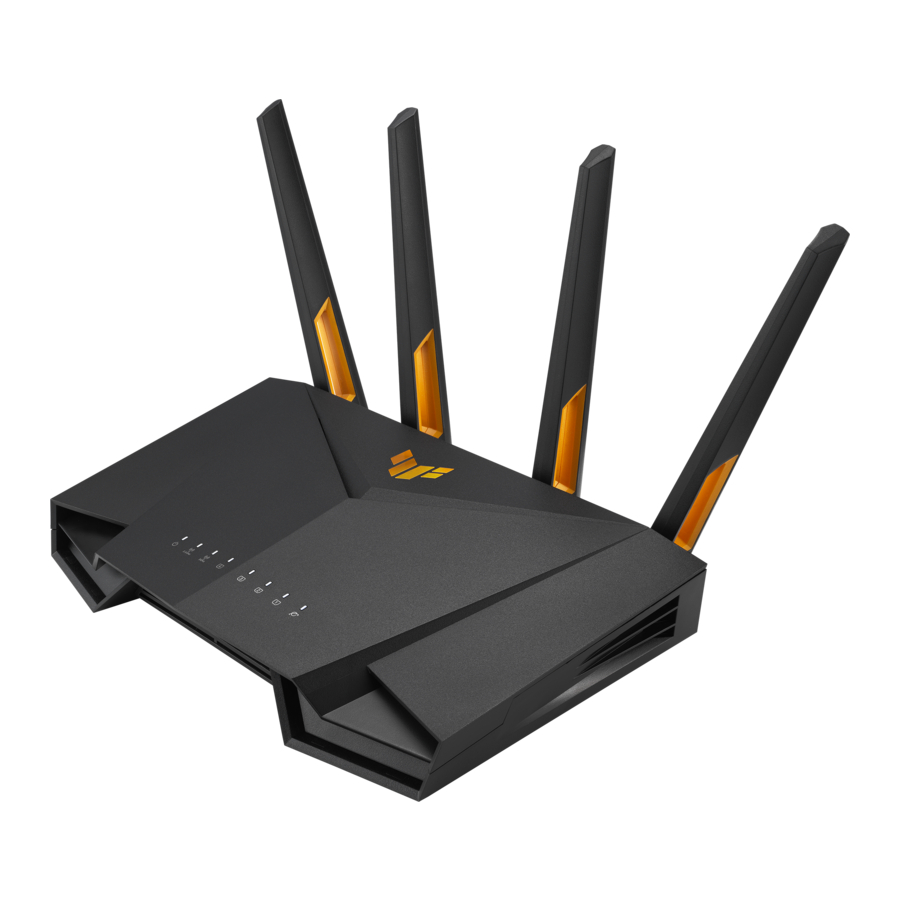
Hardware-uitleg
Overzicht van I/O-poorten

Overzicht van LED-lampjes

Specificaties:
| DC-voedingsadapter | DC-uitgang: +12V met 1,5A stroom | ||
| Bedrijfstemperatuur | 0~40 ºC | Opslag | 0~70 ºC |
| Luchtvochtigheid tijdens bedrijf | 50~90% | Opslag | 20~90% |
Stappen voor het instellen van de router
Je modem voorbereiden
- Haal de stekker van de kabel-/DSL-modem uit het stopcontact.1
1Als je DSL gebruikt voor internet, heb je je gebruikersnaam/wachtwoord van je internetprovider (ISP) nodig om je router correct te configureren.
![]()

- Verbind je modem met de WAN-poort aan de achterkant van de router met de meegeleverde netwerkkabel.
- Schakel de modem in. Steek de stekker van de modem in het stopcontact en schakel hem in.
![]()
- Controleer de LED-lampjes van de modem om er zeker van te zijn dat de verbinding actief is.
![]()


Je router installeren
- Steek de adapter in de DCIN-poort en druk op de aan/uit-knop (Power button).
![]()
- De aan/uit-LED gaat branden wanneer de hardware klaar is.
![]()


– via App
- [App] Ga op je iOS- of Android-apparaat naar de App Store, zoek naar ASUS Router en download de app.
![]()
![]()
![play.google.com]()
![]()
![itunes.apple.com]()
- [App] Tik op je iOS- of Android-apparaat op Instellingen > Wi-Fi, maak verbinding met de standaardnetwerk-SSID die op het productlabel aan de onderkant van de router staat. Of scan de QR-code op het productlabel om verbinding te maken met de standaardnetwerk-SSID.
* XX verwijst naar de laatste twee cijfers van het MAC-adres. Je kunt deze vinden op het label aan de achterkant van je router.
![]()
- [App] Start de ASUS Router-app en volg de instructies om de installatie te voltooien.
![]()


– of via webbrowser
- [Wired] Verbind je pc met een LAN-poort aan de achterkant van de router met behulp van een extra netwerkkabel.
![]()
[Wireless] Maak verbinding met het netwerk met de standaard SSID die op het productlabel aan de achterkant van je router staat: "ASUS_XX".
![]()
- [Wired / Wireless] Open een webbrowser. Je wordt doorgestuurd naar de ASUS Setup Wizard. Zo niet, navigeer dan naar http://router.asus.com. Volg de instructies om de installatie te voltooien.
![]()


Stappen voor het instellen van Link Aggregation

Je router voorbereiden
Gebruik Ethernet-kabels om je client te verbinden met de LAN1- en LAN2-poorten van TUF-AX3000 V2.
LET OP: De client die je verbindt met TUF-AX3000 V2 moet Link Aggregation Control Protocol (LACP) ondersteunen.
Inloggen en configureren
- Voer in je webbrowser http://router.asus.com in en log in op de web-GUI.
- Ga vanuit het navigatiepaneel naar LAN > Switch Control > Bonding/Link aggregation en selecteer Enable (Inschakelen). Klik vervolgens op Apply (Toepassen). Scan de QR-code voor meer informatie.
LET OP: Zorg ervoor dat de Link Aggregation-functie van de client (bijv. NAS) die je verbindt met TUF-AX3000 V2 is ingeschakeld.
![]()

FAQ
Waar kan ik meer informatie vinden over de draadloze router?
- Technische ondersteuningssite: https://www.asus.com/support
- Klantenservice hotline: raadpleeg het gedeelte Netwerken wereldwijde hotline informatie in deze Snelstartgids
Service en ondersteuning

https://www.asus.com/support
Video-tutorials

https://qr.asus.com/wl_videotutorials
Referenties
![www.asus.com]() Officiële support | ASUS wereldwijd
Officiële support | ASUS wereldwijd![qr.asus.com]() https://qr.asus.com/wl_videotutorials
https://qr.asus.com/wl_videotutorials![play.google.com]() Google Play
Google Play![itunes.apple.com]() ASUS Router in de App Store
ASUS Router in de App Store


Download handleiding
Hier kunt u de volledige pdf-versie van de handleiding downloaden. Deze kan aanvullende veiligheidsinstructies, garantie-informatie, FCC-regels, enz. bevatten.
Download Asus TUF-AX3000 V2 Handleiding


