Asus ZenWiFi Pro ET12 Handleiding
- 1 Hardware-uitleg
- 2 Voor de installatie
- 3 Stappen voor installatie met één router
- 4 Stappen voor AiMesh-installatie
- 5 ASUS Router-app
- 6 Probleemoplossing
- 7 Verplaatsing
- 8 VEELGESTELDE VRAGEN
- 9 Wereldwijde hotline-informatie voor netwerken
- 10 Veiligheidsmededelingen
- 11 Referenties
- 12 Download handleiding
- 13 In andere talen
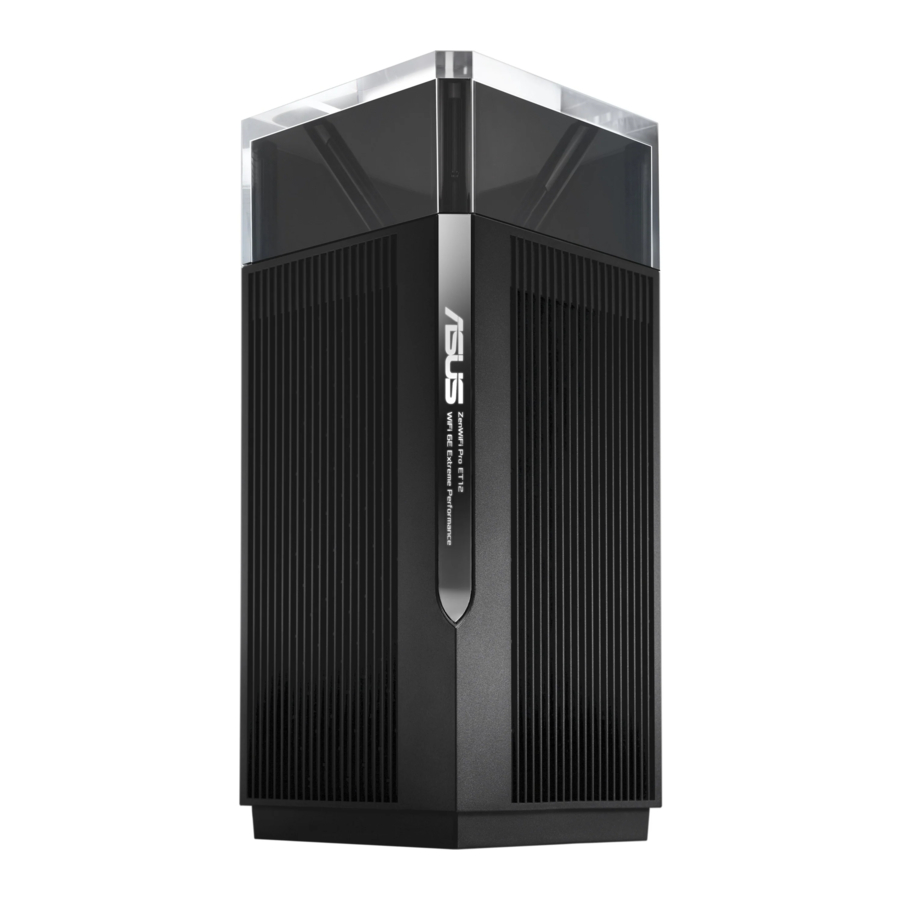
Hardware-uitleg
- Sluit de adapter aan op de DCIN-poort en druk op de aan/uit-knop.
- Het stroomlampje gaat branden wanneer uw hardware gereed is.
Uitleg knoppen en poorten

2.5G / 1G WAN-poort
Sluit uw optische modem met een netwerkkabel op deze poort aan.
LAN-poorten 1-2
Sluit uw pc met een netwerkkabel op een LAN-poort aan.
2.5G / 1G LAN-poort
Sluit uw pc met een netwerkkabel op een 2.5G / 1G LAN-poort aan.
Specificaties
| DC-voedingsadapter | DC-uitgang: +19V met max. 2,37A stroom +19,5V met max. 2,31A stroom | ||
| Bedrijfstemperatuur | 0~40 o C | Opslagtemperatuur | 0~70 o C |
| Luchtvochtigheid tijdens bedrijf | 50~90% | Luchtvochtigheid tijdens opslag | 20~90% |
Voor de installatie
Een standalone router instellen
Installatie met één router

- Ga naar STAPPEN VOOR INSTALLATIE MET ÉÉN ROUTER.
Een AiMesh WiFi-systeem instellen
Stappen voor AiMesh-installatie

- Bereid twee of meer ASUS-routers voor die AiMesh ondersteunen.
- Wijs er een toe als AiMesh-router en een andere als AiMesh-node. ** Als u meerdere AiMesh-routers hebt, raden we u aan de router met de hoogste specificaties te gebruiken als uw AiMesh-router en de andere als AiMesh-nodes.
- Ga naar STAPPEN VOOR AIMESH-INSTALLATIE.
Stappen voor installatie met één router
Uw modem voorbereiden
- Koppel de stroom van de kabel-/DSL-modem los. Als er een batterijback-up is, verwijder dan de batterij.
- Als u DSL voor internet gebruikt, hebt u uw gebruikersnaam/wachtwoord van uw internetprovider (ISP) nodig om uw router correct te configureren.

- Als u DSL voor internet gebruikt, hebt u uw gebruikersnaam/wachtwoord van uw internetprovider (ISP) nodig om uw router correct te configureren.
- Verbind uw modem met de router met de meegeleverde netwerkkabel.

- Schakel de modem in. Sluit de modem aan op het stopcontact en schakel hem in.
- Controleer de ledlampjes van de modem om er zeker van te zijn dat de verbinding actief is.
![]()


Uw apparaat aansluiten

- Schakel de router in. Steek de stekker in het stopcontact en druk op de aan/uit-schakelaar aan de achterkant van uw router.
- Controleer of de led blauw blijft branden om aan te geven dat de hardwareverbinding klaar is voor de installatie.
- [Web] Verbind uw pc met de router met behulp van een extra netwerkkabel. [App] Of u kunt een telefoon of tablet gebruiken om de installatie te voltooien via de ASUS Router-app.
Aanmelden en verbinden
- [Web] Open een webbrowser.
U wordt doorgestuurd naar de ASUS Setup Wizard. Zo niet, ga dan naar http://router.asus.com.

[App] Start de ASUS Router-app en volg de instructies om de installatie te voltooien.
Stappen voor AiMesh-installatie
Voorbereiden
Plaats uw AiMesh-router en -node tijdens het installatieproces binnen 3 meter van elkaar.
AiMesh-node
Houd uw AiMesh-node ingeschakeld en stand-by voor AiMesh-systeeminstellingen.

AiMesh-router
- [Web] Raadpleeg STAPPEN VOOR INSTALLATIE MET ÉÉN ROUTER om uw AiMesh-router op uw pc en modem aan te sluiten en log vervolgens in op de web-GUI.

- Ga naar de pagina Network Map (Netwerkoverzicht), klik op het AiMesh-pictogram en zoek vervolgens naar uw uitbreidende AiMesh-node.

- Klik op Search (Zoeken), waarna er automatisch naar uw AiMesh-node in de buurt wordt gezocht. Wanneer de AiMesh-node op deze pagina wordt weergegeven, klikt u erop om deze aan het AiMesh-systeem toe te voegen.
** Als u geen AiMesh-node kunt vinden, ga dan naar PROBLEEMOPLOSSING.


- Er wordt een bericht weergegeven wanneer de synchronisatie is voltooid.

- Gefeliciteerd! De onderstaande pagina's worden weergegeven wanneer een AiMesh-node succesvol aan het AiMesh-netwerk is toegevoegd.
![]()


[App] Log in op uw bestaande router via de ASUS Router-app en kies "Add AiMesh Node" (AiMesh-node toevoegen) om de installatie te voltooien.
ASUS Router-app
Download de gratis ASUS Router-app om uw router(s) in te stellen en te beheren.


Probleemoplossing
Als uw AiMesh-router geen AiMesh-node in de buurt kan vinden of de synchronisatie mislukt, controleer dan het volgende en probeer het opnieuw.
- Plaats uw AiMesh-node idealiter dichter bij de AiMesh-router. Zorg ervoor dat deze zich binnen 3 meter bevindt.
- Uw AiMesh-node is ingeschakeld.
Verplaatsing
DE BESTE PRESTATIES
Plaats de AiMesh-router en -node op de beste plek.

OPMERKINGEN: Houd de routers uit de buurt van apparaten zoals draadloze telefoons, Bluetooth-apparaten en magnetrons om interferentie te minimaliseren.
We raden u aan de routers op een open of ruime plaats te plaatsen.
ZenWiFi Pro ET12 LED-indicaties
 | Continu wit: Goed signaal |
 | Continu geel: Zwak signaal |
 | Continu rood: Geen signaal |
VEELGESTELDE VRAGEN
Ondersteunt de AiMesh-router de Access Point-modus
- Ja. U kunt ervoor kiezen om de AiMesh-router in te stellen als routermodus of access point-modus. Ga naar de web-GUI (http://router.asus.com) en ga naar de pagina Administration > Operation Mode (Beheer > Werkingsmodus).


Kan ik een bekabelde verbinding tussen AiMesh-routers instellen (Ethernet-backhaul)
- Ja. Het AiMesh-systeem ondersteunt zowel draadloze als bekabelde verbindingen tussen de AiMesh-router en -node om de doorvoer en stabiliteit te maximaliseren. AiMesh analyseert de draadloze signaalsterkte voor elke beschikbare frequentieband en bepaalt vervolgens automatisch of een draadloze of bekabelde verbinding het beste kan dienen als de inter-router verbindingsbackbone.
- Volg de installatiestappen om eerst een verbinding tot stand te brengen tussen de AiMesh-router en -node via wifi.
- Plaats de node op de ideale locaties voor de beste dekking. Leg een Ethernet-kabel van de LAN-poort van de AiMesh-router naar de WAN-poort van de AiMesh-node.

- Het AiMesh-systeem selecteert automatisch het beste pad voor gegevensoverdracht, of dit nu bekabeld of draadloos is.

Wereldwijde hotline-informatie voor netwerken


OPMERKINGEN:
- E-mailadres voor ondersteuning in het Verenigd Koninkrijk: network_support_uk@asus.com
- Ga voor meer informatie naar de ASUS-ondersteuningssite op: https://www.asus.com/support
Veiligheidsmededelingen
- Gebruik dit product in omgevingen met omgevingstemperaturen tussen 0°C (32°F) en 40°C (104°F).
- Raadpleeg het classificatielabel aan de onderkant van uw product en zorg ervoor dat uw voedingsadapter aan deze classificatie voldoet.
- NIET op oneffen of onstabiele werkoppervlakken plaatsen. Zoek service als de behuizing is beschadigd.
- Plaats of laat GEEN voorwerpen erop vallen en steek geen vreemde voorwerpen in het product.
- Niet blootstellen aan of gebruiken in de buurt van vloeistoffen, regen of vocht. Gebruik de modem NIET tijdens onweer.
- Bedek de ventilatieopeningen op het product NIET om te voorkomen dat het systeem oververhit raakt.
- Gebruik GEEN beschadigde stroomkabels, accessoires of andere randapparatuur.
- Als de adapter kapot is, probeer hem dan niet zelf te repareren. Neem contact op met een gekwalificeerde servicemonteur of uw verkoper.
- Om elektrische schokken te voorkomen, koppelt u de stroomkabel los van het stopcontact voordat u het systeem verplaatst.
Referenties


Download handleiding
Hier kunt u de volledige pdf-versie van de handleiding downloaden. Deze kan aanvullende veiligheidsinstructies, garantie-informatie, FCC-regels, enz. bevatten.
Download Asus ZenWiFi Pro ET12 Handleiding


