Asus ROG Rapture GT6 (W-2-PK) Handleiding
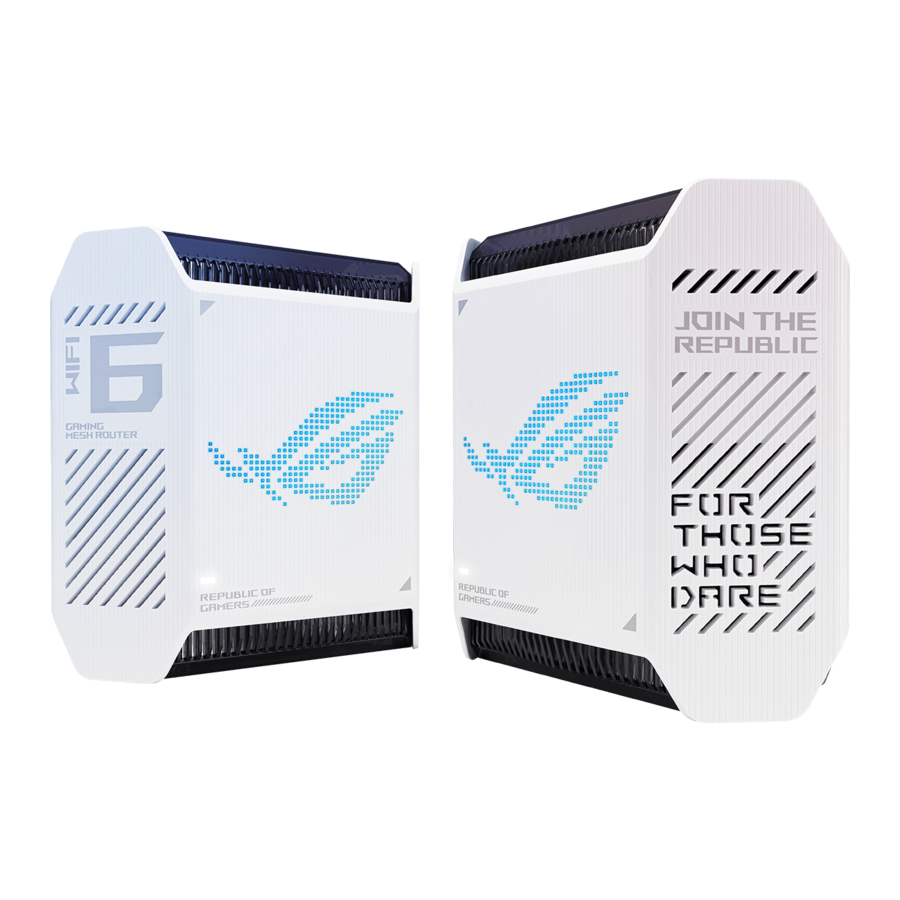
Hardware uitleg
GT6 I/O Overzicht
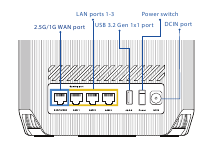
 | 2.5G / 1G WAN-poort Sluit uw modem met een netwerkkabel aan op deze WAN-poort. |
| LAN-poorten 1-3 Sluit uw pc met een netwerkkabel aan op een LAN-poort. |
GT6 LED Overzicht
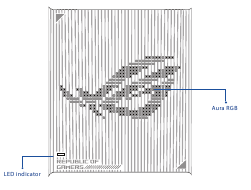
ROG Rapture GT6 LED-indicator
 | Continu blauw Uw ROG Rapture GT6 is klaar voor de installatie. |
 | Continu wit Uw ROG Rapture GT6 is online en werkt goed. |
 | Continu rood Uw ROG Rapture GT6 router heeft geen internetverbinding. / Uw node is niet verbonden met de router. |
 | Continu geel Het signaal tussen uw ROG Rapture GT6 router en de node is zwak. |
Specificaties
| DC-voedingsadapter | DC-uitgang: +19V met max. 2,37A stroom DC-uitgang: +19,5V met max. 2,31A stroom | ||
| Bedrijfstemperatuur | 0~40oC | Opslag | 0~70oC |
| Bedrijfsvochtigheid | 50~90% | Opslag | 20~90% |
Voor de installatie
Voorbereidingen voor het instellen van een AiMesh WiFi-systeem
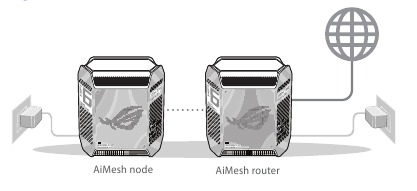
- Zoek twee ROG Rapture GT6 en zet ze aan.
- Gebruik een netwerkkabel om uw modem aan te sluiten op de WAN-poort van een van beide ROG Rapture GT6. Deze ROG Rapture GT6 wordt de AiMesh-router en de andere ROG Rapture GT6 wordt de AiMesh-node.
- De LED-indicator wordt continu blauw om aan te geven dat de ROG Rapture GT6 klaar is voor de installatie.
ASUS Router App
Download de gratis ASUS Router APP om uw router(s) in te stellen en te beheren.



AiMesh Installatiestappen
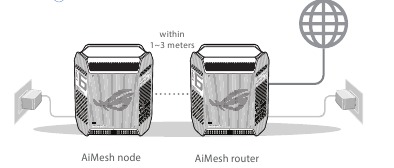
- Voorbereiden
Plaats uw ROG Rapture GT6 router en node tijdens het installatieproces binnen 1~3 meter van elkaar. - AiMesh node
Houd uw AiMesh-node ingeschakeld en stand-by voor AiMesh-systeeminstellingen. - ASUS Router APP starten
Start de ASUS Router APP en volg de instructies op het scherm om de AiMesh-installatie te voltooien.
OPMERKINGEN: Wanneer u een draadloze backhaul gebruikt om uw router en AiMesh-node te verbinden, kan de WAN-poort op uw AiMesh-node worden gebruikt als een LAN-poort die een transmissiesnelheid tot 2,5 G biedt.
Probleemoplossing
Als uw AiMesh-router geen AiMesh-node in de buurt kan vinden of de synchronisatie mislukt, controleer dan het volgende en probeer het opnieuw.
- Plaats uw AiMesh-node idealiter dichter bij de AiMesh-router. Zorg ervoor dat deze zich binnen 1 ~ 3 meter bevindt.
- Uw AiMesh-node is ingeschakeld.
Verplaatsing
DE BESTE PRESTATIES
Plaats de AiMesh-router en -node op de beste plek.
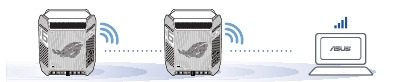
OPMERKINGEN: Om storingen te minimaliseren, houdt u de routers uit de buurt van apparaten zoals draadloze telefoons, Bluetooth-apparaten en magnetrons. We raden u aan de routers op een open of ruime plaats te plaatsen.
VEELGESTELDE VRAGEN
Ondersteunt de AiMesh router de Access Point modus?
Ja. U kunt ervoor kiezen om de AiMesh-router in te stellen als routermodus of als accesspointmodus. Ga naar de web GUI (http://www.asusrouter.com) en ga naar de pagina Administration > Operation Mode (Beheer > Werkingsmodus).
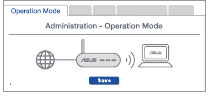
Kan ik een bekabelde verbinding instellen tussen AiMesh-routers (Ethernet-backhaul)?
Ja. Het AiMesh-systeem ondersteunt zowel draadloze als bekabelde verbindingen tussen de AiMesh-router en de node om de doorvoer en stabiliteit te maximaliseren. AiMesh analyseert de draadloze signaalsterkte voor elke beschikbare frequentieband en bepaalt vervolgens automatisch of een draadloze of bekabelde verbinding het beste is als de interrouter-verbindingsbackbone.
- Volg de installatiestappen om eerst een verbinding tot stand te brengen tussen de AiMesh-router en de node via WiFi.
- Plaats de node op de ideale locaties voor de beste dekking. Leid een Ethernet-kabel van de LAN-poort van de AiMesh-router naar de WAN-poort van de AiMesh-node.
![]()
- Het AiMesh-systeem selecteert automatisch het beste pad voor gegevensoverdracht, of dit nu bekabeld of draadloos is.
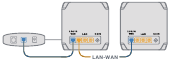
Veiligheidsmededelingen
- Gebruik dit product in omgevingen met omgevingstemperaturen tussen 0°C(32°F) en 40°C(104°F).
- Raadpleeg het typeplaatje aan de onderkant van uw product en zorg ervoor dat uw voedingsadapter aan deze classificatie voldoet.
- Plaats het apparaat NIET op oneffen of onstabiele werkoppervlakken. Laat het apparaat repareren als de behuizing beschadigd is.
- Plaats of laat GEEN voorwerpen op het apparaat vallen en steek geen vreemde voorwerpen in het product.
- Stel het apparaat NIET bloot aan of gebruik het niet in de buurt van vloeistoffen, regen of vocht. Gebruik het modem NIET tijdens onweer.
- Bedek de ventilatieopeningen op het product NIET om te voorkomen dat het systeem oververhit raakt.
- Gebruik GEEN beschadigde stroomkabels, accessoires of andere randapparatuur.
- Als de adapter kapot is, probeer deze dan niet zelf te repareren. Neem contact op met een gekwalificeerde servicetechnicus of uw dealer.
- Om het risico op elektrische schokken te voorkomen, koppelt u de stroomkabel los van het stopcontact voordat u het systeem verplaatst.
- Monteer deze apparatuur NIET hoger dan 2 meter.
Referenties


Download handleiding
Hier kunt u de volledige pdf-versie van de handleiding downloaden. Deze kan aanvullende veiligheidsinstructies, garantie-informatie, FCC-regels, enz. bevatten.
Download Asus ROG Rapture GT6 (W-2-PK) Handleiding


