Asus RT-AC68U Handleiding
- 1 Inhoud van de verpakking
- 2 Een snelle blik op uw RT-AC68U
- 3 Uw router installeren
- 4 Uw router instellen met de Quick Internet Setup Wizard
- 5 Uw router instellen met een mobiel apparaat (optioneel)
- 6 Verbinding maken met het draadloze netwerk
- 7 De router beheren via de ASUSWRT web GUI
- 8 AiCloud
- 9 Veelgestelde vragen (FAQ's)
- 10 Referenties
- 11 Download handleiding
- 12 In andere talen
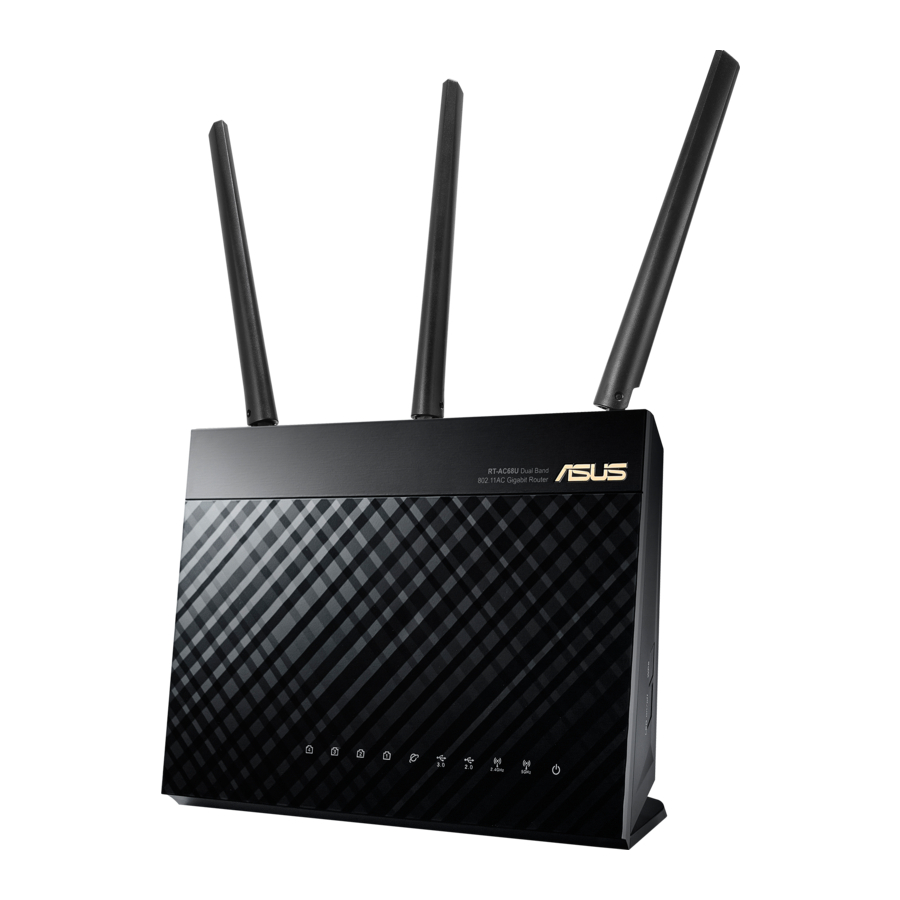
Inhoud van de verpakking
- RT-AC68U
- Netwerkkabel (RJ-45)
- Garantiekaart
- AC-adapter
- Snelstartgids
 LET OP: Neem contact op met uw verkoper als een van de items beschadigd of ontbreekt.
Een snelle blik op uw RT-AC68U
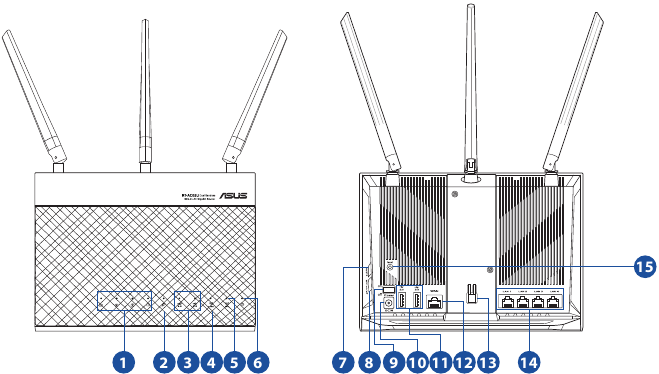
- LAN 1~4 LED's
- WAN (internet) LED
- USB 3.0/2.0 LED's
- 2,4 GHz LED
- 5GHz LED
- Power-LED
- WPS-knop
- Wi-Fi aan/uit-knop
- Aan/uit-schakelaar
- Voedingspoort (DCIN)
- USB 3.0/2.0-poorten
- WAN-poort
- LED aan/uit-knop
- LAN-poorten
- Resetknop
OPMERKINGEN:
- Externe USB HDD/flashdisk:
- De draadloze router werkt met de meeste USB HDD's/flashdisks tot 2 TB en ondersteunt lees- en schrijftoegang voor FAT16, FAT32, EXT2, EXT3 en NTFS.
- Om de USB-schijf veilig te verwijderen, start u de web GUI (http://192.168.1.1) en klikt u vervolgens in de rechterbovenhoek van de pagina Netwerkoverzicht op het USB-pictogram en klikt u op USB 3.0 / USB 2.0 uitwerpen.
- Het onjuist verwijderen van de USB-schijf kan leiden tot beschadiging van gegevens.
- Ga voor de lijst met bestandssystemen en harde schijfpartities die de draadloze router ondersteunt naar http://event.asus.com/networks/disksupport
- Ga voor de lijst met printers die de draadloze router ondersteunt naar http://event.asus.com/networks/printersupport
Uw router installeren

Voordat u de router installeert, moet u ervoor zorgen dat de internetverbinding beschikbaar is
- Plaats uw draadloze router.
Voor de optimale draadloze overdracht tussen de draadloze router en aangesloten draadloze apparaten, zorgt u ervoor dat u:

- Plaats de draadloze router op een centrale plaats voor een maximale draadloze dekking voor de netwerkapparaten.
- Houd de draadloze router uit de buurt van metalen obstakels en uit de buurt van direct zonlicht.
- Houd de draadloze router uit de buurt van 802.11g- of 20MHz Wi-Fi-apparaten, 2,4 GHz randapparatuur voor computers, Bluetooth-apparaten, draadloze telefoons, transformatoren, zware motoren, TL-lampen, magnetrons, koelkasten en andere industriële apparatuur om signaalinterferentie of -verlies te voorkomen.
- Voor het beste draadloze signaal richt u de drie afneembare antennes zoals weergegeven in de onderstaande tekening.
- Update altijd naar de nieuwste firmware. Bezoek de ASUS-website op http://www.asus.com om de nieuwste firmware-updates te downloaden.
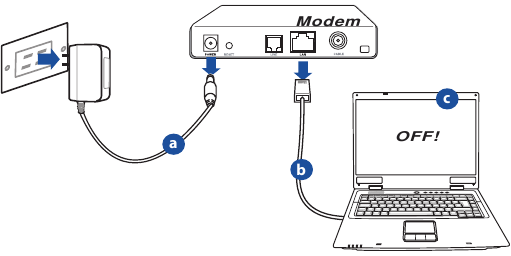
- Bereid uw modem voor.
- Haal de AC-adapter uit het stopcontact en koppel deze los van uw kabel-/ADSL-modem.
- Koppel de netwerkkabel los van uw kabel-/ADSL-modem.
- Start uw computer opnieuw op (aanbevolen).

![]()
Voordat u de draden/kabels loskoppelt, moet u ervoor zorgen dat uw kabel-/ADSL-modem minstens twee minuten is uitgeschakeld. Als uw modem een back-upbatterij heeft, verwijder deze dan ook.
- Stel uw draadloze omgeving in.

- Steek de AC-adapter van uw draadloze router in de DCIN-poort en steek deze in een stopcontact.
- Sluit uw modem met een andere netwerkkabel aan op de WAN-poort van uw draadloze router.
- Steek de AC-adapter van uw modem in de DCIN-poort en steek deze in een stopcontact.
- Sluit uw computer met de meegeleverde netwerkkabel aan op de LAN-poort van uw draadloze router. Zorg ervoor dat de WAN- en LAN-LED's knipperen.
![waarschuwing]() OPMERKING: U kunt RT-AC68U ook instellen met een mobiel apparaat, zoals een smartphone of tablet-pc. Ga hiervoor naar Uw router instellen met een mobiel apparaat voor meer informatie.
OPMERKING: U kunt RT-AC68U ook instellen met een mobiel apparaat, zoals een smartphone of tablet-pc. Ga hiervoor naar Uw router instellen met een mobiel apparaat voor meer informatie.
- Schakel enkele instellingen op uw computer uit.
- Schakel de proxyserver uit, indien ingeschakeld.
- Stel de TCP/IP-instellingen in om automatisch een IP-adres te verkrijgen.
- Schakel de inbelverbinding uit, indien ingeschakeld.
![waarschuwing]() OPMERKING: Raadpleeg voor meer informatie over het uitschakelen van uw computerinstellingen Veelgestelde vragen (FAQ's).
OPMERKING: Raadpleeg voor meer informatie over het uitschakelen van uw computerinstellingen Veelgestelde vragen (FAQ's).



Uw router instellen met de Quick Internet Setup Wizard
Om uw router in te stellen met QIS (Quick Internet Setup):
- Druk op de aan/uit-knop aan de achterkant van uw router. Zorg ervoor dat de aan/uit-, LAN- en WAN-LED's branden.
- Start uw webbrowser, zoals Internet Explorer, Firefox, Google Chrome of Safari.
![]()
![waarschuwing]() OPMERKING: Als QIS niet automatisch start, voert u http://192.168.1.1 of http://router.asus.com in de adresbalk in en vernieuwt u de browser opnieuw.
OPMERKING: Als QIS niet automatisch start, voert u http://192.168.1.1 of http://router.asus.com in de adresbalk in en vernieuwt u de browser opnieuw. - Wijs uw router-inlognaam en -wachtwoord toe en klik op Next (Volgende). U hebt deze inlognaam en dit wachtwoord nodig om in te loggen op RT-AC68U om de routerinstellingen te bekijken of te wijzigen. U kunt uw router-inlognaam en -wachtwoord noteren voor toekomstig gebruik.
![]()
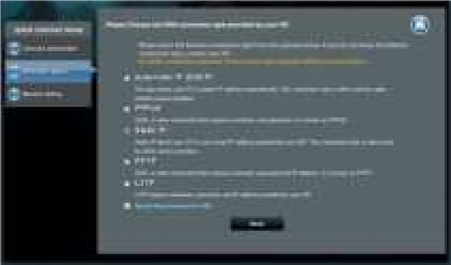
- De Quick Internet Setup (QIS)-functie van de draadloze router detecteert automatisch of uw ISP-verbindingstype Dynamic IP (Dynamisch IP), PPPoE, PPTP, L2TP en Static (Statisch) IP is. Vraag de nodige informatie over uw internetverbindingstype aan uw internetprovider (ISP). Als uw verbindingstype Dynamic IP (DHCP) is, leidt de QIS-wizard u automatisch naar de volgende stap.
![waarschuwing]() OPMERKING: Als uw verbindingstype Static IP is, kiest u Static IP (Statisch IP) en klikt u op Next (Volgende). Voer het IP-adres, het subnetmasker, de standaardgateway en de DNS-serverinformatie in die door uw ISP zijn verstrekt. Klik op Next (Volgende) om verder te gaan.
OPMERKING: Als uw verbindingstype Static IP is, kiest u Static IP (Statisch IP) en klikt u op Next (Volgende). Voer het IP-adres, het subnetmasker, de standaardgateway en de DNS-serverinformatie in die door uw ISP zijn verstrekt. Klik op Next (Volgende) om verder te gaan.
![]()
![]()
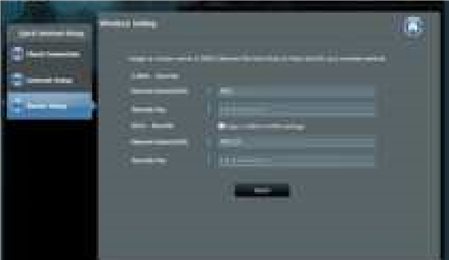
- Wijs de netwerknaam (SSID) en de beveiligingssleutel toe voor uw 2,4 GHz en 5 GHz draadloze verbinding. Klik op Apply (Toepassen) als u klaar bent.
![]()
- Uw internet- en draadloze instellingen worden weergegeven. Klik op Next (Volgende) om door te gaan.
- Lees de zelfstudie over draadloze netwerkverbindingen. Klik op Finish (Voltooien) als u klaar bent.


Uw router instellen met een mobiel apparaat (optioneel)
U kunt uw mobiele apparaat, zoals een smartphone of een tablet-pc, ook gebruiken om de RT-AC68U in te stellen via de QIS-wizard. De QIS-wizard schakelt automatisch over naar de mobiele versie als u een smartphone of een tablet-pc gebruikt om hem te starten. Uw router instellen met een mobiel apparaat:
- Schakel de RT-AC68U in.
- Schakel de wifi-functie van uw mobiele apparaat in. RT-AC68U
- Zoek naar de SSID ASUS, de standaard SSID van uw draadloze netwerk RT-AC68U. Klik op deze SSID om verbinding te maken en wacht tot de status 'Wifi-verbinding' weergeeft.
- Start de webbrowser van uw mobiele apparaat.
![]()
![waarschuwing]() OPMERKING: Als QIS niet automatisch start, voert u http://192.168.1.1 of http://router.asus.com in de adresbalk in en vernieuwt u de browser opnieuw. U kunt uw mobiele apparaat ook gebruiken om de QR-code hier te scannen om naar de webinterface van de RT-AC68U te gaan.
OPMERKING: Als QIS niet automatisch start, voert u http://192.168.1.1 of http://router.asus.com in de adresbalk in en vernieuwt u de browser opnieuw. U kunt uw mobiele apparaat ook gebruiken om de QR-code hier te scannen om naar de webinterface van de RT-AC68U te gaan.
![]()
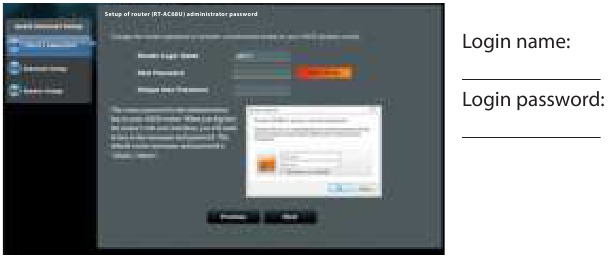
- Wijs uw aanmeldnaam en wachtwoord voor de router toe en klik op Next (Volgende). U hebt deze aanmeldnaam en het RT-AC68U wachtwoord nodig om u aan te melden bij de webinterface van de RT-AC68U om de routerinstellingen te bekijken of te wijzigen. Noteer uw aanmeldnaam en wachtwoord voor de router voor toekomstig gebruik.
![]()
Aanmeldnaam: ___
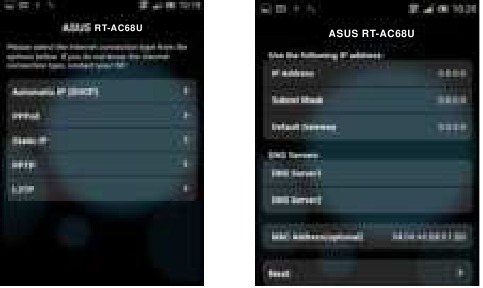
Aanmeldwachtwoord: ___ - De QIS-functie detecteert automatisch of uw ISP-verbindingstype Dynamic IP, PPPoE, PPTP, L2TP en Static IP is. Voer de noodzakelijke informatie in die uw internetprovider (ISP) heeft verstrekt. Als uw verbindingstype Dynamic IP (DHCP) is, leidt de QIS-wizard u automatisch naar de volgende stap.
![waarschuwing]() OPMERKING: Als uw verbindingstype Static IP is, kiest u Static IP (Statisch IP) en klikt u op Next (Volgende). Voer het IP-adres, het subnetmasker, de standaardgateway en de DNS-serverinformatie in die door uw internetprovider zijn verstrekt. Klik op Next (Volgende) om verder te gaan.
OPMERKING: Als uw verbindingstype Static IP is, kiest u Static IP (Statisch IP) en klikt u op Next (Volgende). Voer het IP-adres, het subnetmasker, de standaardgateway en de DNS-serverinformatie in die door uw internetprovider zijn verstrekt. Klik op Next (Volgende) om verder te gaan.
![]()
- Wijs de netwerknaam (SSID) en de beveiligingssleutel toe voor uw draadloze 2,4 GHz- en 5 GHz-verbinding. Klik op Apply (Toepassen) als u klaar bent.
![]()
- Uw internet- en draadloze instellingen worden weergegeven. Klik op Next (Volgende) om verder te gaan.
- Lees de tutorial over de draadloze netwerkverbinding. Klik na afloop op Finish (Voltooien).
![waarschuwing]() OPMERKING: U kunt een netwerknaam toewijzen met maximaal 32 tekens.
OPMERKING: U kunt een netwerknaam toewijzen met maximaal 32 tekens.




Verbinding maken met het draadloze netwerk
Er zijn twee manieren voor uw draadloze clients (notebook, tablet-pc, smartphone enzovoort) om verbinding te maken met het draadloze netwerk van de RT-AC68U.
Handmatig verbinding maken met het draadloze netwerk
Handmatig verbinding maken met het draadloze netwerk:
- Schakel de wifi-functie in op uw draadloze client om te scannen naar beschikbare draadloze netwerken.
- Selecteer de SSID of netwerknaam die u aan het netwerk van uw RT-AC68U hebt toegewezen.
- Voer het wachtwoord in en klik op Connect (Verbinden).
Verbinding maken met het draadloze netwerk via WPS
De RT-AC68U heeft een WPS-knop (Wi-Fi Protected Setup) waarmee u uw draadloze client kunt verbinden met het netwerk van de RT-AC68U zonder een wachtwoord in te voeren. Verbinding maken met het draadloze netwerk via WPS:
- Druk op de WPS-knop aan de achterkant van de RT-AC68U. Raadpleeg het hoofdstuk Een snelle blik op uw RT-AC68U voor de locatie van de WPS-knop).
- Druk binnen twee minuten op de WPS-knop van uw draadloze client of volg de WPS-instructies die bij de draadloze client zijn geleverd. Bij verbinding via WPS knippert de aan/uit-led op uw router snel.
- Wacht tot de aan/uit-led van uw router continu brandt, wat aangeeft dat er een succesvolle verbinding is tussen uw router en uw draadloze client.
De router beheren via de ASUSWRT web GUI
Uw draadloze router wordt geleverd met de intuïtieve ASUSWRT web graphical user interface. Met ASUSWRT kunt u eenvoudig de verschillende functies configureren via een webbrowser zoals Internet Explorer, Firefox, Safari of Google Chrome.
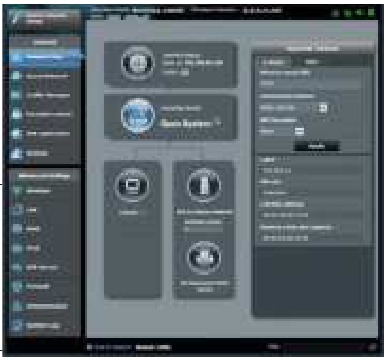
OPMERKING: Gebruik de zoekbalk onderaan de interface om meer informatie te krijgen van de technische ondersteuningssite van ASUS https://www.asus.com/support.
- Raadpleeg de gebruikershandleiding voor meer informatie over het gebruik van de web GUI van uw router.
- Controleer en upgrade de firmware altijd naar de nieuwste versie voor een betere ervaring.
- Bezoek het ASUS Networking-videokanaal voor instructievideo's over bepaalde functies.
![]()

AiCloud
De ASUS AiCloud-app biedt u toegang tot uw gegevens, waar en wanneer u maar een internetverbinding hebt. Het geeft u ook toegang tot uw ASUS WebStorage-account via de mobiele AiCloud-app op uw iOS- of Android-apparaat, of via een webbrowser. AiCloud installeren:
- Zorg ervoor dat de firmwareversie van uw router de nieuwste is en AiCloud ondersteunt.
- Download de AiCloud-app van Google Play of de App Store.
- Installeer uw USB-opslagapparaat op uw router. Raadpleeg het hoofdstuk Een snelle blik op uw RT-AC68U voor de locatie van de USB-poorten.
- Verbind uw iOS- of Android-apparaten via wifi met de router. De AiCloud-app begeleidt u automatisch door het installatieproces.
- U kunt nu alle bestanden op uw USB-opslagapparaat openen, streamen en delen. Zoek ASUS AiCloud voor meer informatie. Bekijk instructievideo's voor stapsgewijze instructies.
Google Play


App Store


Veelgestelde vragen (FAQ's)
Nadat ik de stappen heb gevolgd, heb ik nog steeds geen toegang tot de web graphics user interface (web GUI) van de draadloze router om de instellingen van de draadloze router te configureren.
Zorg ervoor dat de proxy-instellingen van uw pc zijn uitgeschakeld en dat het IP-adres van uw pc automatisch wordt verkregen van de DHCP-server. Ga voor meer informatie over het uitschakelen van de proxy-instellingen naar de ASUS Support-site op https://www.asus.com/support. Raadpleeg de helpfunctie van uw Windows- of Mac-besturingssysteem voor meer informatie over het gebruik van de DHCP-server om automatisch IP-adressen te verkrijgen.
De client kan geen draadloze verbinding met de router tot stand brengen.
Buiten bereik:
- Plaats de router dichter bij de draadloze client.
- Probeer de kanaalinstellingen te wijzigen.
Authenticatie:
- Gebruik een bekabelde verbinding om verbinding te maken met de router.
- Controleer de draadloze beveiligingsinstellingen.
- Druk langer dan vijf seconden op de Reset (reset)-knop op het achterpaneel.
Kan de router niet vinden:
- Druk langer dan vijf seconden op de Reset (reset)-knop op het achterpaneel.
- Controleer de instelling in de draadloze adapter, zoals SSID en encryptie-instellingen.
Geen toegang tot internet via draadloze LAN-adapter.
- Plaats de router dichter bij de draadloze client.
- Controleer of de draadloze adapter is verbonden met de juiste draadloze router.
- Controleer of het gebruikte draadloze kanaal overeenkomt met de kanalen die beschikbaar zijn in uw land/gebied.
- Controleer de encryptie-instellingen.
- Controleer of de ADSL- of kabelverbinding correct is.
- Probeer het opnieuw met een andere Ethernet-kabel.
Als het ADSL-lampje "LINK" continu knippert of uit blijft, is internettoegang niet mogelijk - de router kan geen verbinding maken met het ADSL-netwerk.
- Zorg ervoor dat al uw kabels goed zijn aangesloten.
- Koppel het netsnoer los van de ADSL- of kabelmodem, wacht een paar minuten en sluit het snoer weer aan.
- Als het ADSL-lampje blijft knipperen of UIT blijft, neem dan contact op met uw ADSL-serviceprovider.
Netwerknaam of encryptiesleutels zijn vergeten.
- Probeer de bekabelde verbinding in te stellen en de draadloze encryptie opnieuw te configureren.
- Druk langer dan vijf seconden op de Reset (reset)-knop van de draadloze router.
- Standaard fabrieksinstellingen:
| Gebruikersnaam / wachtwoord: admin / admin | IP-adres: 192.168.1.1 | SSID: ASUS |
Waar kan ik meer informatie vinden over de draadloze router?
- Technische ondersteuningssite: https://www.asus.com/support
- Klantenservice: raadpleeg de Support Hotline in deze Quick Start Guide
Referenties


Download handleiding
Hier kunt u de volledige pdf-versie van de handleiding downloaden. Deze kan aanvullende veiligheidsinstructies, garantie-informatie, FCC-regels, enz. bevatten.
Download Asus RT-AC68U Handleiding


