Logitech A50 handleiding
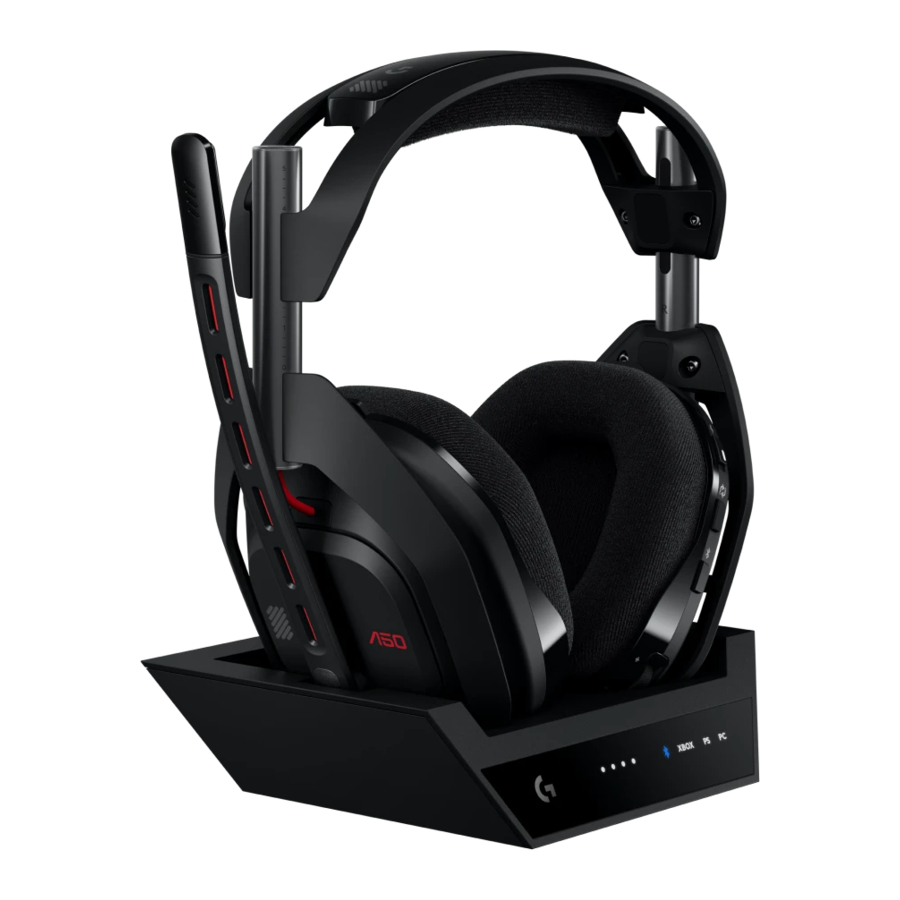
WAT ZIT ER IN DE DOOS

- A50 draadloze headset
- A50 USB-basisstation
- 1xUSB-C naar USB-A-kabel
- 1xUSB-C naar USB-C-kabel
- 1xUSB-C-voedingsadapter en stekkerkop
- Dolby Atmos-kaart
- QR-codekoppeling naar web-QSG en ondersteuningssite
- Gebruikersdocument
PRODUCTOVERZICHT
Headset

- Flip-to-mute boommicrofoon
- Magnetische oorkussens
- Aan/uit-schakelaar en led-indicator
- PLAYSYNC-knop
- Bluetooth®-knop
- MixAmp game/spraak-balancer
- Volumeregeling
- USB-C-oplaadpoort
HDMI-basisstation
Voorkant

- Headset-batterij-indicator
- Bluetooth®-indicator
- Ingangsselectie-indicator
Achterkant

- Ingangen voor XBOX
- Ingangen voor PlayStation/Switch
- 5v-voeding
- Ingang voor pc
USB-C-naar-USB-C-kabel

- Naar 5V DC-voedingspoort van basisstation
- Naar voedingsadapter
USB-C-naar-A-kabel

- Naar USB van basisstation
- Naar gameconsole
Voedingsadapter

- 5v DC-stroomuitgang
AAN DE SLAG
De Logitech G A50, uitgerust met PLAYSYNC-audio, MixAmp, game-/spraakbalansregelaars en meerdere USB-poorten, stelt je in staat om één headset te gebruiken met maximaal 3 gamesystemen met audioverwerking en regelaars die zijn geoptimaliseerd voor meerdere platforms Schakel direct tussen elk systeem met behulp van de geïntegreerde PLAYSYNC-knop, handig gelegen op de headset Poorten voor elk systeemtype zijn gemarkeerd aan de onderkant van het basisstation
- XBOX: de MixAmp- en game-/spraakbalansregelaars zijn beschikbaar als de USB-kabel is aangesloten op de basisstationpoort die is aangewezen als XBOX
- Playstation, Switch: de MixAmp-game-/spraakbalansregelaars zijn niet beschikbaar
- Windows/Mac-pc's: de MixAmp-game-/spraakbalansregelaars zijn beschikbaar zolang de juiste audiopunteindetoewijzing is geconfigureerd.


Voor pc: de A50 maakt verbinding met een Windows-machine via USB-audio, de geïntegreerde MixAmp-functie biedt meerdere USB-eindpunten voor veelzijdige routing van verschillende audiosignalen van verschillende toepassingen Wanneer correct geconfigureerd en toegewezen, kun je snel de game-/spraakmix aanpassen en in balans brengen met behulp van de A50-headsetregelaars
| Apparaat | USB-audiotype | Descriptor | Stereo/mono | Maximale bit-/samplefrequentie |
| Afspelen/uitvoer | Koptelefoon | A50-game | Stereo | 24bit/48kHz |
| Afspelen/uitvoer | Headset-oortelefoon | A50-spraak | Stereo | 16bit/48kHz |
| Opname/invoer | Headsetmicrofoon | A50-spraak | Mono | 16bit/48kHz |
| Opname/invoer | Lijn | A50 StreamPort | Stereo | 16bit/48kHz |
De A50 heeft ook een StreamPort, waarmee je een mix van audiosignalen die je op je headset hoort, naar een andere toepassing kunt sturen (streamen) (voor opname of uitzending) Door Logitech G-software G HUB te gebruiken, kun je ook elk audiosignaal onafhankelijk opnemen/uitsluiten/aanpassen
Over Bluetooth-audio - De A50 heeft een Bluetooth-ontvanger geïntegreerd in het basisstation Hiermee kun je een secundair apparaat, zoals een smartphone of tablet, aansluiten voor muziek en gesprekken De A50-headset moet zich binnen het bereik van het basisstation bevinden voor alle audio-weergave, inclusief Bluetooth De Bluetooth-functie is niet beschikbaar als de headset zich buiten het bereik van het basisstation bevindt Het Bluetooth-volume kan rechtstreeks vanaf het Bluetooth-bronapparaat worden aangepast. Zie het gedeelte Bluetooth® voor meer informatie over het aansluiten.
Het A50-basisstation aansluiten op de stroom
Steek met de meegeleverde USB Type C-naar-C-kabel het ene uiteinde in de 5V DC-voedingspoort van het basisstation Steek het andere uiteinde in de meegeleverde voedingsadapter en in een stopcontact/stroombron.

- Het basisstation ondersteunt geen USB-busvoeding en vereist externe stroom om te functioneren De A50 wordt geleverd met een voedingsadapter en eenUSB C-kabel in de doos
![informatie]() Tip: De meegeleverde USB Type C-naar-C-kabel is bidirectioneel, het ene uiteinde is rood gekleurd om je te helpen identificeren welke kabel wordt gebruikt om het A50-basisstation van stroom te voorzien
Tip: De meegeleverde USB Type C-naar-C-kabel is bidirectioneel, het ene uiteinde is rood gekleurd om je te helpen identificeren welke kabel wordt gebruikt om het A50-basisstation van stroom te voorzien
 Tip: De meegeleverde USB Type C-naar-C-kabel is bidirectioneel, het ene uiteinde is rood gekleurd om je te helpen identificeren welke kabel wordt gebruikt om het A50-basisstation van stroom te voorzien
Aansluiten op XBOX
Sluit een USB A-naar-C-kabel aan van de XBOX-console op de poort met het label 'XBOX' aan de achterkant van het A50-basisstation.

- De A50 MixAmp- en game-/spraakbalansregelaars zijn beschikbaar op XBOX, waardoor snelle en eenvoudige aanpassing aan zowel weergave- als spraakchat-audiokanalen mogelijk is
- Zorg ervoor dat het basisstation is aangesloten op de meegeleverde voedingsadapter, het functioneert niet zonder externe stroom
Aansluiten op Playstation
Sluit een USB A-naar-C-kabel aan van de Playstation-console op de poort met het label 'PS' aan de achterkant van het A50-basisstation.

- Vanwege platformbeperkingen zijn de A50 MixAmp- en game-/spraakbalansregelaars niet beschikbaar voor PlayStation-gebruik
- Zorg ervoor dat het basisstation is aangesloten op de meegeleverde voedingsadapter, het functioneert niet zonder externe stroom
Aansluiten op Switch
Sluit een USB A-naar-C-kabel aan van het Switch-console-dock op de poort met het label 'PS' aan de achterkant van het A50-basisstation.
- Vanwege platformbeperkingen zijn de A50 MixAmp- en game-/spraakbalansregelaars niet beschikbaar voor Switch-gebruik
- Zorg ervoor dat het basisstation is aangesloten op de meegeleverde voedingsadapter, het functioneert niet zonder externe stroom
Aansluiten op pc
Sluit een USB A-naar-C-kabel aan van de pc op de poort met het label 'PC' aan de achterkant van het A50-basisstation.

- De A50 MixAmp- en game-/spraakbalansregelaars zijn beschikbaar op Windows en MacOS, waardoor snelle en eenvoudige aanpassing aan zowel weergave- als spraakchat-audiokanalen mogelijk is
- Hoewel niet strikt noodzakelijk, wordt het aanbevolen dat A50 wordt aangesloten op een USB-A-poort die is geclassificeerd voor USB 3 0 SuperSpeed of hoger Deze zijn meestal blauw gekleurd, maar niet altijd Het is raadzaam de gebruikershandleiding van je apparaat te raadplegen
Verbinding maken met Bluetooth®

- Zorg ervoor dat de meegeleverde voedingsadapter is aangesloten op de 5V DC-voedingspoort van het basisstation met behulp van de meegeleverde USB-C-kabel. Het basisstation functioneert niet zonder externe stroom.
- De headset kan aan of losgekoppeld zijn van het basisstation; schakel de headset in door de aan/uit-schakelaar van de headset om te zetten.
- Houd de Bluetooth-knop 3 seconden ingedrukt.
- Zoek de Bluetooth-indicator op het voorpaneel van het basisstation, deze zou moeten beginnen te knipperen.
- Maak vanaf je Bluetooth-apparaat verbinding met 'A50' in de koppelingslijst.

- De A50-headset moet verbonden zijn met het basisstation voor alle audio-weergave, inclusief Bluetooth-indicator De Bluetooth-functie is niet beschikbaar als de headset Knippert buiten het bereik van het basisstation
- De A50 MixAmp- en game-/spraakbalansregelaars zijn niet beschikbaar voor Bluetooth.

HOE TE GEBRUIKEN
Hoe te configureren en gebruiken
Lees de volgende sectie door voordat je je A50 gebruikt om vertrouwd te raken met de headsetbediening, hoe je deze kunt configureren en handige tips om het meeste uit je Logitech G A50 te halen. Ga naar de volgende secties voor de apparaat- en systeemtypes:
Headsetbediening

- Flip-to-Mute-microfoon: De A50-headset heeft een verstelbare boommicrofoon die automatisch wordt gedempt wanneer deze wordt weggeklapt. Wanneer de microfoon volledig rechtop wordt gedraaid, wordt je microsignaal gedempt op het headsetniveau. Wanneer je de boom draait, voel je een mechanisch aangrijpingspunt dat aangeeft wanneer dempen is ingeschakeld of uitgeschakeld.
- MixAmp-balans tussen game en spraak: Op ondersteunde platforms en wanneer correct geconfigureerd, maakt de A50 MixAmp-functie onmiddellijke aanpassing mogelijk tussen twee verschillende audiosignalen. Hiermee kun je snel aanpassen en in balans brengen hoeveel audio van de game of de spraak-chat van een vriend je op een bepaald moment wilt horen. MixAmp Game/Voice-balancerbediening is toegankelijk via de twee peddelschakelaars aan de rechterkant van de headset. Er wordt een hoorbare meldingstoon afgespeeld op Game Max, Mid, Voice Max-punten.

- Headsetvolume en aanpassing: de A50 beschikt over een intern volumemanagement- en controleschema; het volume van de headset is onafhankelijk en wordt niet gesynchroniseerd met het bronsysteem. Het volume wordt intuïtief aangepast met behulp van het bedieningswiel. Er wordt een hoorbare meldingstoon afgespeeld op volume max en volume nul punten.

INGANGEN WIJZIGEN
Als er meerdere systemen zijn aangesloten, kun je met de A50 tussen elk systeem schakelen met behulp van de PLAYSYNC-knop, die zich op de headset bevindt, onder de aan/uit-schakelaar.

- Wanneer de headset is losgekoppeld, moet de stroom zijn ingeschakeld om de PLAYSYNC-knop te laten functioneren. Druk één keer op de knop om tussen systemen te schakelen. De LED-ingangsindicator van het basisstation reageert.
- Wanneer alle drie de systemen actief zijn, schakelt het indrukken van de PLAYSYNC-knop sequentieel tussen elke ingang, XBOX naar PlayStation naar pc.
- Je kunt de PLAYSYNC-knop gebruiken wanneer de headset is aangesloten op het basisstation, ongeacht in welke stand de aan/uit-schakelaar staat.
XBOX
Om A50 met je XBOX te gebruiken, moet je ervoor zorgen dat deze eerst is geconfigureerd. Je A50 beschikt ook over Dolby Atmos met de meegeleverde levenslange licentie.
Configureren
- Plaats de A50-headset in het basisstation en schakel hem in.
- Druk op de PLAYSYNC-knop om de headset in de XBOX-modus te zetten.
- Koppel de headset los en laat hem ingeschakeld, een melding op het scherm geeft aan dat de headset is toegewezen. Dit kan enkele seconden duren.
- In XBOX Instellingen > Volume- en audio-uitvoer > Headsetaudio:
- Selecteer voor Headsetformaat Stereo ongecomprimeerd of Dolby Atmos voor hoofdtelefoons
- Laat onder Aanvullende opties al het andere uitgeschakeld. Optioneel kun je Luidsprekeraudio dempen wanneer headset is aangesloten inschakelen, indien gewenst. Dit wordt aanbevolen tijdens teamchat, zodat audio van je tv/luidspreker niet wordt opgepikt door je A50-microfoon en je team niet stoort.
Gebruik
- De A50 MixAmp-technologie integreert naadloos met je XBOX. De A50-volumeregeling en de MixAmp-game/spraakbalancer-statussen zijn gesynchroniseerd met de XBOX, ze zijn zichtbaar en ook aanpasbaar via je controller via het gidsmenu onder het audiotabblad.
- Wanneer de A50-headset is aangesloten/uitgeschakeld, wordt audio van de XBOX automatisch naar de tv/luidspreker geleid.
- Wanneer de headset is losgekoppeld/ingeschakeld, wordt audio van de XBOX doorgestuurd naar de headset. XBOX geeft op het scherm een melding wanneer de headset is toegewezen.
- Terwijl de A50-headset is losgekoppeld, kun je deze op elk moment uitschakelen om de audio-weergave naar je tv/luidsprekers te hervatten.
![waarschuwing]() Opmerking: de meegeleverde Dolby Atmos-licentie is hardwarematig gebonden aan je A50. Voor het activeren en gebruiken van deze functie is een geldige USB-verbinding met de console en stroomtoevoer naar het A50-basisstation vereist.
Opmerking: de meegeleverde Dolby Atmos-licentie is hardwarematig gebonden aan je A50. Voor het activeren en gebruiken van deze functie is een geldige USB-verbinding met de console en stroomtoevoer naar het A50-basisstation vereist.
 Opmerking: de meegeleverde Dolby Atmos-licentie is hardwarematig gebonden aan je A50. Voor het activeren en gebruiken van deze functie is een geldige USB-verbinding met de console en stroomtoevoer naar het A50-basisstation vereist.
PlayStation
Om A50 met je PlayStation te gebruiken, moet je ervoor zorgen dat deze eerst is geconfigureerd.
Configureren
- Plaats de A50-headset in het basisstation en schakel hem in.
- Gebruik de PLAYSYNC-knop om de headset in de PS-modus te zetten, een melding op het scherm geeft aan dat de headset is gedetecteerd.
- In Instelling > Geluid > Audio-uitvoer:
- Kies voor Uitvoerapparaat USB-headset (A50)
- Navigeer naar de onderkant en selecteer onder Audio Form (Prioriteit) Lineaire PCM.
- Optioneel: indien gewenst kan 3D-audio (hoofdtelefoons) worden ingeschakeld en kan het audioprofiel naar je voorkeur worden aangepast.
- Vervolgens in Instelling > Geluid > Microfoon:
- Kies voor Invoerapparaat USB-headset (A50).
Gebruik
- Om de A50-headset te gebruiken, moet je ervoor zorgen dat de audio-uitvoer is ingesteld op USB-headset (A50) en dat de microfoon is ingesteld op USB-headset (A50). Dit is toegankelijk via Instellingen of Control Center door op de PS-knop op je controller te drukken.
- Het volume van de A50-headset wordt afzonderlijk beheerd van de PlayStation en is ontworpen om niet te synchroniseren. Pas zowel het PlayStation- als het A50-volume zorgvuldig aan om een comfortabel niveau te garanderen voor gebruik.
![waarschuwing]() Opmerking: de game/spraakbalancer-functie en -bediening zijn niet beschikbaar wanneer ze worden gebruikt met de PlayStation.
Opmerking: de game/spraakbalancer-functie en -bediening zijn niet beschikbaar wanneer ze worden gebruikt met de PlayStation.![waarschuwing]() Opmerking: Zoals ontworpen, werkt de functie Schakel uitvoerapparaat automatisch van de PlayStation wanneer de A50 fysiek is losgekoppeld of is ingesteld op een andere werkingsmodus (XBOX of pc), met behulp van de PLAYSYNC-knop. Het aansluiten of loskoppelen van de headset heeft geen invloed op de audio-uitvoer van je console en zorgt er niet voor dat deze wordt omgeleid. Je kunt de audio-uitvoer handmatig kiezen door het gewenste apparaat te selecteren. Dit kan worden gedaan met Instellingen of Control Center door op de PS-knop op je controller te drukken.
Opmerking: Zoals ontworpen, werkt de functie Schakel uitvoerapparaat automatisch van de PlayStation wanneer de A50 fysiek is losgekoppeld of is ingesteld op een andere werkingsmodus (XBOX of pc), met behulp van de PLAYSYNC-knop. Het aansluiten of loskoppelen van de headset heeft geen invloed op de audio-uitvoer van je console en zorgt er niet voor dat deze wordt omgeleid. Je kunt de audio-uitvoer handmatig kiezen door het gewenste apparaat te selecteren. Dit kan worden gedaan met Instellingen of Control Center door op de PS-knop op je controller te drukken.
Switch
Volg deze instructies om de A50-headset en het basisstation met je Nintendo Switch in de dockmodus te gebruiken.
Configureren
- Plaats de A50-headset in het basisstation en schakel hem in.
- Gebruik de PLAYSYNC-knop om de headset in de PS-modus te zetten, een melding op het scherm geeft aan dat de headset is gedetecteerd.
Gebruik
- De Switch-console leidt audio automatisch naar A50 wanneer het basisstation via USB is aangesloten en is ingesteld op de juiste werkingsmodus.
- Het volume van de A50-headset wordt afzonderlijk beheerd van de Switch en is ontworpen om niet te synchroniseren. Pas zowel het Switch- als het A50-volume zorgvuldig aan om een comfortabel niveau te garanderen voor gebruik.
![waarschuwing]() Opmerking: de game/spraakbalancer-functie en -bediening zijn niet beschikbaar wanneer ze worden gebruikt met de Switch
Opmerking: de game/spraakbalancer-functie en -bediening zijn niet beschikbaar wanneer ze worden gebruikt met de Switch![waarschuwing]() Opmerking: Vanwege de manier waarop de Switch is ontworpen en functioneert, wordt audio naar tv/luidspreker pas hersteld als de A50 fysiek is losgekoppeld of is ingesteld op een andere werkingsmodus (XBOX of pc), met behulp van de PLAYSYNC-knop. Het aansluiten of loskoppelen van de headset heeft geen invloed op de audio-uitvoer van je console en zorgt er niet voor dat deze wordt omgeleid.
Opmerking: Vanwege de manier waarop de Switch is ontworpen en functioneert, wordt audio naar tv/luidspreker pas hersteld als de A50 fysiek is losgekoppeld of is ingesteld op een andere werkingsmodus (XBOX of pc), met behulp van de PLAYSYNC-knop. Het aansluiten of loskoppelen van de headset heeft geen invloed op de audio-uitvoer van je console en zorgt er niet voor dat deze wordt omgeleid.
PC
Om A50 met je pc te gebruiken, moet je ervoor zorgen dat deze eerst is geconfigureerd. A50 biedt verschillende USB-audio-eindpunten die kunnen worden gebruikt voor verschillende functies of behoeften. Je A50 beschikt ook over Dolby Atmos met de meegeleverde levenslange licentie.
Configureren
- Plaats de A50-headset in het basisstation en schakel hem in.
- Druk op de PLAYSYNC-knop om het product in de pc-modus te zetten.
- Onder Instelling > Geluid > Uitvoer:
- Zorg ervoor dat Uitvoer is ingesteld op A50 Game. Je systeem gebruikt dit audio-eindpunt nu als de hoofd uitvoer.
- Optioneel: je kunt ook het ruimtelijke audioformaat instellen door op A50 Game te klikken om naar de Eigenschappen te navigeren en vervolgens onder Ruimtelijke audio in de vervolgkeuzelijst Microsoft Windows Sonic voor hoofdtelefoons of Dolby Atmos voor hoofdtelefoons te selecteren, indien gewenst.
- Onder Instelling > Geluid > Invoer:
- Zorg ervoor dat Invoer is ingesteld op A50 Mic Out. Je systeem gebruikt de A50 X nu als de hoofd microfoon.
- Optioneel: Je ziet een secundair USB-audio-uitvoereindpunt met het label A50 Voice. Indien gewenst kun je je chatapplicatie of de chatuitvoer van je game naar dit audio-eindpunt leiden. Hierdoor kunnen de MixAmp Game-Voice-balancerbediening functioneren wanneer ze worden gebruikt via de twee peddelschakelaars aan de rechterkant van de headset.
- Optioneel: Je ziet een secundair USB-audio-invoereindpunt met het label A50 Stream Out. Dit wordt gebruikt voor de Stream Output-functie van A50. Zie de sectie Stream Output voor meer informatie.
Gebruik
- Wanneer het basisstation is aangesloten op je pc en is ingeschakeld, voert de A50 altijd audio uit van je pc als deze is ingesteld als het primaire audioapparaat. Het aansluiten en loskoppelen van de headset heeft geen invloed op de audio-uitvoer van je systeem en zorgt er niet voor dat deze wordt omgeleid.
- Het volume van de A50-headset wordt afzonderlijk beheerd van de pc en is ontworpen om niet te synchroniseren. Gebruik zowel de Windows- als de A50-volume-aanpassingen om een comfortabel niveau te garanderen voor gebruik.
![waarschuwing]() Opmerking: de meegeleverde Dolby Atmos-licentie is hardwarematig gebonden aan je A50. Voor het activeren en gebruiken van deze functie is een geldige USB-verbinding met de console en stroomtoevoer naar het A50-basisstation vereist.
Opmerking: de meegeleverde Dolby Atmos-licentie is hardwarematig gebonden aan je A50. Voor het activeren en gebruiken van deze functie is een geldige USB-verbinding met de console en stroomtoevoer naar het A50-basisstation vereist.
Bluetooth®
De A50-headset moet voor alle audio-weergave, inclusief Bluetooth, op het basisstation zijn aangesloten.
De Bluetooth-functie is niet beschikbaar als de headset zich buiten het bereik van het basisstation bevindt.
Configureren
- Wanneer de headset zich binnen het bereik van het basisstation bevindt en is ingeschakeld.
- Houd de Bluetooth-knop 3 seconden ingedrukt.
- Zoek op je Bluetooth-apparaat A50 in de koppelingslijst en maak er verbinding mee.
![waarschuwing]() OPMERKING: Als A50 is uitgeschakeld, maakt het niet automatisch opnieuw verbinding met het laatst gebruikte Bluetooth-apparaat.
OPMERKING: Als A50 is uitgeschakeld, maakt het niet automatisch opnieuw verbinding met het laatst gebruikte Bluetooth-apparaat.
Vergeet niet om opnieuw verbinding te maken met A50 vanaf je Bluetooth-apparaat.
Gebruik
- Wanneer A50 is verbonden met je Bluetooth-apparaat, zijn de volgende audio- en afspeelbediening beschikbaar met behulp van de Bluetooth-knop op de headset:
- Afspelen/pauzeren: één keer tikken.
- Volgend nummer: Dubbeltik.
- Vorige nummer of vorig nummer: Drie keer tikken.
- Wanneer je een telefoongesprek ontvangt, zijn de volgende bedieningselementen beschikbaar:
- Oproep beantwoorden/oproep beëindigen: Eén keer tikken.
- Oproep weigeren: vasthouden.
- Om het volume van de Bluetooth-audio (muziek of gesprekken) aan te passen, doe je dit eenvoudigweg met de volumeknoppen of -bediening van het Bluetooth-apparaat.
Docken en opladen
De A50 vereist een speciale externe stroombron. Gebruik de meegeleverde AC-adapter met het product.
De A50-headset is ontworpen om te worden aangesloten en op te laden op het basisstation wanneer deze niet in gebruik is. Dit zorgt ervoor dat de headset voldoende is opgeladen en klaar is voor de volgende sessie. Na elke sessie raden we aan om de headset aan te sluiten op het basisstation. Als alternatief bevat de headset een USB-C-poort (aan de rechterkant) voor bekabeld opladen tijdens gebruik of snel bijladen.
Gebruik
- Voordat je de headset aansluit, moet je ervoor zorgen dat de headset in de juiste richting staat; de boommicrofoon moet zich aan de linkerkant bevinden en de knopbediening moet naar je toe wijzen.
- Zorg ervoor dat je de boommicrofoon in de omhoog (gedempte) positie klapt en dat de oorschelpen niet naar binnen zijn gedraaid of geklapt.
- Plaats de headset voorzichtig op het basisstation. Hierdoor kan de headset goed worden uitgelijnd met de oplaadpinnen.
- Het basisstation heeft 4 LED's die de laadstatus van de batterij van de headset aangeven, in stappen van 25%.
- De headset heeft één LED geïntegreerd in de aan/uit-schakelaar:
- Ingeschakeld/Batterij vol: Wit.
- Slaapstand: Ademend wit.
- Batterij wordt opgeladen: Oranje.
- Batterij bijna leeg: Continu rood.
- Batterij kritiek (minder dan 15 minuten speeltijd resterend): Ademend rood.
Download handleiding
Hier kunt u de volledige pdf-versie van de handleiding downloaden. Deze kan aanvullende veiligheidsinstructies, garantie-informatie, FCC-regels, enz. bevatten.
Download Logitech A50 handleiding


