Panasonic DP-UB9000 Handleiding
- 1 Accessoires
- 2 Zorg voor apparaat en media
- 3 Af te spelen media
- 4 Bedieningsreferentiegids
- 5 Aansluiten op een tv
- 6 Aansluiten op een versterker/ontvanger
- 7 Verbinding maken met het netwerk
- 8 Instellingen
- 9 HOME-menu
- 10 Afspelen
- 11 Home Network-functie
- 12 Genieten van netwerkservice
- 13 VIERA Link
- 14 Optiemenu
- 15 Setupmenu
-
16
Gids voor probleemoplossing
- 16.1 Disc kan niet worden uitgeworpen
- 16.2 Terugkeren naar de fabrieksinstellingen
- 16.3 Alle instellingen terugzetten naar de fabrieksinstellingen
- 16.4 De afstandsbediening werkt niet goed
- 16.5 Dit apparaat wordt automatisch uitgeschakeld
- 16.6 Het tv-scherm wordt zwart
- 16.7 Dit apparaat herkent de USB-verbinding niet correct
- 16.8 Video wordt niet uitgevoerd
- 16.9 Video wordt niet uitgevoerd in 4K of high-definition
- 16.10 3D-video wordt niet uitgevoerd
- 16.11 3D-video wordt niet correct uitgevoerd als 2D
- 16.12 Geen beeld van Netflix
- 17 Specificaties
- 18 Verkoop- en ondersteuningsinformatie
- 19 Voorzorgsmaatregelen
- 20 Referenties
- 21 Download handleiding
- 22 In andere talen
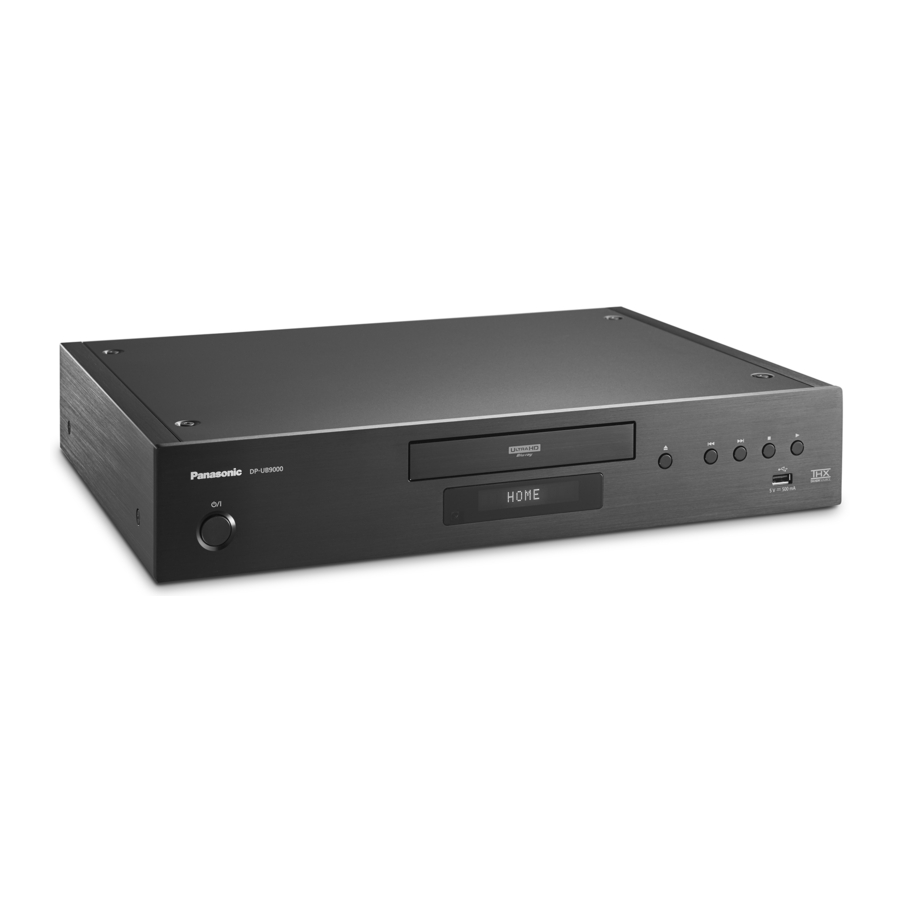
Accessoires
Controleer de meegeleverde accessoires voordat u dit apparaat gebruikt.
1 Afstandsbediening
(N2QAYA000172)
2 Batterijen voor afstandsbediening
1 Netsnoer
(K2CT2YY00103)

- Productnummers in deze gebruiksaanwijzing zijn correct vanaf augustus 2018.
Deze kunnen onderhevig zijn aan verandering. - Gebruik het netsnoer niet met andere apparatuur.
De afstandsbediening gebruiken
Plaats de batterijen in de aansluiting zodat deze (i en j) overeenkomen met die in de afstandsbediening.

Richt hem op de afstandsbedieningssignaalsensor op dit apparaat.
Zorg voor apparaat en media
Reinig dit apparaat met een zachte, droge doek
- Gebruik nooit alcohol, verfverdunner of benzeen om dit apparaat te reinigen.
- Lees, voordat u een chemisch behandelde doek gebruikt, zorgvuldig de instructies die bij de doek zijn geleverd.
De lens van dit apparaat
Gebruik de lensreiniger (niet meegeleverd) om de lens van het apparaat te reinigen.
Schijven reinigen

Veeg met een vochtige doek en veeg daarna droog met een droge doek.
Voorzorgsmaatregelen bij het hanteren van schijven
- Hanteer schijven aan de randen om onbedoelde krassen of vingerafdrukken op de schijf te voorkomen.
- Bevestig geen labels of stickers op schijven.
- Gebruik geen schijfreinigingssprays, benzeen, verdunner, vloeistoffen om statische elektriciteit te voorkomen of andere oplosmiddelen.
- Gebruik de volgende schijven niet:
- Schijven met blootliggende lijm van verwijderde stickers of labels (gehuurde schijven, enz.).
- Schijven die zwaar vervormd of gebarsten zijn.
- Onregelmatig gevormde schijven, zoals hartvormen.
Af te spelen media
| Apparaat | Media-markeringen | Apparaattypen | Inhoudsindeling |
| BD |  | Ultra HD Blu-ray*1*2 | Video |
 | BD-Video | Video | |
| BD-RE BD-RE DL | Video, JPEG, MPO | ||
| BD-R BD-R DL | Video, MKV, JPEG, MPO | ||
| DVD |  | DVD-Video | Video |
 | DVD-R | Video, AVCHD, MKV, JPEG, MPO, AAC, AIFF, ALAC, DSD (DFF, DSF), FLAC, MP3, WAV, WMA | |
 | DVD-R DL | ||
 | DVD-RW | Video, AVCHD | |
| — | +R/+RW/+R DL | ||
| CD |  | Muziek-CD | Muziek [CD-DA] |
| — | CD-R CD-RW | MKV, JPEG, MPO, AAC, AIFF, ALAC, FLAC, MP3, Muziek [CD-DA], WAV, WMA | |
| USB | — | USB-apparaten (tot 4 TB) | AVCHD, AVCHD 3D, MKV, MP4, MPEG2, JPEG, MPO, AAC, AIFF, ALAC, DSD (DFF, DSF), FLAC, MP3, WAV, WMA |
*1 Zie "Genieten van Ultra HD Blu-ray"
*2 Tenzij anders aangegeven, omvat BD-Video-inhoud Ultra HD Blu-ray-inhoud in deze gebruiksaanwijzing.
Soorten schijven die niet door dit apparaat kunnen worden afgespeeld
Elke andere schijf die niet specifiek wordt ondersteund of eerder is beschreven.
- DVD-RAM
- Super Audio CD
- Foto-CD
- DVD-Audio
- Video-CD en Super Video-CD
- HD DVD
Regiobeheerinformatie
Het apparaat kan BD-Video/DVD-Video-schijven afspelen met de volgende regiocodes, inclusief "ALL":
Voorbeeld:

Voltooien
Alle DVD-R/RW/R DL, +R/+RW/+R DL en CD-R/RW die zijn opgenomen door een recorder moeten door de recorder worden voltooid om op dit apparaat te kunnen worden afgespeeld. Raadpleeg de instructies van de recorder.
BD-Video
Dit apparaat ondersteunt audio met hoge bitsnelheid (Dolby® Digital Plus, Dolby® TrueHD, DTS-HD® High Resolution Audio en DTS-HD® Master Audio) die is toegepast in BD-Video.
3D
3D-video's en 3D-foto's kunnen worden afgespeeld wanneer dit apparaat is aangesloten op een 3D-compatibele tv met behulp van een High Speed HDMI-kabel.
Muziek-CD
De werking en geluidskwaliteit van cd's die niet voldoen aan de CD-DA-specificaties (copy control-cd's, enz.) kunnen niet gegarandeerd worden.
USB-apparaat
- Sluit een USB-apparaat aan terwijl het HOME-menu wordt weergegeven.
- Dit apparaat garandeert geen verbinding met alle USB-apparaten.
- Dit apparaat ondersteunt het opladen van USB-apparaten niet.
- FAT12-, FAT16-, FAT32- en NTFS-bestandssystemen worden ondersteund.
- De USB-poort aan de voorzijde van het apparaat ondersteunt USB 2.0 High Speed en de USB-poort aan de achterzijde van het apparaat ondersteunt USB 3.0 Super-Speed.
- De USB-poort aan de achterkant van het apparaat ondersteunt een HDD die is geformatteerd in FAT32 en NTFS. Als de HDD niet wordt herkend, wordt de stroom naar de HDD mogelijk niet geleverd. Lever stroom van een externe bron.
- Het is niet mogelijk om twee USB-apparaten tegelijkertijd te gebruiken.
- Gebruik voor het afspelen van 4K-video's die zijn opgeslagen op een USB-apparaat de USB 3.0-poort aan de achterkant van het apparaat en een USB-apparaat dat voldoet aan USB 3.0.
BD-RE, BD-R
Dit apparaat kan mogelijk het audiogedeelte van een video die in meerdere talen op een schijf is opgenomen met een Blu-ray-discrecorder niet correct afspelen.
- Het is in sommige gevallen mogelijk niet mogelijk om de bovenstaande media af te spelen vanwege het type media, de staat van de opname, de opnamemethode en de manier waarop de bestanden zijn gemaakt.
- De producenten van de schijf kunnen bepalen hoe schijven worden afgespeeld, dus u kunt het afspelen mogelijk niet altijd bedienen zoals beschreven in deze gebruiksaanwijzing. Lees de instructies van de schijf zorgvuldig door.
Bedieningsreferentiegids
Afstandsbediening
Wanneer andere Panasonic-apparaten reageren op de afstandsbediening van het apparaat, wijzigt u de code van de afstandsbediening.

- Het apparaat in- en uitschakelen
- De schijflade openen of sluiten
- Titelnummers enz. selecteren/nummers of tekens invoeren
- Mirroring-scherm weergeven
- NETFLIX-scherm weergeven
- Pop-upmenu weergeven
- [
![]() ]: De markering voor selectie verplaatsen
]: De markering voor selectie verplaatsen
[OK]: De selectie bevestigen
(![]() )(
)(![]() ): Frame voor frame
): Frame voor frame - Optiemenu weergeven
- Gekleurde knoppen (rood, groen, geel, blauw) Worden gebruikt voor verschillende doeleinden, afhankelijk van het scherm
- Basisknoppen voor afspeelbediening
- "Informatievenster afspelen" weergeven
- De statusberichten weergeven
- "Beeldinstellingen" weergeven
- "HDR-instelling" weergeven
- De knoppen van de afstandsbediening oplichten
- Het afstandsbedieningssignaal verzenden
- Tv-bedieningsknoppen
U kunt de Panasonic-tv bedienen met de afstandsbediening van dit apparaat. Sommige knoppen werken mogelijk niet, afhankelijk van de tv. - Setupmenu weergeven
- HOME-menu weergeven
- Het startscherm van de netwerkservice weergeven
- Topmenu weergeven
- Terugkeren naar het vorige scherm
- "Ondertitels"/"Ondertitelinstellingen" weergeven
- Soundtrack wijzigen
- De instellingen van "High Clarity Sound" wijzigen
- De instelling "Geluidseffecten" wijzigen
- De helderheid van het display van het apparaat wijzigen
 ]: De markering voor selectie verplaatsen
Voorkant

- Stand-by/aan-schakelaar (
![]() )
)
Druk hierop om het apparaat van aan naar stand-bymodus te schakelen of omgekeerd. In de stand-bymodus verbruikt het apparaat nog steeds een kleine hoeveelheid stroom.
- Schijflade
- Afstandsbedieningssignaalsensor
Afstand: binnen ca. 7 m
Hoek: ca. 20e omhoog en omlaag, 30e naar links en rechts
- Weergave
- Knop schijflade openen/sluiten
- Basisknoppen voor afspeelbediening
- USB-poort (5 V DC 500 mA)
Deze poort ondersteunt USB 2.0 High Speed.

Plaats geen objecten voor het apparaat. De schijflade kan botsen met objecten wanneer deze wordt geopend, en dit kan een storing veroorzaken.
- Zorg er bij het plaatsen van een media-item voor dat deze met de juiste kant naar boven is gericht.
- Als u een Panasonic-product aansluit met een USB-aansluitkabel, kan het instellingenscherm worden weergegeven op de aangesloten apparatuur. Raadpleeg voor meer informatie de instructies voor de aangesloten apparatuur.
Achterkant

- LAN-poort
- HDMI AUDIO OUT-aansluiting
- HDMI VIDEO OUT-aansluiting
- USB-poort (HDD) (5 V DC 900 mA)
Deze poort ondersteunt USB 3.0 Super-Speed. - DIGITAL AUDIO OUT-aansluiting
(OPTICAL/COAXIAL-aansluiting) - Analoge AUDIO OUT-aansluitingen
- Draadloze LAN-antenne
- Koelventilator
- 2-kanaals AUDIO OUT-aansluitingen
- GEBALANCEERDE aansluitingen
- AUDIO OUT-aansluitingen
- 7.1-kanaals AUDIO OUT-aansluitingen
- AC IN (
![]() ) aansluiting
) aansluiting
 ) aansluiting
De symbolen op dit product vertegenwoordigen het volgende.
 | AC |
 | DC |
 | Apparatuur van klasse II (De constructie van het product is dubbel geïsoleerd.) |
Aansluiten op een tv
4K-beelden kunnen worden afgespeeld wanneer dit apparaat is aangesloten op een 4K-compatibele tv.
- Koppel, voordat u aansluitingen maakt, alle apparaten los van het lichtnet. (Sluit de netvoeding aan nadat alle aansluitingen zijn gemaakt.)
- Gebruik High Speed HDMI-kabels. Kabels die niet HDMI-conform zijn, kunnen niet worden gebruikt.
- Dit apparaat verbruikt een kleine hoeveelheid stroom, zelfs wanneer het in de stand-by modus is uitgeschakeld. Om energie te besparen, moet het apparaat worden losgekoppeld als u het gedurende langere tijd niet zult gebruiken.
Genieten van 4K-uitvoer
- Om van beelden in 4K (50p/60p) te genieten, hebt u een HDMI-kabel nodig die 18 Gbps ondersteunt.
Gebruik HDMI-kabels van 5,0 meter of minder bij het uitvoeren van een 1080p- of 24p(4K)-signaal. Het wordt aanbevolen om de HDMI-kabel van Panasonic te gebruiken. - Als u dit apparaat aansluit op een 4K-compatibele tv en "Easy Settings" (Eenvoudige instellingen) uitvoert, wordt 4K (50p/60p) automatisch geselecteerd.
- Om Ultra HD Blu-ray-content in 4K/HDR-formaat te bekijken, sluit u aan op de HDMI-aansluiting van een apparaat dat HDCP2.2, 4K (50p/60p) 4:4:4 en HDR-signalen ondersteunt die voldoen aan de Ultra HD Blu-ray-normen.
Video en audio bekijken met een 4K-compatibele tv

- Steek de netvoeding tot
![]() , een punt net voor het ronde gat.
, een punt net voor het ronde gat.
 , een punt net voor het ronde gat.
Instelling
Stel de volgende items in het Setup-menu in:
- Stel "HDMI(VIDEO) Output Mode" in op "Automatic (Video Only / Video+Audio)".
- Stel "HDMI(AUDIO) Output Mode" in op "Audio Only".
Aansluiten op een versterker/ontvanger
Video bekijken met een 4K-compatibele tv en audio met een versterker
U kunt van een rijker geluid genieten door de HDMI AUDIO OUT-aansluiting te gebruiken.
(Audio wordt uitgevoerd in hoge resolutie.)

Instelling
Stel de volgende items in het Setup-menu in:
- Stel "HDMI(VIDEO) Output Mode" in op "Automatic (Video Only / Video+Audio)".
- Stel "HDMI(AUDIO) Output Mode" in op "Audio Only".
- Om van audio met een tv te genieten
Stel "HDMI(VIDEO) Output Mode" in op "Video+Audio".
- De HDMI AUDIO OUT-aansluiting is niet compatibel met 4K-uitvoer en de VIERA Link.
Video bekijken met een 4K-compatibele tv en audio met een 4K-compatibele versterker

Instelling
Stel de volgende items in het Setup-menu in:
- Stel "HDMI(VIDEO) Output Mode" in op "Automatic (Video Only / Video+Audio)".
- Stel "HDMI(AUDIO) Output Mode" in op "Audio Only".
- Over ARC
Als u de tv of versterker/ontvanger gebruikt die de aanduiding "(ARC)" (niet-ARC-compatibel) niet heeft op de HDMI-aansluiting, moeten de versterker/ontvanger en tv ook worden aangesloten met behulp van een optische digitale kabel of coaxkabel om van het geluid van de tv via de versterker/ontvanger te genieten.
Audio bekijken met een versterker die is aangesloten op de DIGITAL AUDIO OUT/Analogue AUDIO OUT-aansluitingen
Instelling
Stel de volgende items in het Setup-menu in:
- Stel "HDMI(VIDEO) Output Mode" in op "Automatic (Video Only / Video+Audio)".
- Stel "HDMI(AUDIO) Output Mode" in op "Audio Only".
- Om van audio te genieten met een versterker die is aangesloten op de OPTICAL/COAXIAL-aansluiting of 2ch AUDIO OUT-aansluitingen:
Stel "Audio Output" in op "Off" in "Advanced Settings". - Om van audio te genieten met een versterker die is aangesloten op de 7.1ch AUDIO OUT-aansluitingen: Stel "Analogue Multi Channel" in op "On".
OPTICAL/COAXIAL (DIGITAL AUDIO OUT)
(Er wordt geen audio uitgevoerd van de HDMI OUT-aansluiting.)

2ch AUDIO OUT (Analogue AUDIO OUT)
BALANCED-aansluitingen
(Er wordt geen audio uitgevoerd van de HDMI OUT-aansluiting.)

AUDIO OUT-aansluitingen
Sluit de aansluitingen van dezelfde kleur aan. (Er wordt geen audio uitgevoerd van de HDMI OUT-aansluiting.)

7.1ch AUDIO OUT (Analogue AUDIO OUT)
Stel de aanwezigheid en grootte van de luidspreker in overeenkomstig uw omgeving. (Er wordt geen audio uitgevoerd van de HDMI OUT-aansluiting.)

Kabelaansluitingen
- Voorluidspreker (L/R)
- Surround-luidspreker (L/R)
- Middenluidspreker
- Subwoofer
- Surround-achterluidspreker (L/R)
(Alleen voor 7.1ch AUDIO OUT)
Een versterker aansluiten op een 4K-compatibele tv
3D- of 4K-beelden kunnen worden afgespeeld wanneer dit apparaat is aangesloten op een 3D- of 4K-compatibele tv.

- Deze aansluiting ondersteunt slechts tot 5.1ch.
- Om een tv en versterker met een HDMI-kabel aan te sluiten, moeten de aansluitingen op zowel de tv als de versterker ARC-compatibel zijn. ("Over ARC")
Instelling
Stel de volgende items in het Setup-menu in:
- Stel "HDMI(VIDEO) Output Mode" in op "Automatic (Video Only / Video+Audio)".
- Stel "HDMI(AUDIO) Output Mode" in op "Audio Only".
Video bekijken met een 4K-compatibele tv in combinatie met een versterker die is aangesloten op de HDMI AUDIO OUT-aansluiting en een andere versterker die is aangesloten op de DIGITAL AUDIO OUT/ Analogue AUDIO OUT-aansluitingen

Instelling
Stel de volgende items in het Setup-menu in:
- Stel "HDMI(VIDEO) Output Mode" in op "Automatic (Video Only / Video+Audio)".
- Stel "HDMI(AUDIO) Output Mode" in op "Audio Only".
- Om van audio te genieten met een versterker die is aangesloten op de OPTICAL/COAXIAL-aansluiting of 2ch AUDIO OUT-aansluitingen:
Stel "Audio Output" in op "Off" in "Advanced Settings". - Om van audio te genieten met een versterker die is aangesloten op de 7.1ch AUDIO OUT-aansluitingen: Stel "Analogue Multi Channel" in op "On".
- Om van audio met een tv te genieten
Stel "HDMI(VIDEO) Output Mode" in op "Video+Audio".
- Het is niet mogelijk om tegelijkertijd audio uit te voeren van zowel de versterker die is aangesloten op de HDMI AUDIO OUT-aansluiting als de andere versterker die is aangesloten op de DIGITAL AUDIO OUT/Analogue AUDIO OUT-aansluitingen.
Video bekijken met een 4K-compatibele tv in combinatie met een 2K-compatibele projector en een versterker die is aangesloten op de DIGITAL AUDIO OUT/Analogue AUDIO OUT-aansluitingen

Instelling
Stel de volgende items in het Setup-menu in:
- Stel "HDMI(VIDEO) Output Mode" in op "Automatic (Video Only / Video+Audio)".
- Stel "HDMI(AUDIO) Output Mode" in op "Audio Only".
- Om van audio te genieten met een versterker die is aangesloten op de OPTICAL/COAXIAL-aansluiting of 2ch AUDIO OUT-aansluitingen:
Stel "Audio Output" in op "Off" in "Advanced Settings". - Om van audio te genieten met een versterker die is aangesloten op de 7.1ch AUDIO OUT-aansluitingen: Stel "Analogue Multi Channel" in op "On".
- Om van audio met een tv te genieten
Stel "HDMI(VIDEO) Output Mode" in op "Video+Audio".
Stel "Audio Output" in op "On" in "Advanced Settings". - Om van video met een projector te genieten
Stel "HDMI(AUDIO) Output Mode" in op "Video+Audio".
(Het is niet mogelijk om 3D-, 4K- of HDR-content uit te voeren van de HDMI AUDIO OUT/HDMI VIDEO OUT-aansluiting wanneer "Video+Audio" is geselecteerd.)
Video bekijken met een 4K-compatibele tv in combinatie met een 2K-compatibele projector en een versterker die is aangesloten op de HDMI AUDIO OUT-aansluiting en een andere versterker die is aangesloten op de DIGITAL AUDIO OUT/Analogue AUDIO OUT-aansluitingen

Instelling
Stel de volgende items in het Setup-menu in:
- Stel "HDMI(VIDEO) Output Mode" in op "Automatic (Video Only / Video+Audio)".
- Stel "HDMI(AUDIO) Output Mode" in op "Audio Only".
- Om van audio te genieten met een versterker die is aangesloten op de OPTICAL/COAXIAL-aansluiting of 2ch AUDIO OUT-aansluitingen:
Stel "Audio Output" in op "Off" in "Advanced Settings". - Om van audio te genieten met een versterker die is aangesloten op de 7.1ch AUDIO OUT-aansluitingen: Stel "Analogue Multi Channel" in op "On".
- Om van audio met een tv te genieten
Stel "HDMI(VIDEO) Output Mode" in op "Video+Audio". - Om van video met een projector te genieten
Stel "HDMI(AUDIO) Output Mode" in op "Video+Audio".
(Het is niet mogelijk om 3D-, 4K- of HDR-content uit te voeren van de HDMI AUDIO OUT/HDMI VIDEO OUT-aansluiting wanneer "Video+Audio" is geselecteerd.)
- Het is niet mogelijk om tegelijkertijd audio uit te voeren van zowel de versterker die is aangesloten op de HDMI AUDIO OUT-aansluiting als de andere versterker die is aangesloten op de DIGITAL AUDIO OUT/Analogue AUDIO OUT-aansluitingen.
Verbinding maken met het netwerk
De volgende services kunnen worden gebruikt wanneer dit apparaat is verbonden met breedband.
- Firmware kan worden bijgewerkt
- U kunt genieten van BD-Live/Network Service
- U hebt toegang tot andere apparaten (thuisnetwerk)
- Dit apparaat ondersteunt Direct Access en kan een draadloze verbinding maken met draadloze apparaten zonder router. U kunt deze functie gebruiken wanneer u geniet van de thuisnetwerkfunctie, enz. Internettoegang is niet beschikbaar wanneer u verbinding maakt via Direct Access.
Raadpleeg de instructies die bij de aangesloten apparatuur zijn geleverd voor meer informatie over de verbindingsmethode.
Draadloze LAN-verbinding
Dit apparaat heeft een ingebouwde draadloze LAN en kan worden aangesloten op een draadloze router.

- Het apparaat is niet compatibel met openbare draadloze LAN-services. - Zorg ervoor dat de draadloze LAN-antenne geen contact maakt met de HDMI-kabel en andere snoeren. Anders kan het radiobereik worden verminderd.
- Plaats een USB-HDD zo ver mogelijk van de draadloze LAN-antenne.
Anders kan dit leiden tot tragere communicatiesnelheden of communicatie-instabiliteit als gevolg van radio-interferentie. - Zie de voorzorgsmaatregelen voor een draadloze LAN-verbinding.
LAN-kabelaansluiting

- Gebruik categorie 5e of hogere rechte LAN-kabels (STP) bij het aansluiten op randapparatuur.
- Het plaatsen van een andere kabel dan een LAN-kabel in de LAN-poort kan het apparaat beschadigen.
Instellingen
De volgende instellingen kunnen op elk moment worden uitgevoerd in het Setup-menu.
Eenvoudige instellingen
Nadat u uw nieuwe speler voor de eerste keer hebt aangesloten en op [ ] hebt gedrukt, verschijnt het scherm met basisinstellingen.
Voorbereiding
Schakel de tv in en selecteer de juiste video-ingang.
- Druk op [
![]() ].
].
Het setup-scherm verschijnt. - Volg de instructies op het scherm om verder te gaan met de instellingen.
(bijv. "Quick Start")- Bepaalde recente modellen van Panasonic-tv's (VIERA) kunnen hun taalinstelling automatisch toepassen op dit apparaat.
Bij aansluiting op een 4K (50p of 60p)-compatibele tv
Bij aansluiting op een 4K (50p of 60p)-compatibele tv kunt u de video-uitvoerindeling instellen.

Volg de instructies op het scherm om de indeling in te stellen.
- Om dit apparaat opnieuw aan te sluiten op een 4K (50p of 60p)-compatibele tv nadat u dit apparaat op een 2K-compatibele tv hebt aangesloten en "Easy Settings" hebt voltooid, stelt u "4K(50p/60p) Output" in op "4K(50p/60p) 4:4:4" of "4K(50p/60p) 4:2:0".
Eenvoudige netwerkinstelling
Na het voltooien van "Easy Settings" (Eenvoudige instellingen) kunt u "Easy Network Setting" (Eenvoudige netwerkinstelling) uitvoeren.
Selecteer "Wired" (Bekabeld) of "Wireless" (Draadloos) en druk op [OK].

"Wired" (Bekabelde) verbinding
Volg de instructies op het scherm om uw verbindingsinstellingen toe te passen.
"Wireless" (Draadloze) verbinding
Voorbereiding
Voordat u begint met de draadloze verbindingsinstelling
- Verkrijg uw netwerknaam (SSID*1).
- Als uw draadloze verbinding is versleuteld, zorg er dan voor dat u uw versleutelingssleutel kent.
Volg vervolgens de instructies op het scherm en pas de instellingen toe.
PUSH-knopmethode*2:
Als de draadloze router de PUSH-knopmethode*2 ondersteunt, kunt u eenvoudig verbinding maken met en de beveiligingsinstellingen configureren van uw draadloze LAN-apparaat door op de Link-knop op de router te drukken.

- Druk op de groene knop op de afstandsbediening.
- Druk op de Link-knop of de bijbehorende knop van de draadloze router totdat het lampje begint te knipperen.
- Raadpleeg de bedieningsinstructies van de draadloze router voor meer informatie.
- Selecteer "Start".
Zoeken naar draadloos netwerk:
- De beschikbare draadloze netwerken worden op het scherm weergegeven. Selecteer uw netwerknaam.
- Als uw netwerknaam niet wordt weergegeven, zoek dan opnieuw door op de rode knop op de afstandsbediening te drukken.
- Stealth SSID wordt niet weergegeven wanneer u op de rode knop op de afstandsbediening drukt.
Voer handmatig in met behulp van "Manual setting" (Handmatige instelling).
- Als uw draadloze netwerk is versleuteld, wordt het invoerscherm voor de versleutelingssleutel weergegeven.
Voer de versleutelingssleutel van uw netwerk in.
Bij uw gebruik van internetfuncties
Uw gebruik van functies met internetverbinding en software-updates moet voldoen aan de regels die zijn uiteengezet in de "Terms and Conditions of Use" (Gebruiksvoorwaarden). Lees de "Terms and Conditions of Use" (Gebruiksvoorwaarden) en het "Privacy Policy" (Privacybeleid) zorgvuldig door en bevestig uw begrip van het "Privacy Policy" (Privacybeleid) en uw instemming met de "Terms and Conditions of Use" (Gebruiksvoorwaarden) door het vakje aan te vinken en "OK" te selecteren.
- Raadpleeg de bedieningsinstructies van de hub of router.
- Gebruik dit apparaat niet om verbinding te maken met een draadloos netwerk waarvoor u geen gebruiksrechten hebt. Het gebruik van deze netwerken kan worden beschouwd als illegale toegang.
- Als u problemen ondervindt om online te gaan op uw pc na het uitvoeren van netwerkinstellingen op dit apparaat, voer dan de netwerkinstellingen op uw pc uit.
- Houd er rekening mee dat verbinding maken met een netwerk zonder versleuteling kan leiden tot het lekken van gegevens, zoals persoonlijke of geheime informatie.
*1 Een SSID (Service Set IDentification) is een naam die door draadloos LAN wordt gebruikt om een bepaald netwerk te identificeren. Transmissie is mogelijk als de SSID voor beide apparaten overeenkomt.
*2 De PUSH-knopmethode is een verbindingsmethode waarmee u eenvoudig versleuteling kunt instellen voor een draadloze LAN-verbinding.
U kunt verbinding maken met een draadloos LAN-netwerk door op een bepaalde knop op het draadloze toegangspunt te drukken [Link-knop, WPS (Wi-Fi Protected SetupTM)-knop, enz.].
Firmware-updates
Dit apparaat kan de firmware automatisch controleren wanneer het via een breedbandverbinding met internet is verbonden.
Wanneer er een nieuwe firmwareversie beschikbaar is, wordt het volgende bericht weergegeven.

Selecteer "Yes" (Ja) om te beginnen met het downloaden van de firmware. Wanneer de firmware-update start nadat het downloaden is voltooid, wordt een zwart scherm weergegeven.
U kunt het apparaat niet bedienen totdat de update is voltooid. Verwijder de AC-netvoeding niet tijdens de update. Het verwijderen van de AC-netvoeding tijdens de update kan het apparaat beschadigen.
Nadat de firmware is geïnstalleerd, wordt het apparaat opnieuw opgestart en wordt het volgende scherm weergegeven.

- U kunt ook de nieuwste firmware downloaden van de volgende website en deze opslaan op een USB-apparaat om de firmware bij te werken. https://panasonic.jp/support/global/cs/ (Deze site is alleen in het Engels.)
- Om de firmwareversie op dit apparaat weer te geven. ("Firmware Version Information" (Firmwareversie-informatie))
- Het downloaden duurt enkele minuten. Het kan langer duren of niet goed werken, afhankelijk van de verbindingsomgeving.
*3 "X.XX" staat voor het firmwareversienummer.
HOME-menu
Belangrijke functies van dit apparaat kunnen worden bediend vanuit het HOME-menu.
Voorbereiding
Schakel de tv in en selecteer de juiste video-ingang.
- Druk op [
![]() ] om het apparaat in te schakelen.
] om het apparaat in te schakelen. - Druk op [OK] of [
![]() ] om het item te selecteren.
] om het item te selecteren. - Druk op [OK] of [
![]() ] om het item te selecteren indien nodig.
] om het item te selecteren indien nodig.

- Druk op [OK] of [
 ] om het item te selecteren indien nodig.
Video's/Muziek/Foto's
| Disc | Speel de inhoud af.
|
| USB |
Netwerkservice
Geeft het startscherm van de netwerkservice weer.
Setup
| Spelerinstellingen | |
| Achtergrond | Wijzigt de achtergrond van het HOME-menu. |
| BD-videogegevens wissen |
Om het HOME-menu weer te geven Druk op [HOME].
- Items die moeten worden weergegeven, kunnen variëren afhankelijk van de media.
Afspelen
- Plaats de media.
Het afspelen start afhankelijk van de media. - Selecteer het item om af te spelen en druk op [OK].
Herhaal deze stap indien nodig.
- DISCS BLIJVEN DRAAIEN TERWIJL MENU'S WORDEN WEERGEGEVEN. Druk op [
![]() ] wanneer u klaar bent met afspelen om de motor van het apparaat, uw tv-scherm, enzovoort te beschermen.
] wanneer u klaar bent met afspelen om de motor van het apparaat, uw tv-scherm, enzovoort te beschermen. - Wanneer aan de volgende voorwaarden is voldaan, worden foto's afgespeeld in 4K, ongeacht de beeldkwaliteit.
- Het apparaat is aangesloten op een 4K-compatibele tv
- "Video Format" (Videoformaat) is ingesteld op "Automatic" (Automatisch) of "4K"
- Dit apparaat kan geen 4K-beelden uitvoeren tijdens het afspelen in 3D.
- Het is niet mogelijk om AVCHD- en MPEG2-video's af te spelen die naar de media zijn gesleept en neergezet, of gekopieerd en geplakt.
- Om te genieten van BD-Video dat Dolby Atmos® of DTS:X® ondersteunt
- Als u op de blauwe knop drukt tijdens het weergeven van het afspeelscherm van een album of een vergelijkbare groep nummers die een geluidsbron bevat die is opgenomen tijdens een live optreden of concert (een muziekbestand dat nummers bevat die continu zijn opgenomen)*, kunt u naadloos afspelen zonder onderbrekingen tussen nummers vanaf het begin van de geselecteerde map of track. (Gapless Playback)
* AIFF, DSD (DFF), FLAC, WAV
Bewerkingen tijdens het afspelen
Sommige bewerkingen werken mogelijk niet, afhankelijk van de media en de inhoud.
Stop
Druk op [ ].
].
Het stoppunt wordt onthouden.
Functie voor afspelen hervatten
Druk op [ ] om vanaf dit punt opnieuw te starten.
- Het punt wordt gewist als de media wordt verwijderd.
- Op BD-videoschijven, inclusief BD-J, werkt de functie voor afspelen hervatten niet.
Pauze
Druk op [ ].
].
- Druk nogmaals op [
![]() ] of [
] of [![]() ] om het afspelen opnieuw te starten.
] om het afspelen opnieuw te starten.
Zoeken/Slow motion
Zoeken
Druk tijdens het afspelen op [ ] of [
 ].
].
- Ultra HD Blu-ray, MKV, MP4 en MPEG2: er is geen geluid te horen.
Slow motion
Druk in de pauzestand op [] of [].
- BD-Video en AVCHD: alleen [5].
- MKV, MP4 en MPEG2: niet effectief.
De snelheid neemt toe tot 5 stappen. - Muziek, MP3, enz.: de snelheid is vast ingesteld op één stap.
- Druk op [
![]() ] om terug te keren naar de normale afspeelsnelheid.
] om terug te keren naar de normale afspeelsnelheid.
Overslaan
Druk tijdens het afspelen of in de pauzestand op [ ] of [
 ].
].
Ga naar de titel, het hoofdstuk of de track.
Handmatig overslaan
1 minuut vooruit springen
Druk op [+60s].
10 seconden terugspringen
Druk op [-10s].
- MKV: niet effectief.
Frame voor frame
Druk in de pauzestand op [ ] (
] ( ) of [
 ] (
] ( ).
).
- Elke keer dat u drukt, wordt het volgende frame weergegeven.
- Houd ingedrukt om achtereenvolgens vooruit of achteruit te gaan.
- Druk op [
![]() ] om terug te keren naar de normale afspeelsnelheid.
] om terug te keren naar de normale afspeelsnelheid. - BD-Video en AVCHD: alleen vooruit.
- MKV, MP4 en MPEG2: niet effectief.
Soundtrack wijzigen
Druk op [AUDIO].
U kunt het audiokanaalnummer of de taal van de soundtrack wijzigen, enz.
Bovenste menu/pop-upmenu weergeven
Druk op [TOP MENU] of [POP-UP MENU].
Selecteer het item en druk op [OK].
De helderheid van het scherm aanpassen
Druk tijdens het afspelen van HDR-video op [HDR SETTING].
Wanneer HDR-video (High Dynamic Range) wordt uitgevoerd naar een aangesloten HDR-compatibele tv, wordt een menu weergegeven waarmee u de helderheid van het hele scherm kunt aanpassen.
Druk op [ ] om de instelling aan te passen.
Druk op [RETURN] om af te sluiten.
Direct afspelen van muziek-cd's
U kunt tracks op muziek-cd's selecteren met behulp van de cijfertoetsen op de afstandsbediening.
Druk op  naar
naar  terwijl de lijst met tracks wordt weergegeven om het 2-cijferige tracknummer in te voeren.
Bijv., 5: [0] [5], 15: [1][5]
De statusberichten weergeven
Druk tijdens het afspelen op [PLAYBACK INFO.]. U kunt de gedetailleerde afspeelstatus van de video-inhoud* controleren.
- Wanneer u HDR-materiaal uitvoert dat is getagd met metadata, zoals Ultra HD Blu-ray-inhoud, drukt u nogmaals op [PLAYBACK INFO.] om de luminantie-informatie (HDR10-metadata) weer te geven.
- "–" wordt weergegeven als er geen metadata op de media staat die wordt afgespeeld.
- "–" wordt weergegeven wanneer HDR-metadata niet worden uitgevoerd vanaf de HDMI VIDEO OUT-aansluiting, zoals tijdens Dolby Vision-uitvoer.
 | Videoattribuutinformatie van video-inhoud* |
 | Audioattribuutinformatie van video-inhoud* |
 | HDMI(VIDEO) uitvoerinformatie |
 | HDMI(AUDIO) uitvoerinformatie |
Druk op [RETURN] om af te sluiten.
* BD-Video, DVD-Video, MKV, MP4, MPEG2 (behalve netwerkinhoud)
Druk tijdens het afspelen op [STATUS].
De statusberichten geven u informatie over wat er momenteel wordt afgespeeld. Elke keer dat u op [STATUS] drukt, kan de weergegeven informatie veranderen of van het scherm verdwijnen.
- Afhankelijk van de media en de inhoud kan het scherm veranderen of niet verschijnen.


- Wordt weergegeven wanneer een HDR-videosignaal (High Dynamic Range) wordt uitgevoerd.
- "HDR (High Dynamic Range: HLG to PQ Conversion)" (HDR (hoog dynamisch bereik: HLG naar PQ-conversie)): De indeling van de HDR-video wordt geconverteerd van HLG naar PQ
- "Dynamic Range Conversion Output" (Uitvoer dynamisch bereikconversie): Het videosignaal wordt geconverteerd naar SDR (standaard dynamisch bereik)
- T: Titel, P: Programma, C: Hoofdstuk, PL: Afspeellijst
- Verstreken tijd in de titel
- Methode van HDR-video (High Dynamic Range)
- Uitvoerresolutie/Framesnelheid
- Huidige positie
![]() Totale tijd
Totale tijd
Bijv. JPEG
 Totale tijd
- Tijdens het afspelen van muziek worden de verstreken tijd, de bestandsnaam en andere relevante informatie weergegeven op het display van het apparaat.
Bijv. MP3
![]()

Genieten van Ultra HD Blu-ray
U kunt met dit apparaat genieten van het afspelen van Ultra HD Blu-ray-schijven.
Voorbereiding
- Sluit voor 4K/HDR-weergave aan op een apparaat (tv, enz.) en HDMI-aansluitingen die HDCP2.2*1, 4K (50p/60p) 4:4:4 en HDR-signalen ondersteunen die voldoen aan de Ultra HD Blu-ray-normen.
Vanwege auteursrechtelijke beperkingen is het mogelijk dat bepaalde schijven niet kunnen worden afgespeeld, tenzij dit apparaat met internet is verbonden.
- Wanneer dit apparaat is aangesloten op een apparaat of aansluiting die HDCP2.2*1 niet ondersteunt, past dit apparaat Dynamic Range Conversion*2 toe op HDR-signalen om ze in een 2K-resolutie uit te voeren. Afhankelijk van de schijf is het bovendien mogelijk dat het afspelen niet correct wordt uitgevoerd.
- Wanneer dit apparaat is aangesloten op een apparaat of aansluiting die 4K (50p/60p) 4:2:0 (8 bit) en lager ondersteunt, speelt dit apparaat 50p/60p-inhoud af door Dynamic Range Conversion*2 toe te passen op de HDR-signalen om ze uit te voeren.
- Wanneer dit apparaat is aangesloten op een apparaat of aansluiting die geen 4K-resolutie ondersteunt, past dit apparaat Dynamic Range Conversion*2 toe op HDR-signalen om ze in een 2K-resolutie uit te voeren.
- Wanneer dit apparaat is aangesloten op een apparaat of aansluiting die geen HDR ondersteunt, past dit apparaat Dynamic Range Conversion*2 toe op HDR-signalen om ze uit te voeren. Afhankelijk van de schijf is het bovendien mogelijk dat de inhoud niet in een 2K-resolutie kan worden uitgevoerd of dat het afspelen niet correct wordt uitgevoerd.
*1 HDCP is een technologie die is ontworpen om illegale kopieën te voorkomen. "2.2" vertegenwoordigt een versie.
*2 Dynamic Range Conversion is een functie die HDR-videosignalen converteert naar videosignalen die geschikt zijn voor tv's die geen HDR-invoer ondersteunen.
Genieten van 3D-video en -foto's
Voorbereiding
Sluit dit apparaat aan op een 3D-compatibele tv.
- Voer de nodige voorbereidingen voor de tv uit.
- Speel af volgens de instructies die op het scherm worden weergegeven.
- 3D-instellingen
- Gelieve geen 3D-beelden te bekijken als u zich niet goed voelt of visuele vermoeidheid ervaart. In het geval dat u duizeligheid, misselijkheid of ander ongemak ervaart tijdens het bekijken van 3D-beelden, stop dan het gebruik en laat uw ogen rusten.
- Het is mogelijk dat 3D-video niet wordt uitgevoerd zoals is ingesteld in "Video Format" (Videoformaat) en "24p Output" (24p-uitvoer).
- Selecteer in het scherm "Photos" (Foto's) uit de lijst "3D" om 3D-foto's af te spelen. (Foto's in "2D" worden afgespeeld in 2D.)
Als de aanduidingen "2D" en "3D" niet worden weergegeven, drukt u op de rode knop op de afstandsbediening om de weergave van de afspeelinhoud te wijzigen.
Genieten van BD-Live
Met "BD-Live"-schijven kunt u genieten van bonusinhoud die gebruikmaakt van internettoegang. Voor deze BD-Live-functie is de aansluiting van een USB-apparaat noodzakelijk, samen met een internetverbinding.
- Voer een netwerkverbinding en -instellingen uit.
- Sluit een USB-apparaat aan met 1 GB of meer vrije ruimte.
- Het USB-apparaat wordt gebruikt als lokale opslag.
- Plaats de schijf.
Gegevens op het USB-apparaat verwijderen
Selecteer "BD-Video Data Erase" (BD-videogegevens wissen) in het HOME-menu en druk op [OK].
- De bruikbare functies en de bedieningsmethode kunnen per schijf verschillen. Raadpleeg de instructies op de schijf en/of bezoek hun website.
- "BD-Live Internet Access" (BD-Live internettoegang) moet mogelijk worden gewijzigd voor bepaalde schijven.
Diavoorstelling
Speel een diavoorstelling van foto's af en pas verschillende instellingen aan tijdens het afspelen.
- Plaats de media.
- Selecteer "View Photos" (Foto's bekijken).
- Selecteer een item en druk op de groene knop.
De volgende items kunnen worden ingesteld.
| Start Slideshow | Start de diavoorstelling. U kunt foto's in de geselecteerde map één voor één met een constant interval weergeven. |
| Interval | Wijzig het weergave-interval. |
| Transition Effect | Selecteer het effect bij het schuiven van afbeeldingen. |
| Repeat Play | Stel in of de diavoorstelling moet worden herhaald. |
| Soundtrack | Stel in of er achtergrondmuziek moet worden afgespeeld.
|
| Soundtrack Folder | Selecteer de map waaruit de muziekbestanden worden afgespeeld. |
| Shuffle BGM | Achtergrondmuziek wordt in willekeurige volgorde afgespeeld. |
- Foto's die worden weergegeven als "
![]() " kunnen met dit apparaat niet als miniatuur worden weergegeven.
" kunnen met dit apparaat niet als miniatuur worden weergegeven. - U kunt AAC en ALAC niet afspelen als achtergrondmuziek.
 " kunnen met dit apparaat niet als miniatuur worden weergegeven.
Home Network-functie
Voordat u de volgende functies gebruikt, moet u de aangesloten apparatuur op uw Home Network configureren.
Mirroring gebruiken
Mirroring is een functie die het scherm van een smartphone of tablet op een tv weergeeft via dit apparaat.
Geniet van de content die wordt weergegeven op een Miracast®-compatibele smartphone of vergelijkbaar apparaat op uw grote tv-scherm.
- Een apparaat dat de Mirroring-functie en AndroidTM ver. 4.2 of hoger ondersteunt, is vereist. Neem contact op met de fabrikant van het apparaat voor informatie over de vraag of de smartphone, enz. Mirroring ondersteunt.


- Druk op [MIRRORING].
- Bedien het Mirroring-compatibele apparaat.
- Schakel Mirroring op het apparaat in en selecteer dit apparaat (DP-UB9000) als het apparaat waarmee verbinding moet worden gemaakt.
Raadpleeg de instructies die bij het apparaat zijn geleverd voor meer informatie.
- Schakel Mirroring op het apparaat in en selecteer dit apparaat (DP-UB9000) als het apparaat waarmee verbinding moet worden gemaakt.
Om Mirroring te verlaten
Druk op [HOME].
Content afspelen op de Network Contents-server
U kunt foto's, video's en muziek delen die zijn opgeslagen op de Network Contents-server*1 [pc, smartphone, recorders, enz.] die is verbonden met uw thuisnetwerk.
- Over ondersteuningsindeling van Network Contents

- Wanneer dit apparaat is verbonden met een Panasonic-recorder met een serverfunctie, registreert u dit apparaat bij de recorder.

- - Druk op [HOME].
- Selecteer "Home Network" en druk op [OK].
- Selecteer "Network Contents Playback" en druk op [OK].
- De lijst kan worden bijgewerkt door op de groene knop op de afstandsbediening te drukken.
- De geselecteerde apparatuur kan uit de lijst worden verwijderd door op de rode knop op de afstandsbediening te drukken.
- De verbindingsmethode kan worden overgeschakeld naar Direct Access*2 door op de gele knop op de afstandsbediening te drukken.
- Selecteer de apparatuur en druk op [OK].
- Selecteer het item om af te spelen en druk op [OK].
- Mogelijk kunt u handige functies gebruiken, afhankelijk van de content, door op [OPTION] te drukken.
Om het Network Contents Playback-scherm te verlaten
Druk op [HOME].
De Digital Media Controller gebruiken
U kunt een smartphone of tablet gebruiken als de Digital Media Controller (DMC) om content af te spelen vanaf Network Contents-server*1 op de Renderer (dit apparaat).
Mogelijke toepassingen:

- Druk op [HOME].
- Selecteer "Home Network" en druk op [OK].
- Selecteer "Media Renderer" en druk op [OK].
- Selecteer "Home Network" of "Direct Access"*2 en druk op [OK] en volg de aanwijzingen op het scherm.
- Bedien de DMC-compatibele apparaten.
Om het Media Renderer-scherm te verlaten
Druk op [HOME].
- Direct Access*2-verbinding tijdens het gebruik van de Home Network-functie is slechts tijdelijk en de netwerkverbindingsmethode keert terug naar de oorspronkelijke instelling wanneer u afsluit.
- Afhankelijk van het apparaat of de verbindingsomgeving kan de snelheid van de gegevensoverdracht afnemen.
- Afhankelijk van de content en de aangesloten apparatuur is het afspelen mogelijk niet mogelijk.
- Items die grijs worden weergegeven op het scherm, kunnen niet door dit apparaat worden afgespeeld.
*1 DLNA-compatibele server, enz.
*2 Direct Access is een functie waarmee u draadloze LAN-apparaten draadloos en direct met elkaar kunt verbinden zonder een draadloze router ertussen. U kunt apparaten aansluiten zoals die welke Wi-Fi Direct® ondersteunen.
*3 DMC-compatibele software moet worden geïnstalleerd.
Genieten van netwerkservice
Met de netwerkservice kunt u toegang krijgen tot bepaalde websites die door Panasonic worden ondersteund en kunt u genieten van internetcontent, zoals foto's, video's, enz. vanaf het startscherm van de netwerkservice.

* Afbeeldingen zijn ter illustratie, content kan zonder kennisgeving worden gewijzigd.
Voorbereiding
- Netwerkverbinding
- Netwerkinstelling
- Wanneer de "Gebruiksvoorwaarden / Privacybeleid" wordt weergegeven
- Druk op [INTERNET].
- Netflix is direct toegankelijk door op de [NETFLIX]-knop te drukken, zelfs wanneer dit apparaat is uitgeschakeld.
- Selecteer het item en druk op [OK].
Om de netwerkservice te verlaten
Druk op [HOME].
- In de volgende gevallen zijn instellingen mogelijk met behulp van de menu-items Setup.
- Bij het beperken van het gebruik van de netwerkservice ("Network Service Lock")
- Wanneer het geluid vervormd is ("Audio Auto Gain Control")
- Wanneer de verkeerde tijd wordt weergegeven ("Tijdzone", "Zomertijd")
- Bij gebruik van een trage internetverbinding wordt de video mogelijk niet correct weergegeven. Een snelle internetdienst met een snelheid van minimaal 6 Mbps wordt aanbevolen.
- Zorg ervoor dat u de firmware bijwerkt zodra er een firmware-updatebericht op het scherm wordt weergegeven. Als de firmware niet wordt bijgewerkt, kunt u de functie Netwerkservice mogelijk niet correct gebruiken.
- Het startscherm van de netwerkservice kan zonder kennisgeving worden gewijzigd.
- De services via de netwerkservice worden beheerd door hun respectieve serviceproviders en de service kan tijdelijk of permanent zonder kennisgeving worden stopgezet. Panasonic geeft daarom geen garantie voor de content of de continuïteit van de services.
- Sommige functies van websites of content van de service zijn mogelijk niet beschikbaar.
- Sommige content is mogelijk niet geschikt voor kijkers.
- Sommige content is mogelijk alleen beschikbaar voor specifieke landen en kan in specifieke talen worden gepresenteerd.
VIERA Link
Wat is VIERA Link?
VIERA Link is een handige functie die de werking van dit apparaat en een Panasonic-tv (VIERA) of ander apparaat onder "VIERA Link" koppelt.
U kunt deze functie gebruiken door de apparatuur aan te sluiten met een HDMI-kabel*. Raadpleeg de bedieningsinstructies voor aangesloten apparatuur voor operationele details.
* Alleen bij aansluiting via een HDMI VIDEO OUT-aansluiting op dit apparaat.
Automatisch schakelen van ingang Voeding aan-koppeling
Wanneer de volgende bewerkingen worden uitgevoerd, wordt het ingangskanaal van de tv automatisch geschakeld en wordt het scherm van dit apparaat weergegeven.
Als dit apparaat is ingeschakeld en de tv is uitgeschakeld, wordt de tv automatisch ingeschakeld.
- Wanneer het afspelen op het apparaat begint
- Wanneer u een menu weergeeft, zoals het HOME-menu of het menu Setup
Voeding uit-koppeling
Wanneer u de tv in de stand-bymodus zet, wordt dit apparaat ook automatisch in de stand-bymodus gezet.
Muziek continu afspelen, zelfs nadat de tv is uitgeschakeld
Wanneer het apparaat is aangesloten op een Panasonic-tv (VIERA) die VIERA Link ondersteunt en een versterker/receiver VIERA Link ondersteunt.
- Tijdens het afspelen van muziek Druk op [OPTION].
- Selecteer "TV Power Off".
Eenvoudige bediening alleen met VIERA-afstandsbediening
Alleen wanneer de tv "VIERA Link" ondersteunt
Met de afstandsbediening van de tv kunt u verschillende afspeelbewerkingen en instellingen uitvoeren. Raadpleeg de bedieningsinstructies van de tv voor meer informatie.
- Als u "VIERA Link" op "Off" zet, zet u deze op "On". (De standaardinstelling is "On".)
- De knoppen en functies die u voor dit apparaat kunt gebruiken, variëren afhankelijk van de tv. Raadpleeg de bedieningsinstructies van de tv voor meer informatie.
- De werking van dit apparaat kan worden onderbroken wanneer u op bepaalde knoppen op de afstandsbediening van de tv drukt.
- VIERA Link, gebaseerd op de bedieningsfuncties die worden geleverd door HDMI, een industriestandaard die bekend staat als HDMI CEC (Consumer Electronics Control), is een unieke functie die we hebben ontwikkeld en toegevoegd. Als zodanig kan de werking met apparatuur van andere fabrikanten die HDMI CEC ondersteunen, niet worden gegarandeerd.
- Raadpleeg de afzonderlijke handleidingen voor apparatuur van andere fabrikanten die de VIERA Link-functie ondersteunen.
Optiemenu
Via dit menu kunnen verschillende afspeelbewerkingen en instellingen worden uitgevoerd.
De beschikbare opties verschillen afhankelijk van de afgespeelde inhoud en de status van het apparaat.
- Druk op [OPTION]. Bijv. Ultra HD Blu-ray

- Selecteer bij het afspelen van muziek "Playback Settings" (Afspeelinstellingen) en druk op [OK].
- Selecteer een item en wijzig de instellingen.
Om het scherm te verlaten
Druk op [OPTION].
Betreffende taal

Bedieningsmenu
- Soundtrack
Deze instelling kan ook worden gewijzigd door op [AUDIO] te drukken. - Audio Channel
Selecteer het audiokanaalnummer. - Subtitles (Ondertitels)
- Subtitle Settings (Ondertitelinstellingen)
Wijzig de ondertitelinstellingen. Deze instelling wordt ook weergegeven door op [SUBTITLE] te drukken. - Angle (Hoek)
Selecteer het nummer van de hoek. - Repeat Play (Herhaald afspelen)
Selecteer het item dat u wilt herhalen.- U kunt het afspelen van een hoofdstuk, afspeellijst, de volledige disc, enz. herhalen, maar de items die worden weergegeven verschillen afhankelijk van het type media.
- Selecteer "Off" (Uit) om te annuleren.
- Shuffle (Willekeurig)
Selecteer of u willekeurig wilt afspelen of niet. - Start Slideshow (Diavoorstelling starten)
- Start de diavoorstelling.
- Status
Toon de statusberichten. - Rotate RIGHT (Naar rechts draaien)
- Rotate LEFT (Naar links draaien)
Draai de stilstaande afbeelding. - Wallpaper (Achtergrond)
Stel de stilstaande afbeelding in als achtergrond van het HOME-menu. - Video
De opnamemethode van de originele video wordt weergegeven. - Secondary Video (Secundaire video)
Video Selecteer aan/uit voor afbeeldingen. De opnamemethode van de originele video wordt weergegeven. Soundtrack Selecteer aan/uit voor audio en de taal. - Playback Information Window (Informatievenster afspelen)
Deze instelling wordt ook weergegeven door op [PLAYBACK INFO.] te drukken. - Control Panel (Bedieningspaneel)
Geef het Control Panel (Bedieningspaneel) weer.
Afspelen tijdens het gebruik van VIERA Link, enz.
Druk op [RETURN] om het Control Panel (Bedieningspaneel) te verbergen.
![]()

- Pop-up Menu (Pop-upmenu)
Geef het Pop-up Menu (Pop-upmenu) weer. - Menu
Menu weergeven. - Reception (Ontvangst)
De radiogolfstatus tijdens het afspelen van netwerkinhoud wordt weergegeven. (Alleen wanneer een draadloze verbinding wordt gebruikt)
Picture Settings (Beeldinstellingen)
Deze instellingen worden ook weergegeven door op [PICTURE SETTING] te drukken.

Schakel "Set 1", "Set 2" of "Standard" (Standaard) in met behulp van [].
- Instellingen voor het afspelen van BD Video, Ultra HD Blu-ray en instellingen voor het afspelen van andere soorten media worden afzonderlijk geregistreerd.
(De standaardinstellingen voor "Set 1"/ "Set 2" zijn hetzelfde als de instellingen voor "Standard" (Standaard).) - U kunt de "Standard" (Standaard) instellingen niet wijzigen.
- Display (Weergave)
Selecteer een instelling die geschikt is voor uw scherm. - Picture Type (Beeldtype)
Selecteer de beeldkwaliteitsmodus tijdens het afspelen. - Optimum HDR Adjustment (Optimale HDR-aanpassing)
Deze instelling wordt ook weergegeven door [HDR SETTING] langer dan 2 seconden ingedrukt te houden.
Pas de helderheid, tooncurve (wit/zwart), systeemgamma en de volgende instellingen aan:- HDR Optimiser (HDR-optimalisatie):
Als "On" (Aan) is geselecteerd, kunt u zeer heldere scènes met vloeiende gradaties weergeven op basis van de luminantie-informatie (HDR10-metadata) van de afspeelinhoud.- Deze functie werkt alleen voor HDR (PQ)-materiaal.
- Het effect kan worden versterkt door het "HDR Display Type" (HDR-weergavetype) in te stellen dat overeenkomt met uw tv in het Setup (Installatie)-menu.
- Dynamic Range Adjustment (Aanpassing dynamisch bereik):
Stel de helderheid van het hele scherm in bij het uitvoeren van HDR-video (High Dynamic Range) naar een aangesloten HDR-compatibele tv. - DR Conversion Adjustment (DR-conversieaanpassing):
Wanneer dit apparaat is aangesloten op een tv die geen HDR-invoer (High Dynamic Range) ondersteunt, wordt HDR-video uitgevoerd en geconverteerd naar een SDR-videosignaal (Standard Dynamic Range). Als u een kleinere waarde instelt, wordt hun contrast getrouwer weergegeven, maar het hele scherm lijkt donkerder. Stel een grotere waarde in om de helderheid te verhogen.
- HDR Optimiser (HDR-optimalisatie):
- Luminance Adjustment (Luminantie aanpassing)
Pas het contrast, de helderheid, de tooncurve (wit/zwart) en het systeemgamma aan. - Colour Adjustment (Kleuraanpassing)
Pas de kleurverzadiging en -tint aan. - Sharpness Adjustment (Scherpte aanpassen)
Pas de scherpte van afbeeldingen aan. Hoe groter de waarde, hoe scherper de afbeeldingen worden. - Noise Reduction (Ruisreductie)
Verminder onnodige ruis in video's. Hoe groter de waarde, hoe minder ruis er verschijnt. - Bandwidth Limitation (Bandbreedtebeperking)
Pas de bandbreedtebeperkingen aan. - Progressive (Progressief)
Selecteer de conversiemethode voor progressieve uitvoer die past bij het type materiaal dat wordt afgespeeld.- Als de video wordt onderbroken wanneer "Auto" is geselecteerd, selecteert u "Video" of "Film", afhankelijk van het af te spelen materiaal.
- Reset to Default Picture Settings (Standaardbeeldinstellingen herstellen)
"Picture Settings" (Beeldinstellingen) van het geselecteerde tabblad ("Set 1" of "Set 2") terugzetten op de fabrieksinstellingen.
Sound Settings (Geluidsinstellingen)
- Sound Effects*1*2 (Geluidseffecten)
Selecteer het geluidseffect.
(Opsampling tot 192 kHz/32 bit is mogelijk.)
Deze instelling kan ook worden gewijzigd door op [SOUND EFFECT] te drukken.- Night Surround (Nachtsurround): Geniet van een film met krachtig geluid, zelfs als het volume 's nachts laag wordt gehouden. De audio is zo ingesteld dat deze gemakkelijk te horen is.
- Audio met een samplingfrequentie hoger dan 192/176,4 kHz wordt voor uitvoer teruggebracht tot 192/176,4 kHz.
- Remaster:
Deze functie geeft u een helderder geluid door het hoogfrequente deel van de audio te verhogen.- Deze instelling is niet van toepassing op audio met een samplingfrequentie hoger dan 192 kHz.
Aanbevolen instellingRemaster 1 Pop en rock Remaster 2 Jazz Remaster 3 Klassiek
- Deze instelling is niet van toepassing op audio met een samplingfrequentie hoger dan 192 kHz.
- Digital Tube Sound (Digitale buisgeluid):
Deze functie geeft u een warm geluid, zoals dat van een vacuümbuisversterker.- Deze instelling is niet van toepassing op audio met een samplingfrequentie hoger dan 192 kHz.
Aanbevolen instellingDigital Tube Sound 1 Een helder, delicaat geluid Digital Tube Sound 2 Een strak, hi-fi geluid Digital Tube Sound 3 Een zacht, rijk geluid Digital Tube Sound 4 Een helder, krachtig geluid Digital Tube Sound 5 Een opvallend geluid in het middenbereik Digital Tube Sound 6 Een zacht, omhullend geluid
- Deze instelling is niet van toepassing op audio met een samplingfrequentie hoger dan 192 kHz.
- Night Surround (Nachtsurround): Geniet van een film met krachtig geluid, zelfs als het volume 's nachts laag wordt gehouden. De audio is zo ingesteld dat deze gemakkelijk te horen is.
- Sound Effect Frequency (Geluidseffectfrequentie)
Stel de maximale samplingfrequentie in voor de audio die is geselecteerd in "Sound Effects" (Geluidseffecten).- Zelfs wanneer "96/88.2kHz" is geselecteerd, wordt een audiobron met een samplingfrequentie van 96 kHz of hoger uitgevoerd met de originele samplingfrequentie.
- Wanneer "Sound Effects" (Geluidseffecten) is ingesteld op "Off" (Uit), is deze instelling uitgeschakeld.
- DSD Decode Sampling Frequency (DSD-decodeersamplingfrequentie)
Selecteer de instellingen die passen bij uw voorkeuren voor geluidskwaliteit.- Zelfs wanneer "352.8kHz" is ingesteld, wordt dezelfde audio-uitvoerinstelling als "176.4kHz" toegepast tijdens digitale audio-uitvoer.
- DSD LPF Setting (DSD LPF-instelling)
Selecteer de instellingen die passen bij uw voorkeuren voor geluidskwaliteit. - Dialogue Enhancer*2 (Dialoogversterker)
Het volume van het middenkanaal wordt verhoogd om de dialoog gemakkelijker te horen te maken. - High Clarity Sound (Geluid met hoge helderheid)
Stop het verwerken van signalen die de audiokwaliteit beïnvloeden of schakel de weergave van het apparaat uit om de audiokwaliteit helderder te maken.
Selecteer of u afbeeldingen wilt uitvoeren of niet. Deze instelling kan worden gewijzigd door op [HIGH CLARITY] te drukken.- Als "On (Video Off)" (Aan (Video uit)) is geselecteerd, wordt de instelling geannuleerd wanneer de videoweergave eindigt.
- Analogue Out Filter (Analoog uit-filter)
Hiermee kunt u de digitale filterinstelling voor de interne DAC (digitaal-analoogomzetter) wijzigen. - Analogue Volume (dB) (Analoog volume (dB))
Hiermee past u het volume van alle analoge AUDIO OUT-aansluitingen aan.
*1 Niet elke functie kan afzonderlijk worden ingesteld.
*2 Deze functie is alleen effectief voor audio van HDMI OUT of DIGITAL AUDIO OUT wanneer "Digital Audio Output" (Digitale audio-uitvoer) is ingesteld op "PCM".
3D Settings (3D-instellingen)
- Signal Format (Signaalformaat)
| Original (Origineel) | Behoud het originele beeldformaat. |
| Side by side (Naast elkaar) | 3D-beeldformaat bestaande uit linker- en rechterbeeldschermen. |
- Graphic Display Level (Grafisch weergaveniveau)
De 3D-positie voor het Option (Optiemenu) of berichtenscherm, enz. kan worden aangepast tijdens 3D-weergave.
Setupmenu
Wijzig indien nodig de instellingen van het apparaat. De instellingen blijven behouden, zelfs als u het apparaat in de stand-bystand zet.
- Terwijl het HOME-menu wordt weergegeven, drukt u op [SETTING].

- Selecteer een item en wijzig de instellingen.
Om het scherm te verlaten Druk op [HOME].

HDMI
- Videoformat
De items die door de aangesloten apparaten worden ondersteund, worden op het scherm aangegeven met "*". Wanneer een item zonder "*" is geselecteerd, kunnen de beelden vervormd zijn.
- Als "Automatisch"*1 is geselecteerd, wordt automatisch de meest geschikte uitvoerresolutie voor de aangesloten tv geselecteerd.
- 4K(50p/60p)-uitvoer
Dit apparaat kiest er automatisch voor om beelden in 4K*2 (50p/60p) uit te voeren wanneer het is aangesloten op een 4K (50p of 60p) compatibele tv.- Dit item is alleen beschikbaar wanneer "Videoformat" is ingesteld op "Automatisch" en "4K". - Dit item is niet beschikbaar wanneer "HDMI(AUDIO) Uitvoermodus" is ingesteld op "Video+Audio".
- Om verbinding te maken met een tv die 4K (50p/60p) 4:4:4/8 bit of 4K (50p/60p) 4:2:2/12 bit ondersteunt, selecteert u "4K(50p/60p) 4:4:4".
Beelden worden niet correct uitgevoerd met een HDMI-kabel die geen 18 Gbps ondersteunt. - Om verbinding te maken met een tv die 4K (50p/60p) 4:2:0/8 bit ondersteunt, selecteert u "4K(50p/60p) 4:2:0".
- 24p-uitvoer
Content opgenomen met 24p*3, zoals BD-videofilms, wordt bij het afspelen uitgevoerd met 24p.- Wanneer dit apparaat is aangesloten op een tv die compatibel is met 4K/24p en "Videoformat" is ingesteld op "Automatisch" of "4K", worden beelden uitgevoerd in 4K/24p.
- Wanneer dit apparaat is aangesloten op een tv die compatibel is met 1080/24p en "Videoformat" is ingesteld op "Automatisch", "1080i" of "1080p", worden beelden uitgevoerd in 1080/24p.
- Als beelden die worden uitgevoerd in 24p, vervormd zijn, wijzigt u de instelling in "Uit".
- HDMI(VIDEO) Uitvoermodus
Stel in of er wel of geen audio moet worden uitgevoerd vanaf de HDMI VIDEO OUT-aansluiting.- Wanneer een versterker is aangesloten op de HDMI AUDIO OUT-aansluiting en dit menu-item is ingesteld op "Automatic ( Video Only / Video+Audio )" (Automatisch (alleen video/video+audio)), geeft de tv mogelijk geen audio weer. Selecteer in dat geval "Video+Audio".
- HDMI(AUDIO) Uitvoermodus
Stel in of er wel of geen beelden moeten worden uitgevoerd vanaf de HDMI AUDIO OUT-aansluiting.- Het is niet mogelijk om 3D-, 4K- of HDR-content uit te voeren vanaf de HDMI AUDIO OUT/HDMI VIDEO OUT-aansluiting wanneer "Video+Audio" is geselecteerd.
- Dolby Vision-instelling
U kunt de functie Dolby Vision in-/uitschakelen.
Door deze instelling te wijzigen in "Aan", kunt u de functie Dolby Vision gebruiken onder de volgende voorwaarden:- apparaat (tv, enz.) dat Dolby Vision ondersteunt, is aangesloten.
- schijf die Dolby Vision ondersteunt, wordt afgespeeld.
- De instelling "Beeldinstellingen" is uitgeschakeld tijdens het gebruik van de functie Dolby Vision.
- Als aan alle onderstaande voorwaarden is voldaan, zijn zowel Dolby Vision als HDR10+ ingeschakeld. In dat geval heeft afspelen in HDR10+-formaat voorrang.
- De afspeelmedia of content is opgenomen in zowel Dolby Vision- als HDR10+-formaat.
- Zowel Dolby Vision als HDR10+ worden ondersteund door het aangesloten apparaat (tv, enz.).
- Zowel deze functie als "HDR10+-instelling" zijn ingesteld op "Aan".
- HDR10+-instelling
U kunt de functie HDR10+ in-/uitschakelen.
Door deze instelling te wijzigen in "Aan", kunt u de functie HDR10+ gebruiken onder de volgende voorwaarden:- apparaat (tv, enz.) dat HDR10+ ondersteunt, is aangesloten.
- schijf die HDR10+ ondersteunt, wordt afgespeeld.
- De instelling "Optimum HDR Adjustment" (Optimale HDR-aanpassing) is uitgeschakeld tijdens het gebruik van de functie HDR10+.
- Geavanceerde instellingen
Druk op [OK] om de volgende instellingen weer te geven:- Kleurmodus
Deze instelling is voor het selecteren van kleurruimteconversie van het beeldsignaal. - Deep Colour-uitvoer
Stel de uitvoermethode in die moet worden gebruikt wanneer dit apparaat is aangesloten op een tv die Deep Colour ondersteunt. - HDR/kleurengamma-uitvoer
Stel het uitvoertype in voor HDR-materiaal (High Dynamic Range). - SDR/HDR Conv. (Network Service)
Wanneer Network Service-content wordt afgespeeld, converteert dit SDR-content (Standard Dynamic Range) naar HDR-signalen om de schermvervorming te minimaliseren die optreedt wanneer de weergegeven content verandert. (Alleen beschikbaar voor bepaalde Network Service-content) - HLG / PQ-conversie
Stel in of HDR-video's (High Dynamic Range) in HLG-formaat wel of niet moeten worden geconverteerd naar PQ-formaat voordat ze worden uitgevoerd wanneer dit apparaat is aangesloten op een tv die alleen het HDR-formaat (PQ) ondersteunt.- Wanneer "HDR/kleurengamma-uitvoer" is ingesteld op iets anders dan "HDR/BT.2020 (Auto)", is deze instelling uitgeschakeld.
- HDR-weergavetype
Stel het type van het aangesloten HDR-compatibele scherm in. De werking van "HDR Optimiser" (HDR-optimalisatie) in de "Beeldinstellingen" is geoptimaliseerd op basis van deze instelling. - HDCP-uitvoerinstelling
Als u via een versterker of luidspreker verbinding maakt met een tv die HDCP2.2 niet ondersteunt, kunnen sommige beelden worden weergegeven als zwarte schermen. Selecteer in dat geval "HDCP1.4 Limit" (HDCP1.4-limiet). - Vlag contenttype
Afhankelijk van de afspeelcontent geeft de tv een aanpassing aan de optimale methode weer wanneer een tv die deze functie ondersteunt, is aangesloten. - Audio-uitvoer
Met deze instelling selecteert u of er wel of geen audio moet worden uitgevoerd vanaf HDMI.- Om te genieten van audio met de HDMI-aansluiting, selecteert u "Aan". Om te genieten van audio met de OPTICAL/COAXIAL/2ch AUDIO OUT-aansluiting, selecteert u "Uit". Er wordt geen audio uitgevoerd vanaf de HDMI-aansluiting, ongeacht de instellingen voor "HDMI(VIDEO) Uitvoermodus" en "HDMI(AUDIO) Uitvoermodus".
- 7.1-kanaals audioherformattering
Surroundgeluid met 6.1-kanaals of minder wordt automatisch uitgebreid en afgespeeld met 7.1-kanaals.- Als "Uit" is geselecteerd, wordt geluid afgespeeld via het oorspronkelijke aantal kanalen. (Houd er rekening mee dat in het geval van 6.1-kanaals audio, afspelen met 5.1-kanaals zal zijn.)
- Audioherformattering is ingeschakeld in de volgende gevallen:
- Wanneer u "PCM" hebt geselecteerd in "Digitale audio-uitvoer".
- Wanneer de audio Dolby Digital, Dolby Digital Plus, Dolby TrueHD of LPCM is.
- BD-video-afspelen
- Kleurmodus
*1 Het geeft beelden weer met de hoogste resolutie die beschikbaar is op uw tv.
*2 Een beeldschermtechnologie/beeld met hoge resolutie van ongeveer 4000 (breedte) k 2000 (hoogte) pixels.
*3 Een progressief beeld opgenomen met een snelheid van 24 frames per seconde (speelfilm). Veel BD-videofilminhoud is opgenomen met 24 frames per seconde in overeenstemming met de filmmaterialen.
Beeld
- Stille modus
Selecteer het type beeld dat wordt weergegeven wanneer u het afspelen pauzeert.Automatisch Selecteert automatisch het type beeld dat wordt weergegeven. Veld Selecteer deze optie als er trillingen optreden wanneer "Automatisch" is geselecteerd. Frame Selecteer deze optie als kleine tekst of fijne patronen niet duidelijk te zien zijn wanneer "Automatisch" is geselecteerd. - Naadloos afspelen
Dit maakt het mogelijk om de hiaten tussen stukken content, zoals programma's, vloeiend af te spelen.- Het verwachte effect wordt mogelijk niet bereikt, afhankelijk van de content.
- Als u "Uit" selecteert, is het afspelen nauwkeurig, maar het beeld kan even bevriezen.
Geluid
- Dynamisch bereik compressie
U kunt luisteren op lage volumes, maar toch dialogen duidelijk horen.
(Alleen Dolby Digital, Dolby Digital Plus en Dolby TrueHD)- "Automatic" (Automatisch) is alleen effectief bij het afspelen van Dolby TrueHD.
- Digitale audio-uitvoer
Druk op [OK] om de volgende instellingen weer te geven:- Dolby Audio
- DTS/DTS-HD
- MPEG Audio
Selecteer het audiosignaal dat moet worden uitgevoerd.- Selecteer "PCM" wanneer de aangesloten apparatuur het betreffende audioformaat niet kan decoderen. Dit apparaat decodeert het audioformaat en verzendt het naar de aangesloten apparatuur.
- Als u geen juiste instellingen maakt, kan de audio statisch of lawaaierig zijn.
- BD-video secundaire audio
Selecteer of de primaire en secundaire audio (inclusief het klikgeluid van de knop) wel of niet moeten worden gemixt.
Als "Uit" is geselecteerd, voert het apparaat alleen de primaire audio uit.
- Om van BD-Video te genieten dat Dolby Atmos® of DTS:X® ondersteunt
Sluit dit apparaat met een HDMI-kabel aan op een AV-versterker of een soortgelijk apparaat dat dit ondersteunt en selecteer de volgende instellingen:- Dolby Audio: "Bitstream"
- DTS/DTS-HD: "Bitstream"
- BD-Video secundaire audio: "Uit"
- OPTICAL / COAXIAL Down Sampling
Stel de maximale samplefrequentie in die moet worden gebruikt bij het uitvoeren van down-sampled audio via de OPTICAL/COAXIAL-aansluiting.- Stel een frequentie in die door het aangesloten apparaat wordt ondersteund.
- Bij het afspelen van BD-Video worden signalen in de volgende gevallen geconverteerd naar 48 kHz, ondanks de instellingen:
- wanneer de signalen een samplefrequentie van 192 kHz hebben
- wanneer de disc is beveiligd tegen kopiëren
- wanneer "BD-Video secundaire audio" is ingesteld op "Aan"
- Downmix
Selecteer het downmix-systeem van meerkanaals naar 2-kanaals geluid.- Selecteer "Surround gecodeerd" als de aangesloten apparatuur de virtuele surround-functie ondersteunt.
- Het downmix-effect is niet beschikbaar als "Digitale audio-uitgang" is ingesteld op "Bitstream".
- De audio wordt in de volgende gevallen uitgevoerd in "Stereo":
- AVCHD-weergave
- Afspelen van secundaire audio (inclusief het klikgeluid van de knop).
- HDMI-uitgangsinstellingen voor muziekweergave
Minimaliseer de audioruis tijdens het afspelen van muziek door de video-uitgang automatisch over te schakelen naar 1080i. - Instellingen voor High Clarity Sound
Stel een aansluiting in die de verwerking van audiosignalen stopt of stel in of het display van het apparaat moet worden in- of uitgeschakeld wanneer "High Clarity Sound" is ingesteld op "Aan (Video uit)" of "Aan (Video aan)".- Stel een optie in voor videoweergave en audioweergave.
- Audiovertraging
De synchronisatie tussen beeld en geluid wordt gecorrigeerd door de vertragingstijd van de audio-uitvoer aan te passen. - Analogue Multi Channel
Meerkanaals surroundgeluid wordt uitgevoerd via de 7.1ch AUDIO OUT-aansluitingen.- Als "Aan" is geselecteerd, wordt er geen audio uitgevoerd via de HDMI OUT-aansluiting.
- Aanwezigheid en grootte van de luidspreker
![aanwezigheid en grootte van de luidspreker]()
- Vertragingstijd (
![vertragingstijd]() )
) - Kanaalbalans (
![kanaalbalans]() )
)

 )
) )
)De luidsprekerinstelling voltooien
Selecteer "Voltooien".
3D
- 3D BD-Video weergave
Selecteer de weergavemethode van 3D-compatibele videosoftware. - 3D AVCHD Output
Selecteer de uitvoermethode van 3D AVCHD-video's. - 3D Playback Message
Stel in om het waarschuwingsscherm voor 3D-weergave weer te geven of te verbergen bij het afspelen van de 3D-compatibele videosoftware.
Taal
- Voorkeur audiotrack
Kies de taal voor audio.- Als "Origineel" is geselecteerd, wordt de originele taal van elke disc geselecteerd.
- Wanneer de geselecteerde taal niet op de disc is opgenomen, of afhankelijk van hoe de navigatie op de disc is gemaakt, kan het in een andere taal worden afgespeeld dan de geselecteerde taal.
- Voer een code in wanneer u "Overig ****" selecteert.
- Ondertitelvoorkeur
Kies de taal voor de ondertiteling.- Wanneer "Automatisch" is geselecteerd, wordt een ondertitel voor de taal die is geselecteerd in de "Voorkeur audiotrack" alleen weergegeven wanneer de andere taal dan de taal die is geselecteerd in de "Voorkeur audiotrack" wordt afgespeeld.
- Wanneer de geselecteerde taal niet op de disc is opgenomen, of afhankelijk van hoe de navigatie op de disc is gemaakt, kan het in een andere taal worden afgespeeld dan de geselecteerde taal.
- Voer een code in wanneer u "Overig ****" selecteert.
- Menuvoorkeur
Kies de taal voor de discmenu's.- Voer een code in wanneer u "Overig ****" selecteert.
- Ondertiteltekst
Selecteer een gewenst item op basis van de taal die wordt gebruikt voor MKV-ondertiteltekst.- Dit item wordt pas weergegeven na het afspelen van een bestand.
- Taal op het scherm
Kies de taal voor menu's en berichten op het scherm.
Netwerk
- Eenvoudige netwerkinstelling
- Netwerkinstellingen
Voer netwerkgerelateerde instellingen afzonderlijk uit. Druk op [OK] om de volgende instellingen weer te geven:- LAN-verbindingsmodus
Selecteer de LAN-verbindingsmethode.- Selecteer "Bekabeld" als u geen draadloos LAN gebruikt (wanneer u het uitschakelt).
- Draadloze instellingen
Hiermee kunnen de draadloze router en verbindingsinstellingen worden ingesteld. De huidige verbindingsinstellingen en verbindingsstatus kunnen worden gecontroleerd. De wizard Draadloze routerverbinding wordt weergegeven.
Selecteer een verbindingsmethode met een draadloos toegangspunt.
Zoeken naar draadloos netwerk
PUSH-knop
PIN-code
Met deze methode kunt u eenvoudig versleuteling instellen voor een draadloze LAN-verbinding. U kunt verbinding maken met een draadloos LAN-netwerk door een PIN-code die door dit apparaat is gegenereerd in te voeren in het draadloze toegangspunt waarmee u verbinding wilt maken.
Handmatige instelling
Als een zoekopdracht met "Zoeken naar draadloos netwerk" het draadloze toegangspunt waarmee u verbinding wilt maken niet vindt, of als u geen verbinding kunt maken met een draadloos LAN-netwerk met andere methoden, voert u handmatig een SSID in om een draadloze LAN-verbinding tot stand te brengen. - IP-adres / DNS-instellingen
Dit is om de status van de netwerkverbinding te controleren en het IP-adres en DNS-gerelateerde instellingen in te stellen.
Druk op [OK] om de respectievelijke instelling weer te geven. - Proxy Server instellingen
Dit is om de status van de verbinding met de proxyserver te controleren en instellingen uit te voeren.
Druk op [OK] om de respectievelijke instelling weer te geven. - Instellingen netwerkservice
Druk op [OK] om de volgende instellingen weer te geven:
Audio Auto Gain Control
Het volume dat afhankelijk van de inhoud anders is, wordt automatisch aangepast aan het standaardvolume tijdens het gebruik van de netwerkservice.- Afhankelijk van de inhoud werkt dit functie-effect niet.
- Selecteer "Uit" als de audio is vervormd.
Tijdzone
Stel de tijd van het apparaat in op uw locatie. - Voor sommige inhoud van de netwerkservice moet de tijdzone worden ingesteld. Stel indien nodig de tijdzone in.
Zomertijd
Selecteer "Aan" bij gebruik van de zomertijd.
- Netwerkdriveverbinding
Dit apparaat heeft toegang tot een gedeelde map op een netwerk en kan video's, foto's en muziek afspelen. - Instellingen extern apparaat
Druk op [OK] om de volgende instellingen weer te geven:
Naam apparaat invoeren
Stel de naam van dit apparaat in die moet worden weergegeven op de aangesloten apparatuur.
Registratietype
Lijst externe apparatenAutomatisch Verbindingen met alle apparatuur die dit apparaat benaderen toestaan. Handmatig Stel de toestemming in voor afzonderlijke apparatuurverbindingen die dit apparaat benaderen.
Het registreren/deregistreren van de weergegeven apparatuur kan worden uitgevoerd wanneer "Handmatig" in "Registratietype" is geselecteerd.- U kunt maximaal 16 apparaten registreren.
Netwerkstand-by
Zelfs wanneer "Snel starten" is ingesteld op "Uit", kunt u met behulp van een extern apparaat (smartphone of tablet) het apparaat vanuit de uit-stand halen en bepaalde internetinhouddiensten starten. - Selecteer "Aan" om de werking vanaf het externe apparaat te activeren. Maar het stroomverbruik in de stand-bymodus zal toenemen.
- Om deze functie te gebruiken, hebt u een extern apparaat nodig dat een functie kan uitvoeren die een ander apparaat uit de netwerkstand-by haalt en apps die zijn ontworpen voor verschillende diensten van "Netwerkservice". Raadpleeg de instructies voor de respectievelijke apps voor meer informatie.
- Alleen de apparaten die zijn toegestaan door de "Lijst externe apparaten" kunnen worden bediend.
- U kunt maximaal 16 apparaten registreren.
- BD-Live internettoegang
U kunt de internettoegang beperken wanneer BD-Live-functies worden gebruikt.- Als "Beperken" is geselecteerd, is internettoegang alleen toegestaan voor BD-Live-inhoud met certificaten van de eigenaar van de inhoud.
- Spraakbesturingsinstellingen
Druk op [OK] om de volgende instellingen weer te geven:
Spraakbesturing
Stel in of het apparaat moet worden bediend met behulp van een met het netwerk verbonden apparaat (slimme luidspreker, enz.).- Wanneer dit is ingesteld op "Uit" en het HOME-menu wordt weergegeven, wordt deze instelling ook weergegeven door [OPTION] langer dan 5 seconden ingedrukt te houden.
Apparaat-ID
Dit is een nummer dat wordt verstrekt om een ander apparaat, zoals een slimme luidspreker, te identificeren wanneer het apparaat vanaf dat apparaat wordt bediend. - Wanneer "Spraakbesturing" is ingesteld op "Aan" en het HOME-menu wordt weergegeven, wordt deze instelling ook weergegeven door [OPTION] langer dan 5 seconden ingedrukt te houden.
Apparaatwachtwoord initialiseren
Hiermee wordt het "Apparaatwachtwoord" dat wordt weergegeven in "Apparaat-ID" geïnitialiseerd. - Als u "Standaardinstellingen" uitvoert, verandert het "Apparaatwachtwoord" automatisch.
- Wanneer dit is ingesteld op "Uit" en het HOME-menu wordt weergegeven, wordt deze instelling ook weergegeven door [OPTION] langer dan 5 seconden ingedrukt te houden.
- IP Control instellingen
Druk op [OK] om de volgende instellingen weer te geven:
Control4 Discovery
Schakelt de Control4-modus in.- Wanneer deze instelling wordt overgeschakeld van "Uit" naar "Aan", schakelt "Snel starten" automatisch over naar "Aan".
Identificatie verzenden
Verzendt een identificatiebericht naar de Control4-controller. - Deze functie is beschikbaar wanneer "Control4 Discovery" is ingesteld op "Aan".
![informatie]()
- Raadpleeg uw lokale Control4-dealer voor meer informatie over de instellingen en bediening.
- Wanneer deze instelling wordt overgeschakeld van "Uit" naar "Aan", schakelt "Snel starten" automatisch over naar "Aan".
- LAN-verbindingsmodus
- Juridische kennisgevingen
Geeft de "Gebruiksvoorwaarden / Privacybeleid" weer.
Uw gebruik van internet-compatibele functies en software-updates moet de regels volgen die zijn uiteengezet in de "Gebruiksvoorwaarden". Lees de "Gebruiksvoorwaarden" en het "Privacybeleid" zorgvuldig door en bevestig uw begrip van het "Privacybeleid" en uw akkoord met de "Gebruiksvoorwaarden" door het vakje aan te vinken en "OK" te selecteren.
Beoordelingen
De volgende items gebruiken hetzelfde wachtwoord. Vergeet uw wachtwoord niet.
- DVD-Video beoordelingen
Stel een beoordelingsniveau in om het afspelen van DVD-Video te beperken. - BD-Video beoordelingen
Stel een leeftijdsgrens in voor het afspelen van BD-Video (inclusief Ultra HD Blu-ray). - Netwerkservicevergrendeling
U kunt het gebruik van de netwerkservice beperken.
Systeem
- Eenvoudige instellingen
U kunt basisinstellingen uitvoeren. - Tv-instellingen
Druk op [OK] om de volgende instellingen weer te geven:- Tv-systeem
Voer de installatie uit zodat deze overeenkomt met het tv-systeem van de aangesloten tv. - Screensaverfunctie
Dit is om te voorkomen dat er beelden op het scherm blijven hangen.- Wanneer dit is ingesteld op "Aan":
Als er een lijst met afspeelinhoud wordt weergegeven en er gedurende 5 minuten of langer geen handeling wordt uitgevoerd, schakelt het scherm automatisch over naar het HOME-menu. - Tijdens het afspelen en pauzeren, enz., is deze functie niet beschikbaar.
- Wanneer dit is ingesteld op "Aan":
- Berichten op het scherm
Kies of statusberichten automatisch moeten worden weergegeven. - VIERA Link
Instellen om de functie "VIERA Link" te gebruiken wanneer deze via een HDMI-kabel is aangesloten op een apparaat dat "VIERA Link" ondersteunt.- Selecteer "Uit" als u "VIERA Link" niet wilt gebruiken.
- Tv-systeem
- Weergave voorpaneel
Wijzigt de helderheid van het display van het apparaat. Deze instelling kan ook worden gewijzigd door op [DIM] te drukken.- Als "Automatisch" is geselecteerd, wordt het scherm helder ingesteld en alleen gedimd tijdens het afspelen.
- Deze instelling werkt niet als "Weergave voorpaneel" in "Instellingen voor geluid met hoge helderheid" is ingesteld op "Uit".
(Behalve wanneer "Geluid met hoge helderheid" is ingesteld op "Uit")
- Snel starten
De opstartsnelheid vanuit de stand-bymodus wordt verhoogd.- Wanneer ingesteld op "Aan", wordt de interne besturingseenheid van stroom voorzien. Het stationaire stroomverbruik zal toenemen in vergelijking met wanneer het is ingesteld op "Uit".
- De koelventilator kan langzaam draaien om te voorkomen dat de interne temperatuur stijgt.
- Afstandsbediening
Wijzig de code van de afstandsbediening als andere Panasonic-producten reageren op deze afstandsbediening. - Firmware-update
Druk op [OK] om de volgende instellingen weer te geven:- Automatische updatecontrole
Wanneer deze apparatuur verbonden blijft met internet, wordt er bij het inschakelen gecontroleerd op de nieuwste firmwareversie en kunt u deze indien nodig bijwerken. - Nu updaten
U kunt de firmware handmatig bijwerken als er een firmware-update beschikbaar is.
- Automatische updatecontrole
- Systeeminformatie
Druk op [OK] om de volgende instellingen weer te geven:- Softwarelicentie
Informatie over de software die door dit apparaat wordt gebruikt, wordt weergegeven. - Firmwareversie-informatie
Geef de firmwareversie van dit apparaat en de draadloze LAN-module weer.
- Softwarelicentie
- Standaardinstellingen
Hiermee worden alle waarden in het menu Setup en het menu Opties teruggezet naar de standaardinstellingen, met uitzondering van sommige instellingen van netwerk, beoordelingen, code afstandsbediening, schermtaal, enz.
Gids voor probleemoplossing
Voer de volgende controles uit voordat u service aanvraagt.
Als het probleem niet is opgelost, raadpleeg dan uw dealer voor instructies.
Heeft u de nieuwste firmware geïnstalleerd?
Panasonic verbetert voortdurend de firmware van het apparaat om ervoor te zorgen dat onze klanten van de nieuwste technologie genieten.
De volgende zaken duiden niet op een probleem met dit apparaat:
- Regelmatige geluiden van de draaiende disc.
- Beeldverstoring tijdens het zoeken.
- Beeldverstoring bij het vervangen van 3D-discs.
Apparaat reageert niet op de afstandsbediening of de knoppen van het apparaat.
Houd op het hoofdapparaat 3 seconden lang [ ] ingedrukt.
- Als het nog steeds niet lukt om het apparaat uit te schakelen, koppel dan de stekker van het stopcontact los, wacht 1 minuut en sluit de stekker van het stopcontact weer aan.
Disc kan niet worden uitgeworpen
- Terwijl het apparaat is uitgeschakeld
Houd [OK], de gele knop en de blauwe knop op de afstandsbediening tegelijkertijd meer dan 5 seconden ingedrukt. – "00 RET" wordt weergegeven op het display van het apparaat. - Druk herhaaldelijk op [
![Rechts]() ] (rechts) op de afstandsbediening totdat "06 FTO" op het display van het apparaat wordt weergegeven.
] (rechts) op de afstandsbediening totdat "06 FTO" op het display van het apparaat wordt weergegeven. - Druk op [OK].
Algemene bediening
Terugkeren naar de fabrieksinstellingen
- Selecteer "Ja" in "Standaardinstellingen" in het Setup-menu.
Alle instellingen terugzetten naar de fabrieksinstellingen
- Reset het apparaat als volgt:
- Terwijl het apparaat is uitgeschakeld
Houd [OK], de gele knop en de blauwe knop op de afstandsbediening tegelijkertijd meer dan 5 seconden ingedrukt. – "00 RET" wordt weergegeven op het display van het apparaat. - Druk herhaaldelijk op [
![Rechts]() ] (rechts) op de afstandsbediening totdat "08 FIN" op het display van het apparaat wordt weergegeven.
] (rechts) op de afstandsbediening totdat "08 FIN" op het display van het apparaat wordt weergegeven. - Houd [OK] langer dan 5 seconden ingedrukt.
Dit apparaat wordt uitgeschakeld wanneer de ingang voor de tv wordt gewijzigd.
- Dit is een normaal verschijnsel bij het gebruik van VIERA Link. Lees voor meer informatie de gebruiksaanwijzing van de tv.
De afstandsbediening werkt niet goed
- Vervang de batterijen in de afstandsbediening.
- De afstandsbediening en dit apparaat gebruiken verschillende codes.
Als "SET CODE![Links]() " op het display van het apparaat wordt weergegeven wanneer op een knop op de afstandsbediening wordt gedrukt, wijzig dan de code op de afstandsbediening.
" op het display van het apparaat wordt weergegeven wanneer op een knop op de afstandsbediening wordt gedrukt, wijzig dan de code op de afstandsbediening.
Houd [OK] en het weergegeven nummer ("") langer dan 5 seconden ingedrukt.
 " op het display van het apparaat wordt weergegeven wanneer op een knop op de afstandsbediening wordt gedrukt, wijzig dan de code op de afstandsbediening.
Dit apparaat wordt automatisch uitgeschakeld
- Om energie te besparen wordt dit apparaat automatisch uitgeschakeld, afhankelijk van de media, als er ongeveer 20 minuten geen knop wordt bediend wanneer er niet wordt afgespeeld (zoals bij pauze of het weergeven van het menu, het weergeven van stilstaande beelden, enz.).
U bent uw wachtwoord voor beoordelingen vergeten. U wilt het beoordelingsniveau annuleren.
Het beoordelingsniveau keert terug naar de fabrieksinstellingen.
- Terwijl het apparaat is ingeschakeld
Houd [OK], de gele knop en de blauwe knop op de afstandsbediening tegelijkertijd meer dan 5 seconden ingedrukt. – "00 RET" wordt weergegeven op het display van het apparaat. - Druk herhaaldelijk op [
![Rechts]() ] (rechts) op de afstandsbediening totdat "03 VL" op het display van het apparaat wordt weergegeven.
] (rechts) op de afstandsbediening totdat "03 VL" op het display van het apparaat wordt weergegeven. - Druk op [OK].
Het tv-scherm wordt zwart
In de volgende gevallen vindt HDMI-authenticatie plaats en wordt een zwart scherm weergegeven:
- Wanneer "24p Output" is ingesteld op "Automatisch".
- Wanneer het scherm wordt geschakeld tussen 2D- en 3D-beelden.
- Wanneer u het afspelen van 4K beëindigt door een ander scherm weer te geven, inclusief het HOME-menu.
- Wanneer "HDMI Output Settings of Music Playback" is ingesteld op "Sound Quality Priority".
Dit apparaat herkent de USB-verbinding niet correct
- Koppel de USB-kabel los en sluit deze opnieuw aan. Als de verbinding nog steeds niet wordt herkend, schakel dan dit apparaat uit en weer in.
- USB-apparaten worden mogelijk niet herkend door dit apparaat wanneer ze worden aangesloten met behulp van het volgende:
- een USB-hub
- een USB-verlengkabelh Als u een USB HDD op dit apparaat aansluit, gebruik dan de USB-kabel die bij de HDD is geleverd. h Als de USB HDD niet wordt herkend, wordt er mogelijk geen stroom naar de USB HDD geleverd. Voorzie stroom van een externe bron.
- Als u een tweede USB-apparaat aansluit terwijl een ander scherm dan het HOME-menu wordt weergegeven, wordt dit niet gedetecteerd. Geef het HOME-menu weer en sluit het USB-apparaat dat u wilt gebruiken opnieuw aan.
Beeld
Afbeeldingen van dit apparaat verschijnen niet op het tv-scherm, of ze zijn vervormd.
- Er is een onjuiste resolutie geselecteerd in "Video Format". Reset de instelling als volgt:
- Terwijl het apparaat is ingeschakeld
Houd [OK], de gele knop en de blauwe knop op de afstandsbediening tegelijkertijd meer dan 5 seconden ingedrukt.- "00 RET" wordt weergegeven op het display van het apparaat.
- Druk herhaaldelijk op [
![Rechts]() ] (rechts) op de afstandsbediening totdat "04 PRG" op het display van het apparaat wordt weergegeven.
] (rechts) op de afstandsbediening totdat "04 PRG" op het display van het apparaat wordt weergegeven. - Houd [OK] langer dan 5 seconden ingedrukt. Stel het item opnieuw in.
- Wanneer Dolby Digital Plus, Dolby TrueHD en DTS-HD® audio niet correct worden uitgevoerd, selecteer dan "Ja" in "Standaardinstellingen" en maak de juiste instellingen.
- Terwijl het apparaat is ingeschakeld
- De aangesloten apparaten zijn gewijzigd. Reset de instelling als volgt:
- Terwijl het apparaat is ingeschakeld
Houd [OK], de gele knop en de blauwe knop op de afstandsbediening tegelijkertijd meer dan 5 seconden ingedrukt.- "00 RET" wordt weergegeven op het display van het apparaat.
- Druk herhaaldelijk op [
![Rechts]() ] (rechts) op de afstandsbediening totdat "13 L4K" op het display van het apparaat wordt weergegeven.
] (rechts) op de afstandsbediening totdat "13 L4K" op het display van het apparaat wordt weergegeven. - Houd [OK] langer dan 5 seconden ingedrukt.
- "4K(50p/60p) Output" wordt ingesteld op "Uit". Maak de juiste instelling opnieuw.
- PAL-discs kunnen niet correct worden bekeken op een NTSC-tv.
- Terwijl het apparaat is ingeschakeld
- Wanneer "3D BD-Video Playback" in het Setup-menu is ingesteld op "Automatic", worden beelden mogelijk niet uitgevoerd, afhankelijk van de verbindingsmethode. Nadat u de disc uit dit apparaat hebt verwijderd, selecteert u "Instellen voor afspelen" in het Setup-menu en selecteert u "2D Playback" in het instellingenscherm dat wordt weergegeven bij het afspelen van 3D-discs.
- Wanneer u uitvoert in 4K, kunnen beelden vervormd raken, afhankelijk van de HDMI-kabel. Gebruik een HDMI-kabel die 18 Gbps ondersteunt.
Video wordt niet uitgevoerd
- Video wordt niet uitgevoerd wanneer de "High Clarity Sound" is ingesteld op "Aan (Video Uit)".
- Video van de HDMI AUDIO OUT-aansluiting wordt niet uitgevoerd wanneer de "HDMI(AUDIO) Output Mode" is ingesteld op "Audio Only".
Video wordt niet uitgevoerd in 4K of high-definition
- Controleer of "Video Format" in het Setup-menu correct is ingesteld.
- Controleer de HDMI-kabel, de bijbehorende aansluitingen en de compatibiliteit van de video-ingang van de tv. Om beelden in 4K uit te voeren, sluit u de HDMI-kabel aan op een 4K-compatibele aansluiting van het aangesloten apparaat.
- Stel "HDMI(AUDIO) Output Mode" in op "Audio Only".
- Om te genieten van beelden in 4K (50p/60p) met de aangesloten 4K-compatibele tv, stelt u "4K(50p/60p) Output" in op "4K(50p/60p) 4:4:4" of "4K(50p/60p) 4:2:0".
- Als "4K(50p/60p) Output" is ingesteld op "4K(50p/60p) 4:4:4", controleer dan of de aangesloten HDMI-kabel 18 Gbps ondersteunt.
- Wanneer het apparaat is aangesloten op een tv die formaten tot 4K(50p/60p) 4:2:0 ondersteunt of "4K(50p/60p) Output" is ingesteld op "4K(50p/60p) 4:2:0", kan materiaal dat is opgenomen in 4K(50p/60p) niet in HDR worden uitgevoerd. Om materiaal dat is opgenomen in 24p af te spelen, stelt u "24p Output" in op "Automatisch".
Kan video niet in HDR-kwaliteit uitvoeren, zelfs niet wanneer aangesloten op een HDR-compatibele tv.
- Wanneer aangesloten op een apparaat (tv en versterker/receiver, enz.) of aansluiting die HDR niet ondersteunt, past dit apparaat Dynamic Range Conversion toe op HDR-signalen om ze uit te voeren. Bovendien kan het, afhankelijk van de disc, niet mogelijk zijn om inhoud in 2K-resolutie uit te voeren of correct af te spelen.
- Video wordt mogelijk niet uitgevoerd van uw tv in HDR-kwaliteit, afhankelijk van de inhoud.
Stel "HDR/Colour Gamut Output" in op "HDR/ BT.2020 (Auto)" en "HLG / PQ Conversion" op "Automatic".
3D-video wordt niet uitgevoerd
- Maak verbinding met een 3D-compatibel apparaat (tv en versterker/receiver, enz.).
- Wanneer een niet-3D-compatibele versterker/receiver is aangesloten tussen dit apparaat en een tv, wordt 3D-video niet uitgevoerd.
- Stel "HDMI(AUDIO) Output Mode" in op "Audio Only".
- Bevestig de instellingen op dit apparaat en de tv voor 3D.
3D-video wordt niet correct uitgevoerd als 2D
- Selecteer "Instellen voor afspelen" in het Setup-menu en selecteer "2D Playback" in het instellingenscherm dat wordt weergegeven bij het afspelen van 3D-discs. ("3D BD-Video Playback")
- Discs waarop titels zijn opgenomen met Side by side (2-schermstructuur) en waarvan in 3D kan worden genoten, worden afgespeeld in overeenstemming met de instellingen van de tv.
Geen beeld van Netflix
- Wanneer het apparaat is aangesloten op een tv die geen HDCP2.2 ondersteunt via een versterker of luidspreker, is het mogelijk dat Netflix niet kan worden bekeken.*
Als HDCP2.2 niet wordt ondersteund door uw tv, probeer dan een van de volgende oplossingen:- Sluit het apparaat en de tv rechtstreeks aan.
- Stel "HDCP Output Setting" in op "HDCP1.4 Limit".
* Deze beperking is te wijten aan een specificatie gedefinieerd door Netflix, Inc.
Druk op [RETURN] als er een zwart scherm wordt weergegeven.
Kan video's op het USB-apparaat niet vloeiend afspelen
- Gebruik de poort aan de achterkant van dit apparaat, die USB 3.0 ondersteunt.
Er wordt een zwarte band weergegeven rond de rand van het scherm.
De beeldverhouding van het scherm is abnormaal.
- Pas de beeldverhouding aan op de tv.
Er is veel beeldvertraging bij het afspelen van video.
- Stel "0" in bij alle items in de "Noise Reduction".
De helderheid van het scherm verandert automatisch.
- De helderheid van het scherm verandert automatisch om bij de scène te passen tijdens het gebruik van de Dolby Vision/ HDR10+ functie.
Audio
Kan de gewenste audio niet horen
- Controleer de aansluitingen en de "Digital Audio Output" instellingen.
- Wanneer het apparaat is aangesloten op een versterker/receiver met de 7.1ch AUDIO OUT aansluitingen, stel "Analogue Multi Channel" in.
- Om audio uit te voeren vanaf een apparaat dat is aangesloten met een HDMI-kabel, stelt u "Audio Output" in op "On" in het Setup menu.
- Wanneer u dit apparaat aansluit op een tv via een HDMI VIDEO OUT en op een versterker/receiver via een HDMI AUDIO OUT, stelt u "HDMI(VIDEO) Output Mode" in op "Automatic ( Video Only / Video+Audio )".
Zelfs wanneer gapless weergave wordt uitgevoerd voor een album of een vergelijkbare groep nummers die een geluidsbron bevatten die is opgenomen tijdens een live optreden of concert (een muziekbestand met nummers die continu zijn opgenomen), wordt de weergave onderbroken tussen nummers.
- In de volgende gevallen wordt de weergave onderbroken tussen nummers:
- Wanneer het bestand opnamen bevat die van elkaar verschillen in hun instellingen, zoals bestandsformaat, samplingfrequentie en kanaalnummer
- Wanneer bestanden van 100 of meer nummers in een enkele map zijn opgenomen
Het volume van de audio-uitvoer van de analoge AUDIO OUT aansluitingen is te hoog of te laag.
- Pas het volume van de analoge AUDIO OUT aansluitingen aan in "Analogue Volume (dB)" in het Option menu.
Kan geen audio uitvoeren met een samplingfrequentie hoger dan 192 kHz vanaf de HDMI AUDIO OUT/OPTICAL/COAXIAL aansluiting.
- Op dit apparaat ondersteunen alleen de analoge AUDIO OUT aansluitingen de uitvoer van audio met een samplingfrequentie hoger dan 192 kHz. Sluit aan op een van de analoge AUDIO OUT aansluitingen om audio uit te voeren met een samplingfrequentie hoger dan 192 kHz.
Er komt geen geluid uit
- Om audio uit te voeren via de OPTICAL/COAXIAL aansluiting, stelt u "OPTICAL / COAXIAL Down Sampling" correct in.
- Raadpleeg "Aansluiten op een versterker/receiver" om de audio-uitvoerinstellingen te controleren die geschikt zijn voor de aansluitingen van uw apparaat. In de volgende gevallen wordt er geen audio uitgevoerd vanaf de onderstaande aansluitingen:
- HDMI VIDEO OUT aansluiting
- Wanneer een apparaat is aangesloten op de HDMI AUDIO OUT aansluiting en "HDMI(VIDEO) Output Mode" is ingesteld op "Automatic ( Video Only / Video+Audio )"
- Wanneer "Audio Output" in "Advanced Settings" is ingesteld op "Off"
- Terwijl de weergave wordt uitgevoerd met "Audio Output" in "Settings for High Clarity Sound" ingesteld op "OPTICAL / COAXIAL Only" of "Analogue Only"
- Wanneer "Analogue Multi Channel" is ingesteld op "On"
- HDMI AUDIO OUT aansluiting
- Wanneer "Audio Output" in "Advanced Settings" is ingesteld op "Off"
- Terwijl de weergave wordt uitgevoerd met "Audio Output" in "Settings for High Clarity Sound" ingesteld op "OPTICAL / COAXIAL Only" of "Analogue Only"
- Wanneer "Analogue Multi Channel" is ingesteld op "On"
- OPTICAL/COAXIAL aansluiting
- Wanneer een apparaat is aangesloten op de HDMIAUDIO OUT aansluiting en "Audio Output" in "Advanced Settings" is ingesteld op "On"
- Terwijl de weergave wordt uitgevoerd met "Audio Output" in "Settings for High Clarity Sound" ingesteld op "HDMI Only" of "Analogue Only"
- 2ch AUDIO OUT aansluitingen
- Wanneer een apparaat is aangesloten op de HDMI AUDIO OUT aansluiting en "Audio Output" in "Advanced Settings" is ingesteld op "On"
- Terwijl de weergave wordt uitgevoerd met "Audio Output" in "Settings for High Clarity Sound" ingesteld op "HDMI Only" of "OPTICAL / COAXIAL Only"
- 7.1ch AUDIO OUT aansluitingen
- Terwijl de weergave wordt uitgevoerd met "Audio Output" in "Settings for High Clarity Sound" ingesteld op "OPTICAL / COAXIAL Only"
- Wanneer "Analogue Multi Channel" is ingesteld op "Off"
- HDMI VIDEO OUT aansluiting
Afspelen
Disc kan niet worden afgespeeld
- De disc is vuil.
- De disc is niet gefinaliseerd.
- Afhankelijk van de Ultra HD Blu-ray disc, is het mogelijk niet mogelijk om af te spelen, tenzij dit apparaat is verbonden met internet.
Stilstaande beelden (JPEG) worden niet normaal afgespeeld.
- De afbeeldingen die op de pc zijn bewerkt, zoals Progressive JPEG, enz., worden mogelijk niet afgespeeld.
Ik kan BD-Live niet afspelen.
- Controleer of dit apparaat is verbonden met breedbandinternet.
- Controleer de "BD-Live Internet Access" instellingen.
- Controleer of een USB-apparaat is aangesloten op de USB-poort.
Netwerk
Ik kan geen verbinding maken met het netwerk.
- Controleer de netwerkverbinding en instellingen.
- Er kan interferentie zijn die voorkomt dat het apparaat uw thuisnetwerk detecteert. Plaats het apparaat en de draadloze router dichter bij elkaar. Dit apparaat kan mogelijk uw netwerknaam ("SSID") detecteren.
- Controleer de bedieningsinstructies voor elk apparaat en sluit deze dienovereenkomstig aan.
Bij gebruik van een draadloze LAN-verbinding wordt video van de Network Contents server* niet afgespeeld of worden videoframes weggelaten tijdens het afspelen.
- Een router met een hogere overdrachtssnelheid, zoals 802.11n (2,4 GHz of 5 GHz) of een 802.11ac draadloze router, kan het probleem oplossen. Als u een 802.11n (2,4 GHz of 5 GHz) of 802.11ac draadloze router gebruikt, is het noodzakelijk om het versleutelingstype in te stellen op "AES". Gelijktijdig gebruik met een magnetron, draadloze telefoon enz. op 2,4 GHz kan leiden tot verbindingsonderbrekingen of andere problemen.
- Op het scherm "Wireless Settings" is de continue verlichting van ten minste 4 "Reception" indicatoren het doel voor een stabiele verbinding. Als 3 of minder indicatoren branden of de verbinding wordt onderbroken, wijzig dan de positie of hoek van uw draadloze router en kijk of de verbindingsstatus verbetert. Als er geen verbetering is, maak dan verbinding met een bekabeld netwerk en voer de "Easy Network Setting" opnieuw uit.
* DLNA-compatibele server, enz.
Berichten op het scherm
Kan niet lezen. Controleer de disc.
- U hebt een incompatibele disc geplaatst.
Kan dit bestand niet afspelen.
- U hebt geprobeerd een niet-compatibele video af te spelen.
Geen disc geplaatst.
- De disc kan ondersteboven liggen.
Deze bewerking kan nu niet worden uitgevoerd.
- Sommige bewerkingen (omgekeerde slow motion, enz.) worden niet ondersteund door het apparaat.
IP-adres is niet ingesteld.
- Het "IP Address" in "IP Address / DNS Settings" is "---. ---. ---. ---". Stel het "IP Address", "Subnet Mask" en "Gateway Address" in. (Selecteer indien nodig de automatische adresacquisitie.)
Het draadloze toegangspunt heeft momenteel een lage netwerkbeveiligingsinstelling. Het wordt aanbevolen om over te schakelen naar een hogere instelling.
- Stel een sterker netwerkbeveiligingsniveau in, verwijzend naar de bedieningsinstructies van de draadloze router.
Berichten op het display van het apparaat
F99
- Het apparaat werkt niet goed. Druk 3 seconden op [Í/I] op het hoofdapparaat om het apparaat in de stand-bymodus te zetten en schakel het vervolgens weer in.
NET
- Tijdens het verbinden met een netwerk.
NO PLAY
- Er is een kijkbeperking op een BD-Video of DVD-Video.
- Er is een DVD-Video disc met een incompatibele regiocode geplaatst.
NO READ
- De media is vuil of zwaar bekrast. Het apparaat kan niet afspelen.
REMOVE
- Het USB-apparaat verbruikt te veel stroom. Verwijder het USB-apparaat.
SET CODE 
("" staat voor een nummer.)
- De afstandsbediening en dit apparaat gebruiken verschillende codes. Wijzig de code op de afstandsbediening. Houd [OK] en de aangegeven nummerknop tegelijkertijd langer dan 5 seconden ingedrukt.
![Afstandsbedieningcode instellen]()

U59
- De temperatuur van dit apparaat is heet en het apparaat schakelt om veiligheidsredenen over naar de stand-bymodus.
Wacht ongeveer 30 minuten.
Installeer of plaats dit apparaat met goede ventilatie.
START
- Een firmware-update wordt gestart. Schakel het apparaat niet uit.
UPDATE/5
("" staat voor een nummer.)
- Een firmware-update is bezig. Schakel het apparaat niet uit.
FINISH
- De firmware-update is voltooid.
Specificaties
Algemeen
| Signaalsysteem | PAL/NTSC |
| Bedrijfstemperatuurbereik | i5 oC tot i35 oC |
| Bedrijfsvochtigheidsbereik | 10% tot 80% RV (geen condensatie) |
| AUDIO OUT (Pin-aansluiting) | Analoge audio-uitgang (L/R, 7.1-kanaals): 1 st. Standaard: 0,5 Vrms, Volledige schaal: 2,0 Vrms bij 1 kHz (<500 ≠) |
| AUDIO OUT (XLR gebalanceerd) | Analoge audio-uitgang (L/R): 1 st. Standaard: 0,5 Vrms, Volledige schaal: 2,0 Vrms bij 1 kHz (<500 ≠) |
| DIGITAL AUDIO OUT (OPTICAL/COAXIAL) | 1 st. Uitvoerformaat: PCM, Dolby Digital, DTS ® |
| HDMI OUT (19-pins type A) | 2 st. Uitgangsvideoformaat Video OUT: Tot 4K/60p (inclusief HDR10+, Dolby Vision) Audio OUT: Tot 1080/60p Uitgangsaudioformaat: PCM, Dolby Digital, Dolby Digital Plus, Dolby TrueHD, DTS ®, DTS-HD ® High Resolution Audio, DTS-HD ® Master Audio |
| USB-poort (type A) | Voorzijde: 1 st., DC 5 V, Max. 500 mA [High-Speed USB (USB 2.0)] Achterzijde: 1 st., DC 5 V, Max. 900 mA [Super-Speed USB (USB 3.0)] |
| LAN-poort (Ethernet) | 1 st. 10BASE-T/100BASE-TX/ 1000BASE-T |
| Draadloos LAN | Standaardconformiteit: IEEE802.11 a/b/g/n/ac |
| Frequentiebereik: 2,4 GHz/5 GHz-band | |
| Beveiliging: Versleutelingstype: TKIP/AES, Authenticatietype: PSK, WEP (64 bit/128 bit) | |
| LASER-specificatie | Class 1 LASER Product Golflengte: 770-800 nm (CD's)/ 650-666 nm (DVD's)/ 400-410 nm (BD's) Laservermogen: Er wordt geen gevaarlijke straling uitgezonden met de veiligheidsbescherming |
| Stroomvoorziening | AC 220 V tot 240 V, 50 Hz |
| Stroomverbruik |
|
| Stroomverbruik in netwerkstand-bystand | Ca. 2 W (Snel starten: Uit, Netwerkstand-by: Aan) |
| Stroomverbruik in stand-bystand | Ca. 0,4 W (Snel starten: Uit, Netwerkstand-by: Uit) |
| Afmetingen (BxHxD) inclusief uitstekende delen | 430 mmk81 mmk325 mm |
| Massa | Ca. 7,8 kg |
- Specificaties kunnen zonder voorafgaande kennisgeving worden gewijzigd.
Bestandsformaat
| Bestandsformaat | Extensie | Referentie |
| MKV (compressiemethoden Video: H.264/HEVC Audio: AAC, PCM, Vorbis, FLAC) | ".MKV", ".mkv" |
|
| Tekstbestand met ondertiteling ".SRT", ".srt", ".SUB", ".sub", ".TXT", ".txt" | ||
| mp4 (compressiemethoden Video: H.264/HEVC Audio: AAC) | ".MP4", ".mp4", ".MOV", ".mov" |
|
| MPEG (TS/PS) (compressiemethoden Video: MPEG2 /H.264* 1 /HEVC* 1 Audio: AAC* 1 /Dolby Digital /LPCM* 2 ) | ".MPG", ".mpg", ".MPEG", ".mpeg", ".M2TS", ".m2ts", ".MTS", ".mts", ".TS", ".ts" | |
| JPEG | ".JPG", ".jpg" |
|
| MPO | ".MPO", ".mpo" | 3D-foto |
| MP3 | ".MP3", ".mp3" | Dit apparaat ondersteunt ID3-tags, maar alleen titels, namen van artiesten en namen van albums kunnen worden weergegeven. |
| FLAC | ".FLAC", ".flac" | Dit apparaat ondersteunt tags, maar alleen titels, namen van artiesten en namen van albums kunnen worden weergegeven. Maximale samplingfrequentie: 192 kHz/24 bit |
| WAV | ".WAV", ".wav" | Maximale samplingfrequentie: 384 kHz/32 bit |
| AAC | ".M4A", ".m4a" | Maximale samplingfrequentie: 48 kHz/320 kbps |
| WMA | ".WMA", ".wma" | Dit apparaat ondersteunt tags, maar alleen titels, namen van artiesten en namen van albums kunnen worden weergegeven. Maximale samplingfrequentie: 48 kHz/385 kbps |
| DSD (DFF, DSF) | ".DSF ", ".dsf ", ".DFF ", ".dff " | 2,8 MHz (2-kanaals/5.1-kanaals), 5,6 MHz (2-kanaals/5.1-kanaals), 11,2 MHz (alleen 2-kanaals) |
| ALAC | ".M4A ", ".m4a " | 96 kHz/32 bit (max. 7.1-kanaals), 176,4/192 kHz/32 bit (max. 5.1-kanaals) |
| AIFF | ".aif", ".aiff" | Maximale samplingfrequentie: 384 kHz/32 bit |

*1 Alleen TS
*2 Alleen PS
- Bij bepaalde opnametoestanden en mapstructuren kan de afspeelvolgorde verschillen of is afspelen mogelijk niet mogelijk.
- Een gecombineerd totaal van maximaal 10.000 bestanden en mappen kan worden weergegeven als afspeelbare gegevens in elke map, ongeacht de indeling.
(Zelfs wanneer bijvoorbeeld het menu voor het afspelen van afbeeldingen wordt weergegeven, als een map in het menu afspeelbare video's en muziekbestanden bevat, worden deze ook geteld als afspeelbare gegevens.)
Audio-informatie
De audio-uitvoer verschilt afhankelijk van welke aansluitingen op de versterker/ontvanger zijn aangesloten en de instellingen op het apparaat. ("Digitale audio-uitgang")
- Het aantal vermelde kanalen is het maximaal mogelijke aantal uitvoerkanalen bij aansluiting op een versterker/ontvanger die compatibel is met de respectieve audio-indeling.
HDMI OUT/DIGITAL AUDIO OUT (OPTICAL/COAXIAL)
| Aansluiting | "Digital Audio Output" | ||
| "Bitstream" | "PCM" | ||
| Uitvoerkanaal | HDMI OUT | Uitgangen met originele audio*3 | BD-Video: 7.1-kanaals PCM*3*4 DVD-video: 5.1-kanaals PCM |
| DIGITAL AUDIO OUT (OPTICAL/ COAXIAL) | Dolby Digital/ DTS® Digital SurroundTM | Gedownmixte 2-kanaals PCM | |
Analoge AUDIO OUT
| Uitvoerkanaal | 2-kanaals AUDIO OUT | 2-kanaals |
| 7.1-kanaals AUDIO OUT | BD-Video: 7.1-kanaals*3*4 DVD-video: 5.1-kanaals |
*3 Wanneer "BD-Video Secondary Audio" is ingesteld op "On" (Aan), wordt de audio uitgevoerd als Dolby Digital, DTS® Digital SurroundTM of 5.1-kanaals PCM. Wanneer u echter BD-video afspeelt zonder secundaire audio of navigatiegeluiden, wordt de audio uitgevoerd als de originele indeling.
*4 De audio-uitvoer wordt versterkt van 5.1-kanaals of 6.1-kanaals naar 7.1-kanaals, afhankelijk van de specificaties van DTS, Inc.
Ondersteunde indeling voor het afspelen van netwerkinhoud
Wanneer dit apparaat als een client voor netwerkinhoud werkt, kan de volgende inhoud worden afgespeeld.
- Bestandsindelingen die niet worden ondersteund door uw netwerkinhoudserver* kunnen niet worden afgespeeld.
* DLNA-compatibele server, enz.
Video
| Container | Videocodec | Audiocodec | Voorbeeld van bestandsextensie |
| MKV | H.264 HEVC | AAC PCM Vorbis FLAC | .mkv |
| AVCHD | H.264 | Dolby Digital | .mts |
| MP4 | H.264 HEVC | AAC | .mp4, .mov |
| PS | MPEG2 | Dolby Digital Linear PCM | .mpg, .mpeg |
| TS | MPEG2 H.264 HEVC | AAC Dolby Digital | .m2ts, .ts |
Foto
| Indeling | Voorbeeld van bestandsextensie |
| JPEG | .jpg |
Audio
| Audiocodec | Voorbeeld van bestandsextensie |
| MP3 | .mp3 |
| FLAC | .flac |
| WAV | .wav |
| AAC | .m4a, .adts |
| WMA | .wma |
| ALAC | .m4a |
| DSD | .dsf, .dff |
| AIFF | .aif, .aiff |
| Linear PCM | — |
- Afhankelijk van de server kan de andere inhoud dan hierboven vermeld worden afgespeeld.
Lijst met taalcodes

Lijst met weergavetalen

Verkoop- en ondersteuningsinformatie
Customer Communications Centre (klantenservice)
- Voor klanten in het Verenigd Koninkrijk: 0344 844 3899
- Voor klanten in Ierland: 01 289 8333
- Maandag–vrijdag 9:00 uur – 17:00 uur (met uitzondering van nationale feestdagen).
- Voor verdere ondersteuning bij uw product, kunt u onze website bezoeken: www.panasonic.co.uk
Direct Sales bij Panasonic UK
- Bestel gemakkelijk en met vertrouwen accessoires en verbruiksartikelen voor uw product door te bellen naar onze klantenservice op maandag–vrijdag 9:00 uur – 17:00 uur (met uitzondering van nationale feestdagen).
- Of ga online via onze toepassing voor het bestellen van accessoires via internet opwww.pas-europe.com.
- De meeste gangbare creditcards en betaalkaarten worden geaccepteerd.
- Alle vragen, transacties en distributiefaciliteiten worden rechtstreeks geleverd door Panasonic UK.
- Het kan niet eenvoudiger!
- Via internet is ook direct winkelen voor een breed scala aan eindproducten mogelijk. Neem een kijkje op onze website voor meer informatie.
Firmware-updates

Panasonic verbetert voortdurend de firmware van het apparaat om ervoor te zorgen dat onze klanten van de nieuwste technologie genieten. Panasonic raadt aan uw firmware bij te werken zodra u een melding ontvangt. Raadpleeg voor meer informatie "Firmware-updates"
https://panasonic.jp/support/global/cs/
Deze site is alleen in het Engels.
Voorzorgsmaatregelen

Apparaat
Om het risico op brand, elektrische schokken of schade aan het product te verminderen:
- Stel dit apparaat niet bloot aan regen, vocht, druppels of spatten.
- Plaats geen met vloeistoffen gevulde objecten, zoals vazen, op dit apparaat.
- Gebruik de aanbevolen accessoires.
- Verwijder geen afdekkingen.
- Repareer dit apparaat niet zelf. Laat onderhoud over aan gekwalificeerd onderhoudspersoneel.
- Laat geen metalen voorwerpen in dit apparaat vallen.
- Plaats geen zware voorwerpen op dit apparaat.
Netsnoer
Om het risico op brand, elektrische schokken of schade aan het product te verminderen:
- Zorg ervoor dat de voedingsspanning overeenkomt met de spanning die op dit apparaat is afgedrukt.
- Steek de stekker volledig in het stopcontact.
- Trek, buig of plaats geen zware voorwerpen op het snoer.
- Raak de stekker niet aan met natte handen.
- Houd de stekkerbehuizing vast bij het loskoppelen van de stekker.
- Gebruik geen beschadigde stekker of stopcontact.
De stekker is het loskoppelapparaat.
Installeer dit apparaat zo dat de stekker direct uit het stopcontact kan worden getrokken.
Klein object
Houd de batterijen buiten bereik van kinderen om inslikken te voorkomen.
Apparaat
- Dit apparaat maakt gebruik van een laser. Het gebruik van bedieningselementen of aanpassingen of het uitvoeren van andere procedures dan die hierin zijn gespecificeerd, kan leiden tot blootstelling aan gevaarlijke straling.
- Plaats geen bronnen van open vuur, zoals brandende kaarsen, op dit apparaat.
- Dit apparaat kan tijdens gebruik radio-interferentie ontvangen die wordt veroorzaakt door mobiele telefoons. Als dergelijke interferentie optreedt, vergroot dan de afstand tussen dit apparaat en de mobiele telefoon.
- Dit apparaat is bedoeld voor gebruik in gematigde klimaten.
- Sommige delen van dit apparaat kunnen tijdens gebruik heet worden. Wanneer u dit apparaat verplaatst of schoonmaakt, koppelt u het netsnoer los en wacht u 3 minuten of langer.
Plaatsing
Plaats dit apparaat op een vlakke ondergrond.
Om het risico op brand, elektrische schokken of schade aan het product te verminderen:
- Installeer of plaats dit apparaat niet in een boekenkast, ingebouwde kast of in een andere afgesloten ruimte. Zorg ervoor dat dit apparaat goed geventileerd is.
- Blokkeer de ventilatieopeningen van dit apparaat niet met kranten, tafelkleden, gordijnen en dergelijke.
- Plaats het apparaat niet op versterkers/ontvangers of apparatuur die heet kan worden. De warmte kan het apparaat beschadigen.
- Stel dit apparaat niet bloot aan direct zonlicht, hoge temperaturen, hoge luchtvochtigheid en overmatige trillingen.
Batterijen
Verkeerd gebruik van batterijen kan leiden tot lekkage van elektrolyt en kan brand veroorzaken.
- Explosiegevaar als de batterij onjuist wordt vervangen. Vervang deze alleen door het type dat door de fabrikant wordt aanbevolen.
- Neem bij het weggooien van de batterijen contact op met uw plaatselijke autoriteiten of dealer en vraag naar de juiste manier van weggooien.
- Gebruik geen oude en nieuwe batterijen of verschillende typen tegelijkertijd.
- Verhit de batterij niet en stel deze niet bloot aan open vuur.
- Laat de batterij(en) niet gedurende langere tijd in een auto liggen die is blootgesteld aan direct zonlicht met gesloten deuren en ramen.
- Haal de batterij niet uit elkaar en veroorzaak geen kortsluiting.
- Laad geen alkaline- of mangaanbatterijen op.
- Gebruik geen batterijen als de bekleding is verwijderd.
Verwijder de batterijen als u de afstandsbediening gedurende lange tijd niet wilt gebruiken. Bewaar ze op een koele, donkere plaats.
voor netsnoer
(Voor de stekker met drie pinnen)
Lees voor uw veiligheid de volgende tekst zorgvuldig door.
Dit apparaat wordt geleverd met een gegoten stekker met drie pinnen voor uw veiligheid en gemak. Er is een zekering van 13 ampère in deze stekker gemonteerd.
Als de zekering moet worden vervangen, zorg er dan voor dat de vervangende zekering een waarde heeft van 13 ampère en dat deze is goedgekeurd door ASTA of BSI volgens BS1362.
Controleer op het ASTA-keurmerk Ï of het BSI-keurmerk Ì op de behuizing van de zekering.
Als de stekker een verwijderbare zekeringdeksel heeft, moet u ervoor zorgen dat deze opnieuw wordt geplaatst wanneer de zekering wordt vervangen. Als u de zekeringdeksel verliest, mag de stekker niet worden gebruikt totdat er een vervangende deksel is verkregen.
Een vervangende zekeringdeksel kan worden gekocht bij uw plaatselijke dealer.
Voor gebruik
Verwijder de connectorafdekking.
De zekering vervangen
De locatie van de zekering verschilt afhankelijk van het type stekker (afbeeldingen A en B). Controleer de gemonteerde stekker en volg de onderstaande instructies.
Afbeeldingen kunnen afwijken van de daadwerkelijke stekker.
- Open de zekeringdeksel met een schroevendraaier.
![]()
- Vervang de zekering en sluit of bevestig de zekeringdeksel.
![]()


Spraakbesturing
Raadpleeg voor meer informatie https://panasonic.jp/support/global/cs/

Om te genieten van Ultra HD Blu-ray Disc met High Dynamic Range (HDR)
Als u een bericht ziet over een probleem met High Dynamic Range (HDR)-compatibiliteit terwijl een Ultra HD Blu-ray Disc wordt afgespeeld, controleer dan de tv-instellingen als volgt. Een voorbeeld van het bericht: "Deze speler is niet aangesloten op een High Dynamic Range (HDR)-compatibele tv."
- Wanneer u een Panasonic-tv gebruikt die compatibel is met 4K/High Dynamic Range (HDR) en die in 2015 of later is uitgebracht, schakelt u de HDR-instelling van de tv in. (Deze instelling is mogelijk niet beschikbaar, afhankelijk van de tv. Raadpleeg de bedieningsinstructies van de tv voor meer informatie.)
- Als u een tv gebruikt die niet van Panasonic is en compatibel is met 4K en High Dynamic Range (HDR), raadpleeg dan de bedieningsinstructies van de tv.
- Wanneer u een High Dynamic Range (HDR)-disc afspeelt op een tv zonder High Dynamic Range (HDR)-mogelijkheid, kan de disc worden afgespeeld (in niet-HDR-kwaliteit), zelfs als het bericht verschijnt.
Referenties
Digital AV Support | Panasonic Global
Digital AV Support | Panasonic Global
Electronics, Beauty & Appliances | Panasonic UK & Ireland
Panasonic

Download handleiding
Hier kunt u de volledige pdf-versie van de handleiding downloaden. Deze kan aanvullende veiligheidsinstructies, garantie-informatie, FCC-regels, enz. bevatten.
Download Panasonic DP-UB9000 Handleiding


