Panasonic DMP-BD55, DMP-BD35 handleiding
- 1 Inleiding
- 2 Aan de slag
- 3 Afspelen
- 4 Instellingen
- 5 Over MP3/JPEG/DivX-bestanden
- 6 Berichten
- 7 Gids voor probleemoplossing
- 8 Specificaties
- 9 Service
- 10 Aankoop van accessoires
- 11 GARANTIE
- 12 Verklarende woordenlijst
- 13 BELANGRIJKE VEILIGHEIDSINSTRUCTIES
- 14 Referenties
- 15 Download handleiding
- 16 In andere talen
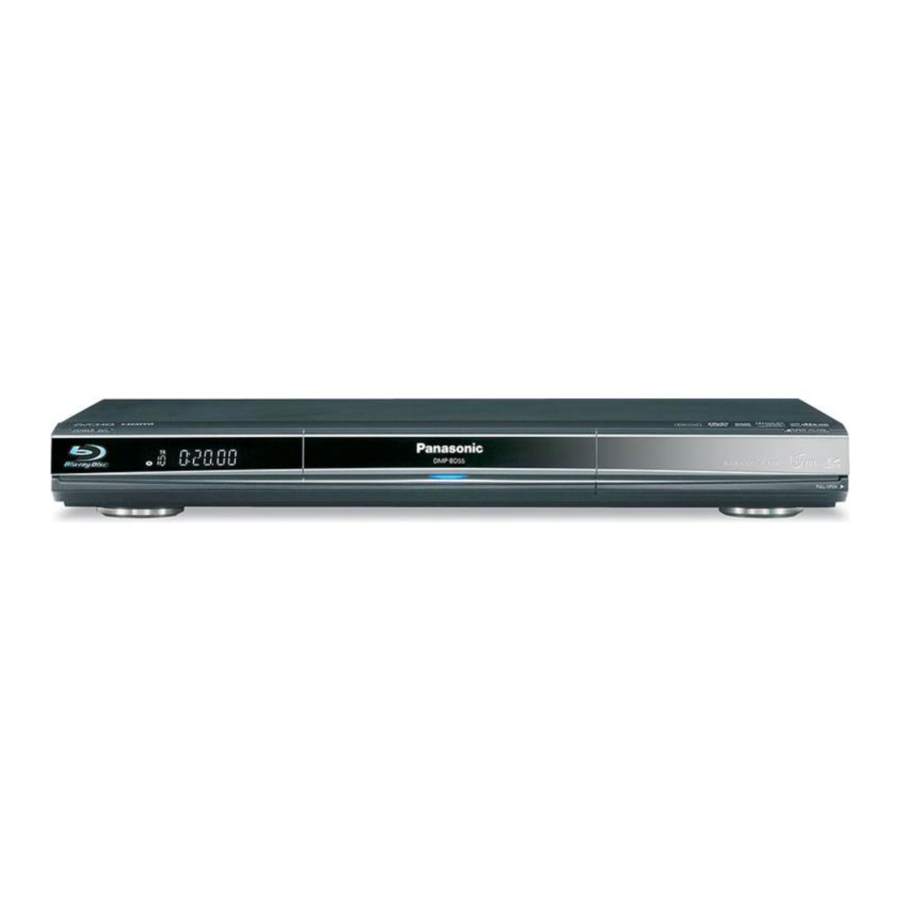
Inleiding
Lees deze instructies zorgvuldig door voor optimale prestaties en veiligheid.
Lees de instructies volledig door voordat u dit product aansluit, bedient of aanpast. Bewaar deze handleiding voor toekomstig gebruik.
Regiobeheer informatie
| BD-Video Dit apparaat speelt BD-Video af met labels met de regiocode A. | Voorbeeld: |
| DVD-Video Dit apparaat speelt DVD-Video af met labels met het regionummer "1" of "ALL" (ALLE) | Voorbeeld: |
Aan de slag
Verzorging van unit en media
Omgaan met discs en kaarten
Schone discs

Veeg met een vochtige doek en veeg daarna droog.
Voorzorgsmaatregelen bij het omgaan met discs en kaarten
- Hanteer discs aan de randen om onbedoelde krassen of vingerafdrukken op de disc te voorkomen.
- Bevestig geen labels of stickers op discs (dit kan leiden tot kromtrekken van de disc, waardoor deze onbruikbaar wordt).
- Schrijf niet op de labelzijde met een balpen of ander schrijfinstrument.
- Gebruik geen reinigingssprays voor platen, benzeen, thinner, vloeistoffen ter voorkoming van statische elektriciteit of andere oplosmiddelen.
- Gebruik geen krasvaste beschermers of hoezen.
- Verwijder stof, water of vreemde stoffen van de aansluitingen aan de achterkant van de kaart.
- Gebruik de volgende discs niet:
- Discs met blootliggende lijm van verwijderde stickers of labels (gehuurde discs, enz.).
- Discs die sterk vervormd of gebarsten zijn.
- Discs met een onregelmatige vorm, zoals hartvormen.
Onderhoud
Reinig dit apparaat met een zachte, droge doek
- Gebruik nooit alcohol, verfverdunner of benzeen om dit apparaat te reinigen.
- Lees, voordat u chemisch behandelde doeken gebruikt, de instructies die bij de doek zijn geleverd zorgvuldig door.
Neem de volgende punten in acht om te blijven genieten van luister- en kijkplezier.
Stof en vuil kunnen zich na verloop van tijd hechten aan de lens van het apparaat, waardoor het onmogelijk wordt om discs af te spelen.
Gebruik de lensreiniger (niet meegeleverd) ongeveer eenmaal per jaar, afhankelijk van de gebruiksfrequentie en de gebruiksomgeving. Lees de instructies van de lensreiniger zorgvuldig voor gebruik.
Lensreiniger: RP-CL720PP
- Deze lensreiniger wordt verkocht als specifiek voor DIGA, maar kan zonder problemen ook op dit apparaat worden gebruikt.
Dit apparaat weggooien of overdragen
Dit apparaat kan informatie over uw bedieningsprocedures opslaan. Als u dit apparaat weggooit of overdraagt, volg dan de procedures om alle instellingen terug te zetten naar de fabrieksinstellingen om de opgeslagen informatie te verwijderen. ("Terugkeren naar de fabrieksinstellingen")
- Wanneer BD-Video wordt afgespeeld, kan de bedieningsgeschiedenis worden opgeslagen in het geheugen van dit apparaat. De opgenomen inhoud verschilt afhankelijk van de disc.
Accessoire-informatie
Controleer en identificeer de meegeleverde accessoires. Gebruik de nummers tussen haakjes bij het aanvragen van vervangende onderdelen. (Productnummers correct vanaf augustus 2008. Deze kunnen onderhevig zijn aan verandering.)
Alleen voor de VS: Raadpleeg "Accessoire-aankopen" om accessoires te bestellen.
Alleen voor Canada: Bel de dealer bij wie u uw aankoop hebt gedaan om accessoires te bestellen.

(ALLEEN VOOR DE VS)
Productregistratiekaart
Vul de meegeleverde productregistratiekaart in en stuur deze terug, of registreer u via internet op: http://www.prodreg.com/panasonic/

(ALLEEN VOOR CANADA) e bijgesloten Franse labelvel komt overeen met de Engelse weergave op de voor- en achterkant van het apparaat.
De afstandsbediening gebruiken
Batterijen
Plaats ze zo dat de polen (+ en ) overeenkomen met die in de afstandsbediening. Plaats het deksel bij het sluiten vanaf de (min) kant.

- Gebruik geen oplaadbare batterijen.
- Gebruik geen oude en nieuwe batterijen door elkaar.
- Gebruik niet tegelijkertijd verschillende typen.
- Verhit niet en stel niet bloot aan vuur.
- Laat de batterij(en) niet gedurende lange tijd in een auto liggen die is blootgesteld aan direct zonlicht met gesloten deuren en ramen.
- Haal niet uit elkaar en veroorzaak geen kortsluiting.
- Probeer alkaline- of mangaanbatterijen niet op te laden.
- Gebruik geen batterijen als de bekleding is verwijderd.
Een verkeerde behandeling van batterijen kan lekkage van elektrolyt veroorzaken, wat items kan beschadigen waarmee de vloeistof in contact komt en brand kan veroorzaken. Verwijder de batterijen als de afstandsbediening gedurende lange tijd niet zal worden gebruikt. Bewaar op een koele, donkere plaats.
Gebruik
Signaalsensor afstandsbediening

Als u het apparaat of andere apparatuur niet kunt bedienen met de afstandsbediening na het vervangen van de batterijen, voert u de codes opnieuw in.

Plaats geen voorwerpen voor het apparaat. De disc-lade kan botsen met voorwerpen wanneer deze wordt geopend, en dit kan letsel veroorzaken.
Disc- en kaartinformatie
Commercieel verkochte discs
Deze tabel toont de verschillende soorten retail-/commerciële discs die u kunt gebruiken, en bevat ook de industriestandaardlogo's die op de discs en/of de verpakking moeten staan.

Door de gebruiker opgenomen media
Deze tabel toont de verschillende soorten discs die zijn opgenomen met andere apparaten die u kunt gebruiken.

Dit teken betekent dat u de disc moet finaliseren met de dvd-recorder, enz. voordat u deze afspeelt. Raadpleeg de bedieningsinstructies van uw apparatuur voor meer informatie over het finaliseren.

- Het is in sommige gevallen mogelijk dat de bovenstaande discs niet kunnen worden afgespeeld vanwege het type discs, de opnameconditie, de opnamemethode en de manier waarop de bestanden zijn gemaakt.
- Wanneer een disc die is opgenomen in de AVCHD-indeling wordt afgespeeld, kan de video enkele seconden worden gepauzeerd op plaatsen die zijn gesplitst, als gevolg van verwijdering of bewerking.
SD-kaarten
Deze tabel toont de verschillende soorten kaarten die zijn opgenomen met andere apparaten die u kunt gebruiken.
| Type media | Logo | Indelingen | Aangegeven als |
| SD-geheugenkaart* (van 8 MB tot 2 GB) SDHC-geheugenkaart (van 4 GB tot 32 GB) |  |
| JPEG AVCHD |
* Inclusief miniSD-kaart en microSD-kaart
- Controleer de meest recente informatie op de volgende website http://panasonic.co.jp/pavc/global/cs (deze site is alleen in het Engels).
- Bij gebruik van kaarten van 4 GB tot 32 GB kunnen alleen SD-kaarten met het SDHC-logo worden gebruikt.
- Dit apparaat is compatibel met SD-geheugenkaarten die voldoen aan de SD Card Specifications FAT 12- en FAT 16-indelingen, evenals SDHC-geheugenkaarten in FAT32-indeling.
- De hierboven genoemde kaarttypen worden in deze bedieningsinstructies aangeduid als "SD-kaart".
- MiniSD-kaarten en microSD-kaarten kunnen worden gebruikt, maar moeten worden gebruikt met een adapterkaart. Deze worden meestal meegeleverd met dergelijke kaarten, of anders door de klant geleverd.
![]()
- BD-V: Om het virtuele pakket af te spelen, wordt aanbevolen om een kaart te gebruiken die SD Speed Class Rating Class 2 ondersteunt en 1 GB of meer vrije ruimte heeft.
- Bruikbaar geheugen is iets minder dan de kaartcapaciteit.
- Als de SD-kaart die u probeert te gebruiken op een pc is geformatteerd, is het mogelijk dat de kaart niet correct werkt.
- We raden aan om een Panasonic SD-kaart te gebruiken.
- Houd de geheugenkaart buiten het bereik van kinderen om inslikken te voorkomen.
- Wanneer een kaart die is opgenomen in de AVCHD-indeling wordt afgespeeld, kan de video even pauzeren, vooral waar de ene opname eindigt en de volgende begint. Dit is normaal en duidt niet op een probleem.
- Om de inhoud van de kaart te beschermen, verplaatst u het tabblad voor opnamepreventie (op de SD-kaart) naar "LOCK".

Discs die niet op dit apparaat kunnen worden afgespeeld
- BD-RE-discs (met cartridge)
- 2,6 GB en 5,2 GB dvd-ram
- dvd-ram die niet uit de cartridge kan worden verwijderd
- 3,95 GB en 4,7 GB dvd-r (Authoring)
- Versie 1.0 dvd-rw
- +R 8cm (3"), dvd-rom, cd-rom, cdv, sacd, Photo CD, MV-Disc en PD
- dvd-audio
- Video CD en SVCD
- wma-discs
![]() : DivX-discs
: DivX-discs- PAL-discs
- HD DVD
- BD-Video-discs opgenomen met een snelheid van 50 velden/sec
- Elke andere disc die niet specifiek wordt ondersteund
Structuur van mappen die op dit apparaat kunnen worden afgespeeld
U kunt bestanden op dit apparaat afspelen op basis van de structuur van mappen zoals hieronder weergegeven. Afhankelijk van de methode van het schrijven van gegevens (schrijfsoftware), is het echter mogelijk dat het afspelen niet in de volgorde verloopt waarin u de mappen hebt genummerd.
- De mapstructuur die is gemaakt op een dvd-ram, BD-RE of een SD-kaart wordt niet weergegeven.
![]()

Structuur van MP3-mappen in CD-RICD-RW
Plaats de bestandsnamen met een voorvoegsel van 3-cijferige nummers in de volgorde waarin u ze wilt afspelen.
Structuur van DivX-mappen in CD-RICD-RW/DVD-R/DVD-RW/DVD-R DL
Bestanden in een map worden weergegeven in de volgorde waarin ze zijn bijgewerkt of gemaakt.
Structuren van foto-mappen (JPEG) in CD-RICD-RW
Bestanden in een map worden weergegeven in de volgorde waarin ze zijn bijgewerkt of gemaakt.
in BD-RE/DVD-RAM
- Wanneer de mappen op het hoogste niveau "DCIM"-mappen zijn, worden ze met prioriteit weergegeven in het scherm "Map selecteren". in SD-kaart
- Wanneer de mappen op het hoogste niveau "DCIM"-mappen zijn, worden ze met prioriteit weergegeven in het scherm "Map selecteren".


Audio- en video-informatie
Lees voordat u verbinding maakt de onderstaande tabel en controleer het gewenste audiotype en de nodige instellingen ("BD-Video Secondary Audio" "Dolby D/D01by D +/D01by TrueHD" of "DTS/DTS-HD").
- Het vermelde aantal kanalen is het maximaal mogelijke aantal uitgangskanalen.
HDMI AV OUTIDIGITAL AUDIO OUT (Coaxiaal  Optisch)

AUDIO OUT (Analoog)

- Afhankelijk van de specificaties of instellingen van de versterker/ontvanger kunnen de resultaten van de uitvoer ook variëren.
*1 Wanneer de aangesloten apparatuur deze audioformaten niet ondersteunt, wordt de audio uitgevoerd als Dolby Digital-bitstream, DTS Digital Surround-bitstream of down-mixed 2-kanaals PCM (bijv. tv).
*2  :Wanneer BD-Video wordt afgespeeld zonder secundaire audio of klikgeluid, wordt de audio uitgevoerd in dezelfde indeling als wanneer "BD-Video Secondary Audio" is ingesteld op "Off".
*3 Wanneer de aangesloten apparatuur geen meerkanaals surround ondersteunt, wordt de audio uitgevoerd als down-mixed 2-kanaals PCM.
*4  :Wanneer de aangesloten apparatuur 7.1-kanaals surround ondersteunt, wordt de audio-uitvoer versterkt van 5. Ich of 6. Ich naar 7. Ich, afhankelijk van de specificaties van DTS, Inc.
*5 Bij PCM-uitvoer wordt Dolby Digital EX PCM-audio gedecodeerd als Dolby Digital, wordt DTS-ES opgenomen op DVD-Video PCM-audio gedecodeerd als DTS Digital Surround en wordt DTS-ES opgenomen op BD-Video PCM-audio gedecodeerd als DTS-ES.
*6: Wanneer "BD-Video Secondary Audio" is ingesteld op "On" (Aan), wordt Dolby Digital EX uitgevoerd als Dolby Digital en DTS-ES als DTS Digital Surround, maar als BD-Video wordt afgespeeld zonder secundaire audio of klikgeluid, wordt de audio uitgevoerd in de oorspronkelijke indeling.
Genieten van audio met hoge bitsnelheid van BD-Video BD-V

Dit apparaat ondersteunt audio met hoge bitsnelheid (Dolby Digital Plus, Dolby TrueHD, DTS-HD High Resolution Audio en DTS-HD Master Audio) die in BD-Video wordt gebruikt.
Om van deze audioformaten te kunnen genieten, zijn de volgende voorwaarden noodzakelijk. (Gedeelte weergegeven in het gearceerde gebied van de bovenstaande tabel)
VEREISTE AANSLUITINGEN
- HDMI AV OUT-aansluiting: sluit dit apparaat aan op uw versterker/ontvanger die HDMI (High Bit rate Audio) ondersteunt met een High Speed HDMI-kabel.
- 7. Ich AUDIO OUT-aansluiting BD55,: Sluit dit apparaat aan op uw versterker/ontvanger die 7.1-kanalen ondersteunt met audiokabels.
VEREISTE INSTELLINGEN
- Stel "BD-Video Secondary Audio" in op "Off" (Uit).
- HDMI AV OUT-aansluiting: Stel "Dolby D/D01by D +/D01by TrueHD" of "DTS/DTS-HD" in op "Bitstream" of "PCM".
- 7. Ich AUDIO OUT-aansluiting BD5s: Stel "Analog Audio Output" (Analoge audio-uitgang) in op "7. Ich".
- Het klikgeluid in het menu en audio met secundaire video in de beeld-in-beeldmodus worden niet uitgevoerd.
Betreffende 24p-uitvoer BD-V
Veel BD-Video-films zijn opgenomen met 24 frames per seconde in overeenstemming met het filmmateriaal. Ze worden echter normaal gesproken uitgevoerd met 60 frames per seconde in overeenstemming met de weergave-indeling.
Deze kunnen in 24p worden uitgevoerd als het origineel. Daarom kan worden genoten van video van hoge kwaliteit, zoals de verbeterde helderheid, het verbeterde perspectief, enz.
VEREISTE AANSLUITINGEN
- Sluit aan op een tv die 1080/24p-invoer ondersteunt via een HDMI-kabel.
VEREISTE INSTELLINGEN
- '24p Output" (24p-uitvoer): "On" (Aan)
Vereiste instellingen
Nadat u de aansluitingen hebt gemaakt, voert u de vereiste instellingen uit.

- Terwijl gestopt
Druk op [SETUP]. - Druk op [
![]() ] om "Audio" te selecteren en druk op [OK].
] om "Audio" te selecteren en druk op [OK]. - Druk op [
![]() ] om "Digital Audio Output" (Digitale audio-uitvoer) te selecteren en druk op [OK].
] om "Digital Audio Output" (Digitale audio-uitvoer) te selecteren en druk op [OK]. - Druk op [
![]() ] om "Dolby D/D01by D +/D01by TrueHD", "DTS/DTS-HD" of "BD-Video Secondary Audio" te selecteren en druk op [
] om "Dolby D/D01by D +/D01by TrueHD", "DTS/DTS-HD" of "BD-Video Secondary Audio" te selecteren en druk op [![]() ] om de optie te selecteren.
] om de optie te selecteren.
![]()
 ] om "Audio" te selecteren en druk op [OK].
 ] om de optie te selecteren.

- Terwijl gestopt
Druk op [SETUP]. - Druk op [
![]() ] om "TV / Device Connection" (TV-/apparaataansluiting) te selecteren en druk op [OK].
] om "TV / Device Connection" (TV-/apparaataansluiting) te selecteren en druk op [OK]. - Druk op [
![]() ] om "Analog Audio Output" (Analoge audio-uitvoer) te selecteren en druk op [OK].
] om "Analog Audio Output" (Analoge audio-uitvoer) te selecteren en druk op [OK]. - Druk op [
![]() ] om de optie te selecteren en druk op [OK].
] om de optie te selecteren en druk op [OK]. - Druk op [OK].
- Het scherm met kanaalinstellingen wordt weergegeven.
![]()
- Het scherm met kanaalinstellingen wordt weergegeven.

- Voor meer informatie over instellingen.
- Wanneer u de verschillende aansluitingen tegelijkertijd gebruikt, wordt het geluid mogelijk niet uitgevoerd met de gewenste audio als de instelling onjuist is. Stel in het volgende geval "HDMI Audio Output" in op "Off" (Uit).
- Bij het aansluiten van een compatibele versterker/ontvanger met behulp van 7.1 ch AUDIO OUT/5. Ich AUDIO OUT-aansluitingen en het aansluiten van een compatibele televisie met behulp van de HDMI AV OUT-aansluiting
- Bij het aansluiten van een compatibele versterker/ontvanger met behulp van zowel 7. Ich AUDIO OUT/5.1ch AUDIO OUT-aansluitingen als de HDMI AV OUT-aansluiting als de audio wordt uitgevoerd vanaf analoge aansluitingen
- Bij het aansluiten van een compatibele versterker/ontvanger met behulp van DIGITAL AUDIO OUT-aansluitingen en het aansluiten van een compatibele televisie met behulp van de HDMI AV OUT-aansluiting
Om terug te keren naar het vorige scherm
Druk op [RETURN].
Om het scherm te verlaten
Druk op [SETUP].
Aansluitingen
Over aansluiting
- Dit apparaat biedt verschillende soorten audio- en videoaansluitingen.
- Uw tv/ontvanger/versterker ondersteunt mogelijk niet alle weergegeven aansluitingen.
- Als uw systeem geen HDMI ondersteunt, moet u één videoaansluiting en één audioaansluiting selecteren.
- Als uw systeem HDMI ondersteunt, biedt deze ene aansluiting zowel de audio- als de videoaansluiting.
Videoaansluitingen (tv)

Digitale audioaansluitingen (ontvanger/versterker)

Analoge audioaansluitingen (ontvanger/versterker)

- Plaats het apparaat niet op versterkers of apparatuur die heet kunnen worden. De hitte kan het apparaat beschadigen.
- Voordat u aansluitingen maakt, raden we ten zeerste aan om alle apparaten tijdelijk los te koppelen van de netvoeding.
- Sluit geen videosignalen aan via een videorecorder. Vanwege de kopieerbeveiliging wordt het beeld mogelijk niet correct weergegeven.
- Niet-HDMI-compatibele kabels kunnen niet worden gebruikt.
- Gebruik High Speed HDMI Cables met het HDMI-logo (zoals weergegeven op de hoes). Het wordt aanbevolen om de HDMI-kabel van Panasonic te gebruiken. Gebruik bij het uitvoeren van een 1080p-signaal HDMI-kabels van 5,0 meter (16,4 ft) of minder.
Aanbevolen onderdeelnummer:
RP-CDHGIO (1,0 m/3,3 ft), RP-CDHG15 (l.5 m/4,9 ft.), RP-CDHG20 (2,0 m/6,6 ft), RP-CDHG30 (3,0 m/9,8 ft.), RP-CDHG50 (5,0 m/16,4 ft.), enz. - Dit apparaat bevat HDMI-technologie (Deep color, x.v. Color, High Bit rate Audio).
Aansluiten op een televisie
- Aansluiten op uw tv via HDMI AV OUT
- "HDMI Video Mode" (HDMI-videomodus) en "HDMI Audio Output" (HDMI-audio-uitgang) moeten op "On" (Aan) staan.
- Overweeg een surround sound-ontvanger toe te voegen met behulp van de aansluitingen D, E, F of G voor een betere geluidservaring.
- De HDMI-aansluiting ondersteunt VIERA Link "HDAVI Control" bij gebruik met een compatibele Panasonic-tv.

- Aansluiten op uw tv via COMPONENT VIDEO OUT
![]() : "Analog Audio Output" (Analoge audio-uitgang) moet op "2ch (Downmix) + 5.1ch" staan.
: "Analog Audio Output" (Analoge audio-uitgang) moet op "2ch (Downmix) + 5.1ch" staan.- De Component Video-kabel geeft geen audio door, dus u moet ook de linker- en rechteraudiokanalen aansluiten met behulp van de audio-/videokabel.
- Overweeg een surround sound-ontvanger toe te voegen met behulp van de aansluitingen D, E, F of G voor een betere geluidservaring.
(Koppel de rode en witte stekkers los.) - Sluit aansluitingen van dezelfde kleur aan.
- Stel de "Black Level Control" (Zwartniveau-regeling) in op "Darker" (Donkerder).
- Bij gebruik van de COMPONENT VIDEO OUT-aansluiting tijdens het afspelen van DVD-Video is de video-uitvoerresolutie beperkt tot "480p".
- Zorg ervoor dat uw tv minimaal 480p ondersteunt.
Stel "Component Video Resolution" (Componentvideo-resolutie) in op "480p", "720p" of "108Di". - Als dit apparaat via een HDMI-kabel is aangesloten op een versterker/ontvanger, enz. en "HDMI Video Mode" (HDMI-videomodus) is ingesteld op "On" (Aan), wordt de video vastgezet op 480i.

- Aansluiten op uw tv via VIDEO OUT
![]() : "Analog Audio Output" (Analoge audio-uitgang) moet op "2ch (Downmix) + 5. Ich" staan.
: "Analog Audio Output" (Analoge audio-uitgang) moet op "2ch (Downmix) + 5. Ich" staan.- Met de twee analoge audiokanalen die deze aansluiting biedt, kunt u geen surround sound-audiomodi gebruiken.
- Overweeg een surround sound-ontvanger toe te voegen met behulp van de aansluitingen D, E, F of G voor een betere geluidservaring.
(Koppel de rode en witte stekkers los.) - Sluit aansluitingen van dezelfde kleur aan.
- High-definition video kan niet worden bekeken via deze aansluiting. Gebruik de aansluitingstypen A of B. hierboven) om high-definition video te bekijken.


 : "Analog Audio Output" (Analoge audio-uitgang) moet op "2ch (Downmix) + 5.1ch" staan.

Aansluitingen met behulp van een surround sound-ontvanger/versterker
- Installatie met behulp van de HDMI-aansluiting
- "HDMI Video Mode" (HDMI-videomodus) en "HDMI Audio Output" (HDMI-audio-uitgang) moeten op "On" (Aan) staan.
- '"Digital Audio Output" (Digitale audio-uitgang): afhankelijk van de aangesloten versterker/ontvanger.
- De HDMI-aansluiting ondersteunt VIERA Link "HDAVI Control" bij gebruik met een compatibele Panasonic-tv.
- Dit apparaat is uitgerust met een Dolby Digital Plus-, Dolby TrueHD- en DTS-HD-decoder. Wanneer een versterker/ontvanger met 7. Ich-luidsprekers die HDMI (High Bit rate Audio) ondersteunen, wordt aangesloten met behulp van een High Speed HDMI-kabel, kunt u genieten van surround sound dat is opgenomen met Dolby Digital Plus, Dolby TrueHD of DTS-HD.

- Aansluiten op de 7.1ch AUDIO OUT-aansluiting
![]()
- '"Analog Audio Output" (Analoge audio-uitgang) moet op "7.1ch" staan.
- Dit apparaat is uitgerust met een Dolby Digital Plus-, Dolby TrueHD- en DTS-HD-decoder. Wanneer aangesloten op een compatibele versterker/ontvanger met behulp van de 7. Ich AUDIO OUT-aansluitingen, kunt u genieten van surround sound dat is opgenomen met Dolby Digital Plus, Dolby TrueHD of DTS-HD.
- Wanneer u een versterker/ontvanger of andere apparaten met HDMI AV OUT-aansluiting aansluit, stelt u "HDMI Audio Output" (HDMI-audio-uitgang) in op "Off" (Uit).
(Anders kan de audio van de AUDIO OUT-aansluiting, afhankelijk van de specificaties van de aangesloten apparaten, als twee kanalen worden uitgevoerd. - Wanneer u een tv met HDMI AV OUT-aansluiting aansluit, stelt u "HDMI Audio Output" (HDMI-audio-uitgang) in op "Off" (Uit).
(Anders wordt het geluid mogelijk niet uitgevoerd met de gewenste audio.) - Afhankelijk van hoe de schijf is opgenomen, wordt de audio mogelijk niet correct uitgevoerd op het gewenste aantal kanalen.

Kabelaansluitingen- Surround-achterluidspreker (L/R)
- Frontluidspreker (L/R)
- Surround-luidspreker (L/R)
- Centerluidspreker
- Subwoofer
- Aansluiten op de 5.1ch AUDIO OUT-aansluiting
![]()
- "Analog Audio Output" (Analoge audio-uitgang) moet op "2ch (Downmix) + 5. Ich" staan.
Bij gebruik van deze aansluiting wordt 7.1-kanaals surround gemixt naar 5.1-kanaals audio.
Wanneer u een versterker/ontvanger of andere apparaten met HDMI AV OUT-aansluiting aansluit, stelt u "HDMI Audio Output" (HDMI-audio-uitgang) in op "Off" (Uit).
(Anders kan de audio van de AUDIO OUT-aansluiting, afhankelijk van de specificaties van de aangesloten apparaten, als twee kanalen worden uitgevoerd. - Wanneer u een tv met HDMI AV OUT-aansluiting aansluit, stelt u "HDMI Audio Output" (HDMI-audio-uitgang) in op "Off" (Uit).
(Anders wordt het geluid mogelijk niet uitgevoerd met de gewenste audio.)
Afhankelijk van hoe de schijf is opgenomen, wordt de audio mogelijk niet correct uitgevoerd op het gewenste aantal kanalen.

Kabelaansluitingen- Frontluidspreker (L/R)
- Surround-luidspreker (L/R)
- Centerluidspreker
- Subwoofer
- "Analog Audio Output" (Analoge audio-uitgang) moet op "2ch (Downmix) + 5. Ich" staan.
- Installatie met behulp van Coaxial
![]() /Optical Digital Audio-aansluiting
/Optical Digital Audio-aansluiting - Stel "Digital Audio Output" (Digitale audio-uitgang) in op de aansluiting die u wilt gebruiken, coaxiaal of optisch digitaal.
- Wanneer u een tv met HDMI AV OUT-aansluiting aansluit, stelt u "HDMI Audio Output" (HDMI-audio-uitgang) in op "Off" (Uit).
(Anders wordt het geluid mogelijk niet uitgevoerd met de gewenste audio.)


Netvoeding aansluiten
- Voor de beste resultaten moet dit apparaat rechtstreeks op een stopcontact worden aangesloten.
- Dit apparaat verbruikt een kleine hoeveelheid stroom (minder dan 0,6 W), zelfs wanneer het is uitgeschakeld. In het belang van energiebesparing kan het apparaat worden losgekoppeld als u het langere tijd niet gebruikt.


Breedbandnetwerkverbinding
- Door dit apparaat aan te sluiten op een breedbandverbinding, kan dit apparaat de BD-Live-functie ondersteunen die op sommige films wordt aangeboden. BD-Live biedt extra interactieve media en games die aan de filmtitel zijn gekoppeld.
- Eenmaal aangesloten op een breedbandverbinding, kan dit apparaat ook automatisch controleren op firmware-updates.

- Nadat u dit apparaat fysiek op uw breedbandverbinding hebt aangesloten, is enige configuratie vereist.
- Bij installatie waarbij uw breedbandmodem rechtstreeks op uw pc is aangesloten, moet een router worden geïnstalleerd.
- Als alle beschikbare verbindingen op uw router in gebruik zijn, kan een hub of switch worden geïnstalleerd om extra verbindingen te bieden.
- Gebruik een router die 10BASE-T/100BASE-TX ondersteunt.
- Het plaatsen van een andere kabel dan een LAN-kabel in de LAN-aansluiting kan het apparaat beschadigen.
- Gebruik alleen afgeschermde LAN-kabels bij het aansluiten op randapparatuur.

Firmware-updates
Af en toe brengt Panasonic firmware-updates uit voor deze BD-speler. Firmware is ingebedde software die de microprocessor van dit apparaat bestuurt. Deze updates kunnen een functie van dit apparaat toevoegen of verbeteren. Er kunnen ook firmware-updates worden uitgebracht om onregelmatigheden in de werking te corrigeren die bij bepaalde films worden ontdekt. Deze updates zijn gratis beschikbaar.
De firmware automatisch controleren
Dit apparaat kan de firmware automatisch controleren als het via een breedbandverbinding met internet is verbonden.
Wanneer de nieuwste firmwareversie beschikbaar is, wordt het volgende scherm weergegeven.
Selecteer "Yes" (Ja) of "No" (Nee).

- Als "Yes" (Ja) is geselecteerd, volgt u de instructies op het scherm.
- Als "No" (Nee) is geselecteerd, werkt u de firmware later handmatig bij. (zie hieronder)
Nadat de nieuwste firmware is gedownload, wordt het systeem opnieuw opgestart en wordt de firmware bijgewerkt.
Wanneer het systeem opnieuw is opgestart, verdwijnt het scherm en wordt "START" weergegeven op het display van het apparaat.

Nadat de firmware is bijgewerkt en het systeem opnieuw is opgestart, geeft het volgende scherm aan dat de firmware-update is voltooid.

- Tijdens het updateproces kunnen er geen andere bewerkingen worden uitgevoerd. Er kan ernstige schade ontstaan als u de stroom uitschakelt en/of op knoppen drukt.
- Het downloaden duurt enkele minuten. Het kan langer duren of de internetverbinding werkt mogelijk niet, afhankelijk van de verbindingsomgeving. U moet een breedbandverbinding gebruiken.
- Wanneer het apparaat is verbonden met internet, kunnen er communicatiekosten in rekening worden gebracht.
- Als u niet wilt controleren op de nieuwste firmwareversie wanneer het apparaat wordt ingeschakeld, stelt u "Automatic Update Check" (Automatische updatecontrole) in op "Off" (Uit).
De firmware handmatig bijwerken
Als de firmware-update niet wordt uitgevoerd wanneer het apparaat wordt ingeschakeld, wordt een bericht weergegeven wanneer het menu FUNCTIONS wordt weergegeven.

U kunt de firmware handmatig bijwerken.
- Druk op [SETUP] (INSTELLEN).
- Druk op [
![]() ] om "Others" (Overige) te selecteren en druk op [OK].
] om "Others" (Overige) te selecteren en druk op [OK]. - Druk op [
![]() ] om "Firmware Update" (Firmware-update) te selecteren en druk op [OK].
] om "Firmware Update" (Firmware-update) te selecteren en druk op [OK]. - Druk op [
![]() ] om "Update Now" (Nu bijwerken) te selecteren en druk op [OK].
] om "Update Now" (Nu bijwerken) te selecteren en druk op [OK]. - Druk op [
![]() ] om 'Yes" (Ja) te selecteren en druk op [OK].
] om 'Yes" (Ja) te selecteren en druk op [OK].
 ] om 'Yes" (Ja) te selecteren en druk op [OK].
Als het downloaden op dit apparaat mislukt of dit apparaat niet is verbonden met internet, kunt u de nieuwste firmware downloaden van de volgende website en deze op een CD-R branden om de firmware bij te werken.
http://panasonic.net/support/ (Deze site is alleen in het Engels.)
Referentiegids afstandsbediening en apparaat

- Het apparaat in- en uitschakelen
- Bedieningsknoppen tv
U kunt de tv bedienen met de afstandsbediening van het apparaat.
[![]() TV POWER] : De televisie in- en uitschakelen
TV POWER] : De televisie in- en uitschakelen
[TV/VIDEO] : Het ingangskanaal omschakelen
[![]() CH] : Kanaal selecteren
CH] : Kanaal selecteren
[+ - VOL] : Het volume aanpassen - De disc-lade openen of sluiten
- Gecijferde knoppen
Titelnummers enz. selecteren/nummers invoeren - Annuleren
- Basisknoppen voor de afspeelbediening
- Statusberichten weergeven
- Pp-up-menu weergeven
- Topmenu/Direct Navigator weergeven
- Submenu weergeven
- Deze knoppen worden gebruikt bij het bedienen van een BD-videodisc die JavaTM-applicaties (BD-J) bevat. Lees voor meer informatie over het bedienen van dit soort discs de instructies die bij de disc zijn geleverd.
De knoppen [A] en [B] worden ook gebruikt met de schermen "TitleView", "Picture View" en "Album View" - Setup-menu weergeven
- Secundaire video (beeld-in-beeld) in-/uitschakelen
- Het signaal van de afstandsbediening verzenden
- Bedieningsknoppen receiver
U kunt een versterker/receiver bedienen met de afstandsbediening van het apparaat.
[+ - VOL]: Het volume aanpassen
[MUTING]: Het geluid dempen - Natuurlijker geluid weergeven
- Audio selecteren
- FUNCTIONS-menu weergeven
- Selectie/OK, frame voor frame
- Menu op het scherm weergeven
- Terugkeren naar het vorige scherm
- Disc-drive of SD-kaartdrive selecteren
- Secundaire audio in-/uitschakelen
 CH] : Kanaal selecteren
- POWER-knop (POWER
![]() )
)
Druk op deze knop om het apparaat van aan naar stand-by te schakelen of omgekeerd. In stand-by verbruikt het apparaat nog steeds een kleine hoeveelheid stroom. - Display
![]() Disc-indicator
Disc-indicator
![]() SD-kaartindicator
SD-kaartindicator
De indicator knippert bij het lezen van gegevens van een disc of kaart, of bij het schrijven van gegevens naar een kaart. - Disc-lade
![]() SD Card LED
SD Card LED - Het is mogelijk om de led in/uit te schakelen. (→ SD-kaart led-bediening)
- Signaalsensor afstandsbediening
- SD-kaartsleuf
- De disc-lade openen of sluiten
- Stoppen
- Pauzeren
- Afspeelstart
 )
)  Disc-indicator
 SD-kaartindicator
 SD Card LED
 Instellen
Eenvoudige instelling
Nadat u uw nieuwe speler hebt aangesloten en op de aan/uit-knop hebt gedrukt, verschijnt een scherm voor de basisinstellingen.
Voorbereiding
Schakel de televisie in en selecteer de juiste video-ingang op de televisie.
- Druk op [
![]() BD POWER].
BD POWER].
Het instelscherm verschijnt.- Als dit apparaat is aangesloten op een Panasonic-tv (VIERA) die HDAVI Control 2 of HDAVI Control 3 ondersteunt via een HDMI-kabel, wordt de informatie over 'On-screen Language' (taal op het scherm) en de "TV Aspect"-instelling op de tv overgenomen van de tv.
- Volg de aanwijzingen op het scherm en pas de instellingen aan met [
![]() ] en [OK].
] en [OK].
"On-screen Language" (taal op het scherm), "TV Aspect" en "Analog Audio Output"![]() zijn ingesteld.
zijn ingesteld.
![]()
- U kunt deze instelling op elk gewenst moment uitvoeren door "Easy Setting" (Eenvoudige instelling) in het Setup-menu te selecteren.
- U kunt deze instellingen ook afzonderlijk wijzigen.
 ] en [OK].
 zijn ingesteld.
De afstandsbediening herprogrammeren voor tv/versterker/receiver-bediening
U kunt de tv of versterker/receiver bedienen met de afstandsbediening van het apparaat.
Richt de afstandsbediening op de televisie of versterker/receiver.
- Voor televisies Voer de 4-cijferige code in met de cijfertoetsen terwijl u op [
![]() TV POWER] drukt.
TV POWER] drukt.
Voor versterkers/receivers
Voer de 4-cijferige code in met de cijfertoetsen terwijl u op [MUTING] drukt.
![]()
- Test door de televisie in te schakelen of het volume van de versterker/receiver aan te passen.
 TV POWER] drukt.
- Als uw televisie- of versterker/receiver-merk meer dan één code vermeldt, selecteert u de code die een correcte werking mogelijk maakt.
- Als uw televisie- of versterker/receiver-merk niet wordt vermeld of als de code die voor hen wordt vermeld geen bediening van uw televisie of versterker/receiver mogelijk maakt, is deze afstandsbediening er niet mee compatibel. Gebruik hun afstandsbediening.
- Wanneer het geluid is gedempt, drukt u nogmaals op [MUTING].

Netwerkinstellingen
Deze instellingen worden gebruikt als u dit apparaat op internet aansluit.
- De verbinding met internet kan tijd kosten of internet is mogelijk niet verbonden, afhankelijk van de verbindingsomgeving. Het is vereist dat u een breedbandverbinding gebruikt.
Voorbereiding
- Verbind met een breedbandnetwerk.
De verbinding testen
Test altijd de verbinding wanneer een LAN-kabel is aangesloten of wanneer er nieuwe "IP Address/DNS Settings" (IP-adres/DNS-instellingen) zijn gemaakt.
- Druk op [SETUP].
- Druk op [
![]() ] om "Network" (Netwerk) te selecteren en druk op [OK].
] om "Network" (Netwerk) te selecteren en druk op [OK]. - Druk op [
![]() ] om "IP Address/ DNS Settings" (IP-adres/DNS-instellingen) te selecteren en druk op [OK].
] om "IP Address/ DNS Settings" (IP-adres/DNS-instellingen) te selecteren en druk op [OK]. - Druk op [
![]() ] om "Connection Test" (Verbindingstest) te selecteren en druk op [OK].
] om "Connection Test" (Verbindingstest) te selecteren en druk op [OK].

 ] om "Network" (Netwerk) te selecteren en druk op [OK].
| "Testing": | De test is bezig. |
| "Pass": | De verbinding is voltooid. Druk op [RETURN] om af te sluiten. |
| "Fail": | Controleer de verbinding en instellingen. |
- Als de verbindingstest mislukt, kan het nodig zijn om het MAC-adres van dit apparaat aan de routerzijde in te stellen. Het MAC-adres kan worden weergegeven door op [SETUP] te drukken en "Network" (Netwerk) te selecteren.
![]()

Het IP-adres instellen
In de meeste gevallen kunnen standaardinstellingen normaal worden gebruikt zonder wijzigingen aan te brengen.
Stel het IP-adres alleen in als de router geen DHCP-serverfuncties heeft of als de DHCP-serverfunctie van de router is uitgeschakeld.
Na het uitvoeren van stappen 1-3
- Druk op [
![]() ] om "IP Address Auto Configuration (DHCP)" (Automatische IP-adresconfiguratie (DHCP)) te selecteren en druk op
] om "IP Address Auto Configuration (DHCP)" (Automatische IP-adresconfiguratie (DHCP)) te selecteren en druk op ![]() om "Off" (Uit) te selecteren.
om "Off" (Uit) te selecteren. - Druk op [
![]() ] om "IP Address" (IP-adres), "Subnet Mask" (Subnetmasker) of "Default Gateway" (Standaardgateway) te selecteren en druk op [OK].
] om "IP Address" (IP-adres), "Subnet Mask" (Subnetmasker) of "Default Gateway" (Standaardgateway) te selecteren en druk op [OK]. - Voer cijfers in met de cijfertoetsen en druk op [OK].
- Druk op [
![]() ] om "Yes" (Ja) te selecteren en druk op [OK].
] om "Yes" (Ja) te selecteren en druk op [OK].
 om "Off" (Uit) te selecteren.
 ] om "Yes" (Ja) te selecteren en druk op [OK].
- Voer elk nummer in na het controleren van de specificaties voor uw breedbandrouter. Als het nummer onbekend is, controleer dan het nummer van andere apparaten zoals pc's die via een LAN-kabel zijn aangesloten. Wijs een ander nummer toe dan die van andere apparaten voor het "IP Address" (IP-adres) en hetzelfde nummer voor anderen.
- Als een verkeerd nummer is ingevoerd, druk dan op [CANCEL].
- Het numerieke invoerbereik ligt tussen 0 en 255.
Het DNS-IP instellen
In de meeste gevallen kunnen standaardinstellingen normaal worden gebruikt zonder wijzigingen aan te brengen.
Wanneer u een toegewezen DNS-server van uw internetprovider instelt, voert u de volgende instellingen uit. Na het uitvoeren van de stappen (→ links)
- Druk op [
![]() ] om "DNS Auto Configuration (DHCP)" (Automatische DNS-configuratie (DHCP)) te selecteren en druk op [
] om "DNS Auto Configuration (DHCP)" (Automatische DNS-configuratie (DHCP)) te selecteren en druk op [![]() ] om "Off" (Uit) te selecteren.
] om "Off" (Uit) te selecteren. - Druk op [
![]() ] om "Primary DNS" (Primaire DNS) of "Secondary DNS" (Secundaire DNS) te selecteren en druk op [OK].
] om "Primary DNS" (Primaire DNS) of "Secondary DNS" (Secundaire DNS) te selecteren en druk op [OK]. - Voer cijfers in met de cijfertoetsen en druk op [OK].
![]()
- Druk op [
![]() ] om "Yes" (Ja) te selecteren en druk op [OK].
] om "Yes" (Ja) te selecteren en druk op [OK].
 ] om "Off" (Uit) te selecteren.
- Volg de instructies van uw internetprovider en voer de nummers in. Als het nummer onbekend is, controleer dan het nummer van andere apparaten zoals pc's die via een LAN-kabel zijn aangesloten en wijs hetzelfde nummer toe.
- Als een verkeerd nummer is ingevoerd, druk dan op [CANCEL].
- Het numerieke invoerbereik ligt tussen 0 en 255.
De verbindingssnelheid instellen
Wanneer de verbindingstest resulteert in "Fail" (Mislukt) nadat de IP- en DNS-IP-adressen zijn toegewezen, voert u de volgende instellingen uit.
Na het uitvoeren van stappen 1-3
- Druk op [
![]() ] om "Auto Detect Connection Speed" (Automatische verbindingssnelheid detecteren) te selecteren en druk op [
] om "Auto Detect Connection Speed" (Automatische verbindingssnelheid detecteren) te selecteren en druk op [![]() ] om "Off" (Uit) te selecteren.
] om "Off" (Uit) te selecteren. - Druk op [
![]() ] om "Connection Speed Setting" (Instelling verbindingssnelheid) te selecteren en druk op [
] om "Connection Speed Setting" (Instelling verbindingssnelheid) te selecteren en druk op [![]() ] om een verbindingssnelheid te selecteren.
] om een verbindingssnelheid te selecteren.
 ] om "Off" (Uit) te selecteren.
- Selecteer een verbindingssnelheid in overeenstemming met de omgeving van het aangesloten netwerk.
- Wanneer de instellingen worden gewijzigd, kan de netwerkverbinding worden uitgeschakeld, afhankelijk van het apparaat.
De proxyserver instellen
In de meeste gevallen kunnen standaardinstellingen normaal worden gebruikt zonder wijzigingen aan te brengen.
Gebruik deze instelling als u daartoe wordt geïnstrueerd door uw internetprovider.
- Druk op [SETUP].
- Druk op [
![]() ] om "Network" (Netwerk) te selecteren en druk op [OK].
] om "Network" (Netwerk) te selecteren en druk op [OK]. - Druk op [
![]() ] om "Proxy
] om "Proxy
Server Settings" (Proxy serverinstellingen) te selecteren en druk op [OK]. - Druk op [
![]() ] om "Proxy Address" (Proxyadres) te selecteren en druk op [OK].
] om "Proxy Address" (Proxyadres) te selecteren en druk op [OK].
![]()
- Druk op [
![]() ] 4, om een teken te selecteren en druk op [OK].
] 4, om een teken te selecteren en druk op [OK].
![]()
De cijfertoetsen gebruiken om tekens in te voeren
Bijvoorbeeld, de letter "F" invoeren
![]()
- Druk op [3] om naar de 3e rij te gaan.
- Druk tweemaal op [3] om "F" te markeren.
- Druk op [OK].
Herhaal deze stap om andere tekens in te voeren.- Druk op [
![]() ] om te verwijderen.
] om te verwijderen.
- Druk op [
- Druk op [
![]() ] wanneer u klaar bent
] wanneer u klaar bent - Druk op [
![]() ] om "Proxy Port Number" (Proxy-poortnummer) te selecteren en druk op [OK].
] om "Proxy Port Number" (Proxy-poortnummer) te selecteren en druk op [OK]. - Voer cijfers in met de cijfertoetsen en druk op [OK].
![]()
- Druk op [
![]() ] om "Yes" (Ja) te selecteren en druk op [OK].
] om "Yes" (Ja) te selecteren en druk op [OK]. - De opgegeven poorten kunnen worden geblokkeerd en niet kunnen worden gebruikt, afhankelijk van de netwerkomgeving.

 ] 4, om een teken te selecteren en druk op [OK].


 ] om "Yes" (Ja) te selecteren en druk op [OK].
 Om de standaardinstellingen te herstellen
Na het uitvoeren van de stappen 1-3
- Druk op [
![]() ] om "Reset to factory preset" (Terugzetten naar fabrieksinstelling) te selecteren en druk op [OK].
] om "Reset to factory preset" (Terugzetten naar fabrieksinstelling) te selecteren en druk op [OK]. - Druk op [
![]() ] om "Yes" (Ja) te selecteren en druk op [OK].
] om "Yes" (Ja) te selecteren en druk op [OK].
 ] om "Yes" (Ja) te selecteren en druk op [OK].
Afspelen
Eenvoudig afspelen (Video-inhoud afspelen)
Instructies voor de bediening worden over het algemeen beschreven met behulp van de afstandsbediening in deze bedieningsinstructies.
 alleen
Voorbereiding
Schakel de televisie in en selecteer de juiste video-ingang op de televisie.

- Druk op [
![]() BD POWER] om het apparaat in te schakelen.
BD POWER] om het apparaat in te schakelen. - Druk op [
![]() OPEN/CLOSE] om de discsleuf te openen en de disc te plaatsen.
OPEN/CLOSE] om de discsleuf te openen en de disc te plaatsen.
 BD POWER] om het apparaat in te schakelen.
- Plaats dubbelzijdige discs met het etiket van de kant die u wilt afspelen naar boven gericht.
![]()
- DVD-RAM: Verwijder discs uit hun cartridges voor gebruik.
- Druk nogmaals op de knop om de sleuf te sluiten.
Het afspelen start. - Als het menu wordt weergegeven, drukt u op
![]() om het item te selecteren en drukt u op [OK].
om het item te selecteren en drukt u op [OK]. - Als het scherm verschijnt dat u vraagt om de kleurknoppen te gebruiken, gaat u verder met het bedienen met de kleurknoppen op de afstandsbediening.
- DISCS BLIJVEN DRAAIEN TERWIJL MENU'S WORDEN WEERGEGEVEN. Druk op [
![]() ] wanneer u klaar bent met afspelen om de motor van het apparaat, uw televisiescherm enzovoort te beschermen.
] wanneer u klaar bent met afspelen om de motor van het apparaat, uw televisiescherm enzovoort te beschermen. - De producenten van de disc kunnen bepalen hoe discs worden afgespeeld. U kunt het afspelen dus niet altijd bedienen zoals beschreven in deze bedieningsinstructies. Lees de instructies van de disc zorgvuldig door.
- Bij het afspelen van een set van twee of meer BD-Video-discs kan het menuscherm blijven weergeven, zelfs als de disc is uitgeworpen.

Om van station te wisselen
Druk op [BD/SD] om "BD" te selecteren om een disc af te spelen.
- Als een disc of een SD-kaart is geplaatst terwijl het apparaat is gestopt, schakelt het station automatisch afhankelijk van de geplaatste media.
Om menu's weer te geven

Druk op [TOP MENU/DIRECT NAVIGATOR].
Om het pop-upmenu weer te geven 
Het pop-upmenu is een speciale functie die beschikbaar is bij sommige BD-Video-discs. Dit menu kan per disc verschillen. Raadpleeg de instructies voor de disc voor de bedieningsmethode.
- Druk op [POP-UP MENU].
- Druk op
![]() om het item te selecteren en drukt u op [OK].
om het item te selecteren en drukt u op [OK].
- Het pop-upmenu verschijnt ook door op [SUB MENU] te drukken en "Pop-up Menu" te selecteren.
- Druk op [POP-UP MENU] om het scherm te verlaten.
Andere bewerkingen tijdens het afspelen
(Deze functies werken mogelijk niet, afhankelijk van de disc)

Stoppen
De gestopte positie wordt onthouden.
Functie Afspelen hervatten
Druk op [ ] (PLAY) om vanaf deze positie opnieuw te starten.
- De positie wordt gewist als de sleuf wordt geopend of als u meerdere keren op [
![]() ] drukt om "STOP" op het display van het apparaat weer te geven.
] drukt om "STOP" op het display van het apparaat weer te geven. - BD-V: Op BD-Video-discs, inclusief BD-J, werkt de functie Afspelen hervatten niet.
- CD MP3 DivX : De positie wordt gewist als het apparaat wordt uitgeschakeld.

Pauze
- Druk nogmaals op [
![]() ] of [
] of [![]() ] (PLAY) om het afspelen opnieuw te starten.
] (PLAY) om het afspelen opnieuw te starten.

Zoeken/Slow-motion
De snelheid neemt toe tot 5 stappen.
- Druk op [
![]() ] (PLAY) om terug te keren naar de normale afspeelsnelheid.
] (PLAY) om terug te keren naar de normale afspeelsnelheid. - Voor sommige discs verandert de snelheid mogelijk niet.
Zoeken
Druk tijdens het afspelen op  of
of 
- BD-V AVCHD DVD-VR DVD-V
Audio is te horen tijdens het eerste niveau van vooruit zoeken. - DivX: Audio is niet te horen tijdens alle zoekniveaus.
- CD MP3: De snelheid is vastgesteld op één stap.
Slow-motion
Druk in de pauzestand op of
- BD-V AVCHD: Voorwaartse richting
![]() [Y>] alleen.
[Y>] alleen. - DVD-VR: Indien gedurende ca. 5 minuten voortgezet, wordt het afspelen in slow-motion automatisch gepauzeerd.

Overslaan
Ga naar de titel, het hoofdstuk of het nummer dat u wilt afspelen.
- Elke keer dat u drukt, wordt het aantal overslaande nummers verhoogd.
- DivX: Achterwaartse richting
![]() alleen.
alleen.

Direct afspelen
Tijdens het afspelen kunt u toegang krijgen tot specifieke opnamen of scènes door rechtstreekse invoer van de genummerde knoppen. Het afspelen start vanaf de geselecteerde titel of het geselecteerde hoofdstuk.

- In de stopstand (de afbeelding aan de rechterkant wordt op het scherm weergegeven) wordt de titel aangewezen. Tijdens het afspelen wordt het hoofdstuk aangewezen.
![]()


Frame voor frame
Druk in de pauzestand op  of
of  .
.
Elke keer dat u drukt, wordt het volgende frame weergegeven.
- Druk en houd vast om achtereenvolgens vooruit of achteruit te veranderen.
- Druk op [Y] (PLAY) om terug te keren naar de normale afspeelsnelheid.
- BD-V AVCHD: Voorwaartse richting
![]() alleen.
alleen.
Beeldverhouding
Wanneer zwarte balken aan de boven-, onder-, linker- en rechterkant van het scherm worden weergegeven, kunt u de afbeelding vergroten om het scherm te vullen.
- Druk op [SUB MENU].
- Druk op [
![]() ] om "Beeldverhouding" te selecteren en drukt u op [OK].
] om "Beeldverhouding" te selecteren en drukt u op [OK]. - Druk op [
![]() ] om "Zijkant bijsnijden" of "Zoom" te selecteren.
] om "Zijkant bijsnijden" of "Zoom" te selecteren.
 ] om "Zijkant bijsnijden" of "Zoom" te selecteren.
| Normaal: | Normale uitvoer |
| Zijkant bijsnijden: | De zwarte balken aan de rechter- en linkerkant van de 16:9-afbeelding verdwijnen en de afbeelding wordt vergroot. Houd er rekening mee dat de rechter- en linkerkant van de afbeelding worden afgesneden wanneer de zwarte balk niet wordt weergegeven. |
| Zoom: | De zwarte balken aan de boven- en onderkant van de 4:3-afbeelding verdwijnen en de afbeelding wordt vergroot. Houd er rekening mee dat de boven- en onderkant van de afbeelding worden afgesneden wanneer de zwarte balk niet wordt weergegeven. |
- BD-V": Zijkant bijsnijden" en "Zoom" hebben geen effect.
- DVD-V : "Zijkant bijsnijden" heeft geen effect.
- Wanneer "TV-beeldverhouding" is ingesteld op "4:3 Pan & Scan" of "4:3 Letterbox", is het "Zoom"-effect uitgeschakeld.

Statusberichten
De statusberichten geven u informatie over wat er momenteel wordt afgespeeld. Elke keer dat u op [STATUS] drukt, verandert de weergegeven informatie.


Audio wijzigen tijdens het afspelen
BD-V AVCHD DVD-V

U kunt het audiokanaalnummer wijzigen telkens wanneer u op de knop drukt. Hiermee kunt u de taal van de soundtrack wijzigen (→Soundtrack), enz.


Natuurlijker audio reproduceren
(Discs opgenomen op 48 kHz of minder)
Deze functie geeft u een natuurlijker geluid door signalen met een hogere frequentie toe te voegen die niet op de track zijn opgenomen.
Druk op [RE-MASTER] om "Re-master l'', "Re-master 2" of ' Re-master 3' te selecteren
Selecteer degene die u het beste vindt.
| Instelling | Bij het afspelen van LPCM-geluid Muzieksoort | Andere soorten geluid Effectniveau |
| Re-master 1 | Hoog tempo (bijv. pop en rock) | |
| Re-master 2 | Diverse tempo's (bijv. jazz) | Gemiddeld |
| Re-master 3 | Laag tempo (bijv. klassiek) | Sterk |
| Uit | Uit | Uit |
- Deze functie is alleen effectief voor audio van de HDMI-aansluiting of de DIGITALE AUDIO UIT-aansluiting wanneer "Dolby D/D01by D +/D01by TrueHD" of "DTS/DTS-HD" is ingesteld op "PCM". (In dit geval wordt audio echter als 2-kanaals uitgevoerd vanaf de DIGITALE AUDIO UIT-aansluiting.)
FUNCTIES weergeven
Sommige functies van dit apparaat kunnen worden bediend vanuit het menu FUNCTIES.
- Druk op [FUNCTIONS].
Items die moeten worden weergegeven, kunnen per medium verschillen. - Druk op [
![]() ] om het item te selecteren en druk op [OK].
] om het item te selecteren en druk op [OK].
![]()
 ] om het item te selecteren en druk op [OK].
- Topmenu
- Menu
- Afspelen
- SD-kaart: Schakelt over naar het discstation.
- BD/DVD/CD: Schakelt over naar het SD-station.
- Overige functies: "Afspeellijsten":
U kunt afspeellijsten afspelen die op DVD-VR zijn gemaakt. Druk op![]() om de afspeellijst te selecteren en druk op [OK].
om de afspeellijst te selecteren en druk op [OK].
"Instellingen"
"Kaartbeheer"
Genieten van de geavanceerde functies op BD-videodiscs
BD-V
Sommige BD-videodiscs zijn uitgerust met een geavanceerde functie die is toegevoegd aan de BD-videostandaard om verschillende interactieve functies te bieden.
| Functie | Secundaire video/audio (PIP) | Virtueel pakket | Internetconnectiviteit |
| BD-Video BD-ROM versie 2 Profiel 1 versie 1.0 | — | — | — |
| BONUSVIEW BD-ROM versie 2 Profiel 1 versie 1.1/ Final Standard Profile | ◯ | ◯ | — |
| BD-Live BD-ROM versie 2 Profiel 2 | ◯ | ◯ | ◯ |
- Dit apparaat ondersteunt tot 3D-ROM versie 2 Profiel 2.
- De bruikbare functies en de bedieningsmethode kunnen per schijf verschillen. Raadpleeg voor details de instructies voor de schijf.
- Deze schijven zijn mogelijk niet in bepaalde regio's te koop.
Wat is secundaire video/audio?
Dit is een functie van BD-Video die de primaire video en de secundaire video tegelijkertijd afspeelt. De functie is bijvoorbeeld in staat om de originele film af te spelen als de primaire video, terwijl videocommentaar van de filmregisseur op een klein scherm als secundaire video wordt afgespeeld.
Wat is een virtueel pakket?
Dit is een functie van BD-Video die schijven en andere media (lokale opslag) tegelijkertijd afspeelt. De functie is bijvoorbeeld in staat om subinhoud (secundaire video, secundaire audio en ondertitels) af te spelen die automatisch van internet of een schijf naar andere media wordt opgenomen.
Om de internetfunctie te kunnen gebruiken, moet dit apparaat op een breedbandnetwerk zijn aangesloten.
Wat is internetconnectiviteit?
Met BD-Live kunnen gebruikers deze speler met internet verbinden om gegevens te downloaden, zoals afbeeldingen en ondertitels, en om deel te nemen aan quizzen en interactieve games voor meerdere spelers die zijn gekoppeld aan bonusfilminhoud op BD-videodiscs.
Om de internetfunctie te kunnen gebruiken, moet dit apparaat op een breedbandnetwerk zijn aangesloten.
Secundaire video afspelen (beeld-in-beeld) en secundaire audio
Om secundaire video in/uit te schakelen
Druk op [PIP],
Om audio met de secundaire video in/uit te schakelen
Druk op [SECONDARY AUDIO],

- Tijdens zoeken/slow-motion of frame voor frame wordt alleen de primaire video weergegeven.
- Wanneer de instelling "BD-Video Secondary Audio" in het menu "Digital Audio Output" is ingesteld op "Off" (uit), wordt secundaire audio niet afgespeeld, zelfs niet wanneer de [SECONDARY AUDIO]-knop wordt ingedrukt. Zorg ervoor dat "BD-Video Secondary Audio" is ingesteld op "On" (aan).
Virtueel pakket
Voor dit apparaat worden gegevens naar een SD-kaart gekopieerd.
De vereiste beschikbare capaciteit op de kaart kan per schijf verschillen. Raadpleeg voor details de instructies voor de schijf.
SD-kaarten formatteren/gegevens verwijderen
- Plaats een SD-kaart
- Druk op [FUNCTIONS].
- Druk op [
![]() ] om "Other Functions" (andere functies) te selecteren en druk op [OK].
] om "Other Functions" (andere functies) te selecteren en druk op [OK]. - Druk op [
![]() ] om "Card Man agement" (kaartbeheer) te selecteren en druk op [OK].
] om "Card Man agement" (kaartbeheer) te selecteren en druk op [OK]. - Druk op [
![]() ] om "BD-Video Data Erase" (BD-video gegevens wissen) of "Format SD Card" (SD-kaart formatteren) te selecteren en druk op [OK].
] om "BD-Video Data Erase" (BD-video gegevens wissen) of "Format SD Card" (SD-kaart formatteren) te selecteren en druk op [OK]. - Druk op [
![]() ] om "Yes" (ja) te selecteren en druk op [OK],
] om "Yes" (ja) te selecteren en druk op [OK], - Druk op [
![]() ] om "Start" (starten) te selecteren en druk op [OK].
] om "Start" (starten) te selecteren en druk op [OK].


- Gegevens kunnen niet worden gekopieerd in de volgende gevallen.
- De kaart is beveiligd.
- De beschikbare capaciteit op de kaart is te klein. Verwijder onnodige gegevens of gebruik een nieuwe kaart.
- Als u een SD-kaart gebruikt die net is aangeschaft, is het een goed idee om de kaart in dit apparaat te formatteren voordat u hem gebruikt.
- Als de SD-kaart die u gebruikt, is geformatteerd, worden alle gegevens op de kaart gewist. Ze kunnen niet worden hersteld.
- Verwijder de SD-kaart niet tijdens het gebruik van deze functie. Als u dit wel doet, wordt het afspelen gestopt.
- Als u problemen ondervindt, probeer dan eerst de SD-kaart in dit apparaat te formatteren.
Internetconnectiviteit
Wanneer schijven die BD-Live ondersteunen, worden afgespeeld, kunnen de speler- of schijf-ID's via internet naar de contentprovider worden verzonden.
- U kunt de internettoegang beperken.
Hoofdstuk afspelen DVD-VR
- Plaats een schijf
![]()
- Het scherm "Title View" (titelweergave) wordt weergegeven.

- Druk op [
![]() ] om de titel te selecteren en druk op [SUB MENU].
] om de titel te selecteren en druk op [SUB MENU]. - Druk op [
![]() ] om "View Chapters" (hoofdstukken weergeven) te selecteren en druk op [OK].
] om "View Chapters" (hoofdstukken weergeven) te selecteren en druk op [OK].

- Druk op [
![]() ] om het hoofdstuk te selecteren en druk op [OK].
] om het hoofdstuk te selecteren en druk op [OK].


 ] om de titel te selecteren en druk op [SUB MENU].
 ] om het hoofdstuk te selecteren en druk op [OK].
JPEG-foto's afspelen
Met deze functie kunt u foto's afspelen die zijn opgenomen op 3D-RE-, DVD-RAM-, CD-R/RW-media en op een SD-kaart.
- Plaats een schijf of een SD-kaart (hieronder)
- Als er een schijf of een SD-kaart met gegevens in verschillende bestandsindelingen is geplaatst, kan het bestandsselectiemenu worden weergegeven.
![]()
SD-kaart:
Druk op [![]() ] om 'Picture (JPEG) Navigator' (afbeelding (JPEG) navigator) te selecteren en druk op [OK].
] om 'Picture (JPEG) Navigator' (afbeelding (JPEG) navigator) te selecteren en druk op [OK].
CD-R/RW:
Druk op [![]() ] om "Pictures" (afbeeldingen) te selecteren en druk op 10K].
] om "Pictures" (afbeeldingen) te selecteren en druk op 10K].
BD-RE, DVD-RAM
Het scherm "Album View" (albumweergave) wordt weergegeven.

CD-RIRW, SD-kaart
Het scherm "Picture View" (afbeeldingweergave) wordt weergegeven. Ga naar stap 3.
- Wanneer het scherm "Title View" (titelweergave) wordt weergegeven, drukt u op de [B]-knop om over te schakelen naar het scherm "Album View" (albumweergave).
- Als er een schijf of een SD-kaart met gegevens in verschillende bestandsindelingen is geplaatst, kan het bestandsselectiemenu worden weergegeven.
- Druk op [
![]() ] om het album te selecteren en druk op [OK].
] om het album te selecteren en druk op [OK]. - Druk op [
![]() ] om de foto te selecteren en druk op [OK].
] om de foto te selecteren en druk op [OK].

- Druk op [
![]() ] om de vorige of volgende foto weer te geven.
] om de vorige of volgende foto weer te geven. - Druk op [
![]() ] om andere pagina's weer te geven.
] om andere pagina's weer te geven.
- Druk op [


 ] om het album te selecteren en druk op [OK].
 ] om andere pagina's weer te geven.
Om terug te keren naar het vorige scherm
Druk op [RETURN].
Om het scherm te verlaten
Druk op [DIRECT NAVIGATOR].
CD-RIRW, SD-kaart
Om van andere menu's naar het JPEG-menu over te schakelen
(Als de media gegevens in verschillende bestandsindelingen bevat)
- Druk op [FUNCTIONS].
- Druk op [
![]() ] om "Menu" (menu) te selecteren en druk op [OK].
] om "Menu" (menu) te selecteren en druk op [OK]. - Druk op [
![]() ] om "Pictures" (afbeeldingen)/"Picture (JPEG) Navigator" (afbeelding (JPEG) navigator) te selecteren en druk op [OK].
] om "Pictures" (afbeeldingen)/"Picture (JPEG) Navigator" (afbeelding (JPEG) navigator) te selecteren en druk op [OK].
Een kaart plaatsen

- Trek om het voorpaneel naar beneden te klappen.
- Plaats de SD-kaart in de SD-kaartsleuf.
- Druk op het midden van de kaart totdat deze vastklikt.
De kaart verwijderen
Druk op het midden van de kaart en trek hem recht naar buiten.
Handige functies tijdens het afspelen van foto's
Slideshow starten
U kunt foto's één voor één met een constant interval weergeven.
BD-RE, DVD-RAM
- Terwijl het scherm "Album View" (albumweergave) wordt weergegeven
Druk op [![]() ] om het album te selecteren en druk op [SUB MENU].
] om het album te selecteren en druk op [SUB MENU]. - Druk op [
![]() ] om "Start Slideshow" (diavoorstelling starten) te selecteren en druk op [OK].
] om "Start Slideshow" (diavoorstelling starten) te selecteren en druk op [OK].
 ] om het album te selecteren en druk op [SUB MENU].
  ] om "Start Slideshow" (diavoorstelling starten) te selecteren en druk op [OK].
- U kunt de diavoorstelling ook starten door op [
![]() ] (PLAY (afspelen)) te drukken nadat u het album hebt geselecteerd.
] (PLAY (afspelen)) te drukken nadat u het album hebt geselecteerd.
 ] (PLAY (afspelen)) te drukken nadat u het album hebt geselecteerd.
CD-R/RW, SD-kaart
- Terwijl het scherm "Picture View" (afbeeldingweergave) wordt weergegeven, drukt u op [SUB MENU].
- Druk op [
![]() ] om "Start Slideshow" (diavoorstelling starten) te selecteren en druk op [OK].
] om "Start Slideshow" (diavoorstelling starten) te selecteren en druk op [OK].
Om de diavoorstelling te stoppen
Druk op [ ].
].
Diavoorstelling met muziek
Alleen SD-kaart
Als er een muziek-cd in de schijflade is geplaatst tijdens het afspelen van diavoorstellingen, begint de muziek-cd automatisch als achtergrondmuziek te spelen.
- U kunt niet zoeken of overslaan op een muziek-cd.
- Wanneer de diavoorstelling stopt, stopt ook het afspelen van de muziek-cd.
- MP3: Deze functie werkt niet.
Diavoorstellingsinstellingen
In stap 2 in "Start Slideshow" (diavoorstelling starten) hierboven,
- Druk op [
![]() ] om "Slideshow Settings" (diavoorstellingsinstellingen) te selecteren en druk op [OK].
] om "Slideshow Settings" (diavoorstellingsinstellingen) te selecteren en druk op [OK]. - Om het weergave-interval te wijzigen
Druk op [![]() ] om "Display Interval" (weergave-interval) te selecteren en druk op [
] om "Display Interval" (weergave-interval) te selecteren en druk op [![]() ] om het interval te selecteren ("Long" (lang), "Normal" (normaal) of "Short" (kort)).
] om het interval te selecteren ("Long" (lang), "Normal" (normaal) of "Short" (kort)). - Wanneer een foto met een groot aantal pixels wordt afgespeeld, kan het weergave-interval langer worden. Zelfs als de instelling wordt gewijzigd, wordt het weergave-interval mogelijk niet korter.
Om de weergavemethode in te stellen
Druk op [![]() ] om "Transition Effect" (overgangseffect) te selecteren en druk op [
] om "Transition Effect" (overgangseffect) te selecteren en druk op [![]() ] om "Random" (willekeurig) of "Fade" (vervagen) te selecteren.
] om "Random" (willekeurig) of "Fade" (vervagen) te selecteren.
"Random" (willekeurig): de overgangseffecten worden in een willekeurige volgorde gewijzigd.
"Fade" (vervagen): de afbeelding wordt weergegeven tijdens het in vervagen en schakelt over naar de volgende afbeelding na het uit vervagen.
Om de diavoorstelling te herhalen
Druk op [![]() ] om "Repeat Play" (herhaald afspelen) te selecteren en druk op [
] om "Repeat Play" (herhaald afspelen) te selecteren en druk op [![]() ] om "On" (aan) of "Off" (uit) te selecteren.
] om "On" (aan) of "Off" (uit) te selecteren.
- Wanneer een foto met een groot aantal pixels wordt afgespeeld, kan het weergave-interval langer worden. Zelfs als de instelling wordt gewijzigd, wordt het weergave-interval mogelijk niet korter.
- Druk op [
![]() ] om "Set" (instellen) te selecteren en druk op [OK].
] om "Set" (instellen) te selecteren en druk op [OK].
Draaien
- Druk tijdens het afspelen (behalve bij diavoorstellingen) op [SUB MENU].
- Druk op [
![]() ] om "Rotate Right" (rechtsom draaien) of "Rotate Left" (linksom draaien) te selecteren en druk op [OK]
] om "Rotate Right" (rechtsom draaien) of "Rotate Left" (linksom draaien) te selecteren en druk op [OK] - De rotatie-informatie wordt opgeslagen totdat het apparaat wordt uitgeschakeld of de media wordt verwijderd.
Uitzoomen
Deze functie is alleen beschikbaar voor kleine foto's.
- Tijdens het afspelen (behalve bij diavoorstellingen)
Druk op [SUB MENU]. - Druk op [
![]() ] om "Zoom out" (uitzoomen) te selecteren en druk op [OK].
] om "Zoom out" (uitzoomen) te selecteren en druk op [OK]. - Om "Zoom out" (uitzoomen) te annuleren, drukt u op [
![]() ] om "Zoom in" (inzoomen) te selecteren in stap 2 en drukt u op [OK].
] om "Zoom in" (inzoomen) te selecteren in stap 2 en drukt u op [OK]. - De zoom-uit informatie wordt niet opgeslagen.
- Om "Zoom out" (uitzoomen) te annuleren, drukt u op [
Om de foto's in een andere map te selecteren
BD-RE, DVD-RAM
Om over te schakelen naar een andere hogere map
(Alleen als er een meervoudig aantal herkenbare hogere mappen is)
- Terwijl het scherm "Album View" (albumweergave) wordt weergegeven, drukt u op [SUB MENU].
- Druk op [
![]() ] om "Select Root folder" (hoofdmap selecteren) te selecteren en druk op [OK].
] om "Select Root folder" (hoofdmap selecteren) te selecteren en druk op [OK]. - Druk op [
![]() ] om de hogere map te selecteren en druk op [OK].
] om de hogere map te selecteren en druk op [OK].
![]()
 ] om de hogere map te selecteren en druk op [OK].
CD-R/RW
- Terwijl het scherm "Picture View" (afbeeldingweergave) wordt weergegeven, drukt u op [SUB MENU].
- Druk op [
![]() ] om "Select Folder" (map selecteren) te selecteren en druk op [OK].
] om "Select Folder" (map selecteren) te selecteren en druk op [OK]. - Druk op [
![]() ] om een map te selecteren en druk op [OK].
] om een map te selecteren en druk op [OK].


Om de afbeeldingseigenschappen weer te geven
Tijdens het afspelen
Druk tweemaal op [STATUS].

Om af te sluiten, drukt u op [STATUS].
DivX-video's afspelen

U kunt DVD-R-, DVD-R DL- en CD-R/CD-RW-discs afspelen die DivX-video-inhoud bevatten die op een pc is opgenomen.
- Omdat de DivX-indeling veel verschillende codecs kan gebruiken, is er geen garantie dat alle DivX-bestanden kunnen worden afgespeeld. (→ "Over MP3/JPEG/DivX-bestanden")
- Plaats een disc.
- Als een disc met gegevens in verschillende bestandsindelingen wordt geplaatst, kan het bestandsselectiemenu worden weergegeven. Druk op [
![]() ] om "DivX" te selecteren en druk op [OK].
] om "DivX" te selecteren en druk op [OK].
![]()
- Als een disc met gegevens in verschillende bestandsindelingen wordt geplaatst, kan het bestandsselectiemenu worden weergegeven. Druk op [
- Druk op [
![]() ] om de titel te selecteren en druk op [OK].
] om de titel te selecteren en druk op [OK].
Het afspelen begint bij de geselecteerde titel.


- De afbeeldingsformaten die zijn ingesteld voor de opname kunnen ervoor zorgen dat het apparaat geen afbeeldingen in de juiste verhouding weergeeft. Mogelijk kunt u de verhouding aanpassen via de tv.
- Opeenvolgend afspelen is niet mogelijk.
- U kunt de zoek- en skipfuncties gebruiken.
- Druk op [
![]() ] om andere pagina's weer te geven.
] om andere pagina's weer te geven.
 ] om andere pagina's weer te geven.
CD-R/RW
Overschakelen van andere menu's naar het DivX-menu
(Als een disc gegevens in verschillende bestandsindelingen bevat)
- Druk op [FUNCTIONS].
- Druk op [
![]() ] om "Menu" te selecteren en druk op [OK].
] om "Menu" te selecteren en druk op [OK]. - Druk op [
![]() ] om "DivX" te selecteren en druk op [OK].
] om "DivX" te selecteren en druk op [OK].
Een titel in een andere map afspelen
- Terwijl de "DIRECT NAVIGATOR" wordt weergegeven, drukt u op [SUB MENU].
- Druk op [
![]() ] om "Select Folder" (Map selecteren) te selecteren en druk op [OK].
] om "Select Folder" (Map selecteren) te selecteren en druk op [OK]. - Druk op [
![]() ] om een map te selecteren en druk op [OK].
] om een map te selecteren en druk op [OK].

- U kunt geen mappen selecteren die geen compatibele bestanden bevatten.
Om terug te keren naar het vorige scherm
Druk op [RETURN].
- U kunt geen mappen selecteren die geen compatibele bestanden bevatten.

Over DivX VOD-inhoud
DivX Video-on-Demand (VOD)-inhoud is gecodeerd voor de bescherming van het auteursrecht. Om DivX VOD-inhoud op dit apparaat te kunnen afspelen, moet u het apparaat eerst registreren.
Volg de online instructies voor het aanschaffen van DivX VOD-inhoud om de registratiecode van het apparaat in te voeren en het apparaat te registreren. Voor meer informatie over DivX VOD gaat u naar www.divx.com/vod
De registratiecode van het apparaat weergeven.
("DivX Registration" (DivX-registratie) in "Others" (Overige))

- Na de eerste keer dat u DivX VOD-inhoud afspeelt, wordt er een andere registratiecode weergegeven in "DivX Registration" (DivX-registratie). Gebruik deze registratiecode niet om DivX VOD-inhoud aan te schaffen. Als u deze code gebruikt om DivX VOD-inhoud aan te schaffen en vervolgens de inhoud op dit apparaat afspeelt, kunt u geen inhoud meer afspelen die u met de vorige code hebt aangeschaft.
- Als u DivX VOD-inhoud aanschaft met een andere registratiecode dan de code van dit apparaat, kunt u deze inhoud niet afspelen. ("Authorization Error" (Autorisatiefout) wordt weergegeven.)
Over DivX VOD-inhoud die slechts een bepaald aantal keren kan worden afgespeeld
Sommige DivX VOD-inhoud kan slechts een bepaald aantal keren worden afgespeeld. Wanneer u deze inhoud afspeelt, wordt het resterende aantal keren dat de inhoud kan worden afgespeeld, weergegeven. U kunt deze inhoud niet afspelen wanneer het resterende aantal keren dat de inhoud kan worden afgespeeld nul is. ("Rental Expired." (Huur verlopen) wordt weergegeven.)
Wanneer u deze inhoud afspeelt
- Het aantal resterende keren dat de inhoud kan worden afgespeeld, wordt met één verminderd als u op [
![]() BD POWER] drukt.
BD POWER] drukt. - u drukt op [
![]() ].
]. - u drukt op [DIRECT NAVIGATOR].
- u drukt op [
![]() ] of [
] of [![]() ] enz. en bij andere inhoud of het begin van de inhoud die wordt afgespeeld, aankomt.
] enz. en bij andere inhoud of het begin van de inhoud die wordt afgespeeld, aankomt. - u drukt op [BD/SD] om het station te wijzigen.
- u drukt op [
- De functies voor hervatten werken niet.
 ] of [
 ] enz. en bij andere inhoud of het begin van de inhoud die wordt afgespeeld, aankomt.
Ondertiteling weergeven
U kunt ondertiteling weergeven op de DivX-videodisc op dit apparaat. Deze functie staat los van de ondertiteling die is gespecificeerd in de DivX-standaardspecificaties en kent geen duidelijke standaard. Afhankelijk van de methoden die worden gebruikt om het bestand te maken, werken de volgende functies mogelijk niet.
- Tijdens het afspelen Druk op [DISPLAY].
- Druk op [
![]() ] om "Disc" (Disc) te selecteren en druk op
] om "Disc" (Disc) te selecteren en druk op ![]() .
. - Druk op [
![]() ] om "Subtitle" (Ondertiteling) te selecteren en druk op
] om "Subtitle" (Ondertiteling) te selecteren en druk op ![]() .
. - Druk op [
![]() ] om "On" (Aan) te selecteren en druk op
] om "On" (Aan) te selecteren en druk op ![]() .
. - Druk op [
![]() ] om "Text" (Tekst) te selecteren.
] om "Text" (Tekst) te selecteren.
 .
.- DivX-videobestanden waarop "Text" (Tekst) niet wordt weergegeven, bevatten geen ondertiteling.
Ondertiteling kan niet worden weergegeven. - Als de ondertiteling niet correct wordt weergegeven, probeer dan de taalinstellingen te wijzigen.
Om het scherm te verlaten
Druk op [DISPLAY].
Muziek afspelen

U kunt algemeen beschikbare muziek-cd's of MP3-bestanden afspelen die op een CD-R/RW zijn opgenomen.
- Plaats een disc.
- Als een disc met gegevens in verschillende bestandsindelingen wordt geplaatst, kan het bestandsselectiemenu worden weergegeven.
Druk op [![]() ] om "MP3 Music" te selecteren en druk op [OK].
] om "MP3 Music" te selecteren en druk op [OK].
![]()
- Als een disc met gegevens in verschillende bestandsindelingen wordt geplaatst, kan het bestandsselectiemenu worden weergegeven.
- Druk op [
![]() ] om het nummer te selecteren en druk op [OK].
] om het nummer te selecteren en druk op [OK].
Het afspelen begint bij het geselecteerde nummer.![]() "TR" en het nummer van dat nummer worden tijdens het afspelen op het apparaat weergegeven.
"TR" en het nummer van dat nummer worden tijdens het afspelen op het apparaat weergegeven.


 "TR" en het nummer van dat nummer worden tijdens het afspelen op het apparaat weergegeven.
Overschakelen van andere menu's naar het MP3-menu
(Als een disc gegevens in verschillende bestandsindelingen bevat)
- Druk op [FUNCTIONS].
- Druk op [
![]() ] om "Menu" te selecteren en druk op [OK].
] om "Menu" te selecteren en druk op [OK]. - Druk op [
![]() ] om "MP3 Music" te selecteren en druk op [OK].
] om "MP3 Music" te selecteren en druk op [OK].
- U kunt de zoek- en skipfuncties gebruiken.
- Wanneer de "Screen Saver Function" (Screensaverfunctie) is ingesteld op "On" (Aan), schakelt het scherm over naar de screensavermodus als er 10 minuten na het starten van de weergave geen handeling wordt uitgevoerd. (Het afspelen gaat door.)
Een nummer in een andere map afspelen

- Terwijl de "Music list" (Muzieklijst) wordt weergegeven, drukt u op [SUB MENU].
- Druk op [
![]() ] om "Select Folder" (Map selecteren) te selecteren en druk op [OK].
] om "Select Folder" (Map selecteren) te selecteren en druk op [OK]. - Druk op [
![]() ] om een map te selecteren en druk op [OK].
] om een map te selecteren en druk op [OK].


- U kunt geen mappen selecteren die geen compatibele nummers bevatten.
Om terug te keren naar het vorige scherm
Druk op [RETURN].
Gekoppelde bediening met de tv (VIERA LinkTM "HDAVI Control TW ')
Wat is VIERA Link "HDAVI Control"?
VIERA LinkTM is een nieuwe naam voor EZ SyncTM .
VIERA Link "HDAVI Control" is een handige functie die gekoppelde bediening mogelijk maakt tussen dit apparaat en een Panasonic-tv (VIERA) of versterker/receiver onder "HDAVI Control".
U kunt deze functie gebruiken door de apparatuur aan te sluiten met een HDMI-kabel. Raadpleeg de bedieningsinstructies voor de aangesloten apparatuur voor bedieningsdetails.
- VIERA Link "HDAVI Control", gebaseerd op de bedieningsfuncties van HDMI, een industriestandaard die bekend staat als HDMI CEC (Consumer Electronics Control), is een unieke functie die we hebben ontwikkeld en toegevoegd. Daarom kan de werking met apparatuur van andere fabrikanten die HDMI CEC ondersteunen niet worden gegarandeerd.
- Dit apparaat ondersteunt de functie "HDAVI Control 3".
"H DAVI Control 3" is de nieuwste standaard (vanaf december 2007) voor Panasonic's HDAVI Control-compatibele apparatuur. Deze standaard is compatibel met Panasonic's conventionele HDAVI-apparatuur. - Raadpleeg de afzonderlijke handleidingen voor apparatuur van andere fabrikanten die de VIERA Link-functie ondersteunen.
Voorbereiding
- Sluit dit apparaat aan op uw tv of versterker/receiver met een HDMI-kabel.
- Stel "VIERA Link" in op "Aan" (On). (De standaardinstelling is "Aan" (On).)
- Stel de "HDAVI Control"-bediening in op de aangesloten apparatuur (bijv. tv).
- Als u de HDM12-aansluiting van VIERA gebruikt als "HDAVI Control", stel dan het ingangskanaal in op HDM12 op VIERA.
- Schakel alle "HDAVI Control"-compatibele apparatuur in en selecteer het ingangskanaal van dit apparaat op de aangesloten tv, zodat de "HDAVI Control"-functie correct werkt.
Herhaal deze procedure ook wanneer de aansluiting of instellingen worden gewijzigd.
| Automatisch schakelen van ingang | Wanneer de volgende bewerkingen worden uitgevoerd, schakelt de televisie automatisch het ingangskanaal en wordt de bijbehorende actie weergegeven.
|
| Power on link | Wanneer de televisie is uitgeschakeld en de volgende bewerkingen worden uitgevoerd, schakelt de televisie automatisch in en wordt de bijbehorende actie weergegeven.
|
| Power off link | Alle aangesloten apparatuur die compatibel is met "HDAVI Control", inclusief dit apparaat, wordt automatisch uitgeschakeld wanneer u de televisie uitschakelt.
|
- Wanneer [
![Afspelen]() ] (PLAY) wordt ingedrukt op dit apparaat voor "Automatisch schakelen van ingang" of "Power on link", wordt de afspeelafbeelding niet direct op het scherm weergegeven en is het mogelijk niet mogelijk om de inhoud te bekijken vanaf waar het afspelen is gestart. Druk in dit geval op [
] (PLAY) wordt ingedrukt op dit apparaat voor "Automatisch schakelen van ingang" of "Power on link", wordt de afspeelafbeelding niet direct op het scherm weergegeven en is het mogelijk niet mogelijk om de inhoud te bekijken vanaf waar het afspelen is gestart. Druk in dit geval op [![Terug]() ] of
] of ![Terugspoelen]() om terug te gaan naar waar het afspelen is gestart.
om terug te gaan naar waar het afspelen is gestart.
 om terug te gaan naar waar het afspelen is gestart.
Continu muziek afspelen, zelfs nadat de televisie is uitgeschakeld
Wanneer het apparaat is aangesloten op een Panasonic-tv (VIERA) die HDAVi Control 2 of HDAVI Control 3 ondersteunt en een versterker/receiver VIERA Link ondersteunt, wordt het apparaat uitgeschakeld als de televisie wordt uitgeschakeld, aangezien "Power off link" (→ hierboven) werkt.
De volgende bewerkingen maken het mogelijk om de stroom van het apparaat aan te houden en continu muziek af te spelen.
- Tijdens het afspelen van muziek
Druk op [SUB MENU]. - Druk op [
![omhoog]() ] om "TV Power" te selecteren en druk op [OK].
] om "TV Power" te selecteren en druk op [OK].
- Het geluid kan enkele seconden wegvallen wanneer de televisie wordt uitgeschakeld.
- Als de hierboven genoemde bewerking wordt uitgevoerd terwijl audio van de televisie wordt uitgevoerd, wordt het geluid mogelijk niet van de versterker/receiver uitgevoerd. Het wordt aanbevolen om de versterker/receiver van tevoren zo in te stellen dat audio van de versterker/receiver wordt uitgevoerd.
Eenvoudige bediening alleen met de VIERA-afstandsbediening
Als u dit apparaat aansluit op een tv met de functie "HDAVI Control 2" of "H DAVI Control 3" met een HDMI-kabel, kunt u dit apparaat bedienen met de volgende knoppen op de afstandsbediening van de tv.
 , [OK], [RETURN], [EXIT], [SUB MENU] en gekleurde knoppen (EXIT]: Scherm verlaten)
Gebruik de afstandsbediening voor dit apparaat om andere knoppen (genummerde knoppen, enz.) te bedienen die hierboven niet worden vermeld.
- Raadpleeg de bedieningsinstructies van de tv voor het bedienen van de tv.
Het menu FUNCTIES gebruiken om dit apparaat te bedienen
Door de afstandsbediening van de tv te gebruiken, kunt u media afspelen via het menu FUNCTIES.
- Druk op de knop voor VIERA Link op de afstandsbediening.
- Selecteer de speler.
- Het menu FUNCTIES wordt weergegeven.
![Functiescherm]()
- Het menu FUNCTIES wordt weergegeven.

Het submenu gebruiken om dit apparaat te bedienen
Door de afstandsbediening van de tv te gebruiken, kunt u schijven afspelen met behulp van het "Bedieningspaneel" en het Topmenu (voor BD-Video en DVD-Video) of het Pop-upmenu (voor BD-Video) weergeven.
- Druk op [SUB MENU].
- Dit kan ook worden weergegeven met behulp van het VIERA-menuscherm.
- U kunt het submenu niet gebruiken terwijl het Topmenu voor BD-Video of DVD-Video wordt weergegeven.
- Selecteer een item en druk op [OK].
![Submenuscherm]()

| Bedieningspaneel | Het Bedieningspaneel wordt weergegeven. Volg de aanwijzingen op het scherm. |
| Schermverhouding | |
| Topmenu BD-V AVCHD DVD-V | Het Topmenu wordt weergegeven. |
| Menu DVD-V | Het Menu wordt weergegeven. |
| Pop-upmenu BD-V AVCHD | Het Pop-upmenu wordt weergegeven. |
| Rechtsom draaien JPEG | Draai de foto. |
| Linksom draaien JPEG | |
| Inzoomen JPEG | Vergroot of verklein de foto. |
| Uitzoomen JPEG |
Als u de tv aan wilt laten en alleen dit apparaat in de stand-bystand wilt zetten
Druk op [ BD POWER] op de afstandsbediening van dit apparaat en zet deze in de stand-bystand.
Wanneer u "HDAVI Control" niet gebruikt
Stel "VIERA Link" in het menu Setup (Instellingen) in op "Uit" (Off).
Instellingen
Instellingen wijzigen met het schermmenu
- Druk op [ DISPLAY].
- Druk op [
![]() ] om het menu te selecteren en druk op
] om het menu te selecteren en druk op ![]() .
. - Druk op [
![]() ] om het item te selecteren en druk op
] om het item te selecteren en druk op ![]() .
. - Druk op [
![]() ] om de instelling te selecteren.
] om de instelling te selecteren.

- Afhankelijk van de status van het apparaat (afspelen, gestopt, enz.) en de inhoud van de disc, zijn er mogelijk items die u niet kunt selecteren of wijzigen.
- Sommige items kunnen worden gewijzigd door op [OK] te drukken.
Om het schermmenu te verlaten
Druk op [DISPLAY].
Wat u kunt wijzigen met het schermmenu

Sommige items kunnen alleen worden gewijzigd in het discspecifieke menu.

Videorecorderingsmethode
| MPEG-2 | Dit is een standaard voor het efficiënt comprimeren en decomprimeren van kleurbewegende beelden. Deze compressiemethode wordt gebruikt voor dvd's, enz. |
| MPEG-4 AVC VC-1 | Dit zijn standaarden voor het efficiënter comprimeren en decomprimeren van kleurbewegende beelden dan MPEG-2 en worden gebruikt voor Blu-ray Discs, enz. |
Instellingen en details


*1 Deze functie is alleen effectief voor audio van de HDMI-aansluiting of de DIGITALE AUDIO UIT-aansluiting als "Dolby D/Dolby D +/Dolby TrueHD" of "DTS/DTS-HD" is ingesteld op "PCM". (In dit geval wordt audio echter als 2-kanaals uitgevoerd vanaf de DIGITALE AUDIO UIT-aansluiting.)
*2 Niet elke functie kan afzonderlijk worden ingesteld.
De instellingen van het apparaat wijzigen
Wijzig de instellingen van het apparaat indien nodig. De instellingen blijven intact, zelfs als u het apparaat in de stand-bymodus zet.
Setupmenu-bewerkingen
- In gestopte stand
Druk op [SETUP]. - Druk op [
![]() ] om het menu te selecteren en druk op [OK].
] om het menu te selecteren en druk op [OK]. - Druk op [
![]() ] om het item te selecteren en druk op [OK].
] om het item te selecteren en druk op [OK].
Herhaal deze stappen als er andere items zijn. - Druk op [
![]() ] om de optie te selecteren en druk op [OK].
] om de optie te selecteren en druk op [OK].
![]()

- Er kunnen verschillen zijn in de bedieningsmethoden. Volg in dat geval de instructies op het scherm voor de bediening.
Om terug te keren naar het vorige scherm
Druk op [RETURN].
Om het scherm te verlaten
Druk op [SETUP].
Overzicht van instellingen
Onderstreepte items zijn de fabrieksinstellingen.


Om deze opties te selecteren, voert u de stappen 1-4 uit


Om deze opties te selecteren, voert u de stappen 1-4 uit
Onderstreepte items zijn de fabrieksinstellingen.


* In dit apparaat wordt een P4HD-videoprocessor gebruikt om video met een optimale resolutie te leveren aan de aangesloten tv.
Om deze opties te selecteren, voert u de stappen 1-4 uit


Wanneer andere Panasonic-producten reageren op deze afstandsbediening
Wijzig de afstandsbedieningscode op het hoofdapparaat en de afstandsbediening (de twee moeten overeenkomen) als u andere Panasonic-producten dicht bij elkaar plaatst.
- Druk op [SETUP].
- Druk op [
![]() ] om "Overige" te selecteren en druk op [OK].
] om "Overige" te selecteren en druk op [OK]. - Druk op [
![]() ] om "Afstandsbedieningscode" te selecteren en druk op [OK].
] om "Afstandsbedieningscode" te selecteren en druk op [OK]. - Druk op [
![]() ] om de code (1, 2 of 3) te selecteren en druk op [OK].
] om de code (1, 2 of 3) te selecteren en druk op [OK]. - Om de code op de afstandsbediening te wijzigen
Terwijl u op [OK] drukt, houdt u de genummerde knop ([1], [2] of [3]) langer dan 5 seconden ingedrukt. - Druk op [OK].
![]()

Wanneer de volgende indicator op het display van het apparaat verschijnt en u het apparaat niet kunt bedienen

De afstandsbedieningscode van het apparaat
Houd [OK] en de aangegeven nummerknop tegelijkertijd langer dan 5 seconden ingedrukt.
De luidsprekerinstelling wijzigen om aan uw luidsprekers te voldoen

Wanneer u verbinding maakt met een versterker/ontvanger om te genieten van meerkanaals surround sound, gebruikt u de volgende instellingen op dit apparaat als deze niet kunnen worden ingesteld op de versterker/ontvanger.
De instellingen zijn van kracht bij aansluiting op een analoge 7.1-kanaals15.1-kanaals AUDIO UIT-aansluiting.
Voorbereiding
- Stel "Analoge audio-uitgang" in op "2-kanaals (Downmix) + 5.1-kanaals" of "7.1-kanaals"
Er wordt een bericht weergegeven. - Druk op [OK].


* Surround back-kanaal is alleen ingeschakeld wanneer "Analoge audio-uitgang" is ingesteld op "7.1-kanaals".
Aanwezigheid en grootte van luidsprekers ( )
)
Stel alle aangesloten luidsprekers afzonderlijk in.
- Druk op
![]() om het luidsprekerpictogram te selecteren en druk op [OK].
om het luidsprekerpictogram te selecteren en druk op [OK]. - Druk op [
![]() ] om de instelling te selecteren en druk op [OK].
] om de instelling te selecteren en druk op [OK].
Voorbeelden van pictogrammen:
Surround-luidspreker (LS)

- Groot:
Selecteer deze optie wanneer de luidspreker lage frequenties (onder 100 Hz) ondersteunt. - Klein:
Selecteer deze optie wanneer de luidspreker geen lage frequenties ondersteunt.
Om een ideale luisteromgeving te creëren, kunnen de instellingen van luidsprekergroottes automatisch worden aangepast.
Als de subwoofer bijvoorbeeld is ingesteld op "Nee", worden de voorluidsprekers automatisch ingesteld op "Groot". (In dit geval raden we aan een luidspreker aan te sluiten die bas onder 100 Hz kan weergeven.)
Vertragingstijd (  )
)
Voor optimaal luisteren met 7.1/5.1-kanaals geluid moeten alle luidsprekers, met uitzondering van de subwoofer, zich op dezelfde afstand van de zitpositie bevinden.
Als u de midden-, surround- en surround back-luidsprekers dichter bij de zitpositie moet plaatsen, past u de vertragingstijd aan om het verschil te compenseren.
Als afstand A of C kleiner is dan B (→ hieronder), zoek dan het verschil in de relevante tabel en wijzig de instelling in de aanbevolen instelling.
- Druk op
![]() om het vertragingstijdvak te selecteren (
om het vertragingstijdvak te selecteren ( ![]() ) en druk op [OK].
) en druk op [OK]. - Druk op [
![]() ] om de instelling te selecteren en druk op [OK].
] om de instelling te selecteren en druk op [OK].


 : Werkelijke luidsprekerpositie
 : Ideale luidsprekerpositie
 : Primaire luisterafstand
 Middenluidspreker
| Verschil | Instelling |
| Ca. 34 cm | 1,0 ms |
| Ca. 68 cm | 2,0 ms |
| Ca. 102 cm | 3,0 ms |
| Ca. 136 cm | 4,0 ms |
| Ca. 170 cm | 5,0 ms |
 Surround-/Surround back-luidsprekers
| Verschil | Instelling |
| Ca. 170 cm | 5,0 ms |
| Ca. 340 cm | 10,0 ms |
| Ca. 510 cm | 15,0 ms |
Kanaalbalans ( )
)
- Selecteer "Test" en druk op [OK].
Er wordt een testsignaal uitgevoerd.
![]()
- Terwijl u naar het testsignaal luistert, drukt u op [
![]() ] om het volume van elke luidspreker aan te passen Voorluidsprekers: 0,0 tot -- 6,0 dB
] om het volume van elke luidspreker aan te passen Voorluidsprekers: 0,0 tot -- 6,0 dB
Midden- en surroundluidsprekers: 0,0 tot -- 12,0 dB- U kunt het volume van surround back-luidsprekers niet aanpassen.
- Druk op [OK].
Het testsignaal stopt.- Er wordt geen signaal uitgevoerd voor de subwoofer. Om het volume aan te passen, speelt u iets af en keert u terug naar dit scherm om het naar uw smaak aan te passen.
- Druk op [OK].

Over MP3/JPEG/DivX-bestanden
MP3
| Bestandsindeling | MP3 |
| Afspeelbare media | CD-R*1, CD-RW*1 |
| Extensie | Bestanden moeten de extensie ".mp3" of ".MP3" hebben. |
| Compressiesnelheid | 32 kbps tot 320 kbps |
| Sampling rate | 44,1 kHz/48 kHz |
| Referentie | ID3-tags: versie 1, 2.2, 2.3, 2.4 ID3 is een tag die is ingebed in de MP3-track om informatie over de track te verstrekken. Dit apparaat ondersteunt de bovenstaande versies, maar alleen titels en de namen van artiesten kunnen worden weergegeven.
|
JPEG
| Bestandsindeling | JPEG |
| Afspeelbare media | CD-R*1, CD-RW*1, DVD-RAM*2, BD-RE*3, SD-kaart |
| Extensie | Bestanden moeten de extensie ".jpg" of ".JPG" hebben. |
| Beeldresolutie | tussen 34x34 en 8192x8192 pixels (subsampling is 4:2:2 of 4:2:0) |
| Referentie | JPEG conforming DCF.4 wordt ondersteund. |
| Ontdooitijd: ong. 2 sec. (7M pixels) =MOTION JPEG en Progressive JPEG worden niet ondersteund |
DivX

| Bestandsindeling | DivX |
| Afspeelbare media | CD-R*1, CD-RW*1, DVD-R*1 *5, DVD-R DL*1 *5 |
| Extensie | Bestanden moeten de extensie ".DIVX", ".divx", ".AVI" of ".avi" hebben. |
| Beeldresolutie | tussen 32× 32 en 720× 576 pixels |
| Referentie |
|
Ondertitels tekstbestand van DivX

| Bestandsindeling | Ondertitels tekstbestand van DivX |
| Afspeelbare media | CD_R*1, CD_RW*1, DVD_R*1, *5, DVD-R DL*1, *5 |
| Bestandsindeling | MicroDVD, SubRip of TMPlayer |
| Extensie | Bestanden moeten de extensie ".SRT", ".srt", ".SUB", ".sub", ".TXT" of ".txt" hebben |
| Referentie |
|
- Engelse alfabet en Arabische cijfers worden correct weergegeven. Andere tekens worden mogelijk niet correct weergegeven.
- De weergavevolgorde op dit apparaat kan afwijken van de volgorde die op een computer wordt weergegeven.
- Afhankelijk van hoe u de media maakt (schrijfsoftware), worden bestanden en mappen mogelijk niet afgespeeld in de volgorde waarin u ze hebt genummerd.
- Dit apparaat is niet compatibel met packet-write formaat.
- Afhankelijk van de opnameomstandigheden worden de media mogelijk niet afgespeeld.
- Het voltooien van de bewerking kan enige tijd duren wanneer er veel bestanden en/of mappen zijn en sommige bestanden mogelijk niet worden weergegeven of kunnen worden afgespeeld.
"1 ISO9660 niveau 1 of 2 (behalve voor uitgebreide formaten), Joliet Dit apparaat is compatibel met multi-sessie. Dit apparaat is niet compatibel met packet writing.
*2 Discs moeten voldoen aan UDF 2.0.
*3 Discs moeten voldoen aan UDF 2.5.
*4 Ontwerp regel voor Camera File system: unified standaard vastgesteld door Japan Electronics and Information Technology Industries Association (J EITA).
*5 Discs moeten voldoen aan UDF bridge (UDF 1.02/ISO9660). Dit apparaat is niet compatibel met multi-sessie. Alleen de standaard sessie wordt afgespeeld.
Berichten
De volgende berichten of servicenummers verschijnen op de televisie of het scherm van het apparaat wanneer iets ongewoons wordt gedetecteerd tijdens het opstarten en gebruiken. Op de televisie
| Authorisatie fout Dit apparaat is niet geautoriseerd om deze titel af te spelen. |  : U probeert de DivX VOD-inhoud af te spelen die is aangeschaft met een andere registratiecode. U kunt de inhoud niet op dit apparaat afspelen. : U probeert de DivX VOD-inhoud af te spelen die is aangeschaft met een andere registratiecode. U kunt de inhoud niet op dit apparaat afspelen. |
| Kan niet afspelen. | U hebt een incompatibele disc geplaatst (discs opgenomen in PAL-video, enz.). |
| Kan niet worden weergegeven op dit apparaat. |
|
| Er is geen disc geplaatst. | De disc kan ondersteboven liggen. |
| Huurperiode verlopen. | : De DivX VOD-inhoud heeft nul resterende afspeelbeurten. U kunt het niet afspelen. |
 Deze bewerking is momenteel uitgeschakeld. Deze bewerking is momenteel uitgeschakeld. | Sommige bewerkingen zijn verboden door het apparaat of de disc. Bijvoorbeeld;
|
| Kan geen verbinding maken, controleer de aansluiting van de LAN-kabel. | Wanneer een hub wordt gebruikt, maar het Link-lampje niet oplicht, controleer dan de kabelaansluiting, LAN-aansluiting, kabel zelf (er kan per ongeluk een cross-over kabel worden gebruikt), enz. |
| IP-adres is niet ingesteld. | Het "IP Address" (IP-adres) in "IP Address/DNS Settings" (IP-adres/DNS-instellingen) is - Stel het "IP Address" (IP-adres), "Subnet Mask" (Subnetmasker) en "Default Gateway" (Standaard gateway) in. (Selecteer indien nodig de automatische adresacquisitie.) |
| Kan geen IP-adres verkrijgen met DHCP. Controleer de verbinding of routerinstellingen. | Als u een hub gebruikt, controleer dan de verbinding tussen de hub en de router.
Als aan de bovenstaande voorwaarden is voldaan, werkt de router mogelijk niet in de DHCP-modus. Controleer de routerinstellingen en -werking. U kunt de router resetten om hem terug te zetten naar normaal. |
| Dit IP-adres is al in gebruik. Controleer de IP-adresinstelling. | Het IP-adres van dit apparaat wordt gebruikt door een ander apparaat. Controleer de IP-adressen van dit apparaat, personal computers en routers, enz. Configureer ze indien nodig opnieuw om te voorkomen dat IP-adressen worden gedupliceerd. |
| Kan geen verbindingstest uitvoeren. Probeer het opnieuw. | Schakel het apparaat uit. Verwijder het netsnoer, sluit het opnieuw aan en probeer het opnieuw. Als hetzelfde symptoom aanhoudt, raadpleeg dan uw dealer. |
| IP-adres niet correct ingesteld. | |
| Verbindingstest is mislukt. Geen antwoord van host. Controleer de verbinding of routerinstellingen. | Als u een hub gebruikt, controleer dan de verbinding tussen de hub en de router.
Controleer het "IP Address" (IP-adres), "Subnet Mask" (Subnetmasker) en "Default Gateway" (Standaard gateway) in de "IP Address/DNS Settings" (IP-adres/DNS-instellingen) e Als de MAC-adresinformatie vereist is, druk dan op [SETUP] om het menu "Network" (Netwerk) weer te geven. |
| Netwerkverbinding geweigerd. Bevestig Setup "BD-Live Internet Access." | Wanneer u "BD-Live Internet Access" (BD-Live internettoegang) instelt op '%Allow (Limited)" (Toestaan (Beperkt)) en BD-Live inhoud afspeelt die geen certificaat van de eigenaar van de inhoud heeft, is de internettoegang van de inhoud niet toegestaan. Als u de inhoud toestaat verbinding te maken met internet, stel dan "BD-Live Internet Access" (BD-Live internettoegang) in op "Allow (ALL)" (Toestaan (ALLE)). |
 : Tijdens het afspelen is achteruit slow-motion of achteruit frame-voor-frame niet mogelijk.
Op het scherm van het apparaat
| F99 | Het apparaat werkt niet goed. Druk op [POWER (!)/l] op het hoofdapparaat om het apparaat gedurende 3 seconden in de stand-by modus te zetten. Druk nu nogmaals op [POWER (5/1] op het hoofdapparaat om het apparaat in te schakelen. |
| HDMI ONLY | Sommige BD-Video discs kunnen alleen worden uitgevoerd met HDMI. |
| No PLAY | Er is een kijkbeperking op een BD-Video of DVD-Video. |
| No READ | De disc is vuil of zwaar bekrast. Het apparaat kan niet afspelen. |
| PLEASE WAIT (EEN OGENBLIK GEDULD) | Het apparaat voert een intern proces uit. Dit is geen storing. U kunt het apparaat niet bedienen terwijl "PLEASE WAIT" (EEN OGENBLIK GEDULD) wordt weergegeven. |
SET  (" " staat voor een nummer.) | De afstandsbediening en het hoofdapparaat gebruiken verschillende codes. Wijzig de code op de afstandsbediening. Houd [OK] en de aangegeven cijferknop tegelijkertijd langer dan 5 seconden ingedrukt. |
| UNFORMAT (NIET GEFORMATTEERD) | U hebt een niet-geformatteerde DVD-RAM, DVD-RW, +RW, een ongebruikte DL of DVD-RW (DVD-Video formaat) geplaatst. |
| UNSUPPORT (NIET ONDERSTEUND) | U hebt een disc geplaatst die het apparaat niet kan afspelen. |
| U59 | Het apparaat is heet. Het apparaat schakelt om veiligheidsredenen over naar de stand-by modus. Wacht ongeveer 30 minuten totdat het bericht verdwijnt. Selecteer een positie met goede ventilatie bij het installeren van het apparaat. Blokkeer de koelventilator aan de achterkant van het apparaat niet. |
| U72 1-173 | De HDMI-verbinding gedraagt zich ongebruikelijk.
|
H of F of F |
|
| START | Het systeem wordt opnieuw opgestart tijdens de firmware-update. Schakel de stroom niet uit. |
UPD | De firmware wordt bijgewerkt. |
| FINISH (VOLTOOID) | De firmware-update is voltooid. |

 ] om de stroom in te schakelen. (Het apparaat is mogelijk gerepareerd.)
Gids voor probleemoplossing
Voer de volgende controles uit voordat u service aanvraagt. Raadpleeg "Customer Services Directory" als u in de Verenigde Staten woont, of "Productinformatie" als u in Canada woont als u twijfelt over enkele van de controlepunten of als de oplossingen in de tabel het probleem niet oplossen.
Het volgende duidt niet op een probleem met dit apparaat:
- Regelmatige geluiden van een draaiende disc.
- Beeldstoring tijdens het zoeken.
Dit apparaat resetten
| Om het apparaat te herstellen als het vastloopt als gevolg van de activering van een van de veiligheidsvoorzieningen | Houd i[POWER  /l] op het hoofdapparaat 3 seconden ingedrukt (de instellingen blijven ongewijzigd). /l] op het hoofdapparaat 3 seconden ingedrukt (de instellingen blijven ongewijzigd). |
| Om alle instellingen terug te zetten naar de fabrieksinstellingen |
Selecteer "Ja" in "Standaardinstellingen herstellen" in het Setup-menu. Hiermee worden alle waarden in het Setup-menu en het schermmenu teruggezet naar de standaardinstellingen, met uitzondering van "Afstandsbedieningscode", "Taal op het scherm", "IP-adres/DNS-instellingen", "Proxy serverinstellingen", "DVD-Video classificaties" en "BD-Video classificaties". |
| Terug naar de fabrieksinstellingen (geen instelling) |
|
Bediening
| Kan de televisie of versterker/ontvanger niet bedienen; De afstandsbediening werkt niet goed; |
|
| Het apparaat is ingeschakeld, maar kan niet worden bediend. |
|
Het afspelen start niet, zelfs niet wanneer op  (PLAY) wordt gedrukt. Het afspelen start, maar stopt dan onmiddellijk. (PLAY) wordt gedrukt. Het afspelen start, maar stopt dan onmiddellijk. |
|
| Kan disc niet uitwerpen. | Het apparaat kan een probleem hebben. Terwijl het apparaat is uitgeschakeld, houdt u [ ] en [ ] en [ OPEN/CLOSE] op het hoofdapparaat tegelijkertijd ongeveer 5 seconden ingedrukt om de lade geforceerd uit te werpen. Verwijder de disc en raadpleeg de dealer. OPEN/CLOSE] op het hoofdapparaat tegelijkertijd ongeveer 5 seconden ingedrukt om de lade geforceerd uit te werpen. Verwijder de disc en raadpleeg de dealer. |
|
Opstarten gaat traag. Het duurt even voordat het afspelen start. |
|
| Kan "Aan" niet instellen in "24p Output" (24p-uitvoer). | Alleen wanneer het apparaat is aangesloten op de HDMI-aansluiting van een tv die 24p ondersteunt, kunt u "Aan" selecteren. In sommige gevallen, wanneer het apparaat via een versterker/ontvanger via de HDMI-aansluitingen op een tv is aangesloten, kunt u mogelijk "Aan" niet selecteren. Sluit in dit geval het apparaat via de HDMI-aansluiting aan op een tv en sluit het via een andere aansluiting dan HDMI aan op de versterker/ontvanger. |
 : DivX VOD-content afspelen, raadpleeg de homepage waar u het hebt gekocht.
Tv-scherm en video

Geluid

Kaart

Netwerk

Andere afspeelproblemen

Specificaties
Signaalsysteem: NTSC
Bedrijfstemperatuurbereik: +5 °C tot +35 °C (+41 °F tot +95 °F)
Luchtvochtigheidsbereik tijdens bedrijf: 10% tot 80% RH geen condensatie)
Af te spelen disc:
BD-Video
BD-ROM: Versie 2
BD-RE: Versie 3 (Single Layer, Dual Layer), JPEG *6
BD-R Versie 2 (Single Layer, Dual Layer
DVD-RAM: DVD Video Recording format, AVCHD format*8, JPEG*4
DVD-R/DVD-R DL: DVD-Video format*1 DVD Video Recording format*1, AVCHD format*1,8, DivX*7
DVD-RW: DVD-Video format*1, DVD Video Recording format*1, AVCHD format*1,8
+R/+RW/+R DL: Video*1, AVCHD format*1,8
DVD-VIDEO: DVD-Video format
CD-Audio: CD-DA
CD-R/CD-RW:CD-DA, JPEG*5, MP3, DivX*7
SD-kaart:
SD Memory Card*2 geformatteerd FAT12, FAT16, FAT32*3: JPEG*4, AVCHD format*8
Video-uitgang:
Uitgangsniveau: 1,0 Vp-p (75 Ω)
Uitgangsconnector: Pin-aansluiting (1 systeem)
Component video-uitgang: (1080i/720p/480p/480i)
Y-uitgangsniveau: 1,0 Vp-p (75 Ω)
PB-uitgangsniveau: 0,7 Vp-p (75 Ω)
PR-uitgangsniveau: 0,7 Vp-p (75 Ω)
Uitgangsconnector: Pin-aansluiting (Y: groen, PB: blauw, PR:rood) (1 systeem)
Audio-uitgang:
Uitgangsniveau: 2 Vrms (1 kHz, 0 dB)
Uitgangsconnector: Pin-aansluiting
Aantal connectoren : 7.1-kanaals discrete uitgang: 1 systeem (2-kanaals + 5.1-kanaals discrete uitgang)
: 2 kanalen: 1 systeem
Audioprestaties: Frequentiebereik:
- DVD (lineaire audio):
4 Hz tot 22 kHz (48 kHz sampling)
4 Hz tot 44 kHz (96 kHz sampling) - CD-Audio: 4 Hz tot 20 kHz
S/R-verhouding: 115 dB
Dynamisch bereik: 100 dB
Totale harmonische vervorming: 0,003 %
Digitale audio-uitgang:
Optische digitale uitgang: Optische aansluiting
Coaxiale digitale uitgang : Pin-aansluiting
HDMI AV-uitgang
Uitgangsformaat: 480p (525p)/1080i (1125i)/720p (750p)/1080p (1125p)
Uitgangsconnector: Type A (19-pins)
HDMI (Deep color, x.v. ColorTM, High Bit rate Audio)
- Dit apparaat ondersteunt de functie "HDAVl Control 3".
SD-kaartsleuf:
Uitgangsconnector: 1 systeem
Ethernet:
10BASE-T/100BASE-TX: 1 systeem
Optische pickup: Systeem met 2 lenzen
Golflengte:
(RQT9243) 782 nm (cd's)/662 nm (dvd's)/405 nm (bd's)
(RQT9350) 790 nm (cd's)/650 nm (dvd's)/405 nm (bd's)
LASER-specificatie
Klasse [ LASER-product:
Golflengte:
(RQT9243) 782 nm (cd's)/662 nm (dvd's)/405 nm (bd's)
(RQT9350) 790 nm (cd's)/650 nm (dvd's)/405 nm (bd's)
Laservermogen: Er wordt geen gevaarlijke straling uitgezonden met de veiligheidsbescherming
Voeding: AC 120 V, 60 Hz
Stroomverbruik:
: Ongeveer 21 W
 : Ongeveer 20 W
Stroomverbruik in stand-bystand: minder dan 0,6 W
Afmetingen (BxDxH)
:
Exclusief de uitstekende delen: 430 mm×242 mm×55 mm (ongeveer 16 15/16"× 9 9/16"× 2 3/16")
Inclusief de uitstekende delen: 430 mm×249 mm×55 mm (ongeveer 16 15/16"× 9 13/16"× 2 3/16")
:
Exclusief de uitstekende delen: 430 mm×242 mm×49 mm (ongeveer 16 15/16"× 9 9/16"× 1 15/16")
Inclusief de uitstekende delen: 430 mm×249 mm×49 mm (ongeveer 16 15/16"× 9 13/16"× 1 15/16")
Massa (gewicht): Ongeveer 2,6 kg (5,7 lbs)
Specificaties kunnen zonder voorafgaande kennisgeving worden gewijzigd.
"1 Finaliseren is noodzakelijk.
*2 Inclusief SDHC-kaart Inclusief miniSD-kaarten (miniSD-adapter nodig) Inclusief microSD-kaarten (microSD-adapter nodig)
*3 Biedt geen ondersteuning voor lange bestandsnamen
*4 Het totale gecombineerde maximale aantal herkenbare fotocontent en mappen: 3000 fotocontent en 300 mappen.
*5 Het totale gecombineerde maximale aantal herkenbare fotocontent en mappen: 999 fotocontent en 99 mappen.
*6 Het totale gecombineerde maximale aantal herkenbare fotocontent en mappen: 9999 fotocontent en 300 mappen.
*7 IBD55: Het totale gecombineerde maximale aantal herkenbare fotocontent en mappen: 200 bestandscontent en 300 mappen.
*8 AVCHD format V1.0
- Bruikbare capaciteit zal minder zijn. (SD-kaart)
Service
Verkrijg productinformatie en operationele hulp; koop onderdelen, accessoires of verkrijg literatuur door onze website te bezoeken op:
http://www.panasonic.com/consumersupport
of neem via internet contact met ons op via: http://www.panasonic.com/contactinfo
U kunt ook rechtstreeks contact met ons opnemen via:
1-800-211 -PANA (7262),
maandag-vrijdag 9.00-9.00 uur; zaterdag-zondag 10.00-19.00 uur, EST.
Aankoop van accessoires
Koop onderdelen, accessoires en instructieboeken online voor alle Panasonic-producten door onze website te bezoeken op: http://www.pstc.panasonic.com
of stuur uw verzoek per e-mail naar: nocparts@us.panasonic.corn
U kunt ook rechtstreeks contact met ons opnemen via:
1-800-332-5368 (Telefoon)
1-800-237-9080 (alleen fax)
(maandag - vrijdag 9.00 tot 21.00 uur EST.)
GARANTIE
GARANTIESERVICE VOOR HULP BIJ PRODUCTBEDIENING, neem contact op met:
Ons Customer Care Centre:
Telefoonnummer: (905) 624-5505
1-800 #: 1-800-561-5505
Faxnummer: (905) 238-2360
E-maillink: "Klantenservice" op www.panasonic.ca
ZOEK VOOR PRODUCTREPARATIES uw dichtstbijzijnde erkende servicecentrum op www.panasonic.ca
Verklarende woordenlijst
AVCHD
AVCHD is een nieuwe indeling (standaard) voor high definition videocamera's die kunnen worden gebruikt om HD-beelden met een hoge resolutie op te nemen en af te spelen.
BD-J
Sommige BD-Video-discs bevatten Java-applicaties en deze applicaties worden BD-J genoemd. U kunt genieten van verschillende interactieve functies naast het afspelen van normale video.
BD-Live
Dit is een BD-Video (BD-ROM versie 2 profiel 2) die de nieuwe functies ondersteunt, zoals internetverbinding, enz. naast de BONUSVIEW-functie.
Bitstream
Dit is de digitale vorm van meerkanaals audiogegevens (bijv. 5.1-kanaals) voordat deze worden gedecodeerd in de verschillende kanalen.
BONUSVIEW (Final Standard Profile)
Dit is een BD-Video (BD-ROM versie 2 profiel 1 versie 1.1) die de nieuwe functies ondersteunt, zoals Picture-in-picture, Secondary Audio en Virtual Package, enz.
Deep Color
Deep Color is een naam voor apparaten die een grotere kleurovergang (4096 stappen) kunnen reproduceren wanneer ze zijn aangesloten op een tv die de diepe kleur met een HDMI-kabel ondersteunt. U kunt genieten van uitzonderlijk rijke, natuurlijk ogende kleuren, met een vloeiende, gedetailleerde overgang en minimale kleurbanding. [Een lagere kleurovergang (256 stappen), zonder diepe kleur, wordt gereproduceerd als deze is aangesloten op een tv die geen diepe kleur ondersteunt. Het apparaat stelt automatisch de juiste uitvoer in die past bij de aangesloten tv.]
DivX 
DivX is een populaire mediatechnologie, gecreëerd door DivX, Inc. DivX-mediabestanden bevatten sterk gecomprimeerde video met een hoge visuele kwaliteit, waardoor een relatief kleine bestandsgrootte behouden blijft.
DNS-server
Een server die fungeert als een telefoonboek en internetdomeinnamen vertaalt naar IP-adressen.
Dolby Digital
Dit is een methode voor het coderen van digitale signalen, ontwikkeld door Dolby Laboratories. Naast stereo (2-kanaals) audio, kunnen deze signalen ook meerkanaals audio zijn.
Dolby Digital Plus
Meerkanaals audio en een hogere audiokwaliteit zijn mogelijk met Dolby Digital Plus. BD-Video ondersteunt tot 7.1-kanaals uitvoer.
Dolby TrueHD
Dolby TrueHD is een audioformaat van zeer hoge kwaliteit dat de studio master audio reproduceert. 3D-Video ondersteunt tot 7.1-kanaals uitvoer.
Downmixen
Dit is het proces van het remixen van de meerkanaals audio die op sommige discs te vinden is, naar minder kanalen.
DTS (Digital Theater Systems)
Dit surround-systeem wordt gebruikt in veel bioscopen. Er is een goede scheiding tussen de kanalen, dus realistische geluidseffecten zijn mogelijk.
DTS-HD
DTS-HD is een hoogwaardig, geavanceerd audioformaat dat wordt gebruikt in bioscopen. Apparatuur die compatibel is met de vorige DTS Digital Surround, kan DTS-HD afspelen als DTS Digital Surround-audio. BD-Video ondersteunt tot 7.1-kanaals uitvoer.
DTS-HD High Resolution Audio
Dit is een signaalformaat dat is bereikt door de vorige DTS-, DTS-ES- en DTS96/24-formaten te verbeteren. Het is compatibel met een samplingfrequentie van 96 kHz/48 kHz. BD-Video ondersteunt tot 7.1-kanaals uitvoer.
DTS-HD Master Audio
Dit is een lossless audioformaat en compatibel met 96 kHz/7.1ch of minder. Bovendien wordt een getrouwe reproductie van de master audio mogelijk gemaakt met behulp van lossless audiocoderingstechnologie. BD-Video ondersteunt tot 7.1-kanaals uitvoer.
Dynamisch bereik
Dynamisch bereik is het verschil tussen het laagste geluidsniveau dat boven het geluid van de apparatuur kan worden gehoord en het hoogste geluidsniveau voordat er vervorming optreedt.
Dynamische bereikcompressie betekent het verkleinen van de kloof tussen de hardste en zachtste geluiden. Dit betekent dat u op een laag volume kunt luisteren, maar toch de dialoog duidelijk kunt horen.
Film en video
DVD-Video wordt opgenomen met film of video. Dit apparaat kan bepalen welk type is gebruikt en gebruikt vervolgens de meest geschikte methode voor progressieve uitvoer.
- Film:
![]() Opgenomen met 24 frames per seconde. (Ook opgenomen met 30 frames per seconde). Over het algemeen geschikt voor speelfilms.
Opgenomen met 24 frames per seconde. (Ook opgenomen met 30 frames per seconde). Over het algemeen geschikt voor speelfilms. - Video: Opgenomen met 30 frames/60 velden per seconde. Over het algemeen geschikt voor tv-dramaprogramma's of animatie.
 Opgenomen met 24 frames per seconde. (Ook opgenomen met 30 frames per seconde). Over het algemeen geschikt voor speelfilms.
Frames en velden
Frames verwijzen naar de afzonderlijke beelden die de video vormen die u op uw televisie ziet. Elk frame bestaat uit twee velden.

- Een frame toont nog steeds twee velden, dus er kan wat onscherpte zijn, maar de beeldkwaliteit is over het algemeen beter.
- Een veld toont nog steeds minder beeldinformatie, dus het kan ruwer zijn, maar er is geen onscherpte.
Gateway
IP-adres van het elektronische apparaat dat internettoegang biedt. Meestal een router IP-adres genoemd. (bijv. 192.168.0.1)
HDMI (High-Definition Multimedia Interface)
HDMI is een digitale interface voor consumentenelektronica. In tegenstelling tot conventionele aansluitingen, verzendt het ongecomprimeerde digitale video- en audiosignalen via één kabel.
Hub
Wordt gebruikt om meer dan één apparaat op het netwerk aan te sluiten.
IP-adres
Een reeks getallen die elk apparaat op het netwerk onderscheiden wanneer het bijvoorbeeld is verbonden met internet. Wanneer een pc in een LAN wordt gebruikt om toegang te krijgen tot een pc of apparaat dat niet is opgenomen in het LAN, wordt het IP-adres het lokale IP-adres genoemd. (bijv. 192.168.0.10)
JPEG (Joint Photographic Experts Group)
Dit is een systeem dat wordt gebruikt voor het comprimeren/decoderen van kleurenfoto's. Als u JPEG selecteert als opslagsysteem op digitale camera's, enz., worden de gegevens gecomprimeerd tot 1/10 - 1/100 van de oorspronkelijke grootte. Het voordeel van JPEG is minder verslechtering van de beeldkwaliteit, gezien de mate van compressie.
LAN (Local Area Network)
Een groep gekoppelde apparaten in een bedrijf, school of thuis. Geeft de grenzen van een bepaald netwerk aan.
Lokale opslag
Dit opslaggebied wordt gebruikt als bestemming voor subinhoud voor het afspelen van virtuele pakketten op BD-Video.
LPCM (Linear PCM)
Dit zijn een soort PCM-formaat.
Dit zijn ongecomprimeerde digitale signalen, vergelijkbaar met die op cd's.
MP3 (MPEG Audio Layer 3)
Een audiocompressiemethode die audio comprimeert tot ongeveer een tiende van de grootte zonder significant verlies van audiokwaliteit.
P4HD (Pixel Precision Progressive Processing for HD)
Dit is een processor die gebruik maakt van een exclusief Panasonic-algoritme. Verschillende processen worden ondersteund, waaronder een conversie op hoog niveau van het tv-scanformaat van interlace naar progressief en een conversie op hoog niveau van een videosignaal met standaardresolutie (480i of 576i) naar een 1080 High Definition-videosignaal.
Als gevolg hiervan kan dit apparaat video met een optimale resolutie leveren aan de aangesloten tv.
Pan & Scan/Letterbox
Over het algemeen wordt DVD-Video geproduceerd met de bedoeling dat deze wordt bekeken op een breedbeeldtelevisie (beeldverhouding 16:9), dus beelden passen vaak niet op reguliere televisies (beeldverhouding 4:3). Twee soorten beelden, "Pan & Scan" en "Letterbox", behandelen dit probleem.
Pan&Scan: De zijkanten worden afgesneden zodat het beeld het scherm vult.

Letterbox: Er verschijnen zwarte banden aan de boven- en onderkant van het beeld, zodat het beeld zelf in een beeldverhouding van 16:9 verschijnt.

PCM (Pulse Code Modulation)
Dit is een formaat voor het converteren van analoge audio naar digitale audio, waardoor u zonder problemen van digitale audio kunt genieten.
Progressief/Interlace
De videosignaalstandaard van NTSC heeft 480 interlaced (i) scanlijnen, terwijl progressief (p) scannen twee keer het aantal scanlijnen gebruikt, en dit wordt 480p genoemd. Met behulp van progressieve uitvoer kunt u genieten van het bekijken van video met een hoge resolutie.
Router
Onderscheidt het IP-adres dat aan elk apparaat is toegewezen, zoals de pc, en geeft de gegevensstroom binnen het netwerk door.
Samplingfrequentie
Sampling is het proces van het converteren van de hoogten van geluidsgolfmonsters (analoog signaal) die met vaste tussenpozen worden genomen in cijfers (digitale codering). Samplingfrequentie is het aantal samples dat per seconde wordt genomen, dus grotere aantallen betekenen een getrouwere reproductie van het originele geluid.
Subnetmasker
Maakt efficiënt netwerkgebruik mogelijk. Een reeks getallen die aangeven welk deel van het IP-adres dat is toegewezen aan elk apparaat dat op de router is aangesloten, het netwerkgedeelte is.
x.v. Color
x.v. Color is een naam voor apparaten die compatibel zijn met het xvYCC-formaat, een internationale standaard voor uitgebreide kleur in bewegende beelden, en die de regels voor signaaltransmissie volgen. U kunt genieten van levendige kleuren van bredere kleurbereiken voor een realistischer beeld wanneer u bent aangesloten op een tv die de x.v. Color met een HDMI-kabel ondersteunt.
1080i (1125)
In één high definition-beeld passeren 1080 (1125) alternerende scanlijnen om een interlaced beeld te creëren. Omdat 1080i (1125i) de huidige televisie-uitzendingen van 480i meer dan verdubbelt, zijn de details veel duidelijker en ontstaat er een realistischer en rijker beeld.
1080p (1125p)
In één high definition-beeld passeren 1080 (1 125) scanlijnen tegelijkertijd om een progressief beeld te creëren. Omdat progressieve video geen scanlijnen afwisselt zoals interlace, is er een minimale hoeveelheid schermflikkering.
24p
Dit is een progressief beeld dat is opgenomen met een snelheid van 24 frames per seconde.
720p (750p)
In één high definition-beeld passeren 720 (750) scanlijnen tegelijkertijd om een progressief beeld te creëren. Omdat progressieve video geen scanlijnen afwisselt zoals interlace, is er een minimale hoeveelheid schermflikkering.
BELANGRIJKE VEILIGHEIDSINSTRUCTIES
Lees deze bedieningsinstructies zorgvuldig door voordat u het apparaat gebruikt. Volg de veiligheidsinstructies op het apparaat en de toepasselijke veiligheidsinstructies die hieronder worden vermeld. Houd deze bedieningsinstructies bij de hand voor toekomstig gebruik.
- Lees deze instructies.
- Bewaar deze instructies.
- Neem alle waarschuwingen in acht.
- Volg alle instructies op.
- Gebruik dit apparaat niet in de buurt van water.
- Reinig alleen met een droge doek.
- Blokkeer geen ventilatieopeningen. Installeer in overeenstemming met de instructies van de fabrikant.
- Niet installeren in de buurt van warmtebronnen zoals radiatoren, warmteroosters, kachels of andere apparaten (inclusief versterkers) die warmte produceren.
- Omzeil het veiligheidsdoel van de gepolariseerde of geaarde stekker niet. Een gepolariseerde stekker heeft twee pinnen waarvan de ene breder is dan de andere. Een geaarde stekker heeft twee pinnen en een derde aardingspin. De brede pin of de derde pin zijn bedoeld voor uw veiligheid. Als de meegeleverde stekker niet in uw stopcontact past, raadpleeg dan een elektricien voor het vervangen van het verouderde stopcontact.
- Bescherm het netsnoer tegen erop lopen of knellen, vooral bij stekkers, stopcontacten en het punt waar ze uit het apparaat komen.
- Gebruik alleen hulpstukken/accessoires die door de fabrikant zijn gespecificeerd.
- Gebruik het apparaat alleen met de kar, standaard, driepoot, beugel of tafel die door de fabrikant is gespecificeerd of die bij het apparaat wordt verkocht. Wanneer een kar wordt gebruikt, wees dan voorzichtig bij het verplaatsen van de combinatie kar/apparaat om letsel door omvallen te voorkomen.
- Haal de stekker van dit apparaat uit het stopcontact tijdens onweer of wanneer het lange tijd niet wordt gebruikt.
- Laat al het onderhoud over aan gekwalificeerd servicepersoneel. Onderhoud is vereist wanneer het apparaat op enigerlei wijze is beschadigd, zoals een beschadigd netsnoer of stekker, vloeistof is gemorst of er voorwerpen in het apparaat zijn gevallen, het apparaat is blootgesteld aan regen of vocht, niet normaal werkt of is gevallen.

OM HET RISICO OP BRAND, ELEKTRISCHE SCHOK OF PRODUCTSCHADE TE VERMINDEREN,
- STEL DIT APPARAAT NIET BLOOT AAN REGEN, VOCHT, DRUPPELEN OF SPATTEN EN PLAATS GEEN VOORWERPEN GEVULD MET VLOEISTOFFEN, ZOALS VAZEN, OP HET APPARAAT.
- GEBRUIK ALLEEN DE AANBEVOLEN ACCESSOIRES.
- VERWIJDER DE BEHUIZING (OF ACHTERKANT) NIET; ER ZIJN GEEN ONDERDELEN BINNENIN DIE DOOR DE GEBRUIKER KUNNEN WORDEN ONDERHOUDEN. LAAT HET ONDERHOUD OVER AAN GEKWALIFICEERD SERVICEPERSONEEL.
INSTALLEER OF PLAATS DIT APPARAAT NIET IN EEN BOEKENKAST, INBOUWKAST OF ANDERE GESLOTEN RUIMTE. ZORG ERVOOR DAT HET APPARAAT GOED GEVENTILEERD IS. OM HET RISICO OP ELEKTRISCHE SCHOKKEN OF BRANDGEVAAR ALS GEVOLG VAN OVERVERHITTING TE VOORKOMEN, MOET U ERVOOR ZORGEN DAT GORDIJNEN EN ANDERE MATERIALEN DE VENTILATIEOPENINGEN NIET BELEMMEREN.
DIT PRODUCT MAAKT GEBRUIK VAN EEN LASER.
HET GEBRUIK VAN BEDIENINGSELEMENTEN OF AANPASSINGEN OF HET UITVOEREN VAN PROCEDURES ANDERS DAN DE HIERIN BESCHREVEN PROCEDURES KAN LEIDEN TOT GEVAARLIJKE BLOOTSTELLING AAN STRALING.
OPEN DE BEHUIZING NIET EN REPAREER NIET ZELF. LAAT HET ONDERHOUD OVER AAN GEKWALIFICEERD PERSONEEL.
Explosiegevaar als de batterij onjuist wordt vervangen. Vervang deze alleen door hetzelfde of een gelijkwaardig type dat door de fabrikant wordt aanbevolen. Gooi gebruikte batterijen weg volgens de instructies van de fabrikant.
Het stopcontact moet in de buurt van de apparatuur worden geïnstalleerd en gemakkelijk toegankelijk zijn. De stekker van het netsnoer moet gemakkelijk bedienbaar blijven.
Om dit apparaat volledig los te koppelen van het elektriciteitsnet, trekt u de stekker van het netsnoer uit het stopcontact.

RISICO OP ELEKTRISCHE SCHOKKEN
NIET OPENEN
OM HET RISICO OP ELEKTRISCHE SCHOKKEN TE VERMINDEREN, MAG U DE SCHROEVEN NIET VERWIJDEREN.
 De bliksemflits met pijlpunt-symbool, binnen een gelijkzijdige driehoek, is bedoeld om de gebruiker te waarschuwen voor de aanwezigheid van niet-geïsoleerde "gevaarlijke spanning" in de behuizing van het product die van voldoende omvang kan zijn om een risico op elektrische schokken voor personen te vormen.
 Het uitroepteken in een gelijkzijdige driehoek is bedoeld om de gebruiker te waarschuwen voor de aanwezigheid van belangrijke bedienings- en onderhoudsinstructies (service) in de documentatie die bij het apparaat wordt geleverd.
Als u vragen heeft, neem dan contact op met
800-211-PANA(7262)
Canada 1-800-561-5505
Referenties


Download handleiding
Hier kunt u de volledige pdf-versie van de handleiding downloaden. Deze kan aanvullende veiligheidsinstructies, garantie-informatie, FCC-regels, enz. bevatten.
Download Panasonic DMP-BD55, DMP-BD35 handleiding


