Panasonic DMP-BD85 Handleiding
- 1 Aan de slag
- 2 Aansluitingen en instellingen
- 3 Afspelen
- 4 Instellingen
- 5 Gids voor probleemoplossing
- 6 Berichten
- 7 Audio-informatie
- 8 Over MP3/JPEG/DivX/ AVCHD/MPEG2-bestanden
- 9 Specificaties
- 10 Aanvullende informatie
- 11 Verklarende woordenlijst
- 12 Klantenservicegids
- 13 Aankoop van accessoires
- 14 GARANTIE
- 15 BELANGRIJKE VEILIGHEIDSINSTRUCTIES
- 16 Referenties
- 17 Download handleiding
- 18 In andere talen
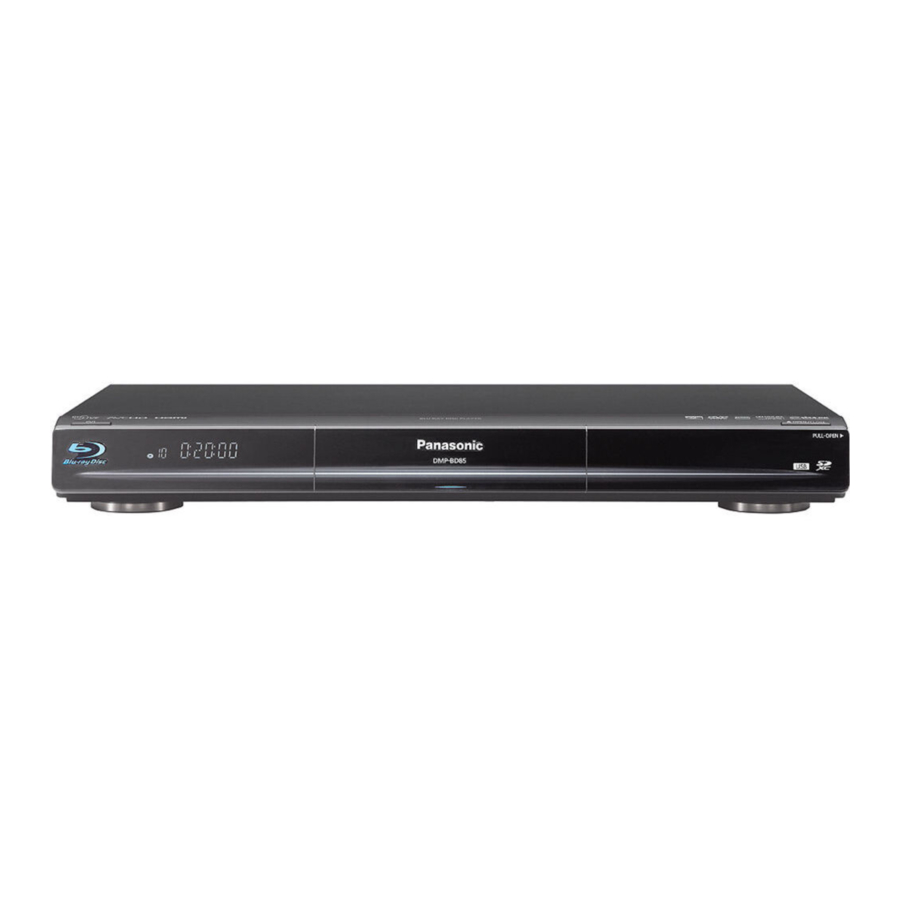
Aan de slag
Accessoires
Controleer de meegeleverde accessoires voordat u dit apparaat gebruikt.
1 Afstandsbediening (N2QAKB000076)
1 Audio/video-kabel (K2KA6BA00004)
2 Batterijen voor afstandsbediening
1 AC-voedingskabel (K2CB2CB00022)
1 Draadloze LAN-adapter (DY-WLIO) (C5ZZZ0000048)
1 USB-verlengkabel (K2KYYYY00064)
(ALLEEN VOOR CANADA)
Het bijgesloten Canadees-Franse labelblad komt overeen met de Engelse aanduiding op de voor- en achterkant van het apparaat.

- Productnummers correct vanaf december 2009. Deze kunnen onderhevig zijn aan verandering.
- Gebruik het AC-voedingskabel en de draadloze LAN-adapter niet met andere apparatuur.
- Alleen voor de VS en Puerto Rico: raadpleeg "Accessoire-aankopen (Verenigde Staten en Puerto Rico)" om accessoires te bestellen. Voor andere gebieden: bel de dealer bij wie u uw aankoop heeft gedaan om accessoires te bestellen.
De afstandsbediening gebruiken
Plaats ze zo dat de polen (+ en —) overeenkomen met die in de afstandsbediening.

Richt hem op de signaalsensor van de afstandsbediening op dit apparaat.
Een verkeerde behandeling van batterijen kan leiden tot lekkage van elektrolyt, wat voorwerpen waarmee de vloeistof in contact komt, kan beschadigen en brand kan veroorzaken.
- Gebruik geen oude en nieuwe batterijen of verschillende types tegelijkertijd.
- Niet verwarmen of blootstellen aan vuur.
- Laat de batterij(en) niet gedurende lange tijd in een auto liggen die is blootgesteld aan direct zonlicht met deuren en ramen gesloten.
- Niet uit elkaar halen of kortsluiten.
- Probeer alkaline- of mangaanbatterijen niet op te laden.
- Gebruik geen batterijen als de bedekking is verwijderd.
Verwijder de batterijen als de afstandsbediening gedurende lange tijd niet zal worden gebruikt. Bewaar op een koele, donkere plaats

Explosiegevaar als de batterij verkeerd wordt vervangen. Vervang deze alleen door hetzelfde of een gelijkwaardig type dat door de fabrikant wordt aanbevolen. Gebruikte batterijen afvoeren volgens de instructies van de fabrikant.
Onderhoud van apparaat en media
- Reinig dit apparaat met een zachte, droge doek
- Gebruik nooit alcohol, verfverdunner of benzeen om dit te reinigen
- Lees voordat u chemisch behandelde doeken gebruikt de instructies die bij de doek zijn geleverd zorgvuldig door.
- Reinig de lens met de lensreiniger
Lensreinigingsschijf: RP-CL720PP (niet inbegrepen)- Deze lensreiniger wordt verkocht als specifiek voor DIGA, maar kan ook op dit apparaat worden gebruikt.
- Schone schijven
![]()
Afnemen met een vochtige doek en vervolgens droogwrijven. - Voorzorgsmaatregelen voor het omgaan met schijven en kaarten
- Hanteer schijven aan de randen om onbedoelde krassen of vingerafdrukken op de schijf te voorkomen.
- Bevestig geen labels of stickers op schijven.
- Gebruik geen reinigingssprays voor platen, benzeen, verdunner, vloeistoffen voor het voorkomen van statische elektriciteit of andere oplosmiddelen.
- Reinig stof, water of vreemde stoffen van de aansluitingen aan de achterkant van de kaart.
- Gebruik de volgende schijven niet:
- Schijven met blootliggende lijm van verwijderde stickers of labels (gehuurde schijven enz.).
- Schijven die ernstig kromgetrokken of gebarsten zijn.
- Onregelmatig gevormde schijven, zoals hartvormen.
- Om dit apparaat weg te gooien of over te dragen
Het apparaat kan de gebruikersinstellingen in het apparaat bewaren. Als u dit apparaat weggooit of overdraagt, volg dan de procedure om alle instellingen terug te zetten naar de fabrieksinstellingen om de gebruikersinstellingen te verwijderen. (→ "Om alle instellingen terug te zetten naar de fabrieksinstellingen.")- De bedieningsgeschiedenis kan worden opgeslagen in het geheugen van dit apparaat.

Referentiehandleiding voor bediening

- Het apparaat in- en uitschakelen
- TV-bedieningsknoppen
U kunt de tv bedienen via de afstandsbediening van het apparaat.
[![]() TV POWER]: De televisie in- en uitschakelen
TV POWER]: De televisie in- en uitschakelen
[INPUT]: Ingang selecteren
[+ — VOL]: Volume aanpassen selecteren
[![]() CH]: Kanaal selecteren
CH]: Kanaal selecteren - Titelnummers enz. selecteren/Nummers of tekens invoeren
[CANCEL]: Annuleren - Afspeelmenu weergeven
- Secundaire video (beeld-in-beeld) in-/uitschakelen
- Basisknoppen voor afspeelbediening
- Statusberichten weergeven
- Pop-upmenu weergeven
- Topmenu/Directe Navigator weergeven
- Submenu weergeven
- Deze knoppen worden gebruikt wanneer:
- Een BD-videoschijf bedienen die Java TM-applicaties (BD-J) bevat.
- Schermen "Titelweergave" en "Albumweergave" weergeven.
- Inhoud van VIERA CAST bedienen.
- Het afstandsbedieningssignaal verzenden
- De schijflade openen of sluiten
![]()
Plaats geen voorwerpen voor het apparaat. De schijflade kan bij het openen tegen voorwerpen botsen, wat letsel kan veroorzaken. - Het volume van een versterker/receiver aanpassen.
- Audio selecteren
- Station selecteren (BD/DVD/CD, SD-kaart of USB-apparaat)
- Het startscherm van de VIERA CAST weergeven
- Het menuscherm verlaten
- FUNCTIES-menu weergeven
- Selectie/OK, Frame voor frame
- Terugkeren naar het vorige scherm
 TV POWER]: De televisie in- en uitschakelen
 CH]: Kanaal selecteren
- POWER-knop (POWER
![]() )
)
Druk hierop om het apparaat van aan naar stand-by te schakelen of omgekeerd. In de stand-bystand verbruikt het apparaat nog steeds een kleine hoeveelheid stroom. - Weergave
![]()
![]()
![]()
Schijfindicator SD-kaartindicator USB-apparaatindicator
De indicator knippert wanneer gegevens worden gelezen van een schijf, een kaart of een USB-apparaat, of wanneer gegevens naar een kaart worden geschreven. - Schijflade
- Signaalsensor afstandsbediening
Afstand: binnen ca. 7 m (23 feet)
Hoek: Ca. 20 ° omhoog en omlaag, 30 ° links en rechts - Stoppen
- Start afspelen
- De schijflade openen of sluiten
- SD-kaart-led
- Het is mogelijk om de led in/uit te schakelen.
- SD-kaartsleuf
- USB-poort


Afspeelbare schijven/kaarten/USB-apparaten

Schijven die niet in dit apparaat kunnen worden afgespeeld
Elke andere schijf die niet specifiek wordt ondersteund of eerder is beschreven.
- 2,6 GB en 5,2 GB DVD-RAM
- DVD-RAM die niet uit de cartridge kan worden verwijderd
- Super Audio CD
- Foto-cd
- DVD-audio
- Video CD en Super Video CD
- WMA-schijven
- PAL-schijven
- HD DVD
- BD-videoschijven opgenomen met een snelheid van 50 velden/sec
Regiobeheerinformatie
BD-Video
Dit apparaat speelt BD-video's af die zijn gemarkeerd met labels met de regiocode A.
Voorbeeld:

DVD-Video
Dit apparaat speelt DVD-video's af die zijn gemarkeerd met labels met het regionummer "1" of "ALL".
Voorbeeld:

Finaliseren
DVD-R/RW/R DL, +R/+RW/+R DL en CD-R/RW die zijn opgenomen door een recorder, enz. moeten door de recorder worden gefinaliseerd om op dit apparaat te kunnen worden afgespeeld. Raadpleeg de instructies van de recorder.
BD-Video
Dit apparaat ondersteunt audio met hoge bitsnelheid (Dolby Digital Plus,
Dolby TrueHD, DTS-HD High Resolution Audio en DTS-HD Master Audio) die is toegepast in BD-Video. Om van deze audioformaten te kunnen genieten.
Muziek-cd
- De werking en geluidskwaliteit van cd's die niet voldoen aan de CD-DA-specificaties (cd's met kopieerbeveiliging, enz.) kunnen niet worden gegarandeerd.
- De digitale audio-inhoudzijde van een DualDisc voldoet niet aan de technische specificaties van het Compact Disc Digital Audio-formaat (CD-DA), waardoor afspelen mogelijk niet mogelijk is.
SD-kaart

- MiniSD-kaarten, microSD-kaarten, microSDHC-kaarten en microSDXC-kaarten kunnen worden gebruikt, maar moeten worden gebruikt met een adapterkaart. Deze worden meestal bij dergelijke kaarten geleverd of anders door de klant verstrekt.
- Houd de geheugenkaart buiten het bereik van kinderen om inslikken te voorkomen.
- Om de inhoud van de kaart te beschermen, verplaatst u het tabblad voor opnamebeveiliging (op de SD-kaart) naar "LOCK".
- Dit apparaat is compatibel met SD-geheugenkaarten die voldoen aan SD
- Kaartspecificaties FAT 12- en FAT 16-formaten, evenals SDHC-geheugenkaarten in FAT32-formaat (ondersteunt geen lange bestandsnamen) en SDXC-geheugenkaarten in exFAT.
- Als de SD-kaart wordt gebruikt met incompatibele computers of apparaten, kan de opgenomen inhoud worden gewist doordat de kaart wordt geformatteerd, enz.
- Bruikbaar geheugen kan iets minder zijn dan de kaartcapaciteit.
USB-apparaat
- Dit apparaat ondersteunt het aansluiten van een USB-geheugen, digitale camera en videocamera geproduceerd door Panasonic, enz. Er wordt niet gegarandeerd dat alle USB-apparaten met dit apparaat zullen werken.
- Dit apparaat ondersteunt het opladen van USB-apparaten niet.
- FAT12-, FAT16- en FAT32-bestandssystemen worden ondersteund.
- Dit apparaat ondersteunt USB 2.0 High Speed.
- Het is in sommige gevallen mogelijk niet mogelijk om de bovenstaande media af te spelen vanwege het type media, de staat van de opname, de opnamemethode en de manier waarop de bestanden zijn gemaakt.
- De producenten van de schijf kunnen bepalen hoe schijven worden afgespeeld, dus u kunt het afspelen mogelijk niet altijd bedienen zoals beschreven in deze bedieningsinstructies. Lees de instructies van de schijf zorgvuldig door.
Aansluitingen en instellingen
STAP 1: Aansluiten op een tv
- Plaats het apparaat niet op versterkers/ontvangers of apparatuur die heet kan worden. De hitte kan het apparaat beschadigen. Voordat u aansluitingen maakt, raden we u aan alle apparaten tijdelijk los te koppelen van de netspanning.
- Sluit videosignalen niet aan via een videorecorder. Vanwege kopieerbeveiliging wordt het beeld mogelijk niet correct weergegeven.
- Raadpleeg de aanbevolen instellingen voor elk aangesloten apparaat.
- Gebruik High Speed HDMI-kabels met het HDMI-logo (zoals afgebeeld op de omslag). Het wordt aanbevolen om de HDMI-kabel van Panasonic te gebruiken. Gebruik HDMI-kabels van 5,0 meter (16,4 ft) of minder bij het uitvoeren van een 1080p-signaal.
Aanbevolen onderdeelnummer:
RP-CDHS15 (l.5 m/4.9 ft.), RP-CDHS30 (3.0 m/9.8 ft.), RP-CDHS50 (5.0 m/16.4 ft.), enz.


Via een HDMI AV OUT-aansluiting

- De HDMI-aansluiting ondersteunt VIERA Link "HDAVI Control" wanneer gebruikt met een compatibele Panasonic-tv.
- Zet "HDMI Video Mode" en "HDMI Audio Output" op "On" (Aan).
Via een COMPONENT VIDEO OUT-aansluiting

- Sluit de aansluitingen van dezelfde kleur aan.
- Stel "Component Video Resolution" in op "480p", "720p" of "1080i".
- Zet "HDMI Video Mode" op "Off" (Uit).
Via een VIDEO OUT-aansluiting

- Sluit de aansluitingen van dezelfde kleur aan.
STAP 2: Aansluiten op een versterker/ontvanger
Digitale audio
Via een HDMI AV OUT-aansluiting

- De HDMI-aansluiting ondersteunt VIERA Link "HDAVl Control" wanneer gebruikt met een compatibele Panasonic-tv.
- Zet "HDMI Video Mode" en "HDMI Audio Output" op "On" (Aan).
- Stel "Digital Audio Output" in afhankelijk van de gebruikte aansluiting en aangesloten versterker/ontvanger.
Via een COAXIAL- of OPTICAL-aansluiting

- Wanneer u een tv aansluit met een HDMI AV OUT-aansluiting, zet u "HDMI Audio Output" op "Off" (Uit).
- Stel "Digital Audio Output" in afhankelijk van de gebruikte aansluiting en aangesloten versterker/ontvanger.
Analoge audio
Via een 5.1/7.1ch AUDIO OUT-aansluiting

Kabelaansluitingen
- Surround-achterluidspreker (L/R)
(Alleen voor 7.1ch AUDIO OUT) - Frontluidspreker (L/R)
- Surroundluidspreker (L/R)
- Subwoofer
- Centerluidspreker
- Stel de "Analog Audio Output" in op "7.1ch" of "2ch (Downmix) + 5.1ch", afhankelijk van de gebruikte aansluiting.
- U kunt de "Analog Audio Output" instellen via de eenvoudige instelling.
- Wanneer u apparatuur aansluit met een HDMI AV OUT-aansluiting, zet u "HDMI Audio Output" op "Off" (Uit).
STAP 3: Aansluiten op een breedbandnetwerk
De volgende services kunnen worden gebruikt wanneer dit apparaat is aangesloten op breedband.
- Firmware kan worden bijgewerkt.
- U kunt genieten van BD-Live.
- U kunt genieten van VIERA CAST.
LAN-kabel (ethernet) gebruiken

- Gebruik afgeschermde LAN-kabels bij het aansluiten op draadloze randapparatuur. LAN-adapter kan niet worden gebruikt.
- Als u een andere kabel dan een LAN-kabel in de LAN steekt, kan dit het apparaat beschadigen. Als de verbindingsomstandigheden slecht zijn, gebruikt u de meegeleverde USB-verlengkabel om de draadloze LAN-adapter aan te sluiten die bij dit apparaat is geleverd.
Draadloze LAN-adapter (DY-WL10) gebruiken

- Andere draadloze LAN-adapters dan de meegeleverde draadloze LAN-adapter kunnen niet worden gebruikt.
- Als de verbindingsomstandigheden slecht zijn, gebruikt u de meegeleverde USB-verlengkabel om de draadloze LAN-adapter aan te sluiten die bij dit apparaat is geleverd.
- Gebruik geen andere USB-verlengkabels dan de meegeleverde.
- Voor actuele compatibiliteitsinformatie over uw draadloze router (Access Point) raadpleegt u http://panasonic.co.jp/pavc/global/cs
Voor aanvullende informatie over dit apparaat raadpleegt u http://www.panasonic.com/consumer/support
Voorzorgsmaatregelen bij het gebruik van een draadloze LAN-adapter
De volgende beperkingen gelden voor het gebruik van dit apparaat. U dient op de hoogte te zijn van deze beperkingen voordat u dit apparaat gebruikt.
Panasonic is op geen enkele manier verantwoordelijk voor eventuele incidentele schade die kan ontstaan als gevolg van het niet naleven van deze beperkingen, of voor enige gebruiks- of buiten gebruikstelling van dit apparaat.
- Dit apparaat moet worden gebruikt als een draadloos LAN-apparaat.
- Gebruik dit apparaat niet om verbinding te maken met een draadloos netwerk waarvoor u geen gebruiksrechten hebt.
Tijdens automatische zoekopdrachten in een draadloze netwerkomgeving kunnen draadloze netwerken (SSID*) worden weergegeven waarvoor u geen gebruiksrechten hebt; het gebruik van deze netwerken kan echter worden beschouwd als illegale toegang.
*Een SSID (Service Set IDentification) is een naam die door draadloos LAN wordt gebruikt om een bepaald netwerk te identificeren. Transmissie is mogelijk als de SSID voor beide apparaten overeenkomt. - Gegevens die via radiogolven worden verzonden en ontvangen, kunnen worden onderschept en gemonitord.
- Deze draadloze LAN-adapter bevat delicate elektronische componenten.
Gebruik deze adapter op de manier waarvoor deze bedoeld is en volg de volgende punten:- Stel de adapter niet bloot aan hoge temperaturen of direct zonlicht.
- Buig de adapter niet en stel deze niet bloot aan sterke schokken.
- Houd de adapter uit de buurt van vocht.
- Demonteer of wijzig de adapter op geen enkele manier.
- Probeer de adapter niet te installeren in een incompatibel apparaat.
STAP 4: Aansluiten op een netvoeding

- Dit apparaat verbruikt een kleine hoeveelheid stroom ("Quick Start": "Off" (Uit), minder dan 0,1 W), zelfs wanneer het is uitgeschakeld. Om energie te besparen, kan het apparaat worden losgekoppeld als u het langere tijd niet gebruikt.
Het stopcontact moet in de buurt van het apparaat worden geïnstalleerd en gemakkelijk toegankelijk zijn. De netstekker van het netsnoer moet gemakkelijk te bedienen blijven.
Om dit apparaat volledig van het elektriciteitsnet te scheiden, koppelt u de stekker van het netsnoer los van het stopcontact.
STAP 5: Instellen
Eenvoudige instelling
Nadat u uw nieuwe speler voor de eerste keer hebt aangesloten en op de aan/uit-knop hebt gedrukt, verschijnt er een scherm voor de basisinstellingen.
Voorbereiding
Schakel de televisie in en selecteer de juiste video-ingang op de televisie.
- Druk op [
![]() POWER (AAN/UIT)].
POWER (AAN/UIT)].
Het instelscherm verschijnt.
Als dit apparaat is aangesloten op een Panasonic-tv (VIERA) die HDAVI Control 2 of hoger ondersteunt via een HDMI-kabel, wordt de instellingsinformatie op de tv door deze tv verkregen. - Volg de instructies op het scherm en maak de instellingen met [
![]() ] en druk op [OK]
] en druk op [OK]
Na het voltooien van "Easy Setting" (Eenvoudige instelling) kunt u "Network Easy Setting" (Eenvoudige netwerkinstelling) uitvoeren.
 POWER (AAN/UIT)].
 ] en druk op [OK]
- U kunt deze installatie op elk gewenst moment uitvoeren door "Easy Setting" (Eenvoudige instelling) in het Setup-menu te selecteren.
- De eerste instelling is ingesteld op "2ch (Downmix) + 5. Ich", dus u moet "7.1ch" selecteren als u de 7. Ich-uitgang gebruikt.
![]()

Eenvoudige netwerkinstelling
Na het voltooien van "Easy Setting" (Eenvoudige instelling) kunt u continu "Network Easy Setting" (Eenvoudige netwerkinstelling) uitvoeren.
- Voordat u de draadloze netwerkinstellingen op dit apparaat uitvoert, moet u controleren of de installatie van uw draadloze router (Access point) correct is uitgevoerd op uw pc.
- Selecteer "Wired" (Bekabeld) of "Wireless" (Draadloos) en druk op [OK].
![]()
- Volg de instructies op het scherm en maak de instellingen met [
![]() ] en druk op [OK].
] en druk op [OK].

 ] en druk op [OK].
Voor een draadloze LAN-verbinding:
Als u een draadloze router (Access point) gebruikt die WPS ondersteunt, kunt u de instellingen eenvoudig uitvoeren door "WPS (PUSH button method)" (WPS (drukknopmethode)) te selecteren.
Anders voert u de instellingen uit door "Search for access point" (Zoeken naar toegangspunt) of "Manual setting" (Handmatige instelling) in "Other methods" (Andere methoden) te selecteren.

- WPS (Wi-Fi Protected Setup) is een functie die de instellingen met betrekking tot de verbinding en beveiliging van draadloze LAN-apparaten vergemakkelijkt. Om te zien of uw draadloze router (Access point) WPS ondersteunt, raadpleegt u de bedieningsinstructies van de draadloze router.
Wanneer u problemen ondervindt met instellingen
Instelling voor toegangspuntverbinding

| Weergave | Controleer het volgende |
| Er is een conflict opgetreden met een ander apparaat, |
|
| Er is een time-outfout opgetreden. |
|
| Er is een authenticatiefout of een time-outfout opgetreden. | |
| Er is een apparaatfout opgetreden. |
|
Eenvoudige netwerkinstelling (Verbindingscontrole

| Weergave | Controleer het volgende | |
| :Mislukt :Mislukt :Mislukt |
|
| :Geslaagd :Mislukt :Mislukt |
|
| :Geslaagd :Geslaagd :Mislukt | |
Eenvoudige netwerkinstelling (Internetverbindingscontrole)

| Weergave | Controleer het volgende |
| Kan de server niet vinden. (Foutcode: B019) |
|
| Kan geen verbinding maken met de server. (Foutcode: B020) |
|
- Raadpleeg de bedieningsinstructies van de hub of router.
- U kunt deze installatie op elk gewenst moment uitvoeren door "Network Easy Setting" (Eenvoudige netwerkinstelling) in het Setup-menu te selecteren.
- U kunt deze instellingen afzonderlijk opnieuw uitvoeren met behulp van "Network Settings" (Netwerkinstellingen).
- Als u problemen ondervindt na het selecteren van "Wireless" (Draadloos), moet u eerst de instelling van uw draadloze router (Access point) controleren die met uw thuisnetwerk is verbonden met behulp van uw pc.
- Na het uitvoeren van netwerkinstellingen op dit apparaat, kunnen de instellingen (versleutelingsniveau, enz.) van de draadloze router (Access point) veranderen. Wanneer u problemen ondervindt om online te gaan op uw pc, voert u de netwerkinstellingen op uw pc uit in overeenstemming met de instellingen van de draadloze router (Access point).
Firmware-updates
Af en toe kan Panasonic bijgewerkte firmware voor dit apparaat uitbrengen die de manier waarop een functie werkt, kan toevoegen of verbeteren. Deze updates zijn gratis beschikbaar.
Dit apparaat kan de firmware automatisch controleren wanneer het via een breedbandverbinding met internet is verbonden. Wanneer er een nieuwe firmwareversie beschikbaar is, wordt het volgende scherm weergegeven.

KOPPEL het apparaat NIET los van de netvoeding en voer geen enkele handeling uit terwijl de update plaatsvindt. Nadat de firmware is geïnstalleerd, wordt "FINISH" (VOLTOOID) weergegeven op het display van het apparaat. Het apparaat wordt opnieuw opgestart en het volgende scherm wordt weergegeven.

- U kunt de update op elk gewenst moment uitvoeren door "Firmware Update" (Firmware-update) in het Setup-menu te selecteren.
- Als het downloaden op dit apparaat mislukt of dit apparaat niet met internet is verbonden, kunt u de nieuwste firmware downloaden van de volgende website en deze op een CD-R branden om de firmware bij te werken. http://panasonic.co.jp/pavc/global/cs
(Deze site is alleen in het Engels beschikbaar.)
Om de firmwareversie op dit apparaat weer te geven. ("System Information" (Systeeminformatie)) - Het downloaden duurt enkele minuten. Het kan langer duren of het internet is mogelijk niet verbonden, afhankelijk van de verbindingsomgeving.
- Als u niet wilt controleren op de nieuwste firmwareversie, zet u "Automatic Update Check" (Automatische updatecontrole) op "Off" (Uit).
STAP 6: De afstandsbediening opnieuw programmeren
Voor andere Panasonic-producten
Wijzig "Remote Control Code" (Afstandsbedieningscode) op de hoofdeenheid en de afstandsbediening (de twee moeten overeenkomen) als u andere Panasonic-producten dicht bij elkaar plaatst en deze op deze afstandsbediening reageert.
Voor tv of versterker/ontvanger
U kunt de tv of versterker/ontvanger bedienen met behulp van de afstandsbediening van het apparaat.
- Voor televisies
Voer de code in met de genummerde knoppen terwijl u op [![]() TV POWER (TV AAN/UIT)] drukt.
TV POWER (TV AAN/UIT)] drukt.
Voor versterkers/ontvangers
Voer de code in met de genummerde knoppen terwijl u op [RECEIVER - VOL] drukt.
![]()
- Test door de televisie in te schakelen of het volume van de versterker/ontvanger aan te passen.
 TV POWER (TV AAN/UIT)] drukt.
- Als het merk van uw televisie of versterker/ontvanger meer dan één code heeft, selecteer dan degene die een correcte werking mogelijk maakt.
Afspelen
Een medium plaatsen of verwijderen

- Zorg er bij het plaatsen van een medium voor dat deze met de juiste kant naar boven is gericht.
- Schakel het apparaat niet uit en verwijder het medium niet wanneer de indicator op het display van dit apparaat knippert. Een dergelijke actie kan leiden tot verlies van de inhoud van het medium.
- Wanneer u de SD-kaart verwijdert, drukt u op het midden van de kaart en trekt u deze er recht uit.
- Als u een Panasonic-product aansluit met een USB-aansluitkabel, kan het instellingenscherm worden weergegeven op de aangesloten apparatuur. Raadpleeg de instructies voor de aangesloten apparatuur voor meer informatie.
Overschakelen tussen stations
Druk op [DRIVE SELECT] om "BD/DVD/CD", "SD card" of "USB device" te selecteren.
- Als er een medium wordt geplaatst terwijl het apparaat is gestopt, schakelt het station automatisch, afhankelijk van het geplaatste medium.
Menu FUNCTIES
Belangrijke functies van dit apparaat kunnen worden bediend via het menu FUNCTIES.
Druk op [ ] om het item te selecteren en druk op [OK].

| Afspelen | Speel de inhoud af. | |
| Hoofdmenu | ||
| Menu | ||
| Foto bekijken | ||
| Video bekijken | ||
| Muziek luisteren | ||
| Netwerk | Geeft het startscherm van de VIERA CAST weer ) | |
| BD/DVD/CD | Schakelt over naar elk station. | |
| SD Card | ||
| USB device | ||
| Andere functies | Afspeellijsten | U kunt afspeellijsten afspelen die zijn gemaakt op een DVD-VR. |
| Instellingen | ||
| Kaartbeheer | ||
Het scherm verlaten
Druk op [FUNCTION MENU].
- Items die worden weergegeven, kunnen variëren met het medium.
- Als het scherm FUNCTIES niet wordt weergegeven, drukt u op [FUNCTION MENU].
Videocontent afspelen

Voorbereiding
Schakel de televisie in en selecteer de juiste video-ingang op de televisie.

- Druk op [
![POWER]() POWER] om het apparaat in te schakelen.
POWER] om het apparaat in te schakelen. - Plaats de media.
Het afspelen start.- Als het menu wordt weergegeven, drukt u op [
![selecteer het item]() ] om het item te selecteren en druk op [OK].
] om het item te selecteren en druk op [OK]. - Als het afspelen niet start, drukt u op [
![PLAY]() ] (PLAY).
] (PLAY).
- Als het menu wordt weergegeven, drukt u op [
 POWER] om het apparaat in te schakelen.
 Menu's weergeven
U kunt Top Menu, Direct Navigator of Pop-up Menu weergeven.
Druk op [TOP MENU/DIRECT NAVIGATOR] of [POP-UP MENU].
- Druk op [
![selecteer het item]() ] om het item te selecteren en druk op [OK].
] om het item te selecteren en druk op [OK]. - Het pop-upmenu verschijnt ook door op [SUB MENU] te drukken en 'Pop-up Menu' te selecteren.
Statusberichten weergeven
Druk tijdens het afspelen op [STATUS].
De statusberichten geven u informatie over wat er momenteel wordt afgespeeld. Elke keer dat u op [STATUS] drukt, verandert de weergegeven informatie.

- DISCS BLIJVEN DRAAIEN TERWIJL MENU'S WORDEN WEERGEGEVEN
Druk op [![stop]() ] wanneer u klaar bent om de motor van het apparaat en uw televisiescherm te sparen.
] wanneer u klaar bent om de motor van het apparaat en uw televisiescherm te sparen. - Afhankelijk van de media en de inhoud kan de weergave veranderen of niet verschijnen.
- DivX: Opeenvolgend afspelen is niet mogelijk.
- Het is niet mogelijk om AVCHD- en MPEG2-video af te spelen die naar de media zijn gesleept en neergezet, gekopieerd en geplakt.
Andere bewerkingen tijdens het afspelen
Deze functies werken mogelijk niet, afhankelijk van de media en de inhoud.
Stoppen
Druk op [ ].
].
De gestopte positie wordt onthouden.
Functie hervatten
Druk op [ ] (PLAY) om vanaf deze positie opnieuw te starten.
- De positie wordt gewist als de lade wordt geopend of als u meerdere keren op [
![stop]() ] drukt om "STOP" op het display van het apparaat weer te geven.
] drukt om "STOP" op het display van het apparaat weer te geven. - Op BD-Video-discs, inclusief BD-J, werkt de functie hervatten niet.
Pauze
Druk op [ ].
].
Druk nogmaals op [] of [] (PLAY) om het afspelen opnieuw te starten.
Zoeken/Slow-motion
Zoeken
Druk tijdens het afspelen op  of
of  .
.
- Muziek en MP3: De snelheid is vast ingesteld op één stap.
Slow-motion
Druk tijdens het pauzeren op of .
- BD-Video en AVCHD: Alleen voorwaartse richting
![backward]() .
.
De snelheid neemt toe tot 5 stappen.
- Druk op [
![PLAY]() ] (PLAY) om terug te keren naar de normale afspeelsnelheid.
] (PLAY) om terug te keren naar de normale afspeelsnelheid.
Overslaan
Druk tijdens het afspelen of pauzeren op of
Ga naar de titel, het hoofdstuk of het nummer dat u wilt afspelen.
- Elke keer dat u drukt, wordt het aantal overslaande stappen verhoogd.
Frame voor frame
Druk tijdens het pauzeren op  of
of  .
.
- Houd ingedrukt om opeenvolgend vooruit of achteruit te gaan.
- Druk op [
![PLAY]() ] (PLAY) om terug te keren naar de normale afspeelsnelheid.
] (PLAY) om terug te keren naar de normale afspeelsnelheid. - BD-Video en AVCHD: Alleen voorwaartse richting
![achteruit]() .
.
Audio wijzigen
Druk op [AUDIO].
U kunt het audiokanaalnummer of de taal van de soundtrack wijzigen, enz.
Handige functies
- Druk op [SUB MENU].
- Selecteer een item en druk vervolgens op [OK].
Terwijl het scherm Direct Navigator wordt weergegeven
| Eigenschappen | Om de eigenschappen van de titels (opnamedatum, enz.) weer te geven |
| Hoofdstukken weergeven | Om het hoofdstuk te selecteren |
| Naar afbeelding | Stilstaande beelden afspelen |
| Map selecteren | Om naar een andere map te gaan |
Tijdens het afspelen
| Schermverhouding | Wanneer er zwarte balken worden weergegeven aan de boven-, onder-, linker- en rechterkant van het scherm, kunt u de afbeelding vergroten om het scherm te vullen. |
| Topmenu | Om het Topmenu weer te geven. |
| Pop-upmenu | Om het pop-upmenu weer te geven. |
| Menu | Om het menu weer te geven. |
- Afhankelijk van de afgespeelde inhoud, als u "Screen Aspect" uitvoert, is er mogelijk geen effect.
- Wanneer "TV Aspect" is ingesteld op "Pan & Scan" of "Letterbox", is het "Zoom"-effect in "Screen Aspect" uitgeschakeld.
- Afhankelijk van de media en de inhoud zijn de weergegeven items verschillend.
Genieten van BD-Live of BONUSVIEW in BD-Video
Wat is BONUSVIEW?
Met BONUSVIEW kunt u genieten van functies zoals picture-in-picture of secundaire audio, enz.
Wat is BD-Live?
Naast de BONUSVIEW-functie kunt u met BD-Live genieten van meer functies, zoals ondertitels, exclusieve afbeeldingen en online games door dit apparaat met internet te verbinden.
- De bruikbare functies en de bedieningsmethode kunnen per disc verschillen, raadpleeg de instructies op de disc en/of bezoek hun website.
Picture-in-picture afspelen
Om secundaire video in/uit te schakelen
Druk op [PIP]

Om secundaire audio in/uit te schakelen
[DISPLAY] selecteer "Disc" (Disc) →  → selecteer "Signal Type" (Signaaltype) →[OK] → stel "Soundtrack" (Soundtrack) in "Secondary Video" (Secundaire video) in op "On" (Aan) of "Off" (Uit)
- Tijdens het zoeken/slow-motion of frame-voor-frame wordt alleen de primaire video weergegeven.
- Wanneer "BD-Video Secondary Audio" in "Digital Audio Output" is ingesteld op "Off' (Uit), wordt er geen secundaire audio afgespeeld.
Genieten van BD-Live-discs met internet
Voor sommige BD-Live-content die beschikbaar is op de Blu-ray-discs, moet mogelijk een internetaccount worden aangemaakt om toegang te krijgen tot de BD-Live-content. Volg de schermweergave of de handleiding van de disc voor informatie over het verkrijgen van een account.
- Maak verbinding met het netwerk.
- Plaats een SD-kaart (met 1 GB of meer vrije ruimte). De SD-kaart wordt gebruikt als lokale opslag.
- Plaats de disc.
Gegevens verwijderen/SD-kaarten formatteren
- Plaats een SD-kaart.
- Druk op [FUNCTION MENU].
- Druk op
![pijl omhoog en omlaag]() om "Other Functions" (Andere functies) te selecteren en druk op [OK].
om "Other Functions" (Andere functies) te selecteren en druk op [OK]. - Druk op
![pijl omhoog en omlaag]() om "Card Management" (Kaartbeheer) te selecteren en druk op [OK].
om "Card Management" (Kaartbeheer) te selecteren en druk op [OK]. - Druk op
![pijl omhoog en omlaag]() om "BD-Video Data Erase" (BD-Video-gegevens wissen) of "Format SD Card" (SD-kaart formatteren) te selecteren en druk op [OK].
om "BD-Video Data Erase" (BD-Video-gegevens wissen) of "Format SD Card" (SD-kaart formatteren) te selecteren en druk op [OK].

- Druk op
![pijl omhoog en omlaag]() om "Yes" (Ja) te selecteren en druk op [OK].
om "Yes" (Ja) te selecteren en druk op [OK]. - Druk op
![pijl omhoog en omlaag]() om "Start" (Start) te selecteren en druk op [OK].
om "Start" (Start) te selecteren en druk op [OK].
 om "Other Functions" (Andere functies) te selecteren en druk op [OK].
- Om de bovenstaande functies te gebruiken, wordt aanbevolen om de kaart op dit apparaat te formatteren. Als de SD-kaart die u gebruikt is geformatteerd, worden alle gegevens op de kaart gewist. Het kan niet worden hersteld.
- "BD-Live Internet Access" (BD-Live internettoegang) moet mogelijk worden gewijzigd voor bepaalde discs.
- Wanneer discs die BD-Live ondersteunen worden afgespeeld, kunnen de speler- of disc-ID's via internet naar de contentprovider worden verzonden.
Over DivX
OVER DIVX VIDEO:
DivX@ is een digitaal videoformaat dat is gemaakt door DivX, Inc. Dit is een officieel DivX-gecertificeerd apparaat dat DivX-video afspeelt. Ga naar www.divx.com voor meer informatie en softwaretools om uw bestanden naar DivX-video te converteren.
OVER DIVX VIDEO-ON-DEMAND:
Dit DivX Certified@-apparaat moet worden geregistreerd om DivX Video-on-Demand (VOD)-content af te spelen.
Om de registratiecode te genereren, zoekt u de DivX VOD-sectie in het setupmenu van het apparaat.
Ga met deze code naar vod.divx.com om het registratieproces te voltooien en meer te weten te komen over DivX VOD.
- Het is niet mogelijk om DivX VOD-content af te spelen die op het USB-apparaat is opgenomen.
De registratiecode van het apparaat weergeven.
("DivX Registration" (DivX-registratie) in "Others" (Overige))

- Na het voor het eerst afspelen van DivX VOD-content wordt de registratiecode niet weergegeven.
- Als u DivX VOD-content koopt met een andere registratiecode dan de code van dit apparaat, kunt u deze content niet afspelen. ("Authorization Error" (Autorisatiefout) wordt weergegeven.)
De registratie van het apparaat annuleren.
("DivX Registration" (DivX-registratie) in "Others" (Overige))
Druk op  om "Yes" (Ja) te selecteren in "DivX Registration'.
Gebruik de deregistratiecode om de registratie te annuleren in www.divx.com.
Over DivX VOD-content die slechts een bepaald aantal keren kan worden afgespeeld
Sommige DivX VOD-content kan slechts een bepaald aantal keren worden afgespeeld. Wanneer u deze content afspeelt, wordt het resterende aantal afspeelbeurten weergegeven. U kunt deze content niet afspelen als het aantal resterende afspeelbeurten nul is. ("Rental Expired." (Verhuur verlopen.) wordt weergegeven.)
- Het resterende aantal afspeelbeurten neemt af elke keer dat een programma wordt afgespeeld. Wanneer u echter afspeelt vanaf het punt waar het afspelen eerder was gestopt, neemt het resterende aantal afspeelbeurten niet af vanwege de functie voor het hervatten van het afspelen.
Ondertitelingstekst weergeven
U kunt ondertitelingstekst op de DivX-videodisc met dit apparaat weergeven. Deze functie heeft geen relatie met de ondertitels die zijn gespecificeerd in de DivX-standaardspecificaties en heeft geen duidelijke standaard. De werking kan anders zijn of mogelijk niet correct werken, afhankelijk van de manier waarop het bestand is gemaakt of de status van dit apparaat (afspelen, gestopt, enz.).
Stel "Subtitle" (Ondertitel) in op "Disc" (Disc)
- DivX-videobestanden die geen "Text" (Tekst) weergeven, bevatten geen ondertitelingstekst.
- Als de ondertitelingstekst niet correct wordt weergegeven, probeer dan de taalinstellingen te wijzigen.
Stilstaande beelden afspelen

(BD-RE, DVD-RAM/-R/-R DL, CD-R/RW, SD card, USB device)
- Plaats een disc, SD-kaart of USB-apparaat.
Als het menu wordt weergegeven, druk op![]() om het item te selecteren en druk op [OK].
om het item te selecteren en druk op [OK]. - BD-RE, DVD-RAM
Druk op![]() om het album te selecteren en druk op [OK].
om het album te selecteren en druk op [OK].
![]()
- Druk op
![]() om de foto te selecteren en druk op [OK].
om de foto te selecteren en druk op [OK].
![]()
Druk op![]() om de vorige of volgende foto weer te geven.
om de vorige of volgende foto weer te geven.


Om het scherm te verlaten
Druk op [TOP MENU/DIRECT NAVIGATOR].
Om de foto-eigenschappen weer te geven
Druk tijdens het afspelen twee keer op [STATUS].
bv. JPEG op DVD-RAM

Om het scherm te verlaten
Druk op [STATUS].
Handige functies
- Druk op MENU].
- Selecteer een item en druk op [OK].
Terwijl het scherm "Albumweergave" of "Fotoweergave" wordt weergegeven
| Start Slideshow | U kunt foto's één voor één weergeven met een constant interval. |
| Slideshow Settings | Display Interval Wijzig het weergave-interval. Transition Effect Stel de weergavemethode in. Repeat Play Herhaal de slideshow. Soundtrack De MP3 die is opgenomen op het USB-apparaat of de muziek-cd kan worden afgespeeld als achtergrondmuziek tijdens de slideshow. Soundtrack Folder Een map om af te spelen kan worden geselecteerd wanneer een USB-apparaat met opgenomen MP3 is aangesloten op dit apparaat. Druk op  om "Set" (Instellen) te selecteren en druk op [OK]. om "Set" (Instellen) te selecteren en druk op [OK]. |
| Select Root folder | Om over te schakelen naar een andere hogere map
|
| Select Folder | Om de foto's in een andere map te selecteren |
| To Video | Video-inhoud afspelen |
| To album view | Om de albumweergave weer te geven. |
Tijdens het afspelen (behalve bij een diavoorstelling)
| Rotate Right | Draai de foto. |
| Rotate Left | |
| Zoom out | Verklein de foto
|
| Zoom in | Annuleer "Zoom out" |
- Afhankelijk van de media en inhoud, zijn de weergegeven items verschillend.
- Wanneer een foto met een groot aantal pixels wordt afgespeeld, kan het weergave-interval langer worden. Zelfs als de instelling wordt gewijzigd, wordt het weergave-interval mogelijk niet korter.
- Wanneer zowel de muziek-cd als het USB-apparaat met opgenomen MP3 in dit apparaat zijn geplaatst, heeft de muziek-cd voorrang om te worden afgespeeld als achtergrondmuziek.
Muziek afspelen

(DVD-R/-R DL, music CD, CD-R/RW, USB device)
- Plaats een disc of USB-apparaat.
Als het menu wordt weergegeven, druk op![]() om het item te selecteren en druk op [OK].
om het item te selecteren en druk op [OK]. - Druk op
![]() om het nummer te selecteren en druk op [OK].
om het nummer te selecteren en druk op [OK].
![]()

" " geeft aan dat het nummer momenteel wordt afgespeeld.
Een nummer in een andere map afspelen
- Terwijl de "Muzieklijst" wordt weergegeven
Druk op [SUB MENU]. - Druk op
![]() om "Select Folder" (Map selecteren) te selecteren en druk op [OK].
om "Select Folder" (Map selecteren) te selecteren en druk op [OK].
U kunt geen mappen selecteren die geen compatibele nummers bevatten.
Gekoppelde bewerkingen met de tv
(VIERA LinkTM "HDAVI Control TM ")
Wat is VIERA Link "HDAVI Control"?
VIERA LinkTM is een nieuwe naam voor EZ SyncTM .
VIERA Link "HDAVI Control" is een handige functie die gekoppelde bewerkingen biedt van dit apparaat en een Panasonic-tv (VIERA) of versterker/ontvanger onder "HDAVI Control".
U kunt deze functie gebruiken door de apparatuur aan te sluiten met een HDMI-kabel. Raadpleeg de bedieningsinstructies voor aangesloten apparatuur voor bedieningsdetails.
Voorbereiding
- Stel "VIERA Link" in op "On" (Aan). (De standaardinstelling is "On" (Aan).)
- Stel de "HDAVI Control"-bewerkingen in op de aangesloten apparatuur (bijv. tv).
- Schakel alle "HDAVI Control"-compatibele apparatuur in en selecteer het ingangskanaal van dit apparaat op de aangesloten tv, zodat de "HDAVI Control"-functie correct werkt.
Herhaal deze procedure ook wanneer de aansluiting of instellingen worden gewijzigd.
Automatisch schakelen van ingangssignaal, inschakelkoppeling
 Wanneer de volgende bewerkingen worden uitgevoerd, schakelt de televisie automatisch het ingangskanaal en wordt de bijbehorende actie weergegeven. Wanneer de televisie is uitgeschakeld, wordt de televisie automatisch ingeschakeld.
- Wanneer het afspelen op het apparaat begint
- Wanneer een actie wordt uitgevoerd die het beeldscherm gebruikt (bijv. Direct Navigator-scherm)
Uitschakelkoppeling
Alle aangesloten apparatuur die compatibel is met "HDAVI Control", inclusief dit apparaat, wordt automatisch uitgeschakeld wanneer u de televisie uitschakelt.
Continu muziek afspelen, zelfs na het uitschakelen van de televisie
Wanneer het apparaat is aangesloten op een Panasonic-tv (VIERA) die HDAVI Control 2 of later ondersteunt en een versterker/ontvanger VIERA Link ondersteunt.
- Tijdens het afspelen van muziek
Druk op [SUB MENU]. - Druk op
![]() om "TV Power" (Tv-voeding) te selecteren en druk op [OK].
om "TV Power" (Tv-voeding) te selecteren en druk op [OK].
Eenvoudige bediening, alleen met de VIERA-afstandsbediening
Alleen tv ondersteunt "HDAVI Control 2" of later
Door de afstandsbediening van de tv te gebruiken, kunt u discs afspelen met behulp van het "Control Panel" (Bedieningspaneel) en het Top Menu of Pop-up Menu, enz. weergeven.
- Druk op [SUB MENU].
- Selecteer een item en druk op [OK].
![]()

- U kunt het submenu niet gebruiken terwijl het Top Menu voor BD-Video of DVD-Video wordt weergegeven.
- De knoppen die u voor dit apparaat kunt gebruiken, variëren afhankelijk van de tv. Raadpleeg de bedieningsinstructies van de tv voor meer informatie.
- De werking van dit apparaat kan worden onderbroken wanneer u niet-compatibele knoppen op de tv-afstandsbediening indrukt.
- Dit apparaat ondersteunt de functie "HDAVI Control 5".
"HDAVI Control 5" is de nieuwste standaard (vanaf december 2009) voor Panasonic's HDAVI Control-compatibele apparatuur. Deze standaard is compatibel met Panasonic's conventionele HDAVI-apparatuur. - VIERA Link "HDAVI Control", gebaseerd op de bedieningsfuncties die worden geboden door HDMI, een industriestandaard die bekend staat als HDMI CEC (Consumer Electronics Control), is een unieke functie die we hebben ontwikkeld en toegevoegd. Als zodanig kan de werking ervan met de apparatuur van andere fabrikanten die HDMI CEC ondersteunen niet worden gegarandeerd.
- Raadpleeg de individuele handleidingen voor de apparatuur van andere fabrikanten die de VIERA Link-functie ondersteunen.
Genieten van VIERA CAST™
U kunt toegang krijgen tot een selectie van internetdiensten vanaf het startscherm met VIERA CAST, bijvoorbeeld You Tube, Picasa Web Albums. (Huidige stand van zaken: december 2009)
Voorbereiding
- Netwerkverbinding
- Netwerkinstelling
- Druk op (VIERA CAST].
Er wordt een bericht weergegeven. Lees deze instructies aandachtig door en druk vervolgens op [OK]. - Druk op
![]() om het item te selecteren en druk op [OK].
om het item te selecteren en druk op [OK].
Bedienbare knoppen:
 , [OK], [RETURN], gekleurde knoppen, genummerde knoppen
VIERA CAST-startscherm;

Afbeeldingen zijn ter illustratie, de inhoud kan zonder voorafgaande kennisgeving worden gewijzigd.
Om terug te keren naar het VIERA CAST-startscherm
Druk op [VIERA CAST].
Om VIERA CAST te verlaten
Druk op [EXIT], [FUNCTION MENU] of [TOP MENU/DIRECT NAVIGATOR].
- In de volgende gevallen zijn instellingen mogelijk met behulp van "Internet Content Settings" (Instellingen voor internetinhoud)
- Bij het beperken van het gebruik van VIERA CAST.
- Wanneer het geluid vervormd is.
- Wanneer de verkeerde tijd wordt weergegeven
- Als u een trage internetverbinding gebruikt, wordt de video mogelijk niet correct weergegeven. Een snelle internetverbinding met een snelheid van minimaal 6 Mbps wordt aanbevolen.
- Zorg ervoor dat u de firmware bijwerkt wanneer een firmware-updatebericht op het scherm wordt weergegeven. Als de firmware niet wordt bijgewerkt, kunt u de VIERA CASTTM-functie niet gebruiken.
- Het VIERA CASTTM-startscherm kan zonder voorafgaande kennisgeving worden gewijzigd.
- De services via VIERA CASTTM worden beheerd door hun respectieve serviceproviders en de service kan tijdelijk of permanent worden stopgezet zonder voorafgaande kennisgeving. Panasonic geeft daarom geen garantie voor de inhoud of de continuïteit van de services.
- Mogelijk zijn niet alle functies van websites of inhoud van de service beschikbaar.
- Sommige inhoud is mogelijk niet geschikt voor sommige kijkers.
- Sommige inhoud is mogelijk alleen beschikbaar voor specifieke landen en kan in specifieke talen worden gepresenteerd.
Instellingen
Afspeelmenu
- Druk op [DISPLAY].
bijv. BD-Video

- Druk op
![]() om het menu te selecteren en druk op
om het menu te selecteren en druk op ![]() .
. - Druk op
![]() om het item te selecteren en druk op
om het item te selecteren en druk op ![]() .
. - Druk op
![]() om de instelling te selecteren.
om de instelling te selecteren.
Sommige items kunnen worden gewijzigd door op [OK] te drukken.

 .
. om het item te selecteren en druk op
 Om het scherm te verlaten
Druk op [DISPLAY].
Afhankelijk van de toestand van het apparaat (afspelen, gestopt, enz.) en de media-inhoud, zijn er mogelijk items die u niet kunt selecteren of wijzigen.
Met betrekking tot taal, audio-attribuut en video-attribuut:
Disc
Signaaltype
Primaire video
| Video | De opnamemethode van de originele video verschijnt. |
| Soundtrack | Selecteer het type audio of taal. |
Secundaire video
| Video | Selecteer aan/uit van afbeeldingen. De opnamemethode van de originele video verschijnt. |
| Soundtrack | Selecteer aan/uit van audio en de taal. |
Video
De opnamemethode van de originele video verschijnt.
Soundtrack
Soundtrack weergeven of wijzigen.
Ondertiteling
Schakel de ondertiteling in/uit en wijzig de taal afhankelijk van de media.
Ondertitelstijl
Selecteer de ondertitelstijl.
Audiokanaal
Selecteer het audiokanaalnummer. ("Audio wijzigen")
Hoek
Selecteer het nummer van de hoek.
Sommige items kunnen alleen worden gewijzigd in het specifieke menu van de disc.
Afspelen
Herhaald afspelen
(Alleen wanneer de verstreken tijd wordt weergegeven op het display van het apparaat.)
Selecteer het item dat u wilt herhalen. De weergegeven items verschillen afhankelijk van het type media.
Selecteer "Off" (Uit) om te annuleren.
Willekeurig
Selecteer of u al dan niet willekeurig wilt afspelen.
Informatievenster afspelen
Geeft het volgende weer.
 | Audio-/video-attribuutinformatie van de disc. |
 | Instellingsstatus van "Digital Audio Output" (Digitale audio-uitvoer). |
 | HDMI-uitvoer informatie. |
Druk op [RETURN] om af te sluiten.
Video
Afbeelding
Selecteer de beeldkwaliteitsmodus tijdens het afspelen.
- Als u "User" (Gebruiker) selecteert, kunt u verdere aanpassingen maken.
Druk op![]() om "Picture Adjustment" (Beeldaanpassing) te selecteren en druk op [OK].
om "Picture Adjustment" (Beeldaanpassing) te selecteren en druk op [OK].
 om "Picture Adjustment" (Beeldaanpassing) te selecteren en druk op [OK].
- 3D NR:
Vermindert de ruwe ruis op de achtergrond om een groter gevoel van diepte te geven.
Wanneer "24p Output" (24p-uitvoer) is ingesteld op "On" (Aan), werkt deze functie mogelijk niet. - Geïntegreerde NR:
Verzacht blokruis en vermindert de vlekken die rond contrasterende delen van de afbeelding verschijnen.
Geavanceerde instellingen
Chroma Process
De hoge-resolutie verwerking van HDMI chroma-signalen produceert een hoge-resolutie beeld met een rijke beeldkwaliteit
Detail Clarity
Het beeld is scherp en gedetailleerd.
Progressief
Selecteer de conversiemethode voor progressieve uitvoer die past bij het type materiaal dat wordt afgespeeld.
- Wanneer de inhoud is vervormd, wijzigt u de instellingen van "Auto" naar "Video".
24 p
Films en ander materiaal dat is opgenomen op DVD-Video met 24p worden uitgevoerd met 24p.
- Alleen wanneer u "On" (Aan) hebt geselecteerd in "24p Output" (24p-uitvoer)
Audio
Geluidseffecten *1
Selecteer het geluidseffect.
- Digital Tube Sound *2
![]()
Deze functie geeft je een warm geluid, zoals dat van een buizenversterker. - Re-master *2
![]()
Deze functie geeft u een helderder geluid door het hoogfrequente deel van de audio te verhogen. (Discs opgenomen met 48 kHz of minder)

Aanbevolen instelling
| Re-master 1 | Pop en rock |
| Re-master 2 | Jazz |
| Re-master 3 | Klassiek |
- Night Surround (Nachtsurround).
Geniet van een film met krachtig geluid, zelfs als het volume 's nachts laag wordt gehouden. De audio is zo ingesteld dat deze gemakkelijk te horen is.
Dialog Enhancer *2
Het volume van het middenkanaal wordt verhoogd om de dialoog gemakkelijker te horen te maken.
High Clarity Sound
Wanneer aangesloten op een tv via een HDMI-aansluiting voor het uitvoeren van beelden, produceert het een helderder geluid.
- Alleen wanneer u "Enable" (Inschakelen) hebt geselecteerd in "High Clarity Sound" (Geluid met hoge helderheid)
*1 Niet elke functie kan afzonderlijk worden ingesteld.
*2 Deze functie is alleen effectief voor audio van de HDMI-aansluiting of de COAXIAL /OPTICAL-aansluiting wanneer "Digital Audio Output" (Digitale audio-uitvoer) is ingesteld op "PCM'. (In dit geval wordt audio echter als 2-kanaals uitvoer van de COAXIAL/OPTICAL-aansluiting.)
Setup menu
Wijzig de instellingen van het apparaat indien nodig. De instellingen blijven intact, zelfs als u het apparaat in de stand-bymodus zet.
- Druk op [FUNCTION MENU] en druk op
![]() om "Other Functions" (Andere functies) te selecteren en druk op [OK].
om "Other Functions" (Andere functies) te selecteren en druk op [OK]. - Druk op
![]() om "Setup" (Installatie) te selecteren en druk op [OK].
om "Setup" (Installatie) te selecteren en druk op [OK].
![]()
- Druk op
![]() om het menu te selecteren en druk op
om het menu te selecteren en druk op - Druk op
![]() om het item te selecteren en druk op
om het item te selecteren en druk op
Indien er nog andere items zijn, herhaal deze stappen. - Druk op
![]() om de optie te selecteren en druk op [OK].
om de optie te selecteren en druk op [OK].

- Er kunnen verschillen zijn in de bedieningsmethoden. Als dit gebeurt, volg dan de instructies op het scherm voor de bediening.
Over het wachtwoord
Het wachtwoord van de volgende items is hetzelfde.
Vergeet uw wachtwoord niet.
- "DVD-Video Ratings'
- "BD-Video Ratings'
- "Lock" (Vergrendelen)
Disc
DVD-Video Ratings
Stel een classificatieniveau in om het afspelen van DVD-Video's te beperken.
- Volg de instructies op het scherm. Voer een 4-cijferig wachtwoord in met de genummerde knoppen wanneer het wachtwoordscherm wordt weergegeven.
BD-Video Ratings
Stel een leeftijdsgrens in voor het afspelen van BD-Video's.
- Volg de instructies op het scherm. Voer een 4-cijferig wachtwoord in met de genummerde knoppen wanneer het wachtwoordscherm wordt weergegeven.
Audio Language
Kies de taal voor audio.
- Als "Original" (Oorspronkelijk) is geselecteerd, wordt de originele taal van elke disc geselecteerd.
- Voer een code in met de genummerde knoppen wanneer u "Other
![]() " selecteert.
" selecteert.
 " selecteert.
Subtitle Language
Kies de taal voor ondertiteling.
- Als "Automatic" (Automatisch) is geselecteerd en de taal die is geselecteerd voor "Audio Language" (Audiotaal) niet beschikbaar is, verschijnen automatisch ondertitels van die taal als deze beschikbaar zijn op die disc.
- Voer een code in met de genummerde knoppen wanneer u "Other
![]() " selecteert.
" selecteert.
Menu Language
Kies de taal voor discmenu's.
- Voer een code in met de genummerde knoppen wanneer u "Other selecteert
BD-Live Internet Access
U kunt de internettoegang beperken wanneer BD-Live-functies worden gebruikt.
- Als "Allow (Limited)" (Toestaan (Beperkt)) is geselecteerd, is internettoegang alleen toegestaan voor BD-Live-content met certificaten van de contenteigenaar.
DivX Subtitle Text
Selecteer een geschikt item op basis van de taal die wordt gebruikt voor DivX-ondertitels.
- Dit item wordt pas weergegeven na het afspelen van een bestand.
Video
Still Mode (paused video)
Selecteer het type afbeelding dat wordt weergegeven wanneer u het afspelen pauzeert.
| Auto | Selecteert automatisch het type weergegeven afbeelding. |
| Field | Selecteer als er trilling optreedt wanneer "Auto" (Auto) is geselecteerd. |
| Frame | Selecteer als kleine tekst of fijne patronen niet duidelijk te zien zijn wanneer "Auto" (Auto) is geselecteerd. |
Seamless Play
De hoofdstuksegmenten in afspeellijsten worden naadloos afgespeeld.
- Selecteer "On" (Aan) als het beeld even bevriest bij de hoofdstuksegmenten in afspeellijsten.
Black Level Control
Selecteer lichter of donkerder om de zwartniveauregeling aan te passen aan de gewenste instelling voor beeldverbetering.
Audio
Dynamic Range Compression
U kunt luisteren op lage volumes, maar toch de dialoog duidelijk horen.
(Alleen Dolby Digital, Dolby Digital Plus en Dolby TrueHD)
- "Auto" (Auto) is alleen effectief bij het afspelen van Dolby TrueHD.
Digital Audio Output
Druk op [OK] om de volgende instellingen weer te geven.
Dolby DIDolby D +1Dolby TrueHD DTS/DTS-HD
Selecteer het audiosignaal dat moet worden uitgevoerd.
- Selecteer "PCM" als de aangesloten apparatuur het betreffende audioformaat niet kan decoderen.
- Het niet correct instellen kan leiden tot ruis.
BD-Video Secondary Audio
Selecteer of de primaire audio en secundaire audio (inclusief het klikgeluid van de knop) moeten worden gemixt of niet.
- Als "Off' (Uit) is geselecteerd, voert het apparaat alleen de primaire audio uit.
PCM Down Conversion
Selecteer hoe audio met een samplingfrequentie van 96 kHz moet worden uitgevoerd voor de PCM-uitgang van de DIGITAL AUDIO OUT.
- Als "On" (Aan) is geselecteerd, worden de signalen die zijn geconverteerd naar 48 kHz, uitgevoerd.
- Als "Off" (Uit) is geselecteerd en de aangesloten apparatuur geen 96 kHz ondersteunt, wordt het geluid niet normaal uitgevoerd.
- Signalen worden geconverteerd naar 48 kHz ondanks de instellingen in de volgende gevallen:
- wanneer de signalen een samplingfrequentie van 192 kHz hebben
- wanneer de disc is beveiligd tegen kopiëren
- wanneer "BD-Video Secondary Audio" (Secundaire audio BD-video) is ingesteld op "On'
![]()

Downmix
Selecteer het downmixsysteem van meerkanaals naar 2-kanaals geluid.
- Selecteer "Surround encoded" (Surround gecodeerd) als de aangesloten apparatuur de virtuele surroundfunctie ondersteunt.
- Er is geen effect op "Bitstream" (Bitstream) via HDMI AV OUT en DIGITAL AUDIO OUT.
- De audio wordt uitgevoerd in "Stereo" (Stereo) in de volgende gevallen.
- AVCHD-weergave
- Weergave van secundaire audio (inclusief het klikgeluid van de knop).
7.1ch Audio Reformatting
Surroundgeluid met 6. Ich of minder wordt automatisch uitgebreid en afgespeeld op 7. Ich.
- Als "Off" (Uit) is geselecteerd, wordt het geluid afgespeeld via het oorspronkelijke aantal kanalen. (Houd er rekening mee dat in het geval van 6. Ich audio, de weergave zal plaatsvinden op 5. Ich.)
Audio reformatting is ingeschakeld in de volgende gevallen:
- Wanneer u "PCM" hebt geselecteerd in "Digital Audio Output" (Digitale audio-uitgang).
- Wanneer de audio Dolby Digital, Dolby Digital Plus, Dolby TrueHD of LPCM is.
High Clarity Sound
Wanneer aangesloten op een tv via een HDMI-aansluiting voor het uitvoeren van beeld, produceert het een helderder geluid.
- Stel in op "Enable" (Inschakelen) en stel vervolgens "High Clarity Sound" (Geluid met hoge helderheid) in het weergavemenu in op "On" (Aan).
Audio Delay
Missync tussen de video en audio wordt gecorrigeerd door de audio-uitvoer te vertragen.
Display
Status Messages
Kies of statusberichten automatisch moeten worden weergegeven.
On-screen Language
Kies de taal voor deze menu's en berichten op het scherm.
Screen Saver Function
Dit is om inbranden op het scherm te voorkomen.
- Wanneer dit is ingesteld op "On'.
Als er 10 minuten of langer geen bewerking plaatsvindt, schakelt het Direct Navigator-scherm automatisch over naar het FUNCTIONS-scherm. - Tijdens het afspelen en pauzeren, enz., is deze functie niet beschikbaar.
- Wat betreft Music [CD-DA] of MP3, ongeacht de instelling, als er een tijdje geen bewerking plaatsvindt, schakelt het Direct Navigator-scherm automatisch over naar de andere staten.
FL Display
Wijzigt de helderheid van het display van het apparaat.
- Als "Auto" (Auto) is geselecteerd, wordt het display gedimd tijdens het afspelen en helder, behalve tijdens het afspelen.
SD Card LED Control
Stel de verlichtingsmethode in voor de lamp op de SD-kaartsleuf.
- Als "SD inserted" (SD ingevoegd) is geselecteerd en dit apparaat is ingeschakeld en er een SD-kaart is geplaatst, brandt de lamp.
License
Informatie over de software die door dit apparaat wordt gebruikt, wordt weergegeven.
TV / Device Connection
TV Aspect
Instellen op het type aangesloten televisie.
Wanneer aangesloten op een televisie met een aspectverhouding van 4:3 en een beeldverhouding van 16:9 wordt afgespeeld:

Wanneer aangesloten op een breedbeeldtelevisie met een aspectverhouding van 16:9 en een beeldverhouding van 4:3 wordt afgespeeld: 
HDMI Connection
Druk op [OK] om de volgende instellingen weer te geven.
HDMI Video Mode
Selecteer "On" (Aan) wanneer video wordt uitgevoerd vanaf de HDMI AV OUT-aansluiting.
| On | Beelden worden uitgevoerd vanaf de HDMI-aansluiting in de resolutie die is ingesteld in "HDMI Resolution' (HDMI-resolutie). |
| Off | Beelden worden uitgevoerd in de resolutie die is ingesteld in "Component Video Resolution' (Componentvideoresolutie). |
HDMI Resolution
De items die worden ondersteund door de aangesloten apparaten worden op het scherm aangegeven als " V'. Wanneer een item zonder  is geselecteerd, kunnen de beelden vervormd raken.
- Als "Auto" (Auto) is geselecteerd, wordt automatisch de uitvoerresolutie geselecteerd die het meest geschikt is voor de aangesloten televisie.
- Om te genieten van high-definition video die is opgewaardeerd naar 1080p, moet u het apparaat rechtstreeks aansluiten op een 1080p-compatibele HDTV (High Definition Television). Als dit apparaat via andere apparatuur op een HDTV is aangesloten, moet deze ook 1080p-compatibel zijn.
24p Output
Wanneer dit apparaat is aangesloten op een tv die 1080/24p-uitvoer ondersteunt met behulp van een HDMI-kabel, worden films en ander materiaal dat is opgenomen op 24p, uitgevoerd op 24p.
- Wanneer u DVD-Video afspeelt, stelt u "On" (Aan) in en stelt u vervolgens ook "24p" in "Video" (Video) in op "On' (Aan).
- Wanneer BD-Video-beelden anders dan 24p worden afgespeeld, worden beelden uitgevoerd op 60p.
HDMI Color Mode
Deze instelling is voor het selecteren van kleurruimteconversie van het beeldsignaal wanneer het apparaat is aangesloten met behulp van een HDMI-kabel.
HDMI Audio Output
Met deze instelling selecteert u of u audio wilt uitvoeren via HDMI.
- Selecteer "Off" (Uit) wanneer de tv via een HDMI-aansluiting op dit apparaat is aangesloten en dit apparaat ook is aangesloten op andere apparaten, zoals een versterker/ontvanger via een COAXIALE of OPTISCHE aansluiting.
VIERA Link
Instellen om de functie "HDAVI Control" (HDAVI-bediening) te gebruiken wanneer aangesloten met een HDMI-kabel op een apparaat dat "HDAVI Control" (HDAVI-bediening) ondersteunt.
- Selecteer "Off" (Uit) wanneer u "HDAVI Control" (HDAVI-bediening) niet wilt gebruiken.
Deep Color Output
Deze instelling is voor het selecteren of Deep Color-uitvoer moet worden gebruikt wanneer een televisie die Deep Color ondersteunt, is aangesloten.
Contents Type Flag
Afhankelijk van de afspeelinhoud, zal de tv de uitvoer aanpassen aan de optimale methode wanneer een tv die deze functie ondersteunt, is aangesloten.
Component Video Resolution
Hiermee stelt u de video-uitvoerresolutie in wanneer u via de COMPONENT VIDEO OUT-aansluiting bent aangesloten.
- Zelfs als u "720p" of "1080i" selecteert, is de video-uitvoerresolutie beperkt tot "480p" wanneer beelden van DVD-Video-discs worden uitgevoerd vanaf de COMPONENT VIDEO OUT-aansluitingen.
Analog Audio Output
U kunt het optimale meerkanaals surroundgeluid voor uw luidsprekers vanaf dit apparaat instellen wanneer de instellingen niet kunnen worden aangepast vanaf een aangesloten versterker/ontvanger met AUDIO OUT-aansluitingen.
Selecteer "2ch (Downmix) + 5. Ich" of "7. Ich" en druk op [OK], en stel vervolgens de volgende opties in.
- Aanwezigheid en grootte van de luidspreker (i
![]()
- Vertragingstijd (
![]() )
) - Kanaalbalans (
![]() )
)

 )
)  )
)Om de luidsprekerinstelling te voltooien
Druk op  om "Complete" (Voltooien) te selecteren en druk op [OK].
Network
Network Easy Setting
Network Settings
Voer afzonderlijk netwerkgerelateerde instellingen uit. Druk op [OK] om de volgende instellingen weer te geven.
LAN Connection Mode
Selecteer de verbindingsmethode.
Access Point Connection Setting
Hiermee kunnen de draadloze router (Access point) en verbindingsinstellingen worden ingesteld en kunnen de huidige verbindingsinstellingen en verbindingsstatus worden gecontroleerd wanneer een draadloze verbinding wordt gebruikt.
Connection Setting
De wizard voor het verbinden met de draadloze router (Access point) wordt weergegeven.
IP Address/DNS Settings
Dit is om de status van de netwerkverbinding te controleren en het IP-adres en DNS-gerelateerde zaken in te stellen.
Druk op [OK] om de betreffende instelling weer te geven.
- "Connection Speed Setting" (Verbindingssnelheid instellen) is alleen ingeschakeld als "Auto Detect Connection Speed" (Automatische detectie verbindingssnelheid) is uitgeschakeld.
Proxy Server Settings
Dit is om de status van de verbinding met de Proxy-server te controleren en instellingen uit te voeren.
Druk op [OK] om de betreffende instelling weer te geven.
Internet Content Settings (VIERA CAST)
Druk op [OK] om de volgende instellingen weer te geven.
Lock
U kunt het gebruik van VIERA CAST beperken.
- Volg de instructies op het scherm. Voer een 4-cijferig wachtwoord in met de genummerde knoppen wanneer het wachtwoordscherm wordt weergegeven.
Audio Auto Gain Control
Volume dat afhankelijk van de inhoud anders is, wordt automatisch aangepast aan het standaardvolume tijdens het gebruik van de VIERA CAST.
- Afhankelijk van de inhoud werkt dit functie-effect niet.
- Selecteer "Off" (Uit) wanneer de audio vervormd is.
Time Zone
Door de tijdzone te selecteren, is het mogelijk om de tijd van het apparaat in te stellen op uw locatie.
- Voor sommige VIERA CAST-content moet de tijdzone worden ingesteld. Stel indien nodig de tijdzone in.
DST
Selecteer "On" (Aan) wanneer u zomertijd gebruikt.
MAC Address
Toont het MAC-adres van dit apparaat.
Others
Off Timer
Selecteer hoe lang het apparaat aan blijft wanneer het niet wordt gebruikt.
Remote Control Code
Wijzig de afstandsbedieningscode wanneer andere Panasonic-producten reageren op deze afstandsbediening.
Quick Start
De opstartsnelheid vanaf het uitschakelen is verhoogd.
- De interne besturingseenheid wordt van stroom voorzien wanneer deze is ingesteld op "On" (Aan), dus de inhoud van het volgende zal anders zijn dan op het moment dat deze is ingesteld op "Off" (Uit).
- Het stroomverbruik in de inactieve modus zal toenemen. (over het stroomverbruik)
Easy Setting
U kunt basisinstellingen uitvoeren ("On-screen Language' (Taal op het scherm), "TV Aspect" (Tv-aspect), "Analog Audio Output" (Analoge audio-uitgang), "Quick Start" (Snel starten))
Restore Default Settings
Hiermee worden alle waarden in het Setup-menu en het weergavemenu, met uitzondering van "Remote Control Code" (Afstandsbedieningscode), "On-screen Language" (Taal op het scherm), "IP Address/DNS Settings" (IP-adres/DNS-instellingen), "Proxy Server Settings" (Proxy-serverinstellingen), "Lock" (Vergrendelen), "DVD-Video Ratings" (DVD-Video-classificaties) en "BD-Video Ratings" (BD-Video-classificaties) teruggezet op de standaardinstellingen.
DivX Registration
U hebt deze registratiecode nodig om DivX Video-on-Demand (VOD)-content te kopen en af te spelen.
System Information
Toont de firmwareversie van dit apparaat, de draadloze LAN-module van uw draadloze LAN-adapter.
Firmware Update
Druk op [OK] om de volgende instellingen weer te geven.
Automatic Update Check
Wanneer deze apparatuur verbonden blijft met internet, controleert het bij het inschakelen op de nieuwste firmwareversie en kunt u deze indien nodig bijwerken.
Update Now
U kunt de firmware handmatig bijwerken.
Gids voor probleemoplossing
Voer de volgende stappen uit voordat u service aanvraagt.
Hebt u de nieuwste firmware geïnstalleerd?
Er kunnen firmware-updates worden uitgebracht om onregelmatigheden in de werking te corrigeren die worden ontdekt bij bepaalde films.
Voer de volgende controles uit en bezoek onze website voor meer informatie.
Voor de VS: http://www2.panasonic.com/consumer-electronics/support/
Voer het modelnummer in. Voor Canada: http://www.panasonic.ca
Mocht u dan nog steeds problemen ondervinden,
Bezoek onze website om een servicecentrum te vinden. U kunt eenvoudig een servicecentrum bij u in de buurt vinden op onze website.
Overige ondersteuningsinformatie:
"Customer Services Directory (Verenigde Staten en Puerto Rico)" of "Limited Warranty (Alleen voor CANADA)".
Het volgende duidt niet op een probleem met dit apparaat:
- Regelmatige geluiden van de draaiende schijf.
- Beeldverstoring tijdens het zoeken.
Het apparaat reageert niet op de afstandsbediening of de knoppen op het voorpaneel.
Houd [POWER ( ] op het hoofdapparaat 3 seconden ingedrukt.
- Als het apparaat nog steeds niet kan worden uitgeschakeld, koppelt u het netsnoer los, wacht u 1 minuut en sluit u het netsnoer weer aan.
Kan de schijf niet uitwerpen.
Het apparaat heeft mogelijk een probleem.
- Terwijl het apparaat is uitgeschakeld, houdt u [OK], [B] en [Y ] op de afstandsbediening tegelijkertijd langer dan 5 seconden ingedrukt.
- "00 RET" wordt weergegeven op het display van het apparaat.
- Druk herhaaldelijk op [
![]() ] (rechts) op de afstandsbediening of [POWER (
] (rechts) op de afstandsbediening of [POWER (![Power]() ] op het apparaat totdat "06 FTO" wordt weergegeven op het display van het apparaat.
] op het apparaat totdat "06 FTO" wordt weergegeven op het display van het apparaat. - Druk op [OK] op de afstandsbediening of [
![]() OPEN/CLOSE] op het apparaat.
OPEN/CLOSE] op het apparaat.
 OPEN/CLOSE] op het apparaat.
Algemene bediening
Om terug te keren naar de fabrieksinstellingen.
- Selecteer "Yes" (Ja) in "Restore Default Settings" (Standaardinstellingen herstellen) in het Setup-menu.
Om alle instellingen terug te zetten naar de fabrieksinstellingen.
- Reset het apparaat als volgt:
- Terwijl het apparaat is uitgeschakeld, houdt u [OK], [B] en [Y ] op de afstandsbediening tegelijkertijd langer dan 5 seconden ingedrukt.
- "00 RET" wordt weergegeven op het display van het apparaat.
- Druk herhaaldelijk op [
![]() ] (rechts) op de afstandsbediening of [POWER
] (rechts) op de afstandsbediening of [POWER ![Power]() ] op het apparaat totdat "08 FIN" wordt weergegeven op het display van het apparaat.
] op het apparaat totdat "08 FIN" wordt weergegeven op het display van het apparaat. - Houd [OK] op de afstandsbediening of [
![]() OPEN/ CLOSE] op het apparaat minimaal 3 seconden ingedrukt.
OPEN/ CLOSE] op het apparaat minimaal 3 seconden ingedrukt.
- Terwijl het apparaat is uitgeschakeld, houdt u [OK], [B] en [Y ] op de afstandsbediening tegelijkertijd langer dan 5 seconden ingedrukt.
De stroom van dit apparaat wordt uitgeschakeld wanneer de ingang voor de tv wordt geschakeld.
- Dit is een normaal verschijnsel bij het gebruik van VIERA Link (HDAVI Control 4 of later). Lees voor meer informatie de bedieningsinstructies voor de tv.
De afstandsbediening werkt niet goed.
- De afstandsbediening en het hoofdapparaat gebruiken verschillende codes. Wijzig de code op de afstandsbediening.
- Het kan nodig zijn om de fabrikantcode of de afstandsbedieningscode opnieuw in te stellen na het vervangen van de batterijen voor de afstandsbediening.
De tv-tunermodus wordt niet weergegeven wanneer de tv wordt ingeschakeld.
- Dit verschijnsel kan optreden, afhankelijk van de tv-instelling, wanneer "Quick Start" (Snel starten) is ingesteld op "On" (Aan).
- Afhankelijk van de tv kan dit verschijnsel worden voorkomen door de HDMI-kabel opnieuw aan te sluiten op een andere HDMI-ingang of door de automatische HDMI-verbindingsinstelling te wijzigen.
U bent uw wachtwoord voor beoordelingen vergeten. U wilt het beoordelingsniveau annuleren.
- Het beoordelingsniveau keert terug naar de fabrieksinstelling.
- Terwijl het apparaat is ingeschakeld, houdt u [OK], [B] en [Y ] op de afstandsbediening tegelijkertijd langer dan 5 seconden ingedrukt.
- "00 RET" wordt weergegeven op het display van het apparaat.
- Druk herhaaldelijk op [
![]() ] (rechts) op de afstandsbediening of [POWER
] (rechts) op de afstandsbediening of [POWER ![Power]() ] op het apparaat totdat "03 VL" wordt weergegeven op het display van het apparaat.
] op het apparaat totdat "03 VL" wordt weergegeven op het display van het apparaat. - Druk op [OK] op de afstandsbediening of [
![]() OPEN/CLOSE] op het apparaat.
OPEN/CLOSE] op het apparaat.
- Terwijl het apparaat is ingeschakeld, houdt u [OK], [B] en [Y ] op de afstandsbediening tegelijkertijd langer dan 5 seconden ingedrukt.
Beeld
De beelden van dit apparaat verschijnen niet op de televisie.
Beeld is vervormd.
- Er is een onjuiste resolutie geselecteerd in "Component Video Resolution" (Componentvideoresolutie) of "HDMI Resolution" (HDMI-resolutie). Reset de instelling als volgt:
- Terwijl het apparaat is ingeschakeld, houdt u [OK], [B] en [Н ] op de afstandsbediening tegelijkertijd langer dan 5 seconden ingedrukt.
- "00 RET" wordt weergegeven op het display van het apparaat.
- Druk herhaaldelijk op [
![]() ] (rechts) op de afstandsbediening of [POWER
] (rechts) op de afstandsbediening of [POWER ![Power]() ] op het apparaat totdat "04 PRC" wordt weergegeven op het display van het apparaat.
] op het apparaat totdat "04 PRC" wordt weergegeven op het display van het apparaat. - Houd [OK] op de afstandsbediening of [
![]() OPEN/CLOSE] op het apparaat minimaal 3 seconden ingedrukt.
OPEN/CLOSE] op het apparaat minimaal 3 seconden ingedrukt.
Stel het item opnieuw in.
- Terwijl het apparaat is ingeschakeld, houdt u [OK], [B] en [Н ] op de afstandsbediening tegelijkertijd langer dan 5 seconden ingedrukt.
- Wanneer Dolby Digital Plus-, Dolby TrueHD- en DTS-HD-audio niet worden uitgevoerd in bitstream, selecteert u "Yes" (Ja) in "Restore Default Settings" (Standaardinstellingen herstellen) en brengt u de juiste instellingen aan.
Video wordt niet uitgevoerd.
- Stel "High Clarity Sound" (Geluid met hoge helderheid) in het weergavemenu in op "Off" (Uit) om de COMPONENT VIDEO OUT-aansluiting of de VIDEO OUT-aansluiting te gebruiken.
Video wordt niet in high definition uitgevoerd.
- Controleer of de "HDMI Video Mode" (HDMI-videomodus), "HDMI Resolution'
![]() " (HDMI-resolutie) en "Component Video Resolution" (Componentvideoresolutie) in het Setup-menu correct zijn ingesteld.
" (HDMI-resolutie) en "Component Video Resolution" (Componentvideoresolutie) in het Setup-menu correct zijn ingesteld.
 " (HDMI-resolutie) en "Component Video Resolution" (Componentvideoresolutie) in het Setup-menu correct zijn ingesteld.
Geen ondertitels.
- Wanneer progressieve uitvoer is ingeschakeld, kunnen closed captions niet worden weergegeven.
De ondertitels overlappen closed captions die op schijven zijn opgenomen.
- Schakel de ondertitels uit of schakel de closed caption-instelling op de tv uit.
Er wordt een zwarte band rond de rand van het scherm weergegeven.
De beeldverhouding van het scherm is abnormaal.
- Controleer of de "TV Aspect" (Tv-beeldverhouding) correct is ingesteld.
- Pas de beeldverhoudingsinstelling op de televisie aan. (Aanpassing met "Screen Aspect" (Schermbeeldverhouding) op het apparaat is ook mogelijk)
Audio
Kan audio niet schakelen.
- Wanneer u een versterker/receiver aansluit met behulp van een COAXIAL
![]() OPTICAL-aansluiting of een HDMI-aansluiting, kunt u de audio niet schakelen als "Digital Audio Output" (Digitale audio-uitvoer) is ingesteld op "Bitstream". Stel "Digital Audio Output" (Digitale audio-uitvoer) in op "PCM" of sluit aan met behulp van de AUDIO OUT-aansluiting.
OPTICAL-aansluiting of een HDMI-aansluiting, kunt u de audio niet schakelen als "Digital Audio Output" (Digitale audio-uitvoer) is ingesteld op "Bitstream". Stel "Digital Audio Output" (Digitale audio-uitvoer) in op "PCM" of sluit aan met behulp van de AUDIO OUT-aansluiting.
 OPTICAL-aansluiting of een HDMI-aansluiting, kunt u de audio niet schakelen als "Digital Audio Output" (Digitale audio-uitvoer) is ingesteld op "Bitstream". Stel "Digital Audio Output" (Digitale audio-uitvoer) in op "PCM" of sluit aan met behulp van de AUDIO OUT-aansluiting.
Kan het gewenste audiotype niet horen.
- Controleer de aansluitingen en de instellingen voor "Digital Audio Output" (Digitale audio-uitvoer).
- Wanneer het apparaat is aangesloten op een versterker/receiver met de AUDIO OUT-aansluiting, stelt u "Analog Audio Output" (Analoge audio-uitvoer) in.
- Om audio uit te voeren vanaf een apparaat dat is aangesloten met een HDMI-kabel, stelt u "HDMI Audio Output" (HDMI-audio-uitvoer) in op "On" (Aan) in het Setup-menu.
Weergave
Schijf kan niet worden afgespeeld.
- De schijf is vuil.
De inhoud van het USB-apparaat kan niet worden gelezen.
- USB-apparaten die zijn aangesloten met behulp van een USB-verlengkabel anders dan de meegeleverde of een USB-hub, worden mogelijk niet herkend door dit apparaat.
- Als het USB-apparaat tijdens het afspelen wordt geplaatst, wordt het mogelijk niet herkend door dit apparaat.
- Als er tegelijkertijd twee USB-apparaten anders dan een draadloze LAN-adapter zijn aangesloten, worden deze niet herkend door dit apparaat.
Stilstaande beelden (JPEG) worden niet normaal afgespeeld.
- De afbeeldingen die op de pc zijn bewerkt, zoals Progressive JPEG, enz., worden mogelijk niet afgespeeld.
Ik kan BD-Live niet afspelen.
- De SD-kaart is schrijfbeveiligd.
- Controleer of dit apparaat is verbonden met breedbandinternet.
- Controleer de instellingen voor "BD-Live Internet Access" (BD-Live-internettoegang).
- Controleer of er een SD-kaart in de SD-kaartsleuf is geplaatst.
Netwerk & VIERA CAST
Ik kan geen verbinding maken met het netwerk.
- Controleer de netwerkverbinding en -instellingen.
- Raadpleeg de bedieningsinstructies voor elk apparaat en sluit ze dienovereenkomstig aan.
Berichten
De volgende berichten of servicenummers verschijnen op de televisie of het display van het apparaat wanneer er iets ongebruikelijks wordt gedetecteerd tijdens het opstarten en gebruiken.
Op de televisie
Kan niet afspelen.
- U hebt een incompatibele schijf geplaatst (schijven opgenomen in PAL-video, enz.).
Kan niet worden weergegeven op dit apparaat.
- U hebt geprobeerd een niet-compatibele afbeelding af te spelen.
- Controleer of "SD" op het display van het apparaat niet knippert en plaats de kaart opnieuw.
Er is geen schijf geplaatst.
- De schijf bevindt zich mogelijk ondersteboven.
 Deze bewerking is niet beschikbaar.
- Sommige bewerkingen worden niet ondersteund door het apparaat. Bijvoorbeeld;
- BD-Video: tijdens het afspelen is omgekeerde slow-motion of omgekeerd frame voor frame niet mogelijk.
IP-adres is niet ingesteld.
- Het "IP Address" (IP-adres) in "IP Address/DNS Settings" (IP-adres/DNS-instellingen) is "---. ---.
![]() . Stel het "IP Address" (IP-adres), "Subnet Mask" (Subnetmasker) en "Default Gateway" (Standaardgateway) in. (Selecteer indien nodig de automatische adresacquisitie.)
. Stel het "IP Address" (IP-adres), "Subnet Mask" (Subnetmasker) en "Default Gateway" (Standaardgateway) in. (Selecteer indien nodig de automatische adresacquisitie.)
 . Stel het "IP Address" (IP-adres), "Subnet Mask" (Subnetmasker) en "Default Gateway" (Standaardgateway) in. (Selecteer indien nodig de automatische adresacquisitie.)
Op het display van het apparaat
F99
- Het apparaat werkt niet goed. Druk op [POWER
![Power]() ] op het hoofdapparaat om het apparaat 3 seconden in de stand-bystand te zetten. Druk nu opnieuw op [POWER (
] op het hoofdapparaat om het apparaat 3 seconden in de stand-bystand te zetten. Druk nu opnieuw op [POWER (![Power]() ] op het hoofdapparaat om het apparaat in te schakelen.
] op het hoofdapparaat om het apparaat in te schakelen.
HDMI ONLY
- Sommige BD-Video-schijven kunnen alleen met HDMI worden uitgevoerd.
NET
- Wordt weergegeven terwijl VIERA CAST wordt opgestart.
No PLAY
- Er is een kijkbeperking op een BD-Video of DVD-Video.
No READ
- Het medium is vuil of zwaar bekrast. Het apparaat kan niet
PLEASE WAIT
- Het apparaat voert een intern proces uit. Dit is geen storing. U kunt het apparaat niet bedienen terwijl "PLEASE WAIT" wordt weergegeven.
REMOVE
- Het USB-apparaat verbruikt te veel stroom. Verwijder het USB-apparaat.
SET 
("  " staat voor een getal.)
![]() De afstandsbediening en het hoofdapparaat gebruiken verschillende codes. Wijzig de code op de afstandsbediening. Houd [OK] en de aangegeven cijferknop tegelijkertijd langer dan 5 seconden ingedrukt.
De afstandsbediening en het hoofdapparaat gebruiken verschillende codes. Wijzig de code op de afstandsbediening. Houd [OK] en de aangegeven cijferknop tegelijkertijd langer dan 5 seconden ingedrukt.
 De afstandsbediening en het hoofdapparaat gebruiken verschillende codes. Wijzig de code op de afstandsbediening. Houd [OK] en de aangegeven cijferknop tegelijkertijd langer dan 5 seconden ingedrukt.
U59
- Het apparaat is heet.
Het apparaat schakelt om veiligheidsredenen over naar de stand-bystand. Wacht ongeveer 30 minuten totdat het bericht verdwijnt. Selecteer een positie met goede ventilatie bij het installeren van het apparaat. Blokkeer het ventilatiegat aan de achter- en zijkant van het apparaat niet.
U72
U73
- De HDMI-verbinding gedraagt zich ongebruikelijk.
- Schakel het apparaat en de tv uit.
- Koppel de HDMI-kabel tussen de speler en de tv los.
H of F
("" staat voor een getal.)
- Er is iets ongebruikelijks.
- Controleer het apparaat aan de hand van de gids voor probleemoplossing. Als het servicenummer niet verdwijnt, voert u de volgende stappen uit.
- Koppel de stekker los van het stopcontact, wacht een paar seconden en sluit deze vervolgens weer aan.
- Druk op [POWER
![Power]() ] om de stroom in te schakelen.
] om de stroom in te schakelen.
Als het servicenummer niet verdwijnt ondanks het bovenstaande, vraag dan service aan bij de dealer. Informeer de dealer over het servicenummer bij het aanvragen van service.
START
- Het systeem wordt opnieuw opgestart tijdens de firmware-update. Schakel de stroom niet uit.
UPD
("" staat voor een getal.)
- De firmware wordt bijgewerkt.
Schakel de stroom niet uit.
FINISH
- De firmware-update is voltooid.
Audio-informatie
Over audio van audio-uitgangsaansluitingen
De audio-uitvoer verschilt afhankelijk van welke aansluitingen zijn aangesloten op de versterker/ontvanger en de instellingen op het apparaat. (Digitale audio-uitvoer)
- Het aantal vermelde kanalen is het maximaal mogelijke aantal uitvoerkanalen.
HDMI AV OUT/DIGITAL AUDIO OUT (Coaxiaal/Optisch)

AUDIO OUT

*1 Wanneer de aangesloten apparatuur deze audioformaten niet ondersteunt, wordt de audio uitgevoerd als Dolby Digital-bitstream, DTS Digital Surround-bitstream of down-mixed 2-kanaals PCM (bijv. tv).
*2 Wanneer de aangesloten apparatuur geen meerkanaals surround ondersteunt, wordt de audio uitgevoerd als down-mixed 2-kanaals PCM
*3 Wanneer BD-Video wordt afgespeeld zonder secundaire audio of knopklikgeluid, wordt de audio uitgevoerd in hetzelfde formaat als wanneer "BD-Video Secondary Audio" is ingesteld op "Off"
*4 Wanneer BD-Video wordt afgespeeld met secundaire audio of knopklikgeluid, wordt de audio uitgevoerd als 5. Ich.
*5 Met PCM-uitvoer wordt Dolby Digital EX PCM-audio gedecodeerd als Dolby Digital, DTS-ES opgenomen op DVD-Video wordt PCM-audio gedecodeerd als DTS Digital Surround en DTS-ES opgenomen op BD-Video wordt PCM-audio gedecodeerd als DTS-ES
*6 Wanneer "BD-Video Secondary Audio" is ingesteld op "On", wordt Dolby Digital EX uitgevoerd als Dolby Digital en DTS-ES wordt uitgevoerd als DTS Digital Surround, maar als BD-Video wordt afgespeeld zonder secundaire audio of knopklikgeluid, wordt de audio uitgevoerd in het oorspronkelijke formaat.
*7 Wanneer BD-Video wordt afgespeeld en "7. Ich Audio Reformatting" is ingesteld op "Off", wordt de audio uitgevoerd als 5.1ch.
*8 De audio-uitvoer wordt versterkt van 5. Ich of 6. Ich tot 7. Ich, afhankelijk van de specificaties van DTS, Inc.
Aanbevolen audio-uitvoerinstelling
De instellingen van de audio-uitvoer variëren afhankelijk van de aangesloten apparatuur. Raadpleeg de onderstaande tabel en stel elk item in.
Druk op [FUNCTION MENU] → selecteer "Other Functions" → [OK] → selecteer "Setup" → [OK] →"Audio" → Stel elk item in

- Omdat onderstreepte items de fabrieksinstellingen zijn, is het niet nodig om deze instellingen te wijzigen.
*1 Indien aangesloten op een tv via, behalve HDMI, hebben deze instellingen geen effect.
*2 HD-audio: Dolby Digital Plus, Dolby TrueHD, DTS-HD High Resolution Audio en DTS-HD Master Audio
*3 Stel "Analog Audio Output" in op "7.1ch" of "2ch (Downmix) + 5. Ich". (Druk op [FUNCTION MENU] → "Other Functions" → "Setup")
*4 Als de aangesloten apparatuur geen 96 kHz ondersteunt, stel dan in op "On'
*5 Als de aangesloten apparatuur de virtuele surround-functie ondersteunt, stel dan in op "Surround encoded'
*6 Indien aangesloten op een tv via een HDMI-aansluiting voor het uitvoeren van beelden, stel dan in op "Enable'
Over MP3/JPEG/DivX/ AVCHD/MPEG2-bestanden
MP3
| Bestandsformaat | MP3 |
| Extensie | Bestanden moeten de extensie '.mp3" of. MP3' hebben |
| Compressiesnelheid | 32 kbps tot 320 kbps |
| Samplingfrequentie | 44,1 kHZ/48 kHz |
| Referentie | ID3-tags: versie 1, 2.2, 2.3, 2.4 (Alleen titels en de namen van artiesten) |
JPEG
| Bestandsformaat | JPEG |
| Extensie | Bestanden moeten de extensie ".jpg" of. JPG" hebben |
| Beeldresolutie | tussen 34><34 en 8192><8192 pixels (subsampling is 4:2:2 of 4:2:0) |
| Referentie | JPEG conform DCF* wordt ondersteund. MOTION JPEG en Progressive JPEG worden niet ondersteund |
* Ontwerpregel voor Camera File System: uniforme standaard opgesteld door Japan Electronics and Information Technology Industries Association (JEITA).
- DVD-RAM moet voldoen aan UDF 2.0.
- 3D-RE moet voldoen aan UDF 2.5.
DivX
| Bestandsformaat | DivX |
| Extensie | Bestanden moeten de extensie. DIVX", ".divx", ".AVI" of ".avi' hebben. |
| Beeldresolutie | Tot 1920 x 1080 pixels |
| Referentie |
|
- DVD-R en DVD-R DL moeten voldoen aan UDF 1.02 zonder IS09660 en UDF 1.5 met IS09660.
- BD-R moet voldoen aan UDF 2.5.
Ondertiteling tekstbestand van DivX
| Bestandsformaat | Ondertiteling tekstbestand van DivX |
| Bestandsformaat | MicroDVD, SubRip of TMPIayer |
| Extensie | Bestanden moeten de extensie ".SRT", ".str", ".SUB", .sub", "TXT" of ".txt" hebben |
| Referentie |
|
AVCHD
| Bestandsformaat | AVCHD-formaat (VI.0) gebruikt op High Definition-videocamera (Panasonic en enkele andere) |
| Codec | MPEG-4 AVC/H.264 |
- Discs moeten voldoen aan UDF 2.5.
MPEG2
| Bestandsformaat | SD-Video-formaat* gebruikt op Standard Definition-videocamera (Panasonic en enkele andere) |
| Codec | MPEG2 |
* SD-Video Entertainment Video Profile
- Bij bepaalde opnamestatussen en mapstructuren kan de afspeelvolgorde verschillen of is afspelen mogelijk niet mogelijk.
- CD-RI CD-RW: IS09660 niveau 1 of 2 (behalve voor uitgebreide formaten), Joliet
Dit apparaat is compatibel met multi-session.
Dit apparaat is niet compatibel met packet writing. - DVD-RI DVD-R DL (behalve voor AVCHD): IS09660 niveau 1 of 2 (behalve voor uitgebreide formaten), Joliet, UDF bridge (UDF 1 02/1S09660)
Dit apparaat is niet compatibel met multi-session.
Dit apparaat is niet compatibel met packet writing.
Structuur van mappen die op dit apparaat kunnen worden afgespeeld
U kunt bestanden op dit apparaat afspelen op basis van de mapstructuur zoals hieronder weergegeven. Afhankelijk van de methode van het schrijven van gegevens (schrijfsoftware), is het echter mogelijk dat het afspelen niet in de volgorde is waarin u de mappen hebt genummerd.

Structuren van mappen met stilstaande beelden (JPEG)

Structuur van MP3-mappen
In DVD-R/DVD-R DL/CD-R/CD-RW/USB-apparaat
Zet de bestandsnamen voor met 3-cijferige nummers in de volgorde waarin u ze wilt afspelen.

Structuur van DivX-mappen
in BD-R*7/DVD-R*7/DVD-R DL*7/CD-R*7/CD-RW*7/USB device*7
Bestanden in een map worden weergegeven in de volgorde waarin ze zijn bijgewerkt of gemaakt.

*4 Het totale gecombineerde maximum aantal herkenbare beeldinhoud en mappen: 3000 beeldinhoud en 300 mappen.
*5 Het totale gecombineerde maximum aantal herkenbare beeldinhoud en mappen: 999 beeldinhoud en 99 mappen.
*6 Het totale gecombineerde maximum aantal herkenbare beeldinhoud en mappen: 9999 beeldinhoud en 300 mappen.
*7 Het totale gecombineerde maximum aantal herkenbare bestandsinhoud en mappen: 200 bestandsinhoud en 300 mappen.
Specificaties
Signaalsysteem: NTSC
Bedrijfstemperatuurbereik: +5 ºC tot +35 ºC (+41 ºF tot +95 ºF)
Bedrijfsvochtigheidsbereik: 10% tot 80% RV (geen condensatie)
Video-uitvoer: 1,0 Vp-p (75Ω)/Pin-aansluiting: 1 systeem
Component video-uitvoer (Y:groen, Ps: blauw, PR:rood): Y:1,0 vp-p (75Ω)/Pa, PR:C7 Vp-p (75Ω)/Pin-aansluiting: 1 systeem
Audio-uitvoer: 2 Vrms (1 kHz, 0 dB)/Pin-aansluiting
Aantal connectoren: 7.1-kanaals discrete uitvoer: 1 systeem (2-kanaals + 5.1-kanaals discrete uitvoer)
Digitale audio-uitvoer:
Optische digitale uitvoer: Optische aansluiting
Coaxiale digitale uitvoer: Pin-aansluiting
HDMI AV-uitvoer: Type A (19-pins)
HDMI (Deep Color, x.v. ColorTM High Bit rate Audio)
Dit apparaat ondersteunt de functie "HDAVI Control 5".
SD-kaartsleuf: Connector: 1 systeem
USB-sleuf: USB2.0: 2 systeem
Ethernet: 10BASE-T/100BASE-TX: 1 systeem
LASER-specificatie: Klasse 1 LASER-product:
Golflengte: 790 nm (cd's)/655 nm (dvd's)/405 nm (bd's)
Laservermogen: Er wordt geen gevaarlijke straling uitgezonden met de veiligheidsbescherming
Stroomvoorziening: AC 120 V, 60 Hz
Stroomverbruik: Ca. 26 W
Stroomverbruik in stand-bystand: Ca. 0,1 W
Stroomverbruik in stand-bystand voor snel starten: Ca. 8,4 W
Afmetingen (BXDXH)
Inclusief de uitstekende delen:
430 mm x 249 mm x 55 mm (Ca. 16 15/16" x 9 13/16" x 2 3/16")
Massa (gewicht): Ca. 2,6 kg
Draadloze LAN-adapter (DY-WL10)
Afmetingen (BXDXH): 44 mmx27 mmx72 mm (1 3/4" xl 1/8"><2 7/8")
Massa (gewicht): Ca. 29 (1,02 oz)
Antenne: Tx1, Rx 2
Interface: USB2.0
Standaardnaleving: IEEE802.11n / IEEE802.11a / IEEE802.11g / IEEE802.11b,
FCC part 15.407 (5 GHz) RSS-210,
FCC part 15.247 (2.4 GHz) RSS-210
Transmissiesysteem: MISO-OFDM-systeem, OFDM-systeem, DSSS-systeem
Frequentiebereik:
IEEE802.11n / IEEE802.11a: 5,15 GHz - 5,35 GHz/5,725 GHz - 5,825 GHz
IEEE802.11g / IEEE802.11b / IEEE802.11n: 2,4 GHz - 2,4835 GHz
Overdrachtssnelheid (standaard):
IEEE802.11 n: Tx Max. 150 Mbps, Rx Max. 300 Mbps
IEEE802.11g / IEEE802.11a: Max. 54 Mbps
IEEE802.11b: Max. 11 Mbps
Toegangsmodus: Infrastructuurmodus
Beveiliging:
WPA2-PSK (TKIP/AES)
WPA-PSK (TKIP/AES)
WEP (64 bit / 128 bit)
(Dit apparaat ondersteunt WPA- en WPA2-codering.)
Specificaties kunnen zonder voorafgaande kennisgeving worden gewijzigd.
Aanvullende informatie
TV/Versterker/Ontvanger-codelijst

Video-attribuut

Audio-attribuut

Lijst met weergavetalen

Lijst met taalcodes

Verklarende woordenlijst
AVCHD
AVCHD is een nieuw formaat (standaard) voor high-definition videocamera's dat kan worden gebruikt om HD-beelden met een hoge resolutie op te nemen en af te spelen.
BD-J
Sommige BD-Video-discs bevatten Java-applicaties. Deze applicaties worden BD-J genoemd. Naast het afspelen van normale video kunt u genieten van verschillende interactieve functies.
Deep Color
Deep Color is een naam voor een apparaat dat een grotere kleurovergang (4096 stappen) kan reproduceren wanneer het met een HDMI-kabel is aangesloten op een tv die Deep Color ondersteunt. U kunt genieten van uitzonderlijk rijke, natuurlijk ogende kleuren, met vloeiende, gedetailleerde gradaties en minimale kleurbanding. [Een lagere kleurovergang (256 stappen), zonder Deep Color, wordt weergegeven als deze is aangesloten op een tv die Deep Color niet ondersteunt. Het apparaat stelt automatisch de juiste uitvoer in die past bij de aangesloten tv.]
Dolby Digital
Dit is een methode om digitale signalen te coderen die is ontwikkeld door Dolby Laboratories. Naast stereo (2-kanaals) audio kunnen deze signalen ook meerkanaals audio zijn.
Dolby Digital Plus
Meerkanaals audio en een hogere audiokwaliteit zijn mogelijk met Dolby Digital Plus. BD-Video ondersteunt maximaal 7.1-kanaals uitvoer.
Dolby TrueHD
Dolby TrueHD is een audioformaat van zeer hoge kwaliteit dat de studio-masteraudio reproduceert. BD-Video ondersteunt maximaal 7.1-kanaals uitvoer.
DTS (Digital Theater Systems)
Dit surround-systeem wordt in veel bioscopen gebruikt. Er is een goede scheiding tussen de kanalen, waardoor realistische geluidseffecten mogelijk zijn.
DTS-HD
DTS-HD is een hoogwaardig, geavanceerd audioformaat dat in bioscopen wordt gebruikt. Apparatuur die compatibel is met eerdere DTS Digital Surround kan DTS-HD afspelen als DTS Digital Surround-audio. BD-Video ondersteunt maximaal 7.1-kanaals uitvoer.
DTS-HD High Resolution Audio
Dit is een signaalformaat dat is bereikt door de eerdere DTS-, DTS-ES- en DTS96/24-formaten te verbeteren. Het is compatibel met een samplingfrequentie van 96 kHz/48 kHz. BD-Video ondersteunt maximaal 7.1-kanaals uitvoer.
DTS-HD Master Audio
Dit is een lossless audioformaat en compatibel met 96 kHz/7. Ich of minder. Bovendien wordt een getrouwe weergave van de masteraudio mogelijk gemaakt met behulp van lossless audiocoderingstechnologie. BD-Video ondersteunt maximaal 7.1-kanaals uitvoer.
HDMI (High-Definition Multimedia Interface)
HDMI is een digitale interface voor consumentenelektronicaproducten. In tegenstelling tot conventionele aansluitingen verzendt het ongecomprimeerde digitale video- en audiosignalen via één enkele kabel.
Lokale opslag
Dit opslaggebied wordt gebruikt als bestemming voor subinhoud voor het afspelen van BD-Live op BD-Video.
LPCM (Linear PCM)
Dit is een soort PCM-indeling.
Dit zijn ongecomprimeerde digitale signalen, vergelijkbaar met die op cd's.
P4HD (Pixel Precision Progressive Processing for HD)
Dit is een processor die gebruik maakt van een exclusief Panasonic-algoritme. Verschillende verwerkingen worden ondersteund, waaronder een conversie op hoog niveau van de tv-scanindeling van interlinie naar progressief en een conversie op hoog niveau van een videosignaal met standaardresolutie (480i of 576i) naar een 1080 High Definition-videosignaal. Als gevolg hiervan kan dit apparaat video met een optimale resolutie leveren aan de aangesloten tv.
PCM (Pulse Code Modulation)
Dit is een indeling voor het omzetten van analoge audio naar digitale audio, waardoor u probleemloos van digitale audio kunt genieten.
x.v. ColorTM
x.v. ColorTM is een naam voor apparaten die compatibel zijn met de xvYCC-indeling, een internationale standaard voor uitgebreide kleuren in films, en die de regels voor signaaloverdracht volgen.
U kunt genieten van levendige kleuren met bredere kleurbereiken voor een realistischer beeld wanneer u verbinding maakt met een tv die x.v. ColorTM ondersteunt met een HDMI-kabel.
24p
Dit is een progressief beeld dat is opgenomen met een snelheid van 24 frames per seconde (bioscoopfilm). Veel BD-Video-filminhouden zijn opgenomen in 24 frames/seconde in overeenstemming met de filmmaterialen.
Klantenservicegids
(Verenigde Staten en Puerto Rico)
Verkrijg productinformatie en bedieningshulp; zoek uw dichtstbijzijnde dealer of servicecentrum; koop onderdelen en accessoires; of doe verzoeken om klantenservice en literatuur door onze website te bezoeken op:
http://www.panasonic.com/help
of neem via internet contact met ons op via: http://www.panasonic.com/contactinfo
U kunt ook rechtstreeks contact met ons opnemen via: 1-800-211-PANA (7262)
Maandag-vrijdag 9.00-21.00 uur, zaterdag-zondag 10.00-19.00 uur EST
Voor slechthorende of spraakgehandicapte TTY-gebruikers, TTY: 1-877-833-8855
Aankoop van accessoires
(Verenigde Staten en Puerto Rico)
Koop online onderdelen, accessoires en handleidingen voor alle Panasonic-producten door onze website te bezoeken op: http://www.pstc.panasonic.com
Of stuur uw verzoek per e-mail naar: npcparts@us.panasonic.com
U kunt ook rechtstreeks contact met ons opnemen via: 1-800-332-5368 (telefoon) 1-800-237-9080 (alleen fax)
(Maandag-vrijdag 9.00-21.00 uur EST)
Voor slechthorende of spraakgehandicapte TTY-gebruikers, TTY: 1-866-605-1277
GARANTIE
GARANTIESERVICE
Neem voor hulp bij de bediening van het product contact op met:
Ons Customer Care Centre:
Telefoonnummer: (905) 624-5505
1-800 #: 1-800-561-5505
Fax #: (905) 238-2360
E-maillink: "Customer support" op www.panasonic.ca
ZOEK VOOR PRODUCTREPARATIES uw dichtstbijzijnde erkende servicecentrum op www.panasonic.ca
Als u vragen heeft, neem dan contact op met
Verenigde Staten en Puerto Rico: 1-800-211-PANA(7262)
Canada: 1-800-561-5505
BELANGRIJKE VEILIGHEIDSINSTRUCTIES
Lees deze bedieningsinstructies zorgvuldig door voordat u het apparaat gebruikt. Volg de veiligheidsinstructies op het apparaat en de toepasselijke veiligheidsinstructies die hieronder worden vermeld. Houd deze bedieningsinstructies bij de hand voor toekomstig gebruik.
- Lees deze instructies.
- Bewaar deze instructies.
- Neem alle waarschuwingen in acht.
- Volg alle instructies op.
- Gebruik dit apparaat niet in de buurt van water.
- Maak het apparaat alleen schoon met een droge doek.
- Blokkeer geen ventilatieopeningen. Installeer het apparaat in overeenstemming met de instructies van de fabrikant.
- Installeer het apparaat niet in de buurt van warmtebronnen zoals radiatoren, warmteroosters, fornuizen of andere apparaten (inclusief versterkers) die warmte produceren.
- Omzeil de veiligheidsfunctie van de gepolariseerde of geaarde stekker niet. Een gepolariseerde stekker heeft twee pennen waarvan de ene breder is dan de andere. Een geaarde stekker heeft twee pennen en een derde aardingspen. De brede pen of de derde pen zijn bedoeld voor uw veiligheid. Als de meegeleverde stekker niet in uw stopcontact past, raadpleeg dan een elektricien om het verouderde stopcontact te vervangen.
- Zorg ervoor dat er niet op het netsnoer kan worden gelopen en dat het niet bekneld kan raken, vooral bij de stekkers, stopcontacten en het punt waar het snoer uit het apparaat komt.
![]()
Gebruik alleen hulpstukken/accessoires die door de fabrikant zijn gespecificeerd.- Gebruik het apparaat alleen met een kar, standaard, driepoot, beugel of tafel die door de fabrikant is gespecificeerd of die bij het apparaat wordt verkocht. Wees voorzichtig bij het verplaatsen van de combinatie kar/apparaat om letsel door kantelen te voorkomen wanneer een kar wordt gebruikt.
- Haal de stekker van dit apparaat uit het stopcontact tijdens onweer of wanneer het lange tijd niet wordt gebruikt.
- Laat al het onderhoud over aan gekwalificeerd onderhoudspersoneel. Onderhoud is vereist wanneer het apparaat op enigerlei wijze is beschadigd, bijvoorbeeld wanneer het netsnoer of de stekker is beschadigd, er vloeistof is gemorst of er voorwerpen in het apparaat zijn gevallen, het apparaat is blootgesteld aan regen of vocht, niet normaal werkt of is gevallen.


OM HET RISICO OP BRAND, ELEKTRISCHE SCHOKKEN OF SCHADE AAN HET PRODUCT TE VERMINDEREN,
- STEL DIT APPARAAT NIET BLOOT AAN REGEN, VOCHT, DRUPPELEN OF SPATTEN EN PLAATS GEEN MET VLOEISTOFFEN GEVULDE VOORWERPEN, ZOALS VAZEN, OP HET APPARAAT.
- GEBRUIK ALLEEN DE AANBEVOLEN ACCESSOIRES.
- VERWIJDER DE KAP (OF ACHTERKANT) NIET; ER ZITTEN GEEN ONDERDELEN IN DIE DOOR DE GEBRUIKER KUNNEN WORDEN ONDERHOUDEN. LAAT HET ONDERHOUD OVER AAN GEKWALIFICEERD ONDERHOUDSPERSONEEL.
INSTALLEER OF PLAATS DIT APPARAAT NIET IN EEN BOEKENKAST, INBOUWKAST OF ANDERE BEPERKTE RUIMTE. ZORG ERVOOR DAT HET APPARAAT GOED GEVENTILEERD IS. OM HET RISICO OP ELEKTRISCHE SCHOKKEN OF BRANDGEVAAR ALS GEVOLG VAN OVERVERHITTING TE VOORKOMEN, MOET U ERVOOR ZORGEN DAT GORDIJNEN EN ANDERE MATERIALEN DE VENTILATIEOPENINGEN NIET BELEMMEREN.
DIT PRODUCT MAAKT GEBRUIK VAN EEN LASER.
HET GEBRUIK VAN BEDIENINGSELEMENTEN OF AANPASSINGEN OF HET UITVOEREN VAN ANDERE PROCEDURES DAN HIERIN GESPECIFICEERD, KAN GEVAARLIJKE BLOOTSTELLING AAN STRALING VEROORZAKEN.

RISICO OP ELEKTRISCHE SCHOKKEN
NIET OPENEN
OPEN DE KAPJES NIET EN REPAREER HET APPARAAT NIET ZELF. LAAT HET ONDERHOUD OVER AAN GEKWALIFICEERD PERSONEEL.
 De bliksemschicht met pijlpunt in een gelijkzijdige driehoek is bedoeld om de gebruiker te waarschuwen voor de aanwezigheid van niet-geïsoleerde "gevaarlijke spanning" in de behuizing van het product die van voldoende omvang kan zijn om een risico op elektrische schokken voor personen te vormen.
 Het uitroepteken in een gelijkzijdige driehoek is bedoeld om de gebruiker te waarschuwen voor de aanwezigheid van belangrijke bedienings- en onderhoudsinstructies (onderhoud) in de documentatie die bij het apparaat wordt geleverd.
Referenties
![www.divx.com]() Speel DivX-bestanden af. Gratis videoprogramma om video af te spelen, te converteren en te casten.
Speel DivX-bestanden af. Gratis videoprogramma om video af te spelen, te converteren en te casten.![vod.divx.com]() DivX-apparaatregistratie - gratis DivX-videoprogramma
DivX-apparaatregistratie - gratis DivX-videoprogramma

Download handleiding
Hier kunt u de volledige pdf-versie van de handleiding downloaden. Deze kan aanvullende veiligheidsinstructies, garantie-informatie, FCC-regels, enz. bevatten.
Download Panasonic DMP-BD85 Handleiding


