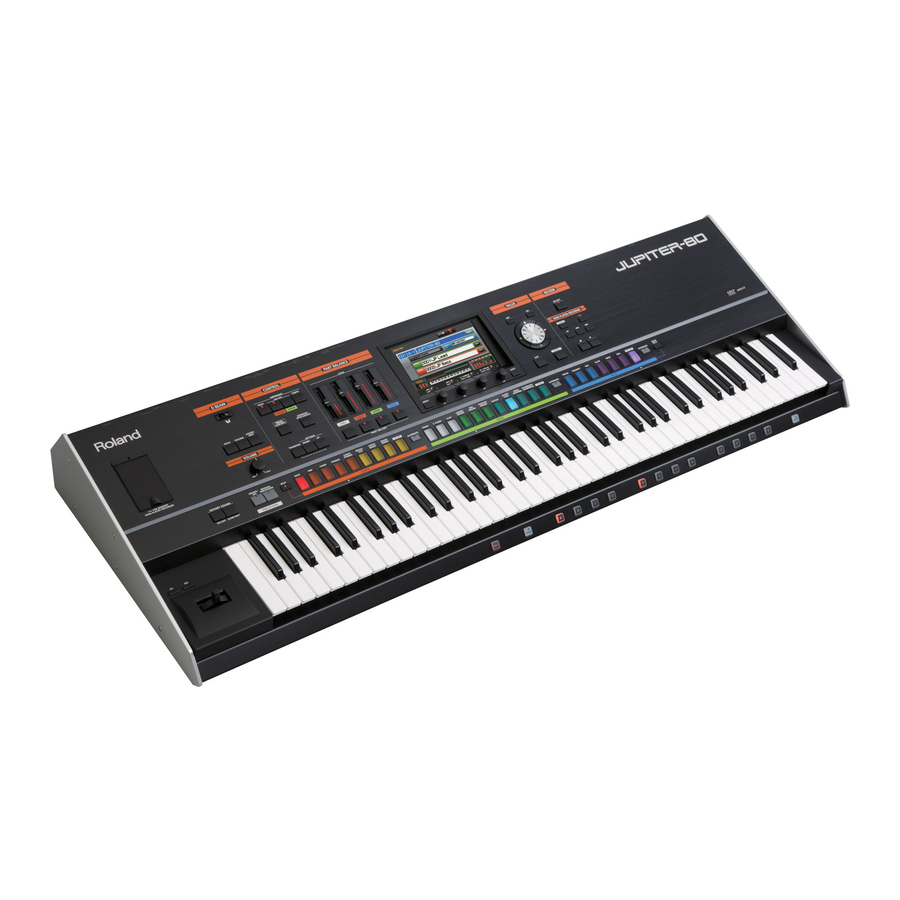
Roland JUPITER-80 Aanvullende handleiding
Bijgewerkte geluiden
* De volgende informatie is bedoeld voor klanten die hebben geüpdatet van versie 1 naar versie 2. Als deze aanvullende handleiding is meegeleverd met een nieuwe JUPITER-80 die u hebt gekocht, is uw instrument al bijgewerkt naar versie 2; ga verder naar de volgende pagina.
De interne registraties, Live Sets en tonen zijn vernieuwd.
De nieuwe geluiden van versie 2 zijn beschikbaar na een fabrieksreset.
LET OP
* Wanneer u een fabrieksreset uitvoert, gaan alle geluidsgegevens (registraties, Live Sets, tonen) die in de JUPITER-80 zijn opgeslagen, verloren. Als u de geluidsgegevens die u hebt gebruikt, wilt bewaren, maakt u een back-up zoals beschreven in "Een back-up maken van alle instellingen op een USB-flashstation" (p. 79) in de gebruikershandleiding.
- Als u de geluiden van versie 2 wilt gebruiken op JUPITER-80 versie 2
![]() Voer een fabrieksreset uit.
Voer een fabrieksreset uit.
* Als u een fabrieksreset uitvoert, worden de geluiden vervangen door de geluiden van versie 2. We raden u aan een back-up te maken voordat u een fabrieksreset uitvoert. - Als u de geluiden van versie 1 wilt gebruiken op JUPITER-80 versie 2
![]() Voer geen fabrieksreset uit.
Voer geen fabrieksreset uit.
* Als u een fabrieksreset uitvoert, worden de geluiden vervangen door de geluiden van versie 2. We raden u ten zeerste aan een back-up te maken voordat u een fabrieksreset uitvoert. - Als u de geluiden van versie 2 wilt gebruiken in JUPITER-80 versie 2, maar ook enkele van de geluiden wilt gebruiken die u tot nu toe hebt gebruikt
![]() Exporteer de gewenste geluiden en importeer ze opnieuw nadat u een fabrieksreset hebt uitgevoerd in versie 2.
Exporteer de gewenste geluiden en importeer ze opnieuw nadat u een fabrieksreset hebt uitgevoerd in versie 2.
* Als u een fabrieksreset uitvoert, worden de geluiden vervangen door de geluiden van versie 2. We raden u aan een back-up te maken voordat u een fabrieksreset uitvoert.
 Voer een fabrieksreset uit.
- Zoals beschreven in "Geluidsgegevens exporteren/importeren" in de JUPITER-80 versie 1.10 aanvullende handleiding, exporteert u de geluidsgegevens die u wilt bewaren.
- Voer een fabrieksreset uit op de JUPITER-80.
De JUPITER-80 schakelt over naar de geluiden van versie 2. - Importeer de geluidsgegevens die u in stap 1 hebt geëxporteerd.
Registratie afspeelscherm
Er is een scherm toegevoegd dat een lijst met registraties (voor één bank) weergeeft. In versie 2 verschijnt dit registratie afspeelscherm nadat u de stroom hebt ingeschakeld.
MEMO
U kunt het scherm dat verschijnt wanneer u de stroom inschakelt, specificeren door de instelling Startup Screen (Opstartscherm) te wijzigen, die zich bevindt in <SYSTEM>→ <SETUP> → <Startup>. Als u wilt dat het registratiescherm het opstartscherm is (nu het registratietop-scherm genoemd in versie 2), zoals het was in versie 1, kiest u "Registration Top" (Registratie top) als het opstartscherm.
| Parameter | Value | Explanation |
| Startup Screen | Registration Play | Nadat de stroom is ingeschakeld, verschijnt het registratie afspeelscherm dat is toegevoegd in versie 2. |
| Registration Top | Nadat de stroom is ingeschakeld, verschijnt het registratietop-scherm zoals in de vorige versie. |
U kunt ook toegang krijgen tot het registratie afspeelscherm door het pictogram aan te raken dat wordt aangegeven in de volgende afbeelding van het registratietop-scherm.

Over het registratie afspeelscherm

Laagdoorlaatfilters
Er zijn drie nieuwe soorten laagdoorlaatfilters toegevoegd.

| Filter | Explanation |
| LPF1 | Dit is het laagdoorlaatfilter dat is meegeleverd met versie 1 van de JUPITER-80. |
| LPF2 | Dit is een nieuw toegevoegd vintage-type laagdoorlaatfilter. Dit is een filter dat geschikt is voor het reproduceren van de klassieke synthesizergeluiden uit het verleden. |
| LPF3 | |
| LPF4 |
De multi-effect structuur specificeren
Hier leest u hoe u kunt specificeren hoe MFX 1–4 worden aangesloten.
- Raak in het Live Set Effects Routing scherm de <STRUCT> (STRUCT) aan.


- Wijzig het structuurtype.


SONAR bedienen (ACT)
Als u SONAR gebruikt, kunt u de JUPITER-80 gebruiken als een controller voor SONAR door simpelweg de "ACT"-functie van de JUPITER-80 in te schakelen.
Wat is ACT?
ACT (Active Controller Technology) is een functie waarmee u SONAR kunt bedienen vanaf een extern apparaat, zoals de JUPITER-80. Zonder ingewikkelde instellingen kunt u het plug-in effect of de plug-in synthesizer bedienen die momenteel actief is in SONAR.
Om ACT te kunnen gebruiken, moet u de control surface plug-in installeren.
De control surface plug-in kan de Roland website (http://www.roland.com/support/) zijn door naar de "Downloads"-pagina te gaan en "JUPITER-80" als de productnaam te selecteren.
Raadpleeg de online help van SONAR voor meer informatie over het maken van instellingen na de installatie.
Raadpleeg de online help voor de control surface plug-in voor meer informatie over het gebruik van de control surface plug-in.
* Als er tijdens de installatie een dialoogvenster verschijnt waarin u wordt gevraagd om de 32-bits versie of de 64-bits versie te selecteren, selecteert u de keuze die overeenkomt met de versie van SONAR (32-bits of 64-bits) die u gebruikt. Als u SONAR LE gebruikt, selecteert u "32-bits versie".
ACT in-/uitschakelen
- Kies in het Menu scherm <ACT> (ACT).
Het ACT-scherm verschijnt. - Raak de <ON/OFF> (AAN/UIT) knop aan.
Telkens wanneer u de <ON/OFF> (AAN/UIT) knop aanraakt, wordt de ACT-functie in- of uitgeschakeld.
Instellingen maken voor ACT
In het ACT-scherm kunt u de volgende instellingen maken.
| Parameter | Value | Explanation |
| Mode | ALL | De PART BALANCE [LEVEL] (DEELBALANS [NIVEAU]) schuifregelaars, de PART ON/OFF (DEEL AAN/UIT) knoppen en de SONG PLAYER/RECORDER (NUMMERSPELER/RECORDER) knoppen kunnen worden gebruikt als ACT-controllers. |
| SONG PLAYER/RECORDER ONLY | De SONG PLAYER/RECORDER (NUMMERSPELER/RECORDER) knoppen kunnen worden gebruikt als ACT-controllers. | |
| Tx MIDI Channel | REGISTRATION | MIDI-berichten worden verzonden op het MIDI-zendkanaal dat is gespecificeerd door de registratie. |
| Ch 1–Ch 16 | MIDI-berichten worden verzonden op het MIDI-kanaal dat u hier opgeeft, ongeacht de instellingen van de registratie. | |
| Local Switch | OFF, ON | Specificeert de Local Switch aan/uit status. |
Referenties

Download handleiding
Hier kunt u de volledige pdf-versie van de handleiding downloaden. Deze kan aanvullende veiligheidsinstructies, garantie-informatie, FCC-regels, enz. bevatten.
Download Roland JUPITER-80 Aanvullende handleiding


