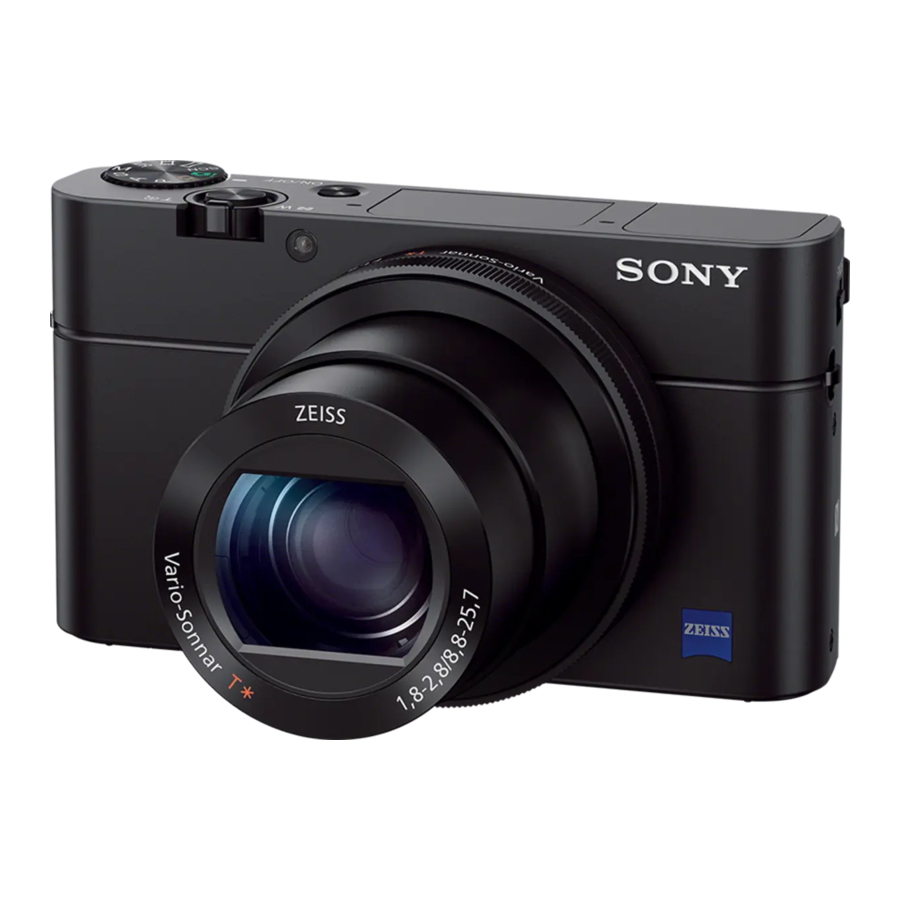
Handleiding Sony Cyer-shot DSC-RX100M3
- 1 De gids bekijken
- 2 De meegeleverde items controleren
- 3 Onderdelen identificeren
- 4 De batterij plaatsen
- 5 De batterij opladen
- 6 Een geheugenkaart plaatsen
- 7 De klok instellen
- 8 Foto's/films maken
- 9 Afbeeldingen bekijken
- 10 Introductie van andere functies
- 11 Functies van PlayMemories Home
- 12 Functies van Image Data Converter
- 13 Functies toevoegen aan het apparaat
- 14 Aantal foto's en opnametijd van films
- 15 Opmerkingen over het gebruik van het product
- 16 Specificaties
- 17 WAARSCHUWING
- 18 VOORZICHTIG
- 19 Referenties
- 20 Download handleiding
- 21 In andere talen
De gids bekijken
Deze camera is uitgerust met een ingebouwde handleiding.

Handleiding op de camera
De camera geeft uitleg over MENU/Fn (Functie)-items en de instellingswaarden.
- Druk op de MENU-knop of de Fn (Functie)-knop.
- Selecteer het gewenste item en druk vervolgens op de
![]() (Verwijderen)-knop.
(Verwijderen)-knop.
 (Verwijderen)-knop.
De meegeleverde items controleren
Het aantal tussen haakjes geeft het aantal stuks aan.
- Camera (1)
- Oplaadbare batterij NP-BX1 (1)
- Micro-USB-kabel (1)
- AC-adapter AC-UB10C/UB10D (1)
- Netsnoer (niet meegeleverd in de VS en Canada) (1)
- Polsband (1)
- Bandadapter (2)
(Bandadapters worden gebruikt om de schouderband (apart verkrijgbaar) te bevestigen, zoals afgebeeld.)

- Instructiehandleiding (deze handleiding) (1)
- Wi-Fi-verbinding/One-touch (NFC)-handleiding (1)
Deze handleiding legt de functies uit die een Wi-Fi-verbinding vereisen.

Raadpleeg voor meer informatie over Wi-Fi-functies/One-touch (NFC)-functies de "Wi-Fi-verbinding/One-touch (NFC)-handleiding" (meegeleverd) of de "Help-gids".
Onderdelen identificeren

- ON/OFF (Aan/Uit)-schakelaar
- Stroom-/oplaadlampje
- Ontspanknop
- Moduskiezer
![]() (Intelligent Auto)/
(Intelligent Auto)/
![]() (Superior Auto)/
(Superior Auto)/
![]() (Programma Auto)/
(Programma Auto)/
![]() (Diafragmavoorkeuze)/
(Diafragmavoorkeuze)/
![]() (Sluiterprioriteit)/
(Sluiterprioriteit)/
![]() (Handmatige belichting)/
(Handmatige belichting)/
![]() (Geheugenoproep)/
(Geheugenoproep)/
![]() (Movie)/
(Movie)/
![]() (Sweep Panorama)/
(Sweep Panorama)/
![]() (Scène selectie)
(Scène selectie) - Voor opname: W/T (zoom)-hendel Voor weergave:
![]() (Index)-hendel/ Weergavezoomhendel
(Index)-hendel/ Weergavezoomhendel - Zelfontspannerlampje/AF-hulplicht
- Flitser
- Bedek de flitser niet met uw vinger.
- Schuif bij gebruik van de flitser de
![]() (Flitser omhoog)-schakelaar. Als u de flitser niet gebruikt, drukt u deze handmatig naar beneden.
(Flitser omhoog)-schakelaar. Als u de flitser niet gebruikt, drukt u deze handmatig naar beneden. - Als u de flitser niet gebruikt, drukt u deze terug in de camerabody.
- Dioptrie-aanpassingshendel
- Zoeker
- Schuif bij gebruik van de zoeker de zoeker omhoog, en trek vervolgens het oculair uit de zoeker totdat het vastklikt.
![]()
- Wanneer u in de zoeker kijkt, wordt de zoekermodus geactiveerd en wanneer u uw gezicht van de zoeker afwendt, keert de weergavemodus terug naar de monitormodus.
- Schuif bij gebruik van de zoeker de zoeker omhoog, en trek vervolgens het oculair uit de zoeker totdat het vastklikt.
- Microfoon
- Zoeker omhoog schakelaar
- Haak voor riem
![]() (N-markering)
(N-markering) - Raak de markering aan wanneer u de camera aansluit op een smartphone die is uitgerust met de NFC-functie.
- NFC (Near Field Communication) is een internationale standaard voor draadloze communicatietechnologie op korte afstand.
- Bedieningsring
- Lens
- Oogsensor
![]() (Flitser omhoog)-schakelaar
(Flitser omhoog)-schakelaar- Monitor
- U kunt de monitor in een gemakkelijk zichtbare hoek zetten en vanuit elke positie fotograferen.
![]()
- U kunt de monitor in een gemakkelijk zichtbare hoek zetten en vanuit elke positie fotograferen.
- Lichtsensor
- Voor opnamen: Fn (Functie)-knop
Voor weergave:![]() (Verzenden naar smartphone)-knop
(Verzenden naar smartphone)-knop - MOVIE (Film)-knop
- Multi/Micro USB-aansluiting
- Ondersteunt Micro-USB-compatibel apparaat.
- HDMI-micro-aansluiting
- MENU-knop
- Wi-Fi-sensor (ingebouwd)
- Bedieningswiel
![]() (Weergave)-knop
(Weergave)-knop ![]() (Aanpassen/Verwijderen)-knop
(Aanpassen/Verwijderen)-knop - Batterij-invoegsleuf
- Batterij-uitwerphendel
- Statiefaansluiting
- Gebruik een statief met een schroef van minder dan 5,5 mm lang. Anders kunt u de camera niet stevig vastzetten en kan de camera beschadigd raken.
- Toegangslampje
- Geheugenkaartsleuf
- Batterij-/geheugenkaartklep
- Luidspreker
 (Intelligent Auto)/
 (Superior Auto)/
 (Programma Auto)/
 (Diafragmavoorkeuze)/
 (Sluiterprioriteit)/
 (Handmatige belichting)/
 (Geheugenoproep)/
 (Movie)/
 (Sweep Panorama)/
 (Scène selectie)
  (Index)-hendel/ Weergavezoomhendel
 (Flitser omhoog)-schakelaar. Als u de flitser niet gebruikt, drukt u deze handmatig naar beneden.
 (N-markering)
  (Flitser omhoog)-schakelaar
 (Verzenden naar smartphone)-knop
 (Weergave)-knop
 De batterij plaatsen
- Open de klep.
![]()
- Plaats de batterij.
- Terwijl u de batterij-uitwerphendel indrukt, plaatst u de batterij zoals afgebeeld. Zorg ervoor dat de batterij-uitwerphendel vergrendelt na het plaatsen.
![]()
- Het sluiten van de klep terwijl de batterij verkeerd is geplaatst, kan de camera beschadigen.
- Terwijl u de batterij-uitwerphendel indrukt, plaatst u de batterij zoals afgebeeld. Zorg ervoor dat de batterij-uitwerphendel vergrendelt na het plaatsen.


De batterij opladen

- Sluit de camera aan op de AC-adapter (meegeleverd) met behulp van de micro-USB-kabel (meegeleverd).
- Sluit de AC-adapter aan op het stopcontact.
Het stroom-/oplaadlampje brandt oranje en het opladen begint.- Schakel de camera uit tijdens het opladen van de batterij.
- U kunt de batterij opladen, zelfs als deze gedeeltelijk is opgeladen.
- Als het stroom-/oplaadlampje knippert en het opladen niet is voltooid, verwijdert u de batterij en plaatst u deze opnieuw.
Opmerkingen
- Als het stroom-/oplaadlampje op de camera knippert wanneer de AC-adapter is aangesloten op het stopcontact, geeft dit aan dat het opladen tijdelijk is gestopt omdat de temperatuur buiten het aanbevolen bereik ligt. Wanneer de temperatuur weer binnen het juiste bereik komt, wordt het opladen hervat. We raden aan de batterij op te laden bij een omgevingstemperatuur tussen 10 °C en 30 °C.
- De batterij wordt mogelijk niet effectief opgeladen als het aansluitgedeelte van de batterij vuil is. Veeg in dit geval stof voorzichtig weg met een zachte doek of een wattenstaafje om het aansluitgedeelte van de batterij te reinigen.
- Sluit de AC-adapter (meegeleverd) aan op het dichtstbijzijnde stopcontact. Als er storingen optreden tijdens het gebruik van de AC-adapter, koppelt u de stekker onmiddellijk los van het stopcontact om de stroomtoevoer te onderbreken.
- Wanneer het opladen is voltooid, koppelt u de AC-adapter los van het stopcontact.
- Zorg ervoor dat u alleen originele batterijen van het merk Sony, een micro-USB-kabel (meegeleverd) en een AC-adapter (meegeleverd) gebruikt.
- De AC-adapter AC-UD11 (apart verkrijgbaar) is mogelijk niet in alle landen/regio's verkrijgbaar.
Oplaadtijd
(Volledig opladen)
De oplaadtijd is ongeveer 230 minuten met behulp van de AC-adapter (meegeleverd).
Opmerkingen
- De bovenstaande oplaadtijd geldt bij het opladen van een volledig lege batterij bij een temperatuur van 25 °C. Het opladen kan langer duren, afhankelijk van de gebruiksomstandigheden.
Opladen door verbinding te maken met een computer

De batterij kan worden opgeladen door de camera met een micro-USB-kabel op een computer aan te sluiten. Sluit de camera met de camera uitgeschakeld aan op de computer.
- Als u de camera op een computer aansluit wanneer de stroom is ingeschakeld, wordt de camera van stroom voorzien door de computer, waardoor u beelden naar een computer kunt importeren zonder dat u zich zorgen hoeft te maken over een lege batterij.
Opmerkingen
- Let op de volgende punten bij het opladen via een computer:
- Als de camera is aangesloten op een laptop die niet is aangesloten op een stroombron, neemt het batterijniveau van de laptop af. Laad niet gedurende langere tijd op.
- Schakel de computer niet in/uit en start deze niet opnieuw op, of activeer de computer niet om vanuit de slaapstand te hervatten wanneer er een USB-verbinding tot stand is gebracht tussen de computer en de camera. Dat kan een storing in de camera veroorzaken. Voordat u de computer in-/uitschakelt, opnieuw opstart of de computer activeert vanuit de slaapstand, koppelt u de camera en de computer los.
- Er worden geen garanties gegeven voor het opladen met behulp van een op maat gebouwde computer of een aangepaste computer.
Levensduur van de batterij en aantal beelden dat kan worden opgenomen en afgespeeld
| Levensduur van de batterij | Aantal beelden | ||
| Opname (stilstaande beelden) | Scherm | Circa 160 min. | Circa 320 beelden |
| Zoeker | Circa 115 min. | Circa 230 beelden | |
| Typische filmopname | Scherm | Circa 50 min. | — |
| Zoeker | Circa 50 min. | — | |
| Continue filmopname | Scherm | Circa 85 min. | — |
| Zoeker | Circa 90 min. | — | |
| Weergave (stilstaande beelden) | Circa 215 min. | Circa 4300 beelden | |
Opmerkingen
- Het bovenstaande aantal beelden geldt wanneer de batterij volledig is opgeladen. Het aantal beelden kan afnemen, afhankelijk van de gebruiksomstandigheden.
- Het aantal beelden dat kan worden opgenomen is voor opnamen onder de volgende omstandigheden:
- Met behulp van Sony Memory Stick PRO Duo (Mark2)-media (apart verkrijgbaar)
- De batterij wordt gebruikt bij een omgevingstemperatuur van 25 °C.
- [Beeldkwaliteit] is ingesteld op [Standaard]
- Het aantal voor "Opname (stilstaande beelden)" is gebaseerd op de CIPA-standaard en is voor opnamen onder de volgende omstandigheden:
(CIPA: Camera & Imaging Products Association)- DISP is ingesteld op [Alle info. weergeven].
- Eén keer per 30 seconden opnemen.
- De zoom wordt afwisselend geschakeld tussen de W- en T-uiteinden.
- De flitser flitst één keer per twee keer.
- De stroom wordt één keer per tien keer in- en uitgeschakeld.
- Het aantal minuten voor filmopnamen is gebaseerd op de CIPA-standaard en is voor opnamen onder de volgende omstandigheden:
- [
![]() Opname-instelling]: 60i 17M(FH)/50i 17M(FH)
Opname-instelling]: 60i 17M(FH)/50i 17M(FH) - Typische filmopname: Levensduur van de batterij op basis van het herhaaldelijk starten/stoppen van de opname, zoomen, in-/uitschakelen, enz.
- Continue filmopname: Levensduur van de batterij op basis van non-stop opname tot de limiet (29 minuten) is bereikt, en vervolgens verdergegaan door opnieuw op de MOVIE-knop te drukken. Andere functies, zoals zoomen, worden niet bediend.
- [
Stroom leveren
U kunt de AC-adapter AC-UD10 (apart verkrijgbaar) of AC-UD11 (apart verkrijgbaar) gebruiken voor opname en weergave om stroom te leveren bij het opnemen of afspelen van beelden.
Opmerkingen
- U kunt geen beelden opnemen of afspelen terwijl de meegeleverde AC-adapter op de camera is aangesloten.
Een geheugenkaart plaatsen
(Apart verkrijgbaar)
- Open de klep.
![Geheugenkaart plaatsen]()
- Plaats de geheugenkaart (apart verkrijgbaar).
- Plaats de geheugenkaart met de inkeping zoals afgebeeld totdat deze vastklikt.
![De inkeping moet naar beneden wijzen]()
- Plaats de geheugenkaart met de inkeping zoals afgebeeld totdat deze vastklikt.
- Sluit de klep.


Geheugenkaarten die kunnen worden gebruikt
| Geheugenkaart | Voor foto's | Voor films | |
| A | Memory Stick XC-HG Duo |  |  |
| Memory Stick PRO Duo |  |  (alleen Mark2) (alleen Mark2) | |
| Memory Stick PRO-HG Duo |  |  | |
| B | Memory Stick Micro (M2) |  |  (alleen Mark2) (alleen Mark2) |
| C | SD memory card | | (Class 4 of sneller) |
| SDHC memory card |  |  (Class 4 of sneller) (Class 4 of sneller) | |
| SDXC memory card | | (Class 4 of sneller) | |
| D | microSD memory card | | (Class 4 of sneller) |
| microSDHC memory card | | (Class 4 of sneller) | |
| microSDXC memory card | | (Class 4 of sneller) |
- In deze handleiding worden de producten in de tabel als volgt aangeduid:
- Memory Stick PRO Duo media
- Memory Stick Micro media
- SD card
- microSD memory card
- Gebruik de volgende geheugenkaarten bij het opnemen van films in XAVC S-indeling:
- SDXC memory card (64 GB of meer en Class 10 of sneller)
- SDXC memory card (64 GB of meer en UHS-I-compatibel)
- Memory Stick XC-HG Duo media
- Deze camera ondersteunt UHS-I-compatibele SD-kaarten.
Opmerkingen
- Als u Memory Stick Micro media of microSD-geheugenkaarten met deze camera gebruikt, moet u ervoor zorgen dat u de juiste adapter gebruikt.
De geheugenkaart/batterij verwijderen
Geheugenkaart: duw de geheugenkaart eenmaal naar binnen om de geheugenkaart uit te werpen.
Batterij: schuif de batterij-uitwerphendel. Laat de batterij niet vallen.
Opmerkingen
- Verwijder de geheugenkaart/batterij nooit wanneer het toegangsindicatielampje brandt.
Dit kan schade aan de gegevens op de geheugenkaart veroorzaken.
De klok instellen

- Druk op de ON/OFF (aan/uit)-knop.
De datum- en tijdinstelling wordt weergegeven wanneer u de camera voor het eerst inschakelt.- Het kan even duren voordat de stroom wordt ingeschakeld en de bediening mogelijk is.
- Controleer of [Enter] is geselecteerd op het scherm en druk vervolgens op
![]() op het instelwiel.
op het instelwiel. - Selecteer een gewenste geografische locatie door de instructies op het scherm te volgen en druk vervolgens op
![]() .
. - Stel [Daylight Savings] (Zomertijd), [Date/Time] (Datum/tijd) en [Date Format] (Datumnotatie) in en druk vervolgens op
![]() .
. - Bij het instellen van [Date/Time] (Datum/tijd) is middernacht 12:00 AM en 's middags 12:00 PM.
- Controleer of [Enter] is geselecteerd en druk vervolgens op
![]() .
.
 op het instelwiel.
Foto's/films maken

Foto's maken
- Druk de ontspanknop half in om scherp te stellen.
Wanneer de afbeelding scherp is, klinkt er een pieptoon en brandt de![]() of
of ![]() indicator.
indicator. - Druk de ontspanknop volledig in om een foto te maken.
 indicator.
 Films maken
- Druk op de MOVIE (Film)-knop om de opname te starten.
- Gebruik de W/T (zoom)-hendel om de zoomfactor te wijzigen.
- Druk nogmaals op de MOVIE-knop om de opname te stoppen.
Opmerkingen
- Wanneer u de zoomfunctie gebruikt tijdens het opnemen van een film, wordt het geluid van de camera opgenomen. Het geluid van de MOVIE-knop kan ook worden opgenomen wanneer de filmopname is voltooid.
- Continue filmopname is ongeveer 29 minuten tegelijk mogelijk met de standaardinstellingen van de camera en wanneer de omgevingstemperatuur ongeveer 25 °C (77 °F) is. Wanneer de filmopname is voltooid, kunt u de opname opnieuw starten door nogmaals op de MOVIE-knop te drukken. De opname kan stoppen om de camera te beschermen, afhankelijk van de omgevingstemperatuur.
Afbeeldingen bekijken

- Druk op de
![]() (Afspelen)-knop.
(Afspelen)-knop.
 (Afspelen)-knop.
Volgende/vorige afbeelding selecteren
Selecteer een afbeelding door op  (volgende)/
  (vorige) op het instelwiel te drukken of door aan het instelwiel te draaien. Druk op z in het midden van het instelwiel om films te bekijken.
Een afbeelding verwijderen
- Druk op de
![]() (Verwijderen)-knop.
(Verwijderen)-knop. - Selecteer [Delete] (Verwijderen) met
![]() op het instelwiel en druk vervolgens op
op het instelwiel en druk vervolgens op ![]() .
.
 (Verwijderen)-knop.
 op het instelwiel en druk vervolgens op
 Terugkeren naar het maken van foto's
Druk de ontspanknop half in.
Introductie van andere functies

Bedieningswiel
DISP (Displayinhoud): Hiermee kunt u de schermweergave wijzigen.
 (Drivemodus): Hiermee kunt u schakelen tussen opnamemethoden, zoals enkele opname, continue opname of bracketing.
 (Belichtingscomp./Foto Creativiteit): Hiermee kunt u de helderheid van de afbeelding aanpassen./Hiermee kunt u de camera intuïtief bedienen en gemakkelijk creatieve foto's maken.
 (Flitsmodus): Hiermee kunt u een flitsmodus selecteren voor foto's.
Fn-knop
Hiermee kunt u 12 functies registreren en deze functies tijdens het fotograferen oproepen.
- Druk op de Fn (Functie) button (knop).
- Selecteer de gewenste functie door op
![]() op het bedieningswiel te drukken.
op het bedieningswiel te drukken. - Selecteer de instellingswaarde door aan het bedieningswiel of de bedieningsring te draaien.
 op het bedieningswiel te drukken.
Bedieningsring
Uw favoriete functies kunnen aan de bedieningsring worden toegewezen. Tijdens het fotograferen kunnen vastgestelde instellingen worden gewijzigd door simpelweg aan de bedieningsring te draaien.
Menu-items
 (Camera-instellingen) (Camera-instellingen) | |
 Afbeeldingsgrootte Afbeeldingsgrootte | Selecteert de grootte van foto's. |
 Aspect Ratio Aspect Ratio | Selecteert de beeldverhouding voor foto's. |
| Quality | Stelt de beeldkwaliteit in voor foto's. |
| Panorama: Grootte | Selecteert de grootte van panoramafoto's. |
| Panorama: Richting | Stelt de opnamerichting in voor panoramafoto's. |
 File Format File Format | Selecteert de bestandsindeling voor films. |
| Record Setting | Selecteert de grootte van het opgenomen filmframe. |
| Dual Video REC | Stelt in of er tegelijkertijd een XAVC S-film en MP4-film of een AVCHD-film en MP4-film moeten worden opgenomen. |
| Drive Mode | Stelt de drivemodus in, bijvoorbeeld voor continue opnamen. |
| Flash Mode | Stelt de flitsinstellingen in. |
| Flash Comp. | Past de intensiteit van de flitser aan. |
| Red Eye Reduction | Vermindert het rode-ogeneffect bij gebruik van de flitser. |
| Focus Mode | Selecteert de scherpstelmethode. |
| Focus Area | Selecteert het scherpstelgebied. |
| AF Illuminator | Stelt de AF-hulpverlichting in, die licht geeft voor een donkere scène om het scherpstellen te bevorderen. |
| Exposure Comp. | Compenseert de helderheid van de gehele afbeelding. |
| ISO | Past de lichtgevoeligheid aan. |
| ND Filter | Stelt de functie in die de hoeveelheid licht vermindert. U kunt een langere sluitertijd instellen, de diafragmawaarde verlagen, enz. |
| Metering Mode | Selecteert de methode voor het meten van de helderheid. |
| White Balance | Past de kleurtonen van een afbeelding aan. |
| DRO/Auto HDR | Compenseert automatisch voor helderheid en contrast. |
| Creative Style | Selecteert de gewenste beeldbewerking. U kunt ook contrast, verzadiging en scherpte aanpassen. |
| Picture Effect | Selecteert het gewenste effectfilter om een indrukwekkendere en artistiekere expressie te bereiken. |
| Focus Magnifier | Vergroot de afbeelding voor het fotograferen, zodat u de scherpstelling kunt controleren. |
 Long Exposure NR Long Exposure NR | Stelt de ruisonderdrukking in voor opnamen met een sluitertijd van 1/3 seconde of langer. |
| High ISO NR | Stelt de ruisonderdrukking in voor opnamen met een hoge gevoeligheid. |
| Center Lock-on AF | Stelt de functie in om een onderwerp te volgen en te blijven scherpstellen wanneer op de middelste button (knop) in het opnamescherm wordt gedrukt. |
| Smile/Face Detect. | Selecteert om gezichten te detecteren en verschillende instellingen automatisch aan te passen. Stelt in om de sluiter automatisch te ontspannen wanneer een glimlach wordt gedetecteerd. |
| Soft Skin Effect | Stelt het Soft Skin Effect en het effectniveau in. |
| Auto Obj. Framing | Analyseert de scène bij het vastleggen van gezichten, close-ups of onderwerpen die worden gevolgd door de Lock-on AF-functie, en trimt en bewaart automatisch een andere kopie van de afbeelding met een indrukwekkendere compositie. |
| Scene Selection | Selecteert vooraf ingestelde instellingen die overeenkomen met verschillende scèneomstandigheden. |
| Movie | Selecteert de belichtingsmodus die past bij uw onderwerp of effect. |
| SteadyShot | Stelt SteadyShot in voor het maken van foto's. Vermindert onscherpte door cameratrillingen bij het maken van opnamen terwijl u de camera vasthoudt. |
 SteadyShot SteadyShot | Stelt SteadyShot in voor het maken van films. |
 Color Space Color Space | Wijzigt het bereik van reproduceerbare kleuren. |
| Auto Slow Shut. | Stelt de functie in die de sluitertijd automatisch aanpast aan de helderheid van de omgeving in de filmmodus. |
| Audio Recording | Stelt in of er audio moet worden opgenomen bij het maken van een film. |
| Micref Level | Selecteert het microfoonniveau tijdens het opnemen van films. |
| Wind Noise Reduct. | Vermindert windruis tijdens het opnemen van films. |
| Memory recall | Selecteert een vooraf geregistreerde instelling wanneer de modusknop is ingesteld op MR (Memory recall). |
| Memory | Registreert de gewenste modi of camera-instellingen. |
 (Aangepaste instellingen) (Aangepaste instellingen) | |
| Zebra | Geeft strepen weer om de helderheid aan te passen. |
 MF Assist MF Assist | Geeft een vergrote afbeelding weer bij handmatig scherpstellen. |
| Focus Magnif. Time | Stelt de tijdsduur in dat de afbeelding in vergrote vorm wordt weergegeven. |
| Grid Line | Stelt een rasterlijndisplay in om uitlijning op een structurele omtrek mogelijk te maken. |
| Auto Review | Stelt Auto Review in om de vastgelegde afbeelding na het maken van de opname weer te geven. |
| DISP Button | Stelt het type informatie in dat op de monitor of in de zoeker moet worden weergegeven door op DISP op het bedieningswiel te drukken. |
| Peaking Level | Verbetert de omtrek van scherpe bereiken met een specifieke kleur bij handmatig scherpstellen. |
| Peaking Color | Stelt de kleur in die wordt gebruikt voor de peaking-functie. |
| Exposure Set. Guide | Stelt de gids in die wordt weergegeven wanneer belichtingsinstellingen worden gewijzigd in het opnamescherm. |
| Live View Display | Stelt in of instellingen zoals belichtingscompensatie moeten worden weergegeven in het scherm. |
| Pre-AF | Stelt in of de autofocus moet worden uitgevoerd voordat de ontspanknop half wordt ingedrukt. |
| Zoom Setting | Stelt in of de Clear Image Zoom en Digital Zoom moeten worden gebruikt bij het zoomen. |
| FINDER/MONITOR | Stelt de methode in voor het schakelen tussen de zoeker en het scherm. |
 AEL w/ shutter AEL w/ shutter | Stelt in of AEL moet worden uitgevoerd wanneer de ontspanknop half wordt ingedrukt. Dit is handig als u de scherpstelling en belichting afzonderlijk wilt aanpassen. |
| Self-portrait/ -timer | Stelt in of een zelfontspanner van 3 seconden moet worden gebruikt wanneer het scherm ongeveer 180 graden omhoog is gekanteld. |
| Bracket order | Stelt de volgorde van opnamen in voor belichtingsbracketing en witbalansbracketing. |
| Face Registration | Registreert of wijzigt de persoon die prioriteit moet krijgen bij de scherpstelling. |
| Write Date | Stelt in of een opnamedatum op de foto moet worden vastgelegd. |
| Function Menu Set. | Past de functies aan die worden weergegeven wanneer op de Fn (Functie) button (knop) wordt gedrukt. |
| Custom Key Settings | Wijs een gewenste functie toe aan de button (knop) en de bedieningsring. |
| Zoom Func. on Ring | Stelt de zoomfunctie van de bedieningsring in. Wanneer u [Step] (Stap) selecteert, kunt u de zoompositie verplaatsen naar een vaste stap van de brandpuntsafstand. |
| MOVIE Button | Stelt in of de MOVIE button (knop) altijd moet worden geactiveerd. |
| Wheel Lock | Stelt in of het bedieningswiel tijdelijk moet worden uitgeschakeld met behulp van de Fn button (knop) tijdens het fotograferen. U kunt het bedieningswiel uitschakelen/inschakelen door de Fn button (knop) ingedrukt te houden. |
 (Draadloos) (Draadloos) | |
| Send to Smartphone | Verzendt afbeeldingen om ze op een smartphone weer te geven. |
| Send to Computer | Maakt een back-up van afbeeldingen door ze over te brengen naar een computer die is verbonden met een netwerk. |
| View on TV | U kunt afbeeldingen bekijken op een tv met netwerkfunctionaliteit. |
| One-touch(NFC) | Wijs een applicatie toe aan One-touch (NFC). U kunt de applicatie oproepen tijdens het fotograferen door een NFC-compatibele smartphone tegen de camera te houden. |
| Airplane Mode | U kunt dit apparaat instellen om geen draadloze communicatie uit te voeren. |
| WPS Push | U kunt het toegangspunt eenvoudig op de camera registreren door op de WPS button (knop) te drukken. |
| Access Point Set. | U kunt uw toegangspunt handmatig registreren. |
| Edit Device Name | U kunt de apparaatnaam wijzigen onder Wi-Fi Direct, enz. |
| Disp MAC Address | Geeft het MAC-adres van de camera weer. |
| SSID/PW Reset | Reset de SSID en het wachtwoord van de smartphoneverbinding. |
| Reset Network Set. | Reset alle netwerkinstellingen. |
 (Applicatie) (Applicatie) | |
| Application List | Geeft de applicatielijst weer. U kunt de applicatie selecteren die u wilt gebruiken. |
| Introduction | Geeft instructies weer over het gebruik van de applicatie. |
 (Afspelen) (Afspelen) | |
| Delete | Verwijdert een afbeelding. |
| View Mode | Stelt de manier in waarop afbeeldingen worden gegroepeerd voor weergave. |
| Image Index | Geeft meerdere afbeeldingen tegelijkertijd weer. |
| Display Rotation | Stelt de afspeelrichting van de opgenomen afbeelding in. |
| Slide Show | Geeft een diavoorstelling weer. |
| Rotate | Draait de afbeelding. |
 Enlarge Image Enlarge Image | Vergroot de afspeelafbeeldingen. |
| 4K Still Image PB | Geeft foto's weer in 4K-resolutie op een via HDMI aangesloten tv die 4K ondersteunt. |
| Protect | Beschermt de afbeeldingen. |
| Motion Interval ADJ | Past het interval aan voor het weergeven van het volgen van onderwerpen in [Motion Shot Video], waarbij het volgen van de beweging van het onderwerp wordt weergegeven bij het afspelen van films. |
| Specify Printing | Voegt een afdrukvolgordemarkering toe aan een foto. |
| Beauty Effect | Retoucheert het gezicht van een persoon op een foto en bewaart de geretoucheerde afbeelding als een nieuwe afbeelding. |
 (Instellingen) (Instellingen) | |
| Monitor Brightness | Stelt de helderheid van het scherm in. |
| Viewfinder Bright. | Stelt de helderheid van de elektronische zoeker in. |
| Finder Color Temp. | Stelt de kleurtemperatuur van de zoeker in. |
| Volume Settings | Stelt het volume in voor het afspelen van films. |
| Audio signals | Stelt het bedieningsgeluid van de camera in. |
| Upload Settings | Stelt de uploadfunctie van de camera in bij gebruik van een Eye-Fi-kaart. |
| Tile Menu | Stelt in of het tegelmenu moet worden weergegeven telkens wanneer u op de MENU button (knop) drukt. |
| Mode Dial Guide | Schakelt de modusknopgids (de uitleg van elke opnamemodus) in of uit. |
| Delete confirm. | Stelt in of Delete (Verwijderen) of Cancel (Annuleren) vooraf is geselecteerd in het verwijderingsbevestigingsscherm. |
| Display Quality | Stelt de weergavekwaliteit in. |
| Pwr Save Start Time | Stelt de tijdsduur in waarna de camera automatisch wordt uitgeschakeld. |
| PAL/NTSC Selector (alleen voor 1080 50i-compatibele modellen) | Door het tv-formaat van het apparaat te wijzigen, is het mogelijk om in een ander filmformaat op te nemen. |
| Demo Mode | Stelt de demonstratieweergave van een film in op aan of uit. |
| HDMI Settings | Stelt de HDMI-instellingen in. |
| USB Connection | Stelt de USB-verbindingsmethode in. |
| USB LUN Setting | Verbetert de compatibiliteit door de functies van de USB-verbinding te beperken. Stel in normale omstandigheden in op [Multi] en alleen op [Single] wanneer de verbinding tussen de camera en een computer of AV-component niet tot stand kan worden gebracht. |
| USB Power Supply | Stelt in of er stroom moet worden geleverd via een USB-verbinding. |
 Language Language | Selecteert de taal. |
| Date/Time Setup | Stelt de datum en tijd en zomertijd in. |
| Area Setting | Stelt de gebruikslocatie in. |
| Format | Formatteert de geheugenkaart. |
| File Number | Stelt de methode in die wordt gebruikt om bestandsnummers toe te wijzen aan foto's en films. |
| Select REC Folder | Wijzigt de geselecteerde map voor het opslaan van afbeeldingen. |
| New Folder | Maakt een nieuwe map voor het opslaan van foto's en films (MP4). |
| Folder Name | Stelt de mapindeling in voor foto's. |
| Recover Image DB | Herstelt het afbeeldingsdatabasebestand en maakt opnemen en afspelen mogelijk. |
| Display Media Info. | Geeft de resterende opnametijd van films en het opneembare aantal foto's op de geheugenkaart weer. |
| Version | Geeft de camera softwareversie weer. |
| Setting Reset | Herstelt de instellingen naar de standaardwaarden. |
Functies van PlayMemories Home
Met de software PlayMemories Home kunt u foto's en films naar uw computer importeren en gebruiken. PlayMemories Home is vereist voor het importeren van XAVC S-films en AVCHD-films naar uw computer.

Opmerkingen
- Een internetverbinding is vereist om PlayMemories Home te installeren.
- Een internetverbinding is vereist om PlayMemories Online of andere netwerkdiensten te gebruiken. PlayMemories Online of andere netwerkdiensten zijn mogelijk niet beschikbaar in sommige landen of regio's.
- Gebruik de volgende URL voor Mac-toepassingen: http://www.sony.co.jp/imsoft/Mac/
- Als de software PMB (Picture Motion Browser), die is meegeleverd met modellen die vóór 2011 zijn uitgebracht, al op uw computer is geïnstalleerd, overschrijft PlayMemories Home deze tijdens de installatie. Gebruik PlayMemories Home, de opvolger van PMB.
Systeemvereisten
U vindt de systeemvereisten voor de software op de volgende URL: www.sony.net/pcenv/

PlayMemories Home installeren op een computer
- Ga met de internetbrowser op uw computer naar de volgende URL en installeer vervolgens PlayMemories Home.
www.sony.net/pm/- Raadpleeg de volgende PlayMemories Home-ondersteuningspagina (alleen Engels) voor meer informatie over PlayMemories Home: http://www.sony.co.jp/pmh-se/
- Wanneer de installatie is voltooid, start PlayMemories Home.
- Sluit de camera aan op uw computer met behulp van de micro-USB-kabel (meegeleverd).
- Er kunnen nieuwe functies in PlayMemories Home worden geïnstalleerd. Sluit de camera aan op uw computer, zelfs als PlayMemories Home al op uw computer is geïnstalleerd.
Opmerkingen
- Koppel de micro-USB-kabel (meegeleverd) niet los van de camera terwijl het bedieningsscherm of het toegangsscherm wordt weergegeven. Hierdoor kunnen de gegevens beschadigd raken.
- Om de camera los te koppelen van de computer, klikt u op
![]() op de taakbalk en klikt u vervolgens op [Eject PMHOME].
op de taakbalk en klikt u vervolgens op [Eject PMHOME].
 op de taakbalk en klikt u vervolgens op [Eject PMHOME].
Functies van Image Data Converter
Hieronder volgen voorbeelden van de functies die beschikbaar zijn wanneer u Image Data Converter gebruikt.
- U kunt RAW-afbeeldingen bewerken met behulp van verschillende correctiefuncties, zoals tooncurve of scherpte.
- U kunt afbeeldingen aanpassen met behulp van witbalans, helderheid en Creative Style, enz.
- U kunt weergegeven en bewerkte foto's opslaan op uw computer.
Er zijn twee manieren om RAW-afbeeldingen op te slaan: opslaan en laten staan als RAW-gegevens of opslaan in een algemeen bestandsformaat. - U kunt de RAW-afbeeldingen/JPEG-afbeeldingen die met deze camera zijn gemaakt, weergeven en vergelijken.
- U kunt afbeeldingen rangschikken in vijf niveaus.
- U kunt het kleurenlabel instellen.
Image Data Converter installeren
- Download de software via de volgende URL en installeer deze op uw computer.
Windows: http://www.sony.co.jp/imsoft/Win/
Mac: http://www.sony.co.jp/imsoft/Mac/
Image Data Converter Guide bekijken
Raadpleeg de Image Data Converter Guide voor meer informatie over het gebruik van Image Data Converter.
- Voor Windows:
Klik op [Start] → [Alle programma's] → [Image Data Converter] → [Help] → [Image Data Converter Ver.4].
Voor Mac:
Start Finder → [Applications] → [Image Data Converter] → [Image Data Converter Ver.4] → Kies in de menubalk "Help" → Image Data Converter Guide.- Voor Windows 8 start u Image Data Converter Ver.4 → Kies in de menubalk "Help" → Image Data Converter Guide.
- Voor meer informatie over Image Data Converter kunt u ook de "Help Guide" van de camera of de volgende Image Data Converter-ondersteuningspagina (alleen Engels) raadplegen:
http://www.sony.co.jp/ids-se/
Functies toevoegen aan het apparaat
U kunt de gewenste functies aan uw camera toevoegen door via internet verbinding te maken met de downloadwebsite voor applicaties  (PlayMemories Camera Apps).
http://www.sony.net/pmca/
- Nadat u een applicatie hebt geïnstalleerd, kunt u de applicatie oproepen door een Android-smartphone met NFC-functie tegen het N-symbool op de camera te houden, met behulp van de functie [One-touch(NFC)].
Aantal foto's en opnametijd van films
Het aantal foto's en de opnametijd kunnen variëren, afhankelijk van de opnameomstandigheden en de geheugenkaart.
Foto's
[  Beeldformaat]: L: 20M
Wanneer [ Beeldverhouding] is ingesteld op [3:2]*
| Kwaliteit | Capaciteit 2 GB |
| Standaard | 295 afbeeldingen |
| Fijn | 170 afbeeldingen |
| Extra fijn | 125 afbeeldingen |
| RAW & JPEG | 58 afbeeldingen |
| RAW | 88 afbeeldingen |
* Wanneer de [ Beeldverhouding] is ingesteld op iets anders dan [3:2], kunt u meer foto's opnemen dan hierboven wordt weergegeven. (Behalve wanneer [ Kwaliteit] is ingesteld op [RAW].)
Films
De onderstaande tabel toont de geschatte totale opnametijden met een geheugenkaart die met deze camera is geformatteerd. De opnametijd voor XAVC S- en AVCHD-films is wanneer [Dual Video REC] is ingesteld op [Off].
(u (uur), m (minuut))
| Opname-instelling | Capaciteit 2 GB |
| 60p 50M/50p 50M | — |
| 30p 50M/25p 50M | — |
| 24p 50M * | — |
| 120p 50M/100p 50M | — |
| 60i 24M(FX)/50i 24M(FX) | 10 m |
| 60i 17M(FH)/50i 17M(FH) | 10 m |
| 60p 28M(PS)/50p 28M(PS) | 9 m |
| 24p 24M(FX)/25p 24M(FX) | 10 m |
| 24p 17M(FH)/25p 17M(FH) | 10 m |
| 1440×1080 12M | 15 m |
| VGA 3M | 1 u 10 m |
* alleen voor 1080 60i-compatibele modellen
- Continue opname is mogelijk gedurende ongeveer 29 minuten (een productspecificatielimiet). De maximale continue opnametijd van een MP4-film (12M) is ongeveer 15 minuten (beperkt door de bestandsgroottelimiet van 2 GB).
- De opnametijd van films varieert omdat de camera is uitgerust met VBR (Variable Bit-Rate), die de beeldkwaliteit automatisch aanpast afhankelijk van de opnamescène. Wanneer u een snel bewegend onderwerp opneemt, is het beeld helderder, maar de opnametijd is korter omdat er meer geheugen nodig is voor de opname. De opnametijd varieert ook afhankelijk van de opnameomstandigheden, het onderwerp of de instellingen voor beeldkwaliteit/grootte.
Opmerkingen over het gebruik van het product
Functies ingebouwd in deze camera
- Deze handleiding beschrijft apparaten die compatibel zijn met 1080 60i en apparaten die compatibel zijn met 1080 50i. Om te controleren of uw camera een apparaat is dat compatibel is met 1080 60i of een apparaat dat compatibel is met 1080 50i, controleert u op de volgende markeringen aan de onderkant van de camera.
Apparaat dat compatibel is met 1080 60i: 60i
Apparaat dat compatibel is met 1080 50i: 50i - Deze camera is compatibel met films in 1080 60p- of 50p-formaat. In tegenstelling tot standaardopnamemodi tot nu toe, die opnemen met een interliniëringsmethode, neemt deze camera op met een progressieve methode. Dit verhoogt de resolutie en zorgt voor een vloeiender, realistischer beeld. Films opgenomen in 1080 60p/1080 50p-formaat kunnen alleen worden afgespeeld op apparaten die 1080 60p/1080 50p ondersteunen.
- Stel [Airplane Mode] (Vliegtuigmodus) in op [On] (Aan) wanneer u zich aan boord van een vliegtuig bevindt.
Over gebruik en verzorging
Vermijd ruwe behandeling, demonteren, modificeren, fysieke schokken of impact, zoals hameren, vallen of op het product stappen. Wees vooral voorzichtig met de lens.
Opmerkingen over opnemen/afspelen
- Maak voordat u begint met opnemen een proefopname om er zeker van te zijn dat de camera correct werkt.
- De camera is niet stof-, spat- of waterdicht.
- Richt de camera niet op de zon of ander fel licht. Dit kan een storing in de camera veroorzaken.
- Als er vochtcondensatie optreedt, verwijder deze dan voordat u de camera gebruikt.
- Schud of stoot de camera niet. Dit kan een storing veroorzaken en u kunt mogelijk geen beelden opnemen. Bovendien kunnen de opnamemedia onbruikbaar worden of kunnen afbeeldingsgegevens beschadigd raken.
Gebruik/bewaar de camera niet op de volgende plaatsen
- Op een extreem hete, koude of vochtige plaats
Op plaatsen zoals in een auto die in de zon geparkeerd staat, kan de camerabehuizing vervormen en dit kan een storing veroorzaken. - Bewaren in direct zonlicht of in de buurt van een verwarming
De camerabehuizing kan verkleuren of vervormen en dit kan een storing veroorzaken. - Op een locatie die onderhevig is aan schommelende trillingen
- In de buurt van een locatie die sterke radiogolven genereert, straling uitzendt of een sterk magnetische plaats is. Anders kan de camera mogelijk geen beelden correct opnemen of afspelen.
- Op zanderige of stoffige plaatsen
Pas op dat er geen zand of stof in de camera komt. Dit kan een storing in de camera veroorzaken en in sommige gevallen kan deze storing niet worden verholpen.
Over dragen
- Ga niet zitten op een stoel of andere plaats met de camera in de achterzak van uw broek of rok, omdat dit een storing of schade aan de camera kan veroorzaken.
ZEISS-lens
De camera is uitgerust met een ZEISS-lens die scherpe beelden met een uitstekend contrast kan reproduceren. De lens voor de camera is geproduceerd onder een kwaliteitsborgingssysteem dat is gecertificeerd door ZEISS in overeenstemming met de kwaliteitsnormen van ZEISS in Duitsland.
Opmerkingen over het scherm, de elektronische zoeker en de lens
- Het scherm en de elektronische zoeker zijn vervaardigd met behulp van uiterst nauwkeurige technologie en meer dan 99,99% van de pixels zijn operationeel voor effectief gebruik. Er kunnen echter enkele kleine zwarte en/of heldere stippen (wit, rood, blauw of groen) op het scherm en de elektronische zoeker verschijnen. Deze stippen zijn een normaal resultaat van het fabricageproces en hebben geen invloed op de opname.
- Houd de camera niet vast aan de monitor of de zoeker.
- Zorg ervoor dat uw vingers of andere voorwerpen niet vast komen te zitten in de lens wanneer deze in werking is.
- Let erop dat uw vinger niet in de weg zit bij het naar beneden duwen van de zoeker.
- Duw de zoeker niet met kracht naar beneden wanneer het oculair is uitgetrokken.
- Als er water, stof of zand aan de zoekereenheid hecht, kan dit een storing veroorzaken.
Opmerkingen over fotograferen met de zoeker
Deze camera is uitgerust met een organische elektro-luminescentiezoeker met hoge resolutie en hoog contrast. De camera is ontworpen om een gemakkelijk te bekijken zoeker te bieden door verschillende elementen op de juiste manier in evenwicht te brengen.
- Het beeld kan enigszins vervormd zijn in de buurt van de hoeken van de zoeker. Dit is geen storing. Wanneer u elk detail van de gehele compositie wilt controleren, kunt u ook de monitor gebruiken.
- Als u de camera draait terwijl u in de zoeker kijkt of uw ogen beweegt, kan het beeld in de zoeker vervormd raken of kan de kleur van het beeld veranderen. Dit is een kenmerk van de lens of het weergaveapparaat en is geen storing. Wanneer u een foto maakt, raden we aan dat u naar het midden van de zoeker kijkt.
Opmerkingen over de flitser
- Draag de camera niet aan de flitsereenheid en gebruik er geen overmatige kracht op.
- Als er water, stof of zand in de open flitsereenheid komt, kan dit een storing veroorzaken.
- Let erop dat uw vinger niet in de weg zit bij het naar beneden duwen van de flitser.
Sony -accessoires
Gebruik alleen originele Sony -accessoires, anders kan dit een storing veroorzaken. Sony -accessoires zijn mogelijk niet in alle landen of regio's op de markt verkrijgbaar.
Over de temperatuur van de camera
Uw camera en batterij kunnen heet worden door continu gebruik, maar dit is geen storing.
Over de beveiliging tegen oververhitting
Afhankelijk van de temperatuur van de camera en de batterij kunt u mogelijk geen films opnemen of kan de stroom automatisch worden uitgeschakeld om de camera te beschermen.
Er wordt een bericht op het scherm weergegeven voordat de stroom wordt uitgeschakeld of u geen films meer kunt opnemen. Schakel in dit geval de stroom uit en wacht tot de temperatuur van de camera en de batterij is gedaald. Als u de stroom inschakelt zonder de camera en de batterij voldoende te laten afkoelen, kan de stroom weer worden uitgeschakeld of kunt u mogelijk geen films opnemen.
Over het opladen van de batterij
- Als u een batterij oplaadt die lange tijd niet is gebruikt, kunt u deze mogelijk niet tot de juiste capaciteit opladen.
Dit komt door de batterijeigenschappen. Laad de batterij opnieuw op. - Batterijen die langer dan een jaar niet zijn gebruikt, kunnen zijn verslechterd.
De cameraoppervlakte reinigen
Reinig de cameraoppervlakte met een zachte doek die licht bevochtigd is met water en veeg de oppervlakte vervolgens af met een droge doek. Om schade aan de afwerking of behuizing te voorkomen:
- Stel de camera niet bloot aan chemische producten zoals verdunner, benzine, alcohol, wegwerpdoekjes, insectenwerend middel, zonnebrandcrème of insecticide.
Het scherm onderhouden
- Handcrème of vochtinbrengende crème die op het scherm achterblijft, kan de coating oplossen. Als er iets op het scherm komt, veeg het dan onmiddellijk weg.
- Krachtig vegen met tissuepapier of andere materialen kan de coating beschadigen.
- Als er vingerafdrukken of vuil op het scherm zitten, raden we aan dat u vuil voorzichtig verwijdert en het scherm vervolgens schoonveegt met een zachte doek.
Opmerkingen over draadloos LAN
Wij aanvaarden geen enkele verantwoordelijkheid voor schade veroorzaakt door ongeautoriseerde toegang tot, of ongeautoriseerd gebruik van, bestemmingen die op de camera zijn geladen als gevolg van verlies of diefstal.
Specificaties
Camera
[Systeem]
Beeldsensor: 13,2 mm × 8,8 mm (1.0-type) Exmor R CMOS-sensor
Totaal aantal pixels van de camera: Ca. 20,9 Megapixels
Effectief aantal pixels van de camera: Ca. 20,1 Megapixels
Lens: ZEISS Vario-Sonnar T* 2.9× zoomlens
f = 8,8 mm – 25,7 mm (24 mm – 70 mm (35 mm-film equivalent))
F1.8 (W) – F2.8 (T)
Tijdens het opnemen van films (16:9): 25,5 mm – 74 mm*1
Tijdens het opnemen van films (4:3): 31 mm – 90 mm*1
*1 Wanneer [  SteadyShot] is ingesteld op [Standard] (Standaard)
SteadyShot: Optisch
Bestandsformaat:
Foto's: JPEG (DCF, Exif, MPF Baseline) compatibel, RAW ( Sony ARW 2.3-indeling), DPOF-compatibel
Films (XAVC S-indeling): MPEG-4 AVC/H.264 XAVC S ver.1.0-indeling compatibel
Video: MPEG-4 AVC/H.264
Audio: Lineaire PCM 2-kanaals (48 kHz 16-bits)
Films (AVCHD-indeling): AVCHD-indeling Ver. 2.0-compatibel
Video: MPEG-4 AVC/H.264
Audio: Dolby Digital 2-kanaals, uitgerust met Dolby Digital Stereo Creator
- Vervaardigd onder licentie van Dolby Laboratories.
Films (MP4-indeling):
Video: MPEG-4 AVC/H.264
Audio: MPEG-4 AAC-LC 2-kanaals
Opnamemedia: Memory Stick PRO
Duo-media, Memory Stick Micro GB-media, SD-kaarten, microSD-geheugenkaarten
Flitser: Flitsbereik (ISO-gevoeligheid (aanbevolen belichtingsindex) ingesteld op Auto):
Ca. 0,4 m tot 10,2 m (1,31 ft. tot 33,46 ft.) (W)/
Ca. 0,4 m tot 6,5 m (1,31 ft. tot 21,33 ft.) (T)
[In- en uitgangsconnectoren]
HDMI-connector: HDMI-microaansluiting Multi/Micro USB-aansluiting*:
USB-communicatie
USB-communicatie: Hi-Speed USB (USB 2.0)
* Ondersteunt Micro USB-compatibel apparaat.
[Zoeker]
Type: Elektronische zoeker (Organic Electro-Luminescence)
Totaal aantal dots: 1 440 000 dots
Frame coverage: 100%
Vergroting: Ca. 0,59 × (35 mm-formaat equivalent) met 50 mm-lens op oneindig, –1 m–1
Oogpunt: Ca. 20 mm van het oculair, 19,2 mm van het oculairframe bij –1 m–1
* Dioptrie-aanpassing: –4,0 m–1 tot +3,0 m–1
[Monitor]
LCD-monitor: 7,5 cm (3.0-type) TFT-aandrijving
Totaal aantal dots: 1 228 800 dots
[Stroom, algemeen]
Stroom: Oplaadbare batterij NP-BX1, 3,6 V
AC-adapter AC-UB10C/UB10D, 5 V
Stroomverbruik:
Ca. 1,7 W (tijdens opname met de monitor)
Ca. 2,3 W (tijdens opname met de zoeker)
Bedrijfstemperatuur: 0°C tot 40°C (32°F tot 104°F)
Opslagtemperatuur: –20°C tot +60°C (–4°F tot +140°F)
Afmetingen (CIPA-conform): 101,6 mm × 58,1 mm × 41,0 mm (4 inch × 2 3/8 inch × 1 5/8 inch) (B/H/D)
Massa (CIPA-conform) (ca.): 290 g (10,2 oz) (inclusief NP-BX1-batterij, Memory Stick PRO Duo-media)
Microfoon: Stereo
Luidspreker: Monauraal
Exif Print: Compatibel PRINT Image Matching III: Compatibel
[Draadloos LAN]
Ondersteunde standaard: IEEE 802.11 b/g/n
Frequentie: 2,4 GHz
Ondersteunde beveiligingsprotocollen: WEP/WPA-PSK/WPA2-PSK
Configuratiemethode: WPS (Wi-Fi Protected Setup) / handmatig
Toegangsmethode: Infrastructure Mode (Infrastructuurmodus)
NFC: NFC Forum Type 3 Tag-compatibel
Modelnr. WW808161
AC-adapter AC-UB10C/UB10D
Stroomvereisten: AC 100 V tot 240 V, 50 Hz/60 Hz, 70 mA
Uitgangsspanning: DC 5 V, 0,5 A
Oplaadbare batterij NP-BX1
Batterijtype: Lithium-ionbatterij
Maximale spanning: DC 4,2 V
Nominale spanning: DC 3,6 V
Maximale laadspanning: DC 4,2 V
Maximale laadstroom: 1,89 A
Capaciteit: Typisch 4,5 Wh (1 240 mAh)
Ontwerp en specificaties kunnen zonder voorafgaande kennisgeving worden gewijzigd.
WAARSCHUWING


Om het risico op brand of elektrische schok te verminderen, mag u het apparaat niet blootstellen aan regen of vocht.
BELANGRIJKE VEILIGHEIDSINSTRUCTIES-BEWAAR DEZE INSTRUCTIES

OM HET RISICO OP BRAND OF ELEKTRISCHE SCHOKKEN TE VERMINDEREN, MOET U DEZE INSTRUCTIES ZORGVULDIG VOLGEN
Als de vorm van de stekker niet in het stopcontact past, gebruik dan een adapter met de juiste configuratie voor het stopcontact.
VOORZICHTIG
AC-adapter
Gebruik het stopcontact in de buurt (wandcontactdoos) wanneer u de AC-adapter gebruikt. Koppel de AC-adapter onmiddellijk los van het stopcontact (wandcontactdoos) als er een storing optreedt tijdens het gebruik van het apparaat.
Het netsnoer (hoofdkabel), indien meegeleverd, is specifiek ontworpen voor gebruik met alleen deze camera en mag niet worden gebruikt met andere elektrische apparatuur.
Gegevens van de eigenaar
Het model- en serienummer bevinden zich aan de onderkant. Noteer deze nummers en raadpleeg ze wanneer u uw Sony -dealer belt over dit product.
Voor klanten in de Verenigde Staten
Als u vragen heeft over dit product, kunt u bellen met:
Sony Customer Information Center
1-800-222- SONY (7669)
Aanvullende informatie over dit product en antwoorden op veelgestelde vragen vindt u op onze website voor klantenondersteuning.
http://www.sony.net/
Referenties
![www.sony.co.jp]() http://www.sony.co.jp/imsoft/Mac/
http://www.sony.co.jp/imsoft/Mac/![www.sony.net]() Aanbevolen computeromgeving
Aanbevolen computeromgeving![www.sony.net]() http://www.sony.net/pm/
http://www.sony.net/pm/![www.sony.co.jp]() http://www.sony.co.jp/pmh-se/
http://www.sony.co.jp/pmh-se/![www.sony.co.jp]() http://www.sony.co.jp/imsoft/Win/
http://www.sony.co.jp/imsoft/Win/RAW-gegevensapplicatiesoftware "Image Data Converter" Support| Verwisselbare lens digitale camera "α" | Sony
http://www.sony.net/pmca/
Sony Corporation - Home


Download handleiding
Hier kunt u de volledige pdf-versie van de handleiding downloaden. Deze kan aanvullende veiligheidsinstructies, garantie-informatie, FCC-regels, enz. bevatten.
Download Handleiding Sony Cyer-shot DSC-RX100M3


