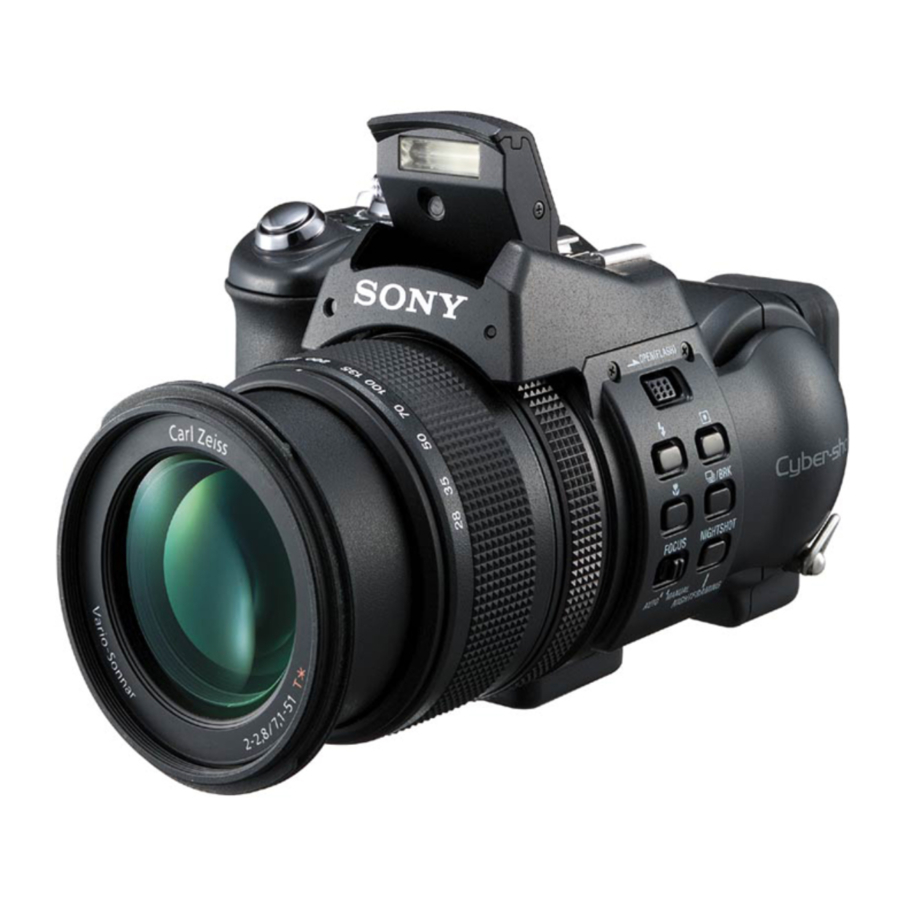
Sony DSC-F828 Handleiding
AANPASSINGEN
- Voor aanpassing starten
Procedure voor het herschrijven van EVR-gegevens bij het vervangen van een printplaat
De gegevens die zijn opgeslagen op de reparatieprintplaat zijn niet noodzakelijkerwijs correct. Voer procedure 1, procedure 2 of procedure 3 uit bij het vervangen van een printplaat.
Procedure 1
Sla de EVR-gegevens op van de machine waarin een printplaat wordt vervangen. Download de opgeslagen gegevens nadat een printplaat is vervangen.

Procedure 2
Verwijder het flashgeheugen van de printplaat van de machine die gerepareerd moet worden. Installeer het verwijderde flashgeheugen op de vervangen printplaat.

Procedure 3
Als de gegevens niet kunnen worden opgeslagen vanwege een defect flashgeheugen, of als het flashgeheugen niet kan worden verwijderd of geïnstalleerd, sla dan de gegevens van hetzelfde model van dezelfde bestemming op en download deze.

Nadat de EVR-gegevens zijn opgeslagen en gedownload, controleert u de respectieve items van de EVR-gegevens.
Aanpassen van items bij het vervangen van belangrijke onderdelen en printplaten
Pas bij het vervangen van belangrijke onderdelen en printplaten de items aan die zijn aangegeven met  in de volgende tabel.
 Opmerking 1: Het automatische aanpassingsprogramma ondersteunt de "Initialisatie van gegevens" niet. Voer dit handmatig uit.
Opmerking 2: Gebruik de DSC-F828 C1 MATRIX ADJ (F828C1MATRIX.exe) bij het uitvoeren van "Color Shade Check" (Kleurtintcontrole), "Linear Matrix Adj." (Lineaire matrixaanpassing) en "AWB 3200K/5800K Standard Data Input" (Standaard gegevensinvoer AWB 3200K/5800K) van Camera System Adjustment (Camera systeem aanpassing).

Tabel 6-1-1
AANPASSINGEN CAMERA-ONDERDEEL
VOORBEREIDINGEN VOOR AANPASSINGEN
Lijst met servicehulpmiddelen
- Oscilloscoop
- Kleurenmonitor
- Vectorscoop
- AC-voedingsadapter
- Rekenmachine die hexadecimale getallen kan berekenen.

Opmerking: Personal computer
OS: Windows98/98SE/Me/2000/XP Home/XP Pro
RAM: 256 MB of meer aanbevolen
USB: 2.0 aanbevolen (ook compatibel met 1.1) Twee connectoren zijn vereist.
Fig. 6-1-1
Voorbereidingen
- Sluit de apparatuur voor aanpassingen aan volgens Fig. 6-1-3.
- Start de applicatie voor aanpassing (SEUS).


Voorzorgsmaatregel
- De schakelaar instellen
Tenzij anders aangegeven, stelt u de schakelaars als volgt in en voert u aanpassingen uit.
- Moduskiezer - STILL (P AUTO) (P)
- ZOOM - WIDE-einde
- MS/CF- MS (Memory stick)
- MACRO (
![]() ) - AAN
) - AAN - WITBALANS - AUTO
- EV - 0EV
- FOCUS - AUTO
- USB CONNECT (SET UP setting) - NORMAL
- VIDEO OUT (SET UP setting) - NTSC
 ) - AAN
- Volgorde van aanpassingen
Voer de aanpassingen in principe uit in de aangegeven volgorde.

- Onderwerpen
- Kleurenbalkdiagram (standaard fotolijst) (PTB-450) Wanneer u aanpassingen uitvoert met behulp van het kleurenbalkdiagram, past u de fotolijst aan zoals weergegeven in Fig. 6-1-4. (Standaard fotolijst)
- 9-kleuren diagram (Standaard fotolijst) (PTB-1450) Wanneer u aanpassingen uitvoert met behulp van het 9-kleuren diagram, past u de fotolijst aan zoals weergegeven in Fig. 6-1-4. (Standaard fotolijst)
- Heldere grafiek (Standaard fotolijst) (PTB-450/PTB-1450) Verwijder het kleurenbalkdiagram (PTB-450) of het 9-kleuren diagram (PTB1450) uit de patroonbox en plaats een heldere grafiek in de plaats ervan. (Voer gedurende deze tijd geen zoomoperaties uit.)
- De flitsaanpassingsbox voorbereiden
Er is een donkere kamer vereist om een nauwkeurige flitsaanpassing te bieden. Als dit niet beschikbaar is, bereidt u de flitsaanpassingsbox voor zoals hieronder aangegeven;
- Zorg voor houten platen A, B en C met een dikte van 15 mm.
Afmetingen zonder beugels zijn voor een box van 1 m diep.
Afmetingen tussen haakjes zijn voor een box van 50 cm diep.

Fig. 6-1-5 - Breng zwarte matte verf aan op één kant van houten plaat A en B.
- Bevestig achtergrondpapier (J-2501-130-A) aan houten plaat C.
- Monteer zodat de zwarte zijden en de achtergrondpapier zijde van houten plaat A, B en C intern zijn. (Fig 6-1-6)

Fig. 6-1-6


Gebruiksmethode van SEUS
De applicatie voor aanpassing (SEUS) wordt gebruikt om de coëfficiënt voor het berekenen van de signaalverwerking of EVR-gegevens te wijzigen. De SEUS voert tweewegcommunicatie uit tussen de PC en de set via de USB-aansluiting. De resulterende gegevens van de tweewegcommunicatie kunnen naar het niet-vluchtige geheugen worden geschreven.
- Verbinding
- Sluit de HASP-sleutel aan op de USB-aansluiting van de PC.
- Verbind de PC en de set met de USB-kabel.
- Bevestig dat de set start in de USB-modus.
- Start de SEUS op de PC.
- Klik op [Connect] (Verbinden) op het SEUS-scherm. Als de verbinding normaal is, zal het SEUS-scherm worden weergegeven zoals in Fig. 6-1-7, wat de "connected" (verbonden) staat aangeeft.


Opmerking: De SEUS gaat in de "disconnect" (verbreek de verbinding) staat, als de set wordt uitgeschakeld (bijvoorbeeld door de set te resetten). Klik in dat geval op [Connect] (Verbinden) op het SEUS-scherm om de "connected" (verbonden) staat te herstellen.
- Bediening
- Pagina wijzigen
Om de pagina te wijzigen, klikt u op [Page] (Pagina) op het SEUS-scherm en voert u de pagina in die moet worden gewijzigd. De pagina wordt weergegeven in hexadecimale notatie. - Adres wijzigen
Om het adres te wijzigen, klikt u op [Address] (Adres) op het SEUS-scherm en voert u het adres in dat moet worden gewijzigd. Het adres wordt weergegeven in hexadecimale notatie. - Gegevens wijzigen
Om de gegevens te wijzigen, klikt u op [Set] (Instellen) op het SEUS-scherm en voert u de gegevens in. De gegevens worden weergegeven in hexadecimale notatie.
Deze bewerking schrijft de gegevens niet naar het niet-vluchtige geheugen. - Gegevens opslaan
Om alle gewijzigde gegevens naar het niet-vluchtige geheugen te schrijven, klikt u op [Save] (Opslaan) op het SEUS-scherm en wacht u meer dan 3 seconden. - Gegevens lezen
De gegevens die op het SEUS-scherm worden weergegeven, zijn de gegevenswaarden op het moment dat de pagina's en adressen werden ingesteld, en ze worden niet automatisch bijgewerkt. Om de gegevenswijziging te controleren, klikt u op [Read] (Lezen) op het SEUS-scherm en werkt u de weergegeven gegevens bij.
Voorzorgsmaatregel bij gebruik van SEUS
Een verkeerde SEUS-bewerking kan correcte aanpassingsgegevens wissen. Om het per ongeluk wissen van gegevens te voorkomen, wordt aanbevolen om alle aanpassingsgegevens op te slaan door op [Page Edit] (Pagina bewerken) op het SEUS-scherm te klikken voordat u met de aanpassing begint.
Opslagmethode:
- Klik op [Page Edit] (Pagina bewerken) op het SEUS-scherm om het SEUS PAGE EDIT-scherm weer te geven.
- Klik op [Page] (Pagina) en voer het paginanummer in dat moet worden opgeslagen.
- Klik op [Page] (Pagina) om de gegevens te lezen die van de camera moeten worden opgeslagen.
- Klik op [File] (Bestand) en sla de gegevens op de PC op.
Laadmethode:
- Selecteer pagina: 00, adres: 01 en stel gegevens in: 01.
- Klik op [Page Edit] (Pagina bewerken) op het SEUS-scherm om het SEUS PAGE EDIT-scherm weer te geven.
- Klik op [File] (Bestand) en laad de gegevens van de PC.
- Klik op [Write] (Schrijven) op het SEUS PAGE EDIT-scherm.
- Klik op [Close] (Sluiten) om het SEUS PAGE EDIT-scherm te sluiten.
- Klik op [Save] (Opslaan) op het SEUS-scherm.
- Wacht meer dan 3 seconden.
- Selecteer pagina: 00, adres: 01 en stel gegevens in: 00.
AANPASSINGSPROGRAMMA'S
De DSC-F828 wordt aangepast met het Automatic Adjustment Program en de DSC-F828 C1 MATRIX ADJ.
Het Automatic Adjustment Program regelt automatisch de aanpassingsbewerkingen die voorheen handmatig werden ingevoerd op het bedieningsscherm van de SEUS (sommige aanpassingen kunnen handmatig worden uitgevoerd op het SEUS-bedieningsscherm).
De DSC-F828 C1 MATRIX ADJ voert automatisch "Color Shade Check" en "Linear Matrix and AWB Adjustment" (Lineaire Matrix en AWB-aanpassing) van Camera System Adjustment uit.
Automatic Adjustment Program
- Voorzorgsmaatregelen bij het gebruik van het Automatic Adjustment Program
- Het Automatic Adjustment Program schrijft de aanpassingsresultaten, zoals EVR-gegevens, naar de set via tweewegcommunicatie met de camera via de SEUS. Daarom moet het Automatic Adjustment Program worden gebruikt in de omgeving waar de SEUS actief is.
- De programmaduur kan variëren, afhankelijk van de omgeving van de gebruikte personal computer.
- Zelfs als het Automatic Adjustment Program wordt gebruikt zonder de SEUS te starten, wordt de SEUS automatisch gestart wanneer de aanpassing wordt uitgevoerd. Het kan echter enige tijd duren voordat de SEUS is gestart, en daarom moet het Automatic Adjustment Program worden gebruikt met de SEUS gestart om de programmaduur te verkorten.
- Start van Automatic Adjustment Program
Dubbelklik op het toepassingsbestand (DSC-F828 Auto-Adj
Ver_1.[]r[][].exe), en het Automatic Adjustment Program start.
![informatie]() Let op: [] (numerieke waarde) van de bestandsnaam varieert afhankelijk van de versie van het Automatic Adjustment Program.
Let op: [] (numerieke waarde) van de bestandsnaam varieert afhankelijk van de versie van het Automatic Adjustment Program. - Functie van elke button op het Main Menu scherm Wanneer het Automatic Adjustment Program is gestart, verschijnt het Main Menu scherm in Fig. 6-1-8. Selecteer in dit scherm elke aanpassingssectie.
![]()
- [VIDEO SYSTEM ADJUSTMENT] button
Het "VIDEO SYSTEM ADJUSTMENT"-scherm verschijnt. - [CAMERA SYSTEM ADJUSTMENT] button
Het "CAMERA SYSTEM ADJUSTMENT"-scherm verschijnt. - [EVF SYSTEM ADJUSTMENT] button
Het "EVF SYSTEM ADJUSTMENT"-scherm verschijnt. - [LCD SYSTEM ADJUSTMENT] button
Het "LCD SYSTEM ADJUSTMENT"-scherm verschijnt. - [END] button
Het Automatic Adjustment Program wordt beëindigd.

DSC-F828 C1 MATRIX ADJ
- Applicatie-omgeving
OS: Windows 98/98SE/Me/2000/XP
RAM: 256MB of meer aanbevolen
USB: 2.0 aanbevolen (ook compatibel met 1.1) Er zijn twee connectoren vereist. - Installatiemethode
Pak het bestand uit dat is gecomprimeerd in de ZIP-indeling (828matrix.zip). Voer het uitgepakte bestand (setup.exe) uit en het installatieprogramma start. Installeer het programma volgens de instructies op het installatiescherm. - Opmerkingen bij het gebruik van de DSC-F828 C1 MATRIX ADJ
- De SEUS moet in de PC zijn geïnstalleerd.
- De HASP-sleutel voor SEUS moet op de USB-connector zijn aangesloten. Het programma start niet tenzij de HASP-sleutel is aangesloten.
- Startmethode van DSC-F828 C1 MATRIX ADJ
Klik op de [Start] button op de taakbalk en klik op de [DSC-F828 C1 MATRIX ADJ] in de [Programs] en het programma start.
- Scherm en functie van elke button van de DSC-F828 C1 MATRIX ADJ

- [Connect] button
Maakt verbinding met de camera en schakelt de camera over naar de aanpassingsmodus. In het geval van een succesvolle verbinding met de camera, verandert de aanduiding bij deel A in "Connected" (Verbonden) en worden de buttons [Color Shading Adjustment] (Kleurgradatieaanpassing), [Linear Matrix and AWB Adjustment] (Lineaire Matrix en AWB-aanpassing) en de button [Disconnect] (Verbinding verbreken) actief. - [Color Shading Adjustment] button
Start de Kleurgradatieaanpassing. - [Linear Matrix and AWB Adjustment] button
Start de Lineaire Matrix en AWB-aanpassing. - [Disconnect] button
Annuleert de verbinding met de camera.
- [Connect] button

VIDEO-SYSTEEMAANPASSINGEN
Functie van elke button op het Video System Adjustment-scherm
Klik op de [VIDEO SYSTEM ADJUSTMENT] button op de Main
Menu scherm en het "VIDEO SYSTEM ADJUSTMENT"-scherm in Fig. 6-1-10 verschijnt.

Fig. 6-1-10
- [To Menu] button
Het Main Menu scherm komt terug. - [VIDEO Adjustment Start] button
"Video Adjustment" (Video-aanpassing) start. - [Reset] button
Deze button functioneert hetzelfde als de Reset-button van de camera. - [Release Data Setting] button
De gegevensinstelling bij de aanpassing wordt geannuleerd.
Tijdens de gegevensinstelling verandert de buttonkleur van "wit" in "rood". Wanneer de gegevensinstelling wordt geannuleerd, keert de buttonkleur terug naar "wit".
(Gebruik deze button wanneer er een fout is opgetreden in de video-aanpassing. Als de aanpassing succesvol is voltooid, wordt de gegevensinstelling automatisch geannuleerd en keert de buttonkleur terug naar "wit".)
Aanpassingsitems van VIDEO System Adjustment
De aanpassingsitems van video-systeemaanpassing staan vermeld in Tabel 6-1-2. Het Automatic Adjustment Program voert de aanpassingsitems uit als op de VIDEO Adjustment Start button wordt geklikt.
| Buttonnaam | Aanpassing | Signaal | Pagina | Adres |
| VIDEO-aanpassing | VIDEO-uitvoerniveau-aanp. | Willekeurig | 8F | D0 |
Tabel 6-1-2
Aanpassingsmethode
[Automatische aanpassing Programma uitvoeringsitems en volgorde]
- Gegevensinstelling tijdens Video-aanp.
- Video-uitvoerniveau-aanp.
- Vrijgave van Gegevensinstelling tijdens Video-aanp.
[Gespecificeerde waarde van video-uitvoerniveau-aanp.]
| Meetpunt | Video-aansluiting van AV OUT-aansluiting (75 Ω afgesloten) |
| Meetinstrument | Oscilloscoop |
| Gespecificeerde waarde | Synchronisatieniveau: A = 286 ± 5 mV (NTSC-modus) A = 300 ± 5 mV (PAL-modus) Burst-niveau: B = 286 ± 30 mV (NTSC-modus) B = 300 ± 30 mV (PAL-modus) |
[Aanpassingsmethode]
- Klik op de [VIDEO Adjustment Start] button.
- Het Automatic Adjustment Program voert de "Gegevensinstelling tijdens Video-aanp." uit.
- Als "Gegevensinstelling tijdens Video-aanp." succesvol is voltooid, wordt het volgende bericht weergegeven tijdens de uitvoering van "Video-uitvoerniveau-aanp.". Gebruik de OMHOOG/OMLAAG-key op het SEUS-bedieningsscherm om aan te passen zodat het synchronisatieniveau van de videosignalen voldoet aan de gespecificeerde waarde. Controleer na de aanpassing of het burst-niveau van de videosignalen voldoet aan de gespecificeerde waarde en klik op de [OK] button in het bericht.
![]()
Fig. 6-1-11 - Als op de [OK] button button wordt geklikt, wordt "Vrijgave van Gegevensinstelling tijdens Video-aanp." uitgevoerd.
- Na succesvolle voltooiing van alle items van de VIDEO-aanpassing wordt het volgende bericht weergegeven. Klik op de [OK] button.
![]()
Fig. 6-1-12


SEUS-bedieningsscherm

Fig. 6-1-13
Controle op de oscilloscoop

Fig. 6-1-14
CAMERA SYSTEEMAANPASSINGEN
Functie van elke knop op het scherm Camera System Adjustment
Klik op de knop [CAMERA SYSTEM ADJUSTMENT] in het hoofdmenu
en het scherm "CAMERA SYSTEM ADJUSTMENT" in Afb. 6-1-15 verschijnt.

- [To Menu] (Naar menu) knop
Het hoofdmenu keert terug. - Startknoppen voor aanpassing
- [CAMERA Adjustment 1 Start] (CAMERA Aanpassing 1 Start) knop
"Camera Adjustment 1" (Camera-aanpassing 1) start. - [CAMERA Adjustment 2 Start] (CAMERA Aanpassing 2 Start) knop
"Camera Adjustment 2" (Camera-aanpassing 2) start. - [CAMERA Adjustment 3 Start] (CAMERA Aanpassing 3 Start) knop
"Camera Adjustment 3" (Camera-aanpassing 3) start. - [CAMERA Adjustment 4 Start] (CAMERA Aanpassing 4 Start) knop
"Camera Adjustment 4" (Camera-aanpassing 4) start. - [CAMERA Adjustment 5 Start] (CAMERA Aanpassing 5 Start) knop
"Camera Adjustment 5" (Camera-aanpassing 5) start. - [CAMERA Adjustment 6 Start] (CAMERA Aanpassing 6 Start) knop
"Camera Adjustment 6" (Camera-aanpassing 6) start.
- [Reset] (Reset) knop
Deze knop functioneert hetzelfde als de Reset-knop van de camera. - [Release Data Setting] (Gegevensinstelling vrijgeven) knop
De gegevensinstelling bij de aanpassing wordt geannuleerd.
Tijdens de gegevensinstelling verandert de knopkleur van "wit" (white) naar "rood" (red). Wanneer de gegevensinstelling wordt geannuleerd, keert de knopkleur terug naar "wit" (white).
(Gebruik deze knop wanneer er een fout is opgetreden in de camera-aanpassing 1-6. Als de aanpassing succesvol is voltooid, wordt de gegevensinstelling automatisch geannuleerd en keert de knopkleur terug naar "wit" (white).)
Aanpassingsitems van camera-systeemaanpassing
De aanpassingsitems van camera-systeemaanpassing staan vermeld in tabel 6-1-3. Het automatische aanpassingsprogramma verdeelt de aanpassingsitems in vier, camera-aanpassing 1-6. Als u op een van de CAMERA Adjustment Start-knoppen (CAMERA Aanpassing Start) klikt, wordt het aanpassingsitem dat overeenkomt met die knop, uitgevoerd. De aanpassingsvoorwaarden van het onderwerp en het filter variëren afhankelijk van welk item wordt aangepast. Het aanpassingsprogramma geeft een instructie voor het onderwerp en het filter weer als een bericht tijdens de aanpassing.
| Knopnaam | Aanpassing | Onderwerp | Aanpassingspagina | Aanpassingsadres |
| CAMERA Aanpassing 1 | IRIS Reset Sensor Adj. | Duidelijke kaart (PTB-450/PTB-1450) (Volledig wit) | 6F | 5E, 5F |
| Flensachterzijde-aanpassing | Willekeurig | 6F | 18 tot 3E, 40 tot 53 | |
| CAMERA Aanpassing 2 | Flensachterzijde-controle | Siemens-ster (1,0 m van de voorkant van de lens) (Luminantie: 200 tot 400 lux) | ||
| (Opmerking) | Kleurtintcontrole | Duidelijke kaart (PTB-1450) (Standaard fotolijst) | 6F | 06, 07 |
| CAMERA Aanpassing 3 | F-nummer compensatie | Duidelijke kaart (PTB-450/PTB-1450) (Standaard fotolijst) | 6F | 60 tot 64, 6B tot 6D |
| Mechanische sluiter-aanpassing | 6F | 6B tot 6D, B8 tot D7 | ||
| Lichtwaarde-aanpassing | 6F | 65 tot 67 | ||
| (Opmerking) | Lineaire matrix-aanpassing | 9 kleurenkaart (PTB-1450) (Standaard fotolijst) | 6E | 80 tot 9F |
| AWB 3200K/5800K Standaard gegevensinvoer | 6E | 04 tot 21, 24 tot 49 | ||
| CAMERA Aanpassing 4 | Kleurweergavecontrole | Kleurenbalkkaart (PTB-450) (Standaard fotolijst) 9 kleurenkaart (PTB-1450) (Standaard fotolijst) | ||
| CCD-lineariteitscontrole | Duidelijke kaart (PTB-450/PTB-1450) (Standaard fotolijst) | |||
| CCD witte defecten Compensatiecontrole | ||||
| CCD zwarte defecten Compensatiecontrole | ||||
| CAMERA Aanpassing 5 | Strobe-aanpassing | Flitsaanpassingsbox (50 cm) | 6E | 72 tot 75 |
| AF Laser Output Adj. | 6F | 10 tot 16 | ||
| CAMERA Aanpassing 6 | AF Laser Axis Check | Flitsaanpassingsbox (1 m) |
Opmerking: Gebruik de DSC-F828 C1 MATRIX ADJ (F828C1MATRIX.exe) bij het uitvoeren van "Color Shade Check" (Kleurtintcontrole), "Linear Matrix Adj." (Lineaire matrix-aanpassing) en "AWB 3200K/5800K Standard Data Input" (AWB 3200K/5800K standaard gegevensinvoer) van Camera System Adjustment (Camera-systeemaanpassing).
Tabel 6-1-3
Aanpassingsmethode
- CAMERA Aanpassing 1
[Uitvoeringsitems en -volgorde van het automatische aanpassingsprogramma]- Gegevensinstelling tijdens camera-aanpassing.
- IRIS Reset Sensor Adj.
- Reset de camera
- Flensachterzijde-aanpassing
- Vrijgave van gegevensinstelling tijdens camera-aanpassing.
[Aanpassingsmethode]
- Klik op de knop [CAMERA Adjustment 1 Start] (CAMERA Aanpassing 1 Start).
- Het automatische aanpassingsprogramma voert "Data Setting during Camera Adj." (Gegevensinstelling tijdens camera-aanpassing) uit.
- Na een succesvolle voltooiing van de "Data Setting during Camera Adj." (Gegevensinstelling tijdens camera-aanpassing) wordt het volgende bericht weergegeven. Stel het onderwerp in overeenstemming met het bericht in.
![]()

- Als op de knop [OK] (OK) wordt geklikt, wordt "IRIS Reset Sensor Adj." uitgevoerd.
- Na een succesvolle voltooiing van "IRIS Reset Sensor Adj." wordt "Reset the Camera" (Reset de camera) uitgevoerd.
- Na een succesvolle voltooiing van de "Reset the Camera" (Reset de camera) wordt het volgende bericht weergegeven tijdens de uitvoering in "Flange Back Adj." (Flensachterzijde-aanpassing). Stel de ZOOM in op het TELE-uiteinde en klik op de knop.
![]()

- Na voltooiing van "Flange Back Adj." (Flensachterzijde-aanpassing) wordt "Release of Data Setting during Camera Adj." (Vrijgave van gegevensinstelling tijdens camera-aanpassing) uitgevoerd.
- Na een succesvolle voltooiing van alle items van de CAMERA Adjustment 1 (CAMERA Aanpassing 1) wordt het volgende bericht weergegeven. Klik op de knop OK.
![]()

- CAMERA Aanpassing 2
[Uitvoeringsitems en -volgorde van het automatische aanpassingsprogramma]
- Gegevensinstelling tijdens camera-aanpassing.
- Flensachterzijde-controle
- Vrijgave van gegevensinstelling tijdens camera-aanpassing.
[Aanpassingsmethode]
- Klik op de knop [CAMERA Adjustment 2 Start] (CAMERA Aanpassing 2 Start).
- Het automatische aanpassingsprogramma voert " Data Setting during Camera Adj." (Gegevensinstelling tijdens camera-aanpassing) uit.
- Na een succesvolle voltooiing van de " Data Setting during Camera Adj." (Gegevensinstelling tijdens camera-aanpassing) wordt het volgende bericht weergegeven. Stel het onderwerp in overeenstemming met het bericht in.
![]()
Afb. 6-1-19 - Als op de knop [OK] (OK) wordt geklikt, wordt "Flange Back Check" (Flensachterzijde-controle) uitgevoerd. De volgende berichten worden weergegeven en bedien vervolgens de camera om een controle uit te voeren in overeenstemming met de berichten.
![]()
Afb. 6-1-20 - Na voltooiing van " Flange Back Check" (Flensachterzijde-controle) wordt "Release of Data Setting during Camera Adj." (Vrijgave van gegevensinstelling tijdens camera-aanpassing) uitgevoerd.
- Na een succesvolle voltooiing van alle items van de CAMERA Adjustment 2 (CAMERA Aanpassing 2) wordt het volgende bericht weergegeven. Klik op de knop [OK] (OK).
![]()
Afb. 6-1-21


- Fotolijstinstelling (PTB-450) (Standaard fotolijst)
In de "CAMERA Adjustment 3" (CAMERA Aanpassing 3) en "CAMERA Adjustment 4" (CAMERA Aanpassing 4) stelt u de fotolijst zo in dat de posities in de volgende afbeelding worden bereikt bij het fotograferen van de kleurenbalkkaart.
Controle op de oscilloscoop
Meetpunt: videoaansluiting van A/V OUT-aansluiting (75Ω afgesloten)
- Horizontale periode
![]()
Afb. 6-1-22 - Verticale periode
![]()
Afb. 6-1-23


Controle op de monitor-tv

Afb. 6-1-24
- Fotolijstinstelling (PTB-1450) (Standaard fotolijst)
In de "Color Shade Check" (Kleurtintcontrole), "CAMERA Adjustment 3" (CAMERA Aanpassing 3), "Linear Matrix and AWB Adjustment" (Lineaire matrix- en AWB-aanpassing) en "CAMERA Adjustment 4" (CAMERA Aanpassing 4) stelt u de fotolijst zo in dat de posities in de volgende afbeelding worden bereikt bij het fotograferen van de 9 kleurenkaart.
Controle op de oscilloscoop
Meetpunt: videoaansluiting van A/V OUT-aansluiting (75Ω afgesloten)
- Horizontale periode
![]()
Afb. 6-1-25 - Verticale periode
![]()
Afb. 6-1-26


Controle op de monitor-tv

Afb. 6-1-27
- Kleurtintcontrole
Compenseer de kleurtoon.
| Modus | STILL (P AUTO) (P) |
| Onderwerp | Duidelijke kaart (PTB-1450) (Standaard fotolijst) Ongeveer 6 cm van de voorkant van de lens |
| Aanpassingspagina | 6F |
| Aanpassingsadres | 06, 07 |
Opmerking 1: Controleer of er geen reflecties op de duidelijke kaart zijn.
Schakelinstelling:
Moduskiezer - STILL (P AUTO) (P)
ZOOM - WIDE-uiteinde (Draai de zoomring naar "28")
MACRO - AAN
FOCUS - HANDMATIG
Aanpassingsmethode:
- Start de DSC-F828 C1 MATRIX ADJ op de pc.
- Klik op [Connect] (Verbinden) op het DSC-F828 C1 MATRIX Adjustment-scherm. Als de verbinding normaal is, is het DSC-F828 C1 MATRIX Adjustment-scherm zoals hieronder weergegeven, wat de "connected" (verbonden) status aangeeft.
- Stel de schakelaars van de camera in zoals hierboven vermeld.
- Controleer of de fotolijst de standaard fotolijst is.
- Klik op [Color Shading Adjustment] (Kleurtoon-aanpassing) op het DSC-F828 C1 MATRIX Adjustment-scherm.
![]()
Afb. 6-1-28 - De kleurtoon-aanpassing wordt automatisch uitgevoerd.
![]()
Afb. 6-1-29 - Wanneer het bericht "Completion of adjustment" (Voltooiing van aanpassing) wordt weergegeven. Klik op de knop [OK] (OK).
![]()
Afb. 6-1-30


- CAMERA Aanpassing 3
[Uitvoeringsitems en -volgorde van het automatische aanpassingsprogramma]
- Gegevensinstelling tijdens camera-aanpassing.
- Fotolijstinstelling
- F-nummer compensatie
- Mechanische sluiter-aanpassing
- Lichtwaarde-aanpassing
- Vrijgave van gegevensinstelling tijdens camera-aanpassing.
[Aanpassingsmethode]
- Klik op de knop [CAMERA Adjustment 3 Start] (CAMERA-aanpassing 3 starten).
- Het automatische aanpassingsprogramma voert de "Data Setting during Camera Adj." (Gegevensinstelling tijdens camera-aanpassing) uit.
- Na succesvolle voltooiing van "Data Setting during Camera Adj." (Gegevensinstelling tijdens camera-aanpassing) wordt "Picture Frame Setting" (Beeldkaderinstelling) uitgevoerd. Het volgende bericht wordt weergegeven en vervolgens, verwijzend naar "Picture Frame Setting" (Beeldkaderinstelling), stelt u het onderwerp in en klikt u op de knop [OK].
![Afb. 6-1-31]()
Fig. 6-1-31 - Daarna wordt het volgende bericht weergegeven. Gebruik de handmatige scherpstelring om scherp te stellen.
![Afb. 6-1-32]()
Fig. 6-1-32 - Als op de knop [OK] (OK) wordt geklikt, wordt het volgende bericht weergegeven. Stel het onderwerp in overeenstemming met het bericht in.
![Afb. 6-1-33]()
Fig. 6-1-33 - Klik op de knop [OK] (OK), en de items van "F No. Compensation" (F-nummercompensatie) tot "Release of Data Setting during Camera Adj." (Vrijgave van gegevensinstelling tijdens camera-aanpassing) worden uitgevoerd.
- Na succesvolle voltooiing van alle items van de CAMERA Adjustment 3 (CAMERA-aanpassing 3) wordt het volgende bericht weergegeven. Klik op de knop [OK] (OK).
![Afb. 6-1-34]()
Fig. 6-1-34


- Lineaire matrix- en AWB-aanpassing
Voorbereiding (referentiegegevens ophalen)
In dit werk worden referentiegegevens voor de lineaire matrixaanpassing verkregen met behulp van een DSC-F828-camera die normaal werkt. En de gegevens worden opgeslagen in de pc. Daarom, als dezelfde patroonbox en dezelfde 9-kleurenkaart worden gebruikt, is het niet nodig om "Get Reference Data" (Referentiegegevens ophalen) opnieuw uit te voeren. De referentiegegevens (GodRawData.CSV) worden opgeslagen in de ProgramFiles\Sony\
| Modus | STILL (P AUTO) (P) |
| Onderwerp | 9-kleurenkaart (PTB-1450) (Standaard beeldkader) Ongeveer 6 cm vanaf de voorkant van de lens |
Opmerking 1: wanneer de referentiegegevens worden verkregen met behulp van een niet-aangepaste camera. De lineaire matrixaanpassing kan niet correct worden uitgevoerd.
Schakelaarinstelling:
Moduskiezer - STILL (P AUTO) (P)
ZOOM - WIDE end (Draai de zoomring naar "28")
MACRO - AAN
FOCUS - HANDMATIG
Aanpassingsmethode:
- Bereid een DSC-F828-camera voor die normaal werkt, en deze camera wordt een referentiecamera genoemd.
- Verwijder de camera die moet worden aangepast en installeer in plaats daarvan de referentiecamera.
- Start de DSC-F828 C1 MATRIX ADJ (DSC-F828 C1 MATRIX-AANP) op de pc.
- Klik op [Connect] (Verbinden) op het scherm DSC-F828 C1 MATRIX Adjustment.
- Stel de schakelaars van de referentiecamera in zoals hierboven vermeld.
- Maak een foto van de 9-kleurenkaart met het standaard beeldkader. (Raadpleeg "Picture Frame Setting (PTB-1450)" (Beeldkaderinstelling (PTB-1450)).
- Stel de focus in..
- Klik op [Get Reference Data] (Referentiegegevens ophalen) in het bestandsmenu van het scherm DSC-F828 C1 MATRIX Adjustment.
Opmerking 2: wanneer het bericht "File over write" (Bestand overschrijven) wordt weergegeven, bestaat er al een referentiegegevensbestand (GodRawData.CSV) in de map Program Files\Sony\F828C1MATRIX van de C-schijf. Als u dit bestand wilt opslaan, wijzigt u de naam of verplaatst u het naar een andere map.

Fig. 6-1-35
- Het ophalen van de referentiegegevens wordt automatisch uitgevoerd.
![informatie]() Opmerking 3: wanneer het bericht "Framing check" (Kadercontrole) wordt weergegeven, corrigeer dan het beeldkader en herhaal vanaf stap 8).
Opmerking 3: wanneer het bericht "Framing check" (Kadercontrole) wordt weergegeven, corrigeer dan het beeldkader en herhaal vanaf stap 8).
![Afb. 6-1-36]()
Fig. 6-1-36 - Wanneer het bericht "Completion of get reference data" (Voltooiing van het ophalen van referentiegegevens) wordt weergegeven. Klik op de knop [OK] (OK).
![Afb. 6-1-37]()
Fig. 6-1-37 - Verwijder de referentiecamera en installeer in plaats daarvan de camera die moet worden aangepast.


Lineaire matrix- en AWB-aanpassing
Deze aanpassing voert de volgende aanpassingsitems automatisch uit.
Lineaire matrixaanpassing
Compenseer de spreiding van de lineaire matrixwaarde van de CCD-beeldsensor.
AWB 3200K/5800K (Mon) standaard gegevensinvoer Verkrijg de witbalans standaard gegevens bij 3200K en 5800K in de bewakingsmodus.
AWB 3200K/5800K (Cap) standaard gegevensinvoer Verkrijg de witbalans standaard gegevens bij 3200K en 5800K in de vastlegmodus.
| Modus | STILL (P AUTO) (P) |
| Onderwerp | 9-kleurenkaart (PTB-1450) (Standaard beeldkader) Ongeveer 6 cm vanaf de voorkant van de lens |
| Aanpassingspagina | 6E |
| Aanpassingsadres | 80 tot 9F (Lineaire matrixaanpassing) 04 tot 21, 24 tot 49 (AWB 3200K/ 5800K standaard gegevensinvoer) |
Schakelaarinstelling:
Moduskiezer - STILL (P AUTO) (P)
ZOOM - WIDE end (Draai de zoomring naar "28")
MACRO - AAN
FOCUS- HANDMATIG
Aanpassingsmethode:
- Installeer de camera voor aanpassing.
- Start de DSC-F828 C1 MATRIX ADJ (DSC-F828 C1 MATRIX-AANP) op de pc.
- Klik op [Connect] (Verbinden) op het scherm DSC-F828 C1 MATRIX Adjustment.
- Stel de schakelaars van de camera in zoals hierboven vermeld.
- Maak een foto van de 9-kleurenkaart met het standaard beeldkader. (Raadpleeg "Picture Frame Setting (PTB-1450)" (Beeldkaderinstelling (PTB-1450)).
- Stel de focus in..
- Klik op [Linear Matrix and AWB Adjustment] (Lineaire matrix- en AWB-aanpassing) op het scherm DSC-F828 C1 MATRIX Adjustment.
![Afb. 6-1-38]()
Fig. 6-1-38 - De volgende aanpassingen worden automatisch uitgevoerd.
Lineaire matrixaanpassing
AWB 3200K/5800K (Mon) standaard gegevensinvoer
AWB 3200K/5800K (Cap) standaard gegevensinvoer

Opmerking: Wanneer het bericht "Framing check" (Kadercontrole) wordt weergegeven, corrigeer dan het beeldkader en herhaal vanaf stap 7).
Wanneer het bericht "File C:\ProgramFiles\Sony\F828C1MATRIX\ GodRawData. CSV can not be open" (Bestand C:\ProgramFiles\Sony\F828C1MATRIX\ GodRawData. CSV kan niet worden geopend) wordt weergegeven, bevinden de referentiegegevensbestanden (GodRawData.CSV) voor de lineaire matrixaanpassing zich niet in de pc. Voer daarom "Preparation (Get Reference Data)" (Voorbereiding (Referentiegegevens ophalen)) uit.

Fig. 6-1-39

Fig. 6-1-40
- Wanneer het bericht "Completion of adjustment" (Voltooiing van aanpassing) wordt weergegeven. Klik op de knop [OK] (OK).
![Afb. 6-1-41]()
Fig. 6-1-41

- CAMERA Adjustment 4 (CAMERA-aanpassing 4)
[Automatische aanpassing program uitvoering items en volgorde]
- Data Setting during Camera Adj.
- Picture Frame Setting
- Color Reproduction Check
- CCD Linearity Check
- CCD White Defect Compensation Check
- CCD Black Defect Compensation Check
- Release of Data Setting during Camera Adj.
[Aanpassingsmethode]
- Klik op de knop [CAMERA Adjustment 4 Start] (CAMERA-aanpassing 4 starten).
- Het automatische aanpassingsprogramma voert de "Data Setting during Camera Adj." (Gegevensinstelling tijdens camera-aanpassing) uit.
- Na succesvolle voltooiing van " Data Setting during Camera Adj." (Gegevensinstelling tijdens camera-aanpassing) wordt " Picture Frame Setting" (Beeldkaderinstelling) uitgevoerd. Het volgende bericht wordt weergegeven en vervolgens, verwijzend naar "Picture Frame Setting" (Beeldkaderinstelling), stelt u het onderwerp in en klikt u op de knop [OK] (OK).
![Afb. 6-1-42]()
Fig. 6-1-42 - Daarna wordt het volgende bericht weergegeven. Gebruik de handmatige scherpstelring om scherp te stellen.
![Afb. 6-1-43]()
Fig. 6-1-43 - Klik op de knop [OK] (OK), en "Color Reproduction Check" (Kleurreproductiecontrole) wordt uitgevoerd. De volgende berichten worden in volgorde weergegeven en bedien vervolgens de vectorscoop om een controle uit te voeren met het kleurreproductiekader in overeenstemming met het bericht.
![Afb. 6-1-44]()
![Afb. 6-1-44]()
Fig. 6-1-44


Fig. 6-1-45
- Na succesvolle voltooiing van "Color Reproduction Check" (Kleurreproductiecontrole) wordt het volgende bericht weergegeven. Wijzig de kaart in overeenstemming met het bericht.
![Afb. 6-1-46]()
Fig. 6-1-46 - Klik op de knop [OK] (OK), en de "CCD Linearity Check" (CCD-lineariteitscontrole), "CCD White Defect Compensation Check" (CCD-compensatiecontrole voor witte defecten) worden uitgevoerd.
- Na succesvolle voltooiing van "CCD White Defect Compensation Check" (CCD-compensatiecontrole voor witte defecten) wordt het volgende bericht weergegeven. Stel de ZOOM in overeenstemming met het bericht in.
![Afb. 6-1-47]()
Fig. 6-1-47 - Klik op de knop [OK] (OK), en de "CCD Black Defect Compensation Check" (CCD-compensatiecontrole voor zwarte defecten), "Release of Data Setting during Camera Adj." (Vrijgave van gegevensinstelling tijdens camera-aanpassing) worden uitgevoerd.
- Na succesvolle voltooiing van alle items van de CAMERA Adjustment 4 (CAMERA-aanpassing 4) wordt het volgende bericht weergegeven. Klik op de knop [OK] (OK).
![Afb. 6-1-48]()
Fig. 6-1-48


- CAMERA Adjustment 5 (CAMERA-aanpassing 5)
![informatie]() Opmerking: "CAMERA Adjustment 5" (CAMERA-aanpassing 5) is slechts één keer beschikbaar nadat de stroom is ingeschakeld. Als de aanpassing opnieuw wordt geprobeerd, schakel dan de stroom uit en weer in.
Opmerking: "CAMERA Adjustment 5" (CAMERA-aanpassing 5) is slechts één keer beschikbaar nadat de stroom is ingeschakeld. Als de aanpassing opnieuw wordt geprobeerd, schakel dan de stroom uit en weer in.
[Automatische aanpassing program uitvoering items en volgorde]
- Data Setting during Camera Adj.
- Strobe Adj.
- AF Laser Output Adj.
- Release of Data Setting during Camera Adj.
[Aanpassingsmethode]
- Klik op de knop [CAMERA Adjustment 5 Start] (CAMERA-aanpassing 5 starten).
- Het automatische aanpassingsprogramma voert de "Data Setting during Camera Adj." (Gegevensinstelling tijdens camera-aanpassing) uit.
- Na succesvolle voltooiing van de "Data Setting during Camera Adj." (Gegevensinstelling tijdens camera-aanpassing) wordt het volgende bericht weergegeven. Stel het onderwerp in overeenstemming met het bericht in. (Voor de flitsaanpassingsbox, raadpleeg "Preparing the Flash Adjustment Box" (De flitsaanpassingsbox voorbereiden))
![Afb. 6-1-49]()
Fig. 6-1-49 - Druk op de knop [OK] (OK), en de "Strobe Adj." (Stroboscoop-aanpassing) wordt uitgevoerd.
- Tijdens de uitvoering van "Strobe Adj." (Stroboscoop-aanpassing) wordt het volgende bericht weergegeven. Na het controleren van het knipperen van het stroboscooplicht, klikt u op de knop [OK] (OK). (Dit bericht wordt 2 keer weergegeven tijdens de uitvoering van de aanpassing.)
![Afb. 6-1-50]()
Fig. 6-1-50 - Na succesvolle voltooiing van "Strobe Adj." (Stroboscoop-aanpassing) wordt "AF Laser Output Adj." (AF-laservermogen-aanpassing) uitgevoerd.
- Na succesvolle voltooiing van de "AF Laser Output Adj." (AF-laservermogen-aanpassing) wordt de "Release of Data Setting during Camera Adj." (Vrijgave van gegevensinstelling tijdens camera-aanpassing) successievelijk uitgevoerd.
- Na succesvolle voltooiing van alle items van de CAMERA Adjustment 5 (CAMERA-aanpassing 5) wordt het volgende bericht weergegeven. Klik op de knop [OK] (OK).
![Afb. 6-1-51]()
Fig. 6-1-51


- CAMERA Adjustment 6 (CAMERA-aanpassing 6)
[Automatische aanpassing program uitvoering items en volgorde]- Data Setting during Camera Adj.
- AF Laser Axis Check
- Release of Data Setting during Camera Adj.
[Aanpassingsmethode]
- Klik op de knop [CAMERA Adjustment 6 Start] (CAMERA-aanpassing 6 starten).
- Het Automatische Aanpassingsprogramma voert de "Data Setting during Camera Adj." uit.
- Na succesvolle afronding van de "Data Setting during Camera Adj." wordt het volgende bericht weergegeven. Stel het onderwerp in overeenstemming met het bericht in. (Raadpleeg "De flitsaanpassingsbox voorbereiden" voor de flitsaanpassingsbox
![Onderwerp instellen in overeenstemming met het bericht]()

- Klik op de knop [OK] (OK), waarna de "AF Laser Axis Check" wordt uitgevoerd. Het volgende bericht wordt weergegeven. Bevestig het AF Laser-asframe op het monitor-tv-scherm in overeenstemming met het bericht.
![AF Laser-asframe bevestigen op het monitor-tv-scherm]()

- Als er op de knop [OK] (OK) wordt geklikt, wordt het volgende bericht weergegeven. Stel de ZOOM in op het WIDE-uiteinde en klik op de knop.
![De ZOOM instellen op het WIDE-uiteinde en op de knop klikken]()

- Daarna wordt het volgende bericht weergegeven. Controleer of alle hologrampatronen zich binnen het inspectiekader bevinden.
![Controleren of alle hologrampatronen zich binnen het inspectiekader bevinden]()

- Als er op de knop [OK] (OK) wordt geklikt, wordt het volgende bericht weergegeven. Stel de ZOOM in op het TELE-uiteinde en klik op de knop.
![De ZOOM instellen op het TELE-uiteinde en op de knop klikken]()

- Daarna wordt het volgende bericht weergegeven. Controleer of alle hologrampatronen niet onscherp zijn.
![Controleren of alle hologrampatronen niet onscherp zijn]()

- Na voltooiing van "AF Laser Axis Check" wordt "Release of Data Setting during Camera Adj." uitgevoerd.
- Na succesvolle afronding van alle items van de CAMERA Adjustment 6 wordt het volgende bericht weergegeven. Klik op de knop [OK] (OK).
![Klikken op de knop OK]()

EVF-SYSTEEMAANPASSINGEN
Functie van elke knop op het EVF-systeemaanpassingsscherm
Klik op de knop [EVF SYSTEM ADJUSTMENT] (EVF-SYSTEEMAANPASSING) in het hoofdmenu, waarna het scherm "EVF SYSTEM ADJUSTMENT" (EVF-SYSTEEMAANPASSING) in Afb. 6-1-60 verschijnt.

Afb. 6-1-60
- [To Menu] (Naar menu) knop
Het hoofdmenu keert terug. - [EVF Adjustment Start] (EVF-aanpassing starten) knop
"EVF Adjustment" (EVF-aanpassing) start. - [Reset] (Reset) knop
Deze knop functioneert hetzelfde als de Reset-knop van de camera. - [Release Data Setting] (Gegevensinstelling vrijgeven) knop
De gegevensinstelling bij de aanpassing wordt geannuleerd.
Tijdens de gegevensinstelling verandert de knopkleur van "wit" in "rood". Wanneer de gegevensinstelling wordt geannuleerd, keert de knopkleur terug naar "wit". (Gebruik deze knop als er een fout is opgetreden in de EVF-aanpassing. Als de aanpassing succesvol is voltooid, wordt de gegevensinstelling automatisch geannuleerd en keert de knopkleur terug naar "wit".)
Aanpassingsitems van EVF-systeemaanpassing
De aanpassingsitems van EVF-systeemaanpassing zijn zoals weergegeven in Tabel 6-1-4. Het automatische aanpassingsprogramma voert de aanpassingsitems uit als op de knop EVF Adjustment Start (EVF-aanpassing starten) wordt geklikt.
| Knopnaam | Aanpassing | Signaal | Pagina | Adres |
| EVF-aanpassing | EVF initiële gegevensinvoer | Arbitrair | 8F | 70, 71, 73 t/m 78, 7A, 7C |
| VCO-aanpassing | 8F | 73 | ||
| Helderheidsaanpassing | 8F | 75 | ||
| Contrastaanpassing | 8F | 7C | ||
| V-COM-aanpassing | 8F | 74 | ||
| Witbalansaanpassing | 8F | 78, 7A |
Tabel 6-1-4
Aanpassingsmethode
[Items en volgorde van uitvoering van automatisch aanpassingsprogramma]
- Gegevensinstelling tijdens EVF-aanpassing
- EVF initiële gegevensinvoer
- VCO-aanpassing
- Helderheidsaanpassing
- Contrastaanpassing
- V-COM-aanpassing
- Witbalansaanpassing
- Vrijgave van gegevensinstelling tijdens EVF-aanpassing
[Aanpassingsmethode]
- Klik op de knop [EVF Adjustment Start] (EVF-aanpassing starten).
- Het automatische aanpassingsprogramma voert de items uit van "Gegevensinstelling tijdens EVF-aanpassing" tot "V-COM-aanpassing".
- Na voltooiing van "V-COM-aanpassing" wordt "Witbalansaanpassing" uitgevoerd. Het volgende bericht wordt weergegeven en controleer vervolgens of het EVF-scherm niet gekleurd is.
Als het gekleurd is, wijzigt u de gegevens van pagina: 8F, adres: 78 en 7A op het SEUS-bedieningsscherm om aan te passen zodat het EVF-scherm niet gekleurd is.
![]()
Afb. 6-1-61 - Als op de knop [OK] (OK) wordt geklikt, wordt "Vrijgave van gegevensinstelling tijdens EVF-aanpassing" uitgevoerd.
- Na succesvolle voltooiing van alle items van de EVF-aanpassing, wordt het volgende bericht weergegeven. Klik op de knop [OK] (OK).
![]()
Afb. 6-1-62


LCD-SYSTEEMAANPASSINGEN
Functie van elke knop op het LCD-systeemaanpassingsscherm
Klik op de knop [LCD SYSTEM ADJUSTMENT] (LCD-SYSTEEMAANPASSING) in het hoofdmenu, waarna het scherm "LCD SYSTEM ADJUSTMENT" (LCD-SYSTEEMAANPASSING) in Afb. 6-1-63 verschijnt.

Afb. 6-1-63
- [To Menu] (Naar menu) knop Het hoofdmenu keert terug.
- [LCD Adjustment Start] (LCD-aanpassing starten) knop "LCD Adjustment" (LCD-aanpassing) start.
- [Reset] (Reset) knop Deze knop functioneert hetzelfde als de Reset-knop van de camera.
- [Release Data Setting] (Gegevensinstelling vrijgeven) knop
De gegevensinstelling bij de aanpassing wordt geannuleerd.
Tijdens de gegevensinstelling verandert de knopkleur van "wit" in "rood". Wanneer de gegevensinstelling wordt geannuleerd, keert de knopkleur terug naar "wit".
(Gebruik deze knop als er een fout is opgetreden in de LCD-aanpassing. Als de aanpassing succesvol is voltooid, wordt de gegevensinstelling automatisch geannuleerd en keert de knopkleur terug naar "wit".)
Aanpassingsitems van LCD-systeemaanpassing
De aanpassingsitems van LCD-systeemaanpassing zijn zoals weergegeven in Tabel 6-1-5. Het automatische aanpassingsprogramma voert de aanpassingsitems uit als op de knop LCD Adjustment Start (LCD-aanpassing starten) wordt geklikt.
| Knopnaam | Aanpassing | Signaal | Pagina | Adres |
| LCD-aanpassing | LCD initiële gegevensinvoer | Arbitrair | 8F | 20, 21, 23 t/m 28, 2A, 2C |
| VCO-aanpassing | 8F | 23 | ||
| Contrastaanpassing | 8F | 2C | ||
| V-COM-aanpassing | 8F | 24 | ||
| Witbalansaanpassing | 8F | 28, 2A |
Tabel 6-1-5
Aanpassingsmethode
[Items en volgorde van uitvoering van automatisch aanpassingsprogramma]
- Gegevensinstelling tijdens LCD-aanpassing
- LCD initiële gegevensinvoer
- VCO-aanpassing
- Contrastaanpassing
- V-COM-aanpassing
- Witbalansaanpassing
- Vrijgave van gegevensinstelling tijdens LCD-aanpassing
[Aanpassingsmethode]
- Klik op de knop [LCD Adjustment Start] (LCD-aanpassing starten).
- Het automatische aanpassingsprogramma voert de items uit van "Gegevensinstelling tijdens LCD-aanpassing" tot "Contrastaanpassing".
- Na succesvolle voltooiing van de "Contrastaanpassing" wordt het volgende bericht weergegeven tijdens de uitvoering in "V-COM-aanpassing". Bedien op het SEUS-scherm de OMHOOG/OMLAAG-toets zodat de helderheid van de delen A en B op het LCD-paneel gelijk is. Klik na de aanpassing op de knop [OK] (OK).
![]()
Afb. 6-1-64 - Na voltooiing van "V-COM-aanpassing" wordt "Witbalansaanpassing" uitgevoerd. Het volgende bericht wordt weergegeven en controleer vervolgens of het LCD-scherm niet gekleurd is.
Als het gekleurd is, wijzigt u de gegevens van pagina: 8F, adres: 28 en 2A op het SEUS-bedieningsscherm om aan te passen zodat het LCD-scherm niet gekleurd is.
![]()
Afb. 6-1-65 - Als op de knop [OK] (OK) wordt geklikt, wordt "Vrijgave van gegevensinstelling tijdens LCD-aanpassing" uitgevoerd.
- Na succesvolle voltooiing van alle items van de LCD-aanpassing, wordt het volgende bericht weergegeven. Klik op de knop [OK] (OK).
![]()
Afb. 6-1-66


SEUS-bedieningsscherm

Afb. 6-1-67
Controle op het LCD-scherm (V-COM-aanpassing)

Afb. 6-1-68
FOUT
In het geval van een fout tijdens de uitvoering van de aanpassing, onderbreekt het Automatic Adjustment Program het proces op dat punt en geeft een foutmelding weer, waarna de programma-uitvoering daar wordt beëindigd.
Foutmelding
Wanneer een foutmelding wordt weergegeven, voer dan de hieronder beschreven handeling uit en probeer de aanpassing opnieuw. Als de foutmelding wordt weergegeven hoewel de handeling is uitgevoerd, zijn de circuits defect.
- Verbindingsfout
![Verbindingsfout]()
Afb. 6-1-69

| Symptoom | USB-communicatie met de set is abnormaal. |
| Oorzaak |
|
| Oplossing |
|
- RESET the CAMERA and Try Again
![RESET de CAMERA en probeer het opnieuw]()
Afb. 6-1-70

| Symptoom | De camera is niet klaar voor aanpassing. |
| Oorzaak |
|
| Oplossing |
|
- Adjustment Time Out
![Time-out aanpassing]()

| Symptoom | De aanpassing is niet voltooid binnen de aangegeven tijd. |
| Oorzaak |
|
| Oplossing |
|
- Adjustment NG
![Aanpassing NG]()

| Symptoom | De aangepaste data wordt niet de aangegeven waarde. |
| Oorzaak |
|
| Oplossing |
|
Afb. 6-1-72
- Data Save Error


| Symptoom | data kan niet normaal worden opgeslagen. (De data-instelling tijdens de aanpassing kan niet worden geannuleerd) |
| Oorzaak |
|
| Oplossing |
|
Voorzorgsmaatregelen wanneer een fout is opgetreden
Het Automatic Adjustment Program stelt de data voor aanpassing in voordat de aanpassing begint. Als de aanpassing wordt beëindigd door een fout, kan de data tijdens de aanpassing dus in de camera achterblijven.
Opmerking 1: Met deze data in de camera, zal de camera niet normaal werken. In dit geval wordt de knop [Release Data Setting] (Data-instelling vrijgeven) "rood" weergegeven op het scherm, zoals weergegeven in Afb. 6-1-74 tot Afb. 6-1-77. Klik op de knop [Release Data Setting] (Data-instelling vrijgeven) om de data-instelling te annuleren. Wanneer de data-instelling is geannuleerd, wordt de knopkleur "wit".
Opmerking 2: Wanneer "Data Save Error" (Fout bij opslaan van data) is opgetreden, wordt de knop [Release Data Setting] (Data-instelling vrijgeven) "wit" weergegeven. Om de data-instelling te annuleren, voert u deze uit op het SEUS-bedieningsscherm. Hoe u de data-instelling annuleert, wordt weergegeven in de foutmelding.
Video System Adjustment screen

Camera System Adjustment screen

EVF System Adjustment screen

LCD System Adjustment screen

INITIALISATIE VAN DATA
- Initializing All Page Data
Door de volgende procedure uit te voeren, worden de data van alle pagina's geïnitialiseerd.
Opmerking: Als alle paginadata zijn geïnitialiseerd, moeten alle aanpassingen opnieuw worden uitgevoerd.
Initialisatiemethode:
- Selecteer pagina: 00, adres: 01 en stel data in: 01.
- Klik op [Sector Write] (Sectorschrijven) op het SEUS-scherm om het SEUS SECTOR WRITE-scherm weer te geven.
- Controleer of de SET ID "03" is.
- Klik op [All] (Alle) van de ALL SELECT-knoppen om alle pagina's te selecteren. (Afb. 6-1-78 A)
- Klik op [Write] (Schrijven) om de initialisatiedata naar het flashgeheugen van de camera te schrijven.
- Wacht 3 sec.
- Klik op [Close] (Sluiten) om het SEUS SECTOR WRITE-scherm te sluiten.
- Selecteer pagina: 8E, adres: 00 en stel data in: 20.
- Klik op [Save] (Opslaan) op het SEUS-scherm.
- Wacht langer dan 3 seconden.
Verwerking na het voltooien van de initialisatie
| Volgorde | Pagina | Adres | Data | Procedure |
| 1 | 20 | 00 | 29 [Set] (Instellen) | |
| 2 | 20 | 01 | 29 [Set] (Instellen) | (Opmerking) |
Opmerking: Op dit moment wordt de camera gereset en wordt de stroom eenmaal uit- en weer ingeschakeld. Daarom wordt het bericht "Receive Packet Error" (Pakketfout ontvangen) weergegeven op het SEUS-scherm en gaat de SEUS in de "disconnect" (verbinding verbroken)-status, maar dit is geen probleem. Klik op [Connect] (Verbinden) op het SEUS-scherm om de "connected" (verbonden)-status te herstellen. (Als de stroom niet opnieuw wordt ingeschakeld, drukt u op de aan/uit-knop.)

Afb. 6-1-78
- Initializing Single Page Data
Door de volgende procedure uit te voeren, worden de data van de pagina die u wilt initialiseren, geïnitialiseerd.
![informatie]() Opmerking 1: Als de 6E- of 6F-paginadata zijn geïnitialiseerd, moet de volgende aanpassing opnieuw worden uitgevoerd.
Opmerking 1: Als de 6E- of 6F-paginadata zijn geïnitialiseerd, moet de volgende aanpassing opnieuw worden uitgevoerd. - Camera-systeemaanpassingen
Opmerking 2: Als de 8F-paginadata zijn geïnitialiseerd, moeten de volgende aanpassingen opnieuw worden uitgevoerd.
- Video-systeemaanpassingen
- LCD-systeemaanpassingen
Initialisatiemethode:
- Selecteer pagina: 00, adres: 01 en stel data in: 01.
- Klik op [Sector Write] (Sectorschrijven) op het SEUS-scherm om het SEUS SECTOR WRITE-scherm weer te geven.
- Controleer of de SET ID "03" is.
- Klik op "All" (Alle) van de optieknoppen van de doelpagina. (Afb. 6-1-78 B)
- Klik op [Write] (Schrijven) om de initialisatiedata naar het flashgeheugen van de camera te schrijven.
- Wacht 3 sec.
- Klik op [Close] (Sluiten) om het SEUS SECTOR WRITE-scherm te sluiten.
- Wanneer 8E-pagina is geïnitialiseerd, selecteer pagina: 8E, adres: 00 en stel data in: 20.
- Klik op [Save] (Opslaan) op het SEUS-scherm.
- Wacht langer dan 3 seconden.
Verwerking na het voltooien van de initialisatie
| Volgorde | Pagina | Adres | Data | Procedure |
| 1 | 20 | 00 | 29 [Set] (Instellen) | |
| 2 | 20 | 01 | 29 [Set] (Instellen) | (Opmerking) |
Opmerking: Op dit moment wordt de camera gereset en wordt de stroom eenmaal uit- en weer ingeschakeld. Daarom wordt het bericht "Receive Packet Error" (Pakketfout ontvangen) weergegeven op het SEUS-scherm en gaat de SEUS in de "disconnect" (verbinding verbroken)-status, maar dit is geen probleem. Klik op [Connect] (Verbinden) op het SEUS-scherm om de "connected" (verbonden)-status te herstellen. (Als de stroom niet opnieuw wordt ingeschakeld, drukt u op de aan/uit-knop.)
SERVICEMODE
- De testmodus instellen
| Pagina 2F | Adres 23 | |
| Data | Functie | |
| 80 | Normaal | |
| 11 | Geforceerde AAN-schakeling in modus STILL | |
| 12 | Geforceerde AAN-schakeling in modus PLAY | |
| 04 | Geforceerde AAN-schakeling in modus MOVIE | |
- Voordat u de data instelt, selecteert u pagina: 00, adres: 01 en stelt u data in: 01.
- Voor p. 2F wordt de ingestelde data in het niet-vluchtige geheugen opgenomen door de data op te slaan. Houd er in dit geval rekening mee dat de testmodus niet wordt verlaten, zelfs niet wanneer de hoofdstroom wordt uitgeschakeld.
- Nadat u de aanpassingen/reparaties hebt voltooid, geeft u de data-instelling vrij.
- Selecteer pagina: 00, adres: 01 en stel data in: 01.
- Selecteer pagina: 2F, adres: 23 en stel data in: 80.
- Sla de data op.
- Wacht langer dan 3 seconden.
- Selecteer pagina: 00, adres: 01 en stel data in: 00.
- Bitwaardeonderscheiding
Bitwaarden moeten worden onderscheiden aan de hand van de hexadecimale data voor de volgende items. Gebruik de onderstaande tabel om te onderscheiden of de bitwaarde "1" of "0" is.

| Weergave op de aanpassingsafstandsbediening | Bitwaarden | ||||
| bit3 of bit7 | bit2 of bit6 | bit1 of bit5 | bit0 of bit4 | ||
| A | 0 | 0 | 0 | 0 | 0 |
| 1 | 0 | 0 | 0 | 1 | |
| 2 | 0 | 0 | 1 | 0 | |
| 3 | 0 | 0 | 1 | 1 | |
| 4 | 0 | 1 | 0 | 0 | |
| 5 | 0 | 1 | 0 | 1 | |
| 6 | 0 | 1 | 1 | 0 | |
| 7 | 0 | 1 | 1 | 1 | |
| 8 | 1 | 0 | 0 | 0 | |
| 9 | 1 | 0 | 0 | 1 | |
A ( ) ) | 1 | 0 | 1 | 0 | |
B ( ) ) | 1 | 0 | 1 | 1 | |
C ( ) ) | 1 | 1 | 0 | 0 | |
| B | D ( ) ) | 1 | 1 | 0 | 1 |
E ( ) ) | 1 | 1 | 1 | 0 | |
F ( ) ) | 1 | 1 | 1 | 1 | |
Voorbeelden: Als de hexadecimale data "8E" is, worden de bitwaarden voor bit7 tot bit4 weergegeven in de kolom A en worden de bitwaarden voor bit3 tot bit0 weergegeven in de kolom B.
- Schakelaarcontrole (1)
| Pagina 20 | Adres 80 | ||||
| Bit | POWER-schakelaar (XPWER ON) (Controleschakelaarblok (BOVEN)) | UIT | AAN | ||
Gebruiksmethode:
- Selecteer pagina: 20, adres: 80.
- Lees de data. Door de bitwaarde van de data te onderscheiden, kan de staat van de schakelaar worden onderscheiden.
- Schakelaarcontrole (2)
| Pagina 20 | Adres 90 tot 96 |
Gebruiksmethode:
- Selecteer pagina: 20, adres: 90 tot 96.
- Lees de data. Door de data te onderscheiden, kan de ingedrukte toets worden onderscheiden.
![Tabel voor schakelaarcontrole]()

- Schakelaarcontrole (3)
| Pagina 60 | Adres B9 | |||
| Functie | Wanneer data = 11 | Wanneer data = 01 | ||
| FLASH OPEN DETECT-schakelaar (LS-067 board S001) | Sluiten | Openen | ||
Gebruiksmethode:
- Selecteer pagina: 60, adres: B9.
- Lees de data. Door de data te onderscheiden, kan de staat van de schakelaar worden onderscheiden.
- Schakelaarcontrole (4)
| Pagina 80 | Adres 13 | ||||
| Functie | Wanneer data = 00 | Wanneer data = 01 | Wanneer data = 02 | ||
| Ontspanknop (XAE LOCK SW) (Controleschakelaarblok (BOVEN)) | UIT | AAN | AAN | ||
| Ontspanknop (XSHTR ON SW) (Controleschakelaarblok (BOVEN)) | UIT | UIT | AAN | ||
Gebruiksmethode:
- Selecteer pagina: 80, adres: 13.
- Lees de data. Door de data te onderscheiden, kan de staat van de schakelaars worden onderscheiden.
- Schakelaarcontrole (5)
| Pagina 80 | Adres 14 | |||
| Functie | Wanneer data = 00 | Wanneer data = 01 | ||
| CF COVER-schakelaar (Controleschakelaarblok (MIDDEN)) | Openen | Sluiten | ||
Gebruiksmethode:
- Selecteer pagina: 80, adres: 14.
- Lees de data. Door de data te onderscheiden, kan de staat van de schakelaar worden onderscheiden.
- Schakelaarcontrole (6)
| Pagina 80 | Adres 15 |
Gebruiksmethode:
- Selecteer pagina: 80, adres: 15.
- Door de data te onderscheiden, kan de rotatie van de bedieningsknop worden onderscheiden.
| Bedieningsknop (Controleschakelaarblok (MIDDEN)) | Data |
| Wanneer in de linkerrichting gedraaid. | 01 |
| Wanneer in de rechterrichting gedraaid. | 02 |
- LED, Segment LCD-controle
| Pagina 20 | Adres 04 |
| Pagina 80 | Adres 12 |
| Pagina 8E | Adres FE |
Gebruiksmethode:
- Selecteer pagina: 00, adres: 01, stel data in: 01.
- Selecteer pagina: 20, adres: 04, stel data in: 02.
- Selecteer pagina: 8E, adres: FE, stel data in: 20.
- Selecteer pagina: 80, adres: 12, stel data in: 01.
- Controleer of alle LED's (Power, Charge, Tally, Access, Segment LCD-achtergrondverlichting) branden.
- Selecteer pagina: 20, adres: 04, stel data in: 08.
- Controleer of alle segmenten van de segment LCD branden.
- Selecteer pagina: 20, adres: 04, stel data in: 00.
- Selecteer pagina: 80, adres: 12, stel data in: 00.
- Selecteer pagina: 8E, adres: FE, stel data in: 00.
- Selecteer pagina: 00, adres: 01, stel data in: 00.
- Controle gebruiksregistratie
| Pagina 4F | Adres 94 tot 97 | |
| Adres | Functie | Opmerkingen |
| 94 | Registratie teller (Hexadecimaal) | 1000000-cijfer en 1000000-cijfer |
| 95 | 1000000-cijfer en 10000-cijfer | |
| 96 | 1000-cijfer en 100-cijfer | |
| 97 | 10-cijfer en 1-cijfer |
Gebruiksmethode:
- De registratietellerdata wordt weergegeven op pagina: 4F, adressen: 94 tot 97. Deze data heten respectievelijk D 94, D 95, D 96 en D 97.
- Bereken de registratieteller (N) met de volgende vergelijking. (Hexadecimale berekening) N = D 97 + D 96 × 100 + D 95 × 10000 + D 94 × 1000000
- Controle zelfdiagnostieklogboek
| Pagina 20 | Adres B0 tot B8 | |
| Adres | Beginwaarde | Functie |
| B0 | 00 | "Gerepareerd door"-code (1e keer voorgekomen) *1 |
| B1 | 00 | "Blokkeerfunctie"-code (1e keer voorgekomen) |
| B2 | 00 | "Gedetailleerde" code (1e keer voorgekomen) |
| B3 | 00 | "Gerepareerd door"-code (2e keer voorgekomen) *1 |
| B4 | 00 | "Blokkeerfunctie"-code (2e keer voorgekomen) |
| B5 | 00 | "Gedetailleerde" code (2e keer voorgekomen) |
| B6 | 00 | "Gerepareerd door"-code (3e keer voorgekomen) *1 |
| B7 | 00 | "Blokkeerfunctie"-code (3e keer voorgekomen) |
| B8 | 00 | "Gedetailleerde" code (3e keer voorgekomen) |
*1: "C"→ 01", "E" → "03"
Gebruiksmethode:
- Het zelfdiagnostieklogboek wordt weergegeven op pagina: 20, adressen: B0 tot B5.
![informatie]() Opmerking: Deze data wordt gewist wanneer de lithiumbatterij (LR-018 board) wordt verwijderd.
Opmerking: Deze data wordt gewist wanneer de lithiumbatterij (LR-018 board) wordt verwijderd.
Maak een kopie van CAMERA COLOR REPRODUCTION FRAME met een doorzichtig vel voor gebruik.
⟨ VOOR CAMERA COLOR REPRODUCTION CHECK)

Maak een kopie van AF LASER AXIS FRAME met een doorzichtig vel voor gebruik.
⟨ AF LASER AXIS FRAME )

Download handleiding
Hier kunt u de volledige pdf-versie van de handleiding downloaden. Deze kan aanvullende veiligheidsinstructies, garantie-informatie, FCC-regels, enz. bevatten.
Download Sony DSC-F828 Handleiding


