HPE StoreOnce 3660 / 5260 / 5660 Handleiding
- 1 Onderdeellijsten voor vervangende onderdelen
- 2 Problemen identificeren
- 3 Richtlijnen voor het vervangen van onderdelen en veiligheid
- 4 Onderhoudswerkzaamheden
-
5
Het moederbord vervangen
- 5.1 Een back-up maken van de iLO-configuratie
- 5.2 De locatie van componenten op het moederbord identificeren
- 5.3 Moederbord en systeemonderhoudsschakelaar
- 5.4 DIMM-locaties
- 5.5 BIOS-instellingen en iLO-netwerkconfiguratie na het vervangen van het moederbord
- 5.6 RBSU-instellingen
- 5.7 De iLO-licentie en -configuratie herstellen
- 6 De HPE Smart Array P408e-p-controller en onderdelen vervangen
- 7 Schijfvervanging
- 8 Optionele hardware
- 9 De productsoftware opnieuw installeren
- 10 Websites
- 11 Veiligheidsmaatregelen
- 12 Support en andere bronnen
- 13 Referenties
- 14 Download handleiding
- 15 In andere talen
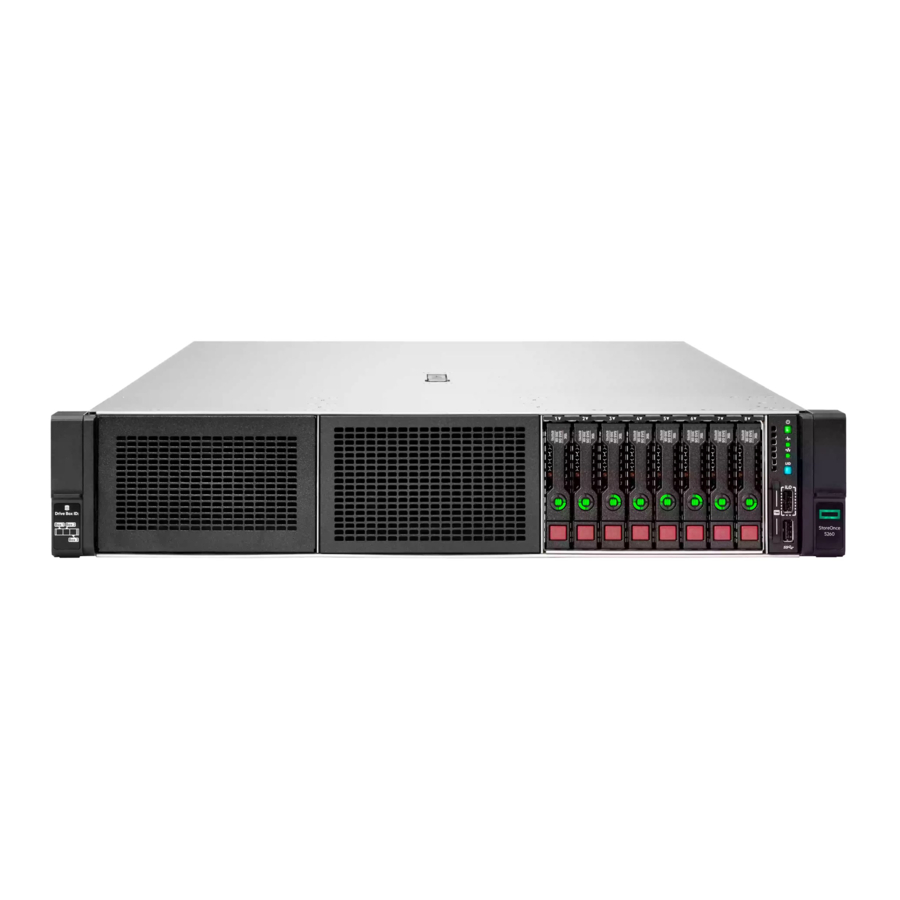
Onderdeellijsten voor vervangende onderdelen
Deze handleiding is de onderhouds- en servicehandleiding voor HPE StoreOnce 3660-, 5260- en 5660-systemen. Deze handleiding vormt een aanvulling op de volgende handleidingen, die de belangrijkste informatiebronnen zijn voor hardwareproblemen, en algemene onderdeelnummers en procedures:
- HPE ProLiant DL385 Gen 10 Plus Server Onderhouds- en servicehandleiding
- HPE Primera 600 onderhouden en upgraden
Deze HPE StoreOnce-handleiding bevat informatie die uniek is voor StoreOnce 3660-, 5260- en 5660-systemen en die niet is opgenomen in de HPE ProLiant- en schijfbehuizingsdocumentatie.
Hardware-overzicht
HPE StoreOnce 3660-, 5260- en 5660-systemen zijn gebaseerd op de volgende HPE Proliant DL385 Gen10 Plus-servermodellen en HPE-schijfbehuizingen.
Tabel 1. Het HPE ProLiant-server- en schijfbehuizingsmodel identificeren
| HPE StoreOnce-systeem | ProLiant-servermodel | Schijfbehuizingsmodel |
| HPE StoreOnce 3660 | DL385 Gen10 Plus 12LFF-chassis | HPE Primera 600 LFF Dual IOM 2U-behuizing |
| HPE StoreOnce 5260 | DL385 Gen10 Plus 12SFF-chassis | HPE Primera 600 LFF Dual IOM 2U-behuizing |
| HPE StoreOnce 5660 | DL385 Gen10 Plus 12SFF-chassis | HPE Primera 600 LFF Dual IOM 2U-behuizing |
HPE ProLiant-serverdocumentatie openen
Over deze taak
Voor hardwareproblemen op de HPE StoreOnce System-server is de HPE ProLiant DL385 Gen10 Plus Server Onderhouds- en servicehandleiding de belangrijkste informatiebron en bevat deze algemene onderdeelnummers en procedures. De ProLiant-serverdocumentatie biedt meer informatie over vervangbare componenten en procedures die standaard zijn voor de ProLiant-producten. Deze HPE StoreOnce-handleiding vormt een aanvulling op de ProLiant-serverdocumentatie.
Procedure
- Ga naar http://www.hpe.com/support/hpesc.
- Selecteer ProLiant Gen10 Plus in Products & Solutions.
- Selecteer ProLiant DL385 Gen10 Plus Server in Models/Subcategories.
- Selecteer Service & Maintenance Guides in Information Types / File Types / Languages.
- Blader door de handleidingen en selecteer de HPE ProLiant DL385 Gen10 Plus Server Onderhouds- en servicehandleiding.
- Open de handleiding en bekijk de geïllustreerde onderdelencatalogus om onderdelen te vinden die ontbreken in de standaard HPE-handleiding.
HPE-schijfbehuizingsdocumentatie openen
Over deze taak
Raadpleeg voor hardwareproblemen op de HPE StoreOnce System-behuizing Maintaining and Upgrading HPE Primera 600 en voor algemene onderdeelnummers en procedures. De HPE-schijfbehuizingsdocumentatie biedt meer informatie over vervangbare componenten en procedures die standaard zijn voor de behuizingsproducten.
Deze HPE StoreOnce-handleiding vormt een aanvulling op de HPE-schijfbehuizingsdocumentatie. Het bevat alleen informatie die uniek is voor StoreOnce 3660-, 5260- en 5660-systemen en niet is opgenomen in de behuizingsdocumentatie.

Als een onderdeel in zowel het standaard HPE-document als dit StoreOnce-document voorkomt, heeft het onderdeelnummer in deze handleiding voorrang als het juiste onderdeelnummer voor StoreOnce-systemen.
Procedure
- Ga naar http://www.hpe.com/support/hpesc.
- Gebruik de zoekfunctie om de vereiste informatie te vinden.
- Voor informatie over HPE Primera 600 voert u HPE Primera 600 in het zoekvak in.
- Schakel in Content Type het selectievakje Documents in.
Belangrijkste componenten
HPE StoreOnce 3660-basisservercomponenten
Dit model is gebaseerd op een HPE ProLiant DL385 Gen10 Plus 12LFF-server. De volgende tabel bevat de belangrijkste componenten in de server en de reserveonderdeelnummers die niet worden vermeld in de HPE ProLiant DL385 Gen10 Plus Server Maintenance and Service Guide.
| Onderdelen | Reserveonderdeelnummer | Hot-plug | CSR |
| Systeembord | zie ProLiant-gids | Nee | Nee* |
| Luchtgeleidingsplaat systeem | P24140-001 | N.v.t. | Ja |
| Processor, AMD EPYC 7262 3,2 GHz | zie ProLiant-gids | Nee | Nee |
| Processor-koellichaam, standaard | zie ProLiant-gids | Nee | Nee |
| Geheugen-DIMM, 64 GB Dual Rank x4 DDR4-3200 | zie ProLiant-gids | Nee | Ja |
| Ventilator, hoge prestaties | zie ProLiant-gids | Ja | Ja |
| Voeding, 800W Flex Slot Platinum | zie ProLiant-gids | Ja | Ja |
| Embedded Smart Array P816i-a-controller | 804338-B21 | Nee | Ja |
| HPE Smart Storage-batterij, 96 W (voor P816i-a-controller) | 878643-001 | Nee | Ja |
| PCI-riserkaart, 2x8 x16 PCIe | zie ProLiant-gids | Nee | Ja |
| HPE DL Gen10 Plus 2x8 2x16 tertiaire-riserkit | zie ProLiant-gids | Nee | Ja |
| HPE Smart Array p408e-p SR Gen 10 12G SAS-controller, sleuf 6 | 804405-B21 | Nee | Ja |
| OS HDD, 4TB SAS 12G 7.2K LFF | zie ProLiant-gids | Ja | Ja |
| Data HDD, 8TB SAS 12G 7.2k LFF | P44044-001 | Ja | Ja |
| Drive blank, LFF | 707300-001 | N.v.t. | Ja |
| Ball Bearing Rail Kit, 2U LFF | zie ProLiant-gids | N.v.t. | Ja |
| OCP NIC 3.0-adapter (twee 1GBE/10GBE Base-T-poorten) | P13345-001 | Nee | Ja |
* Voor het vervangen van het moederbord is hulp van HPE Support vereist om de garantie-informatie van de basisserver over te zetten naar het nieuwe onderdeel.
HPE StoreOnce 5260-basisservercomponenten
Dit model is gebaseerd op een HPE ProLiant DL385 Gen10 Plus 12SFF-server. De volgende tabel bevat de belangrijkste componenten in de server en de reserveonderdeelnummers die niet worden vermeld in de HPE ProLiant DL385 Gen10 Plus Server Maintenance and Service Guide.
| Onderdelen | Reserveonderdeelnummer | Hot-plug | CSR |
| Systeembord | zie ProLiant-gids | Nee | Nee* |
| Luchtgeleidingsplaat systeem | P24140-001 | N.v.t. | Ja |
| Processor, AMD EPYC 7302, 3,0 GHz | zie ProLiant-gids | Nee | Nee |
| Processor-koellichaam, standaard | zie ProLiant-gids | Nee | Nee |
| Geheugen-DIMM, 64 GB Dual Rank DDR4-3200 | zie ProLiant-gids | Nee | Ja |
| Ventilator, maximale prestaties | zie ProLiant-gids | Ja | Ja |
| OCP NIC 3.0-adapter (twee 1GBE/10GBE Base-T-poorten) | Zie ProLiant-gids | Nee | Ja |
| Bezel, 2U | 875065-001 | Nee | Ja |
| Voeding, 800W Flex Slot Platinum | zie ProLiant-gids | Ja | Ja |
| Embedded Smart Array P408i-p-controller | zie ProLiant-gids | Nee | Ja |
| HPE Smart Storage-batterij, 96 W (voor P408I-p-controller) | P01366-B21 | Nee | Ja |
| PCI-riserkaart, 2x8 x16 PCIe | zie ProLiant-gids | Nee | Ja |
| HPE DL Gen10 Plus 2x8 2x16 tertiaire-riserkit | zie ProLiant-gids | Nee | Ja |
| HPE Smart Array P408e-p SR Gen 10-controller, sleuven 3 en 6 | 804405-B21 | Nee | Ja |
| OS SSD, 1,92 TB SAS 12G SFF SC | P20834-001 | Ja | Ja |
| Data SSD, 3,2 TB SAS 12G SFF SC | P20840-001 | Ja | Ja |
| Drive blank, SFF | 875069-001 | N.v.t. | Ja |
| Ball Bearing Rail Kit, 2U SFF | zie ProLiant-gids | N.v.t. | Ja |
| OCP NIC 3.0-adapter (twee 1GBE/10GBE Base-T-poorten) | P13345-001 | Nee | Ja |
| Bezel, 2U | 875065-001 | Nee | Ja |
* Voor het vervangen van het moederbord is hulp van HPE Support vereist om de garantie-informatie van de basisserver over te zetten naar het nieuwe onderdeel.
HPE StoreOnce 5660-basisservercomponenten
Dit model is gebaseerd op een HPE ProLiant DL385 Gen10 Plus 12SFF-server. De volgende tabel bevat de belangrijkste componenten in de server en de reserveonderdeelnummers die niet worden vermeld in de HPE ProLiant DL385 Gen10 Plus Server Maintenance and Service Guide.
| Onderdelen | Reserveonderdeelnummer | Hot-plug | CSR |
| Systeembord | zie ProLiant-gids | Nee | Nee* |
| Systeemgeleidingsplaat | P24140-001 | N.v.t. | Ja |
| Processor, AMD EPYC 7502 2,5 GHz | zie ProLiant-gids | Nee | Nee |
| Processor-koellichaam, standaard | zie ProLiant-gids | Nee | Nee |
| Geheugen-DIMM, 64 GB Dual Rank DDR4-3200 | zie ProLiant-gids | Nee | Ja |
| Ventilator, maximale prestaties | zie ProLiant-gids | Ja | Ja |
| Voeding, 800W Flex Slot Platinum | zie ProLiant-gids | Ja | Ja |
| Embedded Smart Array P408I-a-controller | zie ProLiant-gids | Nee | Ja |
| Embedded Smart Array P408i-p-controller | zie ProLiant-gids | Nee | Ja |
| HPE Smart Storage-batterij, 96 W (voor P408I-p-controller) | 871264-001 | Nee | Ja |
| PCI-riserkaart, 2x8 x16 PCIe | zie ProLiant-gids | Nee | Ja |
| HPE DL Gen10 Plus 2x8 2x16 tertiaire-riserkit | zie ProLiant-gids | Nee | Ja |
| HPE Smart Array P408e-p SR Gen 10-controller, sleuven 3 en 6 | 804405-B21 | Nee | Ja |
| OS SSD, 1,92 TB SAS 12G SFF SC | P20834-001 | Ja | Ja |
| Data SSD, 6,4 TB SAS 12G SFF SC | P20841-001 | Ja | Ja |
| Drive blank, SFF | 879065-001 | N.v.t. | Ja |
| Ball Bearing Rail Kit, 2U SFF | zie ProLiant-gids | N.v.t. | Ja |
| OCP NIC 3.0-adapter (twee 1GBE/10GBE Base-T-poorten) | P13345-001 | Nee | Ja |
| Bezel, 2U | 875065-001 | Nee | Ja |
* Voor het vervangen van het moederbord is hulp van HPE Support vereist om de garantie-informatie van de basisserver over te zetten naar het nieuwe onderdeel.
Optionele hardwarekitcomponenten
In de volgende tabel staan de reserveonderdeelnummers voor optionele hardware van de HPE StoreOnce Gen4. Alle onderdelen in de tabel worden ondersteund in HPE StoreOnce 3660-, 5260- en 5660-systemen. Bij het vervangen van optionele hardware PCIe-kaarten en/of SFP-transceivers hoeft alleen het defecte onderdeel te worden vervangen. Als een PCIe-kaart bijvoorbeeld defect is, maar de SFP-transceivers nog goed zijn, kunnen de SFP-transceivers opnieuw worden gebruikt met de vervangende PCIe-kaart.
Als de vervangende kaart van hetzelfde type is en in hetzelfde slot is geïnstalleerd, is geen heractivering of herlicentiëring van de kaart vereist.
| Onderdeel | Reserveonderdeelnummer | Hot-plug | CSR |
| HPE Ethernet 10/25GbE 2-poorts 640SFP28-adapter | 840140-001 | Nee | Ja |
| HPE 10GbE SR SFP+ Transceiver | 456096-001 | Ja | Ja |
| HPE 25GbE SR SFP+ Transceiver | 849442-001 | Ja | Ja |
| HPE Ethernet 10GBASE-T 2-poorts 562T-adapter | 840137-001 | Nee | Ja |
| HPE SN1100Q 16Gb 2-poorts FC-adapter | 853011-001 | Nee | Ja |
| HPE 16Gb FC Transceiver | 793443-001 | Ja | Ja |
| HPE SN1600Q 32Gb 2-poorts FC-adapter | 868141-001 | Nee | Ja |
| HPE 32Gb FC Transceiver | 855071-001 | Ja | Ja |
Componenten van de capacity upgrade kit
De capaciteit van het HPE StoreOnce-systeem kan worden uitgebreid door het toevoegen van behuizingen met extra schijven, afhankelijk van de configuratie en de huidige capaciteit van uw installatie.
Als er een probleem is met het toevoegen van een Capacity Upgrade Kit voor de eerste keer, moet de hele kit worden vervangen, niet alleen het defecte onderdeel. In tegenstelling tot oudere StoreOnce-modellen zijn StoreOnce Gen4-capacity upgrade kits in de fabriek voorgeconfigureerd voor een snellere integratie zonder prestatieverlies door de initialisatie van de opslagpariteit.
Componenten van de 96TB Capacity Upgrade Kit
HPE StoreOnce 3660 96TB Capacity Upgrade Kit (R7M22A)
De HPE StoreOnce 3660 96TB Capacity Upgrade Kit (R7M22A) bevat één HPE Primera 600 LFF-capacity upgrade behuizing met dubbele I/O-modules en twaalf 8TB HDD's met voorgeconfigureerde schijven.
| Onderdeel | Reserveonderdeelnummer | Hot-plug | CSR |
| 8TB HDD, 12G SAS 7.2k LFF | 819199-001 | Ja | Ja |
| SAS-kabel, 1,0 m | 716195-B21 | Ja | Ja |
| SAS-kabel, 2,0 m | 716197-B21 | Ja | Ja |
| I/O-module* | P04033-001 | Ja | Ja |
| 2U-behuizing, kaal chassis | P04038-001 | Nee | Nee |
| Railkit, 2U | P04042-001 | NA | |
| Stroomkoelmodule | P04035-001 |
Vervang voor de I/O-module en in de HPE StoreOnce 3660-systeemcapacity upgrade kit (R7M22A) slechts één onderdeel tegelijk en zorg ervoor dat de behuizing minimaal 5 minuten is ingeschakeld voordat u een ander onderdeel vervangt. Deze procedure is vereist om de configuratie van de behuizing die in deze componenten is opgeslagen, te behouden.
 OPMERKING: StoreOnce-capacity upgrade kits die in de EU zijn geproduceerd vanaf 1 maart 2020 hebben voedingen van 1200 watt om ervoor te zorgen dat ze voldoen aan de EU Lot 9-vereiste. De overstap naar voedingen van 1200 watt heeft in de tweede helft van 2020 wereldwijd plaatsgevonden. Om er zeker van te zijn dat u het juiste onderdeelnummer bestelt, controleert u het reserveonderdeelnummer en het label met het vermogen op de defecte voeding.
Componenten van de 192TB Capacity Upgrade Kit
HPE StoreOnce 5260 en 5660 192TB Capacity Upgrade Kit (R7M23A)
De HPE StoreOnce 5260 en 5660 192TB Capacity Upgrade Kit (R7M23A) bevat één capacity HPE Primera 600 LFF-upgrade behuizing met dubbele I/O-modules en twaalf 16TB HDD's met voorgeconfigureerde schijven.
| Onderdeel | Reserveonderdeelnummer | Hot-plug | CSR |
| 16TB HDD, 12G SAS 7.2k LFF | P15760-004 | Ja | Ja |
| SAS-kabel, 1,0 m | 716195-B21 | Ja | Ja |
| SAS-kabel, 2,0 m | 716197-B21 | Ja | Ja |
| I/O-module* | P04033-001 | Ja | Ja |
| 2U-behuizing, kaal chassis | P04038-001 | Nee | Nee |
| Railkit, 2U | P04042-001 | NA | |
| Stroomkoelmodule | P04035-001 |
Vervang voor de I/O-module en in de HPE StoreOnce 5260- en 5660-systeemcapacity upgrade kit (R7M23A) slechts één onderdeel tegelijk en zorg ervoor dat de behuizing minimaal 5 minuten is ingeschakeld voordat u een ander onderdeel vervangt. Deze procedure is vereist om de behuizingsconfiguratie die in deze componenten is opgeslagen, te behouden.
OPMERKING: StoreOnce-capacity upgrade kits die in de EU zijn geproduceerd vanaf 1 maart 2020 hebben voedingen van 1200 watt om ervoor te zorgen dat ze voldoen aan de EU Lot 9-vereiste. De overstap naar voedingen van 1200 watt heeft in de tweede helft van 2020 wereldwijd plaatsgevonden. Om er zeker van te zijn dat u het juiste onderdeelnummer bestelt, controleert u het reserveonderdeelnummer en het label met het vermogen op de defecte voeding.
Problemen identificeren
Bij het identificeren van problemen is er troubleshooting-informatie beschikbaar via de volgende bronnen:
- De HPE StoreOnce Management Console
- De HPE StoreOnce REST API
- De HPE ProLiant Power-On Self-Test (POST)
- De HPE Integrate Lights Out (iLO)
- De statusleds van het HPE StoreOnce-systeem
POST-berichten en probleemoplossing
De HPE StoreOnce Management Console en REST API zijn de belangrijkste bronnen van troubleshooting-informatie. Ze leggen echter geen hardwareproblemen vast die te maken hebben met de power-on self-test. Raadpleeg altijd de HPE ProLiant DL385 Gen10 Plus Maintenance and Service Guide voor informatie over de Power-On Self-Test (POST). Om POST-berichten te bekijken, moet u de iLO Remote Console of een monitor- en toetsenbordconsole gebruiken die is aangesloten op het HPE StoreOnce-systeem.
De StoreOnce Management Console gebruiken om een probleem te identificeren
Over deze taak
De StoreOnce Management Console wordt ondersteund op de volgende browsers:
- Internet Explorer
- Mozilla Firefox
- Google Chrome
Voor de meest recente compatibiliteitsinformatie raadpleegt u de HPE StoreOnce Support Matrix. Zie StoreOnce websites voor de link naar deze bron.
Procedure
- Meld u aan bij de StoreOnce Management Console.
- Selecteer in het hoofdmenu Federation Dashboard of System Dashboard.
Deze dashboards tonen statusinformatie over alle systemen (Federation dashboard) of een individueel systeem (System dashboard). - Scrol omlaag door het dashboard om problemen te identificeren en klik op de links voor meer informatie.

- Om details van een gebeurtenis en aanbevolen acties te bekijken, klikt u op het pictogram met de gebeurtenisinformatie (
![]() ).
). - Om details van gebeurtenissen en aanbevolen acties te bekijken, selecteert u in het hoofdmenu Event Log en klikt u vervolgens op het pictogram met de gebeurtenisinformatie.


 ).
).
HPE Integrated Lights Out gebruiken om een probleem te identificeren
Over deze taak
HPE StoreOnce-systemen zijn gebouwd op HPE ProLiant DL385 Gen10 Plus-servers met Integrated Lights Out 5 (iLO 5)-technologie. De iLO-interface kan worden gebruikt om op afstand problemen met het StoreOnce-systeem te bewaken, te beheren en te diagnosticeren wanneer de StoreOnce Management Console en REST API niet beschikbaar zijn. Raadpleeg de HPE iLO 5 User Guide voor meer informatie.
Procedure
- Meld u aan bij de iLO-webinterface.
- Selecteer in het hoofdmenu System Information.
- Selecteer de tabbladen en bekijk de Status op elke pagina om problemen te identificeren.
Klik op de links voor meer informatie.

- Om details van gebeurtenissen en eventuele aanbevolen acties te bekijken, selecteert u in het hoofdmenu Information en selecteert u vervolgens de tabbladen iLO Event Log en Integrated Management Log om de lijst met gebeurtenissen te bekijken.
Klik op een gebeurtenis voor meer informatie.


LED's en probleemdiagnose
LED's op StoreOnce hardwarecomponenten helpen bij het oplossen van problemen.
Server-LED's

HPE StoreOnce 3660 Controller Node-LED's – Voorpaneel (zie Afbeelding 1)
Tabel 1. HPE StoreOnce 3660 controller node LED-statussen
| Item | LED | Status |
| 1 | UID-knop/LED | Continu groen = Systeem aan en normale werking Knipperend groen = Voert inschakelreeks uit Continu amber = Aan/uit-knop= geïnitialiseerd, systeem in stand-by Uit = Geen stroom aanwezig |
| 2 | Status | Continu groen = Normaal Knipperend amber = Systeem gedegradeerd Knipperend rood = Systeem kritiek |
| 3 | NIC-status-LED | Continu groen = Verbinding met netwerk Knipperend groen = Netwerk actief Uit = Geen netwerkactiviteit |
| 4 | Aan/uit-LED | Continu blauw = Geactiveerd Knipperend blauw = Beheer op afstand in uitvoering, iLO-gebaseerde firmware-upgrade in uitvoering, iLO-reset in uitvoering, iLO-servicepoortactiviteit of fout Uit= Gedeactiveerd |

LFF-schijf-LED's in HPE StoreOnce 3660-systeem (zie Afbeelding 1)
| Item | LED | Status | Definitie |
| 1 | Fout/Locatie | Continu amber | De schijf is mislukt, wordt niet ondersteund of is ongeldig. |
| Continu blauw | De schijf werkt normaal en wordt geïdentificeerd door een beheerapplicatie. | ||
| Knipperend amber/blauw (1 Hz) | De schijf is mislukt, of er is een voorspellende foutwaarschuwing ontvangen voor deze schijf; deze is ook geïdentificeerd door een beheerapplicatie. | ||
| Knipperend amber (1 Hz) | Er is een voorspellende foutwaarschuwing ontvangen voor deze schijf. Vervang de schijf zo snel mogelijk. | ||
| 2 | Online/Activiteit | Continu groen | De schijf is online en heeft geen activiteit. |
| Knipperend groen (4 Hz) | De schijf werkt normaal en heeft activiteit. | ||
| Knipperend groen (1 Hz) | De schijf wordt herbouwd, RAID-migratie, stripe size-migratie, capaciteitsuitbreiding, logische schijfextensie, wissen of reserve-activering. | ||
| Uit | De schijf is niet geconfigureerd door een RAID-controller of een reserveschijf. |

HPE StoreOnce 5260/5660 Controller Node-LED's – Voorpaneel (zie Afbeelding 1)
Tabel 1. HPE StoreOnce 5260/5660 controller node LED-statussen
| Item | LED | Status |
| 1 | Aan/uit-/stand-byknop en systeemvoedings-LED | Continu blauw = Geactiveerd Knipperend blauw = Beheer op afstand in uitvoering, iLO-gebaseerde firmware-upgrade in uitvoering, iLO-reset in uitvoering, iLO-servicepoortactiviteit of fout Uit= Gedeactiveerd |
| 2 | Status-LED | Continu groen = Normaal Knipperend amber = Systeem gedegradeerd Knipperend rood = Systeem kritiek |
| 3 | NIC-status-LED | Continu groen = Verbinding met netwerk Knipperend groen = Netwerk actief Uit = Geen netwerkactiviteit |
| 4 | UID-knop/LED | Continu groen = Systeem aan en normale werking Knipperend groen = Voert inschakelreeks uit Continu amber = Aan/uit-knop= geïnitialiseerd, systeem in stand-by Uit = Geen stroom aanwezig |
SFF-schijven in HPE StoreOnce 5260/5660-systeem

StoreOnce 5260- en 5660-systeem SFF SSD-schijf-LED's (zie Afbeelding 1)
| LED | Status |
| Continu blauw = Schijflocatie Knipperend blauw = Firmware wordt bijgewerkt |
| Draaiend groen = Schijfactiviteit Uit = Geen schijfactiviteit |
| Continu wit = Niet verwijderen Uit = OK om te verwijderen |
| Continu groen = Geconfigureerd Knipperend groen = Transformeren Knipperend groen/amber = Voorspellende fout en geconfigureerd Knipperend amber = Voorspellende fout en niet geconfigureerd Continu amber = Mislukt Uit = Niet geconfigureerd |

LED's achterpaneel (zie Afbeelding 1)
| Item | Beschrijving | Status |
| 1 | UID-LED |
|
| 2 | Status-LED |
|
| 3 | Link-LED |
|
| 4 | LED's voeding |
|
Netwerkkaart-LED's
Er bevinden zich twee LED's naast elke Ethernet-poort als er optionele hardwarenetwerkkaarten van StoreOnce zijn geïnstalleerd.
Tabel 1. Netwerkkaart-LED's
| Link | Amber = Aan. Er is een verbinding met de adapter tot stand gebracht en deze werkt op maximale snelheid. De adapter ontvangt stroom en de kabelverbinding is goed. Groen = Aan. Er is een verbinding met de adapter tot stand gebracht en deze werkt op minder dan maximale snelheid. De adapter ontvangt stroom en de kabelverbinding is goed. Uit. Er is geen verbinding met de adapter tot stand gebracht. De adapter ontvangt geen stroom of de kabelverbinding is defect. |
| Activiteit | Knipperend groen = Doorlopende netwerkdata-activiteit. De adapter verzendt of ontvangt netwerkdata. Uit = Geen netwerkdata-activiteit of geen verbinding. |
Fibre Channel-kaart-LED's
Er bevinden zich drie verticale LED's naast elke Fibre Channel-poort als er optionele hardware Fibre Channel-kaarten van StoreOnce zijn geïnstalleerd.
| Tabel 1. 32 Gb Fibre Channel-kaart-LED's | |||
| 32Gb LED | 16Gb LED | 8Gb LED | Activiteit |
| Uit | Uit | Uit | Stroom uit (OK) |
| Aan | Aan | Aan | Stroom aan voor of na software-initialisatie. Wacht op HBA-software-initialisatie. |
| Knipperend | Knipperend | Knipperend | Stroom aan na software-initialisatie. Link niet geïnitialiseerd. |
| Afwisselend knipperend | Afwisselend knipperend | Afwisselend knipperend | Softwarefout (OK) |
| Uit | Uit | Aan | Verbonden met 8 Gb/s |
| Uit | Uit | Knipperend | Activiteit met 8 Gb/s (OK) |
| Uit | Aan | Uit | Verbonden met 16 Gb/s |
| Uit | Knipperend | Uit | Activiteit met 16 Gb/s (OK) |
| Aan | Uit | Uit | Verbonden met 32 Gb/s |
| Knipperend | Uit | Uit | Activiteit met 32 Gb/s (OK) |
Tabel 2. 16 Gb Fibre Channel-kaart-LED's
| 16Gb LED | 8Gb LED | 4Gb LED | Activiteit |
| Uit | Uit | Uit | Stroom uit (OK) |
| Aan | Aan | AAN | Stroom aan voor of na initialisatie. Wacht op HBA-software-initialisatie. |
| Knipperend | Knipperend | Knipperend | Stroom aan na software-initialisatie. Link niet geïnitialiseerd. |
| Afwisselend knipperend | Afwisselend knipperend | Afwisselend knipperend | Softwarefout (OK) |
| Uit | Uit | Aan | Verbonden met 4 Gb/s |
| Uit | Uit | Knipperend | Activiteit met 4 Gb/s (OK) |
| Uit | Aan | Uit | Verbonden met 8 Gb/s |
| Uit | Knipperend | Uit | Activiteit met 8 Gb/s (OK) |
| Aan | Uit | Uit | Verbonden met 16Gb/s |
| Knipperend | Uit | Uit | Activiteit met 16 Gb/s (OK) |
Componenten en LED's van de opslagbehuizing
Primera 600 LFF-opslagbehuizing-LED's (zie Afbeeldingen 1-3)

Afbeelding 1. LED's stroomkoelingstoevoer (PCM)
Tabel 1. PCM LED-statussen
| Item | LED | Statussen |
| 1 | UID | Blauw continu = Locatie actief en/of veilig te verwijderen. Blauw knipperend = Locatie actief; component niet verwijderen. |
| 2 | Status | Groen continu = Stroom aan, normale werking Groen uit= Stroom uit |
| 3 | Fout | Amber continu= Stroomtoevoer- of ventilatorfout Amber uit = Geen fout, normale werking |

Afbeelding 2. LED's schijfbehuizing
| Item | Beschrijving | Status |
| 1 | Fout | Amber continu = Fout |
| 2 | Status/Status | Groen continu = Normale werking, geen fout |
| 3 | UID/Services | Blauw continu= Locatie actief |
Schijfbehuizing (achter) en I/O-module-LED's
De volgende LED's en indicatoren worden gebruikt om de werking van de schijfbehuizing en I/O-module te verifiëren.

Afbeelding 3. Achterkant van schijfbehuizing en I/O-module-LED's
OPMERKING: LED's 4 en 5 tonen de SAS-poorten op de schijfbehuizing. De meest rechtse poort (SAS-poort 3) wordt niet gebruikt door HPE StoreOnce-systemen.
| Item | LED-symbool | Functie | Status | Status |
| 1 |  | UID/Service | Blauw continu | Locatie actief; veilig te verwijderen. |
| Blauw knipperend | Locatie actief; niet verwijderen. | |||
| 2 |  | Status | Groen knipperend | Normale werking |
| 3 |  | Fout | Amber continu | Fout |
| Amber knipperend | Fout | |||
| Amber uit | Geen fout | |||
| 4 | N/A | SAS-poortfout | Amber continu | Fout |
| Amber uit | Geen fout | |||
| 5 | N/A | SAS-poortlink | Groen continu | N/A |
| 6 | Niet gebruiken | Groen uit | Poort niet gekoppeld | |
| 7 | N/A | Kooi-nummer/Foutcode | Zie I/O-module-foutcodes. |
Foutmeldingen uitbreidingsshelf
Voor hardwareproblemen op HPE StoreOnce System-behuizingen zijn de HPE D3600/3700 Disk Enclosure Maintenance and Service Guide en de HPE D6020 Disk Enclosure Maintenance and Service Guide de belangrijkste informatiebronnen. De meeste foutmeldingen worden gerapporteerd in de StoreOnce Management Console met de juiste diagnostische berichten. Sommige problemen worden echter niet expliciet vastgelegd en u moet het 7-segmentendisplay op de achterkant van de behuizing controleren om de foutcode te identificeren.
Dit gedeelte bevat een volledige lijst met foutcondities die van toepassing zijn op HPE StoreOnce System-behuizingen.
| Foutcodes I/O-module | |
| Kooi nummer/Foutcode | Status |
| A4 | Redundante IOM uitgeschakeld. |
| AF | Redundante I/O-module afwezig |
| B0 | Algemene expanderfout |
| B1 | Expander bootstrap-taak is mislukt. |
| B3 | Standaard SAS-adres gebruiken |
| B5 | Communicatiefout met de partner-expander |
| B6 | Incompatibele expanderfirmware tussen de twee I/O-modules |
| B7 | Mislukt op ESP-configuratie |
| B8 | Expander samengestelde afbeeldingsfout |
| B9 | Hardwarefout SAS-kabel |
| BA | SAS-kabel niet ondersteund door HPE |
| BD | ESP-communicatiefout |
| BE | Incompatibele firmware in lokale ESP |
| BF | Incomplete systeemidentificatie |
| C0 | Algemene fout temperatuursensor |
| C2 | Fout bij het ophalen van gegevens van temperatuursensor |
| C3 | Waarschuwingstemperatuur bereikt in temperatuursensor |
| C4 | Kritieke temperatuur bereikt in temperatuursensor |
| D2 | Module afwezig - Voeding A |
| D5 | Communicatiefout - Voeding A |
| DA | Stroomuitval - Voeding A |
| DB | Stroomuitval - Voeding B |
| E2 | Module afwezig - Ventilator A |
| E3 | Module afwezig - Ventilator B |
| E7 | Spanningsfout - Voeding 0 |
| E8 | Spanningsfout - Voeding 1 |
| E9 | Rotorstoring - Ventilator A |
| EA | Rotorstoring - Ventilator B |
| F4 | NVRAM-back-upfout op bovenste I/O-module |
| F5 | NVRAM-back-upfout op onderste I/O-module |
| F7 | De zoneconfiguratie tussen expanders komt niet overeen, voorbeeld: multipath daisy chain |
| F8 | Schijf geplaatst in incompatibele bay |
Richtlijnen voor het vervangen van onderdelen en veiligheid
Lees voordat u begint de volgende richtlijnen om u te helpen de componentvervanging succesvol en veilig uit te voeren.
Benodigde hulpmiddelen
De volgende items zijn vereist voor sommige vervangingsprocedures:
- T-8 Torx-schroevendraaier
- T-10 Torx-schroevendraaier
- T-15 Torx-schroevendraaier
- T-25 Torx-schroevendraaier
- T-30 Torx-schroevendraaier
- Kruiskopschroevendraaier
Richtlijnen voor het vervangen van onderdelen

Het verwijderen van een onderdeel verandert de luchtstroom in de behuizing aanzienlijk. Onderdelen moeten worden geïnstalleerd zodat de behuizing goed kan koelen. Als een onderdeel defect is, laat u het in de behuizing zitten totdat er een nieuw onderdeel beschikbaar is om te installeren.
Gebruik de volgende richtlijnen bij het vervangen van een onderdeel in het HPE StoreOnce System of bij het gebruik van StoreOnce Capacity Upgrade Kits.
Voor de JBOD-behuizing (600 LFF) moeten onderdelen één voor één worden vervangen. Het gelijktijdig vervangen van meerdere onderdelen wordt niet ondersteund.
- Controleer, voordat u een onderdeel vervangt, de status ervan om er zeker van te zijn dat het moet worden vervangen. Controleer het volgende op informatie over de conditie en locatie van het onderdeel om de status van het onderdeel te verifiëren:
- Hardwarebewaking (StoreOnce Management Console)
- Gebeurtenislogboek (StoreOnce Management Console)
- Systeeminformatie (iLO)
- Geïntegreerd beheerlogboek (iLO)
- Status-leds (hardware)
- Onderdelen kunnen beschadigd raken door elektrostatische ontlading. Bewaar onderdelen in elektrostatische containers tot ze nodig zijn en zorg ervoor dat u goed geaard bent wanneer u statisch gevoelige onderdelen aanraakt.
- Hewlett Packard Enterprise adviseert te wachten tot perioden met lage opslagsysteemactiviteit om een onderdeel te vervangen.
- Wanneer u onderdelen aan de achterkant van het rack vervangt, kunnen kabels de toegang tot het onderdeel belemmeren. Verplaats kabels voorzichtig om te voorkomen dat verbindingen losraken. Vermijd met name kabelbeschadiging die kan worden veroorzaakt door het volgende:
- Knopen of overmatig buigen.
- Kabels loskoppelen zonder af te dekken. Indien niet afgedekt, kan de kabelprestatie worden aangetast door contact met stof, metaal of andere oppervlakken.
- Verwijderde kabels op de vloer of andere oppervlakken plaatsen, waar ze kunnen worden betreden of anderszins samengedrukt.
Onderhoudswerkzaamheden
Voorbereiden op onderhoud
Vereisten
Informeer gebruikers over het komende onderhoudsvenster.
Over deze taak
Veel van de onderhoudsprocedures die in deze handleiding worden beschreven, vereisen dat het systeem wordt uitgeschakeld. Voordat u het apparaat uitschakelt, adviseert HPE om een back-up te maken van de meest recente keystore.
Procedure
- Open de StoreOnce Management Console.
- Selecteer in het hoofdmenu Instellingen.
- Selecteer in de sectie Beveiliging het paneel Key Manager.
- Open in het scherm Key Manager het menu Actions en selecteer Backup.
- Voer in het paneel Backup Configuration de wachtwoordinformatie in en klik op Backup.
Onderhoudsmodus inschakelen om Remote Support te beheren
Over deze taak
HPE StoreOnce Remote Support gebruikt STaTS om externe gegevens van het StoreOnce System te verzamelen en naar HPE Support te verzenden. Als u HPE StoreOnce Remote Data Collection op uw systeem hebt geconfigureerd, schakelt u de onderhoudsmodus in. De onderhoudsmodus voorkomt dat Remote Support automatisch supportcases opent terwijl u onderhoud aan het systeem uitvoert.
OPMERKING: gebeurtenismeldingen op de StoreOnce GUI en e-mailmeldingen naar geabonneerde gebruikers blijven worden verzonden, zelfs wanneer de onderhoudsmodus is ingeschakeld.
Procedure
- Selecteer in het hoofdmenu Instellingen.
- Klik in de sectie Systeem op het paneel Onderhoudsmodus.
- Schakel de knop Maintenance Mode in.
Onderhoudsmodus uitschakelen om Remote Support te hervatten
Procedure
- Selecteer in het hoofdmenu Instellingen.
- Klik in de sectie Systeem op het paneel Onderhoudsmodus.
- Schakel de knop Maintenance Mode uit.
De onderhoudsmodus wordt na 24 uur automatisch uitgeschakeld.
Het systeem uitschakelen
Procedure
- Meld u aan bij de StoreOnce Management Console.
- Selecteer in het hoofdmenu Instellingen.
- Selecteer in het scherm Instellingen Afsluiten in het menu Actions.
Als u opslagbehuizingen op het systeem hebt aangesloten, moeten deze na de server worden uitgeschakeld. - Schakel alle opslagbehuizingen als volgt uit:
- StoreOnce 3660, 5260 en 5660 behuizingen— schakel uit door de hoofdstroom los te koppelen.
Het systeem inschakelen
Procedure
- Als u opslagbehuizingen op het systeem hebt aangesloten, schakelt u de behuizingen in voordat u de server inschakelt.
- Druk op de aan/uit-knop aan de voorkant van het HPE StoreOnce System.
BIOS- of hardwarefirmwarecomponenten upgraden
Gebruik altijd de StoreOnce Management Console om BIOS- en hardwarefirmwarecomponentcontroles en -updates te implementeren. De StoreOnce-software bevat momenteel ondersteunde firmware-updates.
OPMERKING: upgrade BIOS- of hardwarefirmwarecomponenten niet afzonderlijk met behulp van downloads van de HPE Support-website.
StoreOnce Systems upgraden
Vereisten
- U hebt het StoreOnce-upgradepakket (.star-bestand) verkregen. Het upgradepakketbestand bevindt zich op een locatie waar het toegankelijk is vanaf het StoreOnce System.
- U bent rechtstreeks aangemeld bij het StoreOnce System dat u aan het upgraden bent. U kunt een federatielidsysteem niet upgraden vanaf het federatiehoofdsysteem.
- U bent aangemeld als beheerder.
Voer op HPE StoreOnce 3660, 5260 en 5660 Systems deze verplichte stappen uit om offline opslaguitbreiding naadloos te laten werken:
- Upgrade eerst naar de nieuwste versie van de StoreOnce-softwarerevisie 4.3.4.
- Sluit de servernode en alle bestaande behuizingen netjes af.
- Koppel alle voedingskabels los van de server en de behuizingen.
- Voer de opslaguitbreiding uit en onthoud de genummerde volgorde die nodig is om de behuizingen aan te sluiten. Zorg ervoor dat er alleen noodzakelijke wijzigingen worden aangebracht om de uitbreiding te voltooien.
- Sluit alle SAS-kabels correct terug in dezelfde volgorde, volgens de configuratiediagrammen.
- Sluit alleen de voedingskabels van de behuizing terug aan en wacht een paar minuten totdat de behuizingen zijn ingeschakeld.
- Wanneer de behuizingen zijn ingeschakeld, sluit u de voedingskabels van de server aan en schakelt u de server in.
Het niet opvolgen van deze instructies kan leiden tot het niet beschikbaar zijn van data of dataverlies.
iLO moet worden geconfigureerd om de beveiligingsstatus Productie te gebruiken. Het gebruik van de iLO High Security-status wordt niet ondersteund.
OPMERKING: wanneer u een software-upgrade uitvoert naar StoreOnce 4.3.4, zorg er dan voor dat de iLO5-versie 2.44 of hoger is. De iLO-versie is in overeenstemming met het beperkte upgradepad naar 4.3.4, vanaf softwareversies 4.2.3 of hoger.
OPMERKING: het kan langer duren dan verwacht voordat Data Services start. Start het systeem niet opnieuw op, tenzij de data services zich in een  staat bevinden.
Procedure
- Selecteer in het hoofdmenu van de StoreOnce Management Console Instellingen.
- Vouw in het scherm Instellingen het menu Actions uit en selecteer vervolgens Upgrade.
Het scherm Upgrade leidt u door de stappen voor:- Een upgradepakket selecteren en uploaden.
- Het upgradepakket valideren.
- Het StoreOnce System upgraden.
Software upgraden
De huidige softwareversie wordt weergegeven op het System Dashboard onder System Information.
Om te zien of er een latere softwareversie beschikbaar is, gaat u naar HPE Support op http://www.hpe.com/support/softwaredepot. Als dit het geval is, downloadt u de softwareversie en volgt u de instructies in de bijbehorende Release Notes om de software te installeren.
Ondersteunde webbrowsers voor de StoreOnce Management Console
Raadpleeg HPE StoreOnce Support Matrix voor actuele details over ondersteunde toepassingen. Zie StoreOnce-websites voor de link naar deze bron.
Het moederbord vervangen
Zoek de stapsgewijze instructies voor het vervangen van het moederbord in de HPE ProLiant DL385 Gen10 Plus Server Maintenance and Service Guide.
De volgende activiteiten zijn specifiek voor HPE StoreOnce-systemen:
- Bekijk de StoreOnce PCIe-kaartconfiguratie, DIMM-configuratie en SAS-bekabeling voordat u het moederbord verwijdert. Deze componenten moeten op dezelfde locaties worden teruggeplaatst na het vervangen van het moederbord.
- Maak een back-up van uw bestaande iLO 5-configuratie, zodat u uw iLO 5-licentie en -instellingen op het nieuwe moederbord kunt terugzetten.
- Na het vervangen van het moederbord en het terugplaatsen van de interne componenten op de juiste locaties, configureert u de BIOS-instellingen en iLO 5-instellingen opnieuw tijdens het opstarten en herstelt u vervolgens de iLO 5-configuratie vanuit de back-up.
- Controleer en update de firmware indien nodig.
- Na het inschakelen schrijft u de garantieserienummers opnieuw in het BIOS.
Een back-up maken van de iLO-configuratie
Vereisten
- Configureer het iLO-instellingenprivilege.
- iLO is geconfigureerd voor het gebruik van de beveiligingsstatus Production. Het maken van een back-up en het herstellen van de configuratie wanneer iLO is geconfigureerd voor het gebruik van de beveiligingsstatus HighSecurity, FIPS of CNSA wordt niet ondersteund.
Over deze taak
Alle producten worden geleverd met papieren exemplaren van de iLO 5-licenties. Als u deze licenties niet meer hebt en het bord nog steeds werkt voor de iLO 5-webinterfaceverbinding via de management-Ethernetpoort, noteer dan de licentie voordat u het moederbord verwijdert.
Als de iLO 5-verbinding niet werkt, neemt u contact op met HPE Support.
Procedure
- Meld u aan bij iLO via de webinterface.
- Klik op Administration in de navigatiestructuur en klik vervolgens op Backup & Restore.
- Klik op Backup (Back-up).
- Optioneel: Om het back-upbestand met een wachtwoord te beveiligen, voert u een wachtwoord in het vak Backup file password in.
Het wachtwoord kan maximaal 32 tekens lang zijn. - Klik op Download (Downloaden).
Het bestand wordt gedownload en deze activiteit wordt vastgelegd in het gebeurtenislogboek.
De bestandsnaam gebruikt de volgende indeling:![]()

De locatie van componenten op het moederbord identificeren
Procedure
Noteer de PCIe-sleufallocatie en SAS-bekabeling voordat u het moederbord vervangt.
Moederbord en systeemonderhoudsschakelaar
Het moederbord voor de volgende HPE StoreOnce-systemen is het standaard DL385 Gen10 Plus-moederbord:
- HPE StoreOnce 3660
- HPE StoreOnce 5260
- HPE StoreOnce 5660
Gebruik de standaardinstellingen. De standaardwaarde voor alle posities op de systeemonderhoudsschakelaar is OFF.
Raadpleeg de HPE ProLiant DL385 Gen 10 Plus Maintenance and Service Guide voor meer informatie over het vervangen van het moederbord.
DIMM-locaties
DIMM-sleuven zijn opeenvolgend genummerd (1 tot 16) voor elke processor. De ondersteunde Advance Memory Protection-modi gebruiken de lettertoewijzingen voor populatierichtlijnen.
De locaties van DIMM-sleuven worden ook weergegeven op het StoreOnce-kleplabel in de server.
Tabel 1. DIMM-sleuflocaties
| Model | Processor | DIMM | Sleuven |
| HPE StoreOnce 3660 System | 1 | DIMM 1 | Ch. H, slot 1 |
| DIMM 3 | Ch. G, slot 3 | ||
| DIMM 14 | Ch. C, slot 14 | ||
| DIMM 16 | Ch. D, slot 16 | ||
| 2 | DIMM 1 | Ch. H, slot 1 | |
| DIMM 3 | Ch. G, slot 3 | ||
| DIMM 14 | Ch. C, slot 14 | ||
| DIMM 16 | Ch. D, slot 16 | ||
| HPE StoreOnce 5260 System | 1 | DIMM 1 | Ch. H, slot 1 |
| DIMM 3 | Ch. G, slot 3 | ||
| DIMM 10 | Ch. A, slot 10 | ||
| DIMM 12 | Ch. B, slot 12 | ||
| DIMM 14 | Ch. C, slot 14 | ||
| DIMM 16 | Ch. D, slot 16 | ||
| 2 | DIMM 1 | Ch. H, slot 1 | |
| DIMM 3 | Ch. G, slot 3 | ||
| DIMM 10 | Ch. A, slot 10 | ||
| DIMM 12 | Ch. B, slot 12 | ||
| DIMM 14 | Ch. C, slot 14 | ||
| DIMM 16 | Ch. D, slot 16 | ||
| HPE StoreOnce 5660 System | 1 | DIMM 1 | Ch. H, slot 1 |
| DIMM 3 | Ch. G, slot 3 | ||
| DIMM 5 | Ch. F, slot 5 | ||
| DIMM 7 | Ch. E, slot 7 | ||
| DIMM 10 | Ch. A, slot 10 | ||
| DIMM 12 | Ch. B, slot 12 | ||
| DIMM 13 | Ch. C, slot 13 | ||
| DIMM 14 | Ch. C, slot 14 | ||
| DIMM 15 | Ch. D, slot 15 | ||
| DIMM 16 | Ch. D. slot 16 | ||
| 2 | DIMM 1 | Ch. H, slot 1 | |
| DIMM 3 | Ch. G, slot 3 | ||
| DIMM 5 | Ch. F, slot 5 | ||
| DIMM 7 | Ch. E, slot 7 | ||
| DIMM 10 | Ch. A, slot 10 | ||
| DIMM 12 | Ch. B, slot 12 | ||
| DIMM 13 | Ch. C, slot 13 | ||
| DIMM 14 | Ch. C, slot 14 | ||
| DIMM 15 | Ch. D, slot 15 | ||
| DIMM 16 | Ch. D. slot 16 |
BIOS-instellingen en iLO-netwerkconfiguratie na het vervangen van het moederbord
Over deze taak
Configureer de ROM-Based Setup Utility-instellingen (RBSU) voordat u de Fibre Channel-, netwerk- en SAS-kabels aansluit op de server tijdens de server POST-reeks. De RBSU-configuratie moet worden voltooid voordat het systeem opstart in de StoreOnce-software.
Procedure
- Start het StoreOnce-systeem op en bekijk de lokale console; de iLO 5 IP-adressen worden weergegeven (IPv4 en IPv6).
OPMERKING
Als de iLO-poort is aangesloten op een netwerk dat DHCP levert, worden de verkregen adressen hier weergegeven en kunt u verbinding maken met het netwerkadres in een webbrowser om iLO te configureren. Zo niet, dan kunt u iLO 5 tijdens het opstarten bewerken, zoals later in deze procedure wordt beschreven.
- Om toegang te krijgen tot System Utilities, drukt u op F9 in het ProLiant POST-scherm en selecteert u vervolgens System Configuration.
- Selecteer BIOS/Platform Configuration (RBSU) — System Options.
- Wijzig de RBSU-instellingen, zoals weergegeven in de tabellen in het volgende gedeelte.
- Druk op F10 om op te slaan. Druk vervolgens op ESC totdat het menu System Utilities wordt weergegeven.
- Op dit punt kunt u een van de volgende dingen doen:
- Selecteer Reboot the System en bevestig om door te gaan.
- Of, als er geen door DHCP toegewezen IP-adressen zijn, kunt u iLO handmatig configureren met behulp van de lokale console. Selecteer System Configuration.
- Selecteer de iLO 5 Configuration Utility.
- Selecteer Network Options.
- Configureer uw netwerkinstellingen en druk op F10 om op te slaan.
- Druk op ESC totdat u System Utilities verlaat en kunt doorgaan met het opnieuw opstarten van het systeem.
- Herstel de iLO-licentie en -configuratie. Zie De iLO-licentie en -configuratie herstellen .
- Gebruik de StoreOnce Management Console om te controleren of de firmware op de nieuwe component correct is.
OPMERKING
Noteer de uitvoer na het uitvoeren van de firmware-upgrade. Het zal adviseren of u een systeem opnieuw moet opstarten of een koude herstart nodig hebt om de nieuwe firmware-revisie succesvol te installeren.
- Na het inschakelen is het noodzakelijk om de garantieserienummers opnieuw in het BIOS te schrijven. Neem contact op met HPE Support voor hulp bij het opnieuw schrijven van garantieserienummers.
RBSU-instellingen
Tabel 1. RBSU-instellingen voor HPE StoreOnce Gen4-systemen
| Menu-item bovenaan | Submenu 1 | Submenu 2 | Huidige standaardstatus | Wijzigen in: |
| Boot options | Boot mode | UEFI Mode | Geen wijziging | |
| Advanced Options | Advanced System ROM Option | Serial Number | Origineel serienummer van de server | |
| Product ID | P55682-B21 (voor 3660) P55683-B21 (voor 5260) P55684-B21 (voor 5660) | |||
| Date and Time | Date (mm/dd/yyyy) | Zo nodig | ||
| Time (hh: mm: ss) | Zo nodig | |||
| Time Zone | Zo nodig | |||
| Time Format | Coordinated Universal Time (UTC) | Geen wijziging | ||
| System options | USB Options | Internal SD Card Slot | Enabled | Disabled |
De iLO-licentie en -configuratie herstellen
Vereisten
- Configureer het iLO-instellingenprivilege
- Het privilege Administer iLO User Accounts
- Zorg ervoor dat er een iLO-back-upbestand bestaat.
- Controleer of de standaard iLO-accountgegevens beschikbaar zijn als u iLO eerder hebt teruggezet naar de fabrieksinstellingen.
- Controleer of de iLO-beveiligingsstatus die u wilt gebruiken, is geconfigureerd.
Wanneer u de beveiligingsstatus FIPS en CNSA configureert, wordt iLO teruggezet naar de fabrieksinstellingen. Als u deze beveiligingsstatus niet configureert voordat u een herstel uitvoert, wordt de herstelde informatie verwijderd wanneer u de beveiligingsstatus bijwerkt.
Procedure
- Klik op Administration in de navigatiestructuur en klik vervolgens op Backup & Restore.
- Klik op Restore (Terugzetten).
- Afhankelijk van uw browser klikt u op Browse of Choose File en navigeert u vervolgens naar het back-upbestand.
- Als het back-upbestand met een wachtwoord is beveiligd, voert u het wachtwoord in.
- Klik op Upload and Restore (Uploaden en herstellen).
iLO vraagt u om het verzoek te bevestigen. - Klik op Restore (Terugzetten).
De HPE Smart Array P408e-p-controller en onderdelen vervangen
Alle HPE StoreOnce-systemen die in deze handleiding worden beschreven, gebruiken de HPE Smart Array P408e-p SR Gen 10-controller voor RAID.
De controller heeft een ingebouwde cachemodule en is uitgerust met de HPE 96W Smart Storage-batterij.
Onderdeelnummers voor vervanging
Hieronder staan de onderdeelnummers voor vervanging van de HPE P408e-p Smart Array-controller en onderdelen:
- StoreOnce 3660
- HPE Smart Array P408e-p SR Gen 10-controller (slot 6): 804405-B21
- 96W Smart Storage-batterij: 871264-001
- StoreOnce 5260
- HPE Smart Array P408e-p SR Gen 10-controller (slot 3 en slot 6): 804405-B21
- 96W Smart Storage-batterij: 871264-001
- StoreOnce 5660
- HPE Smart Array P408e-p SR Gen 10-controller (slots 3 en 6): 804405-B21
- 96W Smart Storage-batterij: 871264-001
Interne SAS-bekabeling
De interne SAS-bekabeling wordt geïllustreerd voor de HPE StoreOnce-systemen.

Afbeelding 1. Interne SAS-bekabeling voor HPE StoreOnce 3660-systemen
| Item | Van | Naar |
| Oranje kabel | Smart Array P816i-a SAS-poort 1 | Poort 1, LFF-achterwand |
| Blauwe kabel | Smart Array P816i-a SAS-poort 2 | Poort 2, LFF-achterwand |
| Gele kabel | Smart Array P816i-a SAS-poort 3 | Poort 3, LFF-achterwand |

Afbeelding 1. Interne SAS-bekabeling HPE StoreOnce 5260- en 5660-systemen
| Item | Van | Naar |
| Oranje kabel | Poort 1, ingebouwde RAID-controller | Poort 1, voorste schijfbehuizing (OS-schijven) |
| Blauwe kabel | Poort 2, ingebouwde RAID-controller | Poort 2, voorste schijfbehuizing (OS-schijven) |
RAID-controllerfouten
Het StoreOnce-systeem start op vanaf de p408i (Smart Array) en de twee small form factor OS-schijven in de server. Als zich een catastrofale fout voordoet in de opstart-RAID-controller, start het systeem niet op. Deze fout kan alleen worden vastgesteld aan de hand van de server POST-berichten waarin de controller mogelijk een fout- of vergrendelingscode rapporteert.
Neem in deze gevallen contact op met HPE Support en geef informatie over de gerapporteerde foutcode.
Andere vormen van niet-catastrofale RAID-controllerfouten, of fouten in de P408e-p Smart Array RAID-controller in het systeem, worden gerapporteerd in het gebeurtenislogboek van de StoreOnce Management Console.
OPMERKING:
Als RAID mislukt en het StoreOnce-systeem nog steeds functioneert, kunt u ook informatie, waaronder licentiesleutels, verkrijgen door een Support-ticket te genereren.
De RAID-componenten vervangen
Wanneer u de P408e-p Smart Array-controller vervangt, moet u ervoor zorgen dat u de kaart in dezelfde slot plaatst waaruit deze is verwijderd. Zorg ervoor dat de kaart is aangesloten op de interne SAS-gegevensopslag. Als het systeem is uitgebreid, sluit u de kaart ook aan op de externe SAS-opslag.
Raadpleeg de veiligheidsinformatie en gebruikersdocumentatie die bij de server en de RAID-component is geleverd, voordat u de component vervangt, om het risico op persoonlijk letsel of schade aan de apparatuur te verminderen.
HPE Smart Array P408e-p Smart Array SR Gen10
De P408e-p Smart Array-controllerkaart bevindt zich in HPE StoreOnce 3660-systemen in PCIe-slot 6 en bevindt zich in StoreOnce 5260- en 5660-systemen in PCIe-slot 3 en 6.

Afbeelding 1. Controllerpoorten en -connectoren op een HPE P408e-p Smart Array-kaart
Tabel 1.
| Item | Beschrijving |
| 1 | Connector voor back-upvoeding van de controller. |
| 2 | Externe x4 Mini-SAS HD-poort 2e. 1 |
| 3 | Externe x4 Mini-SAS HD-poort 1e. 2 |
1 Externe SAS-poorten 1e en 2e omvatten de enkele Mini-SAS HD-contactdoosconnector, die twee Mini-SAS HD x4-stekkerconnectoren of één Mini-SAS HD x8-stekkerconnector kan accepteren.
2 Externe SAS-poorten 1e en 2e omvatten de enkele Mini-SAS HD-contactdoosconnector, die twee Mini-SAS HD x4-stekkerconnectoren of één Mini-SAS HD x8-stekkerconnector kan accepteren.
HPE P408e-p Smart Array-controller en 96W Smart Storage-batterij
StoreOnce 3660-, 5260- en 5660-systemen gebruiken nu de HPE P408e-p Smart Array-controller voor RAID-configuratie in plaats van p1224- of p1228-RAID-controllers. De RAID-cachemodule is nu ingebed in de Smart Array-controllers en de Super Condensator is nu vervangen door een 96W Smart Storage-batterij.
De 96W Smart Storage-batterij is rechtstreeks aangesloten op het moederbord en op alle risers in de server, waardoor elke aangesloten Smart Array-controller van stroom wordt voorzien.
De P408e-p Smart Array RAID-controllerkaart vervangen
Over deze taak
De algemene procedure voor het vervangen van de P408e-p Smart Array RAID-kaart is hetzelfde om toegang te krijgen tot de aangesloten 96W Smart Storage-batterij. Zie de onderhouds- en servicehandleiding voor de HPE ProLiant DL385 Gen10 Plus-server voor meer informatie.
Procedure
- Schakel het HPE StoreOnce-systeem uit.
- Neem de veiligheids- en antistatische procedures in acht en verwijder alle externe bekabeling naar de PCIe-kaarten.
- Verwijder de afdekking van het HPE StoreOnce-systeem, zoals beschreven in de onderhouds- en servicehandleiding voor de HPE ProLiant DL385 Gen10 Plus-server.
Het HPE StoreOnce-systeem kan extra netwerk- of Fibre Channel-kaarten hebben in PCIe-slots 1, 2, 4 of 5. - Zoek de vereiste P408e-p Smart Array-controllerkaart (slot 3 of 6) en verwijder de PCI-riserkooi, zoals beschreven in de HPE- Onderhouds- en servicehandleiding voor de ProLiant DL385 Gen10 Plus-server.
- Maak de blauwe borgvergrendeling op de PCIe-kaart (1 en 2) los en verwijder de P408e-p Smart Array-controllerkaart (3). Zie Afbeelding 1.

- Koppel de defecte P408e-p Smart Array-controller los van de Smart Storage-batterij op de riser.
- Installeer de nieuwe P408e-p Smart Array-controller en controleer of deze correct is geplaatst. Sluit de blauwe borgvergrendeling van de PCIe-kaart (2). Zie Afbeelding 2.

- Sluit de kleine zwarte kabel van de P408e-p Smart Array-controllerkaart weer aan op de riser.
![informatie]() OPMERKING: Sluit de kleine zwarte kabel van de P408e-p-controllerkaart weer aan op de riser. Dit is essentieel voor het beschermen van de opslagcache in het geval van een stroomstoring.
OPMERKING: Sluit de kleine zwarte kabel van de P408e-p-controllerkaart weer aan op de riser. Dit is essentieel voor het beschermen van de opslagcache in het geval van een stroomstoring. - Plaats de PCIe-riserkooi en de serverafdekking terug, zoals beschreven in de onderhouds- en servicehandleiding voor de HPE ProLiant DL385 Gen10 Plus-server.
- Sluit alle externe kabels weer aan.
- Schakel het HPE StoreOnce-systeem in.
Eenmaal opnieuw opgestart, identificeert het HPE StoreOnce-systeem automatisch de nieuwe RAID-controller en wijst het de bestaande schijfopslagvolumes en behuizingen opnieuw toe aan de controller. - Controleer met behulp van de StoreOnce Management Console of de firmware op de nieuwe component correct is en upgrade deze indien nodig.


Schijfvervanging
Schijfnummering
Zie Afbeeldingen 1-2
Dit hoofdstuk beschrijft hoe u afzonderlijke schijven binnen een RAID-set kunt vervangen.
Voor instructies over het aansluiten van extra opslag door een behuizing voor capaciteitsupgrades toe te voegen aan een HPE StoreOnce System, raadpleegt u de gedrukte documentatie die bij de capaciteitsupgrade wordt geleverd.

Primera 600 LFF-schijfbaynummering
Schijfbaynummering en initiële configuratie van de behuizing
De volgende tekening toont de nummering van de schijf bays in de lades van de opslagbehuizing. De tekening toont ook de initiële configuratie van een behuizing met enkele gevulde schijf bays. De basisbehuizing die bij het systeem wordt geleverd en elke behuizing voor capaciteitsupgrades, is in eerste instantie op deze manier geconfigureerd.
De schijven in de kits voor capaciteitsupgrades moeten in een specifieke volgorde aan de opslagbehuizingen worden toegevoegd. Elke lade heeft een label dat de volgorde aangeeft waarin elke set van 11 schijven moet worden geïnstalleerd.

RAID-configuratie
Alle HPE StoreOnce Systems worden geleverd met hun basisopslag al geconfigureerd voor gebruik.
Tabel 1. RAID-configuratie
| HPE StoreOnce model | Minimum aantal schijven | Opmerkingen |
| HPE StoreOnce 3660 | 10 x 8 TB | De StoreOnce 3660 gebruikt RAID 6 (8+2). De 10 opslagschijven in de schijf bays aan de voorkant van de server bevinden zich in een RAID 6 (8+2) set. Er kunnen twee schijven verloren gaan zonder verlies van back-upgegevens. De hot-spare schijf bevindt zich in bay 11 bij de initiële configuratie. |
| HPE StoreOnce 5260 | 12 x 16 TB | De StoreOnce 5260 gebruikt RAID 6 (9+2) + 1 hot-spare in extern aangesloten SAS-opslagbehuizingen. Elke externe opslagbehuizing bevat 12 opslagschijven in een RAID 6 (9+2) set + 1 hot-spare. Er kunnen twee schijven verloren gaan zonder verlies van back-upgegevens. De hot-spare schijf bevindt zich in bay 11 bij de initiële configuratie. Het StoreOnce 5260-serverknooppunt bevat SSD-schijven alleen voor het besturingssysteem en de datacache. |
| HPE StoreOnce 5660 | 12 x 16 TB | De StoreOnce 5660 gebruikt RAID 6 (9+2) + 1 hot-spare in extern aangesloten SAS-opslagbehuizingen. Elke externe opslagbehuizing bevat 12 opslagschijven in een RAID 6 (9+2) set + 1 hot-spare. Er kunnen twee schijven verloren gaan zonder verlies van back-upgegevens. De hot-spare schijf bevindt zich in bay 12 bij de initiële configuratie. Het StoreOnce 5660-serverknooppunt bevat SSD-schijven alleen voor het besturingssysteem en de datacache. |
- Het is belangrijk om defecte schijven onmiddellijk te vervangen.
Configureer SNMP-traps en e-mailwaarschuwingen om ervoor te zorgen dat u wordt gewaarschuwd voor schijfdefecten. Als er een schijfdefect optreedt, ontvangt u onmiddellijk een melding en kunt u de schijven vervangen. - De StoreOnce 5260- en 5660-systemen hebben beide SSD-schijven in de kop van de server die zich in een RAID 6-set bevinden zonder reserve. In het geval van een defect, moet u de schijf vervangen.
Hot-spare schijf en LED's op HPE StoreOnce Systems
HPE StoreOnce 3660, 5260 en 5660 Systems bevatten hot-spare schijven in de externe behuizingen. Als één schijf in een RAID-set defect raakt, neemt een hot-spare schijf automatisch de plaats in totdat de defecte schijf is vervangen. Het gedrag van de LED's op de hot-spare schijf is als volgt:
- Uit: De LED is uit op een hot-spare schijf totdat deze actief wordt vanwege het defect van een andere schijf in de RAID-set. Hij knippert groen wanneer hij in gebruik is.
- Aan (groen): De LED brandt continu groen op de hot-spare schijf totdat deze actief wordt vanwege het defect van een andere schijf in de RAID-set. Hij knippert groen wanneer hij in gebruik is.
OPMERKING:
HPE StoreOnce 3660, 5260 en 5660-systemen gebruiken een functie genaamd Predictive Spare Activation voor verbeterde fouttolerantie van de opslag. De Predictive Spare Activation-modus activeert een reserve schijf wanneer een lid schijf in een array een voorspellend defect meldt. De gegevens worden gekopieerd naar de reserve schijf terwijl het RAID-volume nog in goede staat is. Door een of meer online reserve schijven aan een array toe te wijzen, kunt u de vervanging van defecte schijven uitstellen.
De juiste vervangende schijf bestellen voor een defecte schijf
Vermeld altijd het serienummer en productnummer van de behuizing met de defecte schijf, zodat HPE Support het juiste onderdeel kan vervangen. Zie Onderdeelnummerlijsten voor vervangende onderdelen voor onderdeelnummers van vervangende schijven.
HPE raadt ten zeerste aan om een defecte schijf te vervangen door een nieuwe schijf uit de fabriek. Vervang geen schijf van een andere RAID-set.
Als er een probleem is bij het voor het eerst toevoegen van een Capacity Upgrade Kit, moet de hele kit worden vervangen, niet alleen het defecte onderdeel. Deze vereiste is anders dan bij kits voor capaciteitsupgrades voor oudere StoreOnce-modellen, en komt doordat StoreOnce Gen4-kits voor capaciteitsupgrades in de fabriek zijn voorgeconfigureerd voor een snellere integratie zonder prestatieverlies door de initialisatie van de opslagpariteit.
Een hot-plug harde schijf vervangen
Procedure
- Identificeer de schijf die defect is.
- Verwijder de schijf. Zie Afbeelding 1.

- Druk op de knop van de harde schijfdrager (1) om de uitwerphendel te ontgrendelen.
- Trek aan de hendel van de schijfdrager en schuif de harde schijfeenheid uit de schijf bay. Zorg ervoor dat u de schijf ondersteunt wanneer u deze uit de kooi trekt.
- Vervang de defecte schijf door de nieuwe schijf.
De nieuwe schijf moet van hetzelfde type zijn en een compatibele capaciteit hebben als die van de originele schijf. - Duw de harde schijfeenheid (1) in de schijf bay totdat deze stopt, en druk vervolgens de HDD-dragervergrendeling (2) naar binnen totdat deze vastklikt. Zie Afbeelding 2.

- Controleer de status van de schijven als volgt:
- Meld u aan bij de StoreOnce Management Console.
- Selecteer in het hoofdmenu Instellingen.
- Klik in het gedeelte Hardware op het paneel Hardwarebewaking.
- Klik op het tabblad Opslag en klik op het uitvouwicoon (
![]() ) om de componenten weer te geven.
) om de componenten weer te geven. - Vouw de gedeelten Behuizingen en subsecties uit om de juiste schijven weer te geven.


 ) om de componenten weer te geven.
 OPMERKING:
Het kan enkele minuten duren voordat de status meldt dat de schijfvervanging succesvol is voltooid en dat de nieuwe schijf wordt herbouwd als onderdeel van de RAID-groep. Gedurende deze tijd worden verschillende waarschuwingen gegenereerd die de status van de fysieke schijven en het logische opslagsysteem weergeven.
Opslag opnieuw opbouwen als meerdere schijven defect raken en een RAID-set is verbroken
Vereisten
Voor deze procedure zijn beheerdersrechten vereist.
Over deze taak
In dit gedeelte wordt uitgelegd hoe u uw opslag opnieuw kunt opbouwen in het geval van een volledig gegevensverlies. Het opnieuw opbouwen van uw opslag moet worden gedaan onder begeleiding van HPE Support.

Deze procedure verwijdert alle geconfigureerde lokale opslag en wordt op elk moment uitgevoerd, zelfs als de opslag in goede staat is. De procedure ruimt alle bestandssysteemconfiguratie op alle lokale opslag op en lokaal geback-upte gegevens zijn niet langer toegankelijk.
De StoreOnce-systeemconfiguratie, licenties en beheerinterfaces worden niet beïnvloed.
Nadat de defecte schijven zijn vervangen, moet u de oude bestandssysteemconfiguratie verwijderen en een nieuwe opbouwen als volgt:
Procedure
- Meld u aan bij de StoreOnce Management Console.
- Selecteer in het hoofdmenu Instellingen.
- Klik in het gedeelte Hardware op het paneel Opslag.
- Vouw op het tabblad Lokale opslag het menu Acties (
![]() ) uit en selecteer Configureren ongedaan maken.
) uit en selecteer Configureren ongedaan maken. - Schakel het selectievakje in om de gegevensverliesbewerking die u gaat uitvoeren te bevestigen en klik vervolgens op de knop Configureren ongedaan maken.
- Voer uw wachtwoord opnieuw in om te authenticeren en klik vervolgens op de knop Configureren ongedaan maken.
De bewerking is voltooid wanneer de pagina Lokale opslag Geen geconfigureerde opslag meldt. - Scan uw lokale opslag opnieuw. Vouw het menu Acties (
![]() ) uit en selecteer Opnieuw scannen.
) uit en selecteer Opnieuw scannen. - Configureer uw opslag opnieuw. Vouw het menu Acties (
![]() ) uit en selecteer Configureren.
) uit en selecteer Configureren.
 ) uit en selecteer Configureren ongedaan maken.
Optionele hardware
De HPE StoreOnce-systemen ondersteunen de toevoeging van 10 en 25 GbE-netwerkkaarten en 16 en 32 Gb Fibre Channel-kaarten.
Voor meer informatie en installatie-instructies raadpleegt u de Installatie- en configuratiehandleiding voor optionele hardware van HPE StoreOnce.
Foutmeldingen voor optionele hardware
Tabel 1. Foutmeldingen voor optionele hardware
| Korte melding | Foutmelding | Aanbevolen actie |
| Niet herkend | Niet-herkende hardware | Verwijder en vervang met de juiste hardware. |
| Niet ondersteund | Hardware geïnstalleerd, maar geen ondersteund model | Vervang de kaart door een ondersteund model of verwijder deze. |
| Hardwarefout | Hardware geïnstalleerd, maar meldt een fout | Neem contact op met de ondersteuning van Hewlett Packard Enterprise. |
| Laadvolgorde | Hardware installeren in de verkeerde volgorde | Verplaats de kaart naar de juiste locatie. |
| Hardware ontbreekt | Hardware verwacht, maar niet gevonden Vervang de kaart of gebruik de optie Remove Cards (Kaarten verwijderen) op de Optional Hardware (Optionele hardware) | paneel en start het systeem opnieuw. |
| Hardware gedegradeerd | Hardware geïnstalleerd, maar in gedegradeerde staat | Neem contact op met de ondersteuning van Hewlett Packard Enterprise. |
| Lege sleuf | Lege sleuf | Installeer de optionele hardware en probeer het opnieuw. |
Tabel 2. Foutmeldingen voor licenties
| Korte melding | Foutmelding | Aanbevolen actie |
| Niet gecontroleerd | Sleuf {x} kon niet worden gecontroleerd vanwege andere fouten | Los de hardwareproblemen op en probeer het opnieuw. |
| Geen hardware | Sleuf {x} bevat geen optionele hardware | Installeer de optionele hardware en probeer het opnieuw. |
| Hardwarefout | Een hardwarefout voorkomt dat een licentie wordt toegepast op sleuf {x} | Los de hardwareproblemen op en probeer het opnieuw. |
| Laadvolgorde | Er is een licentie beschikbaar voor sleuf {x}, maar de voorgaande sleuf in de laadvolgorde moet eerst worden gelicentieerd. | Installeer de juiste licenties op volgorde. |
| Zonder licentie | Sleuf {x} is zonder licentie | Installeer de licentie. |
Optionele hardwarekaarten vervangen
Vervang een 10/25GbE SFP-kaart door een andere 10/25GbE SFP-kaart, een 10GbE-T-kaart door een andere 10GbE-T-kaart, een 16Gb FC-kaart door een andere 16Gb FC-kaart en een 32Gb FC-kaart door een andere 32Gb FC-kaart.
Als u een vervangende kaart van hetzelfde type en in dezelfde sleuf installeert, is geen heractivatie of herlicentiëring vereist.
Gebruik de volgende procedure voordat u kaarten uitschakelt en verwijdert of verplaatst. Deze procedure voorkomt dat er ongeldige kaartwaarschuwingen worden gegenereerd nadat u het systeem opnieuw hebt opgestart. Raadpleeg de gebruikershandleidingen voor HPE StoreOnce 3660, 5260 en 5660 of de online Help van StoreOnce Management Console voor meer informatie.
Om de vervangende kaart te installeren, volgt u de instructies in de Installatie- en configuratiehandleiding voor optionele hardware van HPE StoreOnce.
Voorbereidingen treffen om optionele hardwarekaarten te vervangen
Procedure
- Meld u aan bij de StoreOnce Management Console.
- Selecteer Settings (Instellingen) in het hoofdmenu.
- Klik in het gedeelte System (Systeem) op het License Management (Licentiebeheer) paneel.
- Vouw in het scherm License Management (Licentiebeheer) het menu Actions (Acties) uit en selecteer Remove Cards (Kaarten verwijderen).
Overwegingen met betrekking tot Fibre Channel-kaarten
Voor de producten die Fibre Channel-kaarten hebben, zijn de volgende configuratienotities voor VTL- en StoreOnce Catalyst-apparaten van toepassing:
- Als u alleen VTL via Fibre Channel gebruikt, is geen verdere configuratie vereist bij het vervangen van de Fibre Channel-kaart.
- De World Wide Port Name (WWPN) en World Wide Node Name (WWNN) van het StoreOnce Catalyst via Fibre Channel-apparaat dat wordt gepresenteerd op een StoreOnce Fibre Channel-poort, gebruiken momenteel de WWPN/WWNN van de FC-kaart. Er worden geen door StoreOnce gegenereerde WWPN's/WWNN's gebruikt. Het vervangen van de FC-kaart resulteert in een nieuwe Catalyst via Fibre Channel WWPN/WWNN. Nadat een FC-kaart is vervangen, moet de StoreOnce-gebruiker zijn clients opnieuw zoneren met de nieuwe WWPN/WWNN. De vervangen poort is pas zichtbaar voor clients nadat deze herzonering is uitgevoerd.
Een Fibre Channel/10GbE of 25GbE optische SFP verwijderen en vervangen
Over deze taak
De SFP bevindt zich aan de achterkant van de server en dient als de poorttransceiver voor verbinding met het FC SAN, of 10GbE of 25GbE-netwerk. Zorg ervoor dat u de juiste SFP voor het verbindingstype hebt.
Wanneer het systeem is ingeschakeld, mag u niet naar de optische transceivers staren. Dit kan uw ogen beschadigen.
Procedure
- Koppel de FC-, 10GbE- of 25GbE-optische kabel los.
- Til de borgclip op en schuif de SFP voorzichtig uit de FC- of Ethernet-kaartpoort.
- Verwijder de vervangende SFP-module uit de beschermende verpakking.
Raak bij het hanteren van de SFP de gouden contactpunten niet aan om schade te voorkomen.
- Schuif de vervangende SFP voorzichtig in de FC- of Ethernet-kaartpoort totdat deze volledig is geplaatst.
- Sluit de borgclip om de SFP op zijn plaats te bevestigen.
- Plaats de defecte SFP in de verpakking voor terugzending naar HPE.
- Sluit de FC-, 10GbE- of 25GbE-optische kabel opnieuw aan op de SFP.
- Controleer of de LED van de verbindingsstatus correct is.
De productsoftware opnieuw installeren
In het zeldzame geval van een volledig falen van het besturingssysteem, kan het nodig zijn om de productsoftware opnieuw te installeren met behulp van de StoreOnce Quick Restore ISO Image. Deze taak wordt normaal gesproken uitgevoerd op aanbeveling en onder toezicht van HPE Support.
Het StoreOnce Gen4 Quick Restore-proces stelt klanten in staat om hun StoreOnce-systemen te herstellen zonder back-upgegevens te verliezen, mits de opslag intact en operationeel is.
De Quick Restore ISO-image downloaden
Over deze taak
Gebruik de StoreOnce Quick Restore ISO Image om de StoreOnce-software-image op de StoreOnce-apparaatschijven te installeren.
StoreOnce Gen4 Quick Restore wordt alleen ondersteund met dezelfde softwareversie die op het te herstellen systeem is geïnstalleerd. Klanten moeten de overeenkomende softwareversie van de StoreOnce Gen4 Quick Restore-image downloaden en gebruiken.
Procedure
- Ga naar het HPE Support Center op http://www.hpe.com/support/hpesc.
- Zoek in het Support Center naar de QR ISO voor het StoreOnce-systeemmodel.
- Klik op de link naar de juiste QR ISO-image in de lijst.
- Klik op de QR ISO-imagepagina op de link Obtain software (Software verkrijgen).
De pagina Systeem QR Image (Systeem QR-image) wordt geopend in Software Depot. - Bekijk de instructies en klik op Select (Selecteren).
- Meld u aan met HPE Passport of maak een account aan.
- Vul het formulier in en selecteer Yes, I have read and accept the the software license terms for this order (Ja, ik heb de softwarelicentievoorwaarden voor deze bestelling gelezen en ga ermee akkoord).
- Klik op Next (Volgende).
- Selecteer op de pagina Software downloads and licenses (Software downloads en licenties) de juiste Quick Restore Image (Quick Restore-image) en klik op Download.
Een opstartbare Quick Restore USB-geheugenstick maken
Vereisten
- Een USB 2.0-geheugenstick van 4 GB of meer
- ISO to USB-hulpprogramma naar keuze
Het HPE USB Key Utility voor Windows wordt niet ondersteund met StoreOnce Gen4 Quick Restore ISO-images.
Procedure
- Sluit de USB-geheugenstick aan op de computer met de StoreOnce Quick Restore ISO Image.
- Gebruik het ISO to USB-hulpprogramma om de opstartbare QR USB-geheugenstick met de StoreOnce Gen4 QR-image te maken.
- Zodra alle stappen zijn voltooid, verwijdert u de USB-stick van de computer.
De software installeren
Vereisten
- De server is uitgeschakeld.
- Het netsnoer, de netwerkkabels en alle uitbreidingsbehuizingen zijn aangesloten op de StoreOnce-server.
- Als u installeert met behulp van een QR USB-stick, zijn een toetsenbord en monitor vereist.
- Als u installeert met behulp van iLO, moeten de iLO-netwerkpoort en de webinterface zijn aangesloten, geconfigureerd en toegankelijk.
Procedure
- Plaats de QR USB-stick in een USB-poort of sluit het ISO-imagebestand aan met behulp van iLO Virtual Media.
- Schakel het systeem in en druk op F11 om het One-Time Boot Menu (Eenmalig opstartmenu) te laden.
- Scrol in het One-Time Boot Menu (Eenmalig opstartmenu) omlaag en selecteer de QR USB-stick om op te starten.
Vanaf dit punt verloopt het installatieproces automatisch en worden de volgende acties uitgevoerd, waarbij alleen wordt gestopt als er problemen worden gevonden:- Voert hardwarecontroles vóór de installatie en firmware-updates uit.
- Verwijdert de bestaande logische opslagconfiguratie op de schijven van het serverbesturingssysteem
- Maakt een nieuwe logische opslagpartitie op de OS-schijven van de server in een gespiegelde (RAID 1) configuratie
- Installeert het besturingssysteem en start de server opnieuw op
- Herstelt de StoreOnce-systeemconfiguratie automatisch bij het opstarten
Nadat deze acties zijn voltooid, is het proces voltooid.
- Meld u aan bij de StoreOnce Management Console zoals normaal.
OPMERKING:
Als er problemen worden gevonden tijdens de Quick Restore-controles vóór de installatie, lost u eerst alle problemen op die op het scherm worden weergegeven en probeert u het QR-proces opnieuw.
Websites
Algemene websites
Single Point of Connectivity Knowledge (SPOCK) Storage-compatibiliteitsmatrix
https://www.hpe.com/storage/spock
Storage-whitepapers en analistenrapporten
https://www.hpe.com/storage/whitepapers
Zie Support en andere bronnen voor extra websites.
Veiligheidsmaatregelen


Bewaar en volg alle productveiligheids- en bedieningsinstructies. Raadpleeg altijd de documentatie (gedrukt of elektronisch) die bij uw product is geleverd. Als er een conflict is tussen dit document en de productdocumentatie, heeft de productdocumentatie voorrang. Om het risico op lichamelijk letsel, elektrische schokken, brand en schade aan de apparatuur te verminderen, dient u alle waarschuwingen op het product en in de bedieningsinstructies in acht te nemen.
Algemene voorzorgsmaatregelen
De installatie en het onderhoud van producten moeten worden uitgevoerd door gekwalificeerd personeel.
Als het product schade oploopt die service vereist, koppelt u het product los van het stopcontact en verwijst u de service naar een door HPE geautoriseerde serviceprovider. Voorbeelden van schade die service vereist, zijn:
- Het netsnoer, verlengsnoer of de stekker is beschadigd.
- Er is vloeistof op het product gemorst of er is een object in het product gevallen.
- Het product is blootgesteld aan regen of water.
- Het product is gevallen of beschadigd.
- Het product werkt niet normaal als u de bedieningsinstructies volgt.
Om het risico op persoonlijk letsel of schade aan het product te verminderen:
- Plaats het product uit de buurt van radiatoren, warmteroosters, kachels, versterkers of andere producten die warmte produceren.
- Gebruik het product nooit op een natte locatie.
- Vermijd het inbrengen van vreemde voorwerpen via openingen in het product.
- Verplaats producten met wielen voorzichtig. Vermijd snelle stops en oneffen oppervlakken.
Elektrostatische ontlading voorkomen
Om schade aan het product te voorkomen, moet u zich bewust zijn van de voorzorgsmaatregelen die nodig zijn bij het vervangen van het systeem of het hanteren van onderdelen. Een ontlading van statische elektriciteit van een vinger of andere geleider kan schade toebrengen aan systeemkaarten of andere statisch gevoelige apparaten. Dit type schade kan de levensduur van het apparaat verkorten.
Om elektrostatische schade te voorkomen:
- Vermijd handcontact door producten in statisch veilige containers te vervoeren en op te slaan.
- Bewaar elektrostatisch gevoelige onderdelen in hun containers totdat ze op statisch vrije werkstations aankomen.
- Plaats onderdelen op een geaard oppervlak voordat u ze uit hun containers haalt.
- Vermijd het aanraken van pinnen, draden of circuits.
- Zorg er altijd voor dat u goed geaard bent wanneer u een statisch gevoelig onderdeel of een statische schakeling aanraakt.
Apparatuursymbolen
De volgende symbolen kunnen op apparatuur worden geplaatst om de aanwezigheid van potentieel gevaarlijke situaties aan te geven:
 | Dit symbool in combinatie met een van de volgende symbolen geeft de aanwezigheid van een potentieel gevaar aan. Er bestaat kans op letsel als waarschuwingen niet in acht worden genomen. Raadpleeg uw documentatie voor specifieke details. |
| | Dit symbool geeft de aanwezigheid aan van een heet oppervlak of een heet onderdeel. Als dit oppervlak wordt aangeraakt, bestaat er kans op letsel.
|
| | Dit symbool geeft de aanwezigheid aan van gevaarlijke energiecircuits met elektrische schokgevaren. Verwijs alle service naar gekwalificeerd personeel.
|
 | Deze symbolen op voedingen of systemen geven aan dat de apparatuur wordt gevoed door meerdere stroombronnen.
|
 | Dit symbool geeft de aanwezigheid aan van een bewegend ventilatorblad. Als de draaiende bladen worden aangeraakt, bestaat er kans op letsel.
|
 | Dit symbool geeft een gebied aan waar potentiële gevaren kunnen bestaan.
|

Support en andere bronnen
Toegang tot Hewlett Packard Enterprise Support
- Ga voor live hulp naar de website Contact Hewlett Packard Enterprise Worldwide:
https://www.hpe.com/info/assistance - Ga voor toegang tot documentatie en ondersteuningsservices naar de website van het Hewlett Packard Enterprise Support Center:
https://www.hpe.com/support/hpesc
Informatie om te verzamelen
- Registratienummer van technische ondersteuning (indien van toepassing)
- Productnaam, model of versie en serienummer
- Naam en versie van het besturingssysteem
- Firmwareversie
- Foutmeldingen
- Productspecifieke rapporten en logboeken
- Add-on producten of componenten
- Producten of componenten van derden
Updates openen
- Sommige softwareproducten bieden een mechanisme voor toegang tot software-updates via de productinterface. Raadpleeg uw productdocumentatie om de aanbevolen methode voor software-updates te identificeren.
- Om productupdates te downloaden:
Hewlett Packard Enterprise Support Center
https://www.hpe.com/support/hpesc
Hewlett Packard Enterprise Support Center: Software downloads
https://www.hpe.com/support/downloads
My HPE Software Center
https://www.hpe.com/software/hpesoftwarecenter - Om u te abonneren op e-nieuwsbrieven en waarschuwingen:
https://www.hpe.com/support/e-updates - Om uw rechten te bekijken en bij te werken, en om uw contracten en garanties te koppelen aan uw profiel, gaat u naar de Hewlett Packard Enterprise Support Center Meer informatie over toegang tot ondersteuningsmaterialen-pagina:
https://www.hpe.com/support/AccessToSupportMaterials
Toegang tot sommige updates vereist mogelijk productrechten bij toegang via het Hewlett Packard Enterprise Support Center. U moet een HPE Onepass hebben ingesteld met relevante rechten.
Ondersteuning op afstand
Ondersteuning op afstand is beschikbaar met ondersteunde apparaten als onderdeel van uw garantie- of contractuele ondersteuningsovereenkomst. Het biedt intelligente gebeurtenisdiagnose en automatische, veilige verzending van hardware-gebeurtenismeldingen naar Hewlett Packard Enterprise, die een snelle en nauwkeurige oplossing initieert op basis van het serviceniveau van uw product. Hewlett Packard Enterprise raadt u ten zeerste aan uw apparaat te registreren voor ondersteuning op afstand.
Als uw product aanvullende details over ondersteuning op afstand bevat, gebruikt u de zoekfunctie om die informatie te vinden.
HPE Get Connected
https://www.hpe.com/services/getconnected
HPE Pointnext Tech Care
https://www.hpe.com/services/techcare
HPE Complete Care
https://www.hpe.com/services/completecare
Zelfreparatie door de klant
Met de CSR-programma's (customer self repair) van Hewlett Packard Enterprise kunt u uw product repareren. Als een CSR-onderdeel moet worden vervangen, wordt het rechtstreeks naar u verzonden, zodat u het op uw gemak kunt installeren. Sommige onderdelen komen niet in aanmerking voor CSR. Uw door Hewlett Packard Enterprise geautoriseerde serviceprovider zal bepalen of een reparatie door CSR kan worden uitgevoerd.
Neem contact op met uw lokale serviceprovider voor meer informatie over CSR.
Documentatiefeedback
Documentatiefeedback Hewlett Packard Enterprise streeft ernaar documentatie te leveren die aan uw behoeften voldoet. Om ons te helpen de documentatie te verbeteren, gebruikt u de knop en pictogrammen Feedback (onderaan een geopend document) op de Hewlett Packard Enterprise Support Center-portal (https://www.hpe.com/support/hpesc) om eventuele fouten, suggesties of opmerkingen te verzenden. Alle documentinformatie wordt vastgelegd door het proces.
Referenties


Download handleiding
Hier kunt u de volledige pdf-versie van de handleiding downloaden. Deze kan aanvullende veiligheidsinstructies, garantie-informatie, FCC-regels, enz. bevatten.
Download HPE StoreOnce 3660 / 5260 / 5660 Handleiding


