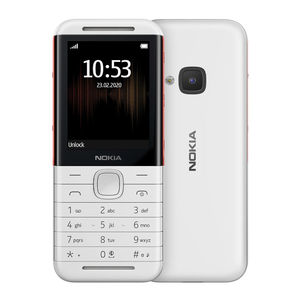
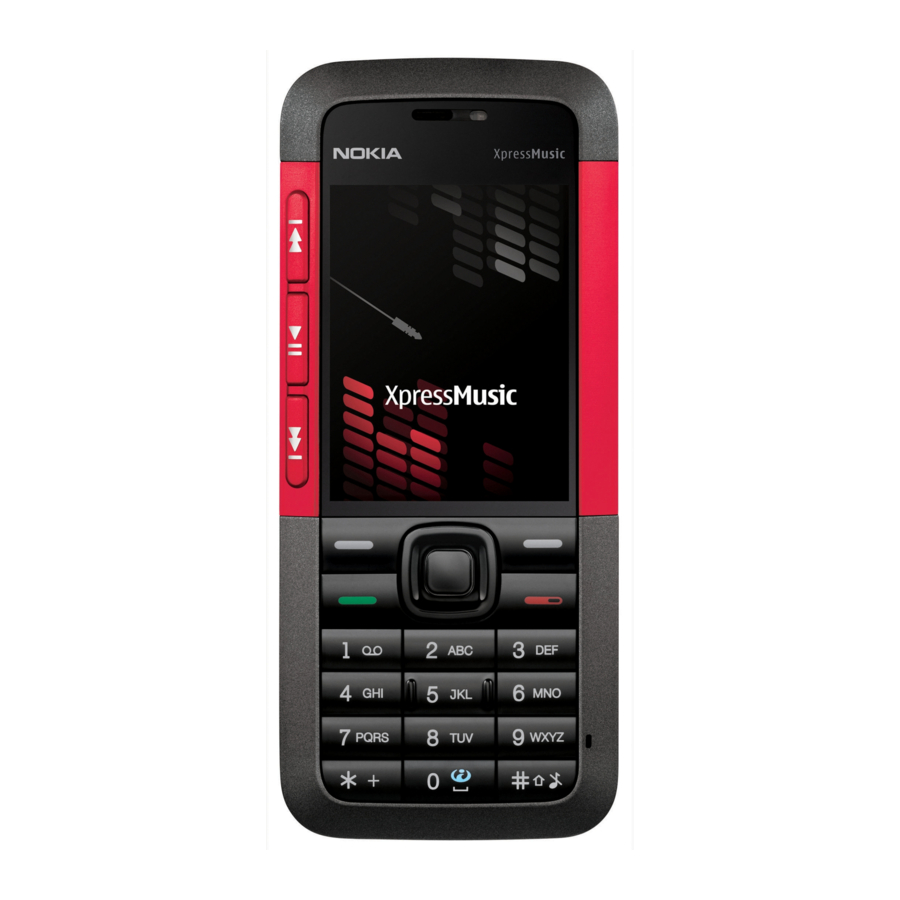
Nokia XpressMusic 5310 handleiding
- 1 Algemene informatie
-
2
Aan de slag
- 2.1 SIM-kaart en batterij plaatsen
- 2.2 Een microSD-kaart plaatsen
- 2.3 De microSD-kaart verwijderen
- 2.4 De batterij opladen
- 2.5 Antenne
- 2.6 Headset
- 2.7 Riem
- 2.8 Toetsen en onderdelen
- 2.9 Het apparaat in- en uitschakelen
- 2.10 Stand-bymodus
- 2.11 Vliegtuigmodus
- 2.12 Toetsenblokvergrendeling
- 2.13 Functies zonder SIM-kaart
- 3 Bellen
- 4 Tekst schrijven
- 5 Navigeren door de menu's
- 6 Berichten
- 7 Contacten
- 8 Oproeplogboek
-
9
Instellingen
- 9.1 Profielen
- 9.2 Thema's
- 9.3 Tonen
- 9.4 Weergave
- 9.5 Datum en tijd
- 9.6 Mijn snelkoppelingen
- 9.7 Synchronisatie en back-up
- 9.8 Connectiviteit
- 9.9 Bellen
- 9.10 Telefoon
- 9.11 Spraakopdrachten
- 9.12 Draadloze software-updates
- 9.13 Verbeteringen
- 9.14 Configuratie
- 9.15 Beveiliging
- 9.16 Fabrieksinstellingen herstellen
- 10 Operatormenu
- 11 Galerij
- 12 Media
- 13 Push-to-talk
- 14 Toepassingen
- 15 Organisator
- 16 Web
- 17 SIM-services
- 18 Batterij-informatie
- 19 Verzorging en onderhoud
- 20 Voor uw veiligheid
- 21 Aanvullende veiligheidsinformatie
- 22 Referenties
- 23 Download handleiding
- 24 In andere talen
Algemene informatie
Over uw apparaat
Het draadloze apparaat dat in deze handleiding wordt beschreven, is goedgekeurd voor gebruik op de EGSM 900- en GSM 1800- en 1900-netwerken. Neem contact op met uw serviceprovider voor meer informatie over netwerken.
Wanneer u de functies in dit apparaat gebruikt, moet u alle wetten gehoorzamen en de lokale gebruiken, privacy en wettelijke rechten van anderen respecteren, inclusief auteursrechten.
Auteursrechtelijke beschermingen kunnen voorkomen dat bepaalde afbeeldingen, muziek (inclusief beltonen) en andere inhoud worden gekopieerd, gewijzigd, overgedragen of doorgestuurd.
Vergeet niet om back-upkopieën te maken of een schriftelijk overzicht bij te houden van alle belangrijke informatie die op uw apparaat is opgeslagen.
Lees de gebruikershandleiding van andere apparaten waaraan u het apparaat koppelt voor gedetailleerde veiligheidsinstructies. Sluit geen incompatibele producten aan.

Om andere functies dan de alarmklok te gebruiken, moet het apparaat zijn ingeschakeld. Schakel het apparaat niet in wanneer het gebruik van draadloze apparaten storing of gevaar kan veroorzaken.
Netwerkservices
Om de telefoon te gebruiken, moet u service hebben van een draadloze serviceprovider. Voor veel functies zijn speciale netwerkfuncties vereist. Deze functies zijn niet op alle netwerken beschikbaar; andere netwerken vereisen mogelijk dat u specifieke afspraken maakt met uw serviceprovider voordat u de netwerkservices kunt gebruiken. Uw serviceprovider kan u instructies geven en uitleggen welke kosten van toepassing zijn. Sommige netwerken hebben mogelijk beperkingen die van invloed zijn op de manier waarop u netwerkservices kunt gebruiken. Sommige netwerken ondersteunen bijvoorbeeld niet alle taalafhankelijke tekens en services.
Uw serviceprovider heeft mogelijk verzocht om bepaalde functies uit te schakelen of niet te activeren op uw apparaat. Als dit het geval is, worden deze functies niet weergegeven in het menu van uw apparaat. Uw apparaat kan ook een speciale configuratie hebben, zoals wijzigingen in menunamen, menuvolgorde en pictogrammen. Neem contact op met uw serviceprovider voor meer informatie.
Verbeteringen
Praktische regels over accessoires en verbeteringen
- Houd alle accessoires en verbeteringen buiten het bereik van kleine kinderen.
- Wanneer u het netsnoer van een accessoire of verbetering loskoppelt, pak dan de stekker vast en trek eraan, niet aan het snoer.
- Controleer regelmatig of verbeteringen die in een voertuig zijn geïnstalleerd, correct zijn gemonteerd en werken.
- Installatie van complexe autoverbeteringen mag alleen worden uitgevoerd door gekwalificeerd personeel.
Toegangscodes
Om in te stellen hoe uw telefoon de toegangscodes en beveiligingsinstellingen gebruikt, selecteert u Menu > Instellingen > Beveiliging.
- De beveiligingscode helpt uw telefoon te beschermen tegen ongeoorloofd gebruik. De vooraf ingestelde code is 12345. U kunt de code wijzigen en de telefoon instellen om de code op te vragen.
- De pincode (UPIN), die bij de simkaart (USIM) wordt geleverd, helpt de kaart te beschermen tegen ongeoorloofd gebruik.
- De PIN2-code (UPIN2), die bij sommige simkaarten (USIM) wordt geleverd, is vereist om toegang te krijgen tot bepaalde services.
- PUK- (UPUK) en PUK2-codes (UPUK2) kunnen bij de simkaart (USIM) worden geleverd. Als u de pincode drie keer achter elkaar onjuist invoert, wordt u gevraagd om de PUK-code. Neem contact op met uw serviceprovider als de codes niet worden meegeleverd.
- Het blokkeringswachtwoord is vereist wanneer u de Oproepblokkering gebruikt om inkomende oproepen naar en uitgaande oproepen van uw telefoon te beperken (netwerkservice).
- Om de instellingen van de beveiligingsmodule te bekijken of te wijzigen, selecteert u Menu > Instellingen > Beveiliging > Instellingen beveiligingsmodule.
Configuratieservice
Om sommige netwerkservices te gebruiken, zoals mobiele internetdiensten, MMS, Nokia Xpress audioberichten of synchronisatie van een externe internetserver, heeft uw telefoon de juiste configuratie-instellingen nodig. Neem contact op met uw serviceprovider of de dichtstbijzijnde geautoriseerde Nokia-dealer voor meer informatie over de beschikbaarheid, of bezoek het ondersteuningsgedeelte op de Nokia-website. Zie "Nokia-ondersteuning,".
Wanneer u de instellingen als een configuratiebericht hebt ontvangen en de instellingen niet automatisch worden opgeslagen en geactiveerd, wordt Configuratie-instellingen ontvangen weergegeven.
Om de instellingen op te slaan, selecteert u Tonen > Opslaan. Voer indien nodig de pincode in die door de serviceprovider is verstrekt.
Inhoud downloaden
Mogelijk kunt u nieuwe inhoud (bijvoorbeeld thema's) naar uw telefoon downloaden (netwerkservice).

Gebruik alleen services die u vertrouwt en die voldoende beveiliging en bescherming bieden tegen schadelijke software.
Neem contact op met uw serviceprovider voor de beschikbaarheid van verschillende services en prijzen.
Software-updates
Nokia kan software-updates produceren die nieuwe functies, verbeterde functies of betere prestaties kunnen bieden. Om de telefoonsoftware bij te werken, hebt u de Nokia Software Updater-applicatie en een compatibele pc met een recent Microsoft Windows-besturingssysteem, breedbandinternet en een compatibele datakabel nodig om uw telefoon op de pc aan te sluiten.
Ga naar www.nokia.com/softwareupdate of uw lokale Nokia-website voor meer informatie en om de Nokia Software Updater-applicatie te downloaden.
Als software-updates via de ether worden ondersteund door uw netwerk, kunt u mogelijk ook updates aanvragen via de telefoon. Zie "Software-updates via de ether,".
Gebruik alleen services die u vertrouwt en die voldoende beveiliging en bescherming bieden tegen schadelijke software.
Nokia-ondersteuning
Kijk op www.nokia.com/support of uw lokale Nokia-website voor de nieuwste versie van deze handleiding, aanvullende informatie, downloads en services met betrekking tot uw Nokia-product.
Configuratieservice
Download gratis configuratie-instellingen zoals MMS, GPRS, e-mail en andere services voor uw telefoonmodel op www.nokia.com/support.
Nokia PC Suite
U kunt PC Suite en gerelateerde informatie vinden op de Nokia-website op www.nokia.com/support.
Klantenservice
Als u contact moet opnemen met de klantenservice, raadpleeg dan de lijst met lokale Nokia Care-contactcentra op www.nokia.com/customerservice.
Onderhoud
Voor onderhoudsdiensten kunt u het dichtstbijzijnde Nokia-servicecentrum raadplegen op www.nokia.com/repair.
Beheer van digitale rechten
Content-eigenaren kunnen verschillende soorten technologieën voor beheer van digitale rechten (DRM) gebruiken om hun intellectuele eigendom, inclusief auteursrechten, te beschermen. Dit apparaat maakt gebruik van verschillende soorten DRM-software om toegang te krijgen tot DRM-beschermde content. Met dit apparaat kunt u mogelijk toegang krijgen tot content die is beschermd met WMDRM 10, OMA DRM 1.0, OMA DRM 1.0 forward lock en OMA DRM 2.0. Als bepaalde DRM-software er niet in slaagt de content te beschermen, kunnen content-eigenaren vragen om de mogelijkheid van dergelijke DRM-software om toegang te krijgen tot nieuwe DRM-beschermde content in te trekken. Intrekking kan ook de vernieuwing van dergelijke DRM-beschermde content die al op uw apparaat staat, voorkomen. Intrekking van dergelijke DRM-software heeft geen invloed op het gebruik van content die is beschermd met andere soorten DRM of het gebruik van niet-DRM-beschermde content.
DRM-beschermde content wordt geleverd met een bijbehorende activeringssleutel die uw rechten definieert om de content te gebruiken.
Om een back-up te maken van OMA DRM-beschermde content, gebruikt u de back-upfunctie van Nokia PC Suite.
Als uw apparaat WMDRM-beschermde content heeft, gaan zowel de activeringssleutels als de content verloren als het apparaatgeheugen wordt geformatteerd. U kunt ook de activeringssleutels en de content verliezen als de bestanden op uw apparaat beschadigd raken. Het verliezen van de activeringssleutels of de content kan uw mogelijkheden beperken om dezelfde content opnieuw op uw apparaat te gebruiken. Neem contact op met uw serviceprovider voor meer informatie.
Aan de slag
SIM-kaart en batterij plaatsen
Schakel het apparaat altijd uit en koppel de oplader los voordat u de batterij verwijdert.
Neem contact op met uw SIM-kaartverkoper voor beschikbaarheid en informatie over het gebruik van SIM-kaartservices. Dit kan de serviceprovider of een andere verkoper zijn.
Deze telefoon is bedoeld voor gebruik met een BL-4CT-batterij. Gebruik altijd originele Nokia-batterijen. Zie "Richtlijnen voor Nokia-batterijauthenticatie,"
De SIM-kaart en de contacten ervan kunnen gemakkelijk beschadigd raken door krassen of buigen, dus wees voorzichtig bij het hanteren, plaatsen of verwijderen van de kaart.
Om de SIM-kaartvergrendeling op te heffen, verwijdert u altijd de batterij voordat u de SIM-kaart plaatst of verwijdert.
- Open de achterklep (1, 2) en verwijder de batterij (3).

- Plaats of verwijder de SIM-kaart (4).

- Plaats de batterij (5) en plaats de achterklep terug (6, 7).


Een microSD-kaart plaatsen
Gebruik alleen compatibele microSD-kaarten die door Nokia zijn goedgekeurd voor gebruik met dit apparaat. Nokia gebruikt goedgekeurde industriestandaarden voor geheugenkaarten, maar sommige merken zijn mogelijk niet volledig compatibel met dit apparaat. Incompatibele kaarten kunnen de kaart en het apparaat beschadigen en gegevens op de kaart beschadigen.
- Verwijder de achterklep van de telefoon.
- Plaats de kaart in de microSD-kaartsleuf met het contactoppervlak naar beneden en druk erop totdat deze vastklikt.


De microSD-kaart verwijderen
Verwijder de geheugenkaart niet midden in een bewerking wanneer de kaart wordt gebruikt. Het verwijderen van de kaart midden in een bewerking kan de geheugenkaart en het apparaat beschadigen en gegevens die op de kaart zijn opgeslagen, kunnen beschadigd raken. U kunt de microSD-kaart tijdens het gebruik van de telefoon verwijderen of vervangen zonder het apparaat uit te schakelen.
- Zorg ervoor dat geen enkele applicatie momenteel toegang heeft tot de microSD-geheugenkaart.
- Verwijder de achterklep van het apparaat.
- Druk de microSD-kaart iets naar binnen om de vergrendeling los te maken en verwijder deze.
De batterij opladen
Controleer het modelnummer van elke oplader voordat u deze met dit apparaat gebruikt. Dit apparaat is bedoeld voor gebruik wanneer het wordt gevoed door de AC-3- en AC-4-oplader.
Gebruik alleen batterijen, opladers en uitbreidingen die door Nokia zijn goedgekeurd voor gebruik met dit specifieke model. Het gebruik van andere typen kan elke goedkeuring of garantie ongeldig maken en kan gevaarlijk zijn.
Neem contact op met uw dealer voor de beschikbaarheid van goedgekeurde uitbreidingen. Wanneer u het netsnoer van een uitbreiding loskoppelt, pak dan de stekker vast en trek eraan, niet aan het snoer.
- Sluit de oplader aan op een stopcontact.
- Sluit de kabel van de oplader aan op de oplaadconnector van uw telefoon.
![]()

Als de batterij volledig leeg is, kan het enkele minuten duren voordat de oplaadindicator op het display verschijnt of voordat er gebeld kan worden.
De oplaadtijd is afhankelijk van de gebruikte oplader. Het opladen van een BL-4CT-batterij met de AC-3-oplader duurt ongeveer 2 uur en 30 minuten terwijl de telefoon in de stand-bymodus staat.
Antenne
 Opmerking: Net als bij elk ander radiozendapparaat, vermijd het onnodig aanraken van een antenne wanneer de antenne in gebruik is. Vermijd bijvoorbeeld het aanraken van de mobiele antenne tijdens een telefoongesprek. Contact met een zendende of ontvangende antenne beïnvloedt de kwaliteit van de radiocommunicatie, kan ervoor zorgen dat het apparaat op een hoger vermogensniveau werkt dan anders nodig is, en kan de levensduur van de batterij verkorten.
De afbeelding toont het antennegebied gemarkeerd in grijs.

Headset
Luister op een gematigd niveau naar muziek. Langdurige blootstelling aan een hoog volume kan uw gehoor beschadigen.
Let bij het aansluiten van een extern apparaat of een headset, anders dan die welke door Nokia zijn goedgekeurd voor gebruik met dit apparaat, op de Nokia AV-connector, speciaal op de volumeniveaus.
Wanneer u de headset gebruikt, kan uw vermogen om geluiden van buitenaf te horen worden beïnvloed. Gebruik de headset niet waar dit uw veiligheid in gevaar kan brengen.
Sluit geen producten aan die een uitgangssignaal creëren, omdat dit schade aan het apparaat kan veroorzaken. Sluit geen spanningsbron aan op de Nokia AV-connector.
Riem

Rijg de riem zoals weergegeven in de afbeelding en draai hem vast.
Toetsen en onderdelen
 | |||
| 1 | Oortelefoon | 12 | Eindtoets |
| 2 | Oplaadconnector | 13 | Microfoon |
| 3 | Muziekspeler: toets voor overslaan/terugspoelen | 14 | Luidspreker |
| 4 | Muziekspeler: afspeel-/pauzetoets | 15 | Volume lager-toets |
| 5 | Muziekspeler: toets voor overslaan/vooruitspoelen | 16 | Volume hoger-toets |
| 6 | Linker selectietoets | 17 | Riemoogje |
| 7 | Beltoets | 18 | Nokia AV-connector (3,5 mm) |
| 8 | Toetsenblok | 19 | Micro-USB-kabelconnector |
| 9 | Display | 20 | Aan/uit-toets |
| 10 | Navi-toets: hierna aangeduid als de scroltoets | 21 | Cameralens |
| 11 | Rechter selectietoets | ||
Het apparaat in- en uitschakelen
Om de telefoon in of uit te schakelen, houdt u de aan/uit-toets ingedrukt.
Als de telefoon om een PIN- of UPIN-code vraagt, voert u de code in (weergegeven als ****).
De telefoon kan u vragen om de tijd en datum in te stellen. Voer de lokale tijd in, selecteer de tijdzone van uw locatie in termen van het tijdsverschil met betrekking tot Greenwich Mean Time (GMT) en voer de datum in. Zie "Datum en tijd,"
Wanneer u uw telefoon voor de eerste keer inschakelt, kunt u worden gevraagd om de configuratie-instellingen van uw serviceprovider (netwerkservice) te ontvangen. Raadpleeg voor meer informatie Verbinding maken met ondersteuning. Zie "Configuratie" en "Configuratieservice"
Stand-bymodus
Wanneer de telefoon klaar is voor gebruik en u geen tekens hebt ingevoerd, bevindt de telefoon zich in de stand-bymodus.
Display

| 1 | Signaalsterkte van het mobiele netwerk  |
| 2 | Batterijlaadstatus  |
| 3 | Indicatoren |
| 4 | Naam van het netwerk of het logo van de operator |
| 5 | Klok |
| 6 | Display |
| 7 | Functie van de linker selectietoets |
| 8 | Functie van de Navi-toets |
| 9 | Functie van de rechter selectietoets |
U kunt de functie van de linker- en rechterselectietoets wijzigen. Zie "Linker- en rechterselectietoets,"
Energiebesparing
Uw telefoon heeft een functie voor Energiebesparing en een functie voor Slaapstand om batterijvermogen te besparen in de stand-bymodus wanneer er geen toetsen worden ingedrukt. Deze functies kunnen worden geactiveerd. Zie "Display,"
Actieve stand-by
De actieve stand-bymodus geeft een lijst weer van geselecteerde telefoonfuncties en informatie waartoe u direct toegang hebt.
Om actieve stand-by in of uit te schakelen, selecteert u Menu > Instellingen > Display > Actieve stand-by > Actieve stand-bymodus.
Blader in de stand-bymodus omhoog of omlaag om in de lijst te navigeren en kies Selecteren of Bekijken. De pijlen geven aan dat er meer informatie beschikbaar is. Selecteer Afsluiten om de navigatie te stoppen.
Om de actieve stand-bymodus te organiseren en te wijzigen, selecteert u Opties.
Snelkoppelingen in de stand-bymodus
Om toegang te krijgen tot de lijst met gekozen nummers, drukt u eenmaal op de beltoets. Blader naar het nummer of de naam en druk op de beltoets om het nummer te bellen.
Om de webbrowser te openen, houdt u 0 ingedrukt.
Om uw voicemail te bellen, houdt u 1 ingedrukt.
Gebruik toetsen als een snelkoppeling. Zie "Bel snelkoppelingen,"
Indicatoren
 ongelezen berichten
 niet-verzonden, geannuleerde of mislukte berichten
 gemiste oproep
 Het toetsenblok is vergrendeld.
 De telefoon gaat niet over voor een inkomende oproep of sms-bericht.
 De wekker is geactiveerd.
 De telefoon is geregistreerd bij het GPRS- of EGPRS-netwerk.
 Er is een GPRS- of EGPRS-verbinding tot stand gebracht.
 De GPRS- of EGPRS-verbinding is opgeschort (in de wacht).
 Er is een Bluetooth-verbinding actief.
 Als u twee telefoonlijnen hebt, is de tweede telefoonlijn geselecteerd.
 Alle inkomende oproepen worden doorgeschakeld naar een ander nummer.
 Oproepen zijn beperkt tot een gesloten gebruikersgroep.
 Het getimede profiel is geselecteerd.
Vliegtuigmodus
Gebruik de vliegtuigmodus in radio-gevoelige omgevingen - aan boord van vliegtuigen of in ziekenhuizen - om alle radiofrequentiefuncties te deactiveren. U hebt nog steeds toegang tot offline games, de kalender en telefoonnummers. Wanneer de vliegtuigmodus actief is, wordt  weergegeven.
Om de vliegtuigmodus te activeren of in te stellen, selecteert u Menu > Instellingen > Profielen > Vliegtuig > Activeren of Personaliseren.
Om de vliegtuigmodus te deactiveren, selecteert u een ander profiel.
Noodoproep in vliegtuigmodus
Voer het noodnummer in, druk op de beltoets en selecteer Ja wanneer Vliegtuigprofiel verlaten? wordt weergegeven.
Met het vliegtuigprofiel kunt u geen oproepen plaatsen of ontvangen, inclusief noodoproepen, of andere functies gebruiken die netwerkdekking vereisen. Om te bellen, moet u eerst de telefoonfunctie activeren door profielen te wijzigen. Als het apparaat is vergrendeld, voert u de vergrendelingscode in. Als u een noodoproep moet plaatsen terwijl het apparaat is vergrendeld en in het vliegtuigprofiel staat, kunt u mogelijk ook een officieel noodnummer invoeren dat in uw apparaat is geprogrammeerd in het veld voor de vergrendelingscode en 'Bellen' selecteren. Het apparaat bevestigt dat u op het punt staat het vliegtuigprofiel te verlaten om een noodoproep te starten.
Toetsenblokvergrendeling
Om onbedoeld indrukken van toetsen te voorkomen, selecteert u Menu en drukt u binnen 3,5 seconden op * om het toetsenblok te vergrendelen.
Om het toetsenblok te ontgrendelen, selecteert u Ontgrendelen en drukt u binnen 1,5 seconden op *. Als Beveiliging toetsenblok is ingesteld op aan, voert u de beveiligingscode in als hierom wordt gevraagd.
Om een oproep te beantwoorden wanneer het toetsenblok is vergrendeld, drukt u op de beltoets. Wanneer u het gesprek beëindigt of weigert, wordt het toetsenblok automatisch vergrendeld.
Verdere functies zijn Automatische toetsenblokvergrendeling en Beveiliging toetsenblok. Zie "Telefoon,"
Wanneer het apparaat of het toetsenblok is vergrendeld, kunnen oproepen naar het officiële noodnummer dat in uw apparaat is geprogrammeerd mogelijk zijn.
Functies zonder SIM-kaart
Sommige functies van uw telefoon kunnen worden gebruikt zonder een SIM-kaart te plaatsen, zoals de muziekspeler, radio, games en gegevensoverdracht met een compatibele PC of een ander compatibel apparaat. Sommige functies worden gedimd weergegeven in de menu's en kunnen niet worden gebruikt.
Bellen
Een gesprek starten
U kunt op verschillende manieren een gesprek starten:
- Voer het telefoonnummer in, inclusief het netnummer, en druk op de beltoets.
Voor internationale gesprekken drukt u tweemaal op * voor het internationale voorvoegsel (het teken + vervangt de internationale toegangscode), voert u de landcode in, het netnummer zonder de voorloopnul, indien nodig, en het telefoonnummer. - Om de lijst met gekozen nummers te openen, drukt u eenmaal op de beltoets in de stand-bymodus. Selecteer een nummer of naam en druk op de beltoets.
- Zoek naar een naam of telefoonnummer dat u hebt opgeslagen in Contacten. Zie "Contacten beheren,"
Om het volume tijdens een gesprek aan te passen, drukt u op de volumetoets omhoog of omlaag.
Een gesprek beantwoorden of beëindigen
Om een inkomend gesprek te beantwoorden, drukt u op de beltoets. Om het gesprek te beëindigen, drukt u op de eindtoets.
Om een inkomend gesprek te weigeren, drukt u op de eindtoets. Om de beltoon te dempen, selecteert u Stilte.
Snelkiesnummers
Wijs eerst een telefoonnummer toe aan een van de cijfertoetsen, 2 tot 9. Zie "Snelkiesnummers toewijzen,"
Gebruik een snelkiesnummer om op een van de volgende manieren een gesprek te starten:
- Druk op een cijfertoets en vervolgens op de beltoets.
- Als Menu > Instellingen > Bellen > Snelkiezen > Aan is geselecteerd, houdt u een cijfertoets ingedrukt.
Spraakgestuurd kiezen
Start een telefoongesprek door de naam te zeggen die is opgeslagen in de lijst met contactpersonen van de telefoon.
Aangezien spraakopdrachten taalafhankelijk zijn, moet u Menu > Instellingen > Telefoon > Taalinstellingen > Taalherkenning selecteren en uw taal voordat u spraakgestuurd kiezen gebruikt.
Opmerking: Het gebruik van spraaklabels kan moeilijk zijn in een lawaaierige omgeving of tijdens een noodsituatie, dus u moet niet uitsluitend vertrouwen op spraakgestuurd kiezen in alle omstandigheden.
- Houd in de stand-bymodus de rechterselectietoets of de volumetoets omlaag ingedrukt.
Er klinkt een korte toon en Spreek nu wordt weergegeven. - Spreek de naam uit van de contactpersoon die u wilt bellen. Als de spraakherkenning succesvol is, wordt een lijst met overeenkomsten weergegeven. De telefoon speelt de spraakopdracht van de eerste overeenkomst in de lijst af. Als dit niet de juiste opdracht is, scrolt u naar een andere vermelding.
Opties tijdens een gesprek
Veel van de opties die u tijdens een gesprek kunt gebruiken, zijn netwerkdiensten. Neem contact op met uw serviceprovider voor de beschikbaarheid.
Selecteer tijdens een gesprek Opties en uit de volgende opties:
De gesprekopties zijn Dempen of Dempen opheffen, Contacten, Menu, Toetsenbord vergrendelen, Opnemen, Spraakhelderheid, Luidspreker of Handset.
De netwerkopties zijn Beantwoorden of Weigeren, In de wacht zetten of Uit de wachtstand halen, Nieuw gesprek, Toevoegen aan conferentie, Gesprek beëindigen, Alle gesprekken beëindigen, en het volgende:
- DTMF verzenden — om toonreeksen te verzenden
- Wisselen — om te schakelen tussen het actieve gesprek en het gesprek in de wacht
- Overdragen — om een gesprek in de wacht te verbinden met een actief gesprek en uzelf te verbreken
- Conferentie — om een telefonische vergadering te houden
- Privégesprek — om een privégesprek te voeren tijdens een telefonische vergadering
Houd het apparaat niet in de buurt van uw oor wanneer de luidspreker in gebruik is, omdat het volume extreem luid kan zijn.
Tekst schrijven
Tekstmodi
Om tekst in te voeren (bijvoorbeeld bij het schrijven van berichten), kunt u traditionele of voorspellende tekstinvoer gebruiken.
Wanneer u tekst schrijft, houdt u Opties ingedrukt om te schakelen tussen traditionele tekstinvoer, aangegeven met  , en voorspellende tekstinvoer, aangegeven met
  . Niet alle talen worden ondersteund door voorspellende tekstinvoer.
De hoofdletters worden aangegeven met  ,
,  , en
, en  . Om de hoofdletter te wijzigen, drukt u op #. Om over te schakelen van de letter- naar de cijfermodus, aangegeven met
  , houdt u # ingedrukt en selecteert u Cijfermodus. Om over te schakelen van de cijfer- naar de lettermodus, houdt u # ingedrukt.
Om de schrijftaal in te stellen, selecteert u Opties > Schrijftaal.
Traditionele tekstinvoer
Druk herhaaldelijk op een cijfertoets, 2 tot 9, totdat het gewenste teken verschijnt. De beschikbare tekens zijn afhankelijk van de geselecteerde schrijftaal.
Als de volgende letter die u wilt invoeren zich op dezelfde toets bevindt als de huidige, wacht u tot de cursor verschijnt en voert u de letter in.
Om toegang te krijgen tot de meest voorkomende interpunctietekens en speciale tekens, drukt u herhaaldelijk op de cijfertoets 1 of drukt u op * om een speciaal teken te selecteren.
Voorspellende tekstinvoer
Voorspellende tekstinvoer is gebaseerd op een ingebouwd woordenboek waaraan u ook nieuwe woorden kunt toevoegen.
- Begin met het schrijven van een woord met behulp van de toetsen 2 tot 9. Druk elke toets slechts één keer in voor één letter.
- Om een woord te bevestigen door een spatie toe te voegen, drukt u op 0.
- Als het woord niet correct is, drukt u herhaaldelijk op * en selecteert u het woord in de lijst.
- Als het? teken wordt weergegeven na het woord, het woord dat u wilde schrijven, bevindt zich niet in het woordenboek. Om het woord aan het woordenboek toe te voegen, selecteert u Spellen. Voer het woord in met behulp van traditionele tekstinvoer en selecteer Opslaan.
- Om samengestelde woorden te schrijven, voert u het eerste deel van het woord in en drukt u op de scrolltoets rechts om het te bevestigen. Schrijf het laatste deel van het woord en bevestig het woord.
- Begin met het schrijven van het volgende woord.
Navigeren door de menu's
De telefoon biedt u een uitgebreid scala aan functies die zijn gegroepeerd in menu's.
- Om toegang te krijgen tot het menu, selecteert u Menu.
- Scrol door het menu en selecteer een optie (bijvoorbeeld Instellingen).
- Als het geselecteerde menu verdere submenu's bevat, selecteert u er een (bijvoorbeeld Bellen).
- Als het geselecteerde menu verdere submenu's bevat, herhaalt u stap 3.
- Selecteer de instelling van uw keuze.
- Om terug te keren naar het vorige menuniveau, selecteert u Terug.
Om het menu te verlaten, selecteert u Afsluiten.
Om de menuweergave te wijzigen, selecteert u Opties > Hoofdmenuweergave > Lijst, Raster, Raster met labels of Tabblad.
Om het menu opnieuw te ordenen, scrolt u naar het menu dat moet worden verplaatst en selecteert u Opties > Ordenen > Verplaatsen. Scrol naar de plaats waar u het menu wilt verplaatsen en selecteer OK. Om de wijziging op te slaan, selecteert u Gereed > Ja.
Berichten
U kunt tekst- en multimediaberichten, e-mail, audio- en flashberichten lezen, schrijven, verzenden en opslaan. De berichtendiensten kunnen alleen worden gebruikt als ze worden ondersteund door uw netwerk of serviceprovider.
Tekst- en multimediaberichten
U kunt een bericht maken en eventueel bijvoorbeeld een foto toevoegen. Uw telefoon wijzigt een sms-bericht automatisch in een multimediabericht wanneer er een bestand is bijgevoegd.
Sms-berichten
Uw apparaat ondersteunt het verzenden van sms-berichten die de limiet voor één bericht overschrijden. Langere berichten worden als twee of meer berichten verzonden. Uw serviceprovider kan hiervoor kosten in rekening brengen. Karakters met accenten of andere tekens en karakters uit sommige taalopties nemen meer ruimte in beslag en beperken het aantal karakters dat in één bericht kan worden verzonden.
Een indicator bovenaan het scherm toont het totale aantal karakters dat over is en het aantal berichten dat nodig is voor het verzenden.
Voordat u tekst- of sms-e-mailberichten kunt verzenden, moet u het nummer van uw berichtencentrale opslaan. Selecteer Menu > Berichten > Berichtinstellingen > Sms-berichten > Berichtcentrales > Centrale toevoegen, voer een naam in en het nummer van de serviceprovider.
Multimediaberichten
Een multimediabericht kan tekst, afbeeldingen, geluidsfragmenten en videoclips bevatten.
Wees voorzichtig bij het openen van berichten. Berichten kunnen schadelijke software bevatten of anderszins schadelijk zijn voor uw apparaat of pc.
Neem contact op met uw serviceprovider om de beschikbaarheid te controleren en u te abonneren op de multimediaberichtenservice (MMS). U kunt ook de configuratie-instellingen downloaden. Zie "Nokia-ondersteuning,"
Een sms- of multimediabericht maken
- Selecteer Menu > Berichten > Bericht maken > Bericht.
- Als u ontvangers wilt toevoegen, scrolt u naar het veld Aan: en voert u het nummer of e-mailadres van de ontvanger in, of selecteert u Toevoegen om ontvangers te selecteren uit de beschikbare opties. Selecteer Opties om ontvangers en onderwerpen toe te voegen en verzendopties in te stellen.
- Scrol naar het veld Tekst: en voer de berichttekst in.
- Als u inhoud aan het bericht wilt toevoegen, scrolt u naar de bijlagebalk onder aan het scherm en selecteert u het gewenste type inhoud.
- Druk op Verzenden om het bericht te verzenden.
Het berichttype wordt bovenaan het scherm aangegeven en verandert automatisch, afhankelijk van de inhoud van het bericht.
Serviceproviders kunnen verschillende kosten in rekening brengen, afhankelijk van het berichttype. Neem contact op met uw serviceprovider voor meer informatie.
Een bericht lezen en beantwoorden
Wees voorzichtig bij het openen van berichten. E-mailberichten of multimediaberichtobjecten kunnen schadelijke software bevatten of anderszins schadelijk zijn voor uw apparaat of pc.
Uw telefoon geeft een melding wanneer een bericht is ontvangen. Druk op Weergeven om het bericht weer te geven. Als er meer dan één bericht is ontvangen, selecteert u een bericht uit het postvak IN en drukt u op Openen. Gebruik de scrolltoets om alle delen van het bericht te bekijken.
Selecteer Beantwoorden om een antwoordbericht te maken.
Berichten verzenden
Bericht verzenden
Selecteer Verzenden om het bericht te verzenden. De telefoon slaat het bericht op in de map Postvak uit en het verzenden begint.
Opmerking: Het pictogram of de tekst voor verzonden berichten op het scherm van uw apparaat geeft niet aan dat het bericht op de beoogde bestemming is ontvangen.
Als het verzenden van het bericht wordt onderbroken, probeert de telefoon het bericht een paar keer opnieuw te verzenden. Als deze pogingen mislukken, blijft het bericht in de map Postvak uit staan. Als u het verzenden van de berichten in de map Postvak uit wilt annuleren, selecteert u Opties > Verzenden annuleren.
Als u de verzonden berichten wilt opslaan in de map Verzonden items, selecteert u Menu > Berichten > Berichtinstellingen > Algemene instellingen > Verzonden berichten opslaan.
Uw berichten ordenen
De telefoon slaat ontvangen berichten op in de map Postvak IN. Orden uw berichten in de map met opgeslagen items.
Selecteer . Menu > Berichten > Opgeslagen items > Opties om een map toe te voegen, te hernoemen of te verwijderen
Open uw POP3- of IMAP4-e-mailaccount met uw telefoon om e-mail te lezen, schrijven en verzenden. Deze e-mailapplicatie verschilt van de sms-e-mailfunctie.
Voordat u e-mail kunt gebruiken, moet u een e-mailaccount en de juiste instellingen hebben. Neem contact op met uw e-mailserviceprovider om de beschikbaarheid en de instellingen van uw e-mailaccount te controleren. U kunt de e-mailconfiguratie-instellingen ontvangen als een configuratiebericht. Zie "Configuratie-instellingsservice,"
Wizard E-mail instellen
De wizard E-mail instellen start automatisch als er geen e-mailinstellingen zijn gedefinieerd in de telefoon. Als u de wizard voor een extra e-mailaccount wilt starten, selecteert u Menu > Berichten en het bestaande e-mailaccount. Selecteer Opties > Postvak toevoegen om de wizard E-mail instellen te starten. Volg de instructies op het scherm.
Een e-mail schrijven en verzenden
U kunt uw e-mail schrijven voordat u verbinding maakt met de e-mailservice.
- Selecteer Menu > Berichten > Bericht maken > E-mailbericht.
- Als er meer dan één e-mailaccount is gedefinieerd, selecteert u het account van waaruit u de e-mail wilt verzenden.
- Voer het e-mailadres van de ontvanger, het onderwerp en het e-mailbericht in. Als u een bestand wilt bijvoegen, selecteert u Invoegen en uit de opties.
- Selecteer Verzenden om de e-mail te verzenden.
Een e-mail lezen en beantwoorden
Wees voorzichtig bij het openen van berichten. E-mailberichten kunnen schadelijke software bevatten of anderszins schadelijk zijn voor uw apparaat of pc.
- Selecteer Menu > Berichten en uw e-mailaccount om e-mailberichtkoppen te downloaden.
- Als u een e-mail en bijlagen wilt downloaden, selecteert u een e-mail en drukt u op Openen of Ophalen.
- Als u de e-mail wilt beantwoorden of doorsturen, selecteert u Opties.
- Selecteer Opties > Verbreek verbinding om de verbinding met uw e-mailaccount te verbreken. De verbinding met het e-mailaccount wordt automatisch verbroken na enige tijd zonder activiteit.
Nieuwe e-mailmeldingen
Uw telefoon kan uw e-mailaccount automatisch met tussenpozen controleren en een melding geven wanneer er nieuwe e-mail is ontvangen.
- Selecteer Menu > Berichten > Berichtinstellingen > E-mailberichten > Postvakken bewerken.
- Selecteer uw e-mailaccount, Downloadinstellingen en de volgende opties:
- Interval postvakupdate — om in te stellen hoe vaak uw telefoon uw e-mailaccount controleert op nieuwe e-mail
- Automatisch ophalen — om automatisch nieuwe e-mail op te halen uit uw e-mailaccount
- Als u de nieuwe e-mailmelding wilt inschakelen, selecteert u Menu > Berichten > Berichtinstellingen > E-mailberichten > Nieuwe e-mailmeld. > Aan.
Flashberichten
Flashberichten zijn sms-berichten die direct na ontvangst worden weergegeven.
- Selecteer Menu > Berichten > Bericht maken > Flashbericht om een flashbericht te schrijven.
- Voer het telefoonnummer van de ontvanger in, schrijf uw bericht (maximaal 70 tekens) en selecteer Verzenden.
Audioberichten
Maak en verzend eenvoudig een audiobericht met behulp van MMS.
- Selecteer Menu > Berichten > Bericht maken > Audiobericht. De voicerecorder wordt geopend.
- Neem uw bericht op. Zie "Voicerecorder,"
- Voer een of meer telefoonnummers in het veld Aan: in of selecteer Toevoegen om een nummer op te halen.
- Selecteer Verzenden om het bericht te verzenden.
Instant messaging
Met instant messaging (IM, netwerkservice) kunt u korte sms-berichten verzenden naar online gebruikers. U moet zich abonneren op een service en registreren bij de IM-service die u wilt gebruiken. Controleer de beschikbaarheid van deze services, prijzen en instructies bij uw serviceprovider. De menu's kunnen variëren, afhankelijk van uw IM-provider.
Selecteer Menu > Berichten > IM om verbinding te maken met de service en volg de instructies op het scherm.
Infoberichten/simberichten en serviceopdrachten
Infoberichten
U kunt berichten over verschillende onderwerpen ontvangen van uw serviceprovider (netwerkservice). Neem contact op met uw serviceprovider voor meer informatie. Selecteer Menu > Berichten > Infoberichten en uit de beschikbare opties.
Serviceopdrachten
Met serviceopdrachten kunt u serviceverzoeken (USSD-opdrachten) naar uw serviceprovider schrijven en verzenden, zoals activeringsopdrachten voor netwerkservices.
Selecteer Menu > Berichten > Serv. opdrachten om het serviceverzoek te schrijven en te verzenden. Neem contact op met uw serviceprovider voor meer informatie.
Simberichten
Simberichten zijn specifieke sms-berichten die op uw simkaart zijn opgeslagen. U kunt die berichten van de simkaart naar het telefoongeheugen kopiëren of verplaatsen, maar niet andersom.
Selecteer Menu > Berichten > Opties > Simberichten om simberichten te lezen.
Spraakberichten
De voicemail is een netwerkservice waarop u zich mogelijk moet abonneren. Neem contact op met uw serviceprovider voor meer informatie.
Houd 1 ingedrukt om uw voicemail te bellen.
Selecteer . Menu > Berichten > Spraakberichten > Voicemailnummer om uw voicemailnummer te bewerken
Berichtinstellingen
Selecteer Menu > Berichten > Berichtinstellingen om uw berichtfuncties in te stellen.
- Algemene instellingen — om uw telefoon in te stellen om verzonden berichten op te slaan, om oudere berichten te laten overschrijven als het berichtgeheugen vol is en om andere voorkeuren met betrekking tot berichten in te stellen
- Sms-berichten — om bezorgingsrapporten toe te staan, om berichtcentrales voor sms en sms-e-mail in te stellen, om het type karakterondersteuning te selecteren en om andere voorkeuren met betrekking tot sms-berichten in te stellen
- Multimediaberichten — om bezorgingsrapporten toe te staan, om het uiterlijk van multimediaberichten in te stellen, om de ontvangst van multimediaberichten en advertenties toe te staan en om andere voorkeuren met betrekking tot multimediaberichten in te stellen
- E-mailberichten — om e-mailontvangst toe te staan, om de afbeeldingsgrootte in e-mail in te stellen en om andere voorkeuren met betrekking tot e-mail in te stellen
Contacten
U kunt namen en telefoonnummers opslaan als contacten in het telefoongeheugen en op de simkaart en deze zoeken en oproepen om te bellen of een bericht te maken.
Contacten beheren
Het geheugen voor contacten selecteren
Het telefoongeheugen kan contacten opslaan met aanvullende details, zoals verschillende telefoonnummers en tekstitems. U kunt ook een afbeelding, een beltoon of een videoclip opslaan voor een beperkt aantal contacten.
Het simkaartgeheugen kan namen opslaan met één telefoonnummer eraan gekoppeld. De contacten die zijn opgeslagen in het simkaartgeheugen worden aangeduid met  .
.
- Selecteer Menu > Contacten > Instellingen > Geheugen in gebruik om de simkaart, het telefoongeheugen of beide te selecteren voor uw contacten.
- Selecteer Telefoon en simkaart om contacten uit beide geheugens op te roepen. Wanneer u contacten opslaat, worden ze opgeslagen in het telefoongeheugen.
Namen en nummers opslaan
Om een naam en telefoonnummer op te slaan, selecteert u Menu > Contacten > Namen > Opties > Nieuw contact toevoegen.
Details toevoegen en bewerken
Het eerste nummer dat u opslaat, wordt automatisch ingesteld als het standaardnummer en wordt aangegeven met een kader rond de indicatie van het nummer (bijvoorbeeld  ). Wanneer u een naam selecteert in Contacten (bijvoorbeeld om te bellen), wordt het standaardnummer gebruikt, tenzij u een ander nummer selecteert.
Zoek het contact om een detail toe te voegen en selecteer Details > Opties > Detail toevoegen en uit de beschikbare opties.
Naar een contact zoeken
Selecteer Menu > Contacten > Namen en blader door de lijst met contacten, of voer de eerste letters van de naam in om te zoeken.
Een contact kopiëren of verplaatsen tussen simkaart en telefoongeheugen
- Selecteer Menu > Contacten > Namen.
- Selecteer het contact om te kopiëren of verplaatsen en Opties > Contact kopiëren of Contact verplaatsen.
Meerdere contacten kopiëren of verplaatsen tussen simkaart en telefoongeheugen
- Selecteer het eerste contact om te kopiëren of verplaatsen en Opties > Markeren.
- Markeer de andere contacten en selecteer Opties > Gemarkeerde kopiëren of Gemarkeerde verplaatsen.
Alle contacten kopiëren of verplaatsen tussen simkaart en telefoongeheugen
Selecteer Menu > Contacten > Contacten kopiëren of Contacten verplaatsen.
Contacten verwijderen
Zoek het gewenste contact en selecteer Opties > Contact verwijderen.
Om alle contacten en de eraan gekoppelde details uit het telefoon- of simkaartgeheugen te verwijderen, selecteert u .Menu > Contacten > Alle cont. verwijderen > Van telefoongeheugen of Van simkaart
Om een nummer, tekstitem of een afbeelding die aan het contact is gekoppeld te verwijderen, zoekt u het contact en selecteert u Details. Blader naar het gewenste detail en selecteer Opties > Verwijderen en uit de beschikbare opties.
Een contactgroep maken
Schik contacten in bellersgroepen met verschillende beltonen en groepsafbeeldingen.
- Selecteer Menu > Contacten > Groepen.
- Selecteer Toevoegen of Opties > Nieuwe groep toevoegen om een nieuwe groep te maken.
- Voer de groepsnaam in, selecteer eventueel een afbeelding en een beltoon en selecteer Opslaan.
- Selecteer de groep en Weergave > Toevoegen om contacten aan de groep toe te voegen.
Visitekaartjes
U kunt de contactgegevens van een persoon verzenden en ontvangen vanaf een compatibel apparaat dat de vCard-standaard ondersteunt.
Om een visitekaartje te verzenden, zoekt u het contact en selecteert u Details > Opties > Visitekaartje verzenden.
Wanneer u een visitekaartje ontvangt, selecteert u Weergeven > Opslaan om het visitekaartje in het telefoongeheugen op te slaan.
Kiesnummers toewijzen
Wijs telefoonnummers toe aan de cijfertoetsen 2–9 als snelkoppeling.
- Selecteer Menu > Contacten > Snelkeuzen en blader naar een cijfertoets.
- Selecteer Toewijzen, of als er al een nummer aan de toets is toegewezen, selecteert u Opties > Wijzigen.
- Voer een nummer in of zoek een contact.
Oproeplogboek
Om de informatie over uw oproepen te bekijken, selecteert u Menu > Logboek.
- Oproeplogboek — om uw recent gemiste en ontvangen oproepen en gekozen nummers chronologisch te bekijken
- Gemiste oproepen, Ontvangen oproepen of Gekozen nummers — voor informatie over uw recente oproepen
- Berichtontvangers — om de contacten te bekijken waarnaar u onlangs berichten hebt verzonden
- Oproepduur, Datateller of Pakketgegev.timer — om de algemene informatie over uw recente communicaties te bekijken
- Berichtlogboek, of Sync-logboek — om het aantal verzonden en ontvangen berichten of synchronisaties te bekijken
Opmerking: De werkelijke factuur voor oproepen en diensten van uw serviceprovider kan variëren, afhankelijk van netwerkfuncties, afronding voor facturering, belastingen, enzovoort.
Instellingen
Profielen
Uw telefoon heeft verschillende instellingengroepen die profielen worden genoemd en die u kunt aanpassen met beltonen voor verschillende gebeurtenissen en omgevingen.
Selecteer Menu > Instellingen > Profielen, het gewenste profiel en een van de volgende opties:
- Activeren — om het geselecteerde profiel te activeren
- Personaliseren — om de profielinstellingen te wijzigen
- Getimed — om het profiel in te stellen om actief te zijn tot een eindtijd. Wanneer de ingestelde tijd voor het profiel verloopt, wordt het vorige profiel dat niet getimed was, actief.
Thema's
Een thema bevat elementen voor het personaliseren van uw telefoon.
Selecteer Menu > Instellingen > Thema's en een van de volgende opties:
- Thema selecteren — Open de map Thema's en selecteer een thema.
- Thema's downloaden — Open een lijst met links om meer thema's te downloaden.
Tonen
U kunt de tooninstellingen van het geselecteerde actieve profiel wijzigen.
Selecteer Menu > Instellingen > Tonen. U kunt dezelfde instellingen vinden in het menu Profielen.
Als u het hoogste beltoon niveau selecteert, bereikt de beltoon na enkele seconden het hoogste niveau.
Weergave
Selecteer Menu > Instellingen > Weergave en een van de beschikbare opties:
- Achtergrond — om een achtergrondafbeelding toe te voegen voor de stand-by modus
- Actieve stand-by — om de actieve stand-by modus te activeren, te organiseren en te personaliseren
- Letterkleur stand-by — om de letterkleur voor de stand-by modus te selecteren
- Pictogrammen navigatietoets — om de pictogrammen van de snelkoppelingen voor de scrolltoets in de stand-by modus weer te geven wanneer actieve stand-by is uitgeschakeld
- Meldingdetails — om details weer te geven in meldingen van gemiste oproepen en berichten
- Screensaver — om een screensaver te maken en in te stellen
- Energiebesparing — om de weergave automatisch te dimmen en een klok weer te geven wanneer de telefoon gedurende een bepaalde tijd niet wordt gebruikt
- Slaapstand — om de weergave automatisch uit te schakelen wanneer de telefoon gedurende een bepaalde tijd niet wordt gebruikt
- Lettergrootte — om de lettergrootte in te stellen voor berichten, contacten en webpagina's
- Logo provider — om het logo van de provider weer te geven
- Cell info display — om de celidentiteit weer te geven, indien beschikbaar via het netwerk
Datum en tijd
Om het kloktype, de tijd, de tijdzone en de datuminstellingen te wijzigen, selecteert u Menu > Instellingen > Datum en tijd.
Wanneer u naar een andere tijdzone reist, selecteert u Menu > Instellingen > Datum en tijd > Datum- en tijdinstellingen > Tijdzone: en scrolt u naar links of rechts om de tijdzone van uw locatie te selecteren. De tijd en datum worden ingesteld op basis van de tijdzone en stellen uw telefoon in staat om de correcte verzendtijd van ontvangen tekst- of multimedia berichten weer te geven.
GMT -5 duidt bijvoorbeeld de tijdzone aan voor New York (USA), 5 uur ten westen van Greenwich/Londen (UK).
Mijn snelkoppelingen
Met persoonlijke snelkoppelingen krijgt u snel toegang tot veelgebruikte functies van de telefoon.
Linker en rechter selectietoets
Om een functie uit de lijst te selecteren, selecteert u Menu > Instellingen > Mijn snelkoppelingen > Linker selectietoets of Rechter selectietoets.
In de stand-by modus, als de linker selectietoets Ga naar is, selecteert u Ga naar > Opties en een van de volgende opties om een functie te activeren:
- Opties selecteren — om een functie toe te voegen of te verwijderen
- Organiseren — om de functies te herschikken
Andere snelkoppelingen
Selecteer Menu > Instellingen > Mijn snelkoppelingen en een van de volgende opties:
- Navigatietoets — om andere functies uit een vooraf gedefinieerde lijst toe te wijzen aan de navigatietoets (scrolltoets).
- Actieve stand-by toets — om de beweging van de navigatietoets te selecteren om de actieve stand-by modus te activeren
Synchronisatie en back-up
Selecteer Menu > Instellingen > Synchroniseren en back-up en een van de volgende opties.
- Telefoon switch — Synchroniseer of kopieer geselecteerde gegevens tussen uw telefoon en een andere telefoon via Bluetooth.
- Back-up maken — Maak een back-up van geselecteerde gegevens naar de geheugenkaart.
- Back-up terugzetten — Selecteer een back-upbestand dat is opgeslagen op de geheugenkaart en herstel dit naar de telefoon. Selecteer Opties > Details voor informatie over het geselecteerde back-upbestand.
- Data transfer — Synchroniseer of kopieer geselecteerde gegevens tussen uw telefoon en een ander apparaat, pc of netwerkserver (netwerkservice).
Connectiviteit
Uw telefoon biedt verschillende functies om verbinding te maken met andere apparaten om gegevens te verzenden en te ontvangen.
Draadloze Bluetooth-technologie
Met Bluetooth-technologie kunt u uw telefoon via radiogolven verbinden met een compatibel Bluetooth-apparaat binnen 10 meter (32 voet).
Dit apparaat voldoet aan Bluetooth Specificatie 2.0 + EDR en ondersteunt de volgende profielen: generic access, network access, generic object exchange, advanced audio distribution, audio video remote control, hands-free, headset, object push, file transfer, dial-up networking, SIM access en serial port. Om de interoperabiliteit tussen andere apparaten die Bluetooth-technologie ondersteunen te waarborgen, gebruikt u door Nokia goedgekeurde verbeteringen voor dit model. Neem contact op met de fabrikanten van andere apparaten om te bepalen of ze compatibel zijn met dit apparaat.
Er kunnen beperkingen gelden voor het gebruik van Bluetooth-technologie op sommige locaties. Neem contact op met uw lokale autoriteiten of serviceprovider.
Een Bluetooth-verbinding instellen
Selecteer Menu > Instellingen > Connectiviteit > Bluetooth en voer de volgende stappen uit:
- Selecteer Naam van mijn telefoon en voer een naam in voor uw telefoon.
- Om Bluetooth-connectiviteit te activeren selecteert u Bluetooth > Aan.
 geeft aan dat Bluetooth actief is.
 - Om uw telefoon te verbinden met een audioverbetering, selecteert u Zoek audioverbetering en het apparaat waarmee u verbinding wilt maken.
- Om uw telefoon met een Bluetooth-apparaat binnen bereik te verbinden, selecteert u Gekoppelde apparaten > Nieuw .
Selecteer een apparaat en Koppelen.
Voer een toegangscode in (maximaal 16 tekens) op uw telefoon en sta de verbinding toe op het andere Bluetooth-apparaat.
 geeft aan dat Bluetooth actief is.
Als u zich zorgen maakt over de beveiliging, schakel dan de Bluetooth-functie uit of stel Zichtbaarheid telefoon in op Verborgen. Accepteer altijd alleen Bluetooth-communicatie van anderen die u vertrouwt.
PC-verbinding met internet
Gebruik Bluetooth om uw compatibele pc met internet te verbinden zonder PC Suite-software. Uw telefoon moet een serviceprovider hebben geactiveerd die internettoegang ondersteunt, en uw pc moet Bluetooth personal area network (PAN) ondersteunen. Na verbinding met de network access point (NAP)-service van de telefoon en het koppelen met uw pc, opent uw telefoon automatisch een pakketgegevensverbinding met internet.
Pakketgegevens
General packet radio service (GPRS) is een netwerkservice waarmee mobiele telefoons gegevens kunnen verzenden en ontvangen via een internet protocol (IP)-gebaseerd netwerk.
Om te definiëren hoe de service moet worden gebruikt, selecteert u Menu > Instellingen > Connectiviteit > Pakketgegevens > Pakketgegevensverb. en een van de volgende opties:
- Indien nodig — om de pakketgegevensverbinding in te stellen om tot stand te worden gebracht wanneer een applicatie deze nodig heeft. De verbinding wordt gesloten wanneer de applicatie wordt beëindigd.
- Altijd online — om automatisch verbinding te maken met een pakketgegevensnetwerk wanneer u de telefoon inschakelt
U kunt een compatibele pc met de telefoon verbinden via Bluetooth of een USB-datakabel en de telefoon als modem gebruiken. Raadpleeg Nokia PC Suite voor meer informatie. Zie "Nokia support,"
USB-datakabel
U kunt de USB-datakabel gebruiken om gegevens over te zetten tussen de telefoon en een compatibele pc of een printer die PictBridge ondersteunt.
Om de telefoon te activeren voor gegevensoverdracht of het afdrukken van afbeeldingen, sluit u de datakabel aan en selecteert u de modus:
- PC Suite — om de kabel te gebruiken voor PC Suite
- Afdrukken & media — om de telefoon te gebruiken met een PictBridge-compatibele printer of met een compatibele pc
- Gegevensopslag — om verbinding te maken met een pc die geen Nokia-software heeft en de telefoon te gebruiken als een gegevensopslagapparaat
Om de USB-modus te wijzigen, selecteert u Menu > Instellingen > Connectiviteit > USB-datakabel en de gewenste USB-modus.
Nokia PC Suite
Met Nokia PC Suite kunt u uw muziek beheren, contacten, kalender, notities en to-do notities synchroniseren tussen uw telefoon en de compatibele pc of een externe internetserver (netwerkservice). Meer informatie en PC Suite vindt u op de Nokia-website. Zie "Nokia support,"
Bellen
Selecteer Menu > Instellingen > Bellen en kies uit de volgende opties:
- Oproep doorschakelen — om uw inkomende oproepen door te schakelen (netwerkdienst). Mogelijk kunt u uw oproepen niet doorschakelen als bepaalde oproepblokkeringsfuncties actief zijn. Zie 'Beveiliging'
- Antwoord met willekeurige toets — om een inkomende oproep te beantwoorden door kort op een willekeurige toets te drukken, behalve de aan/uit-toets, de linker- en rechterselectietoetsen of de beëindigingstoets
- Automatisch opnieuw kiezen — om maximaal 10 pogingen te doen om de oproep tot stand te brengen na een mislukte oproeppoging
- Spraakhelderheid — om de spraakverstaanbaarheid te verbeteren, vooral in lawaaierige omgevingen
- Snelkiezen — om de namen en telefoonnummers die aan de cijfertoetsen 2 t/m 9 zijn toegewezen te kiezen door de bijbehorende cijfertoets ingedrukt te houden
- Wisselgesprek — om door het netwerk op de hoogte te worden gesteld van een inkomende oproep terwijl u al een gesprek voert (netwerkdienst)
- Samenvatting na oproep — om na elke oproep kort de geschatte duur weer te geven
- Mijn nummer verzenden — om uw telefoonnummer weer te geven aan de persoon die u belt (netwerkdienst). Om de instelling te gebruiken die met uw serviceprovider is overeengekomen, selecteert u Ingesteld door netwerk.
- Uitgaande oproeplijn — om telefoonlijn 1 of 2 te selecteren voor het maken van oproepen als dit door uw SIM-kaart wordt ondersteund (netwerkdienst)
Telefoon
Selecteer Menu > Instellingen > Telefoon en kies uit de volgende opties:
- Taalinstellingen — Om de weergavetaal van uw telefoon in te stellen, selecteert u Telefoontaal. Automatisch selecteert de taal aan de hand van de informatie op de SIM-kaart. Om een taal voor de spraakopdrachten in te stellen, selecteert u Taalherkenning.
- Geheugenstatus — om het geheugengebruik te controleren
- Automatische toetsenvergrendeling — om het toetsenbord automatisch te vergrendelen na een vooraf ingestelde vertragingstijd wanneer de telefoon in de stand-bymodus staat en er geen functie is gebruikt.
- Spraakherkenning — Zie 'Spraakopdrachten'
- Beveiliging toetsenbord — om om de beveiligingscode te vragen wanneer u de toetsenvergrendeling ontgrendelt
- Welkomsttekst — om een notitie te schrijven die wordt weergegeven wanneer de telefoon wordt ingeschakeld
- Telefoonupdates — om software-updates van uw serviceprovider te ontvangen (netwerkdienst). Deze optie is mogelijk niet beschikbaar, afhankelijk van uw telefoon. Zie 'Draadloze software-updates'
- Operator selectie — om een mobiel netwerk in uw regio in te stellen
- Helptekst activeren — om te selecteren of de telefoon helpteksten weergeeft
- Opstarttoon — om de telefoon een toon te laten afspelen wanneer deze wordt ingeschakeld
- Vluchtmodus — om de telefoon te laten vragen of de vluchtmodus moet worden gebruikt wanneer deze wordt ingeschakeld. In de vluchtmodus worden alle radioverbindingen uitgeschakeld.
- SIM-acties bevestigen — Zie 'SIM-services'
Spraakopdrachten
Bel contacten en voer telefoonfuncties uit door een spraakopdracht uit te spreken.
Spraakopdrachten zijn taalafhankelijk. Selecteer Menu > Instellingen > Telefoon > Taalinstellingen > Taalherkenning en uw taal voordat u spraakopdrachten gebruikt.
Om de spraakherkenning van uw telefoon te trainen op uw stem, selecteert u Menu > Instellingen > Telefoon > Spraakherkenning > Spraakherkenning trainen.
Om een spraakopdracht voor een functie te activeren, selecteert u Menu > Instellingen > Telefoon > Spraakherkenning > Spraakopdrachten, een functie en een volgende functie.  geeft aan dat de spraakopdracht is geactiveerd.
Om de spraaklabel te activeren, selecteert u Toevoegen. Om de geactiveerde spraakopdracht af te spelen, selecteert u Afspelen.
Zie "Spraakgestuurd bellen" voor het gebruik van spraakopdrachten.
Om de spraakopdrachten te beheren, scrolt u naar een functie en selecteert u Opties en uit het volgende:
- Bewerken of Verwijderen — om de spraakopdracht te hernoemen of deactiveren
- Alles toevoegen of Alles verwijderen — om spraakopdrachten voor alle functies in de spraakopdrachtenlijst te activeren of deactiveren
Draadloze software-updates
Uw serviceprovider kan software-updates draadloos rechtstreeks naar uw telefoon sturen (netwerkdienst). Deze optie is mogelijk niet beschikbaar, afhankelijk van uw telefoon.
Als u een software-update installeert, kunt u het apparaat niet gebruiken, zelfs niet om noodoproepen te plaatsen, totdat de installatie is voltooid en het apparaat opnieuw is opgestart. Zorg ervoor dat u een back-up van gegevens maakt voordat u de installatie van een update accepteert.
Instellingen voor software-updates
Om software- en configuratie-updates toe te staan of te weigeren, selecteert u Menu > Instellingen > Configuratie > Apparaatbeheer inst. > Serv. softw. updates.
Een software-update aanvragen
- Selecteer Menu > Instellingen > Telefoon > Telefoonupdates om beschikbare software-updates van uw serviceprovider aan te vragen.
- Selecteer Huidige softw. details om de huidige softwareversie weer te geven en te controleren of een update nodig is.
- Selecteer Downl. telefoon softw. om een software-update te downloaden en installeren. Volg de instructies op het scherm.
- Als de installatie na het downloaden is geannuleerd, selecteert u Installeer softw. update om de installatie te starten.
De software-update kan enkele minuten duren. Als er problemen zijn met de installatie, neem dan contact op met uw serviceprovider.
Verbeteringen
Dit menu of de volgende opties worden alleen weergegeven als de telefoon is of is aangesloten op een compatibele mobiele verbetering.
Selecteer Menu > Instellingen > Verbeteringen. Selecteer een verbetering en een optie afhankelijk van de verbetering.
Configuratie
U kunt uw telefoon configureren met instellingen die vereist zijn voor bepaalde services. Uw serviceprovider kan u deze instellingen ook toesturen. Zie "Configuratie-instelling service"
Selecteer Menu > Instellingen > Configuratie en kies uit de volgende opties:
- Standaardconfig. inst. — om de in de telefoon opgeslagen serviceproviders te bekijken en een standaard serviceprovider in te stellen
- Activeer stand. in alle apps. — om de standaardconfiguratie-instellingen voor ondersteunde applicaties te activeren
- Voorkeurs toegangspunt — om de opgeslagen toegangspunten te bekijken
- Verbinden met ondersteuning — om de configuratie-instellingen van uw serviceprovider te downloaden
- Apparaatbeheer inst. — om te voorkomen dat de telefoon software-updates ontvangt. Deze optie is mogelijk niet beschikbaar, afhankelijk van uw telefoon. Zie 'Draadloze software-updates'
- Persoonlijke configuratie-inst. — om handmatig nieuwe persoonlijke accounts voor verschillende services toe te voegen en deze te activeren of verwijderen. Om een nieuwe persoonlijke account toe te voegen, selecteert u Toevoegen of Opties > Nieuwe toevoegen. Selecteer het servicetype en voer de vereiste parameters in. Om een persoonlijke account te activeren, scrolt u ernaartoe en selecteert u Opties > Activeren.
Beveiliging
Wanneer beveiligingsfuncties die oproepen beperken in gebruik zijn (zoals oproepblokkering, gesloten gebruikersgroep en vast nummer bellen), kunnen oproepen naar het officiële noodnummer dat in uw apparaat is geprogrammeerd, mogelijk zijn.
Selecteer Menu > Settings > Security en kies uit de volgende opties:
- PIN code request of UPIN code request (PIN-code aanvragen of UPIN-code aanvragen) — om te vragen om uw pincode of UPIN-code telkens wanneer de telefoon wordt ingeschakeld. Sommige simkaarten staan niet toe dat de codeaanvraag wordt uitgeschakeld.
- PIN2 code request (PIN2-code aanvragen) — om te selecteren of de PIN2-code vereist is bij het gebruik van een specifieke telefoonfunctie die wordt beschermd door de PIN2-code. Sommige simkaarten staan niet toe dat de codeaanvraag wordt uitgeschakeld.
- Call barring service (Oproepblokkeringsservice) — om inkomende oproepen naar en uitgaande oproepen van uw telefoon te beperken (netwerkservice). Een blokkeringswachtwoord is vereist.
- Fixed dialling (Vast nummer bellen) — om uw uitgaande oproepen te beperken tot geselecteerde telefoonnummers indien ondersteund door uw simkaart. Wanneer vast nummer bellen is ingeschakeld, zijn GPRS-verbindingen niet mogelijk, behalve bij het verzenden van sms-berichten via een GPRS-verbinding. In dit geval moeten het telefoonnummer van de ontvanger en het berichtencentrumnummer in de lijst met vaste nummers zijn opgenomen.
- Closed user group (Gesloten gebruikersgroep) — om een groep mensen te specificeren die u kunt bellen en die u kunnen bellen (netwerkservice)
- Security level (Beveiligingsniveau) — Selecteer Phone (Telefoon) om de beveiligingscode op te vragen wanneer een nieuwe simkaart in de telefoon wordt geplaatst. Selecteer Memory (Geheugen) om de beveiligingscode op te vragen wanneer het simkaartgeheugen is geselecteerd en u het gebruikte geheugen wilt wijzigen.
- Access codes (Toegangscodes) — om de beveiligingscode, pincode, UPIN-code, PIN2-code of het blokkeringswachtwoord te wijzigen
- Code in use (Gebruikte code) — om te selecteren of de pincode of UPIN-code actief moet zijn
- Authority certificates of User certificates (Autoriteitscertificaten of Gebruikerscertificaten) — om de lijst met autoriteits- of gebruikerscertificaten te bekijken die naar uw telefoon zijn gedownload.
- Security module sett. (Beveiligingsmodule-inst.) — om Secur. module details (Details beveiligingsmodule) te bekijken, Module PIN request (Module-pincodeaanvraag) te activeren of de module-pincode en ondertekeningspincode te wijzigen. Zie 'Toegangscodes,'
Fabrieksinstellingen herstellen
Om de telefoon terug te zetten naar de fabrieksinstellingen, selecteert u Menu > Settings > Rest. factory sett. en kiest u uit de volgende opties:
- Restore settings only (Alleen instellingen herstellen) — om alle voorkeursinstellingen opnieuw in te stellen zonder persoonlijke gegevens te verwijderen
- Restore all (Alles herstellen) — om alle voorkeursinstellingen opnieuw in te stellen en alle persoonlijke gegevens, zoals contacten, berichten, mediabestanden en activeringssleutels, te verwijderen
Operatormenu
Open een portaal naar diensten die door uw netwerkoperator worden aangeboden. Neem voor meer informatie contact op met uw netwerkoperator. De operator kan dit menu bijwerken met een servicebericht. Zie "Service-inbox,"
Galerij
Beheer afbeeldingen, videoclips, muziekbestanden, thema's, afbeeldingen, tonen, opnamen en ontvangen bestanden. Deze bestanden worden opgeslagen in het telefoongeheugen of een aangesloten geheugenkaart en kunnen in mappen worden gerangschikt.
Copyrightbescherming kan voorkomen dat bepaalde afbeeldingen, muziek (inclusief beltonen) en andere inhoud worden gekopieerd, gewijzigd, overgedragen of doorgestuurd.
Uw telefoon ondersteunt een activeringssleutelsysteem om aangeschafte inhoud te beschermen. Controleer altijd de leveringsvoorwaarden van alle inhoud en activeringssleutels voordat u ze aanschaft, aangezien er kosten aan verbonden kunnen zijn.
Mappen en bestanden
Als u de lijst met mappen wilt bekijken, selecteert u Menu > Galerij. Als u de lijst met bestanden in een map wilt bekijken, selecteert u een map en Openen. Als u de mappen van de geheugenkaart wilt bekijken bij het verplaatsen van een bestand, scrolt u naar de geheugenkaart en drukt u op de scroltoets naar rechts.
Afbeeldingen afdrukken
Uw telefoon ondersteunt Nokia XPressPrint om afbeeldingen in jpeg-formaat af te drukken.
- Om uw telefoon aan te sluiten op een compatibele printer, gebruikt u een datakabel of verzendt u de afbeelding via Bluetooth naar een printer die Bluetooth-technologie ondersteunt. Zie "Draadloze Bluetooth-technologie,"
- Selecteer de afbeelding die u wilt afdrukken en Opties > Afdrukken.
Geheugenkaart
Gebruik een geheugenkaart om uw multimediabestanden op te slaan, zoals videoclips, muzieknummers, geluidsbestanden, afbeeldingen en berichtgegevens.
Houd alle geheugenkaarten buiten het bereik van kleine kinderen.
Sommige mappen in Galerij met inhoud die de telefoon gebruikt (bijvoorbeeld Thema's) kunnen op de geheugenkaart worden opgeslagen.
Zie "Een microSD-kaart plaatsen" en "De microSD-kaart verwijderen" om een geheugenkaart te plaatsen en te verwijderen.
De geheugenkaart formatteren
Sommige meegeleverde geheugenkaarten zijn vooraf geformatteerd, andere moeten worden geformatteerd. Wanneer u een geheugenkaart formatteert, gaan alle gegevens op de kaart permanent verloren.
- Als u een geheugenkaart wilt formatteren, selecteert u Menu > Galerij of Toepassingen, de geheugenkaartmap
![]() en Opties > Geheugenkaart formatteren > Ja.
en Opties > Geheugenkaart formatteren > Ja. - Wanneer het formatteren is voltooid, voert u een naam in voor de geheugenkaart.
De geheugenkaart vergrendelen
Stel een wachtwoord (maximaal 8 tekens) in om uw geheugenkaart te vergrendelen tegen ongeoorloofd gebruik.
Selecteer de geheugenkaartmap  en Opties > Wachtwoord instellen.
Het wachtwoord wordt opgeslagen in uw telefoon en u hoeft het niet opnieuw in te voeren terwijl u de geheugenkaart op dezelfde telefoon gebruikt. Als u de geheugenkaart op een ander apparaat wilt gebruiken, wordt u om het wachtwoord gevraagd.
Als u het wachtwoord wilt verwijderen, selecteert u Opties > Wachtwoord verwijderen.
Geheugengebruik controleren
Controleer het geheugengebruik van verschillende gegevensgroepen en het beschikbare geheugen om nieuwe software op uw geheugenkaart te installeren.
Selecteer de geheugenkaart en Opties > Details.
Media
Camera en video
Maak afbeeldingen of neem videoclips op met de ingebouwde camera.
Een foto maken
Om de functie voor het maken van foto's te gebruiken, selecteert u Menu > Media > Camera of, als de videofunctie is ingeschakeld, scrolt u naar links of rechts.
Om in de cameramodus in en uit te zoomen, scrolt u omhoog en omlaag of drukt u op de volumetoetsen. Om een foto te maken, selecteert u Capture (Vastleggen). De telefoon slaat de foto's op de geheugenkaart op, indien beschikbaar, of op het telefoongeheugen.
Selecteer Options (Opties) > Settings (Instellingen) > Image preview time (Voorbeeldweergavetijd afbeelding) en een voorbeeldweergavetijd om de gemaakte foto's weer te geven. Selecteer tijdens de voorbeeldweergavetijd Back (Terug) om een andere foto te maken of Send (Verzenden) om de foto als een multimedia-bericht te verzenden.
Uw telefoon ondersteunt een resolutie voor het maken van foto's tot 1600 x 1200 pixels.
Een videoclip opnemen
Om de videofunctie te activeren, selecteert u Menu > Media > Video; of, als de camerafunctie is ingeschakeld, scrolt u naar links of rechts.
Om de video-opname te starten, selecteert u Record (Opnemen); om de opname te pauzeren, selecteert u Pause (Pauze); om de opname te hervatten, selecteert u Continue (Doorgaan); om de opname te stoppen, selecteert u Stop (Stoppen).
De telefoon slaat de videoclips op de geheugenkaart op, indien beschikbaar, of in het telefoongeheugen.
Camera- en video-opties
Om een filter te gebruiken, selecteert u Options (Opties) > Effects (Effecten).
Om de camera aan te passen aan de lichtomstandigheden, selecteert u Options (Opties) > White balance (Witbalans).
Om andere camera- en video-instellingen te wijzigen en de afbeeldings- en video-opslag te selecteren, selecteert u Options (Opties) > Settings (Instellingen).
Muziekspeler
Uw telefoon bevat een muziekspeler voor het afspelen van muzieknummers of andere MP3- of AAC-geluidsbestanden die u van internet hebt gedownload of met Nokia PC Suite naar de telefoon hebt overgebracht. U kunt ook uw opgenomen of gedownloade videoclips bekijken.
Muziek- en videobestanden die zijn opgeslagen in de muziekmap in het telefoongeheugen of op de geheugenkaart, worden automatisch gedetecteerd en toegevoegd aan de muziekbibliotheek tijdens het opstarten van de telefoon.
Om de muziekspeler te openen, selecteert u Menu > Media > Music player (Muziekspeler).
Muziekmenu
Open uw muziek- en videobestanden die zijn opgeslagen op het telefoongeheugen of de geheugenkaart, download muziek- of videoclips van internet of bekijk compatibele videostreams van een netwerkserver (netwerkservice).
Om naar muziek te luisteren of een videoclip af te spelen, selecteert u een bestand uit Playlists, Artists, Albums of Genres en selecteert u Play (Afspelen).
Om bestanden van internet te downloaden, selecteert u Options (Opties) > Downloads en een downloadsite.
Om de muziekbibliotheek bij te werken nadat u bestanden hebt toegevoegd, selecteert u Options (Opties) > Update library (Bibliotheek bijwerken).
Een afspeellijst maken
Om een afspeellijst te maken met uw muziekselectie, doet u het volgende:
- Selecteer Playlists > Create playlist (Afspeellijst maken) en voer de naam van de afspeellijst in.
- Voeg muziek- of videoclips toe uit de weergegeven lijsten.
- Selecteer Done (Gereed) om de afspeellijst op te slaan.
Configuratie voor een streamingdienst
U kunt de configuratie-instellingen die vereist zijn voor streaming ontvangen als een configuratiebericht van de serviceprovider. Zie "Configuration setting service,". U kunt de instellingen ook handmatig invoeren. Zie "Configuration," Om de instellingen te activeren, doet u het volgende:
- Selecteer Options (Opties) > Downloads > Streaming settings (Streaminginstellingen) > Configuration (Configuratie).
- Selecteer een serviceprovider, Default (Standaard) of Personal config. (Persoonlijke configuratie) voor streaming.
- Selecteer Account en een streaming service account dat is opgenomen in de actieve configuratie-instellingen.
Muzieknummers afspelen
Luister naar muziek op een gematigd niveau. Continue blootstelling aan een hoog volume kan uw gehoor beschadigen. Houd het apparaat niet in de buurt van uw oor wanneer de luidspreker in gebruik is, omdat het volume extreem luid kan zijn.
Om het volumeniveau aan te passen, drukt u op de volumetoetsen van de telefoon.
Bedien de muziekspeler met de muziekspeler-toetsen of op dezelfde manier met de virtuele toetsen op het scherm.
Om het afspelen te starten of te pauzeren, drukt u op 
Om naar het volgende nummer te gaan, drukt u op  . Om naar het begin van het vorige nummer te gaan, drukt u tweemaal op
  .
.
Om het huidige nummer vooruit te spoelen, houdt u ingedrukt. Om het huidige nummer terug te spoelen, houdt u ingedrukt. Laat de toets los op de positie waar u het afspelen van de muziek wilt hervatten.
Om de muziekspeler te stoppen, houdt u de eindtoets ingedrukt.
In het muziekspeler-menu kunt u de volgende snelkoppelingen gebruiken:
Om naar het muziekmenu te schakelen, selecteert u 
Om naar de huidige afspeellijst te schakelen, selecteert u 
Om de muziekspeler te stoppen, houdt u de eindtoets ingedrukt.
Het uiterlijk van de muziekspeler wijzigen
Uw telefoon biedt verschillende thema's om het uiterlijk van de muziekspeler te wijzigen.
Selecteer Menu > Media > Music player (Muziekspeler) > Go to Music player (Naar muziekspeler gaan) > Options (Opties) > Settings (Instellingen) > Music player theme (Muziekspeler thema) en een van de vermelde thema's. De virtuele toetsen kunnen veranderen, afhankelijk van het thema.
Radio
De FM-radio is afhankelijk van een andere antenne dan de antenne van het draadloze apparaat. Een compatibele headset of verbetering moet op het apparaat worden aangesloten om de FM-radio correct te laten functioneren.
Luister naar muziek op een gematigd niveau. Continue blootstelling aan een hoog volume kan uw gehoor beschadigen. Houd het apparaat niet in de buurt van uw oor wanneer de luidspreker in gebruik is, omdat het volume extreem luid kan zijn.
Om het volume aan te passen, drukt u op de volumetoetsen.
Selecteer Menu > Media > Radio.
Om de grafische toetsen  ,
,  ,
,  , of
, of  op het scherm te gebruiken, scrolt u naar links of rechts naar de gewenste toets en selecteert u deze.
Afstemmen op radiostations
Stations zoeken en opslaan
- Om het zoeken te starten, selecteert en houdt u
![Omhoog]() of
of ![Omlaag]() ingedrukt. Om de radiofrequentie in stappen van 0,05 MHz te wijzigen, drukt u kort op
ingedrukt. Om de radiofrequentie in stappen van 0,05 MHz te wijzigen, drukt u kort op ![Omhoog]() of
of ![Omlaag]() .
. - Om een station op een geheugenlocatie op te slaan, selecteert u Options (Opties) > Save station (Station opslaan).
- Om de naam van het radiostation in te voeren, selecteert u Options (Opties) > Stations > Options (Opties) > Rename (Naam wijzigen).
Selecteer Options (Opties) en uit het volgende.
- Search all stations (Alle stations zoeken) — om automatisch naar de beschikbare stations op uw locatie te zoeken
- Set frequency (Frequentie instellen) — om de frequentie van het gewenste radiostation in te voeren
- Station directory (Stationlijst) — om een website te openen met een lijst van radiostations
- Save station (Station opslaan) — om het momenteel afgestemde station op te slaan
- Stations — om opgeslagen stations weer te geven en een andere naam te geven of te verwijderen
Stations wijzigen
Selecteer of , of druk op de corresponderende numerieke toetsen.
Radiofuncties
Selecteer Options (Opties) > Settings (Instellingen) om de radio uit te schakelen, te wisselen tussen headset en luidspreker en te wisselen tussen stereo- en mono-uitvoer. Selecteer RDS on (RDS aan) om informatie weer te geven van het radiodatensysteem van het afgestemde station. Selecteer Auto-freq. change on (Automatische frequentiëring aan) om de automatische overschakeling naar een frequentie met de beste ontvangst van het afgestemde station in te schakelen.
Visual radio
Sommige radiostations kunnen tekst of grafische informatie verzenden die u kunt bekijken met behulp van de Visual Radio-toepassing (netwerkservice). Neem contact op met uw serviceprovider om de beschikbaarheid en kosten te controleren.
Om de Visual service ID van een station in te stellen, selecteert u Options (Opties) > Stations en een station. Selecteer Options (Opties) > Visual service ID en voer de ID in.
Selecteer Options (Opties) > Visual Radio om Visual radio te starten.
Selecteer Options (Opties) > Enable visual service (Visuele service inschakelen) om Visual Radio automatisch of na bevestiging te starten wanneer u de radio inschakelt.
Spraakrecorder
Neem spraak, geluid of een actief gesprek op en sla deze op in Gallery (Galerij).
Selecteer Menu > Media > Voice recorder (Spraakrecorder). Om de grafische toetsen  ,
,  , of
, of  op het scherm te gebruiken, scrolt u naar links of rechts.
Geluid opnemen
- Selecteer
![Opnemen]() , of selecteer tijdens een gesprek Options (Opties) > Record (Opnemen). Tijdens het opnemen van een gesprek horen alle partijen van het gesprek een zacht piepgeluid. Om de opname te pauzeren, selecteert u
, of selecteer tijdens een gesprek Options (Opties) > Record (Opnemen). Tijdens het opnemen van een gesprek horen alle partijen van het gesprek een zacht piepgeluid. Om de opname te pauzeren, selecteert u ![Pauzeren]() .
. - Om de opname te beëindigen, selecteert u
![Stoppen]() . De opname wordt opgeslagen in Gallery (Galerij) > Recordings (Opnames).
. De opname wordt opgeslagen in Gallery (Galerij) > Recordings (Opnames).
Selecteer Options (Opties) om de laatste opname af te spelen of te verzenden, om de lijst met opnames te openen en om het geheugen en de map te selecteren om de opnames op te slaan.
Equalizer
Pas het geluid aan bij gebruik van de muziekspeler.
Selecteer Menu > Media > Equaliser.
Om een vooraf gedefinieerde set te activeren, scrolt u naar een van de equalizer-sets en selecteert u Activate (Activeren).
Een persoonlijke equalizer-set maken
- Selecteer een van de laatste twee sets in de lijst en Options (Opties) > Edit (Bewerken).
- Scrol naar links of rechts om de virtuele schuifregelaars te openen en omhoog of omlaag om de schuifregelaar aan te passen.
- Selecteer Save (Opslaan) en Options (Opties) > Rename (Naam wijzigen) om de instellingen met een naam op te slaan.
Push-to-talk
Push-to-talk (PTT) is een tweeweg-radioservice die beschikbaar is via een GPRS-cellulair netwerk (netwerkservice).
U kunt PTT gebruiken om een gesprek te voeren met één persoon of met een groep mensen (kanaal) met compatibele telefoons. Terwijl u verbonden bent met de PTT-service, kunt u de andere functies van de telefoon gebruiken.
Neem contact op met uw serviceprovider om de beschikbaarheid, kosten en extra functies te controleren en u te abonneren op de service. Roamingdiensten kunnen meer beperkt zijn dan voor normale gesprekken. Deze functie is mogelijk niet beschikbaar, afhankelijk van uw telefoon.
Neem contact op met uw serviceprovider voor meer informatie over het aanmelden voor de PTT-services en het gebruik ervan.
Om verbinding te maken met de PTT-service, selecteert u Menu > Push to talk > Switch PTT on (PTT inschakelen).
Toepassingen
U kunt toepassingen en games beheren. Er zijn mogelijk enkele games of toepassingen op uw telefoon geïnstalleerd. Deze bestanden worden opgeslagen in het telefoongeheugen of op een aangesloten geheugenkaart en kunnen in mappen worden geordend. Zie "Memory card,"
Een toepassing starten
Selecteer Menu > Applications > Games, Memory card of Collection. Scrol naar een game of een toepassing en selecteer Open (Openen).
Om geluiden, lichten en trillingen voor een game in te stellen, selecteert u Menu > Applications > Options (Opties) > Application settings (Toepassingsinstellingen).
Andere beschikbare opties kunnen het volgende omvatten:
- Update version (Versie bijwerken) — om te controleren of een nieuwe versie van de toepassing beschikbaar is om van internet te downloaden (netwerkservice)
- Web page (Webpagina) — om meer informatie of aanvullende gegevens voor de toepassing te verstrekken vanaf een internetpagina (netwerkservice), indien beschikbaar
- Application access (Toepassingstoegang) — om de toegang van de toepassing tot het netwerk te beperken
Een toepassing downloaden
Uw telefoon ondersteunt J2ME Java-toepassingen. Zorg ervoor dat de toepassing compatibel is met uw telefoon voordat u deze downloadt.
Installeer en gebruik alleen toepassingen en andere software van vertrouwde bronnen, zoals toepassingen die Symbian Signed zijn of de Java Verified-test hebben doorstaan.
U kunt nieuwe toepassingen en games op verschillende manieren downloaden.
- Selecteer Menu > Applications > Options (Opties) > Downloads > App. downloads of Game downloads; de lijst met beschikbare bladwijzers wordt weergegeven.
- Gebruik de Nokia Application Installer van PC Suite om de toepassingen naar uw telefoon te downloaden.
Neem contact op met uw serviceprovider voor de beschikbaarheid van verschillende services en de prijzen.
Uw apparaat kan enkele bladwijzers of links vooraf geïnstalleerd hebben voor of toegang verlenen tot sites die worden aangeboden door derden die niet gelieerd zijn aan Nokia. Nokia staat niet in voor deze sites en aanvaardt er geen enkele aansprakelijkheid voor. Als u ervoor kiest om ze te openen, moet u dezelfde voorzorgsmaatregelen nemen voor de beveiliging of de inhoud als bij elke andere internetsite.
Organisator
Wekker
Om een alarm te laten afgaan op een gewenst tijdstip.
Het alarm instellen
- Selecteer Menu > Organiser > Alarm clock (Wekker).
- Schakel het alarm in en voer de alarmtijd in.
- Als u een alarm wilt laten afgaan op geselecteerde dagen van de week, selecteert u Repeat: On (Herhalen: Aan) en de dagen.
- Selecteer de alarmtoon. Als u de radio als alarmtoon selecteert, sluit u de headset aan op de telefoon.
- Stel de snooze-time-out in en selecteer Save (Opslaan).
Het alarm stoppen
Als de alarmtijd is bereikt terwijl het apparaat is uitgeschakeld, schakelt het apparaat zichzelf in en begint de alarmtoon af te spelen. Als u Stop (Stoppen) selecteert, vraagt het apparaat of u het apparaat wilt activeren voor oproepen. Selecteer No (Nee) om het apparaat uit te schakelen of Yes (Ja) om te bellen en oproepen te ontvangen. Selecteer Yes (Ja) niet wanneer het gebruik van draadloze apparaten storing of gevaar kan veroorzaken.
Selecteer Stop (Stoppen) om het alarm te stoppen. Als u de telefoon een minuut lang laat afgaan of Snooze (Sluimeren) selecteert, stopt het alarm gedurende de snooze-time-out en wordt het hervat.
Agenda
Selecteer Menu > Organiser > Calendar (Agenda).
De huidige dag heeft een kader rond het nummer. Als er notities voor de dag zijn ingesteld, wordt de dag vet weergegeven. Selecteer View (Weergave) om de dagnotities weer te geven. Selecteer Options (Opties) > Week view (Weekoverzicht) om een week weer te geven. Selecteer de maand- of weekweergave en Options (Opties) > Delete notes (Notities verwijderen) > All notes (Alle notities) om alle notities in de agenda te verwijderen.
Selecteer Options (Opties) > Settings (Instellingen) om de datum, tijd, tijdzone, datum- of tijdnotatie, datumscheidingsteken, standaardweergave of de eerste dag van de week in te stellen. Selecteer Options (Opties) > Auto-delete notes (Automatisch notities verwijderen) om oude notities automatisch na een bepaalde tijd te verwijderen.
Een agendapunt maken
Scrol naar de datum en selecteer Options (Opties) > Make a note (Notitie maken) en een van de volgende notitietypen:  Reminder (Herinnering),
  Meeting (Vergadering),
  Call (Oproep),
  Birthday (Verjaardag) of
  Memo (Memo). Vul de velden in.
Takenlijst
Als u een notitie wilt opslaan voor een taak die u moet uitvoeren, selecteert u Menu > Organiser > To-do list (Takenlijst).
Selecteer Add (Toevoegen) om een notitie te maken als er geen notitie is toegevoegd; selecteer anders Options (Opties) > Add (Toevoegen). Vul de velden in en selecteer Save (Opslaan).
Als u een notitie wilt weergeven, scrolt u ernaartoe en selecteert u View (Weergave). Selecteer Options (Opties) om de kenmerken te bewerken, om de geselecteerde notitie en alle notities die u als voltooid hebt gemarkeerd te verwijderen.
Notities
Als u notities wilt schrijven en verzenden, selecteert u Menu > Organiser > Notes (Notities).
Selecteer Add (Toevoegen) om een notitie te maken als er geen notitie is toegevoegd; selecteer anders Options (Opties) > Make a note (Notitie maken). Schrijf de notitie en selecteer Save (Opslaan).
Rekenmachine
De rekenmachine in uw telefoon biedt een standaard, een wetenschappelijke en een leningrekenmachine. Selecteer Menu > Organiser > Calculator (Rekenmachine), het rekenmachinetype en de beschikbare opties die ook de bedieningsinstructies bevatten.
Opmerking: Deze rekenmachine heeft een beperkte nauwkeurigheid en is ontworpen voor eenvoudige berekeningen.
Timers
Countdown timer (Countdown timer)
- Als u de countdown timer wilt activeren, selecteert u Menu > Organiser > Countd. timer (Countdown timer) > Normal timer (Normale timer), voert u de alarmtijd in en schrijft u een notitie die wordt weergegeven wanneer de tijd verloopt. Selecteer Change time (Tijd wijzigen) om de countdown tijd te wijzigen.
- Selecteer Start (Starten) om de timer te starten.
- Selecteer Stop timer (Timer stoppen) om de timer te stoppen.
Interval timer (Intervaltimer)
- Als u een intervaltimer met maximaal 10 intervallen wilt laten starten, voert u eerst de intervallen in.
- Selecteer Menu > Organiser > Countd. timer (Countdown timer) > Interval timer (Intervaltimer).
- Selecteer Start timer (Timer starten) > Start (Starten) om de timer te starten.
Stopwatch
U kunt de tijd meten, tussentijden opnemen of rondetijden opnemen met behulp van de stopwatch. Selecteer Menu > Organiser > Stopwatch (Stopwatch) en uit de volgende opties:
- Split timing (Tussentijd) — om tussentijden op te nemen. Selecteer Options (Opties) > Reset (Resetten) om de tijd opnieuw in te stellen zonder deze op te slaan.
- Lap timing (Rondetijd) — om rondetijden op te nemen
- Continue (Doorgaan) — om de tijdweergave te bekijken die u op de achtergrond hebt ingesteld
- Show last (Laatste weergeven) — om de meest recent gemeten tijd weer te geven als de stopwatch niet is gereset
- View times (Tijden weergeven) of Delete times (Tijden verwijderen) — om de opgeslagen tijden weer te geven of te verwijderen
Druk op de eindtoets om de stopwatch tijdweergave op de achtergrond in te stellen.
Web
U hebt toegang tot verschillende mobiele internetdiensten met uw telefoonbrowser. De weergave kan variëren als gevolg van de schermgrootte. Mogelijk kunt u niet alle details van de internetpagina's bekijken.
Gebruik alleen services die u vertrouwt en die voldoende beveiliging en bescherming bieden tegen schadelijke software.
Controleer de beschikbaarheid van deze services, prijzen en instructies bij uw serviceprovider.
Mogelijk ontvangt u de configuratie-instellingen die vereist zijn voor het browsen als een configuratiebericht van de serviceprovider. Zie "Configuration setting service,"
Selecteer Menu > Web > Settings (Instellingen) > Configuration sett. (Configuratie-instellingen) en selecteer een configuratie en een account om een service in te stellen.
Verbinding maken met een service
Als u een verbinding wilt maken met de service, selecteert u Menu > Web > Home (Startpagina); of druk in de stand-bymodus op 0 en houd deze ingedrukt.
Als u een bladwijzer wilt selecteren, selecteert u Menu > Web > Bookmarks (Bladwijzers). Uw apparaat heeft mogelijk enkele bladwijzers of koppelingen vooraf geïnstalleerd voor of biedt mogelijk toegang tot sites die worden aangeboden door derden die geen banden hebben met Nokia. Nokia onderschrijft deze sites niet en aanvaardt geen enkele aansprakelijkheid voor deze sites. Als u ervoor kiest om ze te bezoeken, moet u dezelfde voorzorgsmaatregelen nemen voor de beveiliging of inhoud als bij elke andere internetsite.
Als u de laatste URL wilt selecteren, selecteert u Menu > Web > Last web addr. (Laatste webadres).
Als u het adres van een service wilt invoeren, selecteert u Menu > Web > Go to address (Ga naar adres). Voer het adres in en selecteer OK.
Nadat u een verbinding met de service hebt gemaakt, kunt u beginnen met het browsen van de pagina's. De functie van de telefoon toetsen kan variëren in verschillende services. Volg de tekstgidsen op het telefoonscherm. Neem contact op met uw serviceprovider voor meer informatie.
Weergave-instellingen
Selecteer tijdens het browsen Options (Opties) > Other options (Andere opties) > Appearance settings (Weergave-instellingen); of selecteer in de stand-bymodus Menu > Web > Settings (Instellingen) > Appearance settings (Weergave-instellingen). Beschikbare opties kunnen het volgende omvatten:
- Text wrapping (Tekstterugloop) — om te selecteren hoe de tekst wordt weergegeven
- Alerts (Waarschuwingen) — Selecteer Alert for unsec. conn. (Waarschuwen voor onbeveiligde verb.) > Yes (Ja) om te waarschuwen wanneer een beveiligde verbinding verandert in een onbeveiligde verbinding tijdens het browsen.
- Alerts (Waarschuwingen) — Selecteer Alert for unsec. items (Waarschuwen voor onbeveiligde items) > Yes (Ja) om te waarschuwen wanneer een beveiligde pagina een onbeveiligd item bevat. Deze waarschuwingen garanderen geen beveiligde verbinding. Zie "Browser security,"
- Character encoding (Tekencodering) — Selecteer Content encoding (Inhoudscodering) om de codering voor de browserpagina-inhoud in te stellen.
Beveiligingsinstellingen
Cachegeheugen
Een cache is een geheugenlocatie die wordt gebruikt om tijdelijk gegevens op te slaan, zoals wachtwoorden en cookies. Als u hebt geprobeerd toegang te krijgen tot vertrouwelijke informatie waarvoor wachtwoorden vereist zijn, leegt u de cache na elk gebruik. Een cookie is een gegeven dat een site opslaat in het cachegeheugen van uw telefoon. Cookies worden opgeslagen totdat u het cachegeheugen wist.
Selecteer Clear the cache (Cache wissen) om de cache te wissen tijdens het browsen. Als u wilt toestaan of voorkomen dat de telefoon cookies ontvangt, selecteert u tijdens het browsen Options (Opties) > Other options (Andere opties) > Options (Opties) > Other options (Andere opties) > Security (Beveiliging) > Cookie settings (Cookie-instellingen); of selecteer in de stand-bymodus Menu > Web > Settings (Instellingen) > Security settings (Beveiligingsinstellingen) > Cookies.
Scripts via beveiligde verbinding
U kunt selecteren of u scripts wilt uitvoeren vanaf een beveiligde pagina. De telefoon ondersteunt WML-scripts.
Selecteer Options (Opties) > Other options (Andere opties) > Security (Beveiliging) > WMLScript settings (WMLScript-instellingen) om de scripts toe te staan tijdens het browsen; of selecteer in de stand-bymodus Menu > Web > Settings (Instellingen) > Security settings (Beveiligingsinstellingen) > WML Scripts in conn. (WML-scripts in verb.) > Allow (Toestaan).
Service-inbox
De telefoon kan serviceberichten ontvangen die door uw serviceprovider zijn verzonden (netwerkservice). Serviceberichten zijn meldingen (bijvoorbeeld nieuws headlines) die een tekstbericht of een adres van een service kunnen bevatten.
Selecteer Show (Weergeven) om toegang te krijgen tot de Service inbox (Service-inbox) wanneer u een servicebericht ontvangt. Als u Exit (Afsluiten) selecteert, wordt het bericht verplaatst naar de Service inbox (Service-inbox).
Selecteer Menu > Web > Service inbox (Service-inbox) om later toegang te krijgen tot de Service inbox (Service-inbox). Selecteer Options (Opties) > Other options (Andere opties) > Service inbox (Service-inbox) om toegang te krijgen tot de Service inbox (Service-inbox) tijdens het browsen. Selecteer het bericht en Retrieve (Ophalen) om de browser te activeren en het volledige bericht te downloaden.
Selecteer Menu > Web > Settings (Instellingen) > Service inbox sett. (Service-inbox inst.) en uit de volgende opties om de service-inbox instellingen te wijzigen:
- Service messages (Serviceberichten) — om in te stellen of u serviceberichten wilt ontvangen
- Message filter (Berichtenfilter) — Selecteer On (Aan) om alleen serviceberichten te ontvangen van inhoudsauteurs die zijn goedgekeurd door de serviceprovider.
- Autom. connection (Autom. verbinding) — Selecteer On (Aan) om de browser automatisch te activeren vanuit de stand-bymodus wanneer de telefoon een servicebericht heeft ontvangen. Als u Off (Uit) selecteert, activeert de telefoon de browser pas nadat u Retrieve (Ophalen) hebt geselecteerd wanneer de telefoon een servicebericht heeft ontvangen.
Browserbeveiliging
Beveiligingsfuncties kunnen vereist zijn voor sommige services, zoals online bankieren of winkelen. Voor dergelijke verbindingen hebt u beveiligingscertificaten en mogelijk een beveiligingsmodule nodig, die mogelijk beschikbaar is op uw SIM-kaart. Neem contact op met uw serviceprovider voor meer informatie.
Selecteer Menu > Settings (Instellingen) > Security (Beveiliging) > Security module sett. (Beveiligingsmodule-inst.) om de beveiligingsmodule-instellingen weer te geven of te wijzigen..
Certificaten
Zelfs als het gebruik van certificaten de risico's van externe verbindingen en software-installatie aanzienlijk verkleint, moeten ze correct worden gebruikt om te profiteren van verhoogde beveiliging. Het bestaan van een certificaat biedt op zichzelf geen bescherming; het certificaatbeheer moet correcte, authentieke of vertrouwde certificaten bevatten om verhoogde beveiliging beschikbaar te hebben. Certificaten hebben een beperkte levensduur. Als "Expired certificate" (Verlopen certificaat) of "Certificate not valid yet" (Certificaat nog niet geldig) wordt weergegeven, controleert u of de huidige datum en tijd in uw apparaat correct zijn, zelfs als het certificaat geldig zou moeten zijn.
Er zijn drie soorten certificaten: servercertificaten, autoriteitcertificaten en gebruikerscertificaten. U kunt deze certificaten ontvangen van uw serviceprovider. Autoriteitcertificaten en gebruikerscertificaten kunnen ook door uw serviceprovider in de beveiligingsmodule worden opgeslagen.
Selecteer Menu > Settings (Instellingen) > Security (Beveiliging) > Authority certificates (Autoriteitcertificaten) of User certificates (Gebruikerscertificaten) om de lijst met autoriteit- of gebruikerscertificaten te bekijken die naar uw telefoon zijn gedownload.
Tijdens een verbinding wordt  weergegeven als de gegevensoverdracht tussen de telefoon en de inhoudserver is versleuteld.
Het beveiligingspictogram geeft niet aan dat de gegevensoverdracht tussen de gateway en de inhoudserver (of de plaats waar de aangevraagde bron is opgeslagen) veilig is. De serviceprovider beveiligt de gegevensoverdracht tussen de gateway en de inhoudserver.
Digitale handtekening
U kunt digitale handtekeningen met uw telefoon maken als uw SIM-kaart een beveiligingsmodule heeft. De digitale handtekening is hetzelfde als het ondertekenen van uw naam op een papieren factuur, contract of ander document.
Selecteer een koppeling op een pagina om een digitale handtekening te maken, bijvoorbeeld de titel van het boek dat u wilt kopen en de prijs ervan. De tekst die moet worden ondertekend, wordt weergegeven en kan het bedrag en de datum bevatten.
Controleer of de koptekst Read (Lezen) is en of het pictogram voor digitale handtekening  wordt weergegeven. Als het pictogram voor digitale handtekening niet wordt weergegeven, is er een beveiligingslek; voer geen persoonlijke gegevens in (zoals uw ondertekenings-pincode).
Lees eerst alle tekst en selecteer Sign (Ondertekenen) om de tekst te ondertekenen. De tekst past mogelijk niet binnen één scherm. Zorg er daarom voor dat u door de tekst scrolt en alle tekst leest voordat u ondertekent.
Selecteer het gebruikerscertificaat dat u wilt gebruiken en voer de ondertekenings-pincode in. Het pictogram voor digitale handtekening verdwijnt en de service kan een bevestiging van uw aankoop weergeven.
SIM-services
Uw simkaart kan extra diensten leveren. U kunt dit menu alleen openen als uw simkaart dit ondersteunt. De naam en de inhoud van het menu zijn afhankelijk van de beschikbare diensten.
Neem voor beschikbaarheid en informatie over het gebruik van de simkaartdiensten contact op met de verkoper van uw simkaart. Dit kan de serviceprovider zijn of een andere verkoper.
Om de bevestigingsberichten weer te geven die tussen uw telefoon en het netwerk worden verzonden wanneer u de SIM-services gebruikt, selecteert u Menu > Instellingen > Telefoon > SIM-acties bevestigen
Voor het gebruik van deze services kan het nodig zijn om berichten te verzenden of te bellen, waarvoor kosten in rekening kunnen worden gebracht.
Batterij-informatie
Opladen en ontladen
Uw apparaat wordt gevoed door een oplaadbare batterij. De batterij kan honderden keren worden opgeladen en ontladen, maar zal uiteindelijk verslijten. Vervang de batterij wanneer de spreek- en standby-tijden merkbaar korter zijn dan normaal. Gebruik alleen door Nokia goedgekeurde batterijen en laad uw batterij alleen op met door Nokia goedgekeurde opladers die voor dit apparaat zijn ontworpen.
Als een vervangende batterij voor het eerst wordt gebruikt of als de batterij gedurende langere tijd niet is gebruikt, kan het nodig zijn om de oplader aan te sluiten en vervolgens los te koppelen en weer aan te sluiten om de batterij op te laden.
Koppel de oplader los van het stopcontact en het apparaat wanneer deze niet in gebruik is. Laat een volledig opgeladen batterij niet aangesloten op een oplader, omdat overladen de levensduur kan verkorten. Indien ongebruikt, zal een volledig opgeladen batterij na verloop van tijd leeglopen.
Als de batterij volledig leeg is, kan het enkele minuten duren voordat de oplaadindicator op het display verschijnt of voordat er kan worden gebeld.
Gebruik de batterij alleen voor het beoogde doel. Gebruik nooit een beschadigde oplader of batterij.
Veroorzaak geen kortsluiting in de batterij. Een onbedoelde kortsluiting kan optreden wanneer een metalen voorwerp, zoals een munt, clip of pen, een directe verbinding veroorzaakt tussen de positieve (+) en negatieve (-) polen van de batterij. (Deze zien eruit als metalen stroken op de batterij.) Dit kan bijvoorbeeld gebeuren wanneer u een reservebatterij in uw zak of tas draagt. Kortsluiting van de polen kan de batterij of het verbindende object beschadigen.
Als u de batterij op warme of koude plaatsen bewaart, zoals in een gesloten auto in de zomer of winter, wordt de capaciteit en levensduur van de batterij verminderd. Probeer de batterij altijd tussen 15 °C en 25 °C te houden. Een apparaat met een warme of koude batterij werkt mogelijk tijdelijk niet, zelfs niet wanneer de batterij volledig is opgeladen. De prestaties van de batterij zijn met name beperkt bij temperaturen ver onder het vriespunt.
Gooi batterijen niet in het vuur, omdat ze kunnen exploderen. Batterijen kunnen ook exploderen als ze beschadigd zijn. Gooi batterijen weg volgens de plaatselijke voorschriften. Gelieve te recyclen indien mogelijk. Niet weggooien als huishoudelijk afval.
Demonteer of versnipper geen cellen of batterijen. Laat bij een batterijlek de vloeistof niet in contact komen met de huid of de ogen. Spoel in geval van een dergelijk lek uw huid of ogen onmiddellijk met water of zoek medische hulp.
Richtlijnen voor Nokia-batterijverificatie
Gebruik altijd originele Nokia-batterijen voor uw veiligheid. Om te controleren of u een originele Nokia-batterij hebt, koopt u deze bij een erkende Nokia-dealer en inspecteert u het hologramlabel aan de hand van de volgende stappen:
Het succesvol voltooien van de stappen is geen totale garantie voor de authenticiteit van de batterij. Als u een reden hebt om aan te nemen dat uw batterij geen authentieke, originele Nokia-batterij is, moet u deze niet gebruiken en deze naar het dichtstbijzijnde erkende Nokia-servicepunt of dealer brengen voor hulp. Uw erkende Nokia-servicepunt of dealer zal de batterij inspecteren op authenticiteit. Als de authenticiteit niet kan worden geverifieerd, brengt u de batterij terug naar de plaats van aankoop.
Hologram verifiëren
- Wanneer u naar het hologram op het label kijkt, zou u vanuit één hoek het Nokia-symbool van verbindende handen en vanuit een andere hoek het Nokia Original Enhancements-logo moeten zien.
![Nokia verbindende handen-symbool]()
- Wanneer u het hologram naar links, rechts, omlaag en omhoog kantelt, zou u respectievelijk 1, 2, 3 en 4 stippen aan elke kant moeten zien.
![Stippen in de hologram]()


Wat als uw batterij niet authentiek is?
Als u niet kunt bevestigen dat uw Nokia-batterij met het hologram op het label een authentieke Nokia-batterij is, gebruik de batterij dan niet. Neem hem mee naar het dichtstbijzijnde erkende Nokia-servicepunt of dealer voor hulp. Het gebruik van een batterij die niet is goedgekeurd door de fabrikant kan gevaarlijk zijn en kan leiden tot slechte prestaties en schade aan uw apparaat en de bijbehorende accessoires. Het kan ook elke goedkeuring of garantie die van toepassing is op het apparaat ongeldig maken.
Ga voor meer informatie over originele Nokia-batterijen naar www.nokia.com/battery.
Verzorging en onderhoud
Uw apparaat is een product van superieur ontwerp en vakmanschap en moet met zorg worden behandeld. De volgende suggesties helpen u uw garantiedekking te beschermen.
- Houd het apparaat droog. Neerslag, vochtigheid en alle soorten vloeistoffen of vocht kunnen mineralen bevatten die elektronische circuits aantasten. Als uw apparaat nat wordt, verwijder dan de batterij en laat het apparaat volledig drogen voordat u deze terugplaatst.
- Gebruik of bewaar het apparaat niet in stoffige, vuile ruimten. De bewegende delen en elektronische componenten kunnen beschadigd raken.
- Bewaar het apparaat niet in warme ruimten. Hoge temperaturen kunnen de levensduur van elektronische apparaten verkorten, batterijen beschadigen en bepaalde kunststoffen kromtrekken of smelten.
- Bewaar het apparaat niet in koude ruimten. Wanneer het apparaat terugkeert naar zijn normale temperatuur, kan er vocht in het apparaat ontstaan en elektronische printplaten beschadigen.
- Probeer het apparaat niet te openen, behalve zoals beschreven in deze handleiding.
- Laat het apparaat niet vallen, stoot er niet tegen en schud het niet. Ruwe behandeling kan interne printplaten en fijne mechanica breken.
- Gebruik geen agressieve chemicaliën, schoonmaakmiddelen of sterke reinigingsmiddelen om het apparaat schoon te maken.
- Verf het apparaat niet. Verf kan de bewegende delen verstoppen en een goede werking verhinderen.
- Gebruik een zachte, schone, droge doek om lenzen schoon te maken, zoals de lenzen van de camera, de naderingssensor en de lichtsensor.
- Gebruik alleen de meegeleverde of een goedgekeurde vervangende antenne. Niet-goedgekeurde antennes, wijzigingen of hulpstukken kunnen het apparaat beschadigen en kunnen in strijd zijn met de voorschriften voor radioapparaten.
- Gebruik opladers binnenshuis.
- Maak altijd een back-up van gegevens die u wilt bewaren, zoals contactpersonen en agendanotities.
- Om het apparaat van tijd tot tijd opnieuw in te stellen voor optimale prestaties, schakelt u het apparaat uit en verwijdert u de batterij.
Deze suggesties zijn in gelijke mate van toepassing op uw apparaat, batterij, oplader of andere accessoires. Als een apparaat niet goed werkt, breng het dan naar de dichtstbijzijnde erkende servicefaciliteit voor service.
Voor uw veiligheid
Lees deze eenvoudige richtlijnen. Het niet opvolgen ervan kan gevaarlijk of illegaal zijn. Lees de volledige gebruikershandleiding voor meer informatie.

VEILIG INSCHAKELEN
Schakel het apparaat niet in wanneer het gebruik van draadloze telefoons verboden is of wanneer het storing of gevaar kan veroorzaken.

VERKEERSVEILIGHEID STAAT VOOROP
Houd u aan alle plaatselijke wetten. Houd uw handen altijd vrij om het voertuig te bedienen tijdens het rijden. Uw eerste overweging tijdens het rijden moet de verkeersveiligheid zijn.

INTERFERENTIE
Alle draadloze apparaten kunnen gevoelig zijn voor interferentie, wat de prestaties kan beïnvloeden.

UITSCHAKELEN IN ZIEKENHUIZEN
Volg alle beperkingen op. Schakel het apparaat uit in de buurt van medische apparatuur.

UITSCHAKELEN IN VLIEGTUIGEN
Volg alle beperkingen op. Draadloze apparaten kunnen storing veroorzaken in vliegtuigen.

UITSCHAKELEN BIJ TANKEN
Gebruik het apparaat niet op een tankpunt. Niet gebruiken in de buurt van brandstof of chemicaliën.

UITSCHAKELEN IN DE BUURT VAN EXPLOSIES
Volg alle beperkingen op. Gebruik het apparaat niet waar explosies plaatsvinden.

GEKWALIFICEERDE SERVICE
Alleen gekwalificeerd personeel mag dit product installeren of repareren.

ACCESSOIRES EN BATTERIJEN
Gebruik alleen goedgekeurde accessoires en batterijen. Sluit geen incompatibele producten aan.

WATERBESTENDIGHEID
Uw apparaat is niet waterbestendig. Houd het droog.

NOODOPROEPEN
Zorg ervoor dat de telefoonfunctie van het apparaat is ingeschakeld en in bedrijf is. Druk zo vaak als nodig op de toets om het gesprek te beëindigen om het display te wissen en terug te keren naar de stand-bymodus. Voer het noodnummer in en druk vervolgens op de beltoets. Geef uw locatie door. Verbreek het gesprek pas als u daarvoor toestemming hebt gekregen.
Aanvullende veiligheidsinformatie
Kleine kinderen
Uw apparaat en de bijbehorende accessoires kunnen kleine onderdelen bevatten. Houd ze buiten bereik van kleine kinderen.
Gebruiksomgeving
Dit apparaat voldoet aan de richtlijnen voor blootstelling aan RF-straling wanneer het in de normale gebruikspositie tegen het oor wordt gehouden of wanneer het op minstens 1,0 centimeter (3/8 inch) van het lichaam wordt geplaatst. Wanneer een draagtas, riemclip of houder wordt gebruikt voor gebruik op het lichaam, mag deze geen metaal bevatten en moet het apparaat op de bovengenoemde afstand van uw lichaam worden geplaatst.
Om gegevensbestanden of berichten te verzenden, heeft dit apparaat een kwaliteitsverbinding met het netwerk nodig. In sommige gevallen kan de verzending van gegevensbestanden of berichten worden vertraagd totdat een dergelijke verbinding beschikbaar is. Zorg ervoor dat de bovenstaande instructies voor de scheidingsafstand worden gevolgd totdat de verzending is voltooid.
Medische apparaten
De werking van alle radiozendapparatuur, inclusief draadloze telefoons, kan de functionaliteit van onvoldoende beschermde medische apparaten verstoren. Raadpleeg een arts of de fabrikant van het medische apparaat om te bepalen of ze voldoende zijn afgeschermd tegen externe RF-energie of als u vragen hebt. Schakel uw apparaat uit in gezondheidszorginstellingen wanneer voorschriften in deze gebieden u daartoe instrueren. Ziekenhuizen of gezondheidszorginstellingen gebruiken mogelijk apparatuur die gevoelig kan zijn voor externe RF-energie.
Geïmplanteerde medische apparaten
Fabrikanten van medische apparaten bevelen aan dat een minimale afstand van 15,3 centimeter (6 inch) moet worden aangehouden tussen een draadloos apparaat en een geïmplanteerd medisch apparaat, zoals een pacemaker of geïmplanteerde cardioverter-defibrillator, om mogelijke storing met het medische apparaat te voorkomen. Personen die dergelijke apparaten hebben, moeten:
- Het draadloze apparaat altijd meer dan 15,3 centimeter (6 inch) van het medische apparaat houden wanneer het draadloze apparaat is ingeschakeld.
- Het draadloze apparaat niet in een borstzak dragen.
- Het draadloze apparaat tegen het oor houden dat zich aan de andere kant van het medische apparaat bevindt om de kans op storing te minimaliseren.
- Het draadloze apparaat onmiddellijk uitschakelen als er een reden is om te vermoeden dat er storing optreedt.
- De aanwijzingen van de fabrikant van hun geïmplanteerde medische apparaat lezen en opvolgen.
Als u vragen heeft over het gebruik van uw draadloze apparaat met een geïmplanteerd medisch apparaat, raadpleeg dan uw zorgverlener.
Gehoorapparaten
Sommige digitale draadloze apparaten kunnen sommige gehoorapparaten storen. Raadpleeg uw serviceprovider als er storing optreedt.
Voertuigen
RF-signalen kunnen van invloed zijn op onjuist geïnstalleerde of onvoldoende afgeschermde elektronische systemen in motorvoertuigen, zoals elektronische brandstofinjectiesystemen, elektronische antiblokkeerremmen, elektronische snelheidsregelsystemen en airbagsystemen. Neem voor meer informatie contact op met de fabrikant, of zijn vertegenwoordiger, van uw voertuig of apparatuur die is toegevoegd.
Alleen gekwalificeerd personeel mag het apparaat onderhouden of in een voertuig installeren. Onjuiste installatie of service kan gevaarlijk zijn en kan elke garantie ongeldig maken die op het apparaat van toepassing is. Controleer regelmatig of alle draadloze apparaatapparatuur in uw voertuig correct is gemonteerd en werkt. Bewaar of vervoer geen ontvlambare vloeistoffen, gassen of explosieve materialen in hetzelfde compartiment als het apparaat, de onderdelen of de accessoires. Voor voertuigen die zijn uitgerust met een airbag, moet u er rekening mee houden dat airbags met grote kracht worden opgeblazen. Plaats geen voorwerpen, inclusief geïnstalleerde of draagbare draadloze apparatuur, in het gebied boven de airbag of in het gebied waar de airbag wordt geactiveerd. Als draadloze apparatuur in het voertuig onjuist is geïnstalleerd en de airbag wordt opgeblazen, kan dit ernstig letsel tot gevolg hebben.
Het gebruik van uw apparaat tijdens het vliegen in vliegtuigen is verboden. Schakel uw apparaat uit voordat u aan boord gaat van een vliegtuig. Het gebruik van draadloze telegapparatuur in een vliegtuig kan gevaarlijk zijn voor de werking van het vliegtuig, het draadloze telefoonnetwerk verstoren en illegaal zijn.
Potentieel explosieve omgevingen
 Schakel uw apparaat uit in een gebied met een potentieel explosieve atmosfeer en volg alle borden en instructies op. Potentieel explosieve atmosferen omvatten gebieden waar u normaal gesproken wordt geadviseerd om uw voertuigmotor uit te zetten. Vonken in dergelijke gebieden kunnen een explosie of brand veroorzaken met lichamelijk letsel of zelfs de dood tot gevolg. Schakel het apparaat uit bij tankpunten, zoals in de buurt van benzinepompen bij tankstations. Neem de beperkingen in acht voor het gebruik van radioapparatuur in brandstofdepots, opslag- en distributiegebieden; chemische fabrieken; of waar straalwerkzaamheden gaande zijn. Gebieden met een potentieel explosieve atmosfeer zijn vaak, maar niet altijd, duidelijk gemarkeerd. Ze omvatten onderdeks op boten, chemische overslag- of opslagfaciliteiten en gebieden waar de lucht chemicaliën of deeltjes bevat, zoals graan, stof of metaalpoeders. U dient contact op te nemen met de fabrikanten van voertuigen die vloeibaar petroleumgas (zoals propaan of butaan) gebruiken om te bepalen of dit apparaat veilig in hun buurt kan worden gebruikt.
Noodoproepen
Draadloze telefoons, inclusief dit apparaat, werken met behulp van radiosignalen, draadloze netwerken, vaste lijnen en door de gebruiker geprogrammeerde functies. Om deze reden kunnen verbindingen in alle omstandigheden niet worden gegarandeerd. U mag nooit uitsluitend vertrouwen op een draadloos apparaat voor essentiële communicatie zoals medische noodgevallen.
Om een noodoproep te plaatsen:
- Als het apparaat niet is ingeschakeld, schakelt u het in. Controleer de signaalsterkte.
Sommige netwerken vereisen mogelijk dat een geldige SIM-kaart correct in het apparaat is geplaatst. - Druk zo vaak als nodig op de eindtoets om het scherm te wissen en het apparaat gereed te maken voor oproepen.
- Voer het officiële noodnummer voor uw huidige locatie in. Noodnummers variëren per locatie.
- Druk op de beltoets.
Als bepaalde functies in gebruik zijn, moet u deze mogelijk eerst uitschakelen voordat u een noodoproep kunt plaatsen. Raadpleeg deze handleiding of uw serviceprovider voor meer informatie.
Geef bij het plaatsen van een noodoproep alle noodzakelijke informatie zo nauwkeurig mogelijk door. Uw draadloze apparaat is mogelijk het enige communicatiemiddel op de plaats van een ongeval. Beëindig het gesprek niet voordat u daarvoor toestemming heeft gekregen.
Referenties
![www.nokia.com]() http://www.nokia.com/softwareupdate
http://www.nokia.com/softwareupdate![www.nokia.com]() http://www.nokia.com/support
http://www.nokia.com/support![www.nokia.com]() http://www.nokia.com/customerservice
http://www.nokia.com/customerservice![www.nokia.com]() http://www.nokia.com/repair
http://www.nokia.com/repair![www.nokia.com]() http://www.nokia.com/battery
http://www.nokia.com/battery

Download handleiding
Hier kunt u de volledige pdf-versie van de handleiding downloaden. Deze kan aanvullende veiligheidsinstructies, garantie-informatie, FCC-regels, enz. bevatten.
Download Nokia XpressMusic 5310 handleiding