Nokia 230, TA-1609 - Handleiding voor mobiele telefoon
- 1 Aan de slag
- 2 Bellen, contacten en berichten
- 3 Je telefoon personaliseren
- 4 Camera
- 5 Klok, agenda en rekenmachine
- 6 Je telefoon leegmaken
- 7 Product- en veiligheidsinformatie
- 8 Download handleiding
- 9 In andere talen
Aan de slag
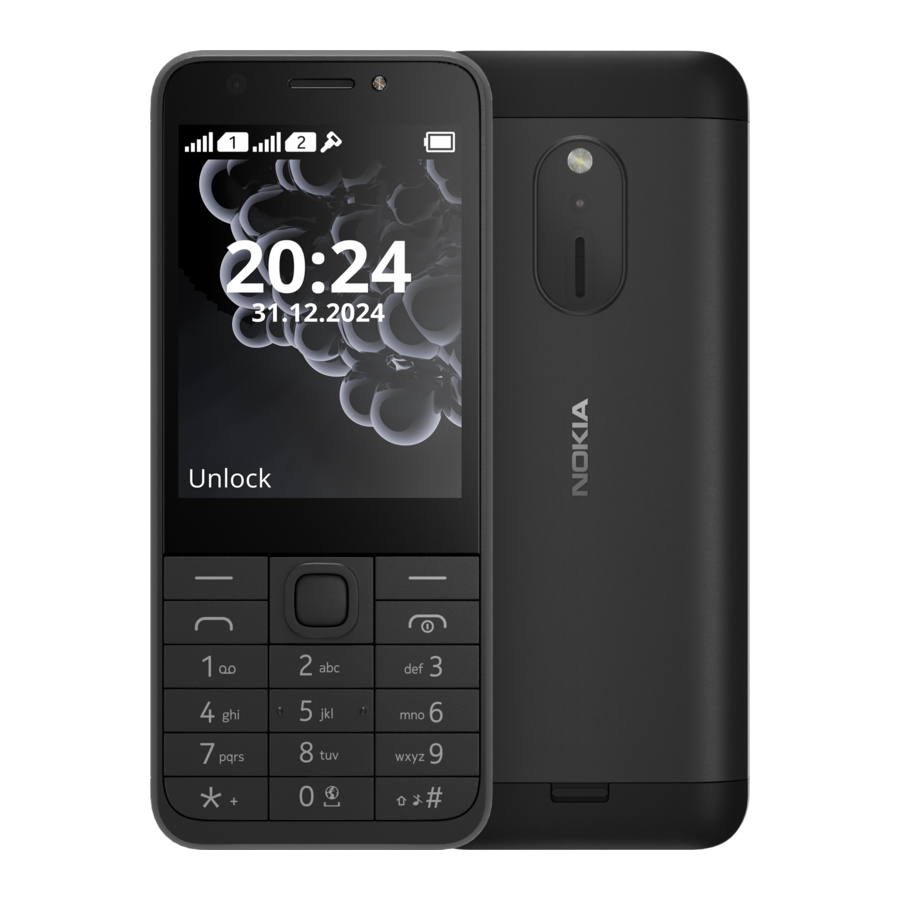
TOETSEN EN ONDERDELEN
Deze gebruikershandleiding is van toepassing op het volgende model: TA-1609.
Uw telefoon

- Beltoets
- Linker selectietoets
- Scrolltoets
- Flitser
- Koptelefoonaansluiting
- Oortelefoon
- Camera aan de voorkant
- Rechter selectietoets
- Aan/uit-toets/Beëindigingstoets
- Zaklamp
- Camera
- Luidspreker
- Openingsgleuf achterkant
- USB-connector
Sommige accessoires die in deze gebruikershandleiding worden vermeld, zoals een oplader, headset of datakabel, kunnen afzonderlijk worden verkocht.
 Opmerking: U kunt de telefoon zo instellen dat deze om een beveiligingscode vraagt. Selecteer Menu > Instellingen > Beveiliging > Toetsvergrendeling > OK en voer een code in. Let er echter op dat u de code moet onthouden, aangezien HMD Global deze niet kan openen of omzeilen.
UW TELEFOON INSTELLEN EN INSCHAKELEN
Opmerking: Voorgeïnstalleerde systeemsoftware en apps gebruiken een aanzienlijk deel van de geheugenruimte.
Nano-simkaart


Dit apparaat is ontworpen om alleen te worden gebruikt met een nano-simkaart. Het gebruik van incompatibele simkaarten kan de kaart of het apparaat beschadigen en kan gegevens op de kaart beschadigen.
Opmerking: Schakel het apparaat uit en koppel de oplader en andere apparaten los voordat u covers verwijdert. Raak geen elektronische componenten aan wanneer u covers verwisselt. Bewaar en gebruik het apparaat altijd met alle covers bevestigd.
De achterklep openen

- Plaats uw vingernagel in de kleine sleuf aan de achterkant van de telefoon, til de klep op en verwijder deze.
- Als de batterij in de telefoon zit, til deze er dan uit.
De simkaarten plaatsen

- Schuif de simkaart in de simkaartsleuf.
- Als u een telefoon met dubbele simkaart hebt, schuift u de tweede simkaart in de SIM2-sleuf.
Beide simkaarten zijn tegelijkertijd beschikbaar wanneer het apparaat niet wordt gebruikt, maar terwijl één simkaart actief is, bijvoorbeeld tijdens het bellen, is de andere mogelijk niet beschikbaar.
De geheugenkaart plaatsen

- Schuif de geheugenkaart in de geheugenkaartsleuf.
- Plaats de batterij terug.
- Plaats de achterklep terug.
Gebruik alleen compatibele geheugenkaarten die zijn goedgekeurd voor gebruik met dit apparaat. Incompatibele kaarten kunnen de kaart en het apparaat beschadigen en gegevens op de kaart beschadigen.
 Tip: Gebruik een snelle microSD-geheugenkaart tot 32 GB van een bekende fabrikant.
Uw telefoon inschakelen
Houd  ingedrukt.
UW TELEFOON OPLADEN
Uw batterij is in de fabriek gedeeltelijk opgeladen, maar u moet deze mogelijk opladen voordat u uw telefoon kunt gebruiken.
De batterij opladen
- Steek de oplader in een stopcontact.
- Sluit de oplader aan op de telefoon. Koppel de oplader los van de telefoon en vervolgens van het stopcontact wanneer u klaar bent.
Als de batterij volledig leeg is, kan het enkele minuten duren voordat de oplaadindicator wordt weergegeven.
Tip: U kunt USB-opladen gebruiken wanneer er geen stopcontact beschikbaar is. De efficiëntie van USB-opladen varieert aanzienlijk en het kan lang duren voordat het opladen begint en het apparaat begint te functioneren.
TOETSENBLOK
De telefoontoetsen gebruiken
- Als u de apps en functies van uw telefoon wilt bekijken, selecteert u in het startscherm Menu.
- Als u naar een app of functie wilt gaan, drukt u op de scrolltoets omhoog, omlaag, naar links of naar rechts. Druk op de scrolltoets om de app of functie te openen.
- Als u de ingezoomde menuweergave hebt geselecteerd, drukt u op de scrolltoets omhoog of omlaag om naar een app of functie te gaan. Druk op de scrolltoets om de app of functie te openen.
Het toetsenblok vergrendelen
Als u de toetsen wilt vergrendelen, selecteert u Ga naar > Toetsenblok vergrendelen. Om de toetsen te ontgrendelen, drukt u op en selecteert u Ontgrendelen.
Schrijven met het toetsenblok
Druk herhaaldelijk op een toets totdat de letter wordt weergegeven.
Om een spatie te typen, drukt u op 0.
Als u een speciaal teken of leesteken wilt typen, drukt u op de asterisktoets of, als u voorspellende tekst gebruikt, houdt u de #-toets ingedrukt.
Om tussen hoofdletters en kleine letters te schakelen, drukt u herhaaldelijk op #.
Als u een cijfer wilt typen, houdt u een cijfertoets ingedrukt.
Bellen, contacten en berichten
BELLEN
Een oproep plaatsen
Leer hoe u met uw nieuwe telefoon kunt bellen.
- Typ het telefoonnummer in. Als u het +-teken wilt typen, dat wordt gebruikt voor internationale oproepen, drukt u tweemaal op * .
- Druk op de beltoets. Selecteer welke simkaart u wilt gebruiken als hierom wordt gevraagd.
- Om het gesprek te beëindigen, drukt u op de beëindigingstoets.
Een oproep beantwoorden
Druk op  .
.
CONTACTEN
Een contactpersoon toevoegen
- Selecteer Menu > Contacten > Contact toevoegen.
- Selecteer waar u de contactpersoon wilt opslaan.
- Schrijf de naam en selecteer OK.
- Typ het nummer en selecteer OK.
Een contactpersoon opslaan vanuit de oproeplogboeken
- Selecteer Menu > Oproeplogboek, en selecteer het oproeptype.
- Scrol naar het nummer dat u wilt opslaan en selecteer Opt. > Opslaan.
- Selecteer waar u de contactpersoon wilt opslaan.
- Voeg de contactgegevens toe en selecteer OK.
Een contactpersoon bellen
U kunt een contactpersoon rechtstreeks vanuit de lijst met contactpersonen bellen.
Selecteer Menu > Contacten > Namen , scrol naar de contactpersoon die u wilt bellen en druk op de beltoets.
BERICHTEN VERZENDEN
Berichten schrijven en verzenden
- Selecteer Menu > Berichten > Bericht maken.
- Typ een telefoonnummer of selecteer Toevoegen en een ontvanger uit uw lijst met contactpersonen.
- Schrijf uw bericht.
- Om symbolen in het bericht in te voegen, drukt u op * .
- Selecteer Verzenden. Selecteer welke simkaart u wilt gebruiken als hierom wordt gevraagd.
Je telefoon personaliseren
TONEN WIJZIGEN
Nieuwe tonen instellen
- Selecteer Menu > Instellingen > Tooninstellingen.
- Selecteer welke toon u wilt wijzigen en selecteer voor welke simkaart u deze wilt wijzigen, indien gevraagd.
- Blader naar de gewenste toon en selecteer OK.
HET AANZIEN VAN UW STARTSCHERM WIJZIGEN
Een nieuwe achtergrond kiezen
- Selecteer Menu > Instellingen > Beeldscherminstellingen > Achtergrond.
- Selecteer Standaard om uit de vooraf gedefinieerde achtergronden te kiezen, of Foto's om een afbeelding van uw telefoon of geheugenkaart te selecteren.
- Blader naar de gewenste achtergrond en selecteer Selecteren.
PROFIELEN
Een profiel instellen
Er zijn verschillende profielen die u in verschillende situaties kunt gebruiken. Er is bijvoorbeeld een stil profiel voor momenten waarop u geen geluid kunt hebben, en een buitenprofiel met luide tonen.
- Selecteer Menu > Instellingen > Profielen.
- Als u een profiel wilt aanpassen, bladert u ernaartoe en selecteert u Selecteren > Personaliseren. Wijzig de gewenste instellingen.
- Als u een profiel wilt inschakelen, bladert u ernaartoe en selecteert u Selecteren > Activeren.
SNELKOPPELINGEN TOEVOEGEN
U kunt snelkoppelingen toevoegen naar verschillende apps en instellingen op uw startscherm.
Ga naar instellingen bewerken
Linksonder op uw startscherm bevindt zich Ga naar, die snelkoppelingen bevat naar verschillende apps en instellingen. Selecteer de snelkoppelingen die voor u het handigst zijn.
- Selecteer Menu > Instellingen > Ga naar instellingen.
- Selecteer Opties selecteren.
- Blader naar elke snelkoppeling die u in de lijst wilt hebben en selecteer Markeren.
- Selecteer Klaar > Ja om de wijzigingen op te slaan.
U kunt uw lijst ook reorganiseren.
- Selecteer Organiseren.
- Blader naar het item dat u wilt verplaatsen, selecteer Verplaatsen en waar u het naartoe wilt verplaatsen.
- Selecteer Terug > OK om de wijzigingen op te slaan.
Camera
FOTO'S EN VIDEO'S
Een foto maken
- Selecteer Menu > Camera.
- Om in of uit te zoomen, scrolt u omhoog of omlaag.
- Om een foto te maken, selecteert u Vastleggen.
Als u de foto wilt zien die u zojuist hebt gemaakt, selecteert u op het startscherm Menu > Foto's > Vastgelegde foto.
Een video opnemen
Opmerking: Mogelijk moet u een geheugenkaart plaatsen om video's op te nemen.
- Als u de videocamera wilt inschakelen, selecteert u Menu > Camera en scrolt u naar
![]() .
. - Als u de opname wilt starten, selecteert u
![]() .
. - Als u de opname wilt stoppen, selecteert u
![]() .
.
 .
. .
.Als u de video wilt zien die u zojuist hebt opgenomen, selecteert u op het startscherm Menu > Video's > Opgenomen video's.
Klok, agenda en rekenmachine
DE TIJD EN DATUM HANDMATIG INSTELLEN
De tijd en datum wijzigen
- Selecteer Menu > Instellingen > Tijdinstellingen.
- Selecteer Automatische update van datum en tijd > Uit.
- Selecteer Klok > Instellen, stel de tijd in en voer de tijd in.
- Selecteer Datuminstelling en voer de datum in.
WEKKER
Een alarm instellen
- Selecteer Menu > Wekker.
- Selecteer een alarm en voer de alarmtijd en andere details in.
AGENDA
Een agenda-afspraak toevoegen
- Selecteer Menu > Agenda.
- Blader naar een datum en selecteer Opt. > Herinnering toevoegen.
- Voer de naam van de afspraak in en selecteer OK.
- Selecteer of u een alarm aan de afspraak wilt toevoegen en selecteer OK.
REKENMACHINE
De rekenmachine gebruiken
- Selecteer Menu > Rekenmachine.
- Voer de eerste factor van uw berekening in, gebruik de scrolltoets om de bewerking te selecteren en voer de tweede factor in.
- Selecteer Is gelijk aan om het resultaat van de berekening te krijgen.
Selecteer Wissen om de getalvelden leeg te maken.
Je telefoon leegmaken
PRIVÉ-INHOUD VAN UW TELEFOON VERWIJDEREN
Als u een nieuwe telefoon koopt of uw telefoon op een andere manier wilt weggooien of recyclen, kunt u hier lezen hoe u uw persoonlijke gegevens en inhoud kunt verwijderen. Let op: het is uw verantwoordelijkheid om alle privé-inhoud te verwijderen.
Fabrieksinstellingen herstellen
- Als u uw telefoon wilt terugzetten naar de oorspronkelijke instellingen, selecteert u Menu > Instellingen > Fabrieksinstellingen herstellen > Volledig herstel (gegevens verwijderen).
- Selecteer Doorgaan.
Product- en veiligheidsinformatie
NOODOPROEPEN
Voordat u belt:
- Schakel de telefoon in.
- Als het scherm en de toetsen van de telefoon vergrendeld zijn, ontgrendelt u ze.
- Ga naar een plaats met voldoende signaalsterkte.
- Druk herhaaldelijk op de beëindigingstoets tot het beginscherm wordt weergegeven.
- Typ het officiële noodnummer voor uw huidige locatie. Noodnummers verschillen per locatie.
- Druk op de beltoets.
- Geef de nodige info zo nauwkeurig mogelijk. Verbreek de verbinding niet voordat u hiervoor toestemming hebt gekregen.
Mogelijk moet u ook het volgende doen:
- Plaats een simkaart in de telefoon.
- Als uw telefoon om een pincode vraagt, typt u het officiële noodnummer voor uw huidige locatie en drukt u op de beltoets.
- Schakel de oproepbeperkingen uit op uw telefoon, zoals oproepblokkering, vast kiezen of gesloten gebruikersgroep.
UW APPARAAT BESCHERMEN TEGEN SCHADELIJKE INHOUD
Uw apparaat kan worden blootgesteld aan virussen en andere schadelijke inhoud. Neem de volgende voorzorgsmaatregelen:
- Wees voorzichtig bij het openen van berichten. Ze kunnen schadelijke software bevatten of anderszins schadelijk zijn voor uw apparaat of computer.
- Wees voorzichtig bij het accepteren van verbindingsverzoeken of het surfen op het internet. Accepteer geen Bluetooth®-verbindingen van bronnen die u niet vertrouwt.
- Installeer antivirus- en andere beveiligingssoftware op elke verbonden computer.
- Als u vooraf geïnstalleerde bladwijzers en links naar internetpagina's van derden opent, neem dan de juiste voorzorgsmaatregelen. HMD Global staat niet in voor dergelijke sites en aanvaardt er geen aansprakelijkheid voor.
Download handleiding
Hier kunt u de volledige pdf-versie van de handleiding downloaden. Deze kan aanvullende veiligheidsinstructies, garantie-informatie, FCC-regels, enz. bevatten.
Download Nokia 230, TA-1609 - Handleiding voor mobiele telefoon


