NexiGo PJ40 Handleiding
- 1 PROJECTORDIAGRAM
- 2 WAT ZIT ER IN DE DOOS?
- 3 AANSLUITINGEN
- 4 IR-AFSTANDSBEDIENINGDIAGRAM EN -FUNCTIES
- 5 SPECIFICATIES
- 6 SNELSTARTGIDS
- 7 MULTIMEDIA-AANSLUITINGEN
- 8 MULTISCREEN-VERBINDINGEN
- 9 SETTINGS MENU (INSTELLINGENMENU)
- 10 HOE MAAK IK HET LUCHTFILTER SCHOON?
- 11 FAQ
- 12 OPERATIONELE VEILIGHEIDSMAATREGELEN
- 13 Download handleiding
- 14 In andere talen
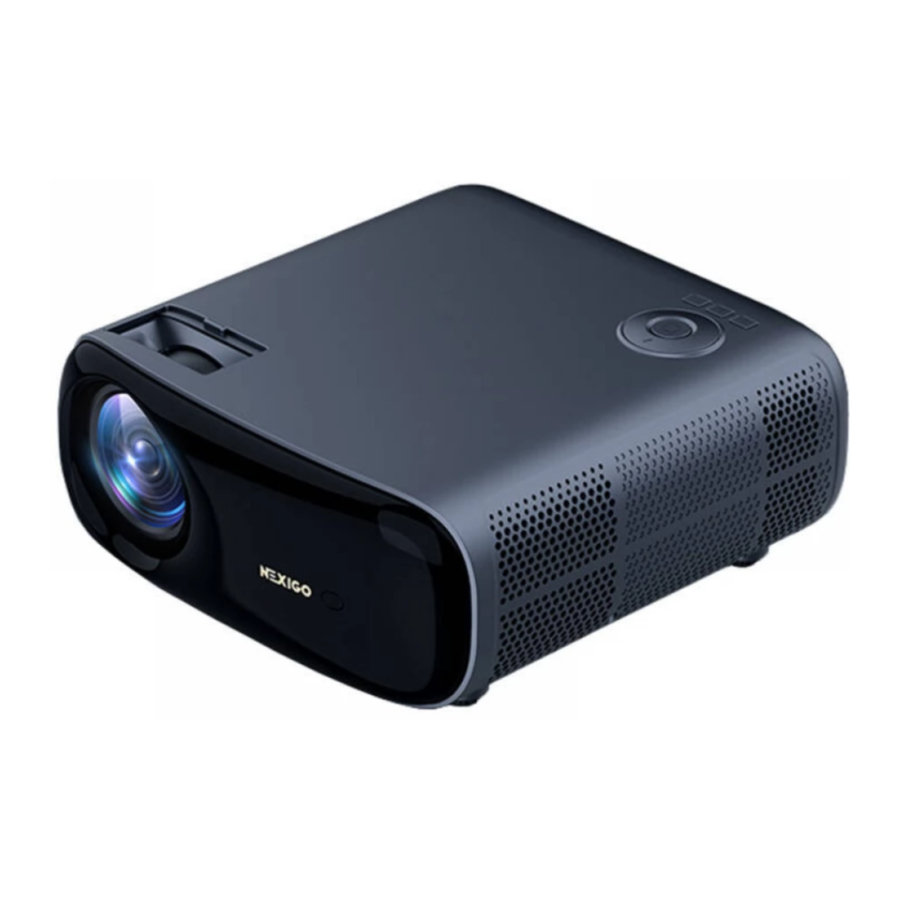
PROJECTORDIAGRAM

- Lens
- Focus aanpassingswiel
- Luchtfilter
- Aan/uit-schakelaar
- Homeknop
- Return-knop
- 0K-knop
- Knoppen Links / Rechts / Omhoog / Omlaag
- Stroomingang

- RJ45-poort
- 1 USB 2.0-ingang
- HDMI 1 2.0-poort (ARC)
- HDM1 2 2.0-poort
- 3,5mm audioaansluiting
- AV-ingang
- IR-ontvanger
- Handmatige liftstandaard
- Voeten / Montagegaten
WAT ZIT ER IN DE DOOS?
Projector x 1
Afstandsbediening x 1
Stroomkabel x 1
AV-kabel x 1
Reinigingsset x 1
AAA-batterijen x 2
Gebruikershandleiding x 1
AANSLUITINGEN

- USB 2.0-ingangen: Voor een harde schijf, USB-drive, iOS-kabel mirroring, opladen van USB-apparaten.
- HDMI 1 2.0-poort (ARC): Voor een soundbar, een TV-box, TV-stick of computer.
- HDMI 2 2.0-poort: Voor een TV-box, TV-stick of computer.
- 3,5mm-uitgang: Voor audioapparaten zoals een hoofdtelefoon of luidsprekers.
- AV-ingang: Voor een DVD- of VCD-speler.
IR-AFSTANDSBEDIENINGDIAGRAM EN -FUNCTIES

Power Switch: Schakelt de stroom in en uit.
Mute: Schakelt audio in en uit.
Left / Right / Up / Down: Navigeert door het schermmenu.
OK: Selecteert de huidige optie.
Menu (Short Press): Toont het menu.
Input Source (Long Press): Toont de bronselectiebalk.
Return: Keert terug naar het vorige scherm.
Home: Keert terug naar de startpagina.
Vol +: Verhoogt het volume.
Vol -: Verlaagt het volume.
 Let op: Om de IR-afstandsbediening met uw projector te gebruiken, dient u de afstandsbediening op de projector te richten en ervoor te zorgen dat de afstandsbediening zich binnen 10 meter van de projector bevindt. Dit garandeert optimale prestaties en functionaliteit van de afstandsbediening.
SPECIFICATIES
| Imaging Technology | LCD |
| Light Source | LED |
| Native Resolution | 1920 x 1080 |
| Max Supported Resolution | 4096 x 2176 (Lokale videoweergave) |
| Focusing Mode | Handmatige bediening |
| Projection Distance | 1,44 - 9,20 m |
| Projection Size | 127 - 762 cm |
| Aspect Ratio | 16:9 / 4:3 |
| Projection Ratio | 1.47:1 |
| Power Input | AC 90-260V |
| Integrated Watt Use | 160W |
| Input Ports | HDMI 2.0 x 1, HDMI 2.0 (ARC) x 1 USB 2.0 x 2 AVX 1 |
| Output Port | 3,5mm audioaansluiting x 1 |
| LAN Port | RJ45 x 1 |
| Speakers | 10W x 2 |
SNELSTARTGIDS
EEN LOCATIE KIEZEN
De grootte en indeling van een kamer zijn de belangrijkste factoren bij het kiezen van een plaats voor de projector. Houd rekening met het volgende bij het kiezen van een locatie:
- De grootte, vorm en positie van uw scherm.
- Waar een geschikt stopcontact zich bevindt.
- Zorg ervoor dat de projector voldoende ruimte heeft voor een goede luchtstroom.
De projector is ontworpen om in een van de vier indelingen te worden geïnstalleerd. U kunt de projector aan het plafond hangen met een montagebeugel (niet inbegrepen) of hem gewoon op een vlakke, stabiele ondergrond plaatsen. Mogelijk moet u de projectiemodus wijzigen zodat de beelden correct worden weergegeven. Selecteer Projection Mode (Projectiemodus) onder Settings > Projection > Projector Mode (Instellingen > Projectie > Projectormodus) en kies vervolgens de gewenste projectie r-node (zie hieronder).


Let op: Voor achterprojectie: Er is een specifiek scherm voor achterprojectie vereist om de achterprojectiefunctie te gebruiken.
Voor plafondmontage:
- Verwijder de 4 voetjes in de hoeken aan de onderkant van de projector voor montage aan het plafond.
![]()

- De montagegaten van de projector hebben een afmeting van M5x 13,5 mm. De afstand tussen deze montagegaten aan de achterkant van de projector is diagonaal 10,9", horizontaal 8" en verticaal 7,3". U kunt een geschikte plafondbeugel vinden op basis van deze specificaties.
![]()

AAN / UIT ZETTEN
- Steek de stekker in een stopcontact.
![]()

- Houd de Power Switch (aan/uit-schakelaar) ingedrukt om de projector in te schakelen. Druk op de Power Switch (aan/uit-schakelaar) om de projector uit te schakelen. U kunt ook op de Power Switch (aan/uit-schakelaar) op de afstandsbediening drukken om de projector in of uit te schakelen.
![]()

Let op: Om de IQ-afstandsbediening met uw projector te gebruiken, dient u de afstandsbediening op de projector te richten en ervoor te zorgen dat de afstandsbediening zich binnen 10 meter van de projector bevindt. Dit garandeert optimale prestaties en functionaliteit van de afstandsbediening.
PROJECTORAFSTAND & -FORMAAT

Let op: Vanwege fabricagetoleranties kunnen er verschillen tot 3% zijn van apparaat tot apparaat. De bovenstaande gegevens zijn uitsluitend ter referentie. Gebruik de werkelijke metingen bij het installeren van uw apparaat.
FOCUS AANPASSEN
Gebruik het Focus Adjustment Wheel (focus aanpassingswiel) om de focus aan te passen en draai het naar links of rechts totdat het beeld helder wordt. Als het beeld wazig lijkt, draait u de knop in de tegenovergestelde richting totdat het beeld helder wordt.

TRAPEOIDCORRECTIE
Schakel Auto Keystone (Automatische keystone) in onder Settings > Projection (Instellingen > Projectie). De projector corrigeert automatisch de verticale keystone.

MULTIMEDIA-AANSLUITINGEN
In dit gedeelte leest u hoe u de projector op andere apparatuur kunt aansluiten.
USB-AANSLUITINGEN
Plaats uw USB-drive in de USB-poort die in het onderstaande diagram wordt weergegeven. Kies in het schermmenu het type inhoud dat u wilt openen: Office (PPT, Word, Excel), Film, Muziek, Foto of Tekst.

| Ondersteunde formaten | Video | MP4, MPEG, MOV, 3GPP, 3GP, DAT, VOB, MPC, MPEG, AVI, MKV, FLV, RM, RMVB, ASF, WMV |
| Audio | MP3, AAC, WAV, MKA, 3CP, M4A, OCC. FLAC, PCM | |
| Picture | JPEC, BMP, PNC | |
| Text | TXT, SRT, SUB, SMI | |
| Office | ppt, xlsx, doc, pdf |
HDMI-AANSLUITINGEN

Sluit een HDMI-kabel aan op het apparaat dat u op de projector wilt aansluiten en steek vervolgens het andere uiteinde van de HDMI-kabel in een van de HDMI-poorten, zoals weergegeven in het onderstaande diagram. Open het schermmenu en selecteer de HDMI-bron in het tabblad Source (Bron). Hiermee kunt u het scherm weergeven van het apparaat dat is aangesloten.

AV-AANSLUITINGEN
Om een apparaat met een standaard RCA-aansluiting te gebruiken, heeft u een RCA-naar-3,5mm-adapter nodig. Sluit de adapter aan op de projector zoals hieronder wordt weergegeven en sluit vervolgens de RCA-stekkers van het apparaat aan op de RCA-aansluitingen op de adapter. U kunt ook gewoon een enkele AV-kabel gebruiken als dit een optie is voor uw apparaat. Zodra de verbinding tot stand is gebracht, gaat u naar het schermmenu en selecteert u AV onder Input Source (Invoerbron) zoals hieronder wordt weergegeven.


3,5MM-AUDIOAANSLUITING
Om geluid af te spelen van de bron, sluit u een hoofdtelefoon of luidsprekers aan op de 3,5mm-audioaansluiting, zoals hieronder wordt weergegeven.

MULTISCREEN-VERBINDINGEN
U kunt uw iPhone, iPad, MacBook en een breed scala aan andere apparaten draadloos op de projector aansluiten; of u kunt een bekabelde verbinding met uw iPhone of iPad gebruiken om uw scherm te delen.
Zorg er voor draadloze verbindingen voor dat de projector en het apparaat dat u op de projector wilt aansluiten, met hetzelfde netwerk zijn verbonden. Instructies voor het verbinden van de projector met een draadloos netwerk zijn beschikbaar in de sectie Settings (Instellingen).
MIRACAST - Deel het scherm draadloos vanaf elk apparaat dat gebruikmaakt van Miracast-technologie.
Opmerking: Android-apparaten kunnen gemengde functionaliteit hebben met Miracast. De meeste apparaten ondersteunen het op een bepaalde manier: OnePlus / Google Pixel - Zoek Cast; Samsung - Zoek Smart View; Sony - Zoek Screen Mirroring.
Daarnaast zijn er mogelijk apps van derden die u naar uw Android-apparaat kunt downloaden om Miracast-functionaliteit te bieden. We kunnen niet garanderen dat dit apparaat naar behoren werkt met alle Android-apparaten. Als u problemen ondervindt bij het gebruik van Miracast, neem dan contact op met de fabrikant van uw apparaat voor meer informatie.
Apparaten met Miracast-functionaliteit kunnen draadloos verbinding maken met de projector. Zorg er, voordat u de verbinding start, voor dat beide apparaten met hetzelfde netwerk zijn verbonden. Om de verbinding te starten, opent u het menu op het scherm en selecteert u de optie Miracast op de startpagina. Ga naar de System Settings (Systeeminstellingen) op het Android-apparaat en zoek vervolgens naar de casting-software voor uw apparaat (OnePlus / Google Pixel - Zoek Cast; Samsung - Zoek Smart View; Sony - Zoek Screen Mirroring).
Zodra u de casting-software voor uw apparaat hebt geopend, kijkt u naar de lijst met beschikbare mirroring-apparaten en selecteert u "NexiCo-PJ40" in de lijst. De verbinding is nu voltooid.

IOS CAST - Deel het scherm van uw iPhone, iPad of MacBook draadloos met AirPlay.
Om verbinding te maken, moet u ervoor zorgen dat beide apparaten met hetzelfde netwerk zijn verbonden. Selecteer op de projector iOS Cast en vervolgens Airplay Mirror uit de opties. Ga naar het bedieningspaneel op het iOS-apparaat en klik op 'Screen Mirroring" (Scherm synchr.). Selecteer in de lijst met beschikbare mirroring-apparaten het apparaat "NexiCo-PJ40" in de lijst. De verbinding is nu voltooid.

DLNA - Deel het scherm van uw apparaat dat DLNA-verbindingen ondersteunt.
Om verbinding te maken met DLNA, moet u er, net als bij de andere stappen, eerst voor zorgen dat beide apparaten met hetzelfde netwerk zijn verbonden. Zodra dat is voltooid, gaat u terug naar de startpagina en selecteert u More (Meer) en vervolgens DLNA uit de lijst met opties. Open vervolgens op het apparaat van waaruit u wilt casten een app die casting ondersteunt (bijv.: YouTube) en tik vervolgens op de knop in de app waarmee u kunt casten. Selecteer "NexiCo-PJ40" in de lijst met opties. Druk op de afspeelknop op de video en de video wordt nu via de projector weergegeven.

IOS CABLE CAST - Deel het scherm van uw iPhone of iPad met behulp van een bekabelde USB-verbinding.
Sluit uw iPhone of iPad aan op een van de USB-poorten op de projector. Selecteer Apple Cast op de startpagina en vervolgens iOS Cable Cast. Na een ogenblik verschijnt er een bericht op de telefoon/tablet met de vraag "Trust this device?" (Deze computer vertrouwen?), tik op "Trust" (Vertrouw) om de verbinding te voltooien.


SETTINGS MENU (INSTELLINGENMENU)

NETWORK SETTING (NETWERKINSTELLING) - Verbind uw projector met wifi.
- Selecteer in het menu op het scherm Settings (Instellingen) en selecteer vervolgens de optie Network (Netwerk).
- Selecteer uw draadloze netwerk in de lijst, zoals hieronder weergegeven, om uw projector met wifi te verbinden.
 - NETWORK SETTING (NETWERKINSTELLING)")

BLUETOOTH SETTING (BLUETOOTH-INSTELLING) - Verbind uw projector met een Bluetooth-audioapparaat.
- Selecteer in het menu op het scherm Settings (Instellingen) en selecteer vervolgens de optie Bluetooth (Bluetooth).
- Schakel Bluetooth in voor de projector en het apparaat waarmee u verbinding wilt maken en zoek vervolgens in de onderstaande lijst naar het Bluetooth-audioapparaat om verbinding mee te maken.
 - BLUETOOTH SETTING (BLUETOOTH-INSTELLING)")

- Selecteer dat apparaat en koppel de twee apparaten. De Bluetooth-verbinding zou nu klaar voor gebruik moeten zijn.
PICTURE SETTING (BEELDINSTELLING) - Selecteer een van de vier modi: Standard (Standaard), Vivid (Levendig), Movie (Film) of Custom (Aangepast). De modus Custom (Aangepast) maakt aangepaste instellingen mogelijk voor contrast, helderheid, verzadiging, enz.

Opmerking: De "Picture" (Beeld)-aanpassing in de instellingen heeft alleen invloed op de beeldparameters van de HDMI-invoerbron en het afspelen van lokale media, met uitzondering van de startpagina.
Druk, terwijl u zich op een HDMI-invoerbron, AV-invoerbron of tijdens het afspelen van lokale media bevindt, op de Menu-knop op de afstandsbediening om toegang te krijgen tot het uitvliegmenu. Kies "Picture" (Beeld) om de beeldinstellingen te wijzigen.

FAN (VENTILATOR) - Pas de ventilatorsnelheid van de projector aan — de helderheid zal enigszins veranderen afhankelijk van de ventilatorsnelheid.

PROJECTION (PROJECTIE)

Projection Mode (Projectiemodus): Wijzig de projectormodus. De opties zijn: Front (Voor), Rear (Achter), Ceiling Front (Plafond voor) en Ceiling Rear (Plafond achter).
Auto Keystone (Automatische keystone): Schakel de automatische verticale keystone-correctie in/uit.
UPDATE SETTINCS (UPDATE-INSTELLINGEN)

Online Updates (Online updates): Controleer online op beschikbare updates om de nieuwste firmware te downloaden.
Local Updates (Lokale updates): Update via een USB-flashdrive. (Dit zou alleen nodig zijn als online updaten niet werkt.)
Volg deze stappen om een lokale update uit te voeren:
- Download de nieuwste firmware naar een USB-flashdrive en plaats de flashdrive vervolgens in een USB-poort op de projector.
- Selecteer in het menu op het scherm: Settings (Instellingen) > Updates > Local Update (Lokale update).
- De software wordt automatisch bijgewerkt; probeer de projector niet te gebruiken totdat de update is voltooid.
Opmerking: Probeer de projector niet te gebruiken of uit te schakelen tijdens de update, omdat dit mogelijk schade aan de projector kan veroorzaken. De projector wordt opnieuw ingesteld nadat de software-update is voltooid en alle opgeslagen instellingen worden gewist.
Als u problemen ondervindt met uw updates, neem dan contact op met onze klantenservice via cs@nexigo.com.
SYSTEM SETTING (SYSTEEMINSTELLING) - Pas de systeemtaal, tijdzone, toetsenbordstijl, enz. aan.

ABOUT (OVER) - Controleer de projectorgegevens.

Factory data reset (Fabrieksinstellingen herstellen): Zet de projector terug naar de fabrieksinstellingen.
HOE MAAK IK HET LUCHTFILTER SCHOON?
(WIJ RADEN AAN OM DIT MAANDELIJKS TE DOEN)
Om de lucht te laten circuleren en de levensduur van de projector te verlengen, maakt u het luchtfilter van de projector als volgt schoon:
- Schakel de projector uit en haal de stekker van de stroomadapter uit het stopcontact.
- Druk op de luchtfilterklep om het luchtfilter omhoog te klappen. Haal het luchtfilter uit de projector.


- Verwijder voorzichtig het stof met een zachte borstel (zoals een penseel).
Opmerking: Spoel het luchtfilter niet af met water en gebruik geen reinigingsmiddel of oplosmiddel om het schoon te maken.
- Plaats het luchtfilter terug in de projector zoals afgebeeld. Druk erop en houd vast totdat het op zijn plaats klikt.
FAQ
Q1: HOE KAN IK DE FIRE TV-AFSTANDSBEDIENING GEBRUIKEN OM DE PJ40 TE BEDIENEN?
A: Volg deze twee stappen om dit te bereiken:
- Stel de inschakelbron in op de HDMI-poort die is aangesloten op Fire TV in Settings (Instellingen) > System (Systeem) > Power-on Source (Inschakelbron).
- Configureer de afstandsbediening in de Fire TV-instellingen: Settings (Instellingen) > Equipment Control (Apparaatbeheer) > Manage Equipment (Apparaten beheren) > TV > Infrared Options (Infraroodopties) > IR Profile (IR-profiel) > Change IR Profile (IR-profiel wijzigen) > Find IR Profile (IR-profiel zoeken) en Enter the IR Profile Number (Voer het IR-profielnummer in): 4737.
- Nu kunt u de Fire TV-afstandsbediening gebruiken om de PJ40 te bedienen.
De projector kan alleen worden bediend met de Fire TV-afstandsbediening om de projector in/uit te schakelen, de luidsprekers te dempen en het volume lager/hoger te zetten.
Q2: HOE GEBRUIK IK DE IR-AFSTANDSBEDIENING?
A: Om de IR-afstandsbediening met uw projector te gebruiken, moet u ervoor zorgen dat u de afstandsbediening op de projector richt en dat de afstandsbediening zich binnen 32,80 ft van de projector bevindt. Dit zorgt voor optimale prestaties en functionaliteit van de afstandsbediening.
Q3: HOE BEDIEN IK DE FIRE TV MET DE MEEGELEVERDE IR-AFSTANDSBEDIENING?
A: U kunt de CEC-bedieningsfunctie inschakelen om afstandsbediening van de aangesloten HDMI-apparaten te bereiken via de IR-afstandsbediening. Steek uw tv-stick in een van de HDMI-poorten en ga naar Settings (Instellingen) > System (Systeem) > EasyLink (CEC) om de CEC-bedieningsfunctie in te schakelen.
04: HOE STEL IK DE AUTOMATISCHE UITSCHAKELFUNCTIE IN OP DE PJ40-PROJECTOR?
Druk op de Power Switch (Aan/uit-schakelaar) op de afstandsbediening of het apparaat en navigeer naar de Time Shutdown (Tijduitschakeling) om de gewenste automatische uitschakeltijd in te stellen uit de beschikbare opties: 15 minuten, 30 minuten, 60 minuten, 90 minuten of 120 minuten.
OPERATIONELE VEILIGHEIDSMAATREGELEN
- Voor apparaten met een speciaal geprepareerd snoer: als het netsnoer beschadigd is, moet het worden vervangen door een speciaal snoer of een speciale set die verkrijgbaar is bij de fabrikant of diens servicevertegenwoordiger.
- Om ervoor te zorgen dat de projector probleemloos werkt en beschermd is tegen mogelijke oververhittingsproblemen, moet u de projector op een plaats installeren waar de ventilatie niet wordt belemmerd.
- Om het risico op brand en/of elektrische schokken te verminderen, mag u de projector niet blootstellen aan vocht of vloeistoffen.
- Installeer de projector niet in de buurt van warmtebronnen of andere apparaten die warmte afgeven.
- Laat geen kleine voorwerpen in de projector komen. Ze kunnen kortsluiting in de projector veroorzaken, wat een brand kan veroorzaken of een elektrische schok kan geven.
- Gebruik de projector niet onder de volgende omstandigheden:
- In extreem hete, koude of vochtige omgevingen.
- Zorg ervoor dat de omgevingstemperatuur binnen -5°C - -35°C ligt.
- Zorg ervoor dat de relatieve vochtigheid -30% - -90% is.
- In gebieden die gevoelig zijn voor overmatig stof en vuil.
- In de buurt van apparaten die een sterk magnetisch veld genereren.
- In direct zonlicht.
- Gebruik de projector niet als deze fysiek beschadigd of misbruikt is. Fysieke schade/misbruik kan (maar is niet beperkt tot) de volgende omstandigheden omvatten:
- De projector is gevallen.
- Het netsnoer of de stekker is beschadigd.
- Er is vloeistof op/in de projector gemorst. De projector is blootgesteld aan regen of vocht.
- Er is iets in de projector gevallen, of er zit iets los binnenin.
- Plaats de projector niet op een onstabiele ondergrond. De projector kan omvallen, wat kan leiden tot letsel of schade aan het apparaat.
- Blokkeer het licht dat uit de projectorlens komt niet tijdens gebruik. Voorwerpen in het pad van het licht kunnen smelten, brandwonden veroorzaken of een brand starten.
- Open of demonteer de projector niet, omdat dit kan leiden tot een elektrische schok.
- Probeer het apparaat niet zelf te repareren. Door het apparaat te openen, kunt u worden blootgesteld aan gevaarlijke spanningen en/of andere gevaren. Het apparaat mag alleen worden gerepareerd door de fabrikant of diens servicevertegenwoordiger.
- Gebruik alleen hulpstukken/accessoires die rechtstreeks door de fabrikant zijn gespecificeerd.
- Kijk tijdens gebruik niet recht in de projectorlens. Het is aangetoond dat overmatig fel licht onder bepaalde omstandigheden schadelijk is voor het gezichtsvermogen.
- Wanneer u de projector uitschakelt, moet u ervoor zorgen dat de koelcyclus is voltooid voordat u de stroom loskoppelt. Wacht minstens 90 seconden tot de projector is afgekoeld.
- Gebruik geen stroombron met een andere spanning dan die in deze handleiding staat vermeld.
- Koppel de stekker los van het stopcontact als het product gedurende langere tijd niet wordt gebruikt.
- Plaats de projector niet in gebieden waar hij kan worden blootgesteld aan trillingen of schokken.
- Raak de lens niet aan met uw blote handen.
- Verwijder de batterij(en) uit de afstandsbediening voordat u deze opbergt. Als de batterij(en) langere tijd in de afstandsbediening blijven zitten, kunnen ze lekken.
- Gebruik of bewaar de projector niet op plaatsen waar rook aanwezig kan zijn, omdat dit de kwaliteit van de prestaties van de projector negatief kan beïnvloeden.
- Raadpleeg de handleiding voor de juiste installatie van uw projector, aangezien een niet-standaard installatie de prestaties van de projector kan beïnvloeden.
- Gebruik een stekkerdoos en/of overspanningsbeveiliging met dit apparaat. Stroomuitval en/of brown-outs kunnen uw apparaat beschadigen.
- Gebruik bij het installeren of aanpassen van een plafond- of wandmontage geen lijmen, oliën en/of smeermiddelen. Deze kunnen ervoor zorgen dat de projectorbehuizing barst en van de plafondbevestiging valt, waardoor het apparaat beschadigd raakt en/of ernstig letsel kan veroorzaken.
- Zet de projector niet verticaal. Als u dit wel doet, kan de projector omvallen en schade en/of letsel veroorzaken.
- Tijdens het gebruik van de projector kunt u hete lucht en een sterke geur opmerken die uit het ventilatierooster komt. Dit is normaal en geen defect.
DE PROJECTOR REINIGEN
- Schakel de projector uit en trek de stekker uit het stopcontact voordat u het apparaat reinigt.
- Gebruik een zachte, droge doek met een mild reinigingsmiddel om de productbehuizing schoon te maken. Gebruik geen agressieve reinigingsmiddelen, wassen of oplosmiddelen om het apparaat schoon te maken.
DE LENS REINIGEN
- Schakel 15-20 minuten voordat u de lens reinigt de projector uit en trek de stekker uit het stopcontact om de lens volledig te laten afkoelen. Als u dit niet doet, kan dit schade aan de lens veroorzaken die niet onder de garantie valt.
- Gebruik perslucht om stof van de oppervlakken van de projector te verwijderen.
- Gebruik een microvezeldoek voor het reinigen en zorg ervoor dat u de lens voorzichtig afveegt. Raak de lens niet aan met uw vingers.
- Gebruik geen reinigingsmiddelen of oplosmiddelen zoals alcohol om de lens te reinigen, gebruik alleen water als reinigingsmiddel. Schade aan de lens tijdens het reinigen valt niet onder de garantie.
- Veeg of tik niet met een hard voorwerp op de lens.
WAARSCHUWING VOOR LICHTGEVOELIGE AANVALLEN
- Sommige kijkers kunnen een medisch probleem ervaren, zoals een epileptische aanval of beroerte, wanneer ze worden blootgesteld aan flitsende beelden en/of lichten die door dit apparaat worden weergegeven. Als u lijdt aan epilepsie of een beroerte, of als u een familiegeschiedenis van epilepsie of een beroerte heeft, raadpleeg dan een medisch specialist voordat u de projector gebruikt.
Download handleiding
Hier kunt u de volledige pdf-versie van de handleiding downloaden. Deze kan aanvullende veiligheidsinstructies, garantie-informatie, FCC-regels, enz. bevatten.
Download NexiGo PJ40 Handleiding


