Ubiquiti UniFi CLOUD KEY UC-CK Handleiding
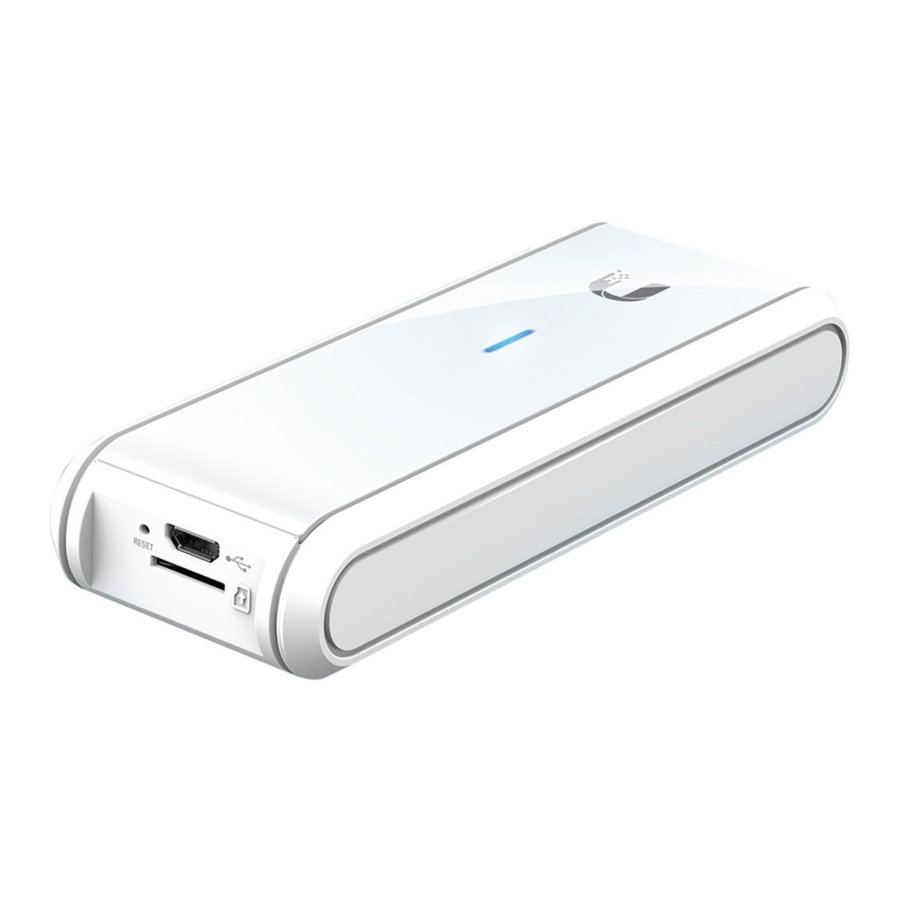
Inleiding
Inhoud van de verpakking

Systeemvereisten
Webbrowser: Google Chrome (Andere browsers hebben mogelijk beperkte functionaliteit.)
GEBRUIKSVOORWAARDEN: Alle Ethernet-bekabeling moet CAT5 (of hoger) gebruiken. Het is de verantwoordelijkheid van de professionele installateur om de lokale voorschriften van het land te volgen, inclusief de werking binnen legale frequentiekanalen, uitgangsvermogen, vereisten voor binnenbekabeling en Dynamic Frequency Selection (DFS) vereisten.
Vereiste netwerktopologie

Een netwerk met DHCP (voor de UniFi Cloud Key om een IP-adres te verkrijgen)
Hardwareoverzicht
Led op het voorpaneel

| Ledkleur | Status |
| Wit | Fabrieksinstellingen. |
| Knipperend wit | Bezig met initialiseren. |
| Afwisselend wit/blauw | Apparaat is bezet; niet aanraken of loskoppelen. Dit geeft meestal aan dat er een proces plaatsvindt, zoals een firmware-upgrade. |
| Blauw | Apparaat werkt naar behoren. |
Bovenpaneel

Ethernet Deze Gigabit Ethernet-poort wordt gebruikt om de stroom aan te sluiten en moet worden aangesloten op het LAN en de DHCP-server. Stroom kan worden geleverd door een 802.3af PoE-switch, zoals de Ubiquiti Networks UniFi Switch.
Onderpaneel

Reset De Reset (Reset)-knop heeft twee functies:
- Opnieuw opstarten Druk kort op de Reset (Reset)-knop en laat deze los.
- Terugzetten naar fabrieksinstellingen Houd de Reset (Reset)-knop langer dan vijf seconden ingedrukt.
USB-C Optionele stroombron (5V, minimaal 1A) als PoE niet beschikbaar is.
microSD Gereserveerd voor toekomstig gebruik.
Zijpaneel

Shutdown Druk op de Shutdown (Afsluiten)-knop om een gecontroleerde afsluiting te starten. Alle services worden afgesloten en de CPU blijft actief.
Hardware-installatie
- Sluit de Ethernet-kabel aan op de Ethernet-poort.

- Sluit het andere uiteinde van de Ethernet-kabel aan op een poort op een netwerkswitch, zoals een UniFi Switch.


Het apparaat van stroom voorzien
Gebruik een 802.3af-compatibele switch, zoals een UniFi Switch, of een USB-stroombron (niet inbegrepen).
UniFi Switch
De UniFi Cloud Key kan worden gevoed door een UniFi PoE Switch of een andere 802.3af-compatibele switch.

USB-stroombron

Sluit de USB-kabel (niet inbegrepen) van de UniFi Cloud Key rechtstreeks aan op een USB-stroombron (5V, minimaal 1A).
Software-installatie
De UniFi Controller-software is vooraf geïnstalleerd op de UniFi Cloud Key. Gebruik een van de volgende methoden om de software te starten:
- Als u Chrome gebruikt, gaat u naar de sectie Chrome-instructies (aanbevolen).
- Als u een andere webbrowser gebruikt, gaat u naar de sectie Instructies voor andere webbrowsers.
Chrome-instructies
- Zorg ervoor dat uw hostsysteem zich op hetzelfde Layer-2-netwerk bevindt als de UniFi Cloud Key.
- Start de Chrome-webbrowser en typ https://unifi.ubnt.com in het adresveld. Druk op Enter (pc) of Return (Mac).

- Voer de gebruikersnaam en het wachtwoord voor uw UBNT-account in. Klik op Sign In (Aanmelden).

- Klik op Find Cloud Key (Cloud Key zoeken).

- Als de Ubiquiti Device Discovery Tool al is geïnstalleerd, gaat u verder met stap 7.
Als de tool niet is geïnstalleerd, wordt u gevraagd deze toe te voegen. Ga verder met stap 6. - Om de tool te installeren:
- Klik op Installeren.

- Klik op App toevoegen om te bevestigen.

- Klik op Installeren.
- De Ubiquiti Device Discovery Tool zoekt naar de UniFi Cloud Key. Selecteer deze om verder te gaan.

- Configureer de UniFi Controller:
- Selecteer het juiste land.
- Selecteer de juiste tijdzone.
- Voer een beheerdersnaam in het veld Admin Name (Beheerdersnaam) en een wachtwoord in het veld Password (Wachtwoord) om te gebruiken bij toegang tot de beheerinterface.
- Bevestig uw wachtwoord in het veld Confirm Password (Wachtwoord bevestigen).
- Behoud het IP-adres of voer een hostnaam in het veld Controller Hostname (Hostnaam van de controller).
- Als u de standaard gebruikersnaam of het standaard wachtwoord van de UniFi Cloud Key hebt gewijzigd, moet u inloggegevens instellen. Selecteer Use non-default SSH credentials (Niet-standaard SSH-referenties gebruiken). Voer een gebruikersnaam in het veld SSH Username (SSH-gebruikersnaam) en voer een wachtwoord in het veld SSH Password (SSH-wachtwoord).
- Klik op Submit (Verzenden) om uw wijzigingen op te slaan.

- Wacht tot de UniFi Controller is overgenomen en selecteer deze vervolgens.

- Klik op Launch Site (Site starten).


De beheerinterface van de UniFi Controller verschijnt. U kunt uw UniFi-apparaten beheren en netwerkstatistieken bekijken via de beheerinterface van de UniFi Controller.
Instructies voor andere webbrowsers
- Zorg ervoor dat uw hostsysteem zich op hetzelfde Layer-2-netwerk bevindt als de UniFi Cloud Key.
- De UniFi Cloud Key is standaard ingesteld op DHCP, dus deze zal automatisch proberen een IP-adres te verkrijgen. Wijs een specifiek IP-adres toe aan de UniFi Cloud Key of controleer de DHCP-server op het IP-adres.
![informatie]() Opmerking: Het standaard fallback IP-adres van de UniFi Cloud Key is 192.168.1.30.
Opmerking: Het standaard fallback IP-adres van de UniFi Cloud Key is 192.168.1.30. - Start de webbrowser. Typ in het adresveld https:// gevolgd door het juiste IP-adres. Druk op Enter (pc) of Return (Mac).

- Klik op Manage (Beheren) om de UniFi Setup Wizard uit te voeren.


 Opmerking: U kunt op Configure (Configureren) klikken om de instellingen van de UniFi Cloud Key te wijzigen. De standaard login is ubnt/ubnt.

- Het scherm UniFi Setup Wizard (UniFi Setup Wizard) verschijnt. Volg de instructies op het scherm.


Nadat de UniFi Setup Wizard is voltooid, verschijnt de beheerinterface van de UniFi Controller. Log in met de Admin Name (Beheerdersnaam) en het Password (Wachtwoord) dat u hebt gemaakt, en vervolgens kunt u uw UniFi-apparaten beheren en netwerkstatistieken bekijken via de beheerinterface van de UniFi Controller.
Specificaties
| UC-CK | ||
| Afmetingen | 21,7 x 43,4 x 121,9 mm (0,85 x 1,71 x 4,80") | |
| Gewicht | 110 g (3,88 oz) | |
| Netwerkinterface | (1) 10/100/1000 Ethernet-poort | |
| Knoppen | (1) Reset naar standaardwaarden Shutdown | |
| Stroommethode | PoE | 48V 802.3af of Passieve PoE (paren 4, 5+; 7, 8-) |
| USB-C | 5V | |
| Stroomvoorziening | 802.3af PoE of USB-C 5V, minimaal 1A | |
| Max. Stroomverbruik | 5W | |
| Bedrijfstemperatuur | 0 tot 40°C (32 tot 104°F) | |
| Luchtvochtigheid bij gebruik | 20 tot 90% niet-condenserend | |
| Certificeringen | CE, FCC, IC | |
Veiligheidsvoorschriften
- Lees, volg en bewaar deze instructies.
- Neem alle waarschuwingen in acht.
- Gebruik alleen hulpstukken/accessoires die door de fabrikant zijn gespecificeerd.

Gebruik dit product niet op een locatie die onder water kan komen te staan.

Vermijd het gebruik van dit product tijdens een onweersbui. Er kan een klein risico bestaan op een elektrische schok door bliksem.
Elektrische veiligheidsinformatie
![verbrandingsgevaar]() Naleving is vereist met betrekking tot de spanning, frequentie en stroomvereisten die op het etiket van de fabrikant staan vermeld. Aansluiting op een andere stroombron dan die welke is gespecificeerd, kan leiden tot een onjuiste werking, schade aan de apparatuur of brandgevaar als de beperkingen niet worden nageleefd.
Naleving is vereist met betrekking tot de spanning, frequentie en stroomvereisten die op het etiket van de fabrikant staan vermeld. Aansluiting op een andere stroombron dan die welke is gespecificeerd, kan leiden tot een onjuiste werking, schade aan de apparatuur of brandgevaar als de beperkingen niet worden nageleefd.- Er bevinden zich geen door de gebruiker te onderhouden onderdelen in deze apparatuur. Onderhoud mag alleen worden uitgevoerd door een gekwalificeerde onderhoudstechnicus.
 Naleving is vereist met betrekking tot de spanning, frequentie en stroomvereisten die op het etiket van de fabrikant staan vermeld. Aansluiting op een andere stroombron dan die welke is gespecificeerd, kan leiden tot een onjuiste werking, schade aan de apparatuur of brandgevaar als de beperkingen niet worden nageleefd.
Referenties

Download handleiding
Hier kunt u de volledige pdf-versie van de handleiding downloaden. Deze kan aanvullende veiligheidsinstructies, garantie-informatie, FCC-regels, enz. bevatten.
Download Ubiquiti UniFi CLOUD KEY UC-CK Handleiding


