Canon PowerShot SX260 HS / SX240 HS Handleiding
- 1 Inhoud van de verpakking
- 2 Compatibele geheugenkaarten
- 3 Voorlopige opmerkingen en juridische informatie
- 4 Onderdelen en conventies in deze handleiding
- 5 Veiligheidsmaatregelen
- 6 Eerste voorbereidingen
- 7 De camera uitproberen
- 8 Inbegrepen software
- 9 Accessoires
- 10 Specificaties
- 11 Download handleiding
- 12 In andere talen
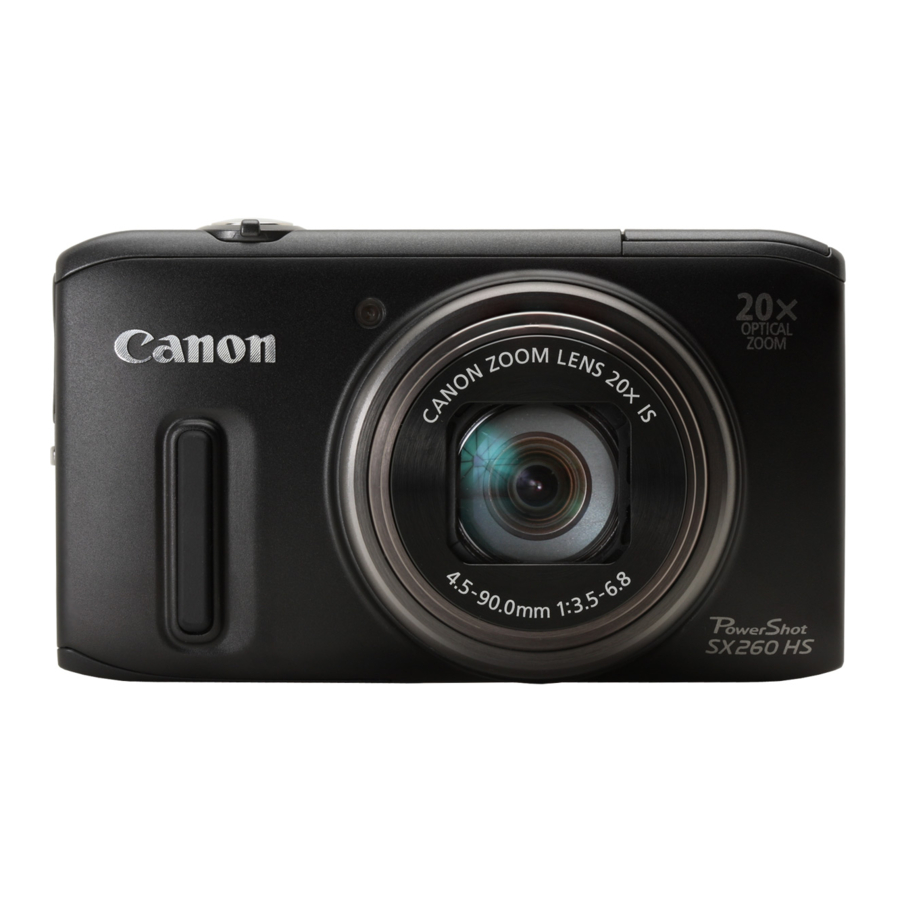
Inhoud van de verpakking
Controleer vóór gebruik of de volgende items in de verpakking zitten. Neem contact op met uw cameradealer als er iets ontbreekt.

- Een geheugenkaart is niet inbegrepen (zie hieronder).
Compatibele geheugenkaarten
De volgende geheugenkaarten (apart verkrijgbaar) kunnen worden gebruikt, ongeacht de capaciteit.
- SD-geheugenkaarten*
- SDHC-geheugenkaarten*
- SDXC-geheugenkaarten*
![]()
- Eye-Fi-kaarten

* Voldoet aan de SD-specificaties. Er is echter niet gecontroleerd of alle geheugenkaarten met de camera werken.
Over Eye-Fi-kaarten
Dit product biedt geen garantie dat Eye-Fi-kaartfuncties (inclusief draadloze overdracht) worden ondersteund. Als er een probleem is met een Eye-Fi-kaart, neem dan contact op met de fabrikant van de kaart.
Houd er ook rekening mee dat een goedkeuring vereist is om Eye-Fi-kaarten in veel landen of regio's te gebruiken. Zonder goedkeuring is het gebruik van de kaart niet toegestaan. Als het onduidelijk is of de kaart is goedgekeurd voor gebruik in het gebied, neem dan contact op met de fabrikant van de kaart.
- Controleer altijd van tevoren of geheugenkaarten worden ondersteund op andere apparaten, zoals kaartlezers en computers (inclusief de huidige versie van uw besturingssysteem).
Voorlopige opmerkingen en juridische informatie
- Maak eerst een paar testfoto's en bekijk ze om er zeker van te zijn dat de beelden correct zijn opgenomen. Houd er rekening mee dat Canon Inc., haar dochterondernemingen en gelieerde ondernemingen, en haar distributeurs niet aansprakelijk zijn voor gevolgschade die voortvloeit uit een storing van een camera of accessoire, inclusief geheugenkaarten, die ertoe leidt dat een beeld niet wordt opgenomen of wordt opgenomen op een manier die machineleesbaar is.
- Afbeeldingen die met de camera zijn opgenomen, zijn bedoeld voor persoonlijk gebruik. Onthoud u van ongeoorloofde opnamen die inbreuk maken op het auteursrecht en houd er rekening mee dat fotografie, zelfs voor persoonlijk gebruik, in strijd kan zijn met het auteursrecht of andere wettelijke rechten bij sommige uitvoeringen of tentoonstellingen, of in sommige commerciële omgevingen.
- De cameragarantie is alleen geldig in het gebied van aankoop. In geval van cameraproblemen in het buitenland, keert u terug naar het gebied van aankoop voordat u contact opneemt met een Canon Customer Support Help Desk.
- Hoewel de lcd-monitor is vervaardigd onder extreem nauwkeurige fabricageomstandigheden en meer dan 99,99% van de pixels voldoet aan de ontwerpspecificaties, kunnen in zeldzame gevallen sommige pixels defect zijn of als rode of zwarte stippen verschijnen. Dit duidt niet op cameraschade en heeft geen invloed op opgenomen beelden.
- De lcd-monitor kan zijn bedekt met een dunne plastic film ter bescherming tegen krassen tijdens verzending. Verwijder, indien aanwezig, de film voordat u de camera gebruikt.
- Wanneer de camera gedurende een langere periode wordt gebruikt, kan deze warm worden.
Dit duidt niet op schade.
Onderdelen en conventies in deze handleiding

- Lamp
- Lens
- Zoomhendel
Opnemen:![]() (telefoto) /
(telefoto) / ![]() (groothoek)
(groothoek)
Afspelen:![]() (vergroten) /
(vergroten) / ![]() (index)
(index) - Aan/uit-knop
- Ontspanknop
- GPS-antenne
- Microfoon
- Flitser
- Luidspreker
- Standaardaansluiting
- Afdekking DC-koppelstuk
- Afdekking geheugenkaart/batterij
- Bevestigingspunt draagriem
 (groothoek)
 (vergroten) /
  (index)
- In deze handleiding worden pictogrammen gebruikt om de bijbehorende cameraknoppen en -draaiknoppen weer te geven waarop ze voorkomen of waarop ze lijken.
- De tabbladen boven de titels geven aan of de functie wordt gebruikt voor foto's, films of beide.
Foto's Geeft aan dat de functie wordt gebruikt bij het maken of bekijken van foto's. Films Geeft aan dat de functie wordt gebruikt bij het maken of bekijken van films.
- Tekst op het scherm wordt aangegeven tussen vierkante haken.
![waarschuwing]() : Belangrijke informatie die u moet weten
: Belangrijke informatie die u moet weten![informatie]() : Opmerkingen en tips voor deskundig cameragebruik
: Opmerkingen en tips voor deskundig cameragebruik- De instructies in deze handleiding zijn van toepassing op de camera onder de standaardinstellingen.
- Voor het gemak worden alle ondersteunde geheugenkaarten simpelweg aangeduid als "de geheugenkaart".

- Scherm (lcd-monitor)
- Moduskiezer
- AV OUT (audio/video-uitgang) / DIGITALE aansluiting
- HDMI TM -aansluiting
![Afspelen]() (Afspelen)-knop
(Afspelen)-knop![AE Lock]() -knop
-knop![Weergave]() (Weergave)-knop
(Weergave)-knop- Filmknop
- Indicator
![Belichtingscompensatie]() (Belichtingscompensatie) / Omhoog-knop
(Belichtingscompensatie) / Omhoog-knop![Macro]() (Macro) /
(Macro) / ![]() (Handmatige scherpstelling) / Links-knop
(Handmatige scherpstelling) / Links-knop- Bedieningsknop
- FUNC./SET-knop
![Flitser]() (Flitser) / Rechts-knop
(Flitser) / Rechts-knop![Zelfontspanner]() (Zelfontspanner) /
(Zelfontspanner) / ![Eén beeld wissen]() (Eén beeld wissen) / Omlaag-knop
(Eén beeld wissen) / Omlaag-knop
 (Afspelen)-knop
 -knop
-knop (Weergave)-knop
 (Belichtingscompensatie) / Omhoog-knop
 (Handmatige scherpstelling) / Links-knop
 (Flitser) / Rechts-knop
 (Zelfontspanner) /
  (Eén beeld wissen) / Omlaag-knop
Het draaien van de bedieningsknop is een manier om instellingsitems te kiezen, tussen afbeeldingen te schakelen en andere bewerkingen uit te voeren. De meeste van deze bewerkingen zijn ook mogelijk met de  -knoppen.
- De volgende cameraknoppen en -bedieningselementen worden weergegeven door pictogrammen.
![Omhoog-knop]() Omhoog-knop
Omhoog-knop ![]() aan de achterkant
aan de achterkant
![Links-knop]() Links-knop
Links-knop ![]() aan de achterkant
aan de achterkant
![Rechts-knop]() Rechts-knop
Rechts-knop ![]() aan de achterkant
aan de achterkant
![Omlaag-knop]() Omlaag-knop
Omlaag-knop ![]() aan de achterkant
aan de achterkant
![Bedieningsknop]() Bedieningsknop
Bedieningsknop ![]() aan de achterkant
aan de achterkant
![FUNC./SET-knop]() FUNC./SET-knop
FUNC./SET-knop ![]() aan de achterkant
aan de achterkant
 Omhoog-knop
  aan de achterkant
  Links-knop
  aan de achterkant
  Rechts-knop
  aan de achterkant
 Omlaag-knop
  aan de achterkant
  Bedieningsknop
  aan de achterkant
 FUNC./SET-knop
  aan de achterkant
Veiligheidsmaatregelen
- Lees voor gebruik van het product de onderstaande veiligheidsmaatregelen door. Zorg er altijd voor dat het product correct wordt gebruikt.
- De veiligheidsmaatregelen op de volgende pagina's zijn bedoeld om letsel aan uzelf en anderen of schade aan de apparatuur te voorkomen.
- Raadpleeg ook de handleidingen die bij de afzonderlijk verkochte accessoires worden meegeleverd.

Duidt op de mogelijkheid van ernstig letsel of overlijden. - Activeer de flitser niet in de buurt van de ogen van mensen.
Blootstelling aan het intense licht van de flitser kan het gezichtsvermogen beschadigen. Houd met name een afstand van ten minste één meter (39 inch) aan tot baby's wanneer u de flitser gebruikt. - Bewaar deze apparatuur buiten het bereik van kinderen en baby's.
Riem: Het omdoen van de riem om de nek van een kind kan leiden tot verstikking. - Gebruik alleen aanbevolen voedingsbronnen.
- Probeer het product niet te demonteren, te wijzigen of te verhitten.
- Vermijd vallen of blootstellen van het product aan zware schokken.
- Om het risico op letsel te voorkomen, mag u de binnenkant van het product niet aanraken als het is gevallen of anderszins is beschadigd.
- Stop onmiddellijk met het gebruik van het product als het rook afgeeft, een vreemde geur heeft of zich anderszins abnormaal gedraagt.
- Gebruik geen organische oplosmiddelen zoals alcohol, benzine of verdunner om het product schoon te maken.
- Laat het product niet in contact komen met water (bijv. zeewater) of andere vloeistoffen.
- Zorg ervoor dat er geen vloeistoffen of vreemde voorwerpen in de camera komen.
Dit kan leiden tot elektrische schokken of brand.
Als er vloeistoffen of vreemde voorwerpen in contact komen met de binnenkant van de camera, schakel de camera dan onmiddellijk uit en verwijder de batterij.
Als de batterijlader nat wordt, trek dan de stekker uit het stopcontact en neem contact op met uw cameradistributeur of een Canon Customer Support Helpdesk. - Gebruik alleen de aanbevolen batterij.
- Plaats de batterij niet in de buurt van of in direct vuur.
- Trek regelmatig de stekker uit het stopcontact en veeg met een droge doek stof en vuil weg dat zich op de stekker, de buitenkant van het stopcontact en de omgeving heeft verzameld.
- Hanteer het netsnoer niet met natte handen.
- Gebruik de apparatuur niet op een manier die de nominale capaciteit van het stopcontact of de bedrading overschrijdt. Niet gebruiken als het netsnoer of de stekker beschadigd is of niet volledig in het stopcontact is gestoken.
- Zorg ervoor dat er geen vuil of metalen voorwerpen (zoals pinnen of sleutels) in contact komen met de aansluitingen of de stekker.
De batterij kan exploderen of lekken, wat kan leiden tot elektrische schokken of brand. Dit kan letsel veroorzaken en de omgeving beschadigen. Als een batterij lekt en het batterij-elektrolyt in contact komt met de ogen, mond, huid of kleding, spoel dan onmiddellijk met water. - Schakel de camera uit op plaatsen waar cameragebruik verboden is.
De elektromagnetische golven die door de camera worden uitgezonden, kunnen de werking van elektronische instrumenten en andere apparaten verstoren. Wees extra voorzichtig bij het gebruik van de camera op plaatsen waar het gebruik van elektronische apparaten beperkt is, zoals in vliegtuigen en medische faciliteiten. - Speel de meegeleverde CD-ROM(s) niet af in een CD-speler die geen data-CD-ROM's ondersteunt.
Het is mogelijk om gehoorverlies te lijden door met een hoofdtelefoon te luisteren naar de luide geluiden van een CD-ROM die wordt afgespeeld op een audio-CD-speler (muziekspeler). Bovendien kan dit de luidsprekers beschadigen.

Duidt op de mogelijkheid van letsel. - Wanneer u de camera aan de riem vasthoudt, pas er dan op dat u er niet mee stoot, dat u hem niet blootstelt aan sterke stoten of schokken, of dat u hem niet vast laat komen te zitten aan andere voorwerpen.
- Pas op dat u niet tegen de lens stoot of er hard op duwt. Dit kan leiden tot letsel of schade aan de camera.
- Pas op dat u het scherm niet blootstelt aan sterke schokken.
Als het scherm barst, kan letsel ontstaan door de gebroken fragmenten. - Wanneer u de flitser gebruikt, pas er dan op dat u deze niet bedekt met uw vingers of kleding. Dit kan leiden tot brandwonden of schade aan de flitser.
- Vermijd het gebruik, plaatsen of bewaren van het product op de volgende plaatsen:
- Plaatsen die zijn blootgesteld aan fel zonlicht
- Plaatsen die zijn blootgesteld aan temperaturen boven 40 °C (104 °F)
- Vochtige of stoffige ruimten
Deze kunnen lekkage, oververhitting of een explosie van de batterij veroorzaken, wat kan leiden tot elektrische schokken, brand, brandwonden of andere verwondingen.
Hoge temperaturen kunnen vervorming van de camera of de behuizing van de batterijlader veroorzaken.
- Langdurig naar afbeeldingen op het camerascherm kijken kan ongemak veroorzaken.

- Pas op dat u uw vinger niet beknelt wanneer de flitser omlaag gaat.
Dit kan leiden tot letsel.
![]()

Duidt op de mogelijkheid van schade aan de apparatuur. - Richt de camera niet op felle lichtbronnen (zoals de zon op een heldere dag). Dit kan de beeldsensor beschadigen.
- Wanneer u de camera op een strand of op een winderige locatie gebruikt, pas er dan op dat er geen stof of zand in de camera komt.
- Duw de flitser niet naar beneden en wrik hem niet open. Dit kan leiden tot een storing van het product.
- Bij regelmatig gebruik kan er een kleine hoeveelheid rook uit de flitser komen.
Dit komt door de hoge intensiteit van de flitser die stof en vreemde materialen verbrandt die aan de voorkant van de unit zijn blijven plakken. Gebruik een wattenstaafje om vuil, stof of ander vreemd materiaal van de flitser te verwijderen om warmteophoping en schade aan de unit te voorkomen. - Verwijder en bewaar de batterij wanneer u de camera niet gebruikt.
Als de batterij in de camera wordt achtergelaten, kan er schade ontstaan door lekkage. - Voordat u de batterij weggooit, moet u de aansluitingen afdekken met tape of andere isolatoren. Contact met andere metalen materialen kan leiden tot brand of explosies.

- Trek de stekker van de batterijlader uit het stopcontact nadat het opladen is voltooid of wanneer u hem niet gebruikt.
- Plaats niets, zoals een doek, bovenop de batterijlader terwijl deze aan het opladen is.
Als u de unit langere tijd aangesloten laat, kan deze oververhit raken en vervormen, wat kan leiden tot brand. - Plaats de batterij niet in de buurt van huisdieren.
Als huisdieren in de batterij bijten, kan dit lekkage, oververhitting of explosie veroorzaken, wat kan leiden tot brand of schade. - Ga niet zitten met de camera in uw zak.
Dit kan storingen veroorzaken of het scherm beschadigen. - Wanneer u de camera in uw tas stopt, zorg er dan voor dat harde voorwerpen niet in contact komen met het scherm.
- Bevestig geen harde voorwerpen aan de camera.
Dit kan storingen veroorzaken of het scherm beschadigen.
![]()

Eerste voorbereidingen
Bereid de camera als volgt voor op het maken van foto's.
De riem bevestigen
- Haal het uiteinde van de riem door het riemgat (
![Riemgat]() ) en trek vervolgens het andere uiteinde van de riem door de lus aan het uiteinde met schroefdraad (
) en trek vervolgens het andere uiteinde van de riem door de lus aan het uiteinde met schroefdraad (![Lus aan riem]() ).
).
![De riem bevestigen]()
 ) en trek vervolgens het andere uiteinde van de riem door de lus aan het uiteinde met schroefdraad (
 ).
).
De camera vasthouden

- Doe de riem om uw pols.
- Houd tijdens het fotograferen uw armen dicht bij uw lichaam en houd de camera stevig vast om te voorkomen dat deze beweegt. Als de flitser omhoog staat, leg uw vingers er dan niet op.
De batterij opladen
Laad de batterij vóór gebruik op met de meegeleverde oplader. Laad de batterij eerst op, omdat de camera niet met een opgeladen batterij wordt verkocht.
- Verwijder de afdekking.
![Verwijder de afdekking]()
- Plaats de batterij.
![Plaats de batterij]()
- Nadat u de
![Markeringen op de batterij]() markeringen op de batterij en oplader hebt uitgelijnd, plaatst u de batterij door deze erin te duwen (
markeringen op de batterij en oplader hebt uitgelijnd, plaatst u de batterij door deze erin te duwen ( ![Duw hem erin]() ) en omlaag (
) en omlaag ( ![Omlaag]() ).
).
- Nadat u de


 ) en omlaag (
  ).
).- Laad de batterij op.
![Laad de batterij op]()
- Voor CB-2LY: Klap de stekker uit (
![Klap de stekker uit]() ) en steek de oplader in een stopcontact (
) en steek de oplader in een stopcontact (![Steek de oplader in een stopcontact]() ).
). - Voor CB-2LYE: Steek het netsnoer in de CB-2LY-oplader en steek het andere uiteinde in een stopcontact.
![Sluit de voedingskabel aan]()
- Het oplaadlampje wordt oranje en het opladen begint.
- Wanneer het opladen is voltooid, wordt het lampje groen.
- Voor CB-2LY: Klap de stekker uit (
- Verwijder de batterij.
![Verwijder de batterij]()
- Nadat u de batterijlader hebt losgekoppeld, verwijdert u de batterij door deze in te duwen (
![]() ) en omhoog (
) en omhoog (![]() ).
).
- Nadat u de batterijlader hebt losgekoppeld, verwijdert u de batterij door deze in te duwen (


 ) en omhoog (
 ).
).
- Om de batterij te beschermen en in optimale conditie te houden, mag u deze niet langer dan 24 uur continu opladen.
- Voor batterijladers die een netsnoer gebruiken, mag u de oplader of het snoer niet aan andere objecten bevestigen. Dit kan leiden tot een storing of schade aan het product.

- Zie 'Specificaties' voor meer informatie over de oplaadtijd en het aantal opnamen en de opnametijd die mogelijk zijn met een volledig opgeladen batterij.
De batterij en geheugenkaart plaatsen
Plaats de meegeleverde batterij en een geheugenkaart (apart verkrijgbaar).
Voordat u een nieuwe geheugenkaart (of een geheugenkaart die in een ander apparaat is geformatteerd) gebruikt, moet u de geheugenkaart formatteren met deze camera (zie Camera User Guide).
- Controleer de schrijfbeveiligingslip van de kaart.
![Controleer de schrijfbeveiligingslip van de kaart]()
- Opnemen is niet mogelijk op geheugenkaarten met een schrijfbeveiligingslip wanneer de lip zich in de vergrendelde (onderste) stand bevindt. Schuif de lip omhoog totdat deze in de ontgrendelde stand klikt.

- Open de afdekking.
![Open de afdekking]()
- Schuif de afdekking (
![Schuif de afdekking]() ) en open deze (
) en open deze (![Open deze]() ).
).
- Schuif de afdekking (
- Plaats de batterij.
![Plaats de batterij]()
- Terwijl u de batterijvergrendeling in de richting van de pijl drukt, plaatst u de batterij met de voorkant zoals afgebeeld en duwt u deze erin totdat deze in de vergrendelde stand klikt.
- Als u de batterij met de verkeerde kant naar voren plaatst, kan deze niet in de juiste positie worden vergrendeld. Controleer altijd of de batterij met de juiste kant naar voren is geplaatst en vergrendelt wanneer deze wordt geplaatst.
- Plaats de geheugenkaart.
![Plaats de geheugenkaart]()
- Plaats de geheugenkaart met de voorkant zoals afgebeeld totdat deze in de vergrendelde stand klikt.
- Zorg ervoor dat de geheugenkaart met de juiste kant naar voren is geplaatst wanneer u deze plaatst. Als u geheugenkaarten met de verkeerde kant naar voren plaatst, kan de camera beschadigd raken.
- Sluit de afdekking.
![Sluit de afdekking]()
- Laat de afdekking zakken (
![]() ) en houd deze omlaag terwijl u deze verschuift totdat deze in de gesloten positie klikt (
) en houd deze omlaag terwijl u deze verschuift totdat deze in de gesloten positie klikt (![]() ).
).
- Laat de afdekking zakken (


 ).
).De batterij en geheugenkaart verwijderen
Verwijder de batterij.

- Open de afdekking en druk de batterijvergrendeling in de richting van de pijl.
- De batterij springt omhoog.
Verwijder de geheugenkaart.

- Duw de geheugenkaart naar binnen totdat deze klikt en laat deze vervolgens langzaam los.
- De geheugenkaart springt omhoog.
De datum en tijd instellen
Een scherm voor het instellen van de datum en tijd wordt weergegeven wanneer u de camera voor het eerst inschakelt. Zorg ervoor dat u de datum en tijd opgeeft, die de basis vormen voor datums en tijden die aan uw afbeeldingen worden toegevoegd.
- Schakel de camera in.
![Schakel de camera in]()
- Druk op de aan/uit-knop.
- Het scherm [Date/Time] (Datum/tijd) wordt weergegeven.
- Druk op de aan/uit-knop.
- Stel de datum en tijd in.
![Stel de datum en tijd in]()
- Druk op de
![Omhoog/omlaag-knoppen]() knoppen om een optie te kiezen.
knoppen om een optie te kiezen. - Druk op de
![Links/rechts-knoppen]() knoppen of draai aan de
knoppen of draai aan de ![Draaiknop]() draaiknop om de datum en tijd op te geven.
draaiknop om de datum en tijd op te geven. - Druk op de
![Functieknop]() knop wanneer u klaar bent.
knop wanneer u klaar bent.
- Druk op de
- Stel de lokale tijdzone in.
![Stel de lokale tijdzone in]()
- Druk op de
![Omhoog/omlaag-knoppen]() knoppen of draai aan de
knoppen of draai aan de ![Draaiknop]() draaiknop om uw lokale tijdzone te kiezen.
draaiknop om uw lokale tijdzone te kiezen.
- Druk op de
- Voltooi de installatie.
![Voltooi de installatie]()
- Druk op de
![Functieknop]() knop wanneer u klaar bent. Na een bevestigingsbericht wordt het instellingenscherm niet meer weergegeven.
knop wanneer u klaar bent. Na een bevestigingsbericht wordt het instellingenscherm niet meer weergegeven. - Om de camera uit te schakelen, drukt u op de aan/uit-knop.
- Druk op de


 knoppen om een optie te kiezen.
 knoppen of draai aan de
  draaiknop om de datum en tijd op te geven.
 knop wanneer u klaar bent.

- Tenzij u de datum, tijd en lokale tijdzone instelt, wordt het scherm [Date/Time] (Datum/tijd) elke keer weergegeven wanneer u de camera inschakelt. Geef de juiste informatie op.
- Om zomertijd in te stellen (1 uur vooruit), kiest u
![pictogram]() in stap 2 en kies vervolgens
in stap 2 en kies vervolgens ![Aan]() door op de
door op de ![Links/rechts-knoppen]() knoppen te drukken of aan de
knoppen te drukken of aan de ![Draaiknop]() draaiknop te draaien.
draaiknop te draaien.
 in stap 2 en kies vervolgens
  door op de
 De datum en tijd wijzigen
Pas de datum en tijd als volgt aan.
- Open het cameramenu.
![Open het cameramenu]()
- Druk op de
![Menuknop]() knop.
knop.
- Druk op de
- Kies [Date/Time] (Datum/tijd).
![Kies Datum/tijd]()
- Beweeg de zoomhendel om het
![Tabblad Instellingen]() tabblad te kiezen.
tabblad te kiezen. - Druk op de
![Links/rechts-knoppen]() knoppen of draai aan de
knoppen of draai aan de ![Draaiknop]() draaiknop om [Date/Time] (Datum/tijd) te kiezen en druk vervolgens op de
draaiknop om [Date/Time] (Datum/tijd) te kiezen en druk vervolgens op de ![Functieknop]() knop.
knop.
- Beweeg de zoomhendel om het
- Wijzig de datum en tijd.
![Wijzig de datum en tijd]()
- Volg stap 2 in 'De datum en tijd instellen' om de instellingen aan te passen.
- Druk op de
![Menuknop]() knop om het menu te sluiten.
knop om het menu te sluiten.

 knop.
knop.
 tabblad te kiezen.
- Datum-/tijdinstellingen kunnen ongeveer 3 weken worden bewaard door de ingebouwde datum-/tijdbatterij (back-upbatterij) van de camera nadat het batterijpakket is verwijderd.
- De datum-/tijdbatterij wordt in ongeveer 4 uur opgeladen zodra u een opgeladen batterij plaatst of de camera aansluit op een AC-adapterset (apart verkrijgbaar, zieCamera User Guide), zelfs als de camera is uitgeschakeld.
- Zodra de datum-/tijdbatterij leeg is, wordt het scherm [Date/Time] (Datum/tijd) weergegeven wanneer u de camera inschakelt. Volg de stappen 'De datum en tijd instellen' om de datum en tijd in te stellen.
- Automatische datum- en tijdupdates zijn mogelijk met behulp van GPS (zieCamera User Guide). SX260 HS
Weergavetaal
De weergavetaal kan naar behoefte worden gewijzigd.
- Ga naar de weergavemodus.
![Ga naar de weergavemodus]()
- Druk op de
![Afspeelknop]() knop.
knop.
- Druk op de
- Open het instellingenscherm.
![Open het instellingenscherm]()
- Houd de
![Functieknop]() knop ingedrukt en druk vervolgens onmiddellijk op de n-knop.
knop ingedrukt en druk vervolgens onmiddellijk op de n-knop.
- Houd de
- Stel de weergavetaal in.
![Stel de weergavetaal in]()
- Druk op de
![Links/rechts-knoppen]() knoppen of draai aan de
knoppen of draai aan de ![Draaiknop]() draaiknop om een taal te kiezen en druk vervolgens op de
draaiknop om een taal te kiezen en druk vervolgens op de ![Functieknop]() knop.
knop. - Zodra de weergavetaal is ingesteld, wordt het instellingenscherm niet meer weergegeven.
- Druk op de


- Er wordt een klokpictogram weergegeven als u in stap 2 te lang wacht na het indrukken van de
![Functieknop]() knop voordat u op de n-knop drukt. Druk in dit geval op de
knop voordat u op de n-knop drukt. Druk in dit geval op de ![Functieknop]() knop om het klokpictogram te verwijderen en herhaal stap 2.
knop om het klokpictogram te verwijderen en herhaal stap 2. - U kunt de weergavetaal ook wijzigen door op de
![Menuknop]() knop te drukken en [Language
knop te drukken en [Language![]() ] te kiezen op het
] te kiezen op het ![Tabblad Instellingen]() tabblad.
tabblad.
 ] te kiezen op het
 De camera uitproberen
Volg deze instructies om de camera aan te zetten, foto's of video's te maken en ze vervolgens te bekijken.
Opnemen (Smart Auto)
Voor een volledig automatische selectie van de optimale instellingen voor specifieke scènes, laat u de camera gewoon het onderwerp en de opnameomstandigheden bepalen.
- De camera aanzetten.
![Aanzetten]()
- Druk op de aan/uit-knop.
- Het opstartscherm wordt weergegeven.
- Druk op de aan/uit-knop.
- Ga naar de
![]() modus.
modus.
![Moduskiezer]()
- Zet de modusknop op
![]() .
. - Richt de camera op het onderwerp. Terwijl de camera de scène bepaalt, maakt hij een licht klikkend geluid.
- Pictogrammen die de scène en de beeldstabilisatiemodus voorstellen, worden in de rechterbovenhoek van het scherm weergegeven.
- Frames die rond gedetecteerde onderwerpen worden weergegeven, geven aan dat ze scherp zijn.
- Zet de modusknop op
- Stel de opname samen.
![Een foto samenstellen]()
- Om in te zoomen en het onderwerp te vergroten, beweegt u de zoomhendel naar
![]() (telefoto) en om uit te zoomen van het onderwerp, beweegt u deze naar
(telefoto) en om uit te zoomen van het onderwerp, beweegt u deze naar ![]() (groothoek).
(groothoek).
- Om in te zoomen en het onderwerp te vergroten, beweegt u de zoomhendel naar
- Opnemen. Foto's maken
![Sluiterknop]()
- Scherpstellen.
- Druk de sluiterknop lichtjes in, halverwege. De camera piept twee keer na het scherpstellen en AF-frames worden weergegeven om de scherpe beeldgebieden aan te geven.
- De flitser gaat automatisch omhoog bij weinig licht.
- Druk de sluiterknop lichtjes in, halverwege. De camera piept twee keer na het scherpstellen en AF-frames worden weergegeven om de scherpe beeldgebieden aan te geven.
- Opnemen.
![]()
- Druk de sluiterknop helemaal in.
- Terwijl de camera opneemt, wordt er een sluitergeluid afgespeeld en bij weinig licht gaat de flitser automatisch af.
- Houd de camera stil totdat het sluitergeluid stopt.
- Uw foto blijft ongeveer twee seconden op het scherm staan.
- Zelfs terwijl de foto wordt weergegeven, kunt u een nieuwe foto maken door nogmaals op de sluiterknop te drukken.
- Druk de sluiterknop helemaal in.
- Scherpstellen.


Video's opnemen
- Begin met opnemen.
![Filmknop]()
- Druk op de filmknop. De camera piept eenmaal wanneer de opname begint, en [
![]() Rec] wordt weergegeven met de verstreken tijd.
Rec] wordt weergegeven met de verstreken tijd. - Zwarte balken die aan de boven- en onderkant van het scherm worden weergegeven, geven aan dat er geen beeldgebieden worden opgenomen.
- Frames die rond gedetecteerde gezichten worden weergegeven, geven aan dat ze scherp zijn.
- Zodra de opname begint, kunt u uw vinger van de filmknop halen.
- Druk op de filmknop. De camera piept eenmaal wanneer de opname begint, en [

 Rec] wordt weergegeven met de verstreken tijd.
 - Beëindig de opname.
![Filmknop]()
- Druk nogmaals op de filmknop om de opname te stoppen. De camera piept twee keer wanneer de opname stopt.
- De opname stopt automatisch wanneer de geheugenkaart vol is.
- Druk nogmaals op de filmknop om de opname te stoppen. De camera piept twee keer wanneer de opname stopt.

Bekijken
Na het maken van foto's of video's kunt u ze als volgt op het scherm bekijken.
- Ga naar de weergavemodus.
![Afspelen]()
- Druk op de
![]() knop.
knop. - Uw laatste foto wordt weergegeven.
- Druk op de
- Blader door uw foto's.
![Afspelen]()
- Om de vorige foto te bekijken, drukt u op de
![]() knop of draait u de
knop of draait u de ![]() knop tegen de klok in. Om de volgende foto te bekijken, drukt u op de
knop tegen de klok in. Om de volgende foto te bekijken, drukt u op de ![]() knop of draait u de
knop of draait u de ![]() knop met de klok mee.
knop met de klok mee. - Houd de
![]() knoppen ingedrukt om snel door de foto's te bladeren. Foto's lijken op dit moment korrelig.
knoppen ingedrukt om snel door de foto's te bladeren. Foto's lijken op dit moment korrelig. - Om naar de Scroll Display (Scrollweergave) modus te gaan, draait u snel aan de
![]() knop. In deze modus draait u aan de
knop. In deze modus draait u aan de ![]() knop om door de foto's te bladeren.
knop om door de foto's te bladeren.
![Scrollweergave]()
- Om terug te keren naar de weergave met één foto, drukt u op de
![]() knop.
knop. - Om foto's te bekijken die gegroepeerd zijn op opnamedatum, drukt u op de
![]() knoppen in de Scroll Display (Scrollweergave) modus.
knoppen in de Scroll Display (Scrollweergave) modus. - Video's worden geïdentificeerd door een
![]() pictogram. Om video's af te spelen, gaat u naar stap 3.
pictogram. Om video's af te spelen, gaat u naar stap 3.
![Video afspelen]()
- Om de vorige foto te bekijken, drukt u op de


 pictogram. Om video's af te spelen, gaat u naar stap 3.
- Video's afspelen.
![Afspelen]()
- Druk op de
![]() knop, kies
knop, kies ![]() (druk op de
(druk op de ![]() knoppen of draai aan de
knoppen of draai aan de ![]() knop) en druk vervolgens nogmaals op de
knop) en druk vervolgens nogmaals op de ![]() knop.
knop. - Het afspelen begint nu en nadat de video is afgelopen, wordt
![]() weergegeven.
weergegeven.
- Het afspelen begint nu en nadat de video is afgelopen, wordt
- Om het volume aan te passen, drukt u op de
![]() knoppen.
knoppen.
- Druk op de

- Om van de weergavemodus naar de opnamemodus te schakelen, drukt u de sluiterknop halverwege in.
De foto's wissen
U kunt onnodige foto's één voor één kiezen en wissen. Wees voorzichtig bij het wissen van foto's, omdat ze niet kunnen worden hersteld.
- Kies een foto om te wissen.
- Druk op de
![]() knoppen of draai aan de
knoppen of draai aan de ![]() knop om een foto te kiezen.
knop om een foto te kiezen.
- Druk op de
- Wis de foto.
![Verwijderen]()
- Druk op de
![]() knop.
knop. - Nadat [Erase?] (Wissen?) wordt weergegeven, drukt u op de
![]() knoppen of draait u aan de
knoppen of draait u aan de ![]() knop om [Erase] (Wissen) te kiezen en drukt u vervolgens op de
knop om [Erase] (Wissen) te kiezen en drukt u vervolgens op de ![]() knop.
knop. - De huidige foto is nu gewist.
- Om het wissen te annuleren, drukt u op de
![]() knoppen of draait u aan de
knoppen of draait u aan de ![]() knop om [Cancel] (Annuleren) te kiezen en drukt u vervolgens op de
knop om [Cancel] (Annuleren) te kiezen en drukt u vervolgens op de ![]() knop.
knop.
- Druk op de

- U kunt ook alle foto's tegelijk wissen (zie de gebruikershandleiding van de camera).
Inbegrepen software
Functies van de inbegrepen software
Na het installeren van de software op de CD-ROM kunt u de volgende dingen doen op uw computer.
ImageBrowser EX
- Afbeeldingen importeren en camera-instellingen wijzigen
- Afbeeldingen beheren: bekijken, zoeken en ordenen
- Afbeeldingen afdrukken en bewerken
- Bijwerken naar de nieuwste softwareversie met de automatische updatefunctie
Automatische updatefunctie
Met de inbegrepen software kunt u bijwerken naar de nieuwste versie en nieuwe functies downloaden via internet (sommige software uitgesloten). Zorg ervoor dat u de software installeert op een computer met een internetverbinding, zodat u deze functie kunt gebruiken.
- Internettoegang is vereist om deze functie te gebruiken, en alle ISP-accountkosten en toegangskosten moeten afzonderlijk worden betaald.
Systeemvereisten
De inbegrepen software kan worden gebruikt op de volgende computers. Adobe Reader is vereist om de PDF-handleidingen te bekijken.
Windows
| Besturingssysteem | Windows 7 SP1 Windows Vista SP2 Windows XP SP3 |
| Computer | Computers met een van de bovenstaande besturingssystemen (voorgeïnstalleerd), met een inbegrepen USB-poort en internetverbinding |
| Processor | Foto's: 1,6 GHz of hoger, Films: Core 2 Duo 2,6 GHz of hoger |
| RAM | Windows 7 (64 bit): 2 GB of meer Windows 7 (32 bit), Windows Vista (64 bit, 32 bit): 1 GB of meer (foto's), 2 GB of meer (films) Windows XP: 512 MB of meer (foto's), 2 GB of meer (films) |
| Interfaces | USB |
| Vrije ruimte op de harde schijf | 440 MB of meer* |
| Beeldscherm | Resolutie van 1024 x 768 of hoger |
* In Windows XP moet Microsoft. NET Framework 3.0 of hoger (max. 500 MB) zijn geïnstalleerd.
De installatie kan enige tijd duren, afhankelijk van de computerprestaties.
Macintosh
| Besturingssysteem | Mac OS X 10.6 |
| Computer | Computers met een van de bovenstaande besturingssystemen (voorgeïnstalleerd), met een inbegrepen USB-poort en internetverbinding |
| Processor | Foto's: Core Duo 1,83 GHz of hoger, Films: Core 2 Duo 2,6 GHz of hoger |
| RAM | 1 GB of meer (foto's), 2 GB of meer (films) |
| Interfaces | USB |
| Vrije ruimte op de harde schijf | 550 MB of meer |
| Beeldscherm | Resolutie van 1024 x 768 of hoger |
- Raadpleeg de Canon-website voor de meest recente systeemvereisten, inclusief ondersteunde OS-versies.
De software installeren
Windows 7 en Mac OS X 10.6 worden hier gebruikt ter illustratie. Met de software-automatische updatefunctie kunt u bijwerken naar de nieuwste versie en nieuwe functies downloaden via internet (sommige software uitgesloten), dus zorg ervoor dat u de software installeert op een computer met een internetverbinding.
- Plaats de CD-ROM in het CD-ROM-station van de computer.
![]()
- Plaats de inbegrepen CD-ROM (DIGITAL CAMERA Solution Disk) in het CD-ROM-station van de computer.
- Op een Macintosh-computer: dubbelklik na het plaatsen van de schijf op het schijfpictogram op het bureaublad om het te openen en dubbelklik vervolgens op het
![]() weergegeven pictogram.
weergegeven pictogram.
- Start de installatie.
![]()
- Klik op [Easy Installation] (Eenvoudige installatie) en volg de instructies op het scherm om het installatieproces te voltooien.

 weergegeven pictogram.
- Wanneer een bericht wordt weergegeven waarin u wordt gevraagd de camera aan te sluiten, sluit u deze aan op een computer.
![]()
- Open met de camera uitgeschakeld de klep (
![]() ). Steek de kleinere stekker van de inbegrepen interfacekabel in de aangegeven richting volledig in de camera-aansluiting (
). Steek de kleinere stekker van de inbegrepen interfacekabel in de aangegeven richting volledig in de camera-aansluiting (![]() ).
). - Steek de grotere stekker van de interfacekabel in de USB-poort van de computer. Raadpleeg de gebruikershandleiding van de computer voor meer informatie over USB-verbindingen op de computer.
![]()
- Open met de camera uitgeschakeld de klep (
- Installeer de bestanden.
![]()
- Schakel de camera in en volg de instructies op het scherm om het installatieproces te voltooien.
- De software maakt verbinding met internet om bij te werken naar de nieuwste versie en nieuwe functies te downloaden. De installatie kan enige tijd duren, afhankelijk van de computerprestaties en de internetverbinding.
- Klik na de installatie op [Finish] (Voltooien) of [Restart] (Opnieuw opstarten) op het scherm en verwijder de CD-ROM wanneer het bureaublad wordt weergegeven.
- Schakel de camera uit en koppel de kabel los.
- Schakel de camera in en volg de instructies op het scherm om het installatieproces te voltooien.


- Wanneer er geen verbinding met internet is, gelden de volgende beperkingen.
- Het scherm in stap 3 wordt niet weergegeven.
- Sommige functies zijn mogelijk niet geïnstalleerd.
- De eerste keer dat u de camera op de computer aansluit, worden stuurprogramma's geïnstalleerd, dus het kan enkele minuten duren voordat camera-afbeeldingen toegankelijk zijn.
- Als u meerdere camera's hebt die zijn meegeleverd met ImageBrowser EX op de meegeleverde CD-ROM's, gebruik dan elke camera met de meegeleverde CD-ROM en volg de installatie-instructies op het scherm voor elke camera. Dit zorgt ervoor dat elke camera de juiste updates en nieuwe functies ontvangt via de automatische updatefunctie.
Afbeeldingen opslaan op een computer
Windows 7 en Mac OS X 10.6 worden hier gebruikt ter illustratie.
- Sluit de camera aan op de computer.
![]()
- Volg de stappen om de camera op een computer aan te sluiten.
- Schakel de camera in om Camera Window te openen.
![]()
- Druk op de knop
![]() om de camera in te schakelen. Op een Macintosh-computer wordt CameraWindow weergegeven wanneer er een verbinding tot stand is gebracht tussen de camera en de computer.
om de camera in te schakelen. Op een Macintosh-computer wordt CameraWindow weergegeven wanneer er een verbinding tot stand is gebracht tussen de camera en de computer. - Volg voor Windows de onderstaande stappen.
- Klik in het scherm dat wordt weergegeven op de
![]() link om het programma te wijzigen.
link om het programma te wijzigen. - Kies [Downloads Images From Canon Camera using Canon CameraWindow] (Download afbeeldingen van een Canon-camera met Canon CameraWindow) en klik vervolgens op [OK].
![]()
- Dubbelklik op
![]() .
.
- Druk op de knop
- Sla de afbeeldingen op de computer op.
![]()
- Klik op [Import Images from Camera] (Afbeeldingen van camera importeren) en klik vervolgens op [Import Untransferred Images] (Niet-overgedragen afbeeldingen importeren).
- Afbeeldingen worden nu opgeslagen in de map Afbeeldingen op de computer, in afzonderlijke mappen met de naam van de datum.
- Nadat de afbeeldingen zijn opgeslagen, sluit u CameraWindow, drukt u op de
![]() knop om de camera uit te schakelen en de kabel los te koppelen.
knop om de camera uit te schakelen en de kabel los te koppelen. - Raadpleeg de ImageBrowser EX User Guide (ImageBrowser EX-gebruikershandleiding) voor instructies over het bekijken van afbeeldingen op een computer.
- Klik op [Import Images from Camera] (Afbeeldingen van camera importeren) en klik vervolgens op [Import Untransferred Images] (Niet-overgedragen afbeeldingen importeren).


 link om het programma te wijzigen.
 .
.
- Als het scherm in stap 2 in Windows 7 niet wordt weergegeven, klikt u op het pictogram in de taakbalk.
- Om CameraWindow te starten in Windows Vista of XP, klikt u op [Downloads Images From Canon Camera using Canon CameraWindow] (Afbeeldingen downloaden van een Canon-camera met Canon CameraWindow) op het scherm dat wordt weergegeven wanneer u de camera in stap 2 inschakelt. Als CameraWindow niet wordt weergegeven, klikt u op het menu [Start] en kiest u [Alle programma's]
![]() [Canon Utilities]
[Canon Utilities] ![]() [CameraWindow]
[CameraWindow] ![]() [CameraWindow].
[CameraWindow]. - Als CameraWindow na stap 2 niet wordt weergegeven op een Macintosh-computer, klikt u op het [CameraWindow]-pictogram in het Dock (de balk onder aan het bureaublad).
- Hoewel u afbeeldingen op een computer kunt opslaan door uw camera simpelweg op de computer aan te sluiten zonder de inbegrepen software te gebruiken, gelden de volgende beperkingen.
- Het kan enkele minuten duren nadat u de camera op de computer hebt aangesloten voordat camera-afbeeldingen toegankelijk zijn.
- Afbeeldingen die in verticale richting zijn gemaakt, kunnen in horizontale richting worden opgeslagen.
- Afbeeldingsbeveiligingsinstellingen kunnen worden gewist van afbeeldingen die op een computer zijn opgeslagen.
- Er kunnen zich problemen voordoen bij het opslaan van afbeeldingen of afbeeldingsinformatie, afhankelijk van de versie van het besturingssysteem, de gebruikte software of de afbeeldingsbestandsgrootte.
- Sommige functies die door de inbegrepen software worden geleverd, zijn mogelijk niet beschikbaar, zoals het bewerken van films of het terugzetten van afbeeldingen naar de camera.
Accessoires

*1 Ook afzonderlijk verkrijgbaar.
*2 High-Power Flash HF-DC1 wordt ook ondersteund.
Het gebruik van originele Canon-accessoires wordt aanbevolen.
Dit product is ontworpen om uitstekende prestaties te leveren bij gebruik met originele Canon-accessoires.
Canon is niet aansprakelijk voor schade aan dit product en/of ongevallen zoals brand, enz., veroorzaakt door het defect functioneren van niet-originele Canon-accessoires (bijv. een lekkage en/of explosie van een batterijpakket). Houd er rekening mee dat deze garantie niet van toepassing is op reparaties die voortvloeien uit het defect functioneren van niet-originele Canon-accessoires, hoewel u dergelijke reparaties tegen betaling kunt aanvragen.
Specificaties
| Effectieve camerapixels | Ca. 12,1 megapixels |
| Brandpuntsafstand lens | 20x zoom: 4,5 (W) – 90 (T) mm (35mm-film equivalent: 25 (W) – 500 (T) mm) |
| LCD-monitor | 3,0-type kleuren TFT LCD Effectieve pixels: ca. 461.000 pixels |
| Bestandsformaten | Design rule for Camera File system, DPOF (versie 1.1) compatibel |
| Gegevenstypen | Foto's: Exif 2.3 (JPEG) Films: MOV (H.264-videogegevens, Lineaire PCM (stereo) audiogegevens) GPS-logbestand: NMEA 0183-berichtformaat compatibel SX260 HS |
| Interfaces | Hi-speed USB HDMI-uitgang Analoge audio-uitgang (stereo) Analoge video-uitgang (NTSC/PAL) |
| Stroom | Accu NB-6L AC-adapterset ACK-DC40 |
| Afmetingen (gebaseerd op CIPA-richtlijnen) | 106,3 x 61,0 x 32,7 mm (4,19 x 2,40 x 1,29 inch) |
| Gewicht (gebaseerd op CIPA-richtlijnen) | Ca. 231 g (ca. 8,15 oz.; inclusief accu en geheugenkaart) Ca. 208 g (ca. 7,34 oz.; alleen camerabehuizing) SX260 HS |
| Ca. 224 g (ca. 7,90 oz.; inclusief accu en geheugenkaart) Ca. 201 g (ca. 7,09 oz.; alleen camerabehuizing) SX240 HS |
Aantal opnamen/opnametijd, afspeeltijd
| Aantal opnamen | Ca. 230 | |
| Filmopnametijd*1 | Ca. 40 minuten | |
| Continue opname*2 | Ca. 1 uur, 10 minuten | |
| Afspeeltijd | Ca. 5 uur | |
*1Tijd bij standaard camera-instellingen, wanneer normale handelingen worden uitgevoerd, zoals opnemen, pauzeren, de camera in- en uitschakelen en zoomen.
*2Tijd beschikbaar bij het herhaaldelijk opnemen van de maximale filmlengte (totdat de opname automatisch stopt).
- Het aantal opnamen dat kan worden gemaakt, is gebaseerd op de meetrichtlijnen van de Camera & Imaging Products Association (CIPA).
- Onder bepaalde opnameomstandigheden kan het aantal opnamen en de opnametijd lager zijn dan hierboven vermeld.
- Aantal opnamen/opnametijd met volledig opgeladen accu's.
Aantal 4:3-opnamen per geheugenkaart
| Resolutie (pixels) | Compressieverhouding | Aantal opnamen per geheugenkaart (ca.) | |
| 8 GB | 32 GB | ||
 (Groot) 12M/4000x3000 (Groot) 12M/4000x3000 |  | 1497 | 6044 |
 | 2505 | 10115 | |
 (Medium 1) (Medium 1)6M/2816x2112 | | 2855 | 11526 |
| | 4723 | 19064 | |
 (Medium 2) (Medium 2)2M/1600x1200 | | 7442 | 30040 |
| | 12927 | 52176 | |
 (Klein) 0.3M/640x480 (Klein) 0.3M/640x480 |  | 27291 | 110150 |
 | 40937 | 165225 | |
- Deze waarden zijn gemeten volgens de normen van Canon en kunnen veranderen afhankelijk van het onderwerp, de geheugenkaart en de camera-instellingen.
- De tabelwaarden zijn gebaseerd op afbeeldingen met een beeldverhouding van 4:3. Door de beeldverhouding te wijzigen (zieGebruikershandleiding camera) kunnen meer opnamen worden gemaakt, omdat er minder gegevens per afbeelding worden gebruikt dan voor 4:3-afbeeldingen. Met
![]() , hebben 16:9-afbeeldingen echter een resolutie van 1920 x 1080 pixels, wat meer gegevens vereist dan voor 4:3-afbeeldingen.
, hebben 16:9-afbeeldingen echter een resolutie van 1920 x 1080 pixels, wat meer gegevens vereist dan voor 4:3-afbeeldingen.
Opnametijd per geheugenkaart
| Beeldkwaliteit | Opnametijd per geheugenkaart | |
| 8 GB | 32 GB | |
 | Ca. 29 min. 39 sec. | Ca. 1 uur 59 min. 43 sec. |
 | Ca. 42 min. 11 sec. *1 | Ca. 2 uur 50 min. 19 sec. *2 |
 | Ca. 1 uur 28 min. 59 sec. | Ca. 5 uur 59 min. 10 sec. |
*1Ca. 27 min. 39 sec. voor iFrame-films (zie Gebruikershandleiding camera).
*2Ca. 1 uur 51 min. 3 sec. voor iFrame-films (zie Gebruikershandleiding camera).
- Deze waarden zijn gemeten volgens de normen van Canon en kunnen veranderen afhankelijk van het onderwerp, de geheugenkaart en de camera-instellingen.
- De opname stopt automatisch wanneer de bestandsgrootte van een afzonderlijke clip die wordt opgenomen 4 GB bereikt, of wanneer de opnametijd ongeveer 29 minuten en 59 seconden bereikt (voor
![]() of
of ![]() films) of ongeveer 1 uur (voor
films) of ongeveer 1 uur (voor ![]() films).
films). - Op sommige geheugenkaarten kan de opname stoppen voordat de maximale cliplengte is bereikt. Geheugenkaarten van Speed Class 6 of hoger worden aanbevolen.
 of
of  films) of ongeveer 1 uur (voor
  films).
Flitsbereik
Maximale groothoek ( ) ) | 50 cm – 3,5 m (1,6 – 11 ft.) |
Maximaal tele ( ) ) | 1,0 – 2,0 m (3,3 – 6,6 ft.) |
Opnamebereik
| Opnamestand | Scherpstelbereik | Maximale groothoek () | Maximaal tele () |
 | — | 5 cm (2,0 inch) – oneindig | 1 m (3,3 ft.) – oneindig |
| Overige standen |  | 5 cm (2,0 inch) – oneindig | 1 m (3,3 ft.) – oneindig |
 * * | 5 – 50 cm (2,0 inch – 1,6 ft.) | — | |
 * * | 5 cm (2,0 inch) – oneindig | 1 m (3,3 ft.) – oneindig |
* Niet beschikbaar in sommige opnamestanden.
Continue opnamesnelheid
| Opnamestand | Continue opnamestand | Snelheid |
 | — | Ca. 10,3 opnamen/sec. |
 |  | Ca. 2,4 opnamen/sec. |
 | Ca. 0,8 opnamen/sec. | |
 | Ca. 0,9 opnamen/sec. |
Sluitertijd
| stand, automatisch ingesteld bereik | 1 – 1/3200 sec. |
| Bereik in alle opnamestanden | 15 – 1/3200 sec. |
 stand beschikbare waarden (sec.) stand beschikbare waarden (sec.) | 15, 13, 10, 8, 6, 5, 4, 3.2, 2.5, 2, 1.6, 1.3, 1, 0.8, 0.6, 0.5, 0.4, 0.3, 1/4, 1/5, 1/6, 1/8, 1/10, 1/13, 1/15, 1/20, 1/25, 1/30, 1/40, 1/50, 1/60, 1/80, 1/100, 1/125, 1/160, 1/200, 1/250, 1/320, 1/400, 1/500, 1/640, 1/800, 1/1000, 1/1250, 1/1600, 1/2000, 1/2500, 1/3200 |
Diafragma
| f/nummer | f/3.5 – f/8.0 (W), f/6.8 – f/8.0 (T) |
 stand beschikbare waarden* stand beschikbare waarden* | f/3.5, f/4.0, f/4.5, f/5.0, f/5.6, f/6.3, f/6.8, f/7.1, f/8.0 |
* Niet alle diafragmawaarden zijn beschikbaar in alle zoomposities.
Accu NB-6L
| Type | Oplaadbare lithium-ionaccu |
| Nominale spanning | 3,7 V DC |
| Nominale capaciteit | 1000 mAh |
| Oplaadcycli | Ca. 300 |
| Bedrijfstemperatuur | 0 – 40°C (32 – 104°F) |
| Afmetingen | 34,4 x 41,8 x 6,9 mm (1,35 x 1,65 x 0,27 inch) |
| Gewicht | Ca. 21 g (ca. 0,74 oz.) |
Acculader CB-2LY/CB-2LYE
| Nominale ingang | 100 – 240 V AC (50/60 Hz), 0,085 A (100 V) – 0,05 A (240 V) |
| Nominale uitgang | 4,2 V DC, 0,7 A |
| Oplaadtijd | Ca. 1 uur 55 min. (bij gebruik van NB-6L) |
| Laadindicator | Opladen: oranje / Volledig opgeladen: groen (systeem met twee indicatoren) |
| Bedrijfstemperatuur | 0 – 40°C (32 – 104°F) |
| Afmetingen | 58,6 x 86,4 x 24,1 mm (2,31 x 3,40 x 0,95 inch) |
| Gewicht | Ca. 70 g (ca. 2,47 oz.) |
- Alle gegevens zijn gebaseerd op tests door Canon.
- De specificaties of het uiterlijk van de camera kunnen zonder voorafgaande kennisgeving worden gewijzigd.

EXPLOSIEGEVAAR ALS DE ACCU WORDT VERVANGEN DOOR EEN ONJUIST TYPE.
GEBRUIKTE ACCU'S DIENEN TE WORDEN AFGEVOERD VOLGENS DE PLAATSELIJKE REGELGEVING.
Download handleiding
Hier kunt u de volledige pdf-versie van de handleiding downloaden. Deze kan aanvullende veiligheidsinstructies, garantie-informatie, FCC-regels, enz. bevatten.
Download Canon PowerShot SX260 HS / SX240 HS Handleiding


