Canon EOS 5D Mark II Handleiding voor firmware-update
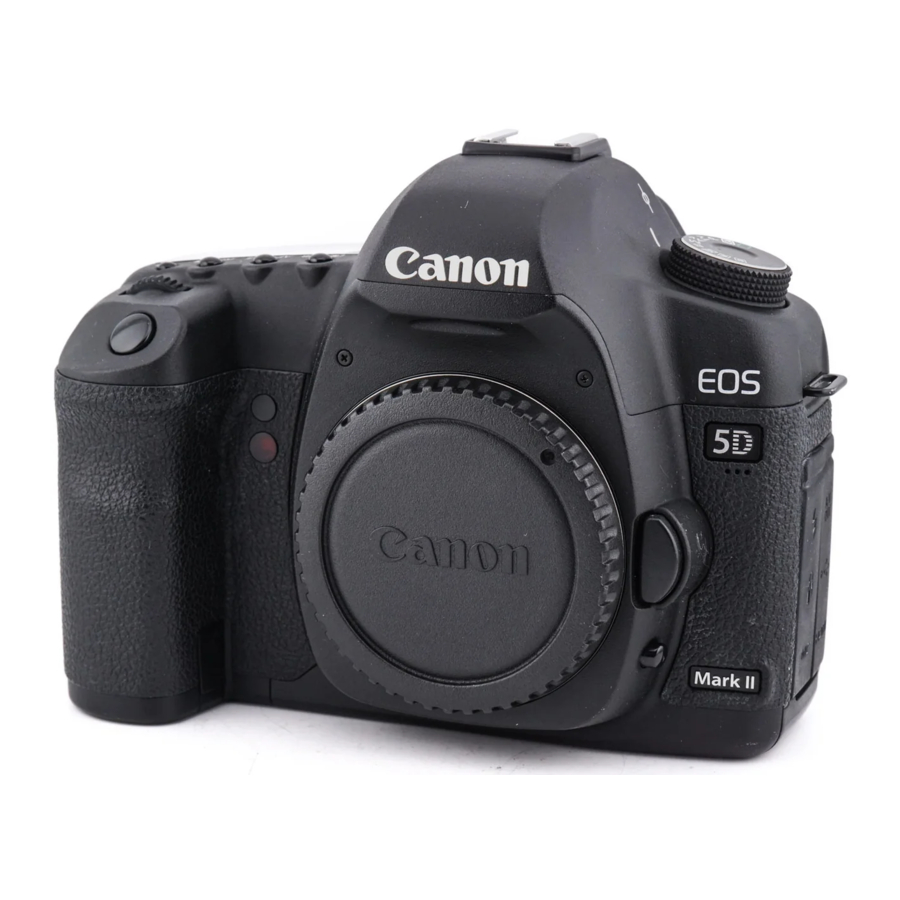
Procedures voor firmware-update
- In de volgende instructies geeft "X.X.X " of "x.x.x" de huidige firmwareversie of de firmwareversie voor de update aan.
- Formatteer de CF-kaart
Bekijk de inhoud van de CF-kaart zorgvuldig voordat u gaat formatteren.
Plaats de CF-kaart in de camera en zet de aan/uit-schakelaar op <ON>.
![CF-kaart formatteren]()

Druk op de <MENU>-knop.
![Het item [Formatteren] selecteren](http://nl-data.manualslib.com/pdf/nl/pdf5/23/2247/224675-canon/images/3-82765.jpg)
Draai aan de hoofdinstelknop en de snelkeuzeknop om het item [Formatteren] te selecteren en druk op de <SET>-knop.
![[OK] selecteren](http://nl-data.manualslib.com/pdf/nl/pdf5/23/2247/224675-canon/images/4-f4159.jpg)
Draai aan de snelkeuzeknop om [OK] te selecteren en druk op de <SET>-knop.
Zet de camera <OFF> en verwijder de CF-kaart uit de camera.
- Download het firmware-updatebestand van de webpagina.
Download het gecomprimeerde, zelfuitpakkende bestand dat overeenkomt met het besturingssysteem van uw computer.
Pak de inhoud van het gedownloade bestand uit om het firmware-updatebestand te maken. (*1)
Bevestig de bestandsgrootte van het firmware-updatebestand. (*2)
Als de bestandsgrootte afwijkt, download het bestand dan opnieuw van de website.
De naam van het firmware-updatebestand is "5d200xxx.fir". ("xxx" zal voor elke firmwareversie verschillend zijn.)
De naam en grootte van het firmware-updatebestand kunnen op de website worden gecontroleerd.
(*1)De manier om de inhoud van het gedownloade bestand uit te pakken.

Windows
Dubbelklik op het gedownloade bestand.
Als u op [OK] klikt, wordt de inhoud van het bestand uitgepakt en wordt het firmware-updatebestand gemaakt.
Macintosh
Het gedownloade bestand wordt automatisch zelf uitgepakt, waardoor het firmware-updatebestand wordt gemaakt.
In het geval dat het gedownloade bestand niet automatisch zelf wordt uitgepakt, dubbelklikt u op het gedownloade bestand.
(*2)De manier om de bestandsgrootte te bevestigen.
Windows
Klik met de rechtermuisknop op het pictogram van het firmware-updatebestand en selecteer de opdracht [Eigenschappen] in het pop-upmenu dat verschijnt.
Macintosh
Selecteer het pictogram van het firmware-updatebestand en selecteer vervolgens de opdracht [Toon info] in het menu [Bestand].
- Als u de CF-kaartlezer gebruikt, volgt u de procedure vanaf stap (3-1). Als u geen CF-kaartlezer gebruikt, volgt u de procedure vanaf stap (4-1).
-
- Kopieer het firmware-updatebestand naar de CF-kaart.
Plaats een CF-kaart die in de camera is geformatteerd in de CF-kaartlezer.
Kopieer het firmware-updatebestand naar het eerste venster dat verschijnt wanneer de CF-kaart wordt geopend (de hoofdmap).
Verwijder de CF-kaart uit de kaartlezer.
*Wanneer u de CF-kaart verwijdert, zorg er dan voor dat u dit doet zoals beschreven in de documentatie voor de computer of de kaartlezer.
*Als het firmware-updatebestand in een submap van de CF-kaart wordt geplaatst, zal de camera het niet zien. - Start de firmware-update.
Draai de modusknop om de <P>-modus te selecteren (of een andere modus dan de volautomatische modi).
Plaats de CF-kaart met de firmware in de camera.
![]()
- Kopieer het firmware-updatebestand naar de CF-kaart.


Zet de aan/uit-schakelaar op <ON> en druk vervolgens op de <MENU>-knop om het menu weer te geven.

Draai aan de hoofdinstelknop en de snelkeuzeknop om het item "Firmware Ver.x.x.x" onderaan "Set-up 3 (Geel)" te selecteren en druk vervolgens op de <SET>-knop.

Het scherm voor de firmware-update verschijnt.
Draai aan de snelkeuzeknop, selecteer [OK] en druk vervolgens op de <SET>-knop.
Volg de procedure vanaf stap (5).
*Als het scherm voor de firmware-update niet op de LCD-monitor verschijnt, is het firmware-updatebestand mogelijk niet correct naar de CF-kaart gekopieerd, dus probeer het opnieuw vanaf stap (1).
-
- Verbind de camera en de computer.
Draai de modusknop om de <P>-modus te selecteren (of een andere modus dan de volautomatische modi).
Plaats een CF-kaart die in de camera is geformatteerd in de camera.
Verbind de camera en de computer met de USB-kabel en zet vervolgens de aan/uit-schakelaar van de camera op <ON>. - Start de firmware-update.
Start EOS Utility.
Klik op de knop [Camera-instellingen / Op afstand fotograferen].
Klik op [![]() ].
].
Klik op [Firmware Ver x.x.x].
Het scherm voor de firmware-update verschijnt op het computerscherm. Klik op [OK].
Het firmware-updatebestand wordt naar de CF-kaart gekopieerd door de instructies op het scherm te volgen om het te selecteren.
Volg de procedure vanaf stap (5) op de camera.
![]()
- Verbind de camera en de computer.
- Update de firmware.
Het onderstaande bericht verschijnt op de LCD-monitor en de camera controleert de versie van het firmware-updatebestand.
![]()
 ].
].


Het bovenstaande scherm verschijnt op de LCD-monitor van de camera.
Als u op de <SET>-knop drukt, verschijnt er een bevestigingsscherm, dus controleer de weergegeven firmware-update, draai de snelkeuzeknop om [OK] te selecteren en druk nogmaals op de <SET>-knop om de firmware-update te starten.
Het onderstaande bericht verschijnt tijdens de update.

- Voltooi de firmware-update.
Wanneer de update is voltooid, verschijnt het onderstaande bericht op de LCD-monitor.
Voltooi de firmware-update door op de <SET>-knop te drukken.
De firmware-update is nu voltooid.
![]()

Wanneer de firmware-update is voltooid, zet u de camera <OFF> en verwijdert u de batterij gedurende minstens twee seconden uit de camera. Hierdoor wordt de nieuwe firmware van kracht nadat de batterij opnieuw is geplaatst en de camera is ingeschakeld.
Formatteer de CF-kaart voordat u deze opnieuw gebruikt.
De firmwareversie controleren

Zet de aan/uit-schakelaar op <ON> en druk op de <MENU>-knop. Draai aan de hoofdinstelknop en de snelkeuzeknop en u ziet de "Firmware Ver. X.X.X" aan het einde van de instellingen die worden weergegeven in "Set-up 3 (Geel)", wat het momenteel geïnstalleerde firmwareversienummer is.
Opmerking: Selecteer de P-modus (of een andere modus dan de volautomatische modi). De versie van de firmware wordt niet weergegeven in de volautomatische modi.
Als er een FOUTMELDING verschijnt tijdens de firmware-update

Als dit scherm verschijnt, verwijdert u de batterij en controleert u of er geen problemen zijn met de batterijcapaciteit of met het firmware-updatebestand op de CF-kaart.
Als er geen problemen zijn, herhaalt u de update opnieuw.
Als het probleem aanhoudt, neem dan contact op met het Canon Service Center in uw regio.
Voorzorgsmaatregel
- Een stroomstoring tijdens het schrijven van de firmware kan de camera uitschakelen.
- Gebruik een volledig opgeladen batterijpakket of een speciale AC-adapterkit (optioneel) ACK-E6 voor de firmware-update.
- Schakel de stroom niet uit tijdens het schrijven van de firmware.
- Open de CF-kaartsleuf niet tijdens het schrijven van de firmware.
- Druk niet op cameraknoppen tijdens het schrijven van de firmware
Download handleiding
Hier kunt u de volledige pdf-versie van de handleiding downloaden. Deze kan aanvullende veiligheidsinstructies, garantie-informatie, FCC-regels, enz. bevatten.
Download Canon EOS 5D Mark II Handleiding voor firmware-update


