Canon EOS 50D handleiding
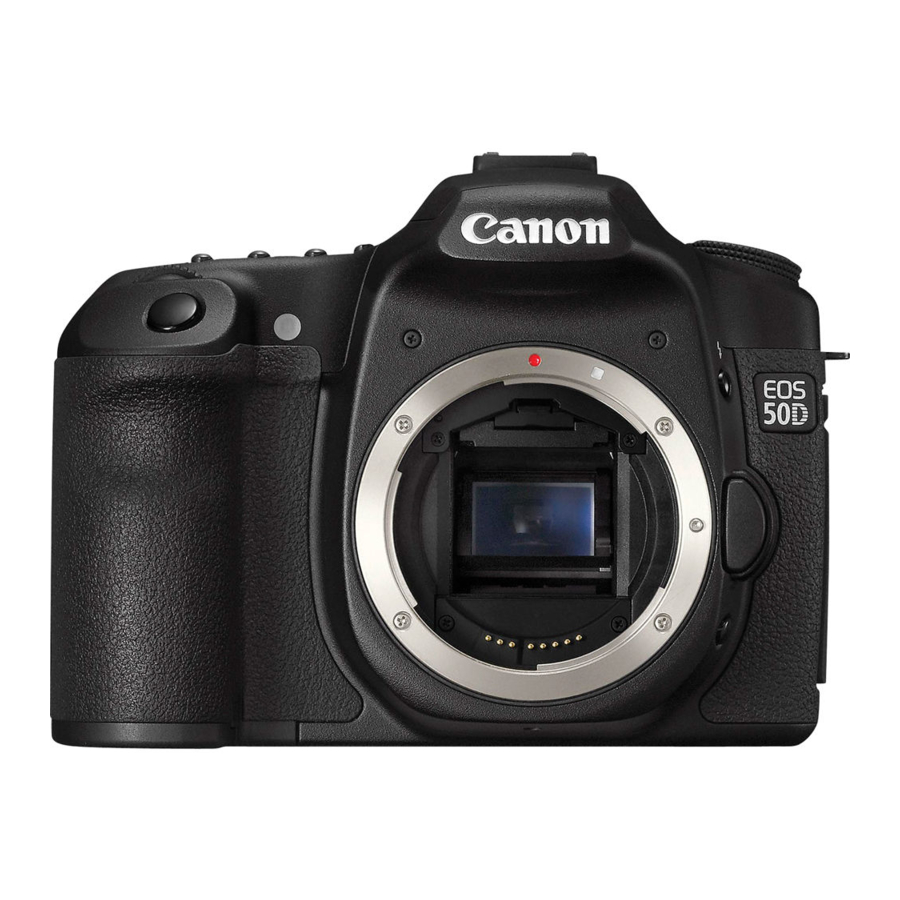
Roadmap naar de EOS 50D
Drie woorden kunnen de 50D dSLR van Canon beschrijven: snel, elegant en leuk. Hij past gemakkelijk en comfortabel in de hand met een compact maar substantieel gewicht. Hij reageert met de snelheid van een gazelle en levert beelden met een snelheid van 6,3 frames per seconde (fps) en met een verbluffende 15,1 megapixels. De EOS 50D zit boordevol Canon's nieuwste functies en technologieën die samen zorgen voor snelle en betrouwbare prestaties en een superieure beeldkwaliteit. Of je nu nieuw bent in digitale fotografie of een veteraan, de EOS 50D raakt een sweet spot van hoge beeldresolutie, snelheid en creatieve controle.
Dit hoofdstuk plaatst enkele van de nieuwe functies en technologieën van de EOS 50D in een alledaags perspectief en biedt een roadmap om de camerabedieningen en menu's te navigeren. Waar mogelijk bied ik paradigma's voor het gebruik van de camera die je helpen minder tijd te besteden aan het onthouden welke bediening je moet gebruiken en meer tijd aan het fotograferen.
Belangrijkste technologie
Voordat we beginnen, is het de moeite waard om te kijken naar de belangrijkste technologie die de 50D biedt. De eerste, de 15,1-megapixel beeldsensor met 4752 × 3168 pixels produceert prints met volledige resolutie van 15,5 × 10,7 inch bij 300 ppi, of 19,4 × 13,4 inch bij 240 ppi voor inkjetprints. De nieuwe CMOS (complementaire metaal-oxide halfgeleider) beschikt over de nieuwste technologie van Canon, waaronder:
- "Gapless" (zonder tussenruimte) microlens-technologie en een groter ISO-bereik. Hoewel de EOS 50D meer en kleinere pixels op een sensor pakt die even groot is als de EOS 40D (respectievelijk 4,7 versus 5,7 micron pixelgrootte), is de nieuwe sensor ontworpen om het lichtgevoelige gebied van elke pixel te vergroten en om een grotere microlens over elke pixel te gebruiken. De ruimtes tussen microlenzen op de sensorarray zijn nu zonder tussenruimte, zodat elke microlens meer van het pixeloppervlak bedekt dan in eerdere digitale SLR-sensoren van Canon. Zo biedt de EOS 50D ongeveer 1 tot 1,5 f-stops betere digitale ruisprestaties bij hoge ISO-gevoeligheden dan eerdere sensoren. Bij dagelijks fotograferen vertaalt dit zich in nieuwe mogelijkheden voor fotograferen bij weinig licht, vooral wanneer je een lens met beeldstabilisatie (IS) gebruikt.
- DIGIC 4-processor. Elke nieuwe iteratie van Canon's DIGIC-processor verbetert de snelheid van de beeldverwerking, en dat is niet minder waar met de vierde generatie van Canon's on-board processor. De 14-bits DIGIC 4-processor biedt 30 procent snellere beeldverwerking dan eerdere processors. Hij biedt ook meer functionaliteit, waaronder volledige en variabele resoluties; High ISO Noise Reduction (ruisonderdrukking bij hoge ISO) opties; Auto Lighting Optimizer (automatische belichtingsoptimalisatie) met drie selecteerbare niveaus; en Peripheral Illumination Correction (correctie van perifere verlichting), of vignetcontrole, voor JPEG-opname (en vignetcontrole voor RAW-bestanden met behulp van Canon's Digital Photo Professional-programma). En de snellere processor resulteert in een sneller en responsiever autofocussysteem. Al met al voert DIGIC 4 meer verwerking uit met meer selecteerbare opties voor beeldcorrectie — en dat alles zonder merkbaar verlies van snelheid en prestaties.
Overzicht camerafuncties
Als je je EOS 50D al een tijdje hebt, ben je waarschijnlijk bekend met de meeste bedieningselementen van de camera. De volgende paragrafen zijn echter ontworpen om een paradigma te bieden voor het gebruik van de bedieningselementen op een logische en efficiënte manier, want als je het algemene ontwerp eenmaal kent, kun je camera-aanpassingen efficiënter uitvoeren. En de kans is groot dat er een aantal knoppen en bedieningselementen zijn die je nog niet hebt ontdekt, dus deze paragrafen helpen je om alle mogelijkheden van de 50D optimaal te benutten.
 Let op: Het is belangrijk om vertrouwd te raken met de namen van de camerabedieningselementen, want ik verwijs in dit boek steeds naar deze namen.
Er zijn drie hoofdbedieningselementen die samen of afzonderlijk kunnen worden gebruikt om de meeste functies van de EOS 50D te bedienen. Hier volgt een korte samenvatting van de bedieningselementen en wanneer je ze moet gebruiken.
- Hoofddraaiknop en Quick Control dial. Je gebruikt de Main en Quick Control dials om wijzigingen aan te brengen voor de dubbelfunctieknoppen die zich langs het bovenste LCD-paneel bevinden, zoals de AF-Drive button (Autofocusmodus en Drivemodus). Gebruik de Hoofddraaiknop om de eerstgenoemde functie te wijzigen. Dus voor de AF-Drive button draai je aan de Hoofddraaiknop om de Autofocusmodus te wijzigen. Voor de tweede genoemde functie breng je wijzigingen aan met de Quick Control dial. Je draait dus aan de Quick Control dial om de Drivemodus te wijzigen. Dit geldt ook voor de knoppen voor de
Meetmodus-Witbalans en ISO-Flitscompensatie op de camera. Sommige cameramenu's, zoals het Quality-scherm, gebruiken ook de Main en Quick Control dials om verschillende waarden op het scherm te selecteren. - Multi-controller. Deze achtwegbediening functioneert als een knop wanneer erop wordt gedrukt en als een joystick wanneer hij in een willekeurige richting wordt gekanteld. Met het nieuwe Quick Control-scherm is de Multi-controller de belangrijkste bediening. Ironisch genoeg lijkt de Quick Control dial de logische keuze om het Quick Control-scherm te activeren, maar dat is niet het geval. Om het Quick Control-menu te activeren, druk je op het midden van de Multi-controller en kantel je vervolgens de Multi-controller om over het scherm te bewegen. Zodra een optie is geselecteerd op het Quick Control-scherm, kun je aan de Quick Control dial of de Hoofddraaiknop draaien om wijzigingen aan te brengen.

1.1 De Main en Quick Control dials
![]()
1.2 De Multicontroller - Set button. De Set button bevindt zich in het midden van de Quick Control dial en je gebruikt deze om wijzigingen te bevestigen die je in veel menu-items aanbrengt en om submenu's te openen. Wanneer je het Quick Control-scherm gebruikt, kun je een instelling selecteren, zoals Witbalans, en vervolgens op de Set button drukken om alle opties voor de instelling weer te geven, in dit geval het Witbalans-scherm met alle Witbalansopties.


Voorkant van de camera
Hoewel jij, als fotograaf, de voorkant van de camera niet vaak ziet, bevat deze wel de mooi gevormde handgreep die de controle en balans verhoogt bij het hanteren van de camera, en bevat deze bedieningselementen die je vaak gebruikt.
De functies aan de voorkant van de camera omvatten, van links naar rechts:
1.3 EOS 50D camera voorkant

- Shutter button. De Shutter button is een tweetrapsbediening. Wanneer je de Shutter button half indrukt, meet de 50D het licht in de scène en stelt scherp op het onderwerp met behulp van het autofocuspunt (AF) dat je hebt geselecteerd of op de AF-punten die de camera automatisch heeft geselecteerd. Door de Shutter button volledig in te drukken, wordt de sluiter geactiveerd om de foto te maken. In de High-Speed of Low-Speed Continuous drive mode start het indrukken en vasthouden van de Shutter button een burst-opname met respectievelijk 3 frames per seconde (fps) of 6,3 fps. In de Self-timer modes start het volledig indrukken van de Shutter button de timer van 2 of 10 seconden en na de timervertraging activeert de sluiter om de foto te maken.
- Red-eye Reduction/Self-timer lamp. Wanneer je de ingebouwde flitser gebruikt met de Red-eye reduction optie ingeschakeld, licht deze lamp op om de pupilgrootte te helpen verminderen om het verschijnen van rode ogen bij het onderwerp te verminderen als het onderwerp naar de lamp kijkt. In de twee Self-timer modes knippert deze lamp om de seconden, 2 of 10 seconden, tot de sluiterontspanner af te tellen.
- Spiegel. Tijdens het samenstellen van een foto reflecteert de reflexspiegel het licht van de lens naar het pentaprisma, zodat je in het oculair van de zoeker kunt zien wat door de beeldsensor wordt vastgelegd. De zoeker biedt 95 procent frame dekking. Bij Live View-opnamen wordt de spiegel omhoog geklapt om een livebeeld van de scène mogelijk te maken. Als je de Live modus focusing gebruikt, klapt de spiegel omlaag om scherp te stellen, waardoor Live View tijdelijk wordt onderbroken.
- Lens mount en contacten. De lens mount is compatibel met Canon's EF- en EF-S-lenzen. EF-S-lenzen zijn alleen compatibel met de bijgesneden beeldsensorgrootte van de 50D en andere Canon EOS digitale spiegelreflexcamera's. EF-lenzen zijn compatibel met alle EOS digitale spiegelreflexcamera's. De lens mount bevat een rode indexmarkering die wordt gebruikt om EF-mountlenzen uit te lijnen en een witte indexmountmarkering die wordt gebruikt om EF-S-lenzen uit te lijnen.
- Depth of field preview button. Door op deze knop te drukken, wordt het lensdiafragma verkleind tot het momenteel geselecteerde diafragma, zodat je een voorbeeld van de scherptediepte in de zoeker kunt bekijken. Hoe groter het donkere gebied, hoe groter de scherptediepte zal zijn. De knop kan worden gebruikt bij reguliere en Live View-opnamen. Als de lens is ingesteld op het maximale diafragma, kan de Depthof-field preview button niet worden ingedrukt omdat het diafragma al volledig open is.
- Lens Release button. Deze knop maakt de lens los van de lens mount. Om de lens los te koppelen, druk je de Lens Release button in en houd je deze ingedrukt terwijl je de lens draait, zodat de rode of witte indexmarkering naar de bovenkant van de camera beweegt.
- Flash button. In de P-, Tv-, Av-, M-, A-DEP- en C-opnamemodus druk je op deze knop om de ingebouwde flitser omhoog te klappen en te gebruiken. In automatische modi, zoals CA, Portrait, Landscape, enzovoort, heeft het indrukken van de Flash button geen effect omdat de camera automatisch bepaalt wanneer de ingebouwde flitser moet worden gebruikt.
Bovenkant van de camera
Draaiknoppen en bedieningselementen aan de bovenkant van de camera bieden toegang tot veelgebruikte opnamefuncties, evenals de flitsschoen en dioptrie-instelling. Hier is een blik op de bovenkant van de 50D.
1.4 Bovenkant van de camera EOS 50D

- Modusknop. Door aan deze knop te draaien, selecteert u de opnamemodus, die bepaalt hoeveel controle u over de belichting van de beelden heeft. Opnamemodi zijn gegroepeerd in drie zones, waaronder de Image, of automatische, Creative en Camera User Settings zones. Automatische opnamemodi zijn CA (Creative Auto), Volledig automatisch, Portret, Landschap, Close-up, Sport, Nachtportret en Flitser uit. Creative Zone-opnamemodi zijn P (Programma AE), Tv (Sluiterprioriteit AE), Av (Diafragmaprioriteit AE), M (Handmatige belichting) en A-DEP (Automatische scherptediepte-AE) modi. De derde zone, Camera User Settings, omvat C1 en C2, opnamemodi die u kunt programmeren met uw favoriete instellingen. Draai gewoon aan de knop om de opnamemodus die u wilt gebruiken uit te lijnen met het witte merkteken aan de rechterkant van de knop.
- Flitsschoen. De flitsschoenmontageplaat met flitssynchronisatiecontacten is de plek waar u een extra flitser bevestigt. De 50D flitsschoen is compatibel met E-TTL II automatische flitser met Canon EX-serie Speedlites en ondersteunt draadloze multi-flitserondersteuning. Bij gebruik van een 580 EX II Speedlite biedt de 50D flitserconfiguratie vanaf de camera met behulp van het menu Set-up 3 (geel). De camera biedt ook flitserbelichtingscompensatie om de flitseroutput te verlagen of te verhogen met maximaal plus/min 2 stops in stappen van 1/3 of 1/2 stop.
- Dioptrie-instelknop. Draai deze knop naar voren of naar achteren om de scherpte voor uw zicht aan te passen van -3 tot +1 dioptrie. Als u een bril of contactlenzen draagt om te fotograferen, draag deze dan terwijl u de dioptrie-instelknop draait. Om de aanpassing te maken, richt u de lens op een lichtgekleurd oppervlak, zoals een vel wit papier of een witte muur, en draait u vervolgens aan de knop totdat de AF-punten perfect scherp en helder zijn voor uw zicht.
- Focaal vlakmarkering. De markering geeft het equivalent van het filmvlak aan en is handig bij macrofotografie wanneer u de exacte afstand van de voorkant van het beeldsensorvlak tot het onderwerp moet weten.
- LCD-paneelverlichtingsknop. Deze knop bevindt zich helemaal links van de knoppen boven het LCD-paneel. Door op de LCD Panel Illumination (LCD-paneelverlichting) button (knop) te drukken, gaat er een amberkleurig lampje branden om het LCD-paneel gedurende ongeveer 6 seconden te verlichten. Dit is een handige optie voor het maken van LCD-paneelaanpassingen bij weinig licht of in het donker.
- Hoofddraaiknop. De Main (hoofd) dial (draaiknop) selecteert een verscheidenheid aan opties. Draai aan de Main (hoofd) dial (draaiknop) om de eerstgenoemde optie op de dubbelfunctieknoppen te wijzigen, door de cameramenu tabbladen te bladeren, door autofocus (AF) punten te bladeren bij het handmatig selecteren van een AF-punt, het diafragma in te stellen in Av en C-modi, de sluitertijd in te stellen in Tv- en Manual (M) modi (handmatig) en de belichting te verschuiven in Program (P) mode (programma).
![informatie]() Opmerking Hoewel de functies worden besproken met de draaiknoppen, kunt u Tabel 1.1 raadplegen voor een snelle referentie voor het gebruik van de Main (hoofd) dial (draaiknop) en Quick Control (snelle bediening) dial (draaiknop) met de LCD Panel (LCD-paneel) buttons (knoppen).
Opmerking Hoewel de functies worden besproken met de draaiknoppen, kunt u Tabel 1.1 raadplegen voor een snelle referentie voor het gebruik van de Main (hoofd) dial (draaiknop) en Quick Control (snelle bediening) dial (draaiknop) met de LCD Panel (LCD-paneel) buttons (knoppen). - Metering mode/White Balance (meetmodus/witbalans) button (knop). Druk op deze knop om de Metering (meet) mode (modus) en/of de White Balance (witbalans) settings (instellingen) te wijzigen. Om de Metering (meet) mode (modus) te wijzigen, draait u aan de Main (hoofd) dial (draaiknop), of om de White Balance (witbalans) te wijzigen, draait u aan de Quick Control (snelle bediening) dial (draaiknop). De opties voor elk zijn als volgt:
- Metering (meet) modes (modi). De keuzes omvatten Evaluative (35-zone TTL full-aperture metering) (evaluatieve (35-zone TTL meting met volledig diafragma)), Partial (9 percent at center frame) (partieel (9 procent in het midden van het frame)), Spot (3.8 percent at center frame) (spot (3,8 procent in het midden van het frame)) en Center-weighted Average (centrum gewogen gemiddelde).
- White Balance (witbalans). Keuzes zijn Auto (3000-7000 graden Kelvin (K)) (automatisch), Daylight (5200 K) (daglicht), Shade (7000 K) (schaduw), Cloudy (6000 K) (bewolkt), Tungsten (3200 K) (wolfraam), White Fluorescent (4000 K) (witte fluorescentie), Flash (6000 K) (flitser), Custom (2000-10000 K) (aangepast) en K (Kelvin Temperature, 2500-10000 K) (Kelvin-temperatuur, 2500-10000 K).
- AF mode/Drive mode (AF-modus/Drive-modus) button (knop). Door op deze knop te drukken, kunt u de Autofocus (autofocus) mode (modus) wijzigen met behulp van de Main (hoofd) dial (draaiknop), of de Drive (aandrijf) mode (modus) wijzigen met behulp van de Quick Control (snelle bediening) dial (draaiknop). De opties voor elk worden hier vermeld:
- AF modes (modi). De keuzes zijn One-shot AF (enkelvoudige AF), AI Focus AF (AI Focus AF) en AI Servo AF (AI Servo AF).
- Drive (aandrijf) modes (modi). De Drive (aandrijf) modes (modi) waaruit u kunt kiezen zijn Singleshot (enkel beeld), High-speed Continuous (6.3 frames per second, or fps) (hoge snelheid continu (6,3 beelden per seconde, of fps)), Low-speed Continuous (3 fps) (lage snelheid continu (3 fps)) en Self-timer (10- and 2-sec. delays) (zelfontspanner (10- en 2-sec. vertraging)).
- ISO/Flash Exposure Compensation (ISO/Flitserbelichtingscompensatie) button (knop). Door op deze knop te drukken, kunt u de ISO sensitivity (ISO-gevoeligheid) setting (instelling) wijzigen met behulp van de Main (hoofd) dial (draaiknop) of de Flash Exposure Compensation (flitserbelichtingscompensatie) met behulp van de Quick Control (snelle bediening) dial (draaiknop). De opties voor elk zijn als volgt:
- ISO. U kunt kiezen uit Auto, 100, 125, 160, 200, 250, 320, 400, 500, 640, 800, 1000, 1250, 1600, 2000, 2500, 3200 en met C.Fn I-3 ingeschakeld, kunt u ook kiezen voor H1: 6400 en H2: 12800.
- Flash Exposure Compensation (flitserbelichtingscompensatie). U kunt ervoor kiezen om dit plus of min 2 stops (EV) aan te passen in stappen van 1/3 stop. Of u kunt wijzigingen aanbrengen in stappen van 1/2 stop door C.Fn I-1 in te stellen op Option 1 (optie 1).
Tabel 1.1
De Main (hoofd) en Quick Control (snelle bediening) Dials (draaiknoppen) gebruiken met de LCD Panel (LCD-paneel) Buttons (knoppen)
| Main (hoofd) Dial (draaiknop) | Quick Control (snelle bediening) Dial (draaiknop) |
| LCD Panel Button (LCD-paneelknop): Metering Mode-WB (meetmodus-witbalans) | |
| Metering (meet) Modes (modi): | White Balance (witbalans) Options (opties): |
| Evaluative (35-zone TTL full-aperture metering) (evaluatieve (35-zone TTL meting met volledig diafragma)) Partial (9 percent at center frame) (partieel (9 procent in het midden van het frame)) Spot (3.8 percent at center frame) (spot (3,8 procent in het midden van het frame)) Center-weighted Average (centrum gewogen gemiddelde) | Auto (3000-7000 K) (automatisch) Daylight (5200 K) (daglicht) Shade (7000 K) (schaduw) Cloudy (6000 K) (bewolkt) Tungsten (3200 K) (wolfraam) White Fluorescent (4000 K) (witte fluorescentie) Flash (6000 K) (flitser) Custom (2000-10000 K) (aangepast) K (Kelvin Temperature, 2500-10000 K) (K (Kelvin-temperatuur, 2500-10000 K)) |
| LCD Panel Button (LCD-paneelknop): AF-Drive (Autofocus mode/Drive mode) (AF-modus/Drive-modus) | |
| Autofocus Modes (autofocusmodi): One-shot AF (locks focus with a half-press of the Shutter button) (enkelvoudige AF (vergrendelt focus met een half indrukken van de ontspanknop)) AI Focus AF (half-pressing the shutter initiates AF subject movement tracking using the center AF point) (AI Focus AF (half indrukken van de sluiter initieert AF-onderwerp beweging tracking met behulp van het middelste AF-punt)) AI Servo AF (monitors subject movement and switches to AI Servo if the camera detects subject movement) (AI Servo AF (bewaakt de beweging van het onderwerp en schakelt over naar AI Servo als de camera beweging van het onderwerp detecteert)) | Drive Modes (aandrijfmodi): Single-shot (enkel beeld) High-speed Continuous (6.3 fps) (hoge snelheid continu (6,3 fps)) Low-speed Continuous (3 fps) (lage snelheid continu (3 fps)) Self-Timer (10- and 2-sec. delays) (zelfontspanner (10- en 2-sec. vertraging)) |
| Main (hoofd) Dial (draaiknop) | Quick Control (snelle bediening) Dial (draaiknop) |
| LCD Panel Button (LCD-paneelknop): ISO-Flash Exposure Compensation (ISO-flitserbelichtingscompensatie) | |
| ISO Options (ISO-opties): | Flash Compensation (flitsercompensatie): |
| Auto 100 125 160 200 250 320 400 500 640 800 1000 1250 1600 2000 2500 3200 H1: 6400 (with C.Fn I-3 Expansion turned on) (met C.Fn I-3 uitbreiding ingeschakeld) H2: 12800 (with C.Fn I-3: ISO Expansion set turned on) (met C.Fn I-3: ISO-uitbreiding ingesteld ingeschakeld) | Plus/minus 2 stops (EV) in 1/3- or 1/2-stop increments (chosen using C.Fn I-1) (plus/min 2 stops (EV) in stappen van 1/3 of 1/2 stop (gekozen met C.Fn I-1)) |
Achterkant van de camera
De achterkant van de camera heeft een 3-inch LCD-monitor met 920.000 dots (VGA), die een zeer vloeiende weergave biedt van veelkleurige menu's en opname-informatie. Het LCD is voorzien van een nieuwe multi-coating die schittering en vlekken vermindert en beschermt tegen krassen. De coating is zichtbaar aan de blauwe reflectie op de monitor. Hier is een blik op de achterkant van de 50D.
1.5 Achterkant van de EOS 50D

- Menuknop. Door op de Menuknop te drukken, wordt het meest recent geopende cameramenu en menuoptie weergegeven. Om tussen verschillende menutabbladen te bewegen, draait u aan de hoofdknop of kantelt u de Multi-controller. De negen menu's worden later in dit hoofdstuk in detail beschreven.
- Live View shooting/Print/Share-knop. Wanneer Live View-opnamen zijn ingeschakeld (met behulp van het Set-up 2-menu), heft het indrukken van deze knop de reflexspiegel van de camera op om een live beeld van de scène op de LCD-monitor weer te geven. Of wanneer de camera is aangesloten op een printer en alle afdrukopties zijn ingesteld, start het indrukken van deze knop het afdrukken van afbeeldingen. De knop knippert blauw om aan te geven dat de afdruk wordt gemaakt. Wanneer de camera op een computer is aangesloten, geeft het indrukken van deze knop het scherm Direct transfer (Directe overdracht) weer, van waaruit u kunt selecteren welke afbeeldingen naar de computer moeten worden overgebracht en in welke volgorde. Tijdens de beeldoverdracht knippert de knop blauw. Wanneer de overdracht is voltooid, brandt de knop continu blauw.
- Zoekeroculair en oogschelp. De EOS 50D-zoeker is een ooghoogtepentaprisma met ongeveer 95 procent verticale en horizontale dekking, en dat betekent dat u 5 procent minder van de scène ziet dan de sensor vastlegt. De zoeker maakt gebruik van het Ef-A scherpstelscherm. Met de oogschelp tegen uw oog gedrukt, helpt de flexibele rubberen cup te voorkomen dat er strooilicht in de zoeker komt.
- AF-On/AF start-knop. Canon noemt deze knop ook de AF start-knop. Door op de AF-On-knop te drukken, wordt autofocus gestart in de opnamestanden P, Tv, Av, M en C op dezelfde manier als door de sluiterknop half in te drukken. In automatische opnamestanden, zoals Portret en Landschap, heeft het indrukken van deze knop geen effect. Wanneer u in Live View opneemt, stelt het indrukken van deze knop scherp op het onderwerp in een van de drie Live View-scherpstelmodi.
- AE Lock/FE Lock/Index/Reduce-knop. Wanneer u aan het fotograferen bent, stelt en vergrendelt het indrukken van deze knop de belichting op het geselecteerde AF-punt. Wanneer u de ingebouwde of een accessoire Speedlite-flitser gebruikt, stelt en vergrendelt het indrukken van deze knop de flitsbelichting op het geselecteerde AF-punt. Wanneer u afbeeldingen afspeelt, geeft het indrukken van deze knop vier afbeeldingen tegelijk weer, en het nogmaals indrukken van de knop geeft een index van negen afbeeldingen op de LCD-monitor weer. In de afspeelmodus met een uitvergrote afbeelding verkleint het indrukken, of ingedrukt houden, van deze knop de beeldvergroting. Wanneer u afbeeldingen afdrukt, verkleint het indrukken van deze knop de grootte van het bijsnijdkader.
- AF-Point Selection/Magnify-knop. Tijdens het fotograferen kunt u, door op deze knop te drukken en aan de hoofdknop te draaien, een enkel AF-punt selecteren of de camera automatisch een AF-punt laten selecteren. (Automatische AF-puntselectie wordt aangegeven wanneer alle AF-punten rood oplichten.) U kunt ook aan de Quick Control-knop draaien of de Multicontroller kantelen om AF-punten te selecteren. Het geselecteerde AF-punt of de geselecteerde punten worden rood weergegeven in de zoeker en door markeringen op het LCD-paneel. Als u aan de hoofdknop draait, doorloopt de camera de AF-punten in de richting waarin u aan de knop draait. Wanneer u afbeeldingen afspeelt op de CF-kaart, vergroot het indrukken van deze knop de afbeelding met 1,5 tot 10x op de LCD-monitor, zodat u de focus of details in de afbeelding kunt controleren. Om een uitvergrote afbeelding te verplaatsen, kantelt u de Multicontroller.
- Multi-controller. De acht-weg Multicontroller functioneert als een knop wanneer erop wordt gedrukt en als een joystick wanneer deze in een willekeurige richting wordt gekanteld. Tijdens het fotograferen kunt u deze gebruiken om een AF-punt te selecteren nadat u op de AF-point Selection-knop hebt gedrukt. Of u kunt op de Multicontroller in het midden drukken om het scherm Quick Control (Snelmenu) weer te geven — een scherm dat toegang biedt tot primaire opname- en belichtingsopties. Kantel vervolgens de Multicontroller om door de functies op het scherm te bewegen. Om een instelling te wijzigen, draait u aan de Quick Control- of hoofdknop, of drukt u op de Set-knop om het instellingenscherm van de functie te openen. Bij het werken met cameramenu's wordt de Multicontroller gebruikt om White Balance shift-instellingen in te stellen en om menuopties te selecteren.
![informatie]() Opmerking Als u C.Fn III-3 AF-point selection method instelt om de Multi controller te gebruiken, dan kunt u het scherm Quick Control niet weergeven.
Opmerking Als u C.Fn III-3 AF-point selection method instelt om de Multi controller te gebruiken, dan kunt u het scherm Quick Control niet weergeven. - Quick Control dial (Snelmenu). De Quick Control dial selecteert een verscheidenheid aan instellingen als de aan/uit-schakelaar op de bovenste stand staat (de stand boven Aan). De Quick Control dial selecteert de tweede genoemde functie voor de knoppen boven het LCD-paneel. Wanneer de cameramenu's worden weergegeven, doorloopt het draaien aan de Quick Control dial de opties in elk menu. Tijdens het fotograferen kunt u de Quick Control dial gebruiken om handmatig een AF-punt te selecteren nadat u op de AF-point Selection-knop hebt gedrukt.
- Setting (Set) button (Instelling (Set)-knop). Door op deze knop te drukken, bevestigt u menuselecties, opent u submenu-schermen en opent u op het scherm Quick Control (Snelmenu) functieschermen van waaruit u instellingen kunt wijzigen, zoals de ISO, Exposure Compensation (Belichtingscompensatie) en Exposure Bracketing (Belichtingsreeks).
- Access lamp (Toegangslampje). Dit lampje, dat zich rechtsonder de Quick Control dial bevindt, brandt of knippert rood wanneer er een actie plaatsvindt die verband houdt met het nemen, opnemen, lezen, wissen of overbrengen van afbeeldingen. Open nooit de CF-kaartsleufklep, schakel de camera uit, verwijder de batterij of schud de camera wanneer het lampje brandt of knippert.
- Playback button (Afspelen-knop). Door op deze knop te drukken wanneer er afbeeldingen op de CF-kaart zijn opgeslagen, wordt de laatst gemaakte of bekeken afbeelding weergegeven. Om door de afbeeldingen op de kaart te bladeren, draait u de Quick Control dial tegen de klok in om afbeeldingen van laatste naar eerste te bekijken, of draait u de dial met de klok mee om afbeeldingen van eerste gemaakte tot laatste te bekijken.
- Erase button (Wisknop). Door op de Erase button (Wisknop) te drukken tijdens het afspelen van afbeeldingen worden opties weergegeven om de momenteel weergegeven afbeelding te Cancel (Annuleren) of Erase (Wissen), zolang er geen beveiliging op is toegepast. Batches met afbeeldingen kunnen samen worden gewist door afbeeldingen te selecteren en aan te vinken.
- Info button (Infoknop). Tijdens het fotograferen geeft het indrukken van de Info button (Infoknop) het Info-scherm weer met details over de huidige camera-instellingen, waaronder de opnamestand die is geregistreerd voor C1 en C2, color space (kleurruimte), White Balance shift (Witbalansverschuiving) en bracketing-instellingen, color temperature (kleurtemperatuur), auto power off setting (instelling voor automatisch uitschakelen), auto image rotation (automatische beeldrotatie), Red-eye reduction status (status van rode-ogenreductie), image transfer status (status van beeldoverdracht), free space on the CF card (vrije ruimte op de CF-kaart) en de date and time (datum en tijd). Bij het afspelen van afbeeldingen doorloopt het indrukken van de Info button (Infoknop) een of meer keren vier verschillende afspeelweergavemodi.
Picture Style button (Picture Style-knop). Door op deze knop te drukken, wordt het scherm Picture Style (Beeldstijl) weergegeven, waar u een van de zes vooraf ingestelde Picture Styles (Beeldstijlen) kunt kiezen of drie aanpasbare stijlen die u kunt maken en registreren. Een Picture Style (Beeldstijl) bepaalt hoe een afbeelding wordt weergegeven in termen van color (kleur), saturation (verzadiging) en contrast (contrast). Het scherm Picture Style (Beeldstijl) toont de momenteel geselecteerde Picture Style (Beeldstijl) samen met de sharpness (scherpte), contrast (contrast), saturation (verzadiging) en color tone (kleurtoon) instellingen die van kracht zijn. U kunt op de Info button (Infoknop) drukken om toegang te krijgen tot de Detail Set. (settings) scherm om de instellingen aan te passen. - FUNC. (Function) button ((Functie)-knop). Door op de Function button ((Functie)-knop) te drukken, wordt een scherm weergegeven waar de helderheid van de LCD-monitor kan worden aangepast. Dit scherm bevat een miniatuurafbeelding die is opgeslagen op de CF-kaart, evenals een grijsschaaldiagram aan de rechterkant. Om de helderheid te wijzigen, draait u de Quick Control dial naar links om het scherm donkerder te maken of naar rechts om het scherm lichter te maken, en drukt u vervolgens op de Set-knop om de wijziging te bevestigen. Terwijl u de helderheid aanpast, moet u duidelijk verschillen kunnen onderscheiden tussen elk van de grijswaardenbalken aan de rechterkant. Custom Function IV-7: Assign FUNC. button, (Aangepaste functie IV-7: Wijs FUNC. knop toe) stelt u in staat om de Function button (Functieknop) opnieuw in te stellen, zodat deze in plaats daarvan het Image Quality (Beeldkwaliteit), Exposure Compensation/Bracketing (Belichtingscompensatie/Bracketing), Image Jump (Beeld overslaan) of Live View Function (Live View-functie) instellingenscherm weergeeft.
- Power/Quick Control dial switch (Aan/uit-schakelaar/Snelmenu). De aan/uit-schakelaar biedt drie instellingen. Off (Uit) doet precies wat u ervan verwacht. De On (Aan) instelling schakelt de stroom in, maar beperkt het gebruik van de Quick Control dial om directe aanpassingen te maken aan sommige LCD-paneelfuncties. De bovenste instelling, aangeduid met een hockeystick-achtig symbool, maakt direct gebruik van de Quick Control dial mogelijk voor het instellen van de Flash Exposure Compensation amount (Flitsbelichtingscompensatie), drive mode (opnamestand), enzovoort, op het LCD-paneel en in de zoeker.
Zijkant van de camera
Aan een kant van de EOS 50D bevindt zich de CompactFlash (CF)-kaartsleufklep. Het openen van de klep onthult de sleuf voor de CF-kaart en de kaartuitwerpknop. De tegenoverliggende zijde van de camera herbergt twee sets cameraterminals onder individuele rubberen afdekkingen. De rubberen afdekkingen zijn voorzien van reliëficonen en tekst om de terminals te identificeren.
Hier is een overzicht van elke cameraterminal.
1.6 EOS 50D-terminals

- Digital terminal (Digitale terminal). Met deze terminal kunt u de camera rechtstreeks op een computer aansluiten om afbeeldingen van de camera naar de computer te downloaden, of op een PictBridge-compatibele printer om afbeeldingen van de CF-kaart af te drukken.
- PC terminal (PC-terminal). Deze terminal met schroefdraad en zonder polariteit maakt verbinding mogelijk tussen de camera en studioflitsers met een synchronisatiekabel. Hoewel Canon een synchronisatiesnelheid van 1/30 tot 1/60 sec. aanbeveelt, heb ik vastgesteld dat de camera synchroniseert met mijn studioflitsers op 1/125 sec. zonder problemen, hoewel u uw systeem eerst moet testen. Met niet-Canon flitsers met snoer is de synchronisatiesnelheid 1/250 sec.
- Video Out terminal (Video-uitgang). Gebruik deze terminal wanneer u de camera op een niet-HD-tv wilt aansluiten. Zorg ervoor dat u alleen de meegeleverde videokabel gebruikt om de verbinding tot stand te brengen.
- Remote Control terminal (Afstandsbediening). Deze N3-type terminal maakt verbinding met de accessoire Remote Switch RS-80N3 of andere N3-type EOS-accessoires.
- HDMI mini Out terminal (HDMI mini-uitgang). Deze terminal, in combinatie met de accessoire HDMI Cable HTC-100, stelt u in staat om de camera aan te sluiten op een HD-tv. U kunt de HDMI mini Out terminal niet tegelijkertijd met de Video Out terminal gebruiken.
Onderkant van de camera
De onderkant van de camera bevat het batterijcompartimentdeksel, de statiefaansluiting en de Extension system terminal voor verbinding met de Wireless File Transmitter WFTE3/WFT-E3A.
1.7 EOS 50D onderkant van de camera-componenten getoond met de BP-511A batterijpack

Lensbediening
Lensbediening verschilt per lens die u gebruikt. Een aspect dat alle Canon-lenzen gemeen hebben, is de fulltime handmatige scherpstelling. U kunt overschakelen naar handmatige scherpstelling. Het lampje rechtsonder in de zoeker brandt continu en de camera geeft een bevestigingssignaal voor de scherpstelling wanneer een scherpe focus is bereikt.
Aanvullende lensbediening kan het volgende omvatten, afhankelijk van de lens.
1.8 Lensbediening, zoals weergegeven op een EF 70-200mm f/2.8L IS USM-lens

- Schakelaar voor het selecteren van het scherpstelafstandsbereik. Deze schakelaar beperkt het bereik dat de lens gebruikt bij het zoeken naar focus. Als u bijvoorbeeld de optie 2,5 m tot oneindig scherpstelafstand op de EF 70-200mm f/2.8L IS USM-lens kiest, zoekt de lens geen focus op 2,5 m en dichterbij. Het kiezen van het juiste scherpstelbereik versnelt de autofocus. De scherpstelafstandsbereikopties variëren per lens.
- Beeldstabilisatorschakelaar. Deze schakelaar schakelt optische beeldstabilisatie in of uit. Optical Image Stabilization (IS) corrigeert trillingen onder elke hoek of alleen onder rechte hoeken wanneer de camera en lens in de hand worden gehouden.
- Beeldstabilisatiemodeschakelaar. Op sommige telelenzen maakt deze schakelaar beeldstabilisatie mogelijk voor standaardopnamen en voor stabilisatie wanneer u met de beweging van het onderwerp onder rechte hoeken op de camera meedraait.
- Scherpstelring. Het draaien aan de scherpstelring maakt handmatig scherpstellen of het aanpassen van de scherpstelling op elk moment mogelijk, zelfs als u autofocus gebruikt. Als de lensschakelaar op MF staat, draait u aan deze ring om scherp te stellen op het onderwerp.
- Zoomring. Door aan deze ring te draaien, zoomt u de lens in op de brandpuntsafstand die op de ring is aangegeven. Bij sommige oudere lenzen, zoals de EF 100-400mm f/4.55.6L IS USM-lens, wordt zoomen bereikt door eerst een zoomring los te maken en vervolgens de lens te duwen of te trekken om uit of in te zoomen.
- Afstandsschaal en oneindigheidscompensatiemarkering. De afstandsschaal toont de minimale scherpstelafstand van de lens tot oneindig. De schaal bevat een oneindigheidscompensatiemarkering die kan worden gebruikt om de verschuiving van het oneindigheidsscherpstelpunt als gevolg van temperatuurveranderingen te compenseren.
Zoekerweergave
De pentaprismazoeker op ooghoogte toont u 95 procent van de scène die de camera vastlegt. De zoeker bevat negen AF-punten die op het scherpstelscherm zijn geprojecteerd, evenals belangrijke informatie over de belichting en de camera-instellingen.
Door tijdens het fotograferen door de zoeker te kijken, kunt u controleren of de camera-instellingen naar wens zijn, of u waarschuwen als ze moeten worden gewijzigd. Bovendien wordt u gewaarschuwd wanneer een belichtingselement dat u hebt gekozen de belichtingsmogelijkheden van het licht in de scène overschrijdt. Als u bijvoorbeeld het diafragma in de zoeker ziet knipperen, betekent dit dat de afbeelding onderbelicht zal zijn (te donker) en dat u een langzamere sluitertijd of een hogere ISO moet instellen. Of als u belichtingscompensatie voor eerdere opnamen hebt gebruikt en dit niet nodig hebt voor de huidige opname, is de zoeker een herinnering om de compensatie te resetten.
Het volgende diagram toont de informatie in de zoeker en wat elk element vertegenwoordigt.
1.9 EOS 50D-zoekerweergave

Cameramenu's
De EOS 50D biedt negen menu's gegroepeerd als tabbladen in de categorieën Opname, Afspelen, Instellingen, Aangepaste functies en een aanpasbaar Mijn menu. Toegang tot de menu's is net zo eenvoudig als het indrukken van de Menu-knop op de achterkant van de camera.
Het eerste dat belangrijk is om te begrijpen over de cameramenu's, is dat de menu's en opties veranderen op basis van de opnamemodus die u selecteert. In de automatische of Basic Zone-opnamemodi zoals CA, Volledig automatisch, Portret, Landschap, enzovoort, zijn de menu's afgekort omdat u slechts beperkte wijzigingen kunt aanbrengen in de belichting en camera-instellingen. Maar in semiautomatische en handmatige modi zoals Tv, Av, M, A-DEP en de C-modi zijn de volledige menu's en opties beschikbaar. Als u een techniek vindt die in dit boek wordt beschreven, maar u de menuoptie die in het menu wordt genoemd niet kunt vinden, controleer dan welke opnamemodus u op de camera hebt ingesteld. Door over te schakelen naar een semiautomatische of handmatige modus, wordt de optie die u nodig hebt weergegeven.
Tabel 1.2
Cameramenu's
| Opdrachten | Opties |
| Opnamemenu 1 | |
| Kwaliteit | Groot/Fijn, Groot/Normaal, Medium/Fijn, Medium/Normaal, Klein/Fijn, Klein/Normaal, RAW, sRAW 1, sRAW 2 of RAW of sRAW en een van de JPEG-beeldkwaliteitsinstellingen |
| Rode-ogen aan/uit | Uit/Aan |
| Pieptoon | Aan/Uit |
| Opnemen zonder kaart | Aan/Uit |
| Weergavetijd | Uit, 2 sec., 4 sec., 8 sec., Vasthouden |
| Perifere verlichting. Correctie. | Inschakelen/Uitschakelen |
| Opnamemenu 2 | |
| Expo. comp/AEB (Belichtingscompensatie/ Automatische belichting Bracketing) | Standaard stappen van 1/3, tot plus/min 2 stops belichtingscompensatie en tot plus/min 4 stops AEB |
| Witbalans | Auto (AWB), Daglicht, Schaduw, Bewolkt, Tungsten, Wit fluorescentielicht, Flitser, Aangepast (2500 tot 10000K), Kleurtemperatuur (2500 tot 10000K) |
| Aangepaste WB | Een handmatige witbalans instellen |
| WB SHIFT/BKT (Wit Balansverschuiving/bracketing) | Witbalanscorrectie met behulp van blauw/amber (B/A) of magenta/groen (M/G) kleurafwijking; Witbalansbracketing met behulp van B/A- en M/G-afwijking, beschikbaar op plus/min 3 niveaus in stappen van één niveau |
| Kleurruimte | sRGB, Adobe RGB |
| Picture Style | Standaard, Portret, Landschap, Neutraal, Getrouw, Monochroom, Gebruiker gedefi nieerd 1, 2 en 3 |
| Opnamemenu 2 | |
| Stofwisgegevens | Zoekt en registreert stof op de beeldsensor, zodat u de gegevens in Canon's Digital Photo Professional-programma kunt gebruiken om stofvlekken op afbeeldingen te wissen |
| Afspeelmenu 1 | |
| Afbeeldingen beschermen | Markeert en beschermt geselecteerde afbeeldingen tegen verwijdering |
| Draaien | Draai de geselecteerde verticale afbeelding met de klok mee op 90, 270 of 0 graden |
| Afbeeldingen wissen | Selecteer en wis afbeeldingen, Alle afbeeldingen in map, Alle afbeeldingen op [CF]-kaart |
| Afdrukvolgorde | Selecteer afbeeldingen die moeten worden afgedrukt (Digital Print Order Format of DPOF) |
| Overdrachtsvolgorde | Selecteer afbeeldingen om naar een computer te downloaden |
| Externe media back-up | Beschikbaar wanneer de accessoire Wireless Transmitter (WFT-E3/E3A) wordt gebruikt in combinatie met externe media zoals een opslagapparaat of computer |
| Afspeelmenu 2 | |
| Highlight alert | Uitgeschakeld, Ingeschakeld. Indien ingeschakeld, knipperen overbelichte highlights in alle weergaven voor het afspelen van afbeeldingen |
| AF-punt weerg. | Uitgeschakeld, Ingeschakeld. Projecteert het AF-punt dat de focus heeft bereikt op de afbeelding tijdens het afspelen |
| Histogram | Helderheid, RGB. Helderheid toont een histogram van de tonale verdeling. RGB toont afzonderlijke histogrammen van de rode, groene en blauwe kleurkanalen |
| Diavoorstelling | Instellingen (Afspeeltijd en Herhalen (Aan/Uit)), Start een diavoorstelling van alle afbeeldingen op de CF-kaart |
| Afbeelding overslaan met Main dial | Door afbeeldingen bladeren op: 1, 10, 100 [afbeeldingen tegelijk], Scherm, Datum of Map |
| Instelmenu 1 | |
| Auto power off | 1, 2, 4, 8, 15, 30 minuten, Uit |
| Automatisch draaien | Aan voor camera en computer, Aan alleen voor camera, Uit (Draait verticale afbeeldingen naar rechtopstaande oriëntatie voor het LCD-scherm van de camera en de computerweergave, of alleen voor het LCD-scherm van de camera) |
| Formatteren | Formatteren en wis afbeeldingen op de CF-kaart |
| Bestandsnummering | Doorlopend, Automatisch resetten, Handmatig resetten |
| Map selecteren | Een map maken en selecteren |
| WFT-instellingen | Geeft de instellingen voor draadloze bestandsoverdracht weer wanneer een accessoire Canon WFT-E3/E3A in gebruik is |
| Opnamefunc.+media selecteren | Wordt weergegeven wanneer een accessoire Canon WFT-E3/e3A in gebruik is |
| Instelmenu 2 | |
| LCD-helderheid | Zeven instelbare helderheidsniveaus |
| Datum/tijd | De datum (jaar/maand/dag) en tijd (uur/minuut/seconde) instellen |
| Taal | Kies uit 25 taalopties |
| Videosysteem | NTSC, PAL |
| Sensorreiniging | Automatische reiniging (Inschakelen, Uitschakelen), Nu reinigen, Handmatig reinigen |
| Live View-functie instellingen | Live View shoot—Opties: Inschakelen, Uitschakelen Expo. simulation—Opties: Uitschakelen, Inschakelen Grid display—Opties: Aan, Uit Silent shoot—Opties: Mode 1, Mode 2, Uitschakelen Metering timer—Opties: 4, 16, 30 sec., 1, 10, 30 min. AF mode—Opties: Quick mode, Live mode, Live "L" mode aangeduid als gezichtsdetectie |
| Instelmenu 3 | |
| Info-knop | Normal disp. (Normale weergave), Camera set. (Camera-instellingen), Shoot func. (Opnamefunctie); Normale weergave geeft het scherm Camera-instellingen weer wanneer u één keer op de INFO.-knop drukt en het scherm Opnamefunctie wanneer u nogmaals op de INFO.-knop drukt; Als u de optie Camera set. selecteert, wordt alleen het scherm Camera-instellingen ingeschakeld wanneer u op de INFO.-knop drukt; hetzelfde gedrag is van toepassing als u de optie Opnamefunctie selecteert |
| Flitserbediening | Flitser afvuren, Ingebouwde flitserfunc. instelling, Externe flitserfunc. instelling, Externe flitser C.Fn instelling, Wis ext. flitser C.Fn instelling |
| Camera-gebruikersinstelling | Registreer of wis camera-instellingen naar C1 of C2 |
| Instellingen wissen | Herstelt de standaardinstellingen van de camera, Copyrightinformatie verwijderen; Herstelt Aangepaste functies niet naar hun oorspronkelijke standaardinstellingen |
| Firmware Ver. (Firmware Versie) | Geeft het bestaande firmwareversienummer weer en stelt u in staat om de firmware bij te werken |
| Menu Aangepaste functies | |
| C.Fn I: Belichting | Geeft aangepaste functies weer die betrekking hebben op de belichting, zoals belichtingsniveau-incrementen, ISO-incrementen, ISO-uitbreiding, bracketing automatisch annuleren, bracketingvolgorde, veiligheidsverschuiving en flitssynchronisatiesnelheid in Av-modus |
| C.Fn II: Afbeelding | Geeft aangepaste functies weer die betrekking hebben op beeldruis en toon, waaronder ruisonderdrukking bij lange belichting, ruisonderdrukking bij hoge ISO-snelheid, highlight-toonprioriteit en Auto Lighting Optimizer |
| C.Fn III: Autofocus/Drive | Geeft aangepaste functies weer die betrekking hebben op autofocus en drive-werking, waaronder lensaandrijving wanneer AF onmogelijk is, lens AF-stopknopfunctie, AF-puntselectiemethode, geprojecteerde weergave, AF-hulplicht afvuren, spiegelvergrendeling, AF-microaanpassing |
| C.FN IV: Bediening/Overige | Geeft aangepaste functies weer die betrekking hebben op camerabediening, waaronder sluiterknop/AF-ON-knop, AF-ON/AE-vergrendelknopomschakeling, Set-knop toewijzen tijdens opname, draairichting tijdens Tv- en Av-modi, overschakelen naar een diff erent-scherpstelscherm, originele gegevensbeslissingsgegevens toevoegen en FUNC.-knop toewijzen |
| Alle aangepaste functies wissen. (C.Fn) | Herstelt alle standaardinstellingen van de aangepaste functies van de camera |
| Mijn menu | |
| Mijn menu-instellingen | Sla veelgebruikte menu's en aangepaste functies op |
Download handleiding
Hier kunt u de volledige pdf-versie van de handleiding downloaden. Deze kan aanvullende veiligheidsinstructies, garantie-informatie, FCC-regels, enz. bevatten.
Download Canon EOS 50D handleiding


