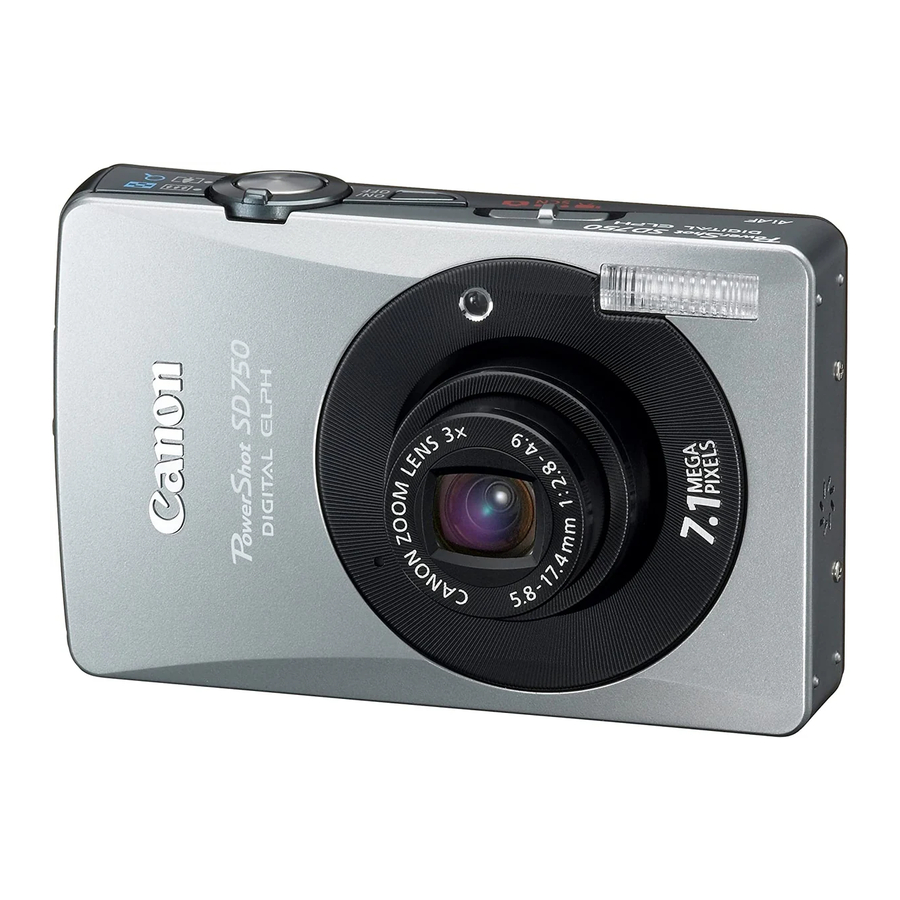
Canon PowerShot SD750 DIGITAL ELPH, DIGITAL IXUS 75 Handleiding
- 1 Stroomdiagram en naslaggidsen
- 2 De onderdelengids
- 3 De Touch Control Dial gebruiken
- 4 Indicator
- 5 Voorbereidingen
- 6 Eerste instellingen
- 7 Basisbediening
- 8 Foto's maken
- 9 Afspelen
- 10 Wissen
- 11 Menu's en instellingen
- 12 Afdrukken
-
13
Afbeeldingen downloaden naar een computer
- 13.1 „Camera-naar-computerverbinding
- 13.2 „Een geheugenkaartlezer gebruiken
- 13.3 Systeemvereisten
- 13.4 Afbeeldingen downloaden voorbereiden
- 13.5 Afbeeldingen downloaden naar een computer - Windows
- 13.6 Afbeeldingen downloaden naar een computer - Macintosh
- 13.7 Afbeeldingen downloaden met behulp van de camera (Directe overdracht)
- 14 Veiligheidsmaatregelen
- 15 Download handleiding
- 16 In andere talen
Stroomdiagram en naslaggidsen
De volgende handleidingen zijn beschikbaar. Raadpleeg ze indien nodig aan de hand van het onderstaande stroomdiagram.

In deze handleiding verwijst "batterij" naar de batterijset.
De onderdelengids
„Vooraanzicht

- Bevestigingspunt polsband
- Microfoon
- AF-hulplicht
- Rode-ogenreductielamp
- Zelfontspannerlamp
- Flitser
- Luidspreker
- Lens
De polsband bevestigen

De terminalafdekking openen

 Draag de polsband tijdens het gebruik van de camera om te voorkomen dat u de camera laat vallen. Draag de polsband tijdens het gebruik van de camera om te voorkomen dat u de camera laat vallen. |
„Achteraanzicht

- LCD-monitor
- DIGITAL-aansluiting
- A/V OUT (audio/video-uitgang)-aansluiting
- Terminalafdekking
- Stativenaansluiting
- DC-koppelstuk aansluitingdeksel
- Geheugenkaartsleuf/batterijklep
| De interfacekabel en AV-kabel kunnen niet tegelijkertijd worden aangesloten. | |
 De LCD-monitor kan zijn bedekt met een dunne plastic film ter bescherming tegen krassen tijdens transport. Verwijder de film voordat u de camera gebruikt. De LCD-monitor kan zijn bedekt met een dunne plastic film ter bescherming tegen krassen tijdens transport. Verwijder de film voordat u de camera gebruikt. |
„Bedieningselementen

- Modusschakelaar
- Aan/uit-knop
- Zoomhendel
Opname:![]() (Groothoek)/
(Groothoek)/ ![]() (Telefoto)
(Telefoto)
Afspelen:![]() (Index)/
(Index)/ ![]() (Vergroten)
(Vergroten) - Ontspanknop
![]() (Printen/Delen)-knop
(Printen/Delen)-knop![]() Afspeelknop
Afspeelknop- FUNC./SET (Functie/Instellen)-knop
- Touch Control Dial
- Indicator
- MENU-knop
- DISP. (Weergave)-knop
![]() (Macro)/
(Macro)/![]() (Oneindig)/
(Oneindig)/![]() Knop
Knop![]() (ISO-waarde)/
(ISO-waarde)/![]() (Springen)/
(Springen)/![]() Knop
Knop![]() (Flitser)/
(Flitser)/ ![]() Knop
Knop![]() (Continu)/
(Continu)/![]() (Zelfontspanner)/
(Zelfontspanner)/![]() (Afbeelding wissen)/Knop
(Afbeelding wissen)/Knop
 (Groothoek)/
  (Telefoto)
 (Index)/
  (Vergroten)
 (Printen/Delen)-knop
 Afspeelknop
 (Macro)/
 (Oneindig)/
 Knop
Knop (ISO-waarde)/
 (Springen)/
 (Flitser)/
  Knop
Knop (Continu)/
 (Zelfontspanner)/
 (Afbeelding wissen)/Knop
De Touch Control Dial gebruiken
„De dial aanraken
Er wordt een vergrote afbeelding van de Touch Control Dial op de LCD-monitor weergegeven wanneer u uw vinger op de dial plaatst. Door met uw vinger over de dial te bewegen, kunt u de functies configureren die aan elke knop zijn toegewezen.

|
 (Instellingen)-menu.
„Met uw vinger over de dial bewegen
U kunt categorieën of afbeeldingen selecteren door met uw vinger over de dial te bewegen. Tegen de klok in bewegen werkt hetzelfde als de  -knop en met de klok mee bewegen hetzelfde als de
  -knop. (Het kan ook werken als de
  /
/  -knoppen bij sommige functies.)

De volgende functies kunnen worden bediend met behulp van de Touch Control Dial. Houd er rekening mee dat sommige opties voor sommige functies er niet mee kunnen worden bediend.
| Bedienbare functies | |
| Opname | Een opnamestand selecteren |
 selecteren selecteren | |
| Opties selecteren in het FUNC.-menu | |
| Afspelen | Afbeeldingen selecteren |
| Bewerkingen voor het afspelen/bewerken van films | |
| Bewerkingen voor geluidsmemo's en de geluidsrecorder | |
| Bewerkingen voor DPOF-afdrukinstellingen en instellingen voor directe overdracht. | |
| Opname en Afspelen | Opties selecteren in menu's |
| Tijdzones selecteren voor de wereldklok | |
| Opties selecteren voor de Mijn camera-instellingen |
Indicator
De camera-indicator brandt of knippert onder de volgende omstandigheden.
Doe nooit het volgende terwijl de indicator groen knippert.
Deze acties kunnen afbeeldingsgegevens beschadigen.
- Schud of stoot de camera niet
- Schakel de stroom niet uit en open de geheugenkaartsleuf/batterijklep niet
| Groen: | Klaar om op te nemen (camera piept twee keer)*/ verbonden met computer/weergave uit | ||
| Knipperend groen: | Camera start op/Time Lapse (film) opnemen/Afbeelding opnemen/lezen/wissen/overdragen (wanneer verbonden met een computer/printer) | ||
| Oranje: | Klaar om op te nemen (flitser aan) | ||
| Knipperend oranje: | Klaar om op te nemen (waarschuwing cameratrilling) |
* Camera piept één keer als het moeilijk is om scherp te stellen.
Voorbereidingen
De batterij opladen
Laad de batterij voor gebruik op onder de volgende omstandigheden.
- Wanneer u de batterij voor het eerst gebruikt.
- Wanneer het bericht "Vervang de batterijset." verschijnt.
- Plaats de batterij in de batterijlader.
- Steek de batterijlader (CB-2LV) in een stopcontact of bevestig het netsnoer aan de batterijlader (CB-2LVE) en steek deze in een stopcontact.
Modelnamen en typen batterijladers verschillen per regio. De laadindicator brandt oranje terwijl de batterij wordt opgeladen. Deze wordt groen wanneer het opladen is voltooid. Het opladen duurt ongeveer 1 uur en 30 minuten.


| Om de batterij te beschermen en de levensduur te verlengen, mag u deze niet langer dan 24 uur achter elkaar opladen. |
De batterij plaatsen

- Schuif de geheugenkaartsleuf/batterijklep open (
![]() ,
,![]() ).
). - Duw de batterijvergrendeling in de richting van de pijl (
![]() ) en plaats de batterij totdat deze vastklikt.
) en plaats de batterij totdat deze vastklikt.
 ,
, ).
).Om de batterij te verwijderen, duwt u de batterijvergrendeling in de richting van de pijl ( ) en houdt u deze vast terwijl u de batterij eruit trekt.
De geheugenkaart plaatsen

- Plaats de geheugenkaart totdat deze op zijn plaats klikt.
- Sluit de geheugenkaartsleuf/batterijklep (
![]() ,
,![]() ).
).
| Zorg ervoor dat de geheugenkaart correct is geplaatst voordat u deze in de camera plaatst. Als u de kaart achterstevoren plaatst, kan de camera de geheugenkaart mogelijk niet herkennen of kan deze defect raken. |
„De geheugenkaart verwijderen
Duw de geheugenkaart met uw vinger of de schakelaar op de polsband totdat de geheugenkaart klikt en laat deze vervolgens los.

 U kunt SD-geheugenkaarten, SDHC-geheugenkaarten en MultiMediaCards gebruiken met deze camera. Deze kaarten worden in deze handleiding gezamenlijk geheugenkaarten genoemd. |
Eerste instellingen
De datum/tijd instellen

- Druk op de aan/uit-knop (
![]() ).
). - Gebruik de
![]() of
of ![]() knop om een item te selecteren en de
knop om een item te selecteren en de ![]() of
of ![]() knop om de waarde ervan te wijzigen (
knop om de waarde ervan te wijzigen (![]() ).
).
Als u de optie voor zomertijd wilt instellen, selecteert u het![]() pictogram en gebruikt u de
pictogram en gebruikt u de ![]() of
of ![]() knop om de instelling te configureren.
knop om de instelling te configureren. - Controleer of de juiste tijd wordt weergegeven en druk op de FUNC./SET-knop (
![]() ).
).
De datum en tijd kunnen ook worden ingesteld in het menu Set up.
 ).
). of
of  knop om de waarde ervan te wijzigen (
 ).
). pictogram en gebruikt u de
  of
of
|
De weergavetaal instellen
- Druk op de
![]() (weergave) knop.
(weergave) knop. - Houd de FUNC./SET-knop ingedrukt en druk op de MENU-knop.
- Gebruik de
![]() of
of ![]() knop om een taal te selecteren en druk op de FUNC./SET-knop.
knop om een taal te selecteren en druk op de FUNC./SET-knop.
De weergavetaal kan ook worden ingesteld in het menu Set up.
 of
of Basisbediening
De camera in-/uitschakelen
- Druk op de aan/uit-knop of de
![]() knop.
knop.
Het opstartgeluid wordt afgespeeld en de opstartafbeelding wordt weergegeven op de LCD-monitor.
![]()

- Door op de aan/uit-knop te drukken, wordt de camera in de opnamestand gezet en door op de
![]() knop te drukken, wordt de camera in de weergavestand gezet.
knop te drukken, wordt de camera in de weergavestand gezet. - Door nogmaals op de aan/uit-knop te drukken, wordt de camera uitgeschakeld.
- Om over te schakelen naar de instelling die alle geluiden dempt (behalve het waarschuwingsgeluid), houdt u de MENU-knop ingedrukt terwijl u de camera inschakelt.
De weergaveknop gebruiken
De  knop kan de camera in-/uitschakelen en schakelen tussen de opname-/weergavestanden.

Weergavestand 
* U kunt veelgebruikte functies registreren op de  knop.
knop.
Foto's maken
- Druk op de aan/uit-knop.
![]()
- Stel de opnamestand in op
![]() (Auto).
(Auto).
![]()
- Schuif de keuzeschakelaar naar
![]() (Rec.) (
(Rec.) (![]() ).
). - Druk op de knop FUNC./SET (
![]() ) en gebruik de
) en gebruik de ![]() of
of ![]() knop (
knop (![]() ) om
) om ![]() (auto) te selecteren.
(auto) te selecteren. - Druk op de knop FUNC./SET (
![]() ).
).
- Schuif de keuzeschakelaar naar
- Richt de camera op het onderwerp.
- Stel scherp en maak een foto.
- Druk de sluiterknop half in om scherp te stellen.
![]()
Wanneer de camera scherpstelt, piept hij twee keer en brandt het indicatielampje groen (oranje wanneer de flitser afgaat). Daarnaast verschijnt er een groen AF-kader in de LCD-monitor op het deel van de afbeelding dat wordt gebruikt om de focus in te stellen. - Druk de ontspanknop volledig in om de foto te maken.
![]()
Het sluitergeluid wordt afgespeeld en de afbeelding wordt opgenomen. Het indicatielampje knippert groen terwijl de afbeelding op de geheugenkaart wordt opgeslagen.
- Druk de sluiterknop half in om scherp te stellen.

 (Auto).
 (Rec.) (
 ).
). 

Een afbeelding direct na het maken bekijken
Nadat een foto is gemaakt, verschijnt de afbeelding ongeveer 2 seconden in de LCD-monitor.
U kunt afbeeldingen blijven weergeven, ongeacht de instelling voor de duur van de weergave, met de volgende procedures.
- De ontspanknop ingedrukt houden na een opname.
- Op de knop FUNC./SET of DISP. drukken terwijl de afbeelding wordt weergegeven in de LCD-monitor.
Om de weergave van de afbeelding te stoppen, drukt u de ontspanknop halverwege in.
Een opnamestand selecteren

- Schuif de modusknop naar
![]() (Rec.),
(Rec.), ![]() (Speciale scènemodus) of
(Speciale scènemodus) of ![]() (Movie) (
(Movie) (![]() ).
). - Druk op de knop FUNC./SET (
![]() ) en gebruik de
) en gebruik de ![]() of
of ![]() knop (
knop (![]() ) om een opnamestand te selecteren. U kunt ook de touch control dial gebruiken om een selectie te maken.
) om een opnamestand te selecteren. U kunt ook de touch control dial gebruiken om een selectie te maken. - Druk op de knop FUNC./SET (
![]() ).
).
 (Rec.),
  (Speciale scènemodus) of
  (Movie) (
 of
of Opnamestanden
| AUTO |  Auto Auto De camera selecteert automatisch instellingen. | |
 Manual Manual Hiermee kunt u zelf instellingen selecteren, zoals de belichtingscompensatie, witbalans, mijn kleuren of ISO-waarde. | ||
 Digital Macro Digital Macro  Hiermee kunt u opnamen maken wanneer de afstand van de lens (bij maximale groothoek) tot het onderwerp binnen 3 - 10 cm ligt. Het onderwerp kan groter worden weergegeven dan in de standaard macro-modus omdat de camera de randen van de afbeelding bijsnijdt en inzoomt met de digitale zoom. | ||
 Color Accent Color Accent  Gebruik deze optie om alleen de kleur die is opgegeven in de LCD-monitor te behouden en alle andere kleuren om te zetten in zwart-wit. |  Color Swap Color Swap  Gebruik deze optie om een kleur die is opgegeven in de LCD-monitor om te zetten in een andere kleur. | |
 Stitch Assist Stitch Assist Hiermee kunt u overlappende beelden maken die later kunnen worden samengevoegd (gestitched) om één panoramisch beeld op een computer te maken. | ||
 SPECIAL SCENE |  Portrait Portrait  Produceert een zacht effect bij het fotograferen van mensen. |  Night Snapshot Night Snapshot  Hiermee kunt u momentopnamen maken van mensen tegen een achtergrond van schemering of nacht door de effecten van cameratrilling te verminderen, zelfs zonder statief. |
 Kids&Pets Kids&Pets  Hiermee kunt u onderwerpen vastleggen die bewegen, zoals kinderen en huisdieren, zonder fotomomenten te missen. |  Indoor Indoor  Voorkomt cameratrilling en behoudt de ware kleur van het onderwerp bij het fotograferen onder fluorescentie- of wolfraamverlichting. | |
 Foliage Foliage Maakt opnamen van bomen en bladeren - zoals nieuwe groei, herfstbladeren of bloesems - in levendige kleuren. |  Snow Snow  Maakt opnamen zonder blauwe zweem en zonder mensen donker te laten lijken tegen een besneeuwde achtergrond. | |
 Beach Beach Maakt opnamen zonder mensen donker te laten lijken in de buurt van water of zand waar weerkaatst zonlicht sterk is. |  Fireworks Fireworks Legt vuurwerk in de lucht scherp en met een optimale belichting vast. | |
 Aquarium Aquarium Selecteert de optimale ISO-waarde, witbalans en kleurbalans om vissen en andere items in een binnenaquarium vast te leggen. | ||
 Underwater Underwater Geschikt voor het maken van opnamen met Waterproof Case WPDC14 (wordt apart verkocht). Deze modus gebruikt een optimale witbalansinstelling om blauwachtige tinten te verminderen en beelden met een natuurlijke tint vast te leggen. | ||
 MOVIE | Maakt een filmopname wanneer u op de ontspanknop drukt. U kunt kiezen uit de volgende modi: [  Standard]; [ Standard]; [ Fast Frame Rate] geschikt voor sport of snelle bewegingen; [ Fast Frame Rate] geschikt voor sport of snelle bewegingen; [ Compact] handig voor e-mailbijlagen; [ Compact] handig voor e-mailbijlagen; [ Color Accent] voor het opnemen van alle kleuren in zwart-wit, behalve de geselecteerde kleur; [ Color Accent] voor het opnemen van alle kleuren in zwart-wit, behalve de geselecteerde kleur; [ Color Swap] voor het opnemen van een geselecteerde kleur als een andere kleur; en [ Color Swap] voor het opnemen van een geselecteerde kleur als een andere kleur; en [ Time Lapse] voor het maken van één frame per keer met een ingesteld interval. Time Lapse] voor het maken van één frame per keer met een ingesteld interval. | |
- De sluitertijd is traag in de
![]() modus. Gebruik altijd een statief om cameratrilling te voorkomen.
modus. Gebruik altijd een statief om cameratrilling te voorkomen. - In de
![]() modus kan de ISO-waarde toenemen en ruis in de afbeelding veroorzaken, afhankelijk van de scène die wordt gefotografeerd.
modus kan de ISO-waarde toenemen en ruis in de afbeelding veroorzaken, afhankelijk van de scène die wordt gefotografeerd. - Maak in de
![]() modus opnamen met het onderwerp op 1 m of meer van het uiteinde van de lens.
modus opnamen met het onderwerp op 1 m of meer van het uiteinde van de lens.
 modus kan de ISO-waarde toenemen en ruis in de afbeelding veroorzaken, afhankelijk van de scène die wordt gefotografeerd.
 modus opnamen met het onderwerp op 1 m of meer van het uiteinde van de lens.
- Om onderwateropnamen te maken, plaatst u de camera in de Waterproof Case WP-DC14 (wordt apart verkocht).
- We raden u aan de Waterproof Case WP-DC14 te gebruiken voor het maken van opnamen in skigebieden of op stranden.
De zoom gebruiken
- Druk de zoomhendel in de richting van
![]() of
of ![]() .
.
De zoom kan worden aangepast van 35 - 105 mm (brandpuntsafstand) in 35mm film equivalent termen.

 of
of  .
.
De flitser gebruiken
- Druk op de
![]() button (
button (![]() ) en gebruik de
) en gebruik de ![]() of
of![]() button om tussen modi te schakelen (
button om tussen modi te schakelen (![]() ).
).
 button (
 of
of button om tussen modi te schakelen (
U kunt ook de aanraakbedieningsknop gebruiken om een selectie te maken.

Het wordt aanbevolen om opnamen te maken met de camera bevestigd aan een statief of ander apparaat als het waarschuwingspictogram voor cameratrilling  verschijnt.
De  optie kan niet worden ingesteld in de
  (Auto) modus.
Close-ups/Infinity Shots maken

- Druk op de
![]() knop (
knop (![]() ) en gebruik de
) en gebruik de ![]() of
of ![]() knop om tussen modi te schakelen (
knop om tussen modi te schakelen (![]() ).
).
 knop (
 of
of  knop om tussen modi te schakelen (
- U kunt ook de aanraakbedieningsknop gebruiken om een selectie te maken.
- Annuleren: druk op de
![]() knop en gebruik de
knop en gebruik de ![]() of
of ![]() knop om
knop om ![]() (Normaal) weer te geven.
(Normaal) weer te geven.
 knop en gebruik de
  (Normaal) weer te geven.
  | Macro Beeldgebied bij minimale scherpstelafstand van uiteinde lens tot onderwerp
| ||
 | Infinity (oneindig) Gebruik deze modus om onderwerpen vast te leggen die zich op 3 m of meer van het uiteinde van de lens bevinden. | ||
| De belichting is mogelijk niet optimaal wanneer de flitser wordt gebruikt in de macromodus. | |||
De optie kan niet worden ingesteld in de modus (Auto).
De zelfontspanner gebruiken

- Druk op de knop (
![]() ) en gebruik de of knop (
) en gebruik de of knop (![]() ) om
) om ![]() ,
, ![]() of
of ![]() weer te geven.
weer te geven.
 ,
,  of
of  weer te geven.
- U kunt ook de aanraakbedieningsknop gebruiken om een selectie te maken.
- Wanneer de ontspanknop volledig is ingedrukt, wordt de zelfontspanner geactiveerd en knippert het zelfontspannerlampje (bij gebruik van rode-ogenreductie blijft het de laatste 2 seconden branden).
- U kunt de vertragingstijd en het aantal opnamen wijzigen met de optie
![]() .
.
Annuleren: druk op de knop![]() en geef
en geef ![]() weer.
weer.
 .
. en geef
  weer.
weer.  | 10 sec. Zelfontspanner: maakt 10 sec. nadat u op de ontspanknop hebt gedrukt. 2 sec. voordat de sluiter vrijkomt, versnelt het zelfontspannerlampje en het geluid*1. |
 | 2 sec. Zelfontspanner: maakt 2 sec. nadat u op de ontspanknop hebt gedrukt.
|
 | Aangepaste timer: u kunt de vertragingstijd (0–10*2, 15, 20, 30 sec.) en het aantal opnamen (1–3*2–10) wijzigen.
|
*1 Dit kan verschillen, afhankelijk van uw Mijn camera-instellingen.
*2 Standaardinstelling.
De zelfontspanner kan in sommige opnamestanden niet worden gebruikt.
„De vertragingstijd en het aantal opnamen wijzigen ()
- Selecteer in het menu [
![]() (Opn.)] [Self-timer] en druk op de knop FUNC./SET.
(Opn.)] [Self-timer] en druk op de knop FUNC./SET.
![]()
- Gebruik de
![]() of
of ![]() knop om [Delay] of [Shots] te selecteren en de
knop om [Delay] of [Shots] te selecteren en de ![]() of
of ![]() knop om de instelling te wijzigen en druk op de knop FUNC./SET.
knop om de instelling te wijzigen en druk op de knop FUNC./SET.
![]()
- Druk op de knop MENU.
 (Opn.)] [Self-timer] en druk op de knop FUNC./SET.
 of
of 
Als de optie [Shots] is ingesteld op 2 of meer opnamen, gebeurt het volgende.
|
Afspelen

- Druk op de
![]() (playback) knop (
(playback) knop (![]() ).
).
De laatst opgenomen afbeelding wordt weergegeven. Als je afbeeldingen opnieuw hebt afgespeeld, wordt de laatst bekeken afbeelding weergegeven (Hervat afspelen). Als de geheugenkaart is vervangen of de afbeeldingen op de geheugenkaart zijn bewerkt met een computer, verschijnt de nieuwste afbeelding op de geheugenkaart.
- Gebruik de
![]() of
of ![]() knop om de afbeelding weer te geven die je wilt bekijken (
knop om de afbeelding weer te geven die je wilt bekijken (![]() ).
).
- Gebruik de
![]() knop om naar de vorige afbeelding te gaan en de
knop om naar de vorige afbeelding te gaan en de ![]() knop om naar de volgende afbeelding te gaan. Als je de knop ingedrukt houdt, gaan de afbeeldingen sneller vooruit, maar worden ze minder duidelijk weergegeven.
knop om naar de volgende afbeelding te gaan. Als je de knop ingedrukt houdt, gaan de afbeeldingen sneller vooruit, maar worden ze minder duidelijk weergegeven. - Door je vingertop naar links of rechts te bewegen op de aanraakbedieningsknop, selecteer je als volgt een afbeelding. Door de vingertop tegen de klok in te bewegen, wordt de vorige afbeelding weergegeven en met de klok mee de volgende afbeelding.
![]()
Afspeelscherm wanneer de aanraakbedieningsknop is geactiveerd

Wissen

- Gebruik in de afspeelmodus de
![]() of
of ![]() knop om een afbeelding te selecteren die je wilt wissen (
knop om een afbeelding te selecteren die je wilt wissen (![]() ) en druk op de knop (
) en druk op de knop (![]() ).
).
Je kunt ook de aanraakbedieningsknop gebruiken om een selectie te maken. - Controleer of [Erase] (Wissen) is geselecteerd en druk op de FUNC./SET knop (
![]() ).
).
Om af te sluiten in plaats van te wissen, selecteer je [Cancel] (Annuleren).
![]()

Let op: gewiste afbeeldingen kunnen niet worden hersteld.
Wees voorzichtig voordat je een afbeelding wist.
Menu's en instellingen
Instellingen voor de opname- of afspeelmodus of dergelijke camera-instellingen als de afdrukinstellingen, datum/tijd en geluiden worden ingesteld met behulp van het FUNC.-menu of het Rec., Play, Print, Set up of My Camera menu.
FUNC. Menu
Dit menu stelt veel van de meest voorkomende opnamefuncties in.

Dit voorbeeld toont het FUNC.-menu in de  (Auto)-modus.
- Schuif de modusschakelaar naar
![]() ,
, ![]() of
of ![]() .
. - Druk op de FUNC./SET knop.
- Gebruik de
![]() of
of ![]() knop om een menu-item te selecteren.
knop om een menu-item te selecteren.
 ,
,  of
of  .
. knop om een menu-item te selecteren.
- Sommige items zijn mogelijk niet selecteerbaar in sommige opnamemodi.
- Gebruik de
![]() of
of ![]() knop om een optie voor het menu-item te selecteren.
knop om een optie voor het menu-item te selecteren.
- Je kunt ook de aanraakbedieningsknop gebruiken om een selectie te maken.
- Je kunt verdere opties selecteren met de MENU knop voor sommige opties.
- Nadat je een optie hebt geselecteerd, kun je op de ontspanknop drukken om direct te fotograferen. Na het fotograferen verschijnt dit menu opnieuw, zodat je de instellingen gemakkelijk kunt aanpassen.
- Druk op de FUNC./SET knop.
Rec., Play, Print, Set up en My Camera Menu's
Handige instellingen voor opnemen, afspelen of afdrukken kunnen worden ingesteld met deze menu's.

- Dit voorbeeld toont het Rec.-menu in de
![]() (Auto)-modus.
(Auto)-modus. - In de afspeelmodus worden de Play, Print, Set up en My Camera menu's weergegeven.
- Druk op de MENU knop.
- Gebruik de
![]() of
of ![]() knop om tussen menu's te schakelen.
knop om tussen menu's te schakelen.
- Je kunt ook de zoomhendel gebruiken om tussen menu's te schakelen.
- Gebruik de
![]() of
of ![]() knop om een menu-item te selecteren.
knop om een menu-item te selecteren.
 of
of  knop om een menu-item te selecteren.
- Je kunt ook de aanraakbedieningsknop gebruiken om een selectie te maken.
- Sommige items zijn mogelijk niet selecteerbaar in sommige opnamemodi.
- Gebruik de
![]() of
of ![]() knop om een optie te selecteren.
knop om een optie te selecteren.
- Menu-items gevolgd door een beletselteken (...) kunnen alleen worden ingesteld nadat je op de FUNC./SET knop hebt gedrukt om het volgende menu weer te geven. Druk nogmaals op de FUNC./SET knop om de instelling te bevestigen.
- Druk op de MENU knop.
Afdrukken
Je kunt gemakkelijk afdrukken door de camera met een kabel aan te sluiten op een direct print-compatibele printer*1 en simpelweg op de  knop op de camera te drukken.
- Sluit de camera aan op een direct print-compatibele printer en zet de printer aan.


*1 Aangezien deze camera een standaardprotocol (PictBridge) gebruikt, kun je hem gebruiken met andere PictBridge-compatibele printers naast printers van het merk Canon.
*2 Je kunt ook de CP-10/CP-100/CP-200/CP-300 card photo printers gebruiken.

- Zet de camera aan en controleer of
![]() of
of ![]() wordt weergegeven in de linkerbovenhoek van de LCD-monitor (
wordt weergegeven in de linkerbovenhoek van de LCD-monitor (![]() ).
).
 of
of  wordt weergegeven in de linkerbovenhoek van de LCD-monitor (
- De
![]() knop licht blauw op.
knop licht blauw op. - Het weergegeven pictogram varieert afhankelijk van het printermodel.
![]() wordt weergegeven in de filmmodus.
wordt weergegeven in de filmmodus.
 knop licht blauw op.
 wordt weergegeven in de filmmodus.
- Gebruik de
![]() of
of ![]() knop om een af te drukken afbeelding te selecteren (
knop om een af te drukken afbeelding te selecteren (![]() ) en druk op de
) en druk op de ![]() knop (
knop (![]() ).
).
- Je kunt ook de aanraakbedieningsknop gebruiken om een selectie te maken.
- De
![]() knop knippert blauw en het afdrukken begint.
knop knippert blauw en het afdrukken begint.
Afbeeldingen downloaden naar een computer
De volgende methoden kunnen worden gebruikt om afbeeldingen die met de camera zijn gemaakt, naar een computer te downloaden. Sommige methoden zijn mogelijk niet beschikbaar, afhankelijk van het gebruikte besturingssysteem. Lees van tevoren Systeemvereisten.
„Camera-naar-computerverbinding
| Meegeleverde software | Installeren | Niet installeren | ||
| Downloadmethode | Computerprocedure | Cameraprocedure | Computerprocedure | |
| OS | Windows 2000 |  | | – |
| Windows XP | | | | |
| Windows Vista | | | | |
| Mac OS X | | | | |
„Een geheugenkaartlezer gebruiken
Een geheugenkaartlezer kan worden gebruikt met alle hierboven vermelde besturingssystemen. Zie de Software Starter Guide voor meer informatie.
Systeemvereisten
Installeer de software op een computer die aan de volgende minimale vereisten voldoet.
„Windows
| OS | Windows 2000 Service Pack 4 Windows XP (inclusief Service Pack 1 en Service Pack 2) Windows Vista | |
| Computermodel | Het bovenstaande besturingssysteem moet vooraf zijn geïnstalleerd op computers met ingebouwde USB-poorten. | |
| CPU | Windows 2000/Windows XP Windows Vista | Pentium 500 MHz of hoger Pentium 1,3 GHz of hoger |
| RAM | Windows 2000/Windows XP Windows Vista | 256 MB of meer 512 MB of meer |
| Interface | USB | |
| Vrije ruimte op de harde schijf |
| |
| Display | 1.024 x 768 pixels/High Color (16 bits) of beter | |
„Macintosh
| OS | Mac OS X (v10.3–v10.4) |
| Computermodel | Het bovenstaande besturingssysteem moet vooraf zijn geïnstalleerd op computers met ingebouwde USB-poorten. |
| CPU | PowerPC G3/G4/G5 of Intel Processor |
| RAM | 256 MB of meer |
| Interface | USB |
| Vrije ruimte op de harde schijf |
|
| Display | 1.024 x 768 pixels/32.000 kleuren of beter |
Afbeeldingen downloaden voorbereiden
Zorg ervoor dat u eerst de software installeert voordat u de camera op de computer aansluit.
„Benodigdheden
- Camera en computer
- Canon Digital Camera Solution Disk die bij de camera is geleverd
- Interfacekabel die bij de camera is geleverd
- Installeer de software.

- Plaats de Canon Digital Camera Solution Disk in het CD-ROM-station van de computer.
- Klik op [Easy Installation] (Eenvoudige installatie). Volg de instructies op het scherm om door te gaan met de installatie.
![]()
- Wanneer de installatie is voltooid, verschijnt de knop [Restart] (Opnieuw opstarten) of [Finish] (Voltooien). Klik op de knop die verschijnt.
![]()
- Verwijder de CD-ROM uit het station wanneer uw normale bureaubladscherm verschijnt.


Dubbelklik op de  in het CD-ROM-venster. Wanneer het installatiepaneel verschijnt, klikt u op [Install] (Installeren). Volg de instructies op het scherm om verder te gaan.

- De camera aansluiten op een computer.
- Sluit de meegeleverde interfacekabel aan op de USB-poort van de computer en op de DIGITAL-aansluiting van de camera.
Gebruik de schakelaar op de polsband of schuif een vingernagel onder de rand van de DIGITAL-aansluiting van de camera, til deze op en steek de interfacekabel helemaal in de aansluiting.

- Druk op de
![]() -knop van de camera en zet de camera aan.
-knop van de camera en zet de camera aan.
De camera en de computer kunnen nu communiceren.
![]()
- Sluit de meegeleverde interfacekabel aan op de USB-poort van de computer en op de DIGITAL-aansluiting van de camera.


| Houd altijd de zijkanten van de connector vast wanneer u de interfacekabel loskoppelt van de DIGITAL-aansluiting van de camera. |
Als het venster Digital Signature Not Found (Digitale handtekening niet gevonden) verschijnt, klikt u op [Yes] (Ja). Het USB-stuurprogramma wordt automatisch op de computer geïnstalleerd wanneer u de camera aansluit en een verbinding opent.
Afbeeldingen downloaden naar een computer - Windows
Er verschijnt een venster waarin u de voorkeuren kunt instellen wanneer een verbinding tot stand is gebracht tussen de camera en de computer.
- Selecteer [Canon CameraWindow] en klik op [OK] (alleen de eerste keer).
![]()

| Als het venster rechts niet verschijnt, klikt u op het menu [Start] en selecteert u [All Programs] (Alle programma's) of [Programs] (Programma's), gevolgd door [Canon Utilities] (Canon-hulpprogramma's), [CameraWindow], [PowerShot - IXY - IXUS - DV 6] en [CameraWindow]. |
- Download de afbeeldingen.
- Download de afbeeldingen met behulp van de camera of de computer.
- Standaard worden de gedownloade afbeeldingen opgeslagen in de map [Pictures] (Afbeeldingen) of [My Pictures] (Mijn afbeeldingen).


Miniaturen (kleine versies) van de gedownloade afbeeldingen worden weergegeven in het ZoomBrowser EX-hoofdvenster. Standaard worden de gedownloade afbeeldingen opgeslagen in submappen op basis van de opnamedatum.

Afbeeldingen downloaden naar een computer - Macintosh
Het volgende venster verschijnt wanneer u een verbinding tot stand brengt tussen de camera en de computer. Als dit niet verschijnt, klikt u op het pictogram [Canon CameraWindow] in het Dock (de balk die onder aan het bureaublad verschijnt).
- Download de afbeeldingen.
- Download de afbeeldingen met behulp van de camera of de computer.
- Standaard worden de gedownloade afbeeldingen opgeslagen in de map [Pictures] (Afbeeldingen).


Miniaturen (kleine versies) van de gedownloade afbeeldingen worden weergegeven in het ImageBrowser-browservenster. Standaard worden de gedownloade afbeeldingen opgeslagen in mappen op basis van de opnamedatum.

Afbeeldingen downloaden met behulp van de camera (Directe overdracht)
Gebruik deze methode om afbeeldingen te downloaden met behulp van camerabedieningen. Installeer de meegeleverde software en pas de computerinstellingen aan voordat u deze methode voor de eerste keer gebruikt.
 | All Images | Zet alle afbeeldingen over en slaat ze op de computer op. |
 | New Images | Zet alleen de afbeeldingen over en slaat ze op de computer op die nog niet eerder zijn overgezet. |
 | DPOF Trans. Images | Zet alleen de afbeeldingen met DPOF-overdrachtsbestellinginstellingen over en slaat ze op de computer op |
 | Select & Transfer | Zet afzonderlijke afbeeldingen over en slaat ze op de computer op terwijl u ze bekijkt en selecteert. |
 | Wallpaper | Zet afzonderlijke afbeeldingen over en slaat ze op de computer op terwijl u ze bekijkt en selecteert. De overgezette afbeeldingen als achtergrond op het bureaublad van de computer. |
- Controleer of het menu Direct Transfer wordt weergegeven op de LCD-monitor van de camera.
- De
![]() -knop licht blauw op.
-knop licht blauw op. - Druk op de MENU-knop als het menu Direct Transfer niet verschijnt.
![]()
Menu Direct Transfer
 -knop licht blauw op.
„Alle afbeeldingen/Nieuwe afbeeldingen/DPOF Trans. Afbeeldingen
- Selecteer
![]() of
of ![]() en druk op de
en druk op de ![]() -knop.
-knop.
 of
of  en druk op de
  -knop.
- De afbeeldingen worden gedownload. De
![]() -knop knippert blauw terwijl het downloaden bezig is. Het scherm keert terug naar het menu Direct Transfer wanneer het downloaden is voltooid.
-knop knippert blauw terwijl het downloaden bezig is. Het scherm keert terug naar het menu Direct Transfer wanneer het downloaden is voltooid.
![]()
- Om het downloaden te annuleren, drukt u op de FUNC./SET-knop.

„Selecteer & Overdracht/Achtergrond
- Selecteer
![]() of
of ![]() en druk op de
en druk op de ![]() -knop (of de FUNC./SET-knop).
-knop (of de FUNC./SET-knop). - Selecteer afbeeldingen om te downloaden en druk op de
![]() -knop (of de FUNC./SET-knop).
-knop (of de FUNC./SET-knop).
![]()
 of
of  en druk op de
  -knop (of de FUNC./SET-knop).
- De afbeeldingen worden gedownload. De
![]() -knop knippert blauw terwijl het downloaden bezig is.
-knop knippert blauw terwijl het downloaden bezig is. - Afbeeldingen kunnen ook worden geselecteerd tijdens indexweergave.
- Druk op de MENU-knop om terug te keren naar het menu Direct Transfer.
| Alleen JPEG-afbeeldingen kunnen worden gedownload als achtergrond voor een computer. Op het Windows-platform worden de bestanden automatisch gemaakt als BMP-afbeeldingen. |
De optie die is geselecteerd met de  -knop, blijft behouden, zelfs wanneer de camera wordt uitgeschakeld. -knop, blijft behouden, zelfs wanneer de camera wordt uitgeschakeld.De vorige instelling is van kracht de volgende keer dat het menu Direct Transfer wordt weergegeven. Het scherm voor het selecteren van afbeeldingen verschijnt direct wanneer de optie [Select & Transfer] (Selecteren & overzetten) of [Wallpaper] (Achtergrond) het laatst is geselecteerd. |
Veiligheidsmaatregelen
| Lees, begrijp en volg de onderstaande veiligheidsmaatregelen wanneer u de camera gebruikt, om letsel, brandwonden of elektrische schokken bij uzelf en anderen te voorkomen. |
| Lees ook de veiligheidsmaatregelen in de Advanced Camera User Guide. |
 |
|
 |
|
Download handleiding
Hier kunt u de volledige pdf-versie van de handleiding downloaden. Deze kan aanvullende veiligheidsinstructies, garantie-informatie, FCC-regels, enz. bevatten.
Download Canon PowerShot SD750 DIGITAL ELPH, DIGITAL IXUS 75 Handleiding


