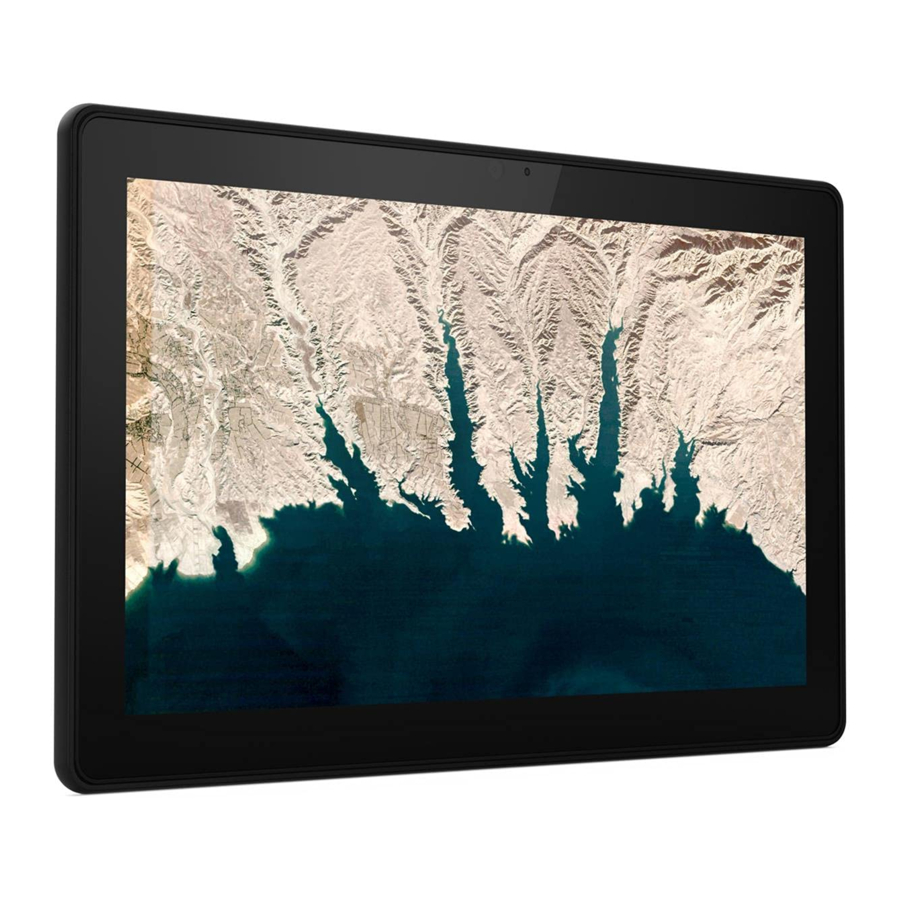
Lenovo 10e, 82AM000EUS, 82AM0009US Handleiding
- 1 Over deze documentatie
- 2 Maak kennis met uw Chromebook
-
3
Uw Chromebook verkennen
- 3.1 Uw Chromebook opladen
- 3.2 Navigeren door uw gebruikersinterface
- 3.3 Verbinding maken met Wi-Fi-netwerken
- 3.4 Verbinding maken met een apparaat met Bluetooth-functionaliteit
- 3.5 De weergavetaal wijzigen
- 3.6 Invoermethoden wijzigen
- 3.7 Interactie met uw Chromebook
- 3.8 Multimedia gebruiken
- 3.9 Het energiebeheerschema instellen
- 3.10 Uw Chromebook uitschakelen
- 4 Help en ondersteuning
- 5 Referenties
- 6 Download handleiding
- 7 In andere talen
Over deze documentatie
- Illustraties in deze documentatie kunnen er anders uitzien dan uw product.
- Afhankelijk van het model zijn sommige optionele accessoires, functies en softwareprogramma's mogelijk niet beschikbaar op uw Chromebook™.
- Afhankelijk van de versie van de besturingssystemen en programma's zijn sommige instructies voor de gebruikersinterface mogelijk niet van toepassing op uw Chromebook.
- De inhoud van de documentatie kan zonder kennisgeving worden gewijzigd. Lenovo brengt voortdurend verbeteringen aan in de documentatie van uw Chromebook, inclusief deze Gebruikershandleiding. Ga voor de meest recente documentatie naar https://pcsupport.lenovo.com.
Maak kennis met uw Chromebook
Connectoren en indicatoren

| 1 | Luidsprekers | Hiermee kunt u geluid van hoge kwaliteit ervaren. |
| 2 | Microfoons | Geluid opnemen of vastleggen. |
| 3 | Camera aan de voorkant | Maak foto's of neem video's op door op Camera (Camera) te tikken in de app Launcher. De indicator naast de camera brandt wanneer de camera in gebruik is. Als u andere apps gebruikt die het maken van foto's, videochatten en videoconferenties ondersteunen, start de camera automatisch wanneer u de camerafunctie van de app inschakelt. |
| 4 | Aan/uit-knop | Druk op de aan/uit-knop om uw Chromebook in te schakelen. De aan/uit-knop kan ook worden gebruikt om de Chromebook in de slaapstand te zetten of te activeren. |
| 5 | Volumeknop | Het volume verhogen/verlagen. |
| 6 | Audio-aansluiting |
 Opmerking: De audio-aansluiting ondersteunt geen losse externe microfoons. Opmerking: De audio-aansluiting ondersteunt geen losse externe microfoons. |
| 7 | Stroomstatusindicator | Deze indicator laat zien of de stroom is aangesloten op de Chromebook en de batterijstatus van de Chromebook.
|
| 8 | Stroomconnector / USB-C™-connector |
Opmerking: Wanneer het batterijvermogen minder is dan 10%, werken de aangesloten USB-C-accessoires mogelijk niet correct. |
| 9 | Pogo-interfaceconnector | Bevestig aan de Lenovo 10e Chromebook Tablet Keyboard Folio. |
| 10 | Multi-touchscreen | Hiermee kunt u uw Chromebook gebruiken met eenvoudige aanraakbewegingen. Zie "Het multi-touchscreen gebruiken" |

| 1 | Camera aan de achterkant | Foto's maken en video's maken. |
Functies en specificaties
| Afmetingen |
|
| Maximale warmteafgifte (afhankelijk van het model) |
|
| Stroombron (netstroomadapter) | Ingangsvermogen van de netstroomadapter: 100 V tot 240 V wisselstroom, 50 Hz tot 60 Hz |
| Geheugen | Low Power Double data rate (LPDDR) 4 eXtra, on-board geheugen |
| Opslagapparaat | Embedded MultiMediaCard (eMMC) |
| Beeldscherm |
|
| Connectoren en slots |
|
| Beveiligingsfuncties |
|
| Draadloze functies |
|
| Overige |
|
Verklaring over USB-overdrachtssnelheid
Afhankelijk van vele factoren, zoals de verwerkingscapaciteit van de host- en randapparatuur, bestandskenmerken en andere factoren die verband houden met de systeemconfiguratie en besturingsomgevingen, varieert de werkelijke overdrachtssnelheid bij gebruik van de verschillende USB-connectoren op dit apparaat en is deze lager dan de hieronder vermelde gegevenssnelheid voor elk overeenkomstig apparaat.
| USB-apparaat | Gegevenssnelheid (Mbps) |
| 2.0 | 480 |
Uw Chromebook verkennen
Uw Chromebook opladen

Alle stekkers moeten stevig en goed in de stopcontacten zitten.
Voor modellen met een 10 W AC-voedingsadapter:

Voor modellen met een 45 W AC-voedingsadapter:

Navigeren door uw gebruikersinterface

| 1 | Zoekvak en de app Launcher |
|
| 2 | Launcher button | Open het zoekvak en de app Launcher. |
| 3 | Shelf | Zet uw vaak gebruikte apps of webpagina's vast op de plank voor gemakkelijke toegang. |
| 4 | System tray | Beheer netwerkverbindingen, updates en instellingen. Standaard worden de netwerkverbindingsstatus, de batterijstatus en de tijd weergegeven. |
Verbinding maken met Wi-Fi-netwerken
- Tik op het netwerkpictogram in het systeemvak. Er wordt een lijst met beschikbare draadloze netwerken weergegeven.
- Selecteer een netwerk dat beschikbaar is voor verbinding. Geef de vereiste informatie op, indien nodig.
Verbinding maken met een apparaat met Bluetooth-functionaliteit
U kunt alle soorten apparaten met Bluetooth-functionaliteit aansluiten op uw Chromebook, zoals een toetsenbord, een muis, een smartphone of luidsprekers. Om ervoor te zorgen dat de verbinding succesvol is, plaatst u de apparaten op maximaal 10 meter van de Chromebook.
- Tik op het Bluetooth-pictogram in het systeemvak. Er wordt een lijst met beschikbare Bluetooth-apparaten weergegeven.
- Selecteer een Bluetooth-apparaat en volg de instructies op het scherm.
Uw apparaat met Bluetooth-functionaliteit en Chromebook maken de volgende keer automatisch verbinding als de twee apparaten zich binnen elkaars bereik bevinden en Bluetooth is ingeschakeld. U kunt Bluetooth gebruiken voor gegevensoverdracht of afstandsbediening en communicatie.
De weergavetaal wijzigen
Wanneer u uw Chromebook voor het eerst start, wordt u gevraagd de weergavetaal te selecteren. Deze instelling kan worden gewijzigd als u een andere taal wilt gebruiken.
- Tik op het instellingenpictogram in het systeemvak en selecteer vervolgens Advanced ➙ Languages and input (Geavanceerd ➙ Talen en invoer).
- Tik in het gedeelte Languages (Talen) op
![]() naast de taal die u wilt gebruiken en tik vervolgens op Move to the top (Naar boven verplaatsen).
naast de taal die u wilt gebruiken en tik vervolgens op Move to the top (Naar boven verplaatsen).
 naast de taal die u wilt gebruiken en tik vervolgens op Move to the top (Naar boven verplaatsen).
 Opmerkingen:
- Als de taal die u wilt gebruiken niet in de lijst wordt weergegeven, tikt u op Add languages (Talen toevoegen).
- U moet zich afmelden en vervolgens aanmelden om de wijzigingen van kracht te laten worden.
- Elke aangemelde gebruiker kan zijn eigen weergavetaal instellen.
Invoermethoden wijzigen
Mogelijk moet u een invoermethode toevoegen om tekst in een bepaalde taal te typen en tussen invoermethoden te schakelen.
Een invoermethode toevoegen
- Tik op het instellingenpictogram in het systeemvak en selecteer vervolgens Advanced ➙ Languages and input (Geavanceerd ➙ Talen en invoer).
- Tik in het gedeelte Input method (Invoermethode) op Manage input methods (Invoermethoden beheren) en selecteer vervolgens de invoermethoden die u verkiest.
Schakelen tussen invoermethoden
- Tik op het instellingenpictogram in het systeemvak en selecteer vervolgens Advanced ➙ Languages and input (Geavanceerd ➙ Talen en invoer).
- Tik in het gedeelte Input method (Invoermethode) op de naam van de invoermethode om deze in te schakelen.
Interactie met uw Chromebook
Dit gedeelte introduceert verschillende manieren om met uw Chromebook te communiceren.
Het multi-touchscreen gebruiken
Het scherm van uw Chromebook ondersteunt de multi-touchfunctie en u kunt met eenvoudige aanraakbewegingen op het scherm navigeren.
Opmerking: sommige gebaren zijn mogelijk niet beschikbaar, afhankelijk van de app die u gebruikt.
Eén keer tikken

Open een app of voer een actie uit op een open app, zoals Copy (Kopiëren), Save (Opslaan) en Delete (Verwijderen), afhankelijk van de app.
Tikken en vasthouden

Open een snelmenu.
Schuiven

Scroll door items, zoals lijsten, pagina's en foto's.
Sleep een item naar de gewenste locatie

Verplaats een object.
Beweeg twee vingers dichter bij elkaar

Uitzoomen.
Beweeg twee vingers verder uit elkaar

Inzoomen.
Omhoog vegen vanaf de onderkant

De app Launcher uitvouwen.
Tikken met twee vingers

Open een snelmenu.
 Tips
Tips
- Schakel de Chromebook uit voordat u het multi-touchscreen schoonmaakt.
- Gebruik een droge, zachte en pluisvrije doek of een stuk absorberend katoen om vingerafdrukken of stof van het multi-touchscreen te verwijderen. Breng geen oplosmiddelen aan op de doek.
- Het multi-touchscreen is een glazen paneel dat is bedekt met een plastic film. Oefen geen druk uit en plaats geen metalen voorwerpen op het scherm, omdat dit het aanraakscherm kan beschadigen of ervoor kan zorgen dat het niet goed werkt.
- Gebruik geen vingernagels, gehandschoende vingers of levenloze objecten voor invoer op het scherm.
- Kalibreer de nauwkeurigheid van de vingerinvoer regelmatig om een discrepantie te voorkomen.
Lenovo 10e Chromebook Tablet Keyboard Folio
Afhankelijk van het model wordt uw Chromebook mogelijk geleverd met een Lenovo 10e Chromebook Tablet Keyboard Folio (hetgeen wordt aangeduid als toetsenbordfolio). Bevestig de toetsenbordfolio aan uw Chromebook, zodat u uw Chromebook kunt transformeren in een draagbare notebookcomputer.
Overzicht

- Pogo-pinnen: Met de pogo-pinnen kunt u de toetsenbordfolio magnetisch aan uw Chromebook bevestigen.
- Speciale toetsen: De speciale toetsen helpen u om gemakkelijker en effectiever te werken.
 | Ga naar de vorige pagina. |
 | Ga naar de volgende pagina. |
 | Vernieuw uw huidige pagina. |
 | Maak het huidige venster schermvullend. |
 | Open de taakweergave om al uw openstaande vensters te bekijken. |
 | Maak het scherm donkerder. |
 | Maak het scherm helderder. |
 | Het geluid van de luidsprekers dempen. |
 | Het luidsprekervolume verlagen. |
 | Het luidsprekervolume verhogen. |
 | Het scherm vergrendelen. |
Uw toetsenbordfolio ondersteunt ook enkele toetscombinaties.
Ctrl +  | Een schermafbeelding maken. |
Alt +  | Schakel de letter tussen hoofdletters en kleine letters. |
| L + | Het scherm vergrendelen. |
| Ctrl + Alt +? | Alle sneltoetsen bekijken. |
De toetsenbordfolio gebruiken
Uw Chromebook in de toetsenbordfolio installeren


Uw Chromebook uit de toetsenbordfolio verwijderen


Multimedia gebruiken
Gebruik uw Chromebook met de ingebouwde componenten (camera, luidsprekers en audiofuncties) of aangesloten externe apparaten (een externe projector, monitor en HDTV).
Audio gebruiken
Om uw audio-ervaring te verbeteren, sluit u luidsprekers, een hoofdtelefoon of een headset met een 3,5-mm (0,14-inch) 4-polige stekker aan op de audio-aansluiting.
Een lokaal audio- of videobestand afspelen:
- Tik op de Launcher button (Launcher-knop) en tik vervolgens op
![]() om de volledige app Launcher weer te geven.
om de volledige app Launcher weer te geven. - Tik op Files (Bestanden).
- Kies een lokaal audio- of videobestand en open het vervolgens in de mediaspeler.
 om de volledige app Launcher weer te geven.
Om het luidsprekervolume aan te passen, tikt u op het systeemvak en past u vervolgens de volumebalk aan.
Aansluiten op een extern beeldscherm
Sluit uw Chromebook aan op een projector of een monitor om presentaties te geven of uw werkruimte uit te breiden.
Aansluiten op een extern beeldscherm:
- Sluit het externe beeldscherm aan op de USB-C-aansluiting op uw Chromebook via een compatibele adapter.
- Sluit het externe beeldscherm aan op een stopcontact.
- Schakel het externe beeldscherm in.
Ondersteunde resolutie
De volgende tabel geeft een overzicht van de ondersteunde maximale resolutie van het externe beeldscherm.
| Sluit het externe beeldscherm aan op | Ondersteunde resolutie |
| USB-C connector | Maximaal 1440 x 900 pixels / 60 Hz |
Weergave-instellingen wijzigen:
- Tik op het instellingenpictogram in het systeemvak en selecteer vervolgens Device ➙ Displays (Apparaat ➙ Schermen).
- Volg de instructies op het scherm om de weergave-instellingen naar wens te wijzigen.
Het energiebeheerschema instellen
Voor ENERGY STAR®-conforme Chromebooks is het volgende energiebeheerschema van kracht wanneer uw Chromebooks gedurende een bepaalde periode inactief zijn geweest:
Standaard energiebeheerschema (wanneer aangesloten op een AC-voeding):
- Schakel het scherm uit: Na zeven minuten en 30 seconden
- De Chromebook in de slaapstand zetten: Na acht minuten en 30 seconden
Om het energiebeheerschema opnieuw in te stellen om de beste balans tussen prestaties en energiebesparing te bereiken:
- Tik op het instellingenpictogram in het systeemvak en selecteer vervolgens Device ➙ Power (Apparaat ➙ Stroom).
- Volg de instructies op het scherm om de instellingen naar wens te wijzigen.
Uw Chromebook uitschakelen
Wanneer u klaar bent met het werken met uw Chromebook, schakelt u deze uit om energie te besparen.
- Tik op
![]() in het systeemvak.
in het systeemvak. - Druk op de aan/uit-knop.
 in het systeemvak.
Help en ondersteuning
Wat zijn CRU's?
Customer Replaceable Units (CRU's) zijn onderdelen die door de klant kunnen worden geüpgraded of vervangen. Uw Chromebook bevat de volgende soorten CRU's:
- Zelfservice-CRU's: verwijzen naar onderdelen die eenvoudig door de klant zelf kunnen worden geïnstalleerd of vervangen, of door getrainde servicemonteurs tegen een meerprijs.
- Optionele service-CRU's: verwijzen naar onderdelen die kunnen worden geïnstalleerd of vervangen door klanten met meer vaardigheden. Getrainde servicemonteurs kunnen ook service verlenen om de onderdelen te installeren of te vervangen onder het type garantie dat is aangewezen voor de machine van de klant.
Als u van plan bent een CRU te installeren, verzendt Lenovo de CRU naar u. CRU-informatie en vervangingsinstructies worden met uw product meegezonden en zijn op elk moment op verzoek verkrijgbaar bij Lenovo. Mogelijk moet u het defecte onderdeel dat door de CRU wordt vervangen, retourneren. Wanneer retourneren vereist is: (1) retourinstructies, een vooraf betaald verzendlabel en een container worden meegeleverd met de vervangende CRU; en (2) er kunnen kosten in rekening worden gebracht voor de vervangende CRU als Lenovo de defecte CRU niet binnen dertig (30) dagen na ontvangst van de vervangende CRU ontvangt. Zie de documentatie van de Lenovo Limited Warranty op https://www.lenovo.com/warranty/llw_02 voor alle details.
Raadpleeg de volgende CRU-lijst voor uw Chromebook.
Zelfservice-CRU's
- ac-voedingsadapter
- Lenovo 10e Chromebook Tablet Keyboard Folio *
- Netsnoer
* voor geselecteerde modellen
Bel Lenovo
Als u hebt geprobeerd het probleem zelf te verhelpen en nog steeds hulp nodig hebt, kunt u het Lenovo Customer Support Center bellen.
Voordat u contact opneemt met Lenovo
Bereid het volgende voor voordat u contact opneemt met Lenovo:
- Noteer de symptomen en details van het probleem:
- Wat is het probleem? Is het continu of met tussenpozen?
- Een foutmelding of foutcode?
- Welk besturingssysteem gebruikt u? Welke versie?
- Welke softwaretoepassingen waren actief op het moment van het probleem?
- Kan het probleem worden gereproduceerd? Zo ja, hoe?
- Noteer de systeeminformatie:
- Productnaam
- Machinetype en serienummer
De volgende afbeelding laat zien waar u het machinetype en serienummer van uw Chromebook kunt vinden.
Opmerking: Afhankelijk van het land of de regio van levering kan de locatie van het machinetype en serienummer van uw Chromebook er anders uitzien dan in de volgende afbeeldingen.

Lenovo Customer Support Center
Tijdens de garantieperiode kunt u het Lenovo Customer Support Center bellen voor hulp.
Telefoonnummers
Ga voor een lijst met de telefoonnummers van Lenovo Support voor uw land of regio naar https://pcsupport.lenovo.com/supportphonelist voor de meest recente telefoonnummers.
Opmerking: Telefoonnummers kunnen zonder kennisgeving worden gewijzigd. Als het nummer voor uw land of regio niet wordt vermeld, neemt u contact op met uw Lenovo-wederverkoper of Lenovo-marketingvertegenwoordiger.
Voor de algemene voorwaarden van de Lenovo Limited Warranty die van toepassing zijn op uw Lenovo-hardwareproduct, raadpleegt u "Warranty information" in de Safety and Warranty Guide die bij uw Chromebook wordt geleverd.
Hulp krijgen van Google
Nadat u zich hebt aangemeld bij uw Chromebook, start u Hulp vragen vanuit de app Launcher. De app Hulp vragen biedt uitgebreide instructies voor het gebruik van uw Chromebook.
Als u geïnteresseerd bent in een bezoek aan het Chromebook Help Center en de Community, gaat u naar http://support.google.com/chromebook.
Referenties
Official Lenovo Laptop, Accessories & PC Support - Lenovo Support US
![www.lenovo.com]() Lenovo Accessories & Software - Shop Now | Lenovo US
Lenovo Accessories & Software - Shop Now | Lenovo USSupportPhoneList - Lenovo Support US
Chromebook Help


Download handleiding
Hier kunt u de volledige pdf-versie van de handleiding downloaden. Deze kan aanvullende veiligheidsinstructies, garantie-informatie, FCC-regels, enz. bevatten.
Download Lenovo 10e, 82AM000EUS, 82AM0009US Handleiding


