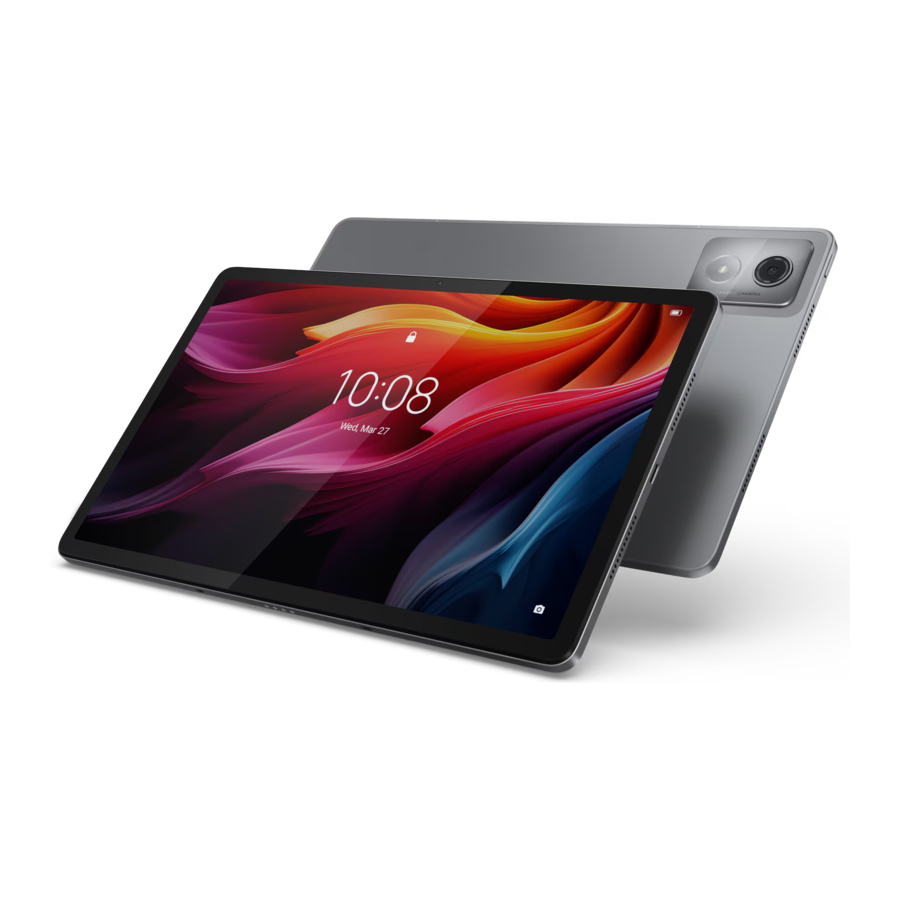
Lenovo Tab K11 Plus, TB352FU, TB352XU Handleiding
- 1 Pictogrammen
- 2 Basics
- 3 Instellingen
- 4 Apps
- 5 Geavanceerde functies
- 6 Belangrijke veiligheids- en verwerkingsinformatie
- 7 Referenties
- 8 Download handleiding
- 9 In andere talen
Pictogrammen
 Instructie, herinnering of suggestie.
 Let op of voorzichtigheid.
 Gevaar of waarschuwing.
Basics
Instellen en aan de slag
Voorbereiding voor de installatie
Om de installatie zo soepel mogelijk te laten verlopen, dient u het volgende voor te bereiden:
- Een internetverbinding via een Wi-Fi-netwerk of een mobiel netwerk. Mogelijk hebt u de naam en het wachtwoord van het Wi-Fi-netwerk nodig.
- Voor apparaten met SIM-kaartsleuven installeert u de SIM-kaart die door uw provider is verstrekt.
- Uw vorige apparaat of een back-up van uw apparaat, als u uw gegevens naar uw nieuwe apparaat overzet.
Eerste installatie
Dit apparaat heeft een eenvoudig installatieproces waarmee u direct aan de slag kunt wanneer u uw apparaat voor het eerst inschakelt. U kunt de installatie-instructies op het scherm handmatig volgen.
Na de eerste installatie kunnen er extra wijzigingen worden aangebracht in Settings (Instellingen).
- Houd de aan/uit-knop ingedrukt totdat u het Lenovo-logo ziet. U ziet Hi there (Hallo) op het scherm.
- Select your language (Selecteer uw taal): Tik op uw taal en selecteer deze in de lijst met talen.
- Vision settings (Visuele instellingen): Tik op
![]() om de grootte van het scherm en de tekst aan te passen, en schakel Magnification (Vergroting) in om de zichtbaarheid van het scherm te verbeteren. Schakel Select to Speak (Selecteren om te spreken) of TalkBack in om uw apparaat gemakkelijker te gebruiken zonder het scherm.
om de grootte van het scherm en de tekst aan te passen, en schakel Magnification (Vergroting) in om de zichtbaarheid van het scherm te verbeteren. Schakel Select to Speak (Selecteren om te spreken) of TalkBack in om uw apparaat gemakkelijker te gebruiken zonder het scherm.
- Tik op Start (Starten).
- Lees en accepteer de serviceovereenkomsten en tik vervolgens op Next (Volgende).
- Maak verbinding met een Wi-Fi-netwerk of mobiel netwerk (als uw apparaat dit ondersteunt).
- Tik op een netwerk en voer indien nodig een wachtwoord in.
- Tik op Add new network (Nieuw netwerk toevoegen) en typ vervolgens handmatig een Wi-Fi-netwerknaam en voer indien nodig een wachtwoord in.
- Tik op Use mobile network for setup (Mobiel netwerk gebruiken voor installatie) om de mobiele netwerkservice op uw apparaat te activeren.
 om de grootte van het scherm en de tekst aan te passen, en schakel Magnification (Vergroting) in om de zichtbaarheid van het scherm te verbeteren. Schakel Select to Speak (Selecteren om te spreken) of TalkBack in om uw apparaat gemakkelijker te gebruiken zonder het scherm.
 Als u offline instelt, moet u in de volgende stap handmatig de tijd en datum instellen.
- Apps en gegevens van uw vorige apparaat overzetten naar het nieuwe apparaat.
U kunt veel van uw apps, instellingen en inhoud rechtstreeks van uw vorige apparaat naar uw nieuwe apparaat overzetten.
Houd de twee apparaten dicht bij elkaar en volg de instructies op het scherm. - Meld u aan bij een Google-account en beheer Google-services.
- Controleer de privacyinstellingen.
- Selecteer een van de volgende methoden voor het ontgrendelen van het scherm om de beveiliging van uw apparaat te verhogen. Volg de instructies op het scherm om een methode voor het ontgrendelen van het scherm in te stellen.
- Wachtwoord
- Gezichtsherkenning
Voordat u gezichtsherkenning inschakelt, moet u een patroon, pincode of wachtwoord maken. U kunt ook op Skip (Overslaan) tikken om later in te stellen via Settings (Instellingen) > Biometrics & passwords (Biometrie en wachtwoorden).
- Selecteer uw gewenste navigatiemodus.
- Gesture Navigation (Navigatie met gebaren)
Bedien uw apparaat met gebaren. Raadpleeg "Learn about gestures" (Meer informatie over gebaren) voor meer informatie. - 3-button navigation (Navigatie met 3 knoppen)
Er verschijnen drie knoppen op de navigatiebalk onder aan het scherm.
- Gesture Navigation (Navigatie met gebaren)
| Button (Knop) | Description (Beschrijving) |

|
|

|
|

|
|
- Tik op Get started (Aan de slag), u kunt aan de slag met uw apparaat.
Meer informatie over gebaren
Uw apparaat ondersteunt Gesture navigation (Navigatie met gebaren) en 3-button navigation (Navigatie met 3 knoppen).
Basisgebaren

|
Tik
|

|
Ingedrukt houden
|

|
Swipen
|

|
Vasthouden en slepen
|

|
Spreiden en knijpen
|
Meer gebaren
De volgende gebaren zijn alleen beschikbaar voor de stijl Gesture navigation (Navigatie met gebaren). Als u de navigatiestijl wilt wijzigen, gaat u naar Settings (Instellingen) > General settings (Algemene instellingen) > System navigation (Systeemnavigatie).

|
Omhoog swipen vanaf de onderkant.
|

|
Swipen vanaf de linker- of rechterkant.
|

|
Omhoog swipen vanaf de onderkant en vasthouden.
|

|
Naar links of rechts swipen aan de onderkant.
|
Uw startscherm aanpassen
Het startscherm is het startpunt voor het gebruik van uw apparaat. Voor uw gemak is het startscherm al ingesteld met een aantal handige apps en widgets.

| Nr. | Functie | Beschrijving |
| 1 | Taakbalk | Voeg apps toe aan de taakbalk. |
| 2 | Alle applicaties |
|
| 3 | Meest recent gebruikte applicaties | Toon apps die recentelijk zijn gebruikt. |
 : Swipe omhoog om alle apps te bekijken.
 : Tik om alle apps te bekijken.
U kunt uw startscherm op de volgende manieren aanpassen.
Startinstellingen
Houd een plek op het startscherm ingedrukt, behalve de pictogrammen, en tik op Home settings (Startinstellingen) om uw apparaat op de volgende manieren aan te passen.
- Swipe naar rechts om Entertainment Space te openen vanaf het startscherm.
- Selecteer een gewenste bureaubladstijl.
- Selecteer een gewenste indeling van het startscherm.
- Toon meldingspunten op app-pictogrammen.
- Toon tips naast de app-naam na het updaten.
- Systeem-apps in lade aanbevelen.
Widgets
U kunt een widget toevoegen aan uw startscherm. Widgets bieden u snelle weergaven van agenda-gebeurtenisinformatie, e-mails, kaarten en meer.
- Houd een plek op het startscherm ingedrukt, behalve de pictogrammen, tik op Widgets (Widgets) en selecteer een widget die u wilt toevoegen.
- Houd de widget ingedrukt en sleep deze naar de plek waar u hem wilt plaatsen.
- Tik op Done (Klaar).
Achtergrond
Om uw achtergrond in te stellen, doet u het volgende:
- Houd een plek op het startscherm ingedrukt, behalve de pictogrammen, tik op Personal customization (Persoonlijke aanpassing).
- Selecteer om een achtergrond in te stellen.
- Dynamic wallpaper (Dynamische achtergrond)
Selecteer een beschikbare dynamische achtergrond. - Local albums (Lokale albums)
Selecteer een foto. Tik op![]() > Use as (Gebruiken als) om deze in te stellen als uw achtergrond.
> Use as (Gebruiken als) om deze in te stellen als uw achtergrond. - Battery wallpaper (Batterijachtergrond)
Stel een batterijachtergrond in op het vergrendelscherm die de energiestatus weergeeft: Vol, Gemiddeld, Laag of Opladen. - Exquisite wallpaper (Prachtige achtergrond)
Selecteer een beschikbare achtergrond van hoge kwaliteit voor het scherm en/of het bureaublad.
- Dynamic wallpaper (Dynamische achtergrond)
 > Use as (Gebruiken als) om deze in te stellen als uw achtergrond.
 U kunt ook naar Settings (Instellingen) > Personal customization (Persoonlijke aanpassing) gaan om uw achtergrond in te stellen.
Uw apps gebruiken
Zoeken naar een app
- Tik op
![]() op het startscherm of swipe omhoog vanaf het startscherm om een lijst met alle apps te zien.
op het startscherm of swipe omhoog vanaf het startscherm om een lijst met alle apps te zien. - Vind een app direct of voer trefwoorden in de zoekbalk in om naar een app te zoeken.
 op het startscherm of swipe omhoog vanaf het startscherm om een lijst met alle apps te zien.
Een app naar een ander scherm verplaatsen
Houd de app ingedrukt die u wilt verplaatsen, sleep deze naar de plek waar u hem wilt plaatsen en laat hem los.
De open apps beheren
- Bekijk een lijst met open apps op een van de volgende manieren:
- Gesture navigation: (Navigatie met gebaren) Swipe omhoog vanaf de onderkant van het scherm en houd vast.
- 3-button navigation: (Navigatie met 3 knoppen) Tik op
![]() onder aan het scherm.
onder aan het scherm.
- Op het scherm met de lijst met open apps kunt u het volgende doen:
- Tik op een app-venster om toegang te krijgen tot de app.
- Swipe een app-venster omhoog om de app te sluiten.
- Swipe een app-venster omlaag om de app te vergrendelen of ontgrendelen.
- Houd een app-venster ingedrukt om meer acties te bekijken.
- Tik op Clear all (Alles wissen) om alle apps te stoppen.
 onder aan het scherm.
Een app verwijderen
- Houd een app-pictogram ingedrukt.
- Tik op
![]() .
. - Tik op OK (OK).
 .
. Sommige systeem-apps zijn vereist voor het apparaat en kunnen niet worden verwijderd.
Entertainment Space
Entertainment Space is een centraal, gepersonaliseerd scherm voor al uw favoriete films, shows, video's, games en boeken.
De Entertainment Space openen
Swipe naar rechts vanaf het startscherm of tik op  aan de linkerkant van het startscherm.
Een internetverbinding en Google-account zijn vereist voor het gebruik van de Entertainment Space.
De Entertainment Space uitschakelen
Entertainment Space is standaard ingeschakeld. Ga naar Home settings (Startinstellingen) en schakel Swipe to access Entertainment Space (Swipe om toegang te krijgen tot Entertainment Space) uit.
Meldingen en Snelle instellingen
Stijl van het bedieningspaneel
Ga naar Instellingen > Meldingen en bedieningspaneel > Stijl van het bedieningspaneel om de stijl van de panelen Meldingen en Snelle instellingen in te stellen.
Meldingspaneel
Het meldingspaneel informeert u over nieuwe berichten, USB-verbindingen, activiteiten die worden uitgevoerd, zoals het downloaden van bestanden, en meer.
- Om meldingen te zien, veegt u vanaf de bovenkant van het scherm omlaag.
- Om het meldingspaneel te sluiten, veegt u vanaf de onderkant van het scherm omhoog.
- Om een melding te verwijderen, veegt u naar links of rechts over de melding.
- Om alle meldingen te verwijderen, tikt u op
![Wissen]() onder aan het meldingspaneel.
onder aan het meldingspaneel. - Om meldingen te beheren, tikt u op Beheren onder aan het meldingspaneel, of gaat u naar Instellingen > Meldingen en bedieningspaneel.
 onder aan het meldingspaneel.
Paneel met snelle instellingen
Het paneel met snelle instellingen biedt snelle toegang tot apparaatfuncties. Pictogrammen veranderen van kleur wanneer overeenkomstige functies zijn in- en uitgeschakeld.
- Om het paneel met snelle instellingen te openen, veegt u tweemaal vanaf de bovenkant van het scherm omlaag.
- Om het paneel met snelle instellingen te sluiten, veegt u vanaf de onderkant van het scherm omhoog.
- Om een functie in of uit te schakelen, tikt u op het functiepictogram.
- Houd een functiepictogram ingedrukt om het instellingenscherm van de functie te openen (indien aanwezig).
- Tik op
![Account wisselen]() om van account te wisselen.
om van account te wisselen. - Tik op
![Paneel Snelle instellingen bewerken]() om het paneel met snelle instellingen te bewerken.
om het paneel met snelle instellingen te bewerken. - Tik op
![Instellingen openen]() om Instellingen te openen.
om Instellingen te openen. - Tik op
![Uitschakelen of opnieuw opstarten]() om uw apparaat uit te schakelen of opnieuw op te starten.
om uw apparaat uit te schakelen of opnieuw op te starten.
 om van account te wisselen.
 om het paneel met snelle instellingen te bewerken.
 om Instellingen te openen.
 om uw apparaat uit te schakelen of opnieuw op te starten.
Fabrieksreset/update en geforceerd afsluiten
Fabrieksreset
Bij een fabrieksreset worden alle gegevens van de interne opslag van uw apparaat gewist. Maak een back-up van belangrijke gegevens op het apparaat voordat u uw apparaat opnieuw instelt.
- Ga naar Instellingen > Algemene instellingen > Resetopties > Alle gegevens wissen (fabrieksreset).
- Tik op Alle gegevens wissen om de standaardinstellingen van de fabrikant te herstellen.
Systeemupdate
Uw apparaat vraagt u om updates te downloaden en te installeren wanneer er een nieuwe systeemversie beschikbaar is. U kunt ook handmatig controleren op updates en updatemethoden instellen.
- Ga naar Instellingen > Over tablet > Systeemupdate en tik op Controleren op updates.
- Tik op rechtsboven in het scherm Systeemupdate om de functies voor automatisch downloaden en 's nachts upgraden naar wens in of uit te schakelen.
Download en installeer systeemupdates alleen van officiële bronnen.
Geforceerd afsluiten
Houd de aan/uit-knop en de volume-omlaagknop ongeveer 8 seconden ingedrukt totdat het apparaat wordt uitgeschakeld.
Instellingen
Wi-Fi
Verbinding maken met internet via een Wi-Fi-netwerk is een effectieve methode om uw mobiele data te besparen.
- Ga naar Settings (Instellingen) > Wi-Fi, en schakel Wi-Fi in om een lijst met beschikbare netwerken weer te geven.
- Tik op een netwerk en voer indien nodig een wachtwoord in.
- Tik op Connect (Verbinden).
Nadat het apparaat met een Wi-Fi-netwerk is verbonden, wordt  bovenaan het scherm weergegeven.
Mobiel netwerk
Voor apparaten met SIM-kaartsleuven kunt u een SIM-kaart plaatsen en mobiele netwerktoegang inschakelen.
Om internettoegang via een mobiel netwerk in te stellen, doet u het volgende:
- Ga naar Settings (Instellingen) > Mobile network (Mobiel netwerk).
- Open uw service van uw mobiele provider en schakel het mobiele netwerk in.
U hebt een geldige SIM-kaart met een dataservice nodig. Neem contact op met uw provider als u geen SIM-kaart hebt.
VPN
VPN's worden binnen organisaties gebruikt om u in staat te stellen privé-informatie veilig te communiceren via een niet-privénetwerk. Mogelijk moet u een VPN configureren, bijvoorbeeld om toegang te krijgen tot uw werk-e-mail. Vraag de netwerkbeheerder naar de instellingen die nodig zijn om een VPN voor uw netwerk te configureren.
- Ga naar Settings (Instellingen) > More Connections (Meer verbindingen) > VPN.
- Tik op
![]() om het VPN-profiel te bewerken.
om het VPN-profiel te bewerken. - Tik op Save (Opslaan).
- Tik op
![]() om de VPN te bewerken of te vergeten.
om de VPN te bewerken of te vergeten.
 om het VPN-profiel te bewerken.
 om de VPN te bewerken of te vergeten.
Bluetooth
U kunt uw apparaat koppelen aan andere Bluetooth-apparaten, zoals Bluetooth-hoofdtelefoons.
- Ga naar Settings (Instellingen) > Bluetooth, en schakel Bluetooth in.
- Selecteer een apparaatnaam om te matchen en te verbinden.
Nadat het apparaat met een Bluetooth-apparaat is verbonden, wordt  bovenaan het scherm weergegeven.
Beeldscherm
Helderheid
- Manual adjustment (Handmatige aanpassing)
Ga naar Settings (Instellingen) > Display (Beeldscherm) en verplaats de schuifregelaar Brightness (Helderheid) om de helderheid van het scherm handmatig aan te passen. - Automatic adjustment (Automatische aanpassing)
Ga naar Settings (Instellingen) > Display (Beeldscherm) en schakel Adaptive brightness (Adaptieve helderheid) in om het scherm de helderheid automatisch te laten wijzigen als de verlichting verandert.
Leesmodus
- Ga naar Settings (Instellingen) > Display (Beeldscherm) > Reading mode (Leesmodus), en schakel Reading mode (Leesmodus) in.
- Selecteer een weergave-effect voor de leesmodus.
Oogbescherming en veiligheidsinformatie
Wanneer Eye protection mode (Oogbeschermingsmodus) is ingeschakeld, heeft het scherm een amberkleurige tint, die blauw licht vermindert. Hierdoor kunt u het scherm comfortabeler lezen of bekijken in slecht verlichte omgevingen.
- Ga naar Settings (Instellingen) > Display (Beeldscherm) > Eye protection mode (Oogbeschermingsmodus), en schakel Eye protection mode (Oogbeschermingsmodus) in.
- Tik op Turn on at custom time (Inschakelen op aangepast tijdstip) om de tijd van uw oogbeschermingsmodus aan te passen.
- Schuif de schuifregelaar Intensity (Intensiteit) om het licht naar wens aan te passen.
Gebruik het apparaat in een goed verlichte ruimte en houd het bij gebruik op een geschikte afstand van uw ogen. Om vermoeide ogen te voorkomen, neem na een bepaalde tijd een pauze van het kijken naar het scherm.
Lenovo concentreert zich niet alleen op de prestaties van zijn schermen, maar hecht ook waarde aan de gezondheid van de ogen van gebruikers. Dit product heeft de "Low Blue Light"-certificering van TÜV Rheinland ontvangen en kan met vertrouwen worden gebruikt. Ga voor meer informatie naar https://support.lenovo.com.
Biometrie en wachtwoorden
Het instellen van een vergrendelscherm is een effectieve manier om de apparaatbeveiliging te verhogen.
- Ga naar Settings (Instellingen) > Biometrics & passwords (Biometrie en wachtwoorden).
- Om een schermvergrendeling in te stellen, doet u een van de volgende dingen:
- Passwords (Wachtwoorden)
Selecteer Pattern (Patroon), PIN of Password (Wachtwoord) om de beveiliging van uw apparaat te verhogen. - Facial recognition (Gezichtsherkenning)
Gezichtsherkenning wordt ingesteld in combinatie met het patroon, de pincode of het wachtwoord als een alternatieve methode om het scherm te ontgrendelen.
- Passwords (Wachtwoorden)
- Volg de instructies op het scherm om uw apparaat in te stellen.
One Vision
Zwevend venster
De functie Zwevend venster wordt gebruikt voor het afhandelen van tijdelijke taken zonder dat u tussen apps hoeft te schakelen.
Om Zwevend venster te openen, doet u een van de volgende dingen:
- Houd een app-icoon ingedrukt en tik vervolgens op
![]() .
. - Open een app. Druk onderaan de app op de pagina en sleep deze naar
![]() bovenaan het scherm en laat de pagina vervolgens los.
bovenaan het scherm en laat de pagina vervolgens los. - Open een app en tik vervolgens op >
![]() .
.
 .
. Ga naar Settings (Instellingen) > One Vision > Floating Window (Zwevend venster) om meer gebaren te bekijken om het zwevende venster te bedienen.
Gesplitst scherm
Met de modus Gesplitst scherm kunt u apps op het scherm openen en ze tegelijkertijd gebruiken.
Enable split screen mode (Gesplitst scherm inschakelen)
Om het gesplitste scherm te openen, doet u een van de volgende dingen:
- Method one: (Methode één:)
- Open in de modus Volledig scherm van de app de lijst met alle apps.
- Selecteer de app die u wilt splitsen, houd het app-icoon ingedrukt en sleep het naar de rand van het scherm.
- Method two: (Methode twee:)
Tik in de modus Volledig scherm van de app op >![]() .
. - Method three: (Methode drie:)
- Open de lijst met de geopende apps.
- Houd een app-venster ingedrukt en tik vervolgens op
![]() .
.
 .
. Niet alle applicaties ondersteunen de modus Gesplitst scherm.
Manage the split screen (Het gesplitste scherm beheren)
In de modus Gesplitst scherm kunt u het volgende doen:
- Adjust the split screen size (De grootte van het gesplitste scherm aanpassen)
Schuif de![]() in het midden van de schermen om de grootte van het gesplitste scherm aan te passen.
in het midden van de schermen om de grootte van het gesplitste scherm aan te passen. - Replace the second app (De tweede app vervangen)
Houd de app ingedrukt en sleep deze naar de rand van het scherm totdat de schermkleur grijs wordt. - Switch split screen to floating window (Schakel gesplitst scherm over naar zwevend venster)
Tik op![]() bovenaan de app en tik vervolgens op
bovenaan de app en tik vervolgens op ![]() .
.
 in het midden van de schermen om de grootte van het gesplitste scherm aan te passen.
 bovenaan de app en tik vervolgens op
 Exit split screen mode (De modus Gesplitst scherm verlaten)
- Schuif de
![]() naar de rand van het scherm.
naar de rand van het scherm. - Tik op
![]() bovenaan de app en tik vervolgens op
bovenaan de app en tik vervolgens op ![]() .
.
 .
.Digital Wellbeing en ouderlijk toezicht
Met Digital Wellbeing & parental controls hebt u toegang tot real-time rapporten die laten zien hoeveel tijd u op uw apparaat doorbrengt. U kunt ook limieten instellen voor wat u wilt beheren.
Ga naar Settings (Instellingen) > Digital Wellbeing & parental controls, en stel vervolgens de gerelateerde functies in.
Digital Wellbeing
- Dashboard
- Bekijk uw schermtijd, ontvangen meldingen en aantal keren geopend.
- Stel dagelijkse timers in voor de meeste apps.
- Bedtime mode
- Pas de begin- en eindtijden van de Bedtime mode aan.
- Stel de periode in waarin het apparaat automatisch de Bedtime mode activeert tijdens het opladen.
- Focus mode
Selecteer afleidende apps en tik vervolgens op Turn on now (Nu inschakelen) om afleidende apps te pauzeren en hun meldingen te verbergen. - Manage notifications (Meldingen beheren)
Schakel meldingen voor specifieke apps uit of in. - Do Not Disturb (Niet storen)
Blokkeer meldingen en vermijd onderbrekingen wanneer u zich moet concentreren. - Show icon in the app list (Pictogram weergeven in de app-lijst)
Geef het pictogram voor digital wellbeing weer in de lijst met alle apps.
Ouderlijk toezicht
- Tik op Set up parental controls (Ouderlijk toezicht instellen) en volg de instructies op het scherm. U kunt het apparaat van uw ouder of het apparaat van uw kind verbinden met Google Family Link.
- Nadat de apparaten zijn verbonden, kan een ouder volwassen inhoud, toegang tot websites, locatiediensten en andere instellingen op het apparaat van een kind beheren.
Pen en toetsenbord
Lenovo Tab Pen Plus
De Lenovo Tab Pen Plus biedt een betere ervaring voor het schrijven of tekenen op het scherm.
De pen kan apart worden aangeschaft.
Dit apparaat ondersteunt Bluetooth-verbinding met de pen. Laad de pen op om te koppelen voordat u de pen voor de eerste keer gebruikt.
- Ga naar Settings (Instellingen) > Bluetooth en schakel Bluetooth in.
- Houd de penknop 8 seconden ingedrukt om de koppelmodus te openen.
- Tik op Connect (Verbinden) > Complete (Voltooien) op uw tablet.
- Ga naar Settings (Instellingen) > Pen & keyboard (Pen & toetsenbord) > Pen.
- Volg de instructies op het scherm om functies naar wens in te stellen.
- Stylus tool box (Stylus-toolbox)
Geef een Stylus-toolbox weer met veelgebruikte functies aan de rand van het scherm.
- Stylus tool box (Stylus-toolbox)
| Pictogram | Beschrijving |
 | Een schermafbeelding maken |
 | Een notitie maken |
 | Documenten scannen starten in de camera |
 | Het penspoor weergeven Ondersteunt alleen penbediening |
 | Het gebied vergroten waar u met de pen tikt Ondersteunt alleen penbediening |
 | De afstandsbediening inschakelen |
 | De instellingenpagina openen |
- Handwrite (Handschrift)
Gebruik de pen om in een tekstgebied te schrijven en de inhoud naar tekst te converteren. - Remote control (Afstandsbediening)
Bedien ondersteunde media of apps op afstand met behulp van de stylusknop.
![informatie]() De functies van de penknop kunnen verschillen tussen verschillende apps. Raadpleeg de instructies op het scherm voor meer informatie.
De functies van de penknop kunnen verschillen tussen verschillende apps. Raadpleeg de instructies op het scherm voor meer informatie. - Firmware update (Firmware-update)
Controleer de huidige versie van de pen en controleer handmatig op updates.
Toetsenbord
U kunt efficiënter werken door een toetsenbord te gebruiken. Ga naar Settings (Instellingen) > Pen & keyboard (Pen & toetsenbord) > Physical keyboard (Fysiek toetsenbord) om meer functies te bekijken.
- Keyboard layouts (Toetsenbordindelingen)
Als u de standaard toetsenbordindeling wilt wijzigen, gaat u naar Settings (Instellingen) > Pen & keyboard (Pen & toetsenbord) > Physical keyboard (Fysiek toetsenbord) en tikt u op de naam van het toetsenbord. - Use on-screen keyboard (Schermtoetsenbord gebruiken)
Houd het virtuele toetsenbord op het scherm terwijl het fysieke toetsenbord actief is. - Keyboard shortcuts (Toetsenbord sneltoetsen)
Er zijn toetsenbord sneltoetsen beschikbaar om snel functies uit te voeren. Ga naar Settings (Instellingen) > Pen & keyboard (Pen & toetsenbord) > Physical keyboard (Fysiek toetsenbord) > Keyboard shortcuts (Toetsenbord sneltoetsen) om alle toetsenbord sneltoetsen te bekijken.
![informatie]() Houd Ctrl 3 seconden ingedrukt om op elk gewenst moment toetsenbord sneltoetsen te bekijken.
Houd Ctrl 3 seconden ingedrukt om op elk gewenst moment toetsenbord sneltoetsen te bekijken. - Set up system mode when a keyboard is connected (Systeemmodus instellen wanneer een toetsenbord is aangesloten)
Wanneer een fysiek toetsenbord is aangesloten, kunt u de Tablet mode (Tabletmodus) of PC mode (Pc-modus) selecteren. En u kunt Automatically exit PC mode when the keyboard is disconnected (PC-modus automatisch verlaten wanneer het toetsenbord is losgekoppeld) inschakelen.
![informatie]() Raadpleeg "PC mode" voor meer informatie over de pc-modus.
Raadpleeg "PC mode" voor meer informatie over de pc-modus.
Batterij
Ga naar Settings (Instellingen) > Battery (Batterij) en u kunt het batterijgebruik controleren en de batterij beheren.
Batterijbesparing
Verminder het stroomverbruik door achtergrondactiviteit, visuele effecten, bepaalde functies en sommige netwerkverbindingen te beperken.
Oplaadoptimalisatie
Schakel Charging Protection (Oplaadbeveiliging) en Battery Maintenance mode (Batterijonderhoudsmodus) in om de levensduur van de batterij te verlengen.
Charging Protection voorkomt opladen gedurende langere perioden, waardoor de batterij wordt blootgesteld aan hoge temperaturen en hoge spanning, waardoor deze sneller kan verouderen. Wanneer de modus is ingeschakeld, wordt het vermogen uiteindelijk gehandhaafd op 40% tot 60% om de levensduur van de batterij te verlengen.
Batterijmeter weergeven
Het batterijpercentage in de statusbalk weergeven of verbergen.
Batterijverbruik detecteren
Detecteer op intelligente wijze de software en hardware die abnormaal veel stroom verbruiken.
Tik op One-key processing (Verwerking met één toets) om het batterijverbruik te optimaliseren.
Bescherming tegen overmatige ontlading
Schakel het apparaat uit als de batterij bijna leeg is en het lange tijd niet is gebruikt voor betere prestaties.
Toestemmingsbeheer
Sommige apps vereisen mogelijk uw toestemming voor toegang tot locatie- of privacygegevens om overeenkomstige services te leveren. Om app-rechten te beheren, voert u een van de volgende methoden uit:
- Manage an individual app's permissions (De machtigingen van een individuele app beheren)
Houd een app ingedrukt, tik op![]() om naar App info (App-info) > Permissions (Machtigingen) te gaan. Controleer de machtigingen die aan de app zijn verleend of geweigerd en tik om de machtiging te wijzigen.
om naar App info (App-info) > Permissions (Machtigingen) te gaan. Controleer de machtigingen die aan de app zijn verleend of geweigerd en tik om de machtiging te wijzigen. - Manage permissions by category (Machtigingen beheren per categorie)
- Location (Locatie): ga naar Settings (Instellingen) > Location (Locatie), controleer de apps die toegang hebben tot de locatie en tik op een app om de machtiging te wijzigen.
- Privacy: Ga naar Settings (Instellingen) > Security & privacy (Beveiliging & privacy) > Privacy > Permission manager (Machtigingenbeheer), selecteer een mogelijkheid, controleer de apps die toegang hebben tot de mogelijkheid en tik op een app om de machtiging te wijzigen.
 om naar App info (App-info) > Permissions (Machtigingen) te gaan. Controleer de machtigingen die aan de app zijn verleend of geweigerd en tik om de machtiging te wijzigen.
Taal
U kunt veelgebruikte talen aan uw lijst toevoegen en uw systeemtaal instellen.
- Ga naar Instellingen > Algemene instellingen > Talen en invoer > Talen.
- Tik op Een taal toevoegen en selecteer de taal die u wilt toevoegen.
- Tik op Wijzigen.
Stel de systeemtaal in door  naar de bovenkant van de lijst te slepen.
Apps
Camera
Camera openen
Tik op  op het startscherm om Camera te openen.
Op sommige modellen wordt de app mogelijk niet weergegeven op het startscherm. U kunt de lijst met alle apps openen en de app zoeken.
Camera-instellingen
Gebruik de pictogrammen op het hoofdcamera-scherm en het instellingenmenu om de instellingen van uw camera te configureren.
| Pictogram | Beschrijving | ||
 | Schakelen naar camera aan de voorzijde of camera aan de achterzijde | ||
 | Een foto maken | ||
 | Fotoformaat selecteren | ||
 | HDR in- en uitschakelen | ||
 | De achtergrond vervagen | ||
 | Schoonheidseffecten toepassen | ||
 | Een filter selecteren en een voorbeeld van het effect bekijken | ||
 | AI-fotoassistent in- en uitschakelen | ||
 | Andere camera-instellingen configureren | ||
 | De tekst op de foto herkennen | ||
 | Een video opnemen Tik op Video om over te schakelen naar de videomodus voordat u dit pictogram kunt zien |
Cameramodi schakelen
- Video
Video's opnemen. - Camera
Foto's maken. - Documenten
Plaats het document in het zicht van de camera en tik op![]() . Het gescande document kan worden opgeslagen als PDF of JPG.
. Het gescande document kan worden opgeslagen als PDF of JPG.
 . Het gescande document kan worden opgeslagen als PDF of JPG.
Foto's en video's bekijken
Foto's en video's worden opgeslagen in de interne opslag van uw apparaat. U kunt uw foto's en video's op de volgende manieren bekijken.
- Tik op de miniatuur wanneer u de Camera-app gebruikt.
- Ga naar Foto's.
- Ga naar Bestanden.
Bestanden
Open de lijst met alle apps. Tik op  om Bestanden te openen. U kunt bestanden bekijken en beheren die op uw apparaat zijn opgeslagen, waaronder afbeeldingen, video's, audio en meer.
Bladeren door bestanden
Ga naar Bestanden > Bladeren, en u kunt het volgende doen:
- Recent opgeslagen bestanden bekijken.
- Bestanden per categorie bekijken.
- Tik op Interne opslag en bekijk bestanden op opslagpad.
- Tik op
![]() rechtsboven in het scherm en typ trefwoorden in om naar een bestand te zoeken.
rechtsboven in het scherm en typ trefwoorden in om naar een bestand te zoeken.
 rechtsboven in het scherm en typ trefwoorden in om naar een bestand te zoeken.
Bestanden opschonen
Ga naar Bestanden > Opschonen, controleer de interne opslagruimte en ruim ongewenste bestanden op.
Bestanden delen
Ga naar Bestanden > Delen, en volg de aanwijzingen op het scherm om snel bestanden te verzenden of te ontvangen.
Google-apps
Google-apps zijn vooraf geïnstalleerd op uw apparaat. U kunt support.google.com bezoeken voor meer informatie over Google-apps. De apps kunnen ook worden verkregen via de Google Play Store.

Geavanceerde functies
Lenovo Freestyle
Lenovo Freestyle wordt gebruikt voor samenwerking tussen tablet en computer.
Voorbereiden op de installatie
Om de installatie zo soepel mogelijk te laten verlopen, dient u het volgende voor te bereiden:
- Download en installeer de Freestyle-app op uw computer.
- Zorg ervoor dat uw computer en tablet zich op hetzelfde netwerk bevinden.
Lenovo Freestyle inschakelen
- Bediening op de computer
- Open de Lenovo Freestyle-app.
- Meld u aan met uw Lenovo ID.
- Bediening op de tablet
- Open het paneel Snelle instellingen, tik op
![]() .
. - Meld u aan met dezelfde Lenovo ID als uw computer.
- Open het paneel Snelle instellingen, tik op
- Tik op de tabletnaam in de Lenovo Freestyle-app op uw computer. De tablet en computer zijn nu verbonden.
 .
.Tabletprojectie naar computer
Om de tablet-apps naar uw computer te projecteren, sleept u het pictogram van de tablet-app naar de computernaam. U kunt vervolgens apps op uw tablet bedienen met uw computer.
Sommige apps kunnen mogelijk niet op Windows worden geprojecteerd vanwege compatibiliteitsproblemen.
Computerprojectie naar tablet
U kunt uw computerscherm spiegelen op uw tablet of uw tablet veranderen in een tweede scherm voor uw computer.
Bestanden delen
- Computer naar tablet
Selecteer het bestand dat u naar uw tablet wilt verzenden op uw computer en volg de aanwijzingen op het scherm. - Tablet naar computer
Selecteer het bestand dat u wilt delen in Bestanden op de tablet en kies Lenovo Freestyle om te delen.
Raadpleeg "Bestanden" voor meer informatie over het delen van bestanden.
Meerdere gebruikers
Multi-User Voorkeuren
Er zijn drie soorten gebruikers:
- Eigenaar: Een eigenaar heeft volledige controle over alle gebruikersrechten en beheert alle gebruikersaccounts.
- Gast: Er is slechts één gastaccount. Een gast heeft beperkte toegang tot het apparaat.
- Nieuwe gebruiker: Er kunnen meerdere standaard gebruikersaccounts zijn.
Nieuwe gebruikersaccounts aanmaken
Veeg omlaag vanaf de rechterbovenhoek van het scherm.
Tik op  > Gebruiker toevoegen om een standaard gebruikersaccount aan te maken.
Of ga naar Instellingen > Algemene instellingen > Meerdere gebruikers.
- Tik op Gast toevoegen om een gastaccount aan te maken.
- Tik op Gebruiker toevoegen en voer vervolgens Gebruikersinfo in om een standaard gebruikersaccount aan te maken.
Schakelen tussen gebruikersaccounts
- Veeg op het startscherm omlaag vanaf de rechterbovenhoek van het scherm en tik vervolgens op
![]() om te schakelen tussen verschillende gebruikersaccounts.
om te schakelen tussen verschillende gebruikersaccounts. - Tik in de vergrendelscherminterface op
![]() en selecteer vervolgens de gebruiker waarnaar u wilt overschakelen.
en selecteer vervolgens de gebruiker waarnaar u wilt overschakelen. - Ga naar Instellingen > Algemene instellingen > Meerdere gebruikers en selecteer vervolgens het gebruikersaccount waarnaar u wilt overschakelen.
 om te schakelen tussen verschillende gebruikersaccounts.
 en selecteer vervolgens de gebruiker waarnaar u wilt overschakelen.
Een gebruikersaccount verwijderen
Veeg omlaag vanaf de rechterbovenhoek van het scherm. Tik op  > MEER INSTELLINGEN, selecteer het account dat u wilt verwijderen en tik vervolgens op Gebruiker verwijderen om accounts te verwijderen. U kunt ook naar Instellingen > Algemene instellingen > Meerdere gebruikers gaan om accounts te verwijderen.
PC-modus
De pc-modus brengt de klassieke pc-bureaubladervaring naar uw tablet en ondersteunt het openen van toepassingen in meerdere vensters. Deze modus maakt uw bediening intuïtiever en helpt u efficiënter te multitasken.
Ga naar Instellingen > Geavanceerde functies > PC-modus en schakel PC-modus in.
Key Mapping
Met Key Mapping kunt u toepassingen bedienen met behulp van meerdere randapparatuur, zoals een toetsenbord, muis en controller.
Ga naar Instellingen > Geavanceerde functies > Key Mapping en schakel Key Mapping in. U kunt Bluetooth gebruiken om verbinding te maken met uw muis, toetsenbord of controller.
Actietoets
U kunt veelgebruikte apps, webpagina's of snelkoppelingen openen door eenmaal of tweemaal op de actietoets te drukken.

- Ga naar Instellingen > Algemene instellingen > Actietoets en schakel Actietoets in.
- Tik op Druk op de actietoets of Druk tweemaal op de actietoets om functies naar behoefte in te stellen.
Houd de actietoets ingedrukt om naar de instellingenpagina te gaan.
Belangrijke veiligheids- en verwerkingsinformatie
Lees alle informatie in dit gedeelte voordat u het product gebruikt om persoonlijk letsel, schade aan eigendommen of onopzettelijke schade aan het product te voorkomen. Ga voor extra tips om uw apparaat veilig te bedienen naar http://www.lenovo.com/safety.
Behandel uw apparaat met zorg
Laat uw apparaat niet vallen, buig het niet en prik er niet in; steek geen vreemde voorwerpen in uw apparaat en plaats er geen zware voorwerpen op. Gevoelige onderdelen binnenin kunnen beschadigd raken.
Het scherm van uw apparaat is van glas. Het glas kan breken als het apparaat op een harde ondergrond valt, wordt blootgesteld aan een hoge impact of wordt verpletterd door een zwaar voorwerp. Als het glas afbrokkelt of barst, raak dan het gebroken glas niet aan en probeer het niet van het apparaat te verwijderen. Stop onmiddellijk met het gebruik van het apparaat en neem contact op met de technische ondersteuning van Lenovo voor informatie over reparatie, vervanging of verwijdering.
Houd uw apparaat bij gebruik uit de buurt van warme of hoogspanningsomgevingen, zoals elektrische apparaten, elektrische verwarmingstoestellen of elektrische kooktoestellen. Gebruik uw apparaat alleen in het temperatuurbereik van 0°C (32°F) tot 40°C (104°F) (opslag -20°C (-4°F) tot 60°C (140°F)) om schade te voorkomen.
Stel uw apparaat niet bloot aan water, regen, extreme vochtigheid, zweet of andere vloeistoffen.
Demonteer of wijzig uw apparaat niet
Uw apparaat is een verzegelde eenheid. Er bevinden zich geen door de eindgebruiker te onderhouden onderdelen binnenin. Alle interne reparaties moeten worden uitgevoerd door een door Lenovo geautoriseerde reparatiefaciliteit of een door Lenovo geautoriseerde technicus. Als u probeert uw apparaat te openen of te wijzigen, vervalt de garantie.
Melding ingebouwde oplaadbare batterij
Probeer niet de interne oplaadbare lithium-ionbatterij te vervangen. Er bestaat een risico op explosie als de batterij wordt vervangen door een onjuist type. Neem contact op met Lenovo Support voor vervanging.

Melding plastic zak
Plastic zakken kunnen gevaarlijk zijn. Houd plastic zakken uit de buurt van baby's en kinderen om verstikkingsgevaar te voorkomen.
Adapterinformatie
- Voorkom dat uw apparaat en AC-adapter nat worden.
Dompel uw apparaat niet onder in water en laat uw apparaat niet achter op een plaats waar het in contact kan komen met water of andere vloeistoffen. - Gebruik alleen goedgekeurde oplaadmethoden.
Gebruik uitsluitend standaard Lenovo-voedingsadapters. Het gebruik van voedingsadapters van derden beïnvloedt de oplaadsnelheid, wat resulteert in abnormaal opladen en mogelijke schade aan de apparatuur.
- Sluit een standaard voedingsadapter aan op een geschikt stopcontact.
- Gebruik een standaard datakabel om het apparaat aan te sluiten op een pc of een apparaat dat voldoet aan USB 2.0 of hoger.
Oplaadapparaten kunnen warm worden tijdens normaal gebruik. Zorg voor voldoende ventilatie rond het oplaadapparaat. Koppel het oplaadapparaat los als een van de volgende situaties zich voordoet:
- Het oplaadapparaat is blootgesteld aan regen, vloeistof of overmatige vochtigheid.
- Het oplaadapparaat vertoont tekenen van fysieke schade.
- U wilt het oplaadapparaat reinigen.

Lenovo is niet verantwoordelijk voor de prestaties of veiligheid van producten die niet door Lenovo zijn vervaardigd of goedgekeurd. Gebruik alleen goedgekeurde Lenovo AC-adapters en batterijen.

Let op bij gebruik met hoog volume
Blootstelling aan hard geluid van welke bron dan ook gedurende langere tijd kan uw gehoor aantasten. Hoe harder het geluid, hoe minder tijd er nodig is voordat uw gehoor kan worden aangetast.
Om uw gehoor te beschermen:
- Beperk de hoeveelheid tijd dat u headsets of hoofdtelefoons op hoog volume gebruikt.
- Vermijd het verhogen van het volume om lawaaierige omgevingen te blokkeren.
- Zet het volume lager als u mensen in uw buurt niet kunt horen spreken.
Als u last heeft van gehoorproblemen, waaronder het gevoel van druk of volheid in uw oren, oorsuizen of gedempte spraak, moet u stoppen met het luisteren naar het apparaat via uw headset of hoofdtelefoon en uw gehoor laten controleren.

Om mogelijke gehoorbeschadiging te voorkomen, mag u niet langdurig naar hoge volumeniveaus luisteren.
Wees voorzichtig bij het gebruik van uw apparaat in een motorvoertuig of op een fiets
Geef altijd prioriteit aan uw veiligheid en de veiligheid van anderen. Volg de wet. Lokale wet- en regelgeving kunnen bepalen hoe u mobiele elektronische apparaten, zoals uw apparaat, kunt gebruiken tijdens het besturen van een motorvoertuig of het fietsen.
Houd uw apparaat en accessoires uit de buurt van kleine kinderen
Uw apparaat bevat kleine onderdelen die verstikkingsgevaar kunnen opleveren voor kleine kinderen. Bovendien kan het glazen scherm breken of barsten als het op een harde ondergrond valt of er tegenaan wordt gegooid.
Bescherm uw gegevens en software
Verwijder geen onbekende bestanden en wijzig de naam niet van bestanden of mappen die niet door u zijn gemaakt. Anders werkt de software van uw apparaat mogelijk niet meer.
Houd er rekening mee dat toegang tot netwerkbronnen uw apparaat kwetsbaar kan maken voor computervirussen, hackers, spyware en andere kwaadaardige activiteiten die uw apparaat, software of gegevens kunnen beschadigen. Het is uw verantwoordelijkheid om ervoor te zorgen dat u voldoende bescherming heeft in de vorm van firewalls, antivirussoftware en anti-spywaresoftware en om dergelijke software up-to-date te houden.
Houd elektrische apparaten uit de buurt van uw apparaat. Dit omvat elektrische ventilatoren, radio's, krachtige luidsprekers, airconditioners en magnetrons. De sterke magnetische velden die door elektrische apparaten worden gegenereerd, kunnen het scherm en de gegevens op het apparaat beschadigen.
Let op de warmte die door uw apparaat wordt gegenereerd
Wanneer uw apparaat is ingeschakeld of de batterij wordt opgeladen, kunnen sommige onderdelen heet worden. De temperatuur die ze bereiken, is afhankelijk van de hoeveelheid systeemactiviteit en het batterijlaadniveau. Langdurig contact met uw lichaam, zelfs door kleding heen, kan ongemak of zelfs een huidverbranding veroorzaken. Vermijd het om uw handen, schoot of een ander deel van uw lichaam gedurende langere tijd in contact te houden met een heet gedeelte van het apparaat.
Referenties


Download handleiding
Hier kunt u de volledige pdf-versie van de handleiding downloaden. Deze kan aanvullende veiligheidsinstructies, garantie-informatie, FCC-regels, enz. bevatten.
Download Lenovo Tab K11 Plus, TB352FU, TB352XU Handleiding


