Kenwood DMX5020S Handleiding
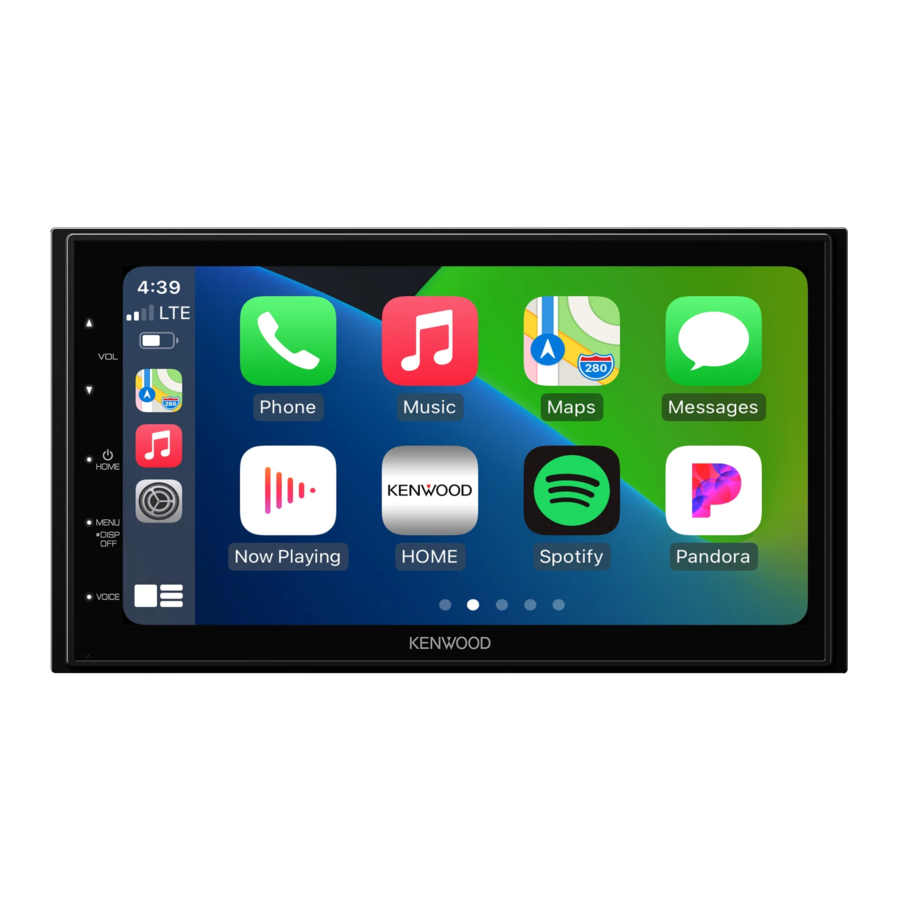
Basishandelingen
Functies van de knoppen op het voorpaneel

OPMERKING
- De panelen die in deze handleiding worden getoond, zijn voorbeelden die worden gebruikt om duidelijke uitleg van de handelingen te geven. Om die reden kunnen ze afwijken van de daadwerkelijke panelen.
Naam
| |
| 1 | Afstandsbedieningssensor
|
| 2 |  (VOL) (VOL)
|
| 3 | HOME
|
| 4 | MENU
|
| 5 | VOICE
|
| 6 | Resetten
|
Het apparaat inschakelen
De manier van inschakelen is afhankelijk van het model.
- Druk op de [HOME]-knop.

- Het apparaat wordt ingeschakeld.

Om het apparaat uit te schakelen:
- Houd de [HOME]-knop 1 seconde ingedrukt.
OPMERKING
Als u het apparaat voor het eerst inschakelt na installatie, is het noodzakelijk om de eerste installatie uit te voeren.
Aan de slag
Eerste installatie
Voer deze installatie uit wanneer u dit apparaat voor de eerste keer gebruikt.
- Stel elk item als volgt in.

- [Language] (Taal)
Selecteer de taal die wordt gebruikt voor het bedieningsscherm en de instellingsitems. De standaardinstelling is "[British English(en)]".- Tik op [Language] (Taal).
- Tik op [Language Select] (Taalselectie).
- Selecteer de gewenste taal.
- Tik op [
![]() ].
].
- [Clock] (Klok)
Past de klok aan. Zie Kalender-/klokinstellingen voor gedetailleerde bediening . - [Display] (Weergave)
Stel de afbeelding op het scherm in.- Tik op [Display] (Weergave).
- Tik op [Background] (Achtergrond).
- Selecteer de afbeelding.
- Tik op [
![]() ].
].
Zie de Gebruiksaanwijzing voor gedetailleerde bediening.
- [Camera] (Camera)
Stel de parameters voor de camera in.- Tik op [Camera] (Camera).
- Stel elk item in en tik op [
![]() ].
].
Zie de Gebruiksaanwijzing voor gedetailleerde bediening.
- [DEMO] (DEMO)
Stel de demonstratiemodus in. De standaardinstelling is "ON" (AAN).- Tik op [DEMO] (DEMO) en stel [ON] (AAN) of [OFF] (UIT) in.
- [Language] (Taal)

 ].
].- Tik op [Finish] (Voltooien).


OPMERKING
- Deze instellingen kunnen worden ingesteld via het SETUP-menu.
Kalender-/klokinstellingen
- Druk op de knop [MENU].
- Het MENU-scherm verschijnt.
- Tik op [
![]() ].
].

- Het SETUP-menuscreen verschijnt.
- Tik op [User Interface] (Gebruikersinterface).

- Het scherm Gebruikersinterface verschijnt.
 ].
].

- Tik op [Clock Adjust] (Klok aanpassen).

- Pas de datum aan en pas vervolgens de tijd aan.

- Tik op [Set] (Instellen).


OPMERKING
- Deactiveer [RDS CT] voordat u de klok aanpast. Zie Gebruiksaanwijzing.
Het volume aanpassen
Om het volume aan te passen (0 tot 40),
Druk op  om te verhogen, en druk op
  om te verlagen.
Ingedrukt houden van verhoogt het volume continu tot niveau 15.

Aanraakschermbedieningen
Om bewerkingen op het scherm uit te voeren, moet u tikken, tikken en vasthouden, een veegbeweging maken of swipen om een item te selecteren, het instellingenmenuscreen weer te geven of om de pagina te wijzigen, enz.
- Aanraken
Raak het scherm voorzichtig aan om een item op het scherm te selecteren.
![]()
- Aanraken en vasthouden
Raak het scherm aan en houd uw vinger op zijn plaats totdat de weergave verandert of een bericht wordt weergegeven.
![]()
- Veegbeweging
Schuif uw vinger snel naar links of rechts op het scherm om de pagina te wijzigen.
U kunt door het lijstscherm scrollen door met uw vinger omhoog/omlaag over het scherm te vegen.
![]()
- Swipen
Schuif uw vinger omhoog of omlaag over het scherm om door het scherm te scrollen.
![]()


Beschrijvingen van het HOME-scherm
De meeste functies kunnen worden uitgevoerd vanaf het HOME-scherm.

- Geeft het bedieningsscherm van de huidige bron weer
- Informatie over de huidige bron
- Geeft het scherm voor bronselectie weer
- Snelkoppelingspictogrammen voor afspeelbronnen
Het HOME-scherm weergeven
- Druk op de knop [HOME].

- Het HOME-scherm verschijnt.

Beschrijvingen van het scherm voor bronselectie
U kunt alle afspeelbronnen en opties weergeven op het scherm voor bronselectie.

- Wijzigt de afspeelbron. Zie De afspeelbron selecteren voor afspeelbronnen.
- Keert terug naar het vorige scherm.
- Geeft het SETUP-menuscreen weer.
- Geeft het Hands Free-scherm weer.
Bij aansluiting als Apple CarPlay of Android Auto werkt het als een telefoon die wordt geleverd in Apple CarPlay of Android Auto.
De afspeelbron selecteren
- Tik op
![]() op het HOME-scherm. Vanaf het scherm kunt u de volgende bronnen en functies selecteren.
op het HOME-scherm. Vanaf het scherm kunt u de volgende bronnen en functies selecteren.
 op het HOME-scherm. Vanaf het scherm kunt u de volgende bronnen en functies selecteren.
 |
|
 |
|
 |
|
 |
|
 |
|
 |
|
 |
|
 |
|
 |
|
Het apparaat in stand-by zetten

- Tik op
![]() op het HOME-scherm.
op het HOME-scherm. - Tik op [STANDBY] (STAND-BY).
Beschrijvingen van het scherm voor bronbediening
Er zijn enkele functies die vanaf de meeste schermen kunnen worden bediend.
Indicatoren

![]()
Informatie over het aangesloten Bluetooth-apparaat.![]() Pictogram Alle bronnen
Pictogram Alle bronnen
Geeft alle bronnen weer.- Secundair scherm

![]() : Het secundaire scherm verandert elke keer dat u erop tikt. U kunt het secundaire scherm ook wijzigen door met uw vinger naar links of rechts op het scherm te vegen.
: Het secundaire scherm verandert elke keer dat u erop tikt. U kunt het secundaire scherm ook wijzigen door met uw vinger naar links of rechts op het scherm te vegen.- Indicatoren: Geeft de huidige bronconditie enzovoort weer.
- [MUTE] (DEMPEN): De dempfunctie is actief.
- [LOUD] (LUID): De loudness-bedieningsfunctie is ingeschakeld.
- Submenu
- [
![]() ]: Bediening wanneer het pictogram wordt aangeraakt: De eerste aanraking maakt het scherm donkerder, de tweede aanraking maakt het scherm nog donkerder en de derde aanraking herstelt de oorspronkelijke helderheid van het scherm.
]: Bediening wanneer het pictogram wordt aangeraakt: De eerste aanraking maakt het scherm donkerder, de tweede aanraking maakt het scherm nog donkerder en de derde aanraking herstelt de oorspronkelijke helderheid van het scherm. - [
![]() ]: Geeft het scherm Grafische equalizer weer.
]: Geeft het scherm Grafische equalizer weer. - [
![]() ]: Geeft het APP-scherm (Apple CarPlay/ Android Auto) weer.
]: Geeft het APP-scherm (Apple CarPlay/ Android Auto) weer.
- [
 : Het secundaire scherm verandert elke keer dat u erop tikt. U kunt het secundaire scherm ook wijzigen door met uw vinger naar links of rechts op het scherm te vegen.
 ]: Bediening wanneer het pictogram wordt aangeraakt: De eerste aanraking maakt het scherm donkerder, de tweede aanraking maakt het scherm nog donkerder en de derde aanraking herstelt de oorspronkelijke helderheid van het scherm.
 ]: Geeft het scherm Grafische equalizer weer.
 ]: Geeft het APP-scherm (Apple CarPlay/ Android Auto) weer.
![]()
Tik om het Hands Free-scherm weer te geven.
Bij aansluiting als Apple CarPlay of Android Auto werkt het als een telefoon die wordt geleverd in Apple CarPlay of Android Auto.

MENU-scherm
- Druk op de knop [MENU].
Het MENU-scherm verschijnt.
![]()
- Tik om het MENU-scherm weer te geven.
De inhoud van het menu is als volgt.
![]()
![]()
- Geeft het SETUP-menuscreen weer.
![]()
- Geeft het APP-scherm (Apple CarPlay/ Android Auto) weer.
![]()
- Geeft het scherm Scherm aanpassen weer.
![]()
- Geeft de view camera weer.
![]()
- Geeft het scherm voor bronselectie weer.
![]()
- Schakelt het scherm uit.
![]()
- Geeft het scherm Audioregelmenu weer.
![]()
- Sluit het MENU-scherm.


Het scherm uitschakelen
- Selecteer
![]() op het MENU-scherm.
op het MENU-scherm.

 op het MENU-scherm.
Om het scherm in te schakelen
- Raak het scherm aan.
Lijstscherm
Er zijn enkele algemene functietoetsen in de lijstschermen van de meeste bronnen.

![]() Geeft het selectievenster voor het lijsttype weer.
Geeft het selectievenster voor het lijsttype weer.![]() Geeft de lijst met muziek-/filmbestanden weer.
Geeft de lijst met muziek-/filmbestanden weer.![]() Tekstscrollen
Tekstscrollen
Scrolt door de weergegeven tekst.![]() enz.
enz.
Hier worden toetsen met verschillende functies weergegeven.![]() : Speelt alle tracks af in de map die de huidige track bevat.
: Speelt alle tracks af in de map die de huidige track bevat.![]() : Gaat naar de bovenliggende hiërarchie.
: Gaat naar de bovenliggende hiërarchie.
![]() Pagina scrollen
Pagina scrollen
U kunt de pagina wijzigen om meer items weer te geven door op![]() te drukken.
te drukken. ![]() : Geeft de bovenste of onderste pagina weer.
: Geeft de bovenste of onderste pagina weer.
![]() Terugkeren
Terugkeren
Keert terug naar het vorige scherm.
 Geeft het selectievenster voor het lijsttype weer.
 Geeft de lijst met muziek-/filmbestanden weer.
 Tekstscrollen
 enz.
enz. : Speelt alle tracks af in de map die de huidige track bevat.
 : Gaat naar de bovenliggende hiërarchie.
 Pagina scrollen
 te drukken.
  : Geeft de bovenste of onderste pagina weer.
 Terugkeren
OPMERKING
- Knoppen die niet kunnen worden geactiveerd vanaf het lijstscherm worden niet weergegeven.
USB
Een USB-apparaat aansluiten
- Sluit het USB-apparaat aan met de USB-kabel.
![USB-apparaat aansluiten]()
- Druk op de [HOME]-knop.
- Tik op
![Home]() .
. - Tik op [USB].

Het USB-apparaat loskoppelen
- Druk op de [HOME]-knop.
- Tik op
![Home]() .
. - Tik op een andere bron dan [USB].
- Koppel het USB-apparaat los.
Bruikbaar USB-apparaat
U kunt een USB-apparaat van de klasse massaopslag gebruiken op dit apparaat.
Het woord "USB-apparaat" in deze handleiding verwijst naar een flashgeheugenapparaat.
USB basisbediening
De meeste functies kunnen worden bediend via het bronscherm en het afspeelscherm.

![]()
![]() : Herhaalt het huidige nummer/de huidige map. Elke keer dat u de toets aanraakt, schakelt de herhaalmodus in de volgende volgorde; Bestand herhalen (
: Herhaalt het huidige nummer/de huidige map. Elke keer dat u de toets aanraakt, schakelt de herhaalmodus in de volgende volgorde; Bestand herhalen (![]() ), Map herhalen (
), Map herhalen (![]() ), Alles herhalen (
), Alles herhalen (![]() )
)![]() : Speelt willekeurig alle nummers in de huidige map af. Elke keer dat u de toets aanraakt, schakelt de willekeurige modus in de volgende volgorde; Bestand willekeurig (
: Speelt willekeurig alle nummers in de huidige map af. Elke keer dat u de toets aanraakt, schakelt de willekeurige modus in de volgende volgorde; Bestand willekeurig (![]() ), Willekeurig uit (
), Willekeurig uit (![]() )
)
- Nummerinformatie
Geeft de informatie van het huidige bestand weer. - Bedieningstoetsen
![]() : Zoekt naar nummer/bestand. Raadpleeg de instructiehandleiding voor meer informatie over het zoeken.
: Zoekt naar nummer/bestand. Raadpleeg de instructiehandleiding voor meer informatie over het zoeken.![]() : Zoekt naar het vorige/volgende nummer/bestand. Raak aan en houd vast om snel vooruit of achteruit te spoelen.
: Zoekt naar het vorige/volgende nummer/bestand. Raak aan en houd vast om snel vooruit of achteruit te spoelen.![]() : Speelt af of pauzeert.
: Speelt af of pauzeert.![]() : Aanraken om te dempen of niet te dempen.
: Aanraken om te dempen of niet te dempen.

 : Herhaalt het huidige nummer/de huidige map. Elke keer dat u de toets aanraakt, schakelt de herhaalmodus in de volgende volgorde; Bestand herhalen (
 ), Map herhalen (
 ), Alles herhalen (
 )
) : Speelt willekeurig alle nummers in de huidige map af. Elke keer dat u de toets aanraakt, schakelt de willekeurige modus in de volgende volgorde; Bestand willekeurig (
 ), Willekeurig uit (
 )
) : Zoekt naar nummer/bestand. Raadpleeg de instructiehandleiding voor meer informatie over het zoeken.
 : Zoekt naar het vorige/volgende nummer/bestand. Raak aan en houd vast om snel vooruit of achteruit te spoelen.
 : Speelt af of pauzeert.
 : Aanraken om te dempen of niet te dempen.
Radio
Radio basisbediening
De meeste functies kunnen worden bediend via het bronscherm.
Om de radiobron te openen, tikt u op het pictogram [Radio] in het bronselectiescherm.
Bedieningsscherm

Open de lade

- Informatieweergave
Geeft de informatie van de huidige zender weer:
Frequentie
Door [![]() ] aan te raken, kunt u schakelen tussen Content A en Content B.
] aan te raken, kunt u schakelen tussen Content A en Content B. - Content A: PS-naam, radiotekst, PTY-genre
- Content B: Radiotekst plus, titel artiest
[Preset#]: Voorkeurzender nummer
- Zoekmodus
Schakelt de zoekmodus in de volgende volgorde; [AUTO1], [AUTO2], [MANUAL].- [AUTO1]: Stemt automatisch af op een zender met goede ontvangst.
- [AUTO2]: Stemt de ene na de andere zender in het geheugen af.
- [MANUAL]: Schakelt handmatig over naar de volgende frequentie.
- Bedieningstoetsen
![]() : Stemt af op een zender. De methode voor het schakelen van de frequentie kan worden gewijzigd (zie 2 in tabel).
: Stemt af op een zender. De methode voor het schakelen van de frequentie kan worden gewijzigd (zie 2 in tabel).![]() : Aanraken om te dempen of niet te dempen.
: Aanraken om te dempen of niet te dempen.
- Lijst met voorkeurzenders
- Raak de rechterkant van het scherm aan om de lijst met voorkeurzenders weer te geven. Raak nogmaals aan om de lijst te sluiten.
- Roept de opgeslagen zender op.
- Wanneer u 2 seconden wordt aangeraakt, wordt de huidige ontvangende zender in het geheugen opgeslagen.
- Functiepaneel
Raak de linkerkant van het scherm aan om het functiepaneel weer te geven. Raak nogmaals aan om het paneel te sluiten.- [TI] (alleen FM): Stelt de verkeersinformatie modus in op aan. Raadpleeg de instructiehandleiding voor meer informatie.
- [SETUP] (alleen FM): Geeft het Radio SETUP-scherm weer. Raadpleeg de instructiehandleiding voor meer informatie.
- [AME]: Stelt automatisch voorkeurzenders in. Raadpleeg de instructiehandleiding voor meer informatie.
- [PTY] (alleen FM): Zoekt naar een programma door het programmatype in te stellen. Raadpleeg de instructiehandleiding voor meer informatie.
- [MONO] (alleen FM): Selecteer de monaurale ontvangst.
- [LO.S] (alleen FM): Schakelt de functie Local Seek in of uit.
- [FM] [AM]
Schakelt de band om. - Indicator items
- [ST]: Er wordt een stereouitzending ontvangen.
- [MONO]: De gedwongen monaurale functie is ingeschakeld.
- [AF]: De AF-zoekfunctie is ingeschakeld.
- [LOS]: De functie Local Seek is ingeschakeld.
- [RDS]: Geeft de status van het Radio Data System-station aan wanneer de AF-functie is ingeschakeld.
Wit: Radio Data System wordt ontvangen. Oranje: Radio Data System wordt niet ontvangen. - [TI]: Geeft de ontvangststatus van verkeersinformatie aan.
Wit: TP wordt ontvangen.
Oranje: TP wordt niet ontvangen.
 ] aan te raken, kunt u schakelen tussen Content A en Content B.
  : Aanraken om te dempen of niet te dempen.
Geheugenbewerking
Automatisch geheugen
U kunt zenders met goede ontvangst automatisch in het geheugen opslaan.
- Raak de gewenste bandtoets aan.

- Raak
![]() aan de linkerkant van het scherm aan. Raak [AME] aan.
aan de linkerkant van het scherm aan. Raak [AME] aan.
Er verschijnt een bevestigingsscherm.

- Raak [Yes] aan.
Automatisch geheugen start.

 aan de linkerkant van het scherm aan. Raak [AME] aan.
Handmatig geheugen
U kunt de huidige ontvangende zender in het geheugen opslaan.
- Selecteer een zender die u in het geheugen wilt opslaan.
- Raak [FM#] (#: 1-24) of [AM#] (#: 1-12) aan waarin u de zender 2 seconden wilt opslaan.
Bluetooth-bediening
Over de mobiele telefoon en
Bluetooth-audiospeler
Dit apparaat voldoet aan de volgende Bluetooth-specificaties:
Versie
Bluetooth Ver. 4.1
Profiel Mobiele telefoon:
HFP (Hands Free Profile)
SPP (Serial Port Profile) PBAP (Phonebook Access Profile) Audiospeler:
A2DP (Advanced Audio Distribution Profile)
AVRCP (Audio/Video Remote Control Profile)
Geluidscodec
SBC, AAC
OPMERKING
- De apparaten die de Bluetooth-functie ondersteunen, zijn gecertificeerd voor conformiteit met de Bluetooth-standaard volgens de procedure voorgeschreven door Bluetooth SIG.
- Het is echter mogelijk dat dergelijke apparaten niet met uw mobiele telefoon kunnen communiceren, afhankelijk van het type.
Registreren vanaf het Bluetooth-apparaat
Het is noodzakelijk om de Bluetooth-audiospeler of mobiele telefoon op dit apparaat te registreren voordat u de Bluetooth-functie gebruikt.
- Schakel de Bluetooth-functie in op uw smartphone/mobiele telefoon.
- Zoek het apparaat ("DMX*****") vanaf uw smartphone/mobiele telefoon.
- Bedien uw smartphone/mobiele telefoon volgens de weergegeven berichten.
- Bevestig het verzoek op de smartphone/mobiele telefoon.
![]()
- Als een pincode vereist is, voer dan de pincode ("0000") in.
- Bevestig het verzoek op de smartphone/mobiele telefoon.
- Druk op de knop [MENU].
Het MENU-scherm verschijnt. - Tik op
![]() .
.
Het SETUP-menuschérm verschijnt.

- Tik op [Bluetooth].

- Het Bluetooth SETUP-scherm verschijnt.
- Tik op [Select Device] (Apparaat selecteren) in het Bluetooth SETUP-scherm.

- Tik op
![]() waarmee u verbinding wilt maken.
waarmee u verbinding wilt maken.


 waarmee u verbinding wilt maken.
OPMERKING
- Als het pictogram oplicht, betekent dit dat het apparaat dat apparaat zal gebruiken.
Om het geregistreerde Bluetooth-apparaat te verwijderen
- Tik op
![]() .
.
Er verschijnt een bevestigingsbericht.

- Tik op [Yes] (Ja).
 .
.
Handsfree-eenheid gebruiken
U kunt de telefoonfunctie gebruiken door de Bluetooth-telefoon op dit apparaat aan te sluiten.
OPMERKING
- Terwijl Apple CarPlay of Android Auto is aangesloten, kan de Bluetooth Hands-Free-functie niet worden gebruikt. Alleen de Apple CarPlay of Android Auto Hands-Free-functie kan worden gebruikt.
Een gesprek voeren
- Tik op [TEL] /
![]() .
.
Het Hands Free-scherm verschijnt.

- Selecteer een belmethode.

![]() Bellen met behulp van belgeschiedenis
Bellen met behulp van belgeschiedenis![]() : Bellen met behulp van het telefoonboek
: Bellen met behulp van het telefoonboek![]() : Bellen met behulp van het vooraf ingestelde nummer
: Bellen met behulp van het vooraf ingestelde nummer![]() : Bellen door een telefoonnummer in te voeren
: Bellen door een telefoonnummer in te voeren![]() : Spraakherkenning
: Spraakherkenning![]() : Bluetooth SETUP
: Bluetooth SETUP


 Bellen met behulp van belgeschiedenis
 : Bellen met behulp van het telefoonboek
 : Bellen met behulp van het vooraf ingestelde nummer
 : Bellen door een telefoonnummer in te voeren
 : Spraakherkenning
 : Bluetooth SETUP
Bluetooth SETUP
- Tik op [
![]() ].
].
Het Bluetooth SETUP-scherm verschijnt.
 ].
].OPMERKING
- De statuspictogrammen zoals batterij en antenne die worden weergegeven, kunnen verschillen van de pictogrammen die op de mobiele telefoon worden weergegeven.
- Het instellen van de mobiele telefoon in de privémodus kan de handsfree-functie uitschakelen.
Bellen met behulp van belgeschiedenis
- Tik op [
![]() ].
]. - Selecteer het telefoonnummer uit de lijst.

 ].
].
Bellen door een telefoonnummer in te voeren
- Tik op [
![]() ].
]. - Voer een telefoonnummer in met de numerieke toetsen.

- Tik op
![]() .
.
 ].
].
 .
.Bellen met behulp van het vooraf ingestelde nummer
- Tik op [
![]() ].
]. - Tik op de naam of het telefoonnummer.

 ].
].
Bellen met behulp van het telefoonboek
- Tik op [
![]() ].
]. - Selecteer de persoon die u wilt bellen uit de lijst.

- Selecteer het telefoonnummer uit de lijst.

 ].
].

OPMERKING
- Als er geen telefoonboek is gedownload, start het downloaden van het telefoonboek als u op [Download Phonebook Now] (Telefoonboek nu downloaden) tikt.
Een gesprek ontvangen
- Tik op
![]() om een telefoongesprek te beantwoorden of
om een telefoongesprek te beantwoorden of ![]() om een inkomende oproep te weigeren.
om een inkomende oproep te weigeren.
 om een telefoongesprek te beantwoorden of
  om een inkomende oproep te weigeren.
OPMERKING
- Tijdens het monitoren van de view camera, verschijnt dit scherm niet, zelfs niet als er een oproep binnenkomt. Om dit scherm weer te geven, zet u de versnellingspook van de auto terug in de bestuurderspositie.
Om het gesprek te beëindigen
- Tik tijdens het praten op
![]() .
.
 .
.Bewerkingen tijdens een gesprek

- Het volume van de ontvanger aanpassen
Druk op de knop![]() of
of ![]() .
.
![]()
- De kiestoon uitvoeren
Tik op [DTMF] om het scherm voor tooninvoer weer te geven.
U kunt tonen verzenden door op de gewenste toetsen op het scherm te tikken. - De spreekstemuitvoer schakelen
Elke keer dat u op![]() tikt, wordt de spreekstemuitvoer geschakeld tussen de mobiele telefoon en de luidspreker.
tikt, wordt de spreekstemuitvoer geschakeld tussen de mobiele telefoon en de luidspreker. - Wisselgesprek
Wanneer u een gesprek ontvangt terwijl u al in gesprek bent, kunt u het nieuw ontvangen gesprek beantwoorden door op![]() te tikken. Het huidige gesprek wordt in de wacht gezet.
te tikken. Het huidige gesprek wordt in de wacht gezet.
Elke keer dat u op![]() tikt, verandert de beller.
tikt, verandert de beller.
Wanneer u op![]() tikt, wordt het huidige gesprek beëindigd en overgeschakeld naar het gesprek in de wachtstand.
tikt, wordt het huidige gesprek beëindigd en overgeschakeld naar het gesprek in de wachtstand.
 of
of 
 tikt, wordt de spreekstemuitvoer geschakeld tussen de mobiele telefoon en de luidspreker.
 te tikken. Het huidige gesprek wordt in de wacht gezet.
 tikt, verandert de beller.
 tikt, wordt het huidige gesprek beëindigd en overgeschakeld naar het gesprek in de wachtstand.
Audio bedienen
U kunt de verschillende instellingen aanpassen, zoals audiobalans of subwooferniveau.
- Druk op de knop [MENU].
Het MENU-scherm verschijnt. - Tik op
![]() .
.

 .
.
Algemene audio bedienen
- Druk op de knop [MENU].
Het MENU-scherm verschijnt. - Tik op [
![]() ].
].
Het audioscherm verschijnt. - Tik op [Fader / Balance].

- Stel elk item als volgt in.

 ].
].

- [Fader] / [Balance]
Pas de volumebalans aan rond het aangeraakte gebied.
[C] en [D] passen de rechter- en linkervolumebalans aan.
[R] en [S] passen de volume balans voor en achter aan. - [Center]
Wissen de aanpassing.
Equalizerbediening
U kunt de equalizer aanpassen door de geoptimaliseerde instelling voor elke categorie te selecteren.
- Druk op de knop [MENU].
Het MENU-scherm verschijnt. - Tik op [
![]() ].
].
Het audioscherm verschijnt. - Tik op [Equalizer].

- Raak het scherm aan en stel de Graphic Equalizer in zoals gewenst.

 ].
].

- [SW Level]
Past het subwoofervolume aan. - [ALL SRC]
Past de aangepaste equalizer toe op alle bronnen. Tik op [ALL SRC] en tik vervolgens op [OK] op het bevestigingsscherm. - Gain level (gebied met stippellijn) Pas het gain level aan door op elke frequentiebalk te tikken.
U kunt de frequentiebalk selecteren en het niveau aanpassen met [R], [S]. - [Preset Select]
Geeft het scherm weer om de vooraf ingestelde equalizercurve op te roepen. - [Initialize]
De huidige EQ-curve keert terug naar vlak. - [Memory]
Slaat de aangepaste equalizercurve op van "[User1]" tot "[User3]". - [Bass EXT] (Bass Extend-instellingen)
Indien ingeschakeld, wordt de frequentie lager dan 62,5 Hz ingesteld op hetzelfde gain-niveau als 62,5 Hz.
Aansluiting/installatie
Voor installatie
Neem voor de installatie van dit apparaat de volgende voorzorgsmaatregelen in acht.

- Als u de ontstekingsdraad (rood) en de accudraad (geel) op het chassis van de auto (massa) aansluit, kan dit een kortsluiting veroorzaken, die op zijn beurt brand kan veroorzaken. Sluit deze draden altijd aan op de stroombron die via de zekeringkast loopt.
- Knip de zekering niet uit de ontstekingsdraad (rood) en de accudraad (geel). De voeding moet via de zekering op de draden worden aangesloten.

- Installeer dit apparaat in de console van uw voertuig. Raak het metalen deel van dit apparaat niet aan tijdens en kort na het gebruik van het apparaat. Metalen onderdelen, zoals het koellichaam en de behuizing, worden heet.
OPMERKING
- Het monteren en bedraden van dit product vereist vaardigheden en ervaring. Laat voor de beste veiligheid de montage- en bedradingswerkzaamheden over aan professionals.
- Zorg ervoor dat u het apparaat aard aan een negatieve 12V DC-voeding.
- Installeer het apparaat niet op een plek die is blootgesteld aan direct zonlicht of overmatige hitte of vochtigheid. Vermijd ook plaatsen met te veel stof of de mogelijkheid van waterspatten.
- Gebruik geen eigen schroeven. Gebruik alleen de meegeleverde schroeven. Als u de verkeerde schroeven gebruikt, kunt u het apparaat beschadigen.
- Als de stroom niet wordt ingeschakeld ("Er is een fout in de luidsprekerbedrading. Controleer de aansluitingen." wordt weergegeven), is er mogelijk kortsluiting in de luidsprekerkabel of heeft deze het chassis van het voertuig geraakt en is de beveiligingsfunctie mogelijk geactiveerd. Daarom moet de luidsprekerkabel worden gecontroleerd.
- Als het contact van uw auto geen ACC-stand heeft, sluit u de ontstekingsdraden aan op een stroombron die kan worden in- en uitgeschakeld met de contactsleutel. Als u de ontstekingsdraad aansluit op een stroombron met een constante spanning, zoals bij accudraden, kan de accu leeg raken.
- Als de console een deksel heeft, zorg er dan voor dat u het apparaat zo installeert dat het voorpaneel het deksel niet raakt bij het sluiten en openen.
- Als de zekering doorbrandt, controleer dan eerst of de draden elkaar niet raken om een kortsluiting te veroorzaken en vervang vervolgens de oude zekering door een met dezelfde waarde.
- Isoleer niet-aangesloten draden met vinyltape of ander soortgelijk materiaal. Om kortsluiting te voorkomen, mag u de doppen aan de uiteinden van de niet-aangesloten draden of de klemmen niet verwijderen.
- Sluit de luidsprekerdraden correct aan op de klemmen waaraan ze corresponderen. Het apparaat kan beschadigd raken of niet werken als u de
![]() draden deelt of ze aard aan een metalen onderdeel in de auto.
draden deelt of ze aard aan een metalen onderdeel in de auto. - Wanneer er slechts twee luidsprekers op het systeem worden aangesloten, sluit u de connectoren aan op de voorste uitgangsklemmen of op de achterste uitgangsklemmen (meng voor en achter niet). Als u bijvoorbeeld de
![]() ¢-connector van de linkerluidspreker aansluit op een voorste uitgangsklem, sluit u de
¢-connector van de linkerluidspreker aansluit op een voorste uitgangsklem, sluit u de ![]() connector niet aan op een achterste uitgangsklem.
connector niet aan op een achterste uitgangsklem. - Nadat het apparaat is geïnstalleerd, controleert u of de remlichten, knipperlichten, ruitenwissers, enz. op de auto correct werken.
- Druk niet hard op het paneeloppervlak bij het installeren van het apparaat in het voertuig. Anders kunnen er littekens, schade of defecten ontstaan.
- De ontvangst kan afnemen als er metalen voorwerpen in de buurt van de Bluetooth-antenne staan.
![]()
 draden deelt of ze aard aan een metalen onderdeel in de auto.
 ¢-connector van de linkerluidspreker aansluit op een voorste uitgangsklem, sluit u de
  connector niet aan op een achterste uitgangsklem.
Meegeleverde accessoires voor installatie

Installatieprocedure
- Om kortsluiting te voorkomen, verwijdert u de sleutel uit het contact en koppelt u de
![]() klem van de accu los.
klem van de accu los. - Maak de juiste ingangs- en uitgangsdraadverbindingen voor elk apparaat.
- Sluit de draad aan op de kabelboom.
- Neem connector B (accessoire
![]() ) op de kabelboom en sluit deze aan op de luidsprekerconnector in uw voertuig.
) op de kabelboom en sluit deze aan op de luidsprekerconnector in uw voertuig. - Neem connector A (accessoire
![]() ) op de kabelboom en sluit deze aan op de externe voedingsconnector op uw voertuig.
) op de kabelboom en sluit deze aan op de externe voedingsconnector op uw voertuig. - Sluit de kabelboomconnector aan op het apparaat.
- Installeer het apparaat in uw auto.
- Sluit de
![]() klem van de accu weer aan.
klem van de accu weer aan. - Druk op de resetknop.
 klem van de accu los.
 ) op de kabelboom en sluit deze aan op de luidsprekerconnector in uw voertuig.
 ) op de kabelboom en sluit deze aan op de externe voedingsconnector op uw voertuig.
Het apparaat installeren
OPMERKING
- Zorg ervoor dat het apparaat stevig op zijn plaats is geïnstalleerd. Als het apparaat onstabiel is, kan het storingen veroorzaken (bijv. het geluid kan overslaan).
Japanse auto's

Afdekplaat
- Bevestig accessoire
![]() aan het apparaat.
aan het apparaat.
![]()
 aan het apparaat.
Microfoonunit
- Controleer de installatiepositie van de microfoon (accessoire
![]() ).
). - Reinig het installatieoppervlak.
- Verwijder de scheidingslijn van de microfoon (accessoire
![]() ) en plak de microfoon op de hieronder aangegeven plaats.
) en plak de microfoon op de hieronder aangegeven plaats. - Leid de microfoonkabel naar het apparaat, waarbij deze op verschillende posities is vastgezet met tape of een andere gewenste methode.
- Pas de richting van de microfoon (accessoire
![]() ) aan op de bestuurder.
) aan op de bestuurder.
Bevestig een kabel met een commercieel stuk tape.
![]()
 ).
).
OPMERKING
- Verwissel de clips indien nodig.
![]()

De afdekplaat verwijderen
- Gebruik de extractiesleutel (accessoire
![]() ) om de vier lipjes uit te heffen (twee aan de linkerkant, twee aan de rechterkant).
) om de vier lipjes uit te heffen (twee aan de linkerkant, twee aan de rechterkant).

- Trek de afdekplaat naar voren.
![]()
 ) om de vier lipjes uit te heffen (twee aan de linkerkant, twee aan de rechterkant).

Draden aansluiten op klemmen


Een iPhone/Android aansluiten

Specificaties
- Bluetooth-sectie
Frequentie: 2,402 – 2,480 GHz
RF-uitgangsvermogen (E.I.R.P.)
: +8 dBm (gem.), Power Class 1 - Algemeen
Bedrijfsspanning: 12V DC-autoaccu
Luidsprekerimpedantie: 4 – 8 Ω
Specificaties kunnen zonder voorafgaande kennisgeving worden gewijzigd.
Voor gebruik
Over de Snelstartgids
Deze Snelstartgids beschrijft de basisfuncties van dit apparaat.
De gebruiksaanwijzing kan worden gewijzigd vanwege aanpassingen van specificaties enzovoort. Zorg ervoor dat u de nieuwste versie van de gebruiksaanwijzing downloadt ter referentie.
Hoe deze handleiding te lezen
- De schermen en panelen die in deze handleiding worden getoond, zijn voorbeelden die worden gebruikt om duidelijke uitleg te geven over de bewerkingen.
Om deze reden kunnen ze verschillen van de werkelijke schermen of panelen die worden gebruikt, of sommige weergavepatronen kunnen verschillen. - Aanduidingstaal: Engelse aanduidingen worden gebruikt voor uitleg. U kunt de aanduidingstaal selecteren in het [SETUP] menu. Zie de Gebruiksaanwijzing.
Voorzorgsmaatregelen
Neem de volgende voorzorgsmaatregelen om letsel of brand te voorkomen:
- Om kortsluiting te voorkomen, mag u nooit metalen voorwerpen (zoals munten of metalen gereedschappen) in het apparaat plaatsen of achterlaten.
- Kijk of staar niet gedurende langere tijd naar het scherm van het apparaat tijdens het rijden.
- Als u problemen ondervindt tijdens de installatie, raadpleeg dan uw KENWOOD-dealer.
Voorzorgsmaatregelen bij het gebruik van dit apparaat
- Wanneer u optionele accessoires aanschaft, neem dan contact op met uw KENWOOD-dealer om er zeker van te zijn dat ze werken met uw model en in uw regio.
- U kunt een taal selecteren om menu's, audiotaglabels enz. weer te geven. Zie de Gebruiksaanwijzing.
- De Radio Data System- of Radio Broadcast Data System-functie werkt niet wanneer de service niet wordt ondersteund door een omroepstation.
De monitor beschermen
- Om de monitor te beschermen tegen beschadiging, mag u de monitor niet bedienen met een balpen of een soortgelijk hulpmiddel met een scherpe punt.
Het apparaat reinigen
- Als de voorplaat van dit apparaat bevlekt is, veegt u deze af met een droge, zachte doek, zoals een siliconendoek. Als de voorplaat erg bevlekt is, veegt u de vlek weg met een doek die is bevochtigd met een neutraal reinigingsmiddel en veegt u deze vervolgens opnieuw af met een schone, zachte, droge doek.
OPMERKING
- Het rechtstreeks aanbrengen van spuitreiniger op het apparaat kan de mechanische onderdelen aantasten. Het afvegen van de voorplaat met een harde doek of het gebruik van een vluchtige vloeistof, zoals thinner of alcohol, kan krassen op het oppervlak veroorzaken of de zeefdruk verwijderen.
Hoe u uw apparaat opnieuw instelt
- Als het apparaat of het aangesloten apparaat niet goed werkt, reset u het apparaat. Druk op de <Reset> knop. Het apparaat keert terug naar de fabrieksinstellingen.


Positie van modelnaamaanduiding
Zie De sierplaat verwijderen

Download handleiding
Hier kunt u de volledige pdf-versie van de handleiding downloaden. Deze kan aanvullende veiligheidsinstructies, garantie-informatie, FCC-regels, enz. bevatten.
Download Kenwood DMX5020S Handleiding

