Levana Mila handleiding
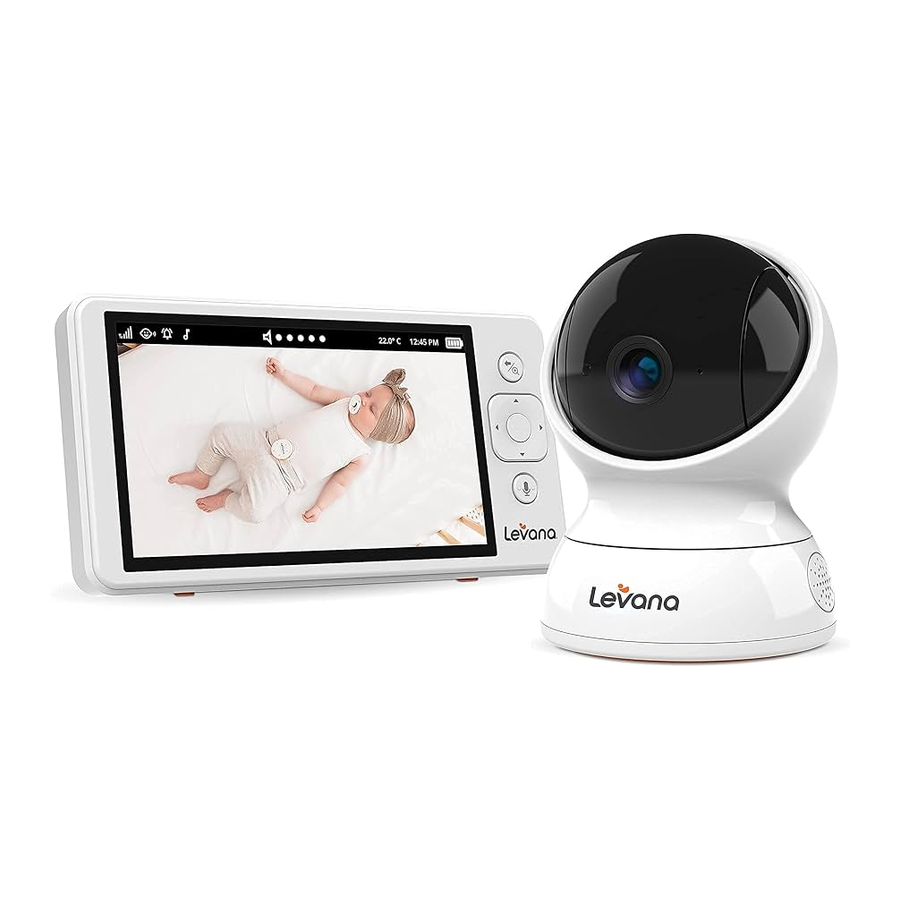
Uw product leren kennen

VERWURGINGSRISICO: Kinderen zijn VERWURGD geraakt in snoeren. Houd dit snoer buiten bereik van kinderen (meer dan 0,9 m (3 ft) afstand).

Monitor-knoppen en -functies

Camera-knoppen en -functies

Meldingsbalk

- Signaalsterkte
- Spraakgeactiveerde energiebesparende modus
- Monitormodus: Alleen audio
- Monitormodus: Altijd aan
- Temperatuurwaarschuwing (indien geactiveerd)
- Slaapliedje speelt af
- Monitoraudio gedempt
- Geluidsindicator (bij actieve camera)
- Temperatuur (bij actieve camera)
- Tijd
- Batterijniveau

TIP: Dit pictogram staat voor de duur van het slaapliedje die u hebt ingesteld. De stippen naast het camerapictogram geven aan welke gekoppelde camera u bekijkt.
Uw apparaat instellen

Laad de monitor 7 uur op en sluit de camera aan
TIP: Zorg ervoor dat de temperatuursensor van de camera vrij is. Wanneer de camera in de buurt van een raam of ventilatieopening wordt geplaatst, kan de nauwkeurigheid van de temperatuurmeting worden beïnvloed.

We raden aan om uw camera('s) niet meer dan 1,5 m van uw baby te plaatsen, omdat audio mogelijk niet wordt gedetecteerd als deze verder weg wordt geplaatst. Voor een veilige installatie mag u camera's nooit rechtstreeks boven het wiegje of de baby monteren. Stroomkabels moeten te allen tijde minstens 0,9 m van het wiegje en het bereik van de baby verwijderd worden gehouden.
Uw apparaat gebruiken
Weergavemodi
Ga naar het menu en selecteer Weergavemodi. Houd er rekening mee dat weergaven met meerdere camera's twee of meer gekoppelde camera's vereisen.
TIP: Houd de  knop ingedrukt om van camera te wisselen wanneer er twee of meer camera's aan uw monitor zijn gekoppeld.

Volledig schermweergave
Met deze modus kunt u één camera in volledig schermweergave zien.

Weergaven met meerdere camera's
Met gesplitst en quad-scherm kunt u maximaal vier camera's tegelijk zien.
De camera met een oranje rand is de actieve camera. Dit betekent dat de audio-, pan- en tiltfuncties en Talk to Baby alleen voor deze camera actief zijn.

Sequentiemodus
Wanneer er twee of meer gekoppelde camera's zijn, kan uw monitor elke 5 seconden door elke camera op volledig scherm bladeren.
Monitormodi
Ga naar het menu en selecteer Monitormodus. Elke optie verandert de manier waarop uw audio en camera's op de monitor worden weergegeven.
 Altijd aan
Deze modus houdt uw scherm en audio AAN, tenzij u op de Slaap/Wake-knop drukt.
TIP: Wanneer u op de oranje Slaap/Wake-knop drukt, toont Mila geen video en speelt ze geen audio af.
 Alleen audio
Deze modus schakelt uw scherm UIT en houdt de audio-weergave van uw camera's AAN. Als u meerdere camera's hebt gekoppeld, hoort u alleen audio voor de actieve camera. In de Sequentiemodus wisselt de audio elke 5 seconden tussen alle gekoppelde camera's.
 Spraakgestuurd
Deze modus zet uw videoscherm in de slaapstand en activeert uw monitor gedurende 20 seconden wanneer er geluid wordt gedetecteerd bij de camera. Als er twee of meer camera's zijn gekoppeld, wordt uw monitor geactiveerd voor de specifieke camera die geluid detecteert.
De gevoeligheid van de camera kan worden aangepast. Laag: Als u alleen hard geschreeuw of huilen wilt horen, Gemiddeld: Als u gebabbel en gepraat wilt horen, of Hoog: Als u alles wilt horen, van zacht gefluister tot huilen.
Slaapliedjes
Ga naar het menu, selecteer Slaapliedjes en selecteer de camera waarvan u Slaapliedjes of Witte Ruis wilt afspelen. Elke camera kan een ander slaapliedje afspelen.


Slaapliedje
Kies tussen drie klassieke slaapliedjes, rustgevende natuurgeluiden of witte ruis.
Geluidsactivering
Wanneer ingeschakeld, speelt uw geselecteerde slaapliedje vijf minuten af wanneer Mila geluid van uw baby detecteert.
Duur
Selecteer AAN om continu een slaapliedje af te spelen of kies een vooraf ingestelde duur. De duur hoeft niet AAN te staan om geluidsactivering actief te laten zijn.
Cameravolume
Pas de volume-uitvoer van de geselecteerde camera aan.
Dit is van toepassing op de slaapliedjes en het Talk-to-Baby-volume.
TIP: Tijdens het gebruik van slaapliedjes in de spraakgeactiveerde monitormodus is de microfoon gedempt en wordt deze niet geactiveerd voor geluid in de kamer. We raden aan om Altijd aan of Alleen audio te gebruiken tijdens het afspelen van slaapliedjes vanaf de camera.
Extra camera's koppelen
Uw eerste Mila-babyfoon wordt geleverd met de camera('s) gekoppeld. Volg deze stappen als u extra camera's toevoegt.

Druk op de Menu Button (menuknop) om toegang te krijgen tot het apparaatmenu.

Selecteer Settings (instellingen).

Selecteer Camera Pairing (camerakoppeling).

Selecteer een camera square (cameravak)  met een (+) icon (pictogram (+)) om een nieuwe camera te koppelen. met

Houd de Pair Button (koppelingsknop) aan de onderkant van de camera ingedrukt totdat er een pieptoon klinkt.

Koppelen gelukt!
TIP: De camera moet zijn aangesloten om te kunnen koppelen met de monitor van Mila.
Veelgestelde vragen
Hoe kan ik veranderen welke camera ik bekijk
Houd de  knop ingedrukt om uw actieve camera te wisselen. Wanneer u dit doet in een gesplitst of quad-schermweergave, heeft de actieve camera een oranje rand.
TIP: De audio-weergave, Talk to Baby en pan- en tiltfuncties hebben alleen invloed op de actieve camera.
Waarom hoor ik geen audio van een van mijn camera's in de gesplitste schermmonitormodus?
In de gesplitste of quad-schermweergave en de altijd-aan-monitormodus speelt Mila alleen audio af van de actieve camera.
Opmerking: De actieve camera heeft een oranje rand. Als u audio van alle camera's moet detecteren, raden we aan de sequentiemodus te gebruiken. Dit wisselt elke 5 seconden tussen elke camera op volledig scherm.
Waarom is de temperatuur op mijn monitor anders dan de thermostaat in mijn huis?
De thermostaat van Mila bevindt zich op de camera (zie de pagina Camera-knoppen en -functies). Als uw camera in de buurt van een raam of ventilatieopening wordt geplaatst, kan de nauwkeurigheid van de temperatuurmeting worden beïnvloed. Bij het verplaatsen van de camera kan het even duren voordat de thermostaat van Mila zich heeft aangepast aan de temperatuur van de nieuwe locatie.
Waarom hoor ik mijn baby niet via de monitor als hij geluid maakt?
Soms staat de camera van Mila te ver van uw baby af om de gemaakte geluiden te detecteren. We raden aan om uw camera binnen 1-1,5 m van uw kleintje te plaatsen voor de beste audioprestaties. Tijdens het gebruik van slaapliedjes in de spraakactiveringsmonitormodus is de microfoon op die camera gedempt. Dit betekent dat u geen melding ontvangt als er extra geluid wordt gedetecteerd. Als u slaapliedjes/witte ruis afspeelt vanaf de camera van Mila, raden we aan om Altijd aan of Alleen audio te gebruiken.
Hoe kan ik de batterij van mijn unit langer laten meegaan
Hoe minder tijd uw scherm is ingeschakeld, hoe meer batterijduur u kunt behouden. We raden aan om spraakactivering te gebruiken wanneer mogelijk, zodat u alleen een melding ontvangt wanneer uw kleintje een geluid maakt. Er zijn opties om de gevoeligheid van uw spraakactivering in te stellen. Het gebruik van de lage gevoeligheid vermindert het aantal keren dat Mila wakker wordt, waardoor u alleen een melding ontvangt wanneer geluiden zoals huilen of schreeuwen worden gedetecteerd. Mila heeft ook een Alleen audio-modus als u constant audio wilt hebben, maar uw kleintje niet hoeft te zien.
Mijn videostream is zwart geworden
Hoe kan ik dit oplossen?
Hoewel zeldzaam, is het mogelijk dat andere draadloze apparaten in uw huis Mila kunnen storen. Als dit gebeurt, houdt u de menuknop 10 seconden ingedrukt en uw video zou moeten worden hervat.
Meer hulp nodig?
Onze missie is om u de gemoedsrust te bieden die u verdient tijdens uw ouderschapsreis. Als uw ervaring met uw monitor niet geweldig is, zijn we er om dat op te lossen!
Open camera & scan deze QR-code om toegang te krijgen tot al onze Mila-ondersteuningsartikelen & tips of bezoek: mylevana.com/support


Open camera & scan de QR-code hieronder om toegang te krijgen tot alle Mila-ondersteuningsvideo's of bezoek: bit.ly/MilaSupport

mylevana.com
 /mylevana
 @mylevana
Referenties


Download handleiding
Hier kunt u de volledige pdf-versie van de handleiding downloaden. Deze kan aanvullende veiligheidsinstructies, garantie-informatie, FCC-regels, enz. bevatten.
Download Levana Mila handleiding


