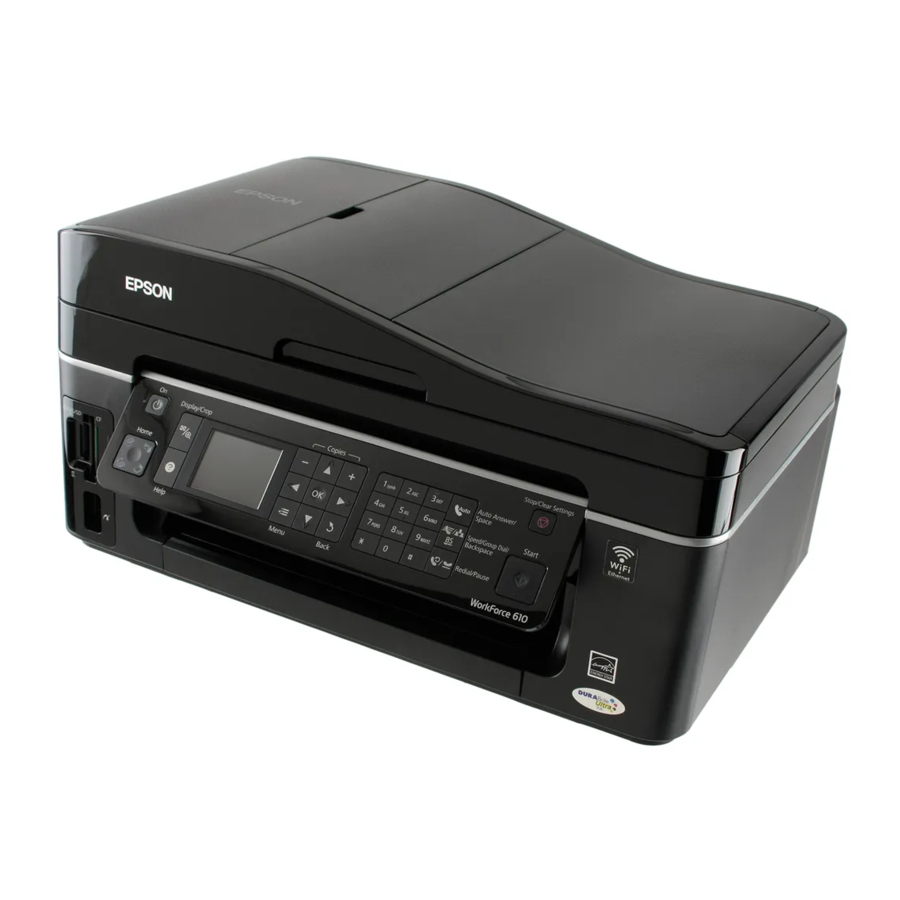
Handleiding Epson WorkForce 610 Series
- 1 Het bedieningspaneel gebruiken
- 2 Papier plaatsen
- 3 Originalen plaatsen voor kopiëren, scannen of faxen
- 4 Een document of foto kopiëren
- 5 Een document of foto faxen
- 6 Afdrukken vanaf een geheugenkaart
- 7 Afdrukken vanaf uw computer
- 8 Een document of foto scannen
- 9 Uw All-in-One onderhouden
- 10 Problemen oplossen
- 11 Mededelingen
- 12 Referenties
- 13 Download handleiding
- 14 In andere talen
Het bedieningspaneel gebruiken

Het bedieningspaneel aanpassen
Het bedieningspaneel is aanpasbaar. Om het omhoog te brengen, til je het vanaf de onderkant op. Om het te laten zakken, knijp je in de ontgrendelingshendel aan de onderkant en duw je het bedieningspaneel omlaag.

Als u de "piep" wilt uitschakelen die u hoort wanneer u op een knop drukt, volgt u deze stappen:
- Druk op de knop Home (Start).
- Druk op
![]() totdat Setup is geselecteerd en druk op OK (OK).
totdat Setup is geselecteerd en druk op OK (OK). - Druk op
![]() of
of ![]() om Printer Setup (Printerinstellingen) te selecteren en druk op OK.
om Printer Setup (Printerinstellingen) te selecteren en druk op OK. - Selecteer Sound (Geluid) en druk op OK (OK).
- Druk op
![]() om Off (Uit) te selecteren en druk op OK (OK).
om Off (Uit) te selecteren en druk op OK (OK). - Druk op de knop Home (Start) om terug te keren naar het startscherm.
 totdat Setup is geselecteerd en druk op OK (OK).
 of
of  om Off (Uit) te selecteren en druk op OK (OK).
Het bedieningspaneel aanpassen
Papier plaatsen
U kunt maximaal 100 vellen normaal papier of 80 vellen Epson Bright White
Paper of Epson Presentation Paper Matte plaatsen. Plaats Epson Premium Presentation Paper Matte en de meeste fotopapiersoorten 20 vellen per keer. Raadpleeg het online Epson Informatiecentrum voor richtlijnen over de capaciteit van andere papiersoorten.
- Open de papiersteun en trek de verlengstukken omhoog. Verleng vervolgens de uitvoerlade en zet de stopper omhoog.

![waarschuwing]() Opmerking: Als u papier van het formaat legal gebruikt, zet de stopper dan niet omhoog.
Opmerking: Als u papier van het formaat legal gebruikt, zet de stopper dan niet omhoog. - Houd de invoerbeschermer naar voren, knijp vervolgens in de randgeleider en schuif deze naar links.

- Plaats het papier met de glanzende of bedrukbare zijde naar boven, korte zijde eerst, tegen de rechterkant. Schuif vervolgens de randgeleider tegen het papier, maar niet te strak.


 Opmerking:
Zorg ervoor dat de papierstapel onder de pijlmarkering aan de binnenkant van de linker randgeleider past.
Plaats papier altijd met de korte zijde eerst, zelfs bij liggend afdrukken. Plaats briefpapier of voorbedrukt papier met de bovenkant eerst.

Voor details over papier en instructies over het plaatsen van enveloppen, zie het online Epson Informatiecentrum.
Speciaal papier gebruiken
Epson biedt een breed scala aan hoogwaardige papiersoorten, waardoor het gemakkelijk is om de impact van uw foto's, presentaties en creatieve projecten te maximaliseren.
U kunt originele Epson-inkt en -papier kopen bij Epson Supplies CentralSM op www.epson.com/ink3 (Amerikaanse verkoop) of www.epson.ca (Canadese verkoop). U kunt ook benodigdheden kopen bij een door Epson geautoriseerde reseller. Om de dichtstbijzijnde te vinden, belt u 800-GO-EPSON (800-463-7766).
| Papiernaam | Formaat | Artikelnummer | Aantal vellen |
| Epson Bright White Paper | Letter (8,5 × 11 inch) | S041586 | 500 |
| Epson Photo Paper Glossy | 4 × 6 inch | S041809 S042038 | 50 100 |
| Letter (8,5 × 11 inch) | S041141 S041649 S041271 | 20 50 100 | |
| Epson Premium Photo Paper Glossy | 4 × 6 inch | S041808 S041727 | 40 100 |
| 5 × 7 inch | S041464 | 20 | |
| 8 × 10 inch | S041465 | 20 | |
| Letter (8,5 × 11 inch) | S042183 S041667 | 25 50 | |
| Epson Ultra Premium Photo Paper Glossy | 4 × 6 inch | S042181 S042174 | 60 100 |
| 5 × 7 inch | S041945 | 20 | |
| 8 × 10 inch | S041946 | 20 | |
| Letter (8,5 × 11 inch) | S042182 S042175 | 25 50 | |
| Epson Premium Photo Paper Semi-gloss | 4 × 6 inch | S041982 | 40 |
| Letter (8,5 × 11 inch) | S041331 | 20 | |
| Epson Presentation Paper Matte | Letter (8,5 × 11 inch) | S041062 | 100 |
| Legal (8,5 × 14 inch) | S041067 | 100 | |
| Epson Premium Presentation Paper Matte | 8 × 10 inch | S041467 | 50 |
| Letter (8,5 × 11 inch) | S041257 S042180 | 50 100 | |
| Epson Premium Presentation Paper Matte Double-sided | Letter (8,5 × 11 inch) | S041568 | 50 |
| Epson Ultra Premium Presentation Paper Matte | Letter (8,5 × 11 inch) | S041341 | 50 |
| Epson Photo Quality Selfadhesive Sheets | A4 (8,3 × 11,7 inch) | S041106 | 10 |
| Epson Iron-on Cool Peel Transfer | Letter (8,5 × 11 inch) | S041153 | 10 |
Originalen plaatsen voor kopiëren, scannen of faxen
Voordat u kopieert, scant of faxt, plaatst u uw documenten of foto's op de scannerglasplaat (hieronder) of in de automatische documentinvoer.
De scannerglasplaat gebruiken
U kunt een of twee foto's of een document tot letterformaat (of A4) op de scannerglasplaat plaatsen om kleuren- of zwart-witkopieën te maken.
- Open de documentklep en plaats uw origineel met de bedrukte zijde naar beneden op de scannerglasplaat, met de bovenkant tegen de linkerachterhoek.
Als u foto's van 3 × 5 of 4 × 6 inch scant, kunt u er maximaal twee tegelijk op de scannerglasplaat plaatsen. Plaats ze minstens 5 mm (1/4 inch) uit elkaar."

- Sluit de klep voorzichtig zodat u het/de origineel/originalen niet verplaatst.

De automatische documentinvoer gebruiken
U kunt maximaal 30 vellen van letter- of A4-formaat of 10 vellen van legal-formaat in de automatische documentinvoer plaatsen.
- Waai de originelen uit en tik ze vervolgens op een vlakke ondergrond om de randen gelijk te maken.
- Open de papiersteun van de automatische documentinvoer en verplaats vervolgens de randgeleider naar buiten.

- Plaats de originelen met de bedrukte zijde naar boven.

- Schuif de randgeleider tegen de originelen, maar niet te strak.


Een document of foto kopiëren
Zodra u uw originelen op de scannerglasplaat of in de automatische
documentinvoer hebt geplaatst, kunt u kleuren- of zwart-witkopieën maken.
Zie:
- "Een document kopiëren" hieronder
- "Foto's herstellen, bijsnijden of kopiëren".
Een document kopiëren
- Plaats uw origineel/originelen om te kopiëren.
- Plaats papier van letter-, A4- of legal-formaat.
- Druk op de knop Home totdat Copy (Kopiëren) is geselecteerd en druk vervolgens op OK.
![]()
- Druk op+ of – om het gewenste aantal exemplaren te selecteren.
- Druk op
![]() of
of ![]() om Color (Kleur) of B&W (Z/W) (zwart-wit) kopieën te selecteren.
om Color (Kleur) of B&W (Z/W) (zwart-wit) kopieën te selecteren.
![]()
- Druk op
![]() of
of ![]() om de dichtheid te wijzigen (maak de kopieën lichter of donkerder).
om de dichtheid te wijzigen (maak de kopieën lichter of donkerder). - Als u de afdrukinstellingen wilt wijzigen, drukt u op Menu en vervolgens op OK om Paper (Papier) en Copy Settings (Kopieerinstellingen) te selecteren. De lay-outinstelling moet With Border (Met rand) zijn.
![]()
- Als u het kopieerformaat wilt aanpassen, drukt u op
![]() om Reduce/Enlarge (Verkleinen/vergroten) te selecteren, drukt u op
om Reduce/Enlarge (Verkleinen/vergroten) te selecteren, drukt u op ![]() , en vervolgens op
, en vervolgens op ![]() of
of ![]() om Actual (Ware grootte) te kiezen (en selecteer een percentage met + of –), Auto Fit Page (Automatisch aan pagina aanpassen) (om de afbeeldingsgrootte automatisch aan uw papier aan te passen), of een van de specifieke formaatinstellingen die worden vermeld. Druk vervolgens op OK.
om Actual (Ware grootte) te kiezen (en selecteer een percentage met + of –), Auto Fit Page (Automatisch aan pagina aanpassen) (om de afbeeldingsgrootte automatisch aan uw papier aan te passen), of een van de specifieke formaatinstellingen die worden vermeld. Druk vervolgens op OK.
![waarschuwing]() Opmerking:
Opmerking:
Als u de automatische documentinvoer gebruikt om een document te kopiëren, kunt u alleen Actual (Ware grootte) selecteren op 100% of Legal → Letter. - Druk op
![]() om Paper Size (Papierformaat) te selecteren, druk op
om Paper Size (Papierformaat) te selecteren, druk op ![]() , en vervolgens op
, en vervolgens op ![]() of
of ![]() om het formaat van het papier te kiezen dat u hebt geplaatst. Druk op OK. (De opties voor Paper Size (Papierformaat) zijn afhankelijk van de instelling voor Paper Type (Papiersoort) die u kiest en of uw originelen op de scannerglasplaat of in de automatische documentinvoer zijn geplaatst.)
om het formaat van het papier te kiezen dat u hebt geplaatst. Druk op OK. (De opties voor Paper Size (Papierformaat) zijn afhankelijk van de instelling voor Paper Type (Papiersoort) die u kiest en of uw originelen op de scannerglasplaat of in de automatische documentinvoer zijn geplaatst.) - Druk op
![]() om Paper Type (Papiersoort) te selecteren, druk op
om Paper Type (Papiersoort) te selecteren, druk op ![]() , en vervolgens op
, en vervolgens op ![]() of
of ![]() om Plain Paper (Normaal papier) te selecteren. Of als u speciaal papier van Epson gebruikt, kiest u de instelling voor het papier dat u hebt geplaatst. Druk vervolgens op OK.
om Plain Paper (Normaal papier) te selecteren. Of als u speciaal papier van Epson gebruikt, kiest u de instelling voor het papier dat u hebt geplaatst. Druk vervolgens op OK.
![waarschuwing]() Opmerking:
Opmerking:
Als u de automatische documentinvoer gebruikt, wordt Plain Paper (Normaal papier) automatisch geselecteerd. - Druk op
![]() om Document Type (Documenttype) te selecteren, druk op
om Document Type (Documenttype) te selecteren, druk op ![]() , en vervolgens op
, en vervolgens op ![]() of
of ![]() om Text (Tekst) te kiezen voor eenvoudige documenten of Text & Image (Tekst en afbeelding) als uw document foto's of afbeeldingen bevat. Druk vervolgens op OK.
om Text (Tekst) te kiezen voor eenvoudige documenten of Text & Image (Tekst en afbeelding) als uw document foto's of afbeeldingen bevat. Druk vervolgens op OK. - Als u de kopieerkwaliteit wilt wijzigen (alleen voor normaal papier), drukt u op
![]() om Quality (Kwaliteit) te selecteren, drukt u op
om Quality (Kwaliteit) te selecteren, drukt u op ![]() , en vervolgens op
, en vervolgens op ![]() of
of ![]() om Draft (Concept), Standard Quality (Standaardkwaliteit) of Best (Beste) te kiezen. Druk vervolgens op OK.
om Draft (Concept), Standard Quality (Standaardkwaliteit) of Best (Beste) te kiezen. Druk vervolgens op OK.
- Als u het kopieerformaat wilt aanpassen, drukt u op
- Nadat u klaar bent met het selecteren van uw instellingen, drukt u op OK.
- Druk op
![]() Start om te beginnen met kopiëren. Druk op
Start om te beginnen met kopiëren. Druk op ![]() Stop/Clear Settings (Stoppen/Instellingen wissen) om het kopiëren te annuleren.
Stop/Clear Settings (Stoppen/Instellingen wissen) om het kopiëren te annuleren.

 of
of  om Color (Kleur) of B&W (Z/W) (zwart-wit) kopieën te selecteren.

 om Reduce/Enlarge (Verkleinen/vergroten) te selecteren, drukt u op
  , en vervolgens op
  Start om te beginnen met kopiëren. Druk op
  Stop/Clear Settings (Stoppen/Instellingen wissen) om het kopiëren te annuleren.
Foto's herstellen, bijsnijden of kopiëren
U kunt een of twee foto's op fotopapier van 4 × 6 inch, 5 × 7 inch, 8 × 10 inch of letter-formaat kopiëren voor directe fotoafdrukken. U kunt ook kleuren in vervaagde foto's herstellen, afdrukken met of zonder randen, foto's converteren naar zwart-wit en uw foto's bijsnijden.
- Plaats een of twee foto's op de scannerglasplaat. Plaats ze minimaal 1/4 inch (5 mm) uit elkaar.
- Plaats 4 × 6 inch, 5 × 7 inch, 8 × 10 inch of letter-formaat Epson-fotopapier in de papierinvoer.
- Druk op de knop Home totdat Copy (Kopiëren) is geselecteerd. Druk vervolgens op OK.
![]()
- Druk op Menu, druk op
![]() of
of ![]() totdat Copy/Restore (Kopiëren/Herstellen) Photos is geselecteerd en druk vervolgens op OK.
totdat Copy/Restore (Kopiëren/Herstellen) Photos is geselecteerd en druk vervolgens op OK.
![]()
- Als u Color Restoration (Kleurherstel) wilt inschakelen om kleuren in vervaagde foto's te herstellen tijdens het kopiëren, drukt u op
![]() of
of ![]() om On (Aan) te kiezen en druk vervolgens op OK. (Als uw foto niet vervaagd is, schakel dan niet Color Restoration (Kleurherstel) in; druk op
om On (Aan) te kiezen en druk vervolgens op OK. (Als uw foto niet vervaagd is, schakel dan niet Color Restoration (Kleurherstel) in; druk op ![]() of
of ![]() om Off (Uit) te selecteren en druk vervolgens op OK.)
om Off (Uit) te selecteren en druk vervolgens op OK.) - Wanneer u dit scherm ziet, drukt u op OK om uw foto's vooraf te scannen:
- Wanneer u een bericht ziet waarin u wordt gevraagd het aantal kopieën te selecteren, drukt u op OK.
- Als u meer dan één foto op de scannerglasplaat hebt geplaatst, drukt u op
![]() of
of ![]() om door uw foto's te bladeren.
om door uw foto's te bladeren.
![]()
- Als u meer dan 1 exemplaar wilt afdrukken, drukt u op + of – om het aantal te selecteren (tot 99). Als u 2 foto's kopieert, herhaalt u deze stap voor de andere foto.
- Als u uw foto wilt bijsnijden en het resulterende afbeeldingsgebied wilt vergroten zodat het op uw papier past, drukt u op Display/Crop (Weergeven/Bijsnijden).
![]()
- Als u de grootte van het afbeeldingsgebied wilt wijzigen, drukt u op + of –.
- Gebruik de pijlknoppen om het afbeeldingsgebied te verplaatsen.
Druk op OK om de ingezoomde afbeelding te controleren. Druk nogmaals op OK als u tevreden bent met de wijzigingen of druk op Back (Terug) als u verdere bewerkingen moet uitvoeren.
Als u 2 foto's kopieert, herhaalt u deze stap voor de andere foto.
- Druk nogmaals op OK om door te gaan.
- Als u een van de instellingen op het scherm wilt wijzigen, drukt u op Menu en vervolgens op OK om Paper (Papier) en Copy Settings (Kopieerinstellingen) te selecteren.
![]()
- Als u het papierformaat wilt wijzigen, selecteert u Paper Size (Papierformaat), drukt u op
![]() , en vervolgens op
, en vervolgens op ![]() of
of ![]() om het formaat van het papier te kiezen dat u hebt geplaatst. Druk op OK. (De opties voor Paper Size (Papierformaat) zijn afhankelijk van de instelling voor Paper Type (Papiersoort) die u kiest.)
om het formaat van het papier te kiezen dat u hebt geplaatst. Druk op OK. (De opties voor Paper Size (Papierformaat) zijn afhankelijk van de instelling voor Paper Type (Papiersoort) die u kiest.) - Als u het papiersoort wilt wijzigen, selecteert u Paper Type (Papiersoort), drukt u op
![]() , en vervolgens op
, en vervolgens op ![]() of
of ![]() om de instelling te kiezen voor het papier dat u hebt geplaatst. Druk vervolgens op OK.
om de instelling te kiezen voor het papier dat u hebt geplaatst. Druk vervolgens op OK.
- Als u het papierformaat wilt wijzigen, selecteert u Paper Size (Papierformaat), drukt u op

 of
of  totdat Copy/Restore (Kopiëren/Herstellen) Photos is geselecteerd en druk vervolgens op OK.


 , en vervolgens op
 | Voor dit papiersoort | Kies deze instelling |
| Epson Premium Photo Paper Glossy | Prem. Glossy |
| Epson Premium Photo Paper Semi-gloss | |
| Epson Ultra Premium Photo Paper Glossy | Ultra Glossy |
| Epson Photo Paper Glossy | Glossy |
| Epson Presentation Paper Matte | Matte |
| Epson Premium Presentation Paper Matte | |
| Epson Ultra Premium Presentation Paper Matte |
- Als u de afdrukindeling wilt wijzigen, selecteert u Borderless (Zonder randen) en drukt u vervolgens op
![]() . Druk op
. Druk op ![]() of
of ![]() om On (Aan) te kiezen om de afbeelding helemaal tot aan de rand van het papier uit te breiden (er kan een kleine uitsnede plaatsvinden) of Off (Uit) om een kleine marge rond de afbeelding te laten. Druk vervolgens op OK.
om On (Aan) te kiezen om de afbeelding helemaal tot aan de rand van het papier uit te breiden (er kan een kleine uitsnede plaatsvinden) of Off (Uit) om een kleine marge rond de afbeelding te laten. Druk vervolgens op OK. - Als u de hoeveelheid uitbreiding van de afbeelding wilt aanpassen bij het afdrukken van foto's zonder randen, selecteert u Expansion (Uitbreiding), drukt u op
![]() , en vervolgens op
, en vervolgens op ![]() of
of ![]() om Standard (Standaard), Medium (Gemiddeld) of Minimum (Minimaal) te kiezen. Druk vervolgens op OK. (Uw afgedrukte foto kan witte randen hebben als u de instelling Minimum (Minimaal) gebruikt.)
om Standard (Standaard), Medium (Gemiddeld) of Minimum (Minimaal) te kiezen. Druk vervolgens op OK. (Uw afgedrukte foto kan witte randen hebben als u de instelling Minimum (Minimaal) gebruikt.) - Als u een zwart-witkopie van een kleurenfoto wilt maken, selecteert u Filter, drukt u op
![]() , en vervolgens op
, en vervolgens op ![]() of
of ![]() en kiest u B&W (Z/W). Druk vervolgens op OK.
en kiest u B&W (Z/W). Druk vervolgens op OK.
Nadat u klaar bent met het selecteren van uw instellingen, drukt u op OK.
- Wanneer u klaar bent om te kopiëren, drukt u op
![]() Start. Druk op
Start. Druk op ![]() Stop/ Clear Settings (Stoppen/Instellingen wissen) om het kopiëren te annuleren.
Stop/ Clear Settings (Stoppen/Instellingen wissen) om het kopiëren te annuleren.
 Start. Druk op
  Stop/ Clear Settings (Stoppen/Instellingen wissen) om het kopiëren te annuleren.
 Opmerking:
Wanneer u met uw computer scant, kunt u aanvullende opties gebruiken om vervaagde, stoffige of slecht belichte foto's om te zetten in foto's met levensechte kleuren en scherpte. Raadpleeg het online Epson Information Center voor meer informatie.
Een document of foto faxen
Met uw WorkForce 610 Series kunt u faxen verzenden door faxnummers in te voeren of vermeldingen te selecteren uit een lijst met snelkiesnummers. Met behulp van de automatische documentinvoer kunt u maximaal 30 pagina's van letter- of A4-formaat of 10 pagina's van legal-formaat tegelijk faxen.
Zie deze secties:
- "Een telefoon of antwoordapparaat aansluiten" hieronder
- "Faxfuncties instellen"
- "Een fax verzenden"
- "Faxen ontvangen"
Opmerking:
In Windows kunt u ook een fax verzenden vanaf uw computer met behulp van het Epson FAX-hulpprogramma, zie het online Epson Information Center voor meer informatie.
Raadpleeg het online Epson Information Center voor meer informatie over faxen en faxinstellingen.
Een telefoon of antwoordapparaat aansluiten
- Sluit de telefoonkabel aan van de wandcontactdoos op de LINE-poort aan de achterkant van het product.

![waarschuwing]() Opmerking:
Opmerking:
Als u uw product aansluit op een DSL-telefoonlijn, moet u een DSL-filter in de wandcontactdoos steken, anders kunt u de fax- of telefoonapparatuur niet gebruiken zoals beschreven in dit gedeelte. Neem contact op met uw DSL-provider voor het benodigde filter. - Om een telefoon of antwoordapparaat te gebruiken, heeft u een tweede telefoonkabel nodig. Sluit het ene uiteinde van de kabel aan op de telefoon of het antwoordapparaat en sluit het andere uiteinde aan op de EXT.-poort aan de achterkant van het product.
![waarschuwing]() Opmerking:
Opmerking:
Verwijder de verbindingsdop van de EXT.-poort voordat u een telefoon of antwoordapparaat aansluit.

Als uw antwoordapparaat is ingesteld om op te nemen na de vierde keer overgaan, moet u de printer instellen om op te nemen na de vijfde keer overgaan of later:
- Druk op de knop Home (Start).
- Druk op
![]() , of
, of ![]() om Setup (Instellingen) te selecteren en druk vervolgens op OK.
om Setup (Instellingen) te selecteren en druk vervolgens op OK. - Druk op
![]() of
of ![]() om Fax Setting (Faxinstelling) te selecteren en druk vervolgens op OK.
om Fax Setting (Faxinstelling) te selecteren en druk vervolgens op OK. - Selecteer Communication (Communicatie) en druk op OK.
- Druk op
![]() of
of ![]() om Rings to Answer (Aantal signalen tot antwoord) te selecteren en druk vervolgens op
om Rings to Answer (Aantal signalen tot antwoord) te selecteren en druk vervolgens op ![]() .
. - Druk op
![]() of
of ![]() om het aantal keren overgaan te selecteren en druk vervolgens op OK. Selecteer meer dan het aantal keren dat het antwoordapparaat moet overgaan om op te nemen.
om het aantal keren overgaan te selecteren en druk vervolgens op OK. Selecteer meer dan het aantal keren dat het antwoordapparaat moet overgaan om op te nemen.
 , of
, of  om Setup (Instellingen) te selecteren en druk vervolgens op OK.
Wanneer u een oproep ontvangt, als de andere partij een fax is en u de telefoon opneemt of het antwoordapparaat antwoordt, begint het product automatisch met het ontvangen van de transmissie. Als de andere partij een beller is, kan de telefoon normaal worden gebruikt of kan er een bericht worden achtergelaten op het antwoordapparaat.
Opmerking:
Een telefoon of antwoordapparaat moet op de EXT.-poort zijn aangesloten, zodat het product een inkomende faxoproep kan detecteren wanneer een telefoon wordt opgenomen. Als er een faxoproep binnenkomt en u de telefoon opneemt zonder dat er een telefoon of antwoordapparaat op de EXT.-poort is aangesloten, wordt de verbinding verbroken wanneer u de hoorn neerlegt en het product de fax niet ontvangt.
Faxfuncties instellen
Voordat u faxen verzendt of ontvangt, kunt u een faxheader maken, uw faxvoorkeuren selecteren en een lijst met vaak gebruikte faxnummers instellen.
- "Faxheadergegevens invoeren" (Entering Fax Header Information)
- "Scan- en printinstellingen selecteren" (Select Scan and Print Settings)
- "Snelkies- of groepsbellijst instellen" (Setting Up a Speed Dial or Group Dial List)
Opmerking:
Raadpleeg het online Epson Information Center om andere instellingen te wijzigen of faxrapporten af te drukken.
Faxheadergegevens invoeren
U moet faxheadergegevens invoeren voordat u faxen verstuurt, zodat de ontvangers de bron kunnen identificeren.
Opmerking:
Als u het product lange tijd niet aansluit, kunnen de datum- en tijdinstellingen verloren gaan. Raadpleeg het online Epson Information Center voor instructies over het instellen van de datum en tijd.
Naam van afzender invoeren
- Druk op de knop Home (Start).
- Druk op
![]() , of
, of ![]() om Setup (Instellingen) te selecteren en druk vervolgens op OK.
om Setup (Instellingen) te selecteren en druk vervolgens op OK.
![]()
- Druk op
![]() of
of ![]() om Fax Setting (Faxinstelling) te selecteren en druk vervolgens op OK.
om Fax Setting (Faxinstelling) te selecteren en druk vervolgens op OK. - Druk op
![]() of
of ![]() om Header (Koptekst) te selecteren en druk vervolgens op OK.
om Header (Koptekst) te selecteren en druk vervolgens op OK. - Druk op OK om Fax Header (Faxkoptekst) te selecteren.
- Gebruik het numerieke toetsenblok om de headergegevens in te voeren; voor letters drukt u op een numerieke toets totdat u de gewenste letter ziet. U kunt maximaal 40 cijfers invoeren.
![]()
- Druk op OK om terug te keren naar het menu Header.


Uw telefoonnummer invoeren
- Selecteer Your Phone Number (Uw telefoonnummer) in het menu Header en druk vervolgens op OK. Het scherm voor het invoeren van het telefoonnummer wordt weergegeven.
![]()
- Gebruik het numerieke toetsenblok om uw telefoonnummer in te voeren. U kunt maximaal 20 cijfers invoeren. (U hoeft geen streepjes in te voeren.)
- Druk op OK om terug te keren naar het menu Header.

Het toetsenblok gebruiken om cijfers en tekens in te voeren
Volg deze richtlijnen om cijfers en tekens in te voeren.
- Om de cursor te verplaatsen, een spatie toe te voegen of een teken te verwijderen:
| Knop | Functie |
 of of  | Verplaatst de cursor naar links of rechts. |
| Auto Answer/Space (Automatisch antwoorden/Spatie) | Voegt een spatie in en verplaatst de cursor één teken naar rechts. |
| Speed/Group Dial/ Backspace (Snel/Groepsnummer kiezen/Backspace) | Verwijdert een teken en verplaatst de cursor één spatie naar links. |
- Om een faxnummer in te voeren, gebruikt u het numerieke toetsenblok. Druk op Redial/Pause (Opnieuw kiezen/Pauze) om een pauzesymbool (–) in te voegen wanneer een korte pauze vereist is tijdens het kiezen. Gebruik de knop # om het + symbool te typen bij het invoeren van een telefoonnummer in internationale kiesnotatie.
- Om tekens in te voeren, drukt u herhaaldelijk op een toetsenbloknummer om te schakelen tussen hoofdletters, kleine letters of cijfers.
Druk op 1symb om deze tekens in te voeren: ! # % & ' ( ) * +, –. /: ; =? @ ~
Scan- en printinstellingen selecteren
Gebruik deze instellingen om de beeldkwaliteit van inkomende en uitgaande faxen aan te passen, de papierformaat te selecteren dat in uw product is geladen, de grootte te selecteren waarmee faxen worden afgedrukt en te selecteren wanneer u afgedrukte rapporten wilt.
- Druk op de knop Home (Start).
- Druk op
![]() of
of ![]() om Setup (Instellingen) te selecteren en druk vervolgens op OK.
om Setup (Instellingen) te selecteren en druk vervolgens op OK. - Druk op
![]() of
of ![]() om Fax Setting (Faxinstelling) te selecteren en druk vervolgens op OK.
om Fax Setting (Faxinstelling) te selecteren en druk vervolgens op OK. - Selecteer Scan & Print Setup (Scan- en printinstellingen) en druk vervolgens op OK.
![]()
- Pas een van de volgende instellingen aan:
 of
of  om Setup (Instellingen) te selecteren en druk vervolgens op OK.
| Instelling en opties | Beschrijving |
| Resolution (Resolutie) Standard (Standaard) (standaard), Fine (Fijn), Photo (Foto) | Stelt de scanresolutie in van uitgaande faxen en de printkwaliteit van ontvangen faxen. |
| Contrast (Contrast) –4 tot +4 | Stelt het contrast in bij het verzenden en ontvangen van faxen. |
| Paper Size (Papierformaat) Letter (standaard), Legal, A4 | Geeft de papierformaat aan dat in het product is geladen. |
| Auto Reduction (Automatisch verkleinen) On (Aan) (standaard), Off (Uit) | Geeft aan of grote inkomende faxen worden verkleind om op de geselecteerde Paper Size (Papierformaat) te passen (On (Aan)), of worden afgedrukt op hun oorspronkelijke grootte op meerdere vellen (Off (Uit)). |
| Last Transmission Report (Laatste transmissierapport) On Error (Bij fout) (standaard), On Send (Bij verzenden), Off (Uit) | Geeft aan wanneer het product een rapport afdrukt over de laatst verzonden fax. Selecteer Off (Uit) om het afdrukken van rapporten uit te schakelen, On Error (Bij fout) om alleen rapporten af te drukken wanneer een fout optreedt, of On Send (Bij verzenden) om rapporten af te drukken voor elke fax die u verzendt. |
Een snelkies- of groepsbellijst instellen
U kunt een snelkieslijst met faxnummers maken, zodat u deze snel kunt selecteren om te faxen. U kunt ook een groepsbellijst instellen om automatisch hetzelfde faxbericht naar meerdere snelkiesnummers te verzenden. Met het product kunt u maximaal 60 gecombineerde snelkies- en groepsbelitems maken, namen toevoegen om de ontvangers te identificeren en een lijst afdrukken ter referentie.
Een snelkieslijst maken
- Druk op de knop Home (Start).
- Druk op
![]() of
of ![]() om Setup (Instellingen) te selecteren en druk vervolgens op OK.
om Setup (Instellingen) te selecteren en druk vervolgens op OK. - Druk op
![]() of
of ![]() om Fax Setting (Faxinstelling) te selecteren en druk vervolgens op OK.
om Fax Setting (Faxinstelling) te selecteren en druk vervolgens op OK. - Selecteer Speed Dial Setup (Snelkiesinstellingen) en druk vervolgens op OK.
![]()
- Selecteer Create (Maken) en druk op OK. U ziet de lijst met beschikbare vermeldingen.
![]()
![waarschuwing]() Opmerking:
Opmerking:
Als u een vermelding uit een bestaande lijst wilt bewerken of verwijderen, selecteert u in plaats daarvan Edit (Bewerken) of Delete (Verwijderen). - Selecteer of typ het nummer van het snelkiesitem dat u wilt toevoegen en druk vervolgens op OK.
- Gebruik het numerieke toetsenblok om het telefoonnummer in te voeren. Druk op OK.
- Gebruik het numerieke toetsenblok om een naam in te voeren om het snelkiesitem te identificeren en druk vervolgens op OK. U keert terug naar het menu Speed Dial Setup (Snelkiesinstellingen).
- Als u nog een snelkiesitem wilt toevoegen, herhaalt u stap 5 tot en met 8.


Uw groepsbellijst maken
- Druk op de knop Home (Start).
- Druk op
![]() of
of ![]() om Setup (Instellingen) te selecteren en druk vervolgens op OK.
om Setup (Instellingen) te selecteren en druk vervolgens op OK. - Druk op
![]() of
of ![]() om Fax Setting (Faxinstelling) te selecteren en druk vervolgens op OK.
om Fax Setting (Faxinstelling) te selecteren en druk vervolgens op OK. - Selecteer Group Dial Setup (Groepsbelinstellingen) en druk vervolgens op OK.
![]()
- Selecteer Create (Maken) en druk op OK. U ziet de lijst met beschikbare vermeldingen.
![]()
![waarschuwing]() Opmerking:
Opmerking:
Als u een vermelding uit een bestaande lijst wilt bewerken of verwijderen, selecteert u in plaats daarvan Edit (Bewerken) of Delete (Verwijderen). - Selecteer of typ het nummer van het item dat u wilt toevoegen en druk vervolgens op OK.
- Gebruik het numerieke toetsenblok om een naam in te voeren om het groepsbellijstitem te identificeren en druk vervolgens op OK.
![]()
U ziet een scherm zoals dit: - Druk op
![]() of
of ![]() om een snelkiesitem te markeren en druk vervolgens op
om een snelkiesitem te markeren en druk vervolgens op ![]() om het aan de groepsbellijst toe te voegen.
om het aan de groepsbellijst toe te voegen.
![waarschuwing]() Opmerking:
Opmerking:
Om een snelkiesitem dat u hebt geselecteerd te verwijderen, drukt u op![]() of
of ![]() om het item te markeren en drukt u vervolgens op
om het item te markeren en drukt u vervolgens op ![]() .
. - Herhaal stap 8 om extra snelkiesitems aan de groep toe te voegen.
- Als u klaar bent, drukt u op OK.
- Als u nog een groepsbellijst wilt maken, herhaalt u stap 5 tot en met 10.


 om het aan de groepsbellijst toe te voegen.
 .
.Uw snelkies- of groepsbellijst afdrukken
Om uw snelkies- of groepsbellijst af te drukken, volgt u deze stappen:
- Druk op de knop Home (Start) totdat Fax is geselecteerd en druk vervolgens op OK.
- Druk op Menu en vervolgens op
![]() of
of ![]() om Fax Report (Faxrapport) te selecteren en druk vervolgens op OK.
om Fax Report (Faxrapport) te selecteren en druk vervolgens op OK.
U ziet dit scherm:
![]()
- Selecteer Speed Dial List (Snelkieslijst) of Group Dial List (Groepsbellijst) en druk op OK.
- Zorg ervoor dat papier van letterformaat is geladen en druk vervolgens op
![]() Start om uw lijst af te drukken.
Start om uw lijst af te drukken.

 Start om uw lijst af te drukken.
Een fax verzenden
U kunt een fax verzenden door handmatig een faxnummer in te voeren (zoals hieronder beschreven), het vorige faxnummer opnieuw te kiezen of een item uit uw lijst met snelkeuzenummers te selecteren.
- Plaats uw origineel/originalen om te faxen.
- Druk op de knop Home totdat Fax is geselecteerd en druk vervolgens op OK.
- Gebruik het numerieke toetsenblok om het faxnummer in te voeren.
![]()
U kunt maximaal 64 cijfers invoeren.
![waarschuwing]() Opmerking:
Opmerking:
Zie het volgende gedeelte om het nummer te kiezen via uw telefoon, door opnieuw te kiezen of door te selecteren uit uw lijst met snelkeuzenummers. - Druk op
![]() of
of ![]() om Kleur of Z/W te selecteren.
om Kleur of Z/W te selecteren.
![waarschuwing]() Opmerking:
Opmerking:
Als de faxmachine van de ontvanger alleen in zwart-wit afdrukt, wordt uw fax automatisch in zwart-wit verzonden, zelfs als u Kleur selecteert. - Druk indien gewenst op OK om een samenvatting van uw faxzendinstellingen te bekijken.
- Druk op
![]() Start om uw fax te verzenden.
Start om uw fax te verzenden.
Druk op![]() Stop/Instellingen wissen om het faxen te annuleren.
Stop/Instellingen wissen om het faxen te annuleren.
Als u scant met de automatische documentinvoer, wordt uw document automatisch gescand en gefaxt.
Als u uw document op de scannerglasplaat hebt geplaatst, ziet u dit scherm nadat de eerste pagina is gescand:
![]()
Als u extra pagina's moet faxen, selecteert u Ja en drukt u op OK. Plaats vervolgens uw origineel op de scannerglasplaat en druk op OK om door te gaan. Als u geen andere pagina hoeft te faxen, selecteert u Nee en drukt u op OK.
![waarschuwing]() Opmerking:
Opmerking:
Als het faxnummer bezet is, ziet u een bericht dat het nummer opnieuw wordt gekozen en kiest het product het nummer na één minuut opnieuw. Druk op Opnieuw kiezen/Pauze om direct opnieuw te kiezen.

 Stop/Instellingen wissen om het faxen te annuleren.
Andere manieren om een faxnummer te kiezen
Naast handmatige verzending zijn hier enkele andere manieren waarop u een faxnummer kunt invoeren:
- Als u een telefoon op uw product hebt aangesloten, kunt u het faxnummer vanaf de telefoon kiezen. Wanneer u het scherm aan de rechterkant ziet, selecteert u Verzenden en drukt u op OK.
![]()
![waarschuwing]() Opmerking:
Opmerking:
Hang de telefoon niet op voordat het product begint met het verzenden van de fax. - Om een snelkeuze- of groepskeuzeitem te selecteren, drukt u op Snel-/groepskeuze/Backspace. Selecteer of typ het nummer van het snelkeuzeitem dat u wilt gebruiken en druk vervolgens op OK.
![]()
- Druk op Opnieuw kiezen/Pauze om het laatst gebruikte faxnummer opnieuw te kiezen. Het laatste faxnummer wordt op het scherm weergegeven.
- Om een andere tijd op te geven waarop u uw fax wilt verzenden, drukt u op Menu, drukt u op
![]() of
of ![]() om Faxzendinstellingen te selecteren, drukt u op OK en selecteert u Fax later verzenden. Druk vervolgens op
om Faxzendinstellingen te selecteren, drukt u op OK en selecteert u Fax later verzenden. Druk vervolgens op ![]() en selecteer Aan. (U kunt geen faxen verzenden of ontvangen totdat de vertraagde fax is verzonden of geannuleerd.)
en selecteer Aan. (U kunt geen faxen verzenden of ontvangen totdat de vertraagde fax is verzonden of geannuleerd.) - Druk op Menu en selecteer Poll naar Ontvangen om een fax te ontvangen van een andere faxmachine die u hebt gebeld (zoals een faxinformatieservice).


Faxen ontvangen
Voordat u faxen ontvangt, moet u ervoor zorgen dat u normaal papier plaatst en de instelling Papierformaat selecteert die overeenkomt met het formaat van het papier dat u hebt geplaatst. Als de inkomende faxpagina's groter zijn dan het papierformaat dat u hebt geplaatst, wordt het faxformaat verkleind zodat het past of afgedrukt op meerdere pagina's, afhankelijk van de instelling voor automatische verkleining die u selecteert.
Als het papier tijdens het afdrukken opraakt, ziet u het foutbericht Papier op. Plaats meer papier en druk op de knop  Start. om door te gaan.
Om faxen automatisch te ontvangen, moet u ervoor zorgen dat het lampje Automatisch beantwoorden op het bedieningspaneel is ingeschakeld. Om het in te schakelen, drukt u op de knop Automatisch beantwoorden/Spatie.
Opmerking:
Om het aantal keren dat uw product overgaat voordat het antwoordt te wijzigen.
Om faxen handmatig te ontvangen, drukt u op de knop Automatisch beantwoorden/Spatie om deze functie (en het lampje) uit te schakelen.
Volg dan deze stappen:
- Wanneer uw telefoon overgaat, neemt u de telefoon van de haak.
U ziet dit scherm:
![]()
- Selecteer Ontvangen en druk op OK.
- Als u de fax wilt ontvangen, drukt u op de knop
![]() Start.
Start. - Nadat alle pagina's zijn ontvangen, ziet u het bovenstaande scherm. Leg de telefoon terug op de haak.

Afdrukken vanaf een geheugenkaart
Met uw product kunt u foto's rechtstreeks vanaf een geheugenkaart afdrukken.
Zie het online Epson Information Center voor instructies over het kopiëren van geheugenkaartbestanden tussen uw product en een computer, het afdrukken van foto's op datum, het afdrukken van foto's vanuit een diavoorstelling, het rechtstreeks afdrukken van foto's vanaf uw camera en het afdrukken van foto's die vooraf in uw camera zijn geselecteerd (DPOF™ of Digital Print Order Format).
De kaart plaatsen
- Plaats de kaart in de juiste sleuf, zoals afgebeeld. Plaats slechts één kaart tegelijk.
Het controlelampje voor de geheugenkaart knippert en blijft vervolgens branden.
Linker sleuf:

SD TM, SDHCTM
miniSD TM *,
miniSDHC* microSD*, microSDHC*
MultiMediaCardTM
MMCplus, MMCmobile*, MMCmicro*
Memory StickTM
Memory Stick DuoTM*
Memory Stick MicroTM*
Memory Stick PROTM
Memory Stick PRO DuoTM*
Memory Stick PRO-HG Duo*
MagicGateTM Memory Stick MagicGate Memory Stick DuoTM*
xD-Picture CardTM
xD-Picture Card Types H, M, M+
Rechter sleuf:

CompactFlash ®
Microdrive TM
* Adapter vereist
De afbeeldingsbestanden op uw kaart moeten aan deze vereisten voldoen:
| Bestandsindeling | JPEG met de Exif versie 2.21-standaard |
| Afbeeldingsgrootte | 80 × 80 pixels tot 9200 × 9200 pixels |
| Aantal bestanden | Maximaal 999 (Als er meer dan 999 foto's op de kaart staan, kunt u een groep foto's selecteren om weer te geven. Zie uw online Epson Information Center.) |
- Om de kaart te verwijderen, moet u controleren of het controlelampje voor de geheugenkaart niet knippert en trekt u de kaart recht uit de sleuf.

Verwijder de kaart niet en schakel het product niet uit terwijl het controlelampje voor de geheugenkaart knippert; u kunt gegevens op de kaart verliezen.
Foto's selecteren op het scherm
- Plaats Epson-fotopapier. Zie Speciaal papier gebruiken voor een lijst.
- Druk op de Home-knop totdat Print Photos (Foto's afdrukken) is geselecteerd en druk vervolgens op OK.
- Druk op
![]() of
of ![]() om View and Print Photos (Foto's bekijken en afdrukken) te selecteren en druk vervolgens op OK.
om View and Print Photos (Foto's bekijken en afdrukken) te selecteren en druk vervolgens op OK.
![]()
- Druk op
![]() of
of ![]() om door uw foto's te bladeren en de foto weer te geven die u wilt afdrukken.
om door uw foto's te bladeren en de foto weer te geven die u wilt afdrukken. - Als u meer dan één exemplaar wilt afdrukken, drukt u op + of – om het aantal exemplaren te selecteren dat u van die foto wilt.
- Als u uw foto wilt bijsnijden en het resulterende afbeeldingsgebied wilt vergroten zodat deze op uw papier past, drukt u op Display/Crop.
- Om het afbeeldingsgebied te vergroten of verkleinen, drukt u op + of –.
- Gebruik de pijlknoppen om het afbeeldingsgebied te verplaatsen.
- Om het afbeeldingsgebied te roteren, drukt u op Menu.
Om de ingezoomde afbeelding te controleren, drukt u op OK. Druk nogmaals op OK als u tevreden bent met de wijzigingen of druk op Back (Terug) als u meer bewerkingen wilt uitvoeren.
- Druk op
![]() of
of ![]() om andere foto's te bekijken, het aantal exemplaren te selecteren en bij te snijden, indien gewenst.
om andere foto's te bekijken, het aantal exemplaren te selecteren en bij te snijden, indien gewenst. - Wanneer u klaar bent met het selecteren en bijsnijden van foto's, drukt u op OK. U ziet het scherm Print Preview (Afdrukvoorbeeld):
- Om de afdrukinstellingen die op het scherm worden weergegeven te wijzigen, drukt u op Menu, drukt u op
![]() of
of ![]() om Print Settings (Afdrukinstellingen) te selecteren, drukt u op OK en selecteert u uw instellingen. Nadat u klaar bent met het selecteren van uw instellingen, drukt u nogmaals op OK.
om Print Settings (Afdrukinstellingen) te selecteren, drukt u op OK en selecteert u uw instellingen. Nadat u klaar bent met het selecteren van uw instellingen, drukt u nogmaals op OK.
![]()
- Om de fotoaanpassingen die op het scherm worden weergegeven te wijzigen, drukt u op Menu,
![]() of
of ![]() om Photo Adjustments (Fotoaanpassingen) te selecteren, drukt u op OK en selecteert u uw instellingen. Nadat u klaar bent met het selecteren van uw instellingen, drukt u nogmaals op OK.
om Photo Adjustments (Fotoaanpassingen) te selecteren, drukt u op OK en selecteert u uw instellingen. Nadat u klaar bent met het selecteren van uw instellingen, drukt u nogmaals op OK. - Wanneer u klaar bent om af te drukken, drukt u op
![]() Start.
Start.
Om het afdrukken te annuleren, drukt u op![]() Stop/Clear Settings (Instellingen stoppen/wissen).
Stop/Clear Settings (Instellingen stoppen/wissen).


 Start.
 Opmerking:
Om het weergavescherm te schakelen van het weergeven van één foto tegelijk naar 9 foto's tegelijk, drukt u 3 keer op de knop Display/Crop wanneer u uw foto's bekijkt.
De kaart plaatsen
Afdrukken vanaf uw computer
Dit gedeelte beschrijft de basisstappen voor het afdrukken van een foto of document dat is opgeslagen op uw Windows®- of Macintosh®-computer. Raadpleeg het online Epson Informatiecentrum voor gedetailleerde instructies over afdrukken.
Voordat u begint, moet u ervoor zorgen dat u de printersoftware hebt geïnstalleerd en het product op uw computer hebt aangesloten zoals beschreven op het blad Hier beginnen.
 Tip:
Tip:
Het is een goed idee om te controleren op updates voor de software van uw product. Zie Problemen oplossen voor instructies.
Afdrukken in Windows
- Open een foto of document in een toepassing.
- Open het menu Bestand en selecteer Afdrukken. U ziet een venster zoals dit:

- Selecteer uw product en klik vervolgens op de knop Voorkeuren of Eigenschappen.
![waarschuwing]() Opmerking:
Opmerking:
Als u een knop Instellingen, Printer of Opties ziet, klikt u erop. Klik vervolgens in het volgende scherm op Voorkeuren of Eigenschappen. - Selecteer op het tabblad Hoofd de basisafdrukinstellingen. Zorg ervoor dat u de juiste papierinstelling bij Type kiest voor het papier dat u gebruikt.

![waarschuwing]() Opmerking:
Opmerking:
Voor snelle toegang tot de meest voorkomende instellingen klikt u op het tabblad Snelkoppelingen en selecteert u een van de voorinstellingen. U kunt uw eigen voorinstellingen maken door op de knop Instellingen opslaan op het tabblad Geavanceerd te klikken. Raadpleeg voor meer informatie het online Epson Informatiecentrum. - Selecteer Foto herstellen om de kleur, het contrast en de scherpte van foto's te verbeteren.
- Selecteer Rode-ogen-correctie om rode-ogeneffecten in foto's te verminderen of te verwijderen.
- Als u uw afdruk wilt verkleinen of vergroten, of dubbelzijdig wilt afdrukken, klikt u op het tabblad Paginalay-out en selecteert u de nodige instellingen.
- Klik op het tabblad Geavanceerd voor meer afdrukopties.
![waarschuwing]() Opmerking:
Opmerking:
Klik op Help of raadpleeg het online Epson Informatiecentrum voor meer informatie over afdrukinstellingen. - Klik op OK om uw instellingen op te slaan.
- Klik op OK of Afdrukken om het afdrukken te starten. Dit venster verschijnt en toont de voortgang van uw afdruktaak.


Afdrukken met een Macintosh
Zie het gedeelte hieronder voor uw Mac®-besturingssysteem.
Mac OS X 10.5®
- Open een foto of document in een toepassing.
- Open het menu Bestand en selecteer Afdrukken.
- Selecteer uw product als de Printer-instelling.

- Klik op
![]() om het venster Afdrukken indien nodig uit te vouwen.
om het venster Afdrukken indien nodig uit te vouwen. - Selecteer de basisopties voor pagina-instelling. Kies voor randloze foto's een instelling voor Papierformaat met een optie Invoer - Randloos.
![waarschuwing]() Opmerking:
Opmerking:
Als de instelling die u wilt niet wordt weergegeven (bijvoorbeeld Schaal), controleer deze dan in uw toepassing voordat u afdrukt. Of controleer het in de instellingen voor uw toepassing onderaan dit venster. (Als u vanuit Voorvertoning afdrukt, ziet u de onderstaande instellingen.)

- Kies Afdrukinstellingen in het pop-upmenu en selecteer vervolgens de volgende afdrukinstellingen:

- Kies alle andere afdrukopties die u mogelijk nodig hebt in het pop-upmenu.
Raadpleeg het online Epson Informatiecentrum voor meer informatie.
![waarschuwing]() Opmerking:
Opmerking:
Als u rode-ogeneffecten in foto's wilt verminderen of verwijderen, kiest u Uitbreidingsinstellingen in het pop-upmenu en selecteert u Rode-ogen-correctie. - Klik op Afdrukken.
- Als u uw afdruktaak wilt controleren, klikt u op het
![]() printerpictogram in het dock. Selecteer uw afdruktaak en selecteer vervolgens een optie om het afdrukken te annuleren, te pauzeren of te hervatten, indien nodig.
printerpictogram in het dock. Selecteer uw afdruktaak en selecteer vervolgens een optie om het afdrukken te annuleren, te pauzeren of te hervatten, indien nodig.


 om het venster Afdrukken indien nodig uit te vouwen.

 printerpictogram in het dock. Selecteer uw afdruktaak en selecteer vervolgens een optie om het afdrukken te annuleren, te pauzeren of te hervatten, indien nodig.
Mac OS X 10.3 en 10.4
- Open een foto of document in een toepassing.
- Selecteer Pagina-instelling in het menu Bestand. Selecteer de volgende instellingen:

Kies voor randloze foto's een optie Invoer - Randloos in de lijst Papierformaat voor uw papierformaat. - Klik op OK om het venster Pagina-instelling te sluiten.
- Selecteer Afdrukken in het menu Bestand. U ziet een venster zoals dit:

- Kies Afdrukinstellingen in het pop-upmenu en selecteer de volgende afdrukinstellingen, indien nodig:

![waarschuwing]() Opmerking:
Opmerking:
In bepaalde programma's moet u mogelijk Geavanceerd selecteren voordat u Afdrukinstellingen kunt selecteren. Klik voor meer informatie over printerinstellingen op de knop ?. - Klik op de knop Geavanceerd om extra instellingen te wijzigen.
![waarschuwing]() Opmerking:
Opmerking:
Raadpleeg? voor meer informatie over geavanceerde instellingen. - Kies alle andere afdrukopties die u mogelijk nodig hebt in het pop-upmenu.
Raadpleeg het online Epson Informatiecentrum voor meer informatie. - Klik op Afdrukken.
- Als u uw afdruktaak wilt controleren, klikt u op het
![]() printerpictogram in het dock.
printerpictogram in het dock.


 printerpictogram in het dock.
De juiste papiersoort selecteren
Selecteer de juiste instelling voor Type of Mediastructuur in uw printersoftware. Dit vertelt het product welk type papier u gebruikt, zodat de inktdichtheid dienovereenkomstig kan worden aangepast.
| Voor dit papier/medium | Selecteer deze instelling |
| Standaard papier Epson Bright White Paper Epson Presentation Paper Matte Epson Photo Quality Self-adhesive Sheets Epson Iron-on Cool Peel Transfer | Standaard papier/Bright White Paper |
| Epson Ultra Premium Photo Paper Glossy | Ultra Premium Photo Paper Glossy |
| Epson Premium Photo Paper Glossy | Premium Photo Paper Glossy |
| Epson Photo Paper Glossy | Photo Paper Glossy |
| Epson Premium Photo Paper Semi-gloss | Premium Photo Paper Semi-gloss |
| Epson Premium Presentation Paper Matte Epson Premium Presentation Paper Matte Dubbelzijdig Epson Ultra Premium Presentation Paper Matte | Premium Presentation Paper Matte |
| Enveloppen | Envelop |
Een document of foto scannen
U kunt uw product gebruiken om originele documenten en foto's te scannen en ze als digitale bestanden op uw computer of ander apparaat op te slaan.
De Epson Scan-software biedt drie scanmodi:
- Office Mode geeft een voorbeeld van uw afbeelding en scant snel tekstdocumenten.
- Home Mode geeft een voorbeeld van uw afbeelding en biedt vooraf ingestelde opties voor scannen.
- Professional Mode geeft een voorbeeld van uw afbeelding en biedt een volledig scala aan tools.
Opmerking:
Raadpleeg het online Epson Information Center voor gedetailleerde scaninstructies.
Basis scannen
U kunt scannen vanuit elke TWAIN-compatibele toepassing met behulp van Epson Scan. Of u kunt Epson Scan rechtstreeks vanaf uw computer starten en uw afbeelding in een bestand opslaan.
- Open de documentklep en plaats uw origineel met de beeldzijde omlaag op de scannerglasplaat, in de linkerachterhoek, zoals getoond in "Originalen plaatsen voor kopiëren, scannen of faxen".
- Sluit de klep voorzichtig, zodat u het origineel niet verplaatst.
- Voer een van de volgende handelingen uit om Epson Scan te starten:
- Windows:
Dubbelklik op het pictogram EPSON Scan op uw bureaublad. - Macintosh:
Dubbelklik op EPSON Scan in de map Programma's. - Als u vanuit een toepassing scant, start u uw toepassing. Open vervolgens het menu Bestand, kies Importeren of Verwerven en selecteer uw product.
- Windows:
- Epson Scan wordt de eerste keer dat u het gebruikt in Office Mode geopend. (U kunt de scanmodus wijzigen met de modusselector in de rechterbovenhoek.)

![waarschuwing]() Opmerking:
Opmerking:
U kunt de Home-modus niet gebruiken om te scannen met de automatische documentinvoer. - Klik op Scan.
![waarschuwing]() Opmerking:
Opmerking:
Als u Epson Scan hebt gestart door te dubbelklikken op EPSON Scan, ziet u een venster met de bestandsopslaginstellingen. Selecteer de naam, locatie en indeling (zoals PDF) voor uw gescande document en klik vervolgens op OK. - Als u Epson Scan hebt gestart door te dubbelklikken op EPSON Scan, opent u het bestand door erop te dubbelklikken in Windows Verkenner of Macintosh Finder.
Als u Epson Scan vanuit een andere toepassing hebt gestart, verschijnt uw gescande afbeelding in het venster van de toepassing.

Meerdere pagina's scannen
U kunt een document scannen en op uw computer opslaan in PDF of een andere indeling. Met de automatische documentinvoer kunt u maximaal 30 pagina's van letter- of A4-formaat of 10 pagina's van legal-formaat tegelijk scannen.
- Plaats uw document in de automatische documentinvoer.
- Voer een van de volgende handelingen uit om Epson Scan te starten:
- Windows: Dubbelklik op het pictogram EPSON Scan op uw bureaublad.
- Macintosh: Dubbelklik op EPSON Scan in de map Programma's.
- Selecteer Office Mode in de rechterbovenhoek.
- Selecteer het Image Type.
- Selecteer Auto Detect of ADF (automatische documentinvoer) als de instelling voor Document Source.

- Selecteer de Size van de originelen en hun Orientation op de scanner.
- Selecteer de scan Resolution op basis van hoe u de gescande afbeelding wilt gebruiken:
- E-mail, bekijken op een computerscherm of posten op het web: 96 tot 150 dpi
- Afdrukken of converteren naar bewerkbare tekst (OCR): 300 dpi
- Fax: 200 dpi
- Klik op de knop Preview om de eerste pagina te scannen en uit te werpen. Plaats de pagina terug bovenop de andere pagina's en laad ze opnieuw in de invoer.
- Teken indien gewenst een kader (of vak) rond het gebied dat u wilt scannen in het voorbeeldvenster. Pas de beeldkwaliteit aan, indien nodig. Raadpleeg het onlineEpson Information Center voor meer informatie.
- Klik op Scan en selecteer de naam, locatie en indeling (zoals PDF) voor uw gescande document. Klik vervolgens op OK.

Als u het bestand wilt openen, dubbelklikt u erop in Windows Verkenner of Macintosh Finder.
Uw All-in-One onderhouden
Volg de stappen hier om de printkop te controleren en te reinigen en om inktcartridges te vervangen. Raadpleeg het online Epson Information Center om de printkop uit te lijnen, indien nodig.
De spuitkanalen van de printkop controleren
Als uw afdrukken zwak zijn of gaten vertonen, kunnen de spuitkanalen van de printkop verstopt zijn. Volg deze stappen om de spuitkanalen van de printkop te controleren:
- Plaats normaal papier van Letter- of A4-formaat in de papierinvoer).
- Druk op de Home-knop.
- Druk op
![]() of
of ![]() om Setup (Installatie) te selecteren en druk vervolgens op OK.
om Setup (Installatie) te selecteren en druk vervolgens op OK. - Druk op
![]() of
of ![]() om Maintenance (Onderhoud) te selecteren en druk vervolgens op OK.
om Maintenance (Onderhoud) te selecteren en druk vervolgens op OK.
U ziet dit scherm:
![]()
- Selecteer Nozzle Check (Spuitkanaalcontrole) en druk op OK.
- Druk op
![]() Start (Starten).
Start (Starten). - Controleer het afgedrukte spuitkanaalcontrolepatroon om te zien of er gaten in de lijnen zitten.

- Als er geen gaten zijn, is de printkop schoon. Selecteer Finish Nozzle Check (Spuitkanaalcontrole beëindigen) en druk op OK.
Als er gaten zijn of het patroon zwak is, selecteer Head Cleaning (Kopreiniging) en druk op OK. - Druk vervolgens op
![]() Start (Starten) om de printkop te reinigen.
Start (Starten) om de printkop te reinigen.


De printkop reinigen
Als de afdrukkwaliteit is afgenomen en de spuitkanaalcontrole verstopte spuitkanalen aangeeft, kunt u de printkop reinigen. Printkopreiniging gebruikt inkt, dus reinig de printkop alleen indien nodig.
Opmerking:
U kunt de printkop niet reinigen als een inktcartridge leeg is, en u kunt hem mogelijk ook niet reinigen als een cartridge bijna leeg is. U moet de cartridge eerst vervangen.
- Plaats normaal papier van Letter- of A4-formaat in de papierinvoer.
- Druk op de Home button (Home-knop).
- Druk op
![]() of
of ![]() om Setup te selecteren en druk vervolgens op OK.
om Setup te selecteren en druk vervolgens op OK. - Druk op
![]() of
of ![]() om Maintenance (Onderhoud) te selecteren en druk vervolgens op OK.
om Maintenance (Onderhoud) te selecteren en druk vervolgens op OK.
U ziet dit scherm:
![]()
- Selecteer Head Cleaning (Kopreiniging) en druk op OK.
- Druk op
![]() Start. (Starten)
Start. (Starten)
Het reinigen duurt ongeveer 2 minuten. Wanneer het voltooid is, ziet u een bericht op het scherm.
![]()
Schakel de printer nooit uit tijdens een reinigingscyclus, anders kan deze beschadigd raken. - Selecteer Nozzle Check (Spuitkanaalcontrole) en druk op OK. Druk vervolgens op
![]() Start. (Starten) om een spuitkanaalcontrole uit te voeren en te bevestigen dat de printkop schoon is.
Start. (Starten) om een spuitkanaalcontrole uit te voeren en te bevestigen dat de printkop schoon is. - Als er nog steeds gaten zijn of het patroon zwak is, herhaalt u de stappen 5 tot en met 7 om nog een reinigingscyclus uit te voeren en de spuitkanalen opnieuw te controleren.
- Selecteer Finish Nozzle Check (Spuitkanaalcontrole beëindigen) en druk op OK wanneer u klaar bent.

Opmerking:
Als u na vier keer reinigen van de printkop geen verbetering ziet, schakelt u uw product uit en wacht u minstens zes uur, zodat eventuele opgedroogde inkt zacht kan worden. Probeer vervolgens opnieuw af te drukken.
Als u uw product niet vaak gebruikt, is het een goed idee om minstens één keer per maand een paar pagina's af te drukken om een goede afdrukkwaliteit te behouden.
De inktcartridgestatus controleren
Uw product laat u weten wanneer een inktcartridge bijna leeg is of leeg is door een bericht weer te geven op het scherm of uw computer. U kunt niet afdrukken of kopiëren wanneer een inktcartridge leeg is, zelfs niet als de andere cartridges niet leeg zijn. Vervang alle lege cartridges voordat u gaat afdrukken of kopiëren.
Volg deze stappen om de inktcartridgestatus op elk gewenst moment vanaf het scherm te controleren:
- Druk op de Home (Home)-knop.
- Druk op
![]() of
of ![]() om Setup te selecteren en druk op OK.
om Setup te selecteren en druk op OK. - Druk op
![]() of
of ![]() om Ink Levels (Inktniveaus) te selecteren en druk vervolgens op OK.
om Ink Levels (Inktniveaus) te selecteren en druk vervolgens op OK.
U ziet een scherm zoals dit:
![]()
Een cartridge die is gemarkeerd met![waarschuwing]() heeft een laag inktniveau.
heeft een laag inktniveau.
Zie Inktcartridges vervangen om de cartridge te vervangen, indien nodig.
Druk op OK om af te sluiten.

Er kan een venster op uw computerscherm verschijnen wanneer u probeert af te drukken als de inkt bijna op is. Dit venster kan optioneel inktaanbiedingen en andere updates weergeven die zijn opgehaald van een website van Epson.
Opmerking:
Zie de instructies in uw online Epson Information Center om het controleren op inktaanbiedingen of updates van Epson uit te schakelen.
Epson-inktcartridges kopen
U kunt originele Epson-inkt en -papier kopen bij Epson Supplies CentralSM op www.epson.com/ink3 (verkoop in de VS) of www.epson.ca (verkoop in Canada). U kunt ook benodigdheden kopen bij een erkende Epson-wederverkoper. Om de dichtstbijzijnde te vinden, belt u 800-GO-EPSON (800-463-7766).
Gebruik de volgende onderdeelnummers wanneer u nieuwe inktcartridges bestelt of koopt:
| Inktkleur | Standaardcapaciteit | Hoge capaciteit | Extra hoge capaciteit |
| Zwart | 69 | 68 | 97 |
| Magenta | 69 | 68 | — |
| Geel | 69 | 68 | — |
| Cyaan | 69 | 68 | — |
Opmerking:
We raden u aan originele Epson-cartridges te gebruiken en deze niet bij te vullen. Het gebruik van andere producten kan uw afdrukkwaliteit beïnvloeden en kan leiden tot schade aan de printer.
De opbrengst varieert aanzienlijk op basis van afgedrukte afbeeldingen, afdrukinstellingen, papiersoort, gebruiksfrequentie en temperatuur. Voor de afdrukkwaliteit blijft er een kleine hoeveelheid inkt in de cartridge achter nadat de indicator 'cartridge vervangen' aangaat. Uw product wordt geleverd met volle cartridges en een deel van de inkt van de eerste cartridges wordt gebruikt om het product te vullen.
Gebruik voor de beste afdrukresultaten een cartridge binnen zes maanden na opening van de verpakking.
Bewaar inktcartridges op een koele, donkere plaats. Als cartridges zijn blootgesteld aan een koude omgeving, laat u ze minstens 3 uur op kamertemperatuur komen voordat u ze gebruikt.
Inktcartridges vervangen
Zorg ervoor dat u een nieuwe inktcartridge hebt voordat u begint. U moet nieuwe cartridges onmiddellijk installeren nadat u de oude hebt verwijderd.
Open de verpakkingen van de inktcartridges pas als u klaar bent om de inkt te installeren. Cartridges zijn vacuüm verpakt om de betrouwbaarheid te waarborgen.
Laat de lege cartridge(s) geïnstalleerd totdat u een vervanging hebt verkregen, anders kan de resterende inkt in de spuitkanalen van de printkop uitdrogen.
- Schakel uw product in.
Als een cartridge leeg is, ziet u een bericht op het scherm. Noteer welke cartridges moeten worden vervangen en druk op OK. (U kunt niet afdrukken voordat u lege inktcartridges hebt vervangen.)
![]()
Als u een cartridge vervangt voordat u een bericht op het scherm ziet, drukt u op de Home-knop, drukt u op![]() of
of ![]() om Setup te selecteren en druk vervolgens op OK.
om Setup te selecteren en druk vervolgens op OK.
Druk op![]() of
of ![]() om Maintenance, (Onderhoud) te selecteren en druk vervolgens op OK. Selecteer Ink Cartridge Replacement (Inktcartridge vervangen) en druk op OK.
om Maintenance, (Onderhoud) te selecteren en druk vervolgens op OK. Selecteer Ink Cartridge Replacement (Inktcartridge vervangen) en druk op OK. - Til de scanner op en open de cartridgeklep.

- Knijp in het lipje op de cartridge en til deze recht omhoog. Gooi deze zorgvuldig weg. Haal de gebruikte cartridge niet uit elkaar en probeer deze niet bij te vullen.
![]()
![]()
Als er inkt op uw handen komt, wast u ze grondig met water en zeep. Als er inkt in uw ogen komt, spoelt u ze onmiddellijk met water. Houd inktcartridges buiten het bereik van kinderen. - Voordat u de nieuwe cartridgeverpakking opent, schudt u deze voorzichtig vier of vijf keer. Haal vervolgens de cartridge uit de verpakking. Raak de groene chip aan de zijkant niet aan.

- Verwijder de gele tape van de onderkant van de inktcartridge
![]()
Verwijder geen andere labels of zegels, anders kan er inkt lekken. - Plaats de nieuwe inktcartridge in de houder en duw deze omlaag totdat deze vastklikt.

- Zodra u alle cartridges hebt vervangen die moeten worden vervangen, sluit u de cartridgeklep en duwt u deze omlaag totdat deze vastklikt.
- Laat de scanner zakken.
- Druk op OK (OK) om de inkt te laden. Dit duurt ongeveer 3 minuten. Wanneer u een voltooiingsbericht op het scherm ziet, is het laden van de inkt voltooid.


Schakel uw product nooit uit terwijl de inkt wordt geladen, anders verspilt u inkt. Als u een bericht over het vervangen van inkt op het scherm ziet, drukt u op OK (OK) en drukt u alle cartridges stevig aan. Druk vervolgens nogmaals op OK (OK).
Opmerking:
Als u een cartridge hebt vervangen tijdens het kopiëren van een document of foto, annuleert u het afdrukken en controleert u of uw origineel nog steeds correct op het scannerglas is geplaatst. Kopieer vervolgens uw origineel opnieuw.
Als u een bijna lege of lege inktcartridge verwijdert, kunt u de cartridge niet opnieuw installeren en gebruiken.
Problemen oplossen
Als u een probleem hebt met uw product, controleert u de berichten op het LCD-scherm om de oorzaak te achterhalen. U kunt ook "Problemen en oplossingen" raadplegen of het online Epson Information Center bekijken voor meer gedetailleerde hulp.
Controleren op software-updates
Het is een goed idee om periodiek de ondersteuningswebsite van Epson te controleren op gratis updates voor de software van uw product. Open uw online Epson Information Center en selecteer Download de nieuwste software of bezoek de ondersteuningswebsite van Epson op epson.com/support (VS) of epson.ca (Canada).

In Windows kunt u met de rechtermuisknop op het printerpictogram op de taakbalk klikken en Driver Update (Driverupdate) selecteren. U kunt ook op  of Start (Start) klikken, All Programs (Alle programma's) of Programs (Programma's) selecteren, EPSON selecteren, de map van uw printer selecteren en op Driver Update (Driverupdate) klikken.
Foutindicatoren
| LCD display screen message (Bericht op LCD-scherm) | Problem and solution (Probleem en oplossing) |
| Paper jam. Open the scanner unit and remove the jammed paper. Then close the scanner unit and press . See your documentation or Epson.com. | Er zit papier vast. Verwijder voorzichtig het vastgelopen papier. |
| Paper jam. Open the scanner unit, remove jammed paper, then power off and on again. For details, see your documentation or Epson.com. | |
| Communication error. Make sure the computer is connected, then try again. (Communicatiefout. Zorg ervoor dat de computer is aangesloten en probeer het opnieuw.) | Zorg ervoor dat de computer correct is aangesloten. Als het foutbericht nog steeds verschijnt, controleert u of de scansoftware op uw computer is geïnstalleerd en of de software-instellingen correct zijn. |
| A printer error has occurred. Turn power off and then on again. For details, see your documentation or Epson.com. (Er is een printerfout opgetreden. Schakel de stroom uit en weer in. Zie uw documentatie of Epson.com voor meer informatie.) | Schakel uw product uit, controleer of er geen papier is vastgelopen en schakel het weer in. Als de fout niet is opgelost, neemt u contact op met Epson voor hulp. |
| A scanner error has occurred. Turn power off and then on again. If the error is not fixed, visit Epson.com for technical support. (Er is een scannerfout opgetreden. Schakel de stroom uit en weer in. Als de fout niet is opgelost, gaat u naar Epson.com voor technische ondersteuning.) | Schakel uw product uit en weer in. Als de fout niet is opgelost, neemt u contact op met Epson voor hulp. |
| The printer's ink pads are nearing the end of their service life. Please contact Epson Support. (De inktkussentjes van de printer naderen het einde van hun levensduur. Neem contact op met Epson Support.) | Onderdelen in uw product zijn aan het einde van hun levensduur. Neem contact op met Epson voor hulp. |
| The printer's ink pads are at the end of their service life. Please contact Epson Support. (De inktkussentjes van de printer zijn aan het einde van hun levensduur. Neem contact op met Epson Support.) | |
| Error in the data. The document cannot be printed. The data is not available because of a malfunction in the sending device. | Raadpleeg de documentatie voor het apparaat dat de gegevens verzendt. |
| Error in the data. The document may not be printed correctly. A part of the data is corrupted or cannot be buffered. | |
| Cannot recognize the device. | De geheugenkaart of het opslagapparaat is niet correct geplaatst of er is een probleem met de kaart of het apparaat. Verwijder het en controleer de kaart of het apparaat. Als u een geheugenkaart gebruikt, controleer dan of deze compatibel is met uw product. |
| Cannot recognize the memory card or disk. | |
| Backup Error. Error Code xxxxxxxx | Er is een probleem opgetreden en de back-up is geannuleerd. Noteer de foutcode en neem contact op met Epson voor hulp. |
Problemen en oplossingen
Raadpleeg de onderstaande oplossingen als u problemen ondervindt bij het gebruik van uw product.
Note: (Opmerking:)
Als het scherm donker is, bevindt uw product zich in de slaapstand om energie te besparen. Druk op een willekeurige knop (behalve de knop  On (Aan)) om het te activeren.
Problemen met afdrukken en kopiëren
- Zorg ervoor dat uw papier met de afdrukbare zijde naar boven is geplaatst (meestal de wittere, helderdere of glanzende zijde). Plaats het met de korte zijde eerst en tegen de rechterrandgeleider. Plaats geen papier boven de pijlmarkering in de geleider.
- Zorg ervoor dat het type papier dat u hebt geplaatst, overeenkomt met de papierformaat- en papiersoortinstellingen op het bedieningspaneel bij het kopiëren, faxen of in uw printersoftware.
- Zorg ervoor dat uw origineel tegen de linkerachterhoek van de scannerglasplaat is geplaatst. Als de randen zijn afgesneden, verplaatst u uw origineel iets van de randen.
Problemen met de papierinvoer
- Als het papier niet correct wordt ingevoerd, verwijdert u het uit de papierinvoer. Tik op de randen om de stapel papier uit te lijnen en blader door de stapel om de vellen een beetje te scheiden. Plaats het papier vervolgens opnieuw tegen de rechterkant en schuif de linker randgeleider tegen het papier (maar niet te strak).
- Plaats niet te veel vellen tegelijk.
- Plaats geen papier met gaten erin.
- Als het papier is vastgelopen: Druk op
![]() Start. (Start) om het vastgelopen papier uit te werpen.
Start. (Start) om het vastgelopen papier uit te werpen. - Als het papier nog steeds vastzit, trekt u het voorzichtig uit de uitvoerlade of de papierinvoer.
![]()
- Als het papier vastzit, drukt u op de knop
![]() On (Aan) om de printer uit te schakelen. Til vervolgens de scanner op, verwijder het vastgelopen papier en gescheurde stukken, sluit de scanner en schakel de printer weer in.
On (Aan) om de printer uit te schakelen. Til vervolgens de scanner op, verwijder het vastgelopen papier en gescheurde stukken, sluit de scanner en schakel de printer weer in.
![]()
- Als het papier is vastgelopen: Druk op
- Als documenten niet correct worden ingevoerd in de automatische documentinvoer, controleer dan of de hoeken van het papier niet gebogen, gevouwen of opgerold zijn. Plaats niet te veel vellen tegelijk.
- Als documenten zijn vastgelopen in de automatische documentinvoer:
- Open de ADF-klep en trek al het papier naar links.
![]()
![]()
Probeer het papier niet te verwijderen zonder eerst de ADF-klep te openen, anders kunt u het mechanisme beschadigen. - Selecteer Yes (Ja) of druk op OK (OK) om eventuele berichten op het scherm te wissen.
- Plaats het papier opnieuw.
- Open de ADF-klep en trek al het papier naar links.


Problemen met faxen
- Zorg ervoor dat het faxapparaat van de ontvanger is ingeschakeld en werkt.
- Zorg ervoor dat de LINE (LIJN)-poort op uw product is aangesloten op een telefoonwandcontactdoos. Controleer of de telefoonwandcontactdoos werkt door er een telefoon op aan te sluiten.
- Als de lijn statisch is, drukt u op de Home-knop en selecteert u Setup (Instellingen). Druk op
![]() of
of ![]() om Fax Setting (Faxinstelling) te selecteren, druk op OK (OK), selecteer Communication (Communicatie) en druk vervolgens op OK (OK). Schakel de instellingen V.34 en ECM (Error Correction Mode) (Foutcorrectiemodus) uit.
om Fax Setting (Faxinstelling) te selecteren, druk op OK (OK), selecteer Communication (Communicatie) en druk vervolgens op OK (OK). Schakel de instellingen V.34 en ECM (Error Correction Mode) (Foutcorrectiemodus) uit. - Als uw product is aangesloten op een DSL-telefoonlijn, moet u een DSL-filter op de telefoonaansluiting hebben aangesloten. Neem contact op met uw DSL-provider voor het benodigde filter.
- Als faxoproepen worden verbroken wanneer u ophangt, zorg er dan voor dat er een telefoon of antwoordapparaat is aangesloten op de EXT. (EXT.)-poort.
- Als er een antwoordapparaat is aangesloten, zorg er dan voor dat u het aantal overgangen om faxen te ontvangen hoger instelt dan het aantal overgangen voor het antwoordapparaat.
Problemen met de afdrukkwaliteit
Als u problemen hebt met de kopieer- of afdrukkwaliteit, probeer dan deze oplossingen:
- Gebruik voor de beste afdrukkwaliteit speciaal papier van Epson en originele Epson-inktcartridges.
- Als u lichte of donkere banden over uw afdrukken ziet of als ze te zwak zijn, voert u een spuitkanaalcontrole uit om te zien of de printkop moet worden gereinigd.
- Als u gekartelde verticale lijnen ziet, moet u mogelijk de printkop uitlijnen. Raadpleeg het online Epson Information Center voor instructies.
- De inktcartridges hebben mogelijk een laag inktniveau. Controleer de status van uw cartridges en vervang de cartridges indien nodig.
- Zorg ervoor dat het document plat op de scannerglasplaat ligt en dat uw product niet gekanteld is of op een oneffen ondergrond staat.
- Reinig de scannerglasplaat met een zachte, droge, pluisvrije doek (papieren handdoeken worden niet aanbevolen en kunnen het oppervlak permanent bekrassen) of gebruik indien nodig een kleine hoeveelheid glasreiniger op een zachte doek. Spuit geen glasreiniger rechtstreeks op het glas.
- Zorg ervoor dat uw papier niet vochtig of gekruld is.
- Gebruik een steunvel bij speciaal papier (zoals een vel gewoon papier onder het speciale papier) of plaats uw papier één vel tegelijk. Verwijder vellen uit de uitvoerlade zodat er niet te veel tegelijk worden verzameld.
- Zorg ervoor dat de papiersteunverlengstukken volledig zijn uitgeschoven.
Waar u hulp kunt krijgen
Technische ondersteuning van Epson
Internet Support (Internetondersteuning)
Bezoek de ondersteuningswebsite van Epson op epson.com/support en selecteer uw product voor oplossingen voor veelvoorkomende problemen. U kunt stuurprogramma's en documentatie downloaden, veelgestelde vragen en advies voor probleemoplossing krijgen, of Epson een e-mail sturen met uw vragen.
Speak to a Support Representative (Spreek met een vertegenwoordiger van de ondersteuning)
Voordat u Epson belt voor ondersteuning, dient u de volgende informatie bij de hand te hebben:
- Productnaam (WorkForce 610 Series)
- Productserienummer (te vinden op het label aan de achterkant)
- Aankoopbewijs (zoals een kassabon) en aankoopdatum
- Computerconfiguratie en beschrijving van het probleem
Bel vervolgens:
- VS: (562) 276-4382, 6.00 uur – 18.00 uur, Pacific Time, maandag t/m vrijdag
- Canada: (905) 709-3839, 6.00 uur – 18.00 uur, Pacific Time, maandag t/m vrijdag
Dagen en uren van ondersteuning kunnen zonder kennisgeving worden gewijzigd. Er kunnen kosten voor tol of lange afstand van toepassing zijn.
Benodigdheden en accessoires kopen
U kunt originele Epson-inkt en -papier kopen bij Epson Supplies Central op www.epson.com/ink3 (Amerikaanse verkoop) of www.epson.ca (Canadese verkoop). U kunt ook benodigdheden kopen bij een erkende Epson-wederverkoper. Om de dichtstbijzijnde te vinden, belt u 800-GO-EPSON (800-463-7766).
Technische ondersteuning voor andere software
ArcSoft Print Creations™ www.arcsoft.com/support
NewSoft® Presto! PageManager®
(408) 503-1212
Fax (408) 503-1201
ContactUs@newsoftinc.com
Mededelingen
Belangrijke veiligheidsinstructies
Lees en volg, voordat u uw product gebruikt, de veiligheidsinstructies hier en in uw online Epson Informatiecentrum:
- Zorg ervoor dat u alle waarschuwingen en instructies volgt die op het product staan aangegeven.
- Gebruik uitsluitend het type stroombron dat op het productlabel staat aangegeven.
- Gebruik uitsluitend het netsnoer dat bij het product wordt geleverd. Het gebruik van een ander snoer kan brand of een elektrische schok veroorzaken. Gebruik het snoer niet met andere apparatuur.
- Plaats het product in de buurt van een stopcontact waar de stekker gemakkelijk kan worden losgekoppeld.
- Als u het product lange tijd niet gebruikt, trek dan de stekker uit het stopcontact.
- Schakel het product altijd uit met de
![Aan]() On (Aan)-knop en wacht tot het
On (Aan)-knop en wacht tot het ![Aan]() On (Aan)-lampje stopt met knipperen voordat u de printer loskoppelt of de stroom naar het stopcontact uitschakelt.
On (Aan)-lampje stopt met knipperen voordat u de printer loskoppelt of de stroom naar het stopcontact uitschakelt. - Steek het product niet in een stopcontact op hetzelfde circuit als een fotokopieerapparaat of luchtregelsysteem dat regelmatig aan en uit wordt geschakeld, of op een stopcontact dat wordt bediend door een wandschakelaar of timer.
- Zorg ervoor dat het netsnoer niet beschadigd of gerafeld raakt.
- Als u een verlengsnoer met het product gebruikt, zorg er dan voor dat de totale ampèrewaarde van de apparaten die op het verlengsnoer zijn aangesloten, de ampèrewaarde van het snoer niet overschrijdt. Zorg er ook voor dat de totale ampèrewaarde van alle apparaten die op het stopcontact zijn aangesloten, de ampèrewaarde van het stopcontact niet overschrijdt.
- Plaats het product op een vlakke, stabiele ondergrond die in alle richtingen verder reikt dan de basis. Het werkt niet goed als het gekanteld is of onder een hoek staat.
- Voordat u de printer transporteert, moet u ervoor zorgen dat de printkop in de uitgangspositie (uiterst rechts) staat en dat de inktpatronen op hun plaats zitten.
- Wanneer u het product opbergt of transporteert, mag u het niet kantelen, op de zijkant zetten of ondersteboven keren, anders kan er inkt uit de cartridges lekken.
- Vermijd het plaatsen van het product op locaties die onderhevig zijn aan snelle veranderingen in warmte of vochtigheid, schokken of trillingen, of stof.
- Laat voldoende ruimte rond het product over voor voldoende ventilatie. Zorg ervoor dat de achterkant van het product zich op minstens 10 cm afstand van de muur bevindt.
- Plaats het product niet in de buurt van een radiator of verwarmingsopening of in direct zonlicht.
- Blokkeer of bedek geen openingen in de productbehuizing en steek geen voorwerpen door de sleuven.
- Gebruik geen spuitbussen die ontvlambare gassen bevatten in of rond de printer. Dit kan brand veroorzaken.
- Druk niet te hard op de documenttafel bij het plaatsen van de originelen.
- Open het scannergedeelte niet terwijl het product in gebruik is.
- Raak de platte witte kabel in het product niet aan en pas op dat u uw vingers niet beknelt bij het laten zakken van de scanner.
- Mors geen vloeistof op het product.
- Pas alleen die bedieningselementen aan die in de bedieningsinstructies worden beschreven. Probeer het product niet zelf te repareren, tenzij dit specifiek in uw documentatie wordt uitgelegd.
- Koppel het product los en laat het onder de volgende omstandigheden door gekwalificeerd onderhoudspersoneel repareren: als het netsnoer of de stekker beschadigd is; als er vloeistof in het product is gekomen; als het product is gevallen of de behuizing is beschadigd; als het product niet normaal werkt of een duidelijke verandering in prestaties vertoont.

De snoeren die bij dit product worden geleverd, bevatten chemicaliën, waaronder lood, waarvan de staat Californië weet dat ze geboorteafwijkingen of andere reproductieve schade veroorzaken. Was uw handen na gebruik. (Deze kennisgeving wordt verstrekt in overeenstemming met Proposition 65 in Cal. Health & Safety Code § 25249.5 en volgende.)
Veiligheid van het LCD-scherm
- Gebruik alleen een droge, zachte doek om het LCD-scherm schoon te maken. Gebruik geen vloeibare of chemische reinigingsmiddelen.
- Neem contact op met Epson als het LCD-scherm beschadigd is. Als de vloeibaar-kristaloplossing op uw handen komt, was ze dan grondig met water en zeep. Als de vloeibaar-kristaloplossing in uw ogen komt, spoel ze dan onmiddellijk met water. Als er na een grondige spoeling ongemak of problemen met het gezichtsvermogen blijven bestaan, raadpleeg dan onmiddellijk een arts.
Veiligheidsinstructies voor inktpatronen
- Houd inktpatronen buiten het bereik van kinderen en drink de inkt niet op.
- Wees voorzichtig bij het hanteren van gebruikte inktpatronen; er kan nog inkt rond de inkttoevoerpoort zitten. Als er inkt op uw huid komt, was deze dan af met water en zeep. Als het in uw ogen komt, spoel ze dan onmiddellijk met water.
- Steek uw hand niet in het product en raak geen patronen aan tijdens het afdrukken.
- Installeer onmiddellijk een nieuw inktpatroon nadat u een leeg exemplaar hebt verwijderd. Als u geen cartridges installeert, kan de printkop uitdrogen en kan het product mogelijk niet afdrukken.
- Als u een inktpatroon verwijdert voor later gebruik, bescherm dan het inkttoevoergebied tegen vuil en stof en bewaar het in dezelfde omgeving als het product.
![waarschuwing]() Opmerking dat er een ventiel in de inkttoevoerpoort zit, waardoor afdekkingen of pluggen niet nodig zijn, maar er is voorzichtigheid geboden om te voorkomen dat de inkt items bevlekt die de cartridge aanraakt. Raak de inkttoevoerpoort van de inktpatroon of de omgeving eromheen niet aan. Bewaar de cartridge niet ondersteboven.
Opmerking dat er een ventiel in de inkttoevoerpoort zit, waardoor afdekkingen of pluggen niet nodig zijn, maar er is voorzichtigheid geboden om te voorkomen dat de inkt items bevlekt die de cartridge aanraakt. Raak de inkttoevoerpoort van de inktpatroon of de omgeving eromheen niet aan. Bewaar de cartridge niet ondersteboven. - Schud inktpatronen niet na het openen van de verpakking; dit kan lekkage veroorzaken.
Veiligheidsinstructies voor telefoonapparatuur
Bij het gebruik van telefoonapparatuur moet u altijd elementaire veiligheidsmaatregelen volgen om het risico op brand, elektrische schokken en persoonlijk letsel te verminderen, waaronder de volgende:
- Gebruik het Epson-product niet in de buurt van water.
- Vermijd het gebruik van een telefoon tijdens een onweer. Er kan een klein risico zijn op een elektrische schok door bliksem.
- Gebruik een telefoon niet om een gaslek in de buurt van het lek te melden.
Om het risico op brand te verminderen, mag u uitsluitend een telecommunicatielijn met nr. 26 AWG of groter gebruiken.
Beperkte garantie van Epson America, Inc.
Ga naar onze website voor de dichtstbijzijnde geautoriseerde Epson-wederverkoper: http://www.epson.com.
Om het dichtstbijzijnde Epson Customer Care Center te vinden, gaat u naar http://www.epson.com/support.
U kunt ook schrijven naar:
Epson America, Inc., P.O. Box 93012, Long Beach, CA 90809-3012
Referenties
Ink Finder | Epson US
Epson Canada | Homepage
Epson® Official Support
Epson Canada | Homepage
Epson Global Portal
Epson Global Portal
Epson® Official Support

Download handleiding
Hier kunt u de volledige pdf-versie van de handleiding downloaden. Deze kan aanvullende veiligheidsinstructies, garantie-informatie, FCC-regels, enz. bevatten.
Download Handleiding Epson WorkForce 610 Series


