Epson SureColor P800, Stylus Pro 9900 Handleiding
HCP Digital Lab
Apparatuur
Het Digital Lab bij HCP beschikt over 8 Apple Mac Mini-werkstations (allemaal geïnstalleerd met een standaardconfiguratie) die zijn uitgerust met het volgende:
- 24-inch wide-gamut, zelfkalibrerende Eizo ColorEdge CG247X LCD-monitoren die 99% van de Adobe RGB-kleurruimte nauwkeurig reproduceren.
- Photoshop, Lightroom Classic, Premiere Pro, InDesign, Illustrator en andere Adobe Creative Cloud-applicaties die op de nieuwste macOS draaien.
- 17-inch Epson SureColor P800-printer voor archiefwaardige inkjetprints
Daarnaast biedt het digitale lab toegang tot:
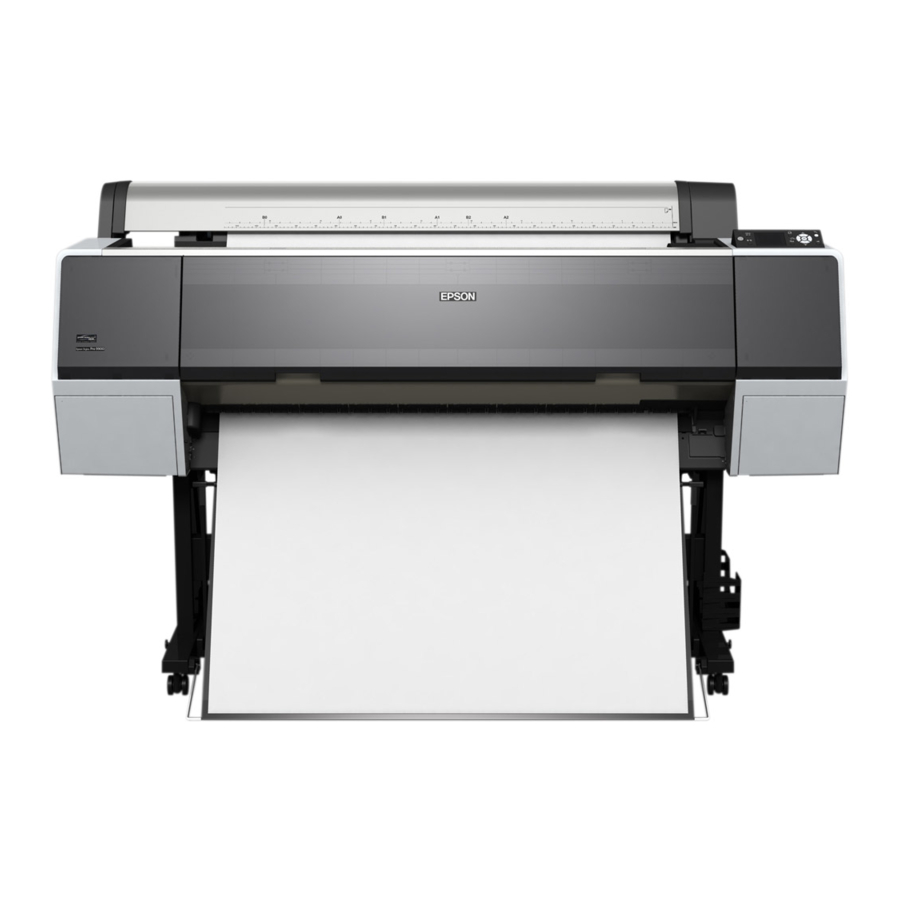
- Een 44-inch Epson Stylus Pro 9900-printer voor grote archiefwaardige inkjetprints
- Een Epson V850 Pro flatbedscanner - 6400 dpi optische resolutie
Benodigdheden
Inktcartridges:
HCP doet zijn best om een voorraad inkt voor alle fotoprinters aan te houden.
Inktcartridges worden alleen vervangen door medewerkers van HCP.
Gebruikers van het Digital Lab mogen NIET zelf proberen inkt te vervangen.
Printpapier:
Alle labgebruikers moeten hun eigen papier meenemen om mee te printen.
Printpapier dat in het Digital Lab van HCP is opgeslagen, is gereserveerd voor gebruik in lessen en/of HCP-tentoonstellingen.
Het apparaat voorbereiden
Epson SureColor P800
- Zet de printer aan met de aan/uit-knop.
![]()
- Controleer de inktniveaus die worden aangegeven door de rode cirkel. (afb. 1)
![]()
- Open de printer in de 'gereed'-stand. (afb. 2, 3)

- Plaats het gewenste papier in de papierinvoer boven de printer, aangegeven door de rode cirkel. (afb. 3)
Plaats niet meer dan 1 vel tegelijk, anders kan er papierstoring optreden.
Tip: Epson SureColor P800 is alleen geschikt voor papierformaten tot 17 inch - Verplaats de grijze geleider om deze aan te passen aan uw papierformaat. (afb. 4)

- Selecteer in het dialoogvenster uw papiersoort en papierformaat. (afb. 5)
![]()
- Wijzig de zwarte inkten in de juiste instelling die overeenkomt met uw papiersoort met behulp van de knop die is gemarkeerd met een witte cirkel. (afb. 1).
Matzwart (MK) moet worden gebruikt voor matte papiersoorten en Fotozwart (PK) kan worden gebruikt voor alle andere papiersoorten. - De printer is nu klaar om te printen!


Epson Stylus Pro 9900
Rollpapier
- Zet de printer aan, aangegeven door de aan/uit-knop.
![]()
- Controleer de inktniveaus (afb. 1).
![]()
- Haal de zwarte uiteinden aan de bovenkant van de printer eraf en plaats ze aan beide zijden in uw papierrol (afb. 2, 3, 4).

- Plaats uw papierrol in het papierrolgedeelte bovenop de printer en vergrendel deze in de juiste positie (afb. 5).
![]()
- Selecteer het rollpapierpictogram (afb. 6). Plaats uw papier totdat het aan de onderkant uitsteekt (afb. 7).
![]()

- Druk op de papiervergrendelknop van stap 5 om uw papier op zijn plaats te vergrendelen. Druk in het bedieningspaneel op de papiervergrendelknop om de binnenste geleider te ontgrendelen. Er verschijnt een lampje dat aangeeft dat deze is ontgrendeld (afb. 8).
![]()
- Er verschijnt een dialoogvenster waarin wordt gevraagd of uw papierinstellingen correct zijn. Als dit niet het geval is, selecteert u NEE en kiest u uw papiersoort. (afb. 9, 10)
Opmerking: Zorg ervoor dat u ook de papiersoort kiest die u hebt geselecteerd tijdens het printen (zie "Printen vanuit Photoshop").

- U kunt uw beste opties vinden door op de website van het papier te zoeken en hun suggesties te bekijken.
- De printer is nu klaar om te printen!


Tip
Als u uw papiersoort niet kent, werkt Premium Luster 260 voor de meeste halfglanzende papiersoorten, Premium Glossy 250 voor de meeste glanzende papiersoorten en Enhanced Matte voor de meeste matte papiersoorten.
Vellen papier
- Zet de printer aan, aangegeven door de aan/uit-knop.
![]()
- Controleer de inktniveaus. (afb. 1)
![]()
- Zorg ervoor dat er geen rollpapier in de printer is geplaatst.
- Als het rollpapierpictogram wordt weergegeven, drukt u op de linkerpijl om over te schakelen naar velleninvoer. (afb. 2)
![]()
![]()
- Sluit de rollpapierbehuizing om de meetgeleiders voor vellen papier weer te geven. Plaats uw papier en zorg ervoor dat u het uitlijnt met de meetwaarden van de geleider. (afb. 3)
![]()
- Zodra het papier op zijn plaats zit, drukt u op de pijl-omlaag die wordt aangegeven door de witte cirkel op het bedieningspaneel om het te laden. (afb. 2)
- Er verschijnt een dialoogvenster waarin wordt gevraagd of uw papierinstellingen correct zijn. Als dit niet het geval is,
Selecteer NEE en kies uw papiersoort. (afb. 9, 10)

Opmerking: Zorg ervoor dat u ook de papiersoort kiest die u hebt geselecteerd tijdens het printen (zie "Printen vanuit Photoshop"). - U kunt uw beste opties vinden door op de website van het papier te zoeken en hun suggesties te bekijken.
- De printer is nu klaar om te printen!


Tip
Als u uw papiersoort niet kent, werkt Premium Luster 260 voor de meeste halfglanzende papiersoorten, Premium Glossy 250 voor de meeste glanzende papiersoorten en Enhanced Matte voor de meeste matte papiersoorten.
Uw papiersoort selecteren
- Selecteer de menu-optie in het bedieningspaneel. Ga naar Papierinstelling -> Papiersoort. (afb. 1, 2, 3, 4)

- Selecteer de papiersoort voor uw papier. U kunt uw beste opties vinden door op de website van het papier te zoeken en hun suggesties te bekijken.

Tip
Als u uw papiersoort niet kent, werkt Premium Luster 260 voor de meeste halfglanzende papiersoorten, Premium Glossy 250 voor de meeste glanzende papiersoorten en Enhanced Matte voor de meeste matte papiersoorten.
Afdrukken vanuit Photoshop
- Open Adobe Photoshop met uw afbeelding bewerkt en klaar om af te drukken.
- Kies de gewenste uitvoergrootte door naar Image (Afbeelding) linksboven te navigeren (afb. 1) en Image Size (Afbeeldingsgrootte) te kiezen (afb. 2)

- Voer de gewenste grootte in bij Width (Breedte) en Height (Hoogte). Voer 240 of 300ppi in en selecteer OK (afb. 3)


Tip
Als u niet de gewenste grootte kunt krijgen, probeer dan uw afbeelding bij te snijden tot de overeenkomstige verhouding en/of het formaat ervan te wijzigen, zodat uw afbeelding in het formaat van uw afdrukpapier past.
- Navigeer naar File (Bestand) in het menu linksboven en kies Print (Afdrukken) (afb. 4)

- Selecteer onder Color Handling (Kleurbeheer) Photoshop Manages Colors (Photoshop beheert kleuren), aangegeven met nummer 1 (afb. 5). Hierdoor zou toegang tot Printer Profiles (Printerprofielen) mogelijk moeten zijn.

- Selecteer onder Printer Profile (Printerprofiel), aangegeven met nummer 2 (afb. 5), het gewenste profiel voor uw papier.
- Ga naar Print Settings... (Afdrukinstellingen...), aangegeven met nummer 3.
- Selecteer de juiste printer die u gaat gebruiken helemaal bovenaan. Kies het exacte papierformaat waarop u gaat afdrukken (afb. 6).


Tip
Als u in het begin Printer Manages Colors (Printer beheert kleuren) kiest in het dialoogvenster Printer Setup (Printerinstelling), worden Color Matching (Kleuraanpassing) en Advanced Color Settings (Geavanceerde kleurinstellingen) toegankelijk.
Dit wordt niet aanbevolen, tenzij u problemen ondervindt met uw papierprofielen.
- Selecteer Printer Options (Printeropties) en vervolgens Printer Settings (Printerinstellingen) (afb. 6).
- Selecteer onder Page Setup (Pagina-instelling) Roll Paper (Rollpapier) of Sheet (Vel), afhankelijk van het papier en de printer die u gebruikt (afb. 7)


LET OP:
Alle labgebruikers moeten hun eigen papier meenemen om af te drukken.
Afdrukpapier dat is opgeslagen in het Digital Lab van HCP, is uitsluitend gereserveerd voor educatieve cursussen en workshops en/of voor het afdrukken van HCP-tentoonstellingen.
- Selecteer onder Media Type (Mediatype) het Paper Type (Papiertype) dat u hebt opgegeven bij het instellen van de printer. U kunt uw beste opties vinden door de website van het papiermerk te doorzoeken en naar hun suggesties te kijken.
- Selecteer SuperPhoto – 2880 dpi, Finest Detail (Fijnste details) en High Speed (Hoge snelheid) (High Speed (Hoge snelheid) is optioneel).
- Druk op OK, Save (Opslaan) en Print! (Afdrukken!)
Tip
Met High Speed* (Hoge snelheid) kan de printer bij elke doorgang afdrukken. Dit verdubbelt uw afdruksnelheid, maar is mogelijk niet de beste keuze voor experimenteel papier, zeer dun papier of transparanten.
Afdrukken vanuit Lightroom
- Open Adobe Lightroom met uw afbeelding bewerkt en klaar om af te drukken.
- Selecteer de Print (Afdrukken) module in de rechterbovenhoek. Dit zal de Printing Interface (Afdrukinterface) in Adobe Lightroom verplaatsen, zoals rechts te zien is (afb. 1).

- Selecteer Single Image/Contact Sheet (Enkele afbeelding/contactafdruk). (afb. 2)
![]()
- Scrol omlaag in de Printing Interface (Afdrukinterface) totdat u de Print Job (Afdruktaak) sectie ziet (afb. 3). Zorg ervoor dat u het juiste Media Type (Mediatype) selecteert - ofwel Matte (Mat) of Glossy (Glanzend) (afb. 3).
![]()
- Selecteer onder Color Management (Kleurbeheer) Managed by Printer (Beheerd door printer) naast Profile (Profiel) en klik op Other.. (Overige..) (afb. 4)
Hiermee kunt u uw voorkeursafdrukprofiel selecteren.
![]()
- Kies het afdrukprofiel dat overeenkomt met uw papiersoort en printermodel (afb. 5). Nadat u het juiste profiel hebt gekozen, drukt u op OK.


Tip
In sommige gevallen kunt u mogelijk niet het exacte afdrukprofiel voor uw papiersoort vinden. Als dat gebeurt, gebruikt u het profiel dat het dichtst bij uw papiersoort lijkt te liggen.
- Klik op de Printer (Printer) knop onder aan de Printing Interface (Afdrukinterface) (afb. 6). Dit toont het Print (Afdrukken) dialoogvenster (afb. 7).
![]()

- Zorg ervoor dat de juiste printer is geselecteerd, aangegeven met nummer 1 (afb. 7). Nadat u de juiste printer hebt geselecteerd, klikt u op de "
![]() " knop naast Printer Settings (Printerinstellingen), aangegeven met nummer 2, om uw voorkeurspapier- en inktinstellingen te selecteren (afb. 8).
" knop naast Printer Settings (Printerinstellingen), aangegeven met nummer 2, om uw voorkeurspapier- en inktinstellingen te selecteren (afb. 8).

- Selecteer het papiertype dat u gaat gebruiken onder Media Type (Mediatype), aangegeven met 3 (afb. 8).
- Wijzig vervolgens uw Output Resolution (Uitvoerresolutie) (aangegeven met 4) in SuperPhoto – 2880dpi.
- Zorg er ten slotte voor dat de vakjes High Speed (Hoge snelheid) en Mirror Image (Spiegelbeeld) zijn uitgeschakeld en dat het vakje Finest Detail (Fijnste detail) is ingeschakeld, aangegeven met 5 (afb. 8).
- Als u klaar bent, klikt u op de knop OK in de rechterbenedenhoek (afb. 8).
- U keert terug naar het Print (Afdrukken) dialoogvenster. Nu u klaar bent, klikt u op Print (Afdrukken) in de rechterbenedenhoek.


 " knop naast Printer Settings (Printerinstellingen), aangegeven met nummer 2, om uw voorkeurspapier- en inktinstellingen te selecteren (afb. 8).
Probleemoplossing
Uw apparaat is leeg
HCP doet zijn best om een inventaris van inkt bij te houden voor alle printers in het lab. Als de printer die u gebruikt geen inkt meer heeft, vraag dan een HCP-medewerker die in het lab of bij de receptie aanwezig is om de inktcartridge voor u te vervangen.
Gebruikers van het Digital Lab mogen NIET zelf inktcartridges vervangen.
Er verschijnen lijnen in uw afdrukken
Als uw Epson-printer vage afbeeldingen afdrukt, lijnen overslaat of uw afbeelding streept met lijnen, is de kans groot dat u een verstopte spuitmond heeft - een veelvoorkomend en eenvoudig op te lossen probleem.
Reinig de spuitmonden van de printer volgens de volgende stappen:
- Zorg er voordat u iets anders doet voor dat de printer geen fouten weergeeft op het LCD-scherm.
- Plaats een vel papier van letterformaat (8,5"x11") voor testafdrukken in de papierinvoer.
- Druk op de Home (Home)-knop en selecteer Setup (Instellingen) en selecteer vervolgens Maintenance (Onderhoud).
- Selecteer Printhead Nozzle Check (Spuitmondjes controleren).
- Uw printer produceert een pagina met vier gekleurde rasters die zijn ontworpen om te illustreren welke spuitmonden verstopt zijn (en welke niet).
- Als er geen openingen te zien zijn en alle lijnen er solide uitzien, selecteert u Done (Klaar).
- Als u wel openingen ziet of sommige lijnen zwak zijn, selecteert u Clean the printhead (Printkop reinigen) en herhaalt u het proces voor een andere reinigingscyclus.

Schakel uw printer nooit uit tijdens een reinigingscyclus. Dit kan leiden tot permanente schade aan het apparaat!
Epson-printermodellen hebben een efficiënte reinigingscyclus die de spuitmonden meestal in 1-2 cycli reinigt.
Uw afdrukken en de afbeeldingen op het scherm zien er anders uit
Het scherm en de printers van HCP worden regelmatig gekalibreerd, dus de belangrijkste redenen die dit probleem kunnen veroorzaken zijn
- Printer Manages Colors (Printer beheert kleuren) kiezen
- het verkeerde printerprofiel kiezen dat niet overeenkomt met uw printer of printpapier (zie "Afdrukken vanuit Photoshop" voor beide), of
- de verkeerde zwarte inkt kiezen (zie "Het apparaat voorbereiden - Epson SureColor P800").
Om dit probleem op te lossen, moet u Photoshop Manages Colors (Photoshop beheert kleuren) selecteren, evenals het meest nauwkeurige Printing Profile (Afdrukprofiel). Let op: alle Epson SureColor P800-profielen beginnen met de letters SC (staat voor SureColor).
Raadpleeg bovendien "Het apparaat voorbereiden - Epson SureColor P800" om uw instellingen voor zwarte inkt (Mat Zwart of Foto Zwart) te controleren en deze indien nodig aan te passen.
Uw afdruk komt er zijwaarts uit
Dit probleem wordt veroorzaakt door het gebruik van een onjuiste Paper Size (Papierformaat)-instelling en komt vaak voor bij het afdrukken vanuit Adobe Photoshop op de Epson Stylus Pro 9900-printer.

Om uw papierformaatinstelling te controleren, opent u eerst de hoofdprintmodule door naar het menu Bestand > Afdrukken te navigeren of op Command + P te drukken. Zodra het dialoogvenster Afdrukken verschijnt, drukt u op Print Settings (Afdrukinstellingen) bovenaan (afb. 1)

Het dialoogvenster Print Settings (Afdrukinstellingen) verschijnt. Klik in dit nieuwe dialoogvenster op de knop "  " naast Paper Size (Papierformaat) en selecteer Manage Custom Sizes (Aangepaste formaten beheren)... (afb. 2).

Stel bij het invoeren van uw papierformaat de Width: (Breedte:) in op de breedte van het papier (rol of vel) in inches, ongeacht uw werkelijke afbeeldingsbreedte. Zodra u zeker weet dat de Width (Breedte) correct is ingesteld, drukt u op OK.
Tip
Bijvoorbeeld:
Wanneer u een afbeelding van 24" x 16" afdrukt op een rol van 36", stelt u uw Breedte: in op 36 inch
Uw afdruk komt er scheef/schuin uit
Epson ColorSure P800: Plaats uw vel papier opnieuw in de papierinvoer en zorg ervoor dat de grijze papiergeleider van de printer correct is geplaatst (zie "Het apparaat voorbereiden - Epson SureColor P800").
Epson Stylus Pro 9900: Ontgrendel uw papierrol, plaats deze stevig terug in de printer en zorg ervoor dat u deze correct vergrendelt en vastzet met behulp van de binnengeleider (zie "Het apparaat voorbereiden - Epson SureColor P800").
Uw favoriete afdrukprofiel is niet beschikbaar
In het geval dat uw favoriete afdrukprofiel niet is geïnstalleerd op het standaardwerkstation van het Digital Lab, gebruikt u het afdrukprofiel dat het dichtst bij uw papier ligt. Daarnaast kunt u ons een e-mail sturen naar education@hcponline.org met een verzoek om dit profiel toe te voegen in de volgende software-update. Afdrukprofielen kunnen naar eigen goeddunken van HCP worden toegevoegd aan de standaardconfiguratie van het werkstation van het Digital Lab. HCP kan niet garanderen dat we elk afdrukprofiel aan onze computers kunnen toevoegen.
Download handleiding
Hier kunt u de volledige pdf-versie van de handleiding downloaden. Deze kan aanvullende veiligheidsinstructies, garantie-informatie, FCC-regels, enz. bevatten.
Download Epson SureColor P800, Stylus Pro 9900 Handleiding


