GAOMON PD2200 Handleiding
- 1 Productoverzicht
- 2 OSD-instelling
- 3 Functie-instellingen
- 4 Specificaties
-
5
Probleemoplossing
- 5.1 Stroomindicator knippert niet
- 5.2 Geen signaal--energiebesparing--helemaal zwart
- 5.3 Er wordt helemaal niets weergegeven, zonder indicatielampje
- 5.4 Geeft alleen de achtergrond en taakbalk van de computermonitor weer
- 5.5 Afbeeldingen zijn wazig
- 5.6 Gebrek aan kleuren
- 5.7 Er is chromatische aberratie
- 5.8 Afbeeldingen trillen of er verschijnen rimpelafbeeldingen
- 5.9 Cursorbeweging is abnormaal
- 5.10 De zijknop van de pen werkt niet
- 6 Neem contact met ons op voor service na verkoop
- 7 Voorzorgsmaatregelen
- 8 Referenties
- 9 Download handleiding
- 10 In andere talen
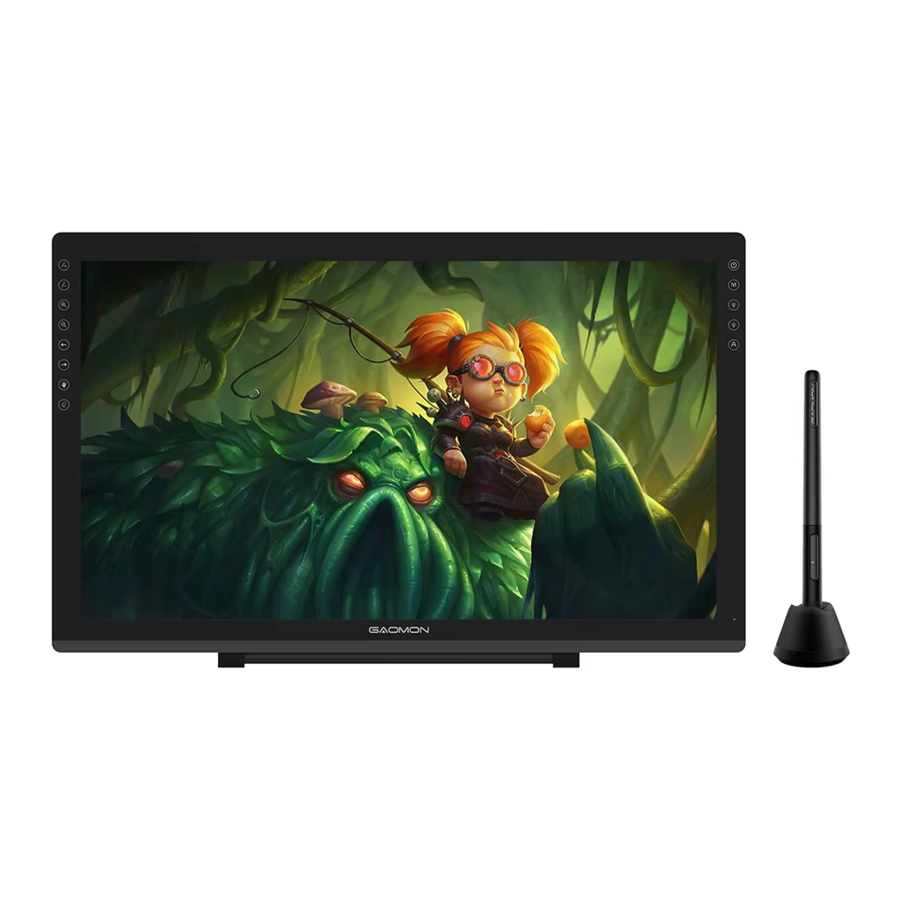
Productoverzicht
Productintroductie
Dit is een nieuwe generatie van 21,5'' professioneel tekenscherm van groot formaat, dat uw werkefficiëntie van schilderen en creëren aanzienlijk kan verbeteren en vol plezier is. U kunt vrij schilderen en schrijven, verschillende lijnen en kleuren weergeven, net zoals de pen op papier schrijft, wat u een echte schokervaring bezorgt.
Om u een beter begrip en gebruik van uw tablet te geven, dient u deze gebruikershandleiding zorgvuldig te lezen. De gebruikershandleiding toont alleen de informatie onder Windows, tenzij anders vermeld, is deze informatie van toepassing op zowel Windows- als Macintosh-systemen.
Product en accessoires
Pen Display
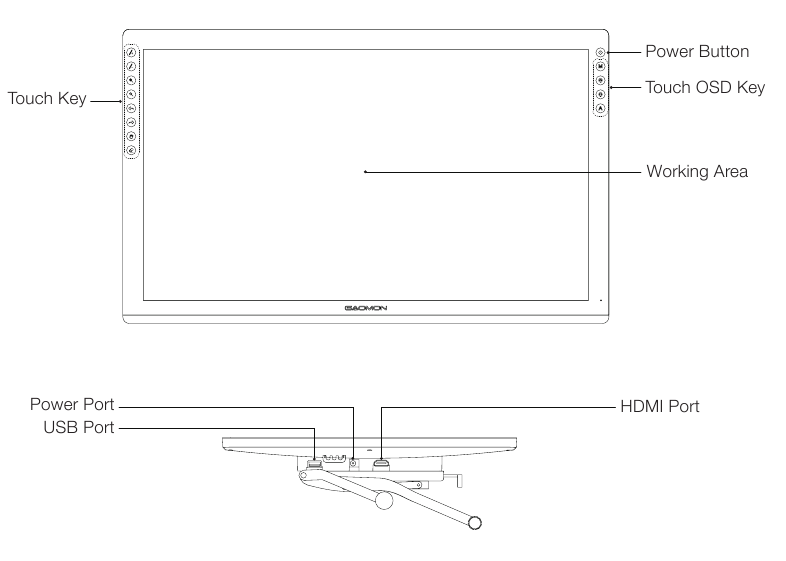
Digitale pen
De digitale pen is batterijloos en beschikt over 8192 drukniveaus.
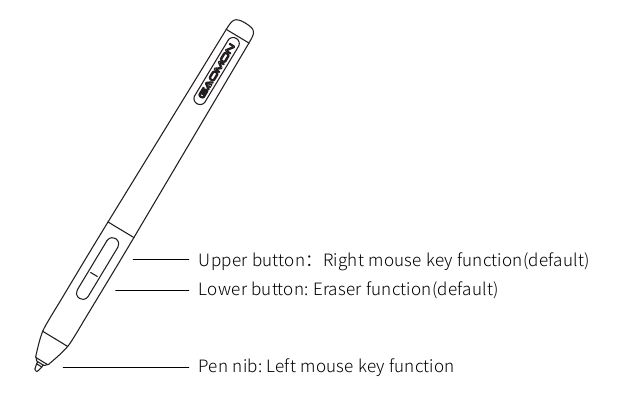
Verstelbare standaard
We hebben deze ergonomische verstelbare standaard speciaal ontworpen voor uw pendisplay. U kunt de hoek van het scherm aanpassen aan uw gebruiksgewoonten, waardoor u zich comfortabeler voelt tijdens het schilderen en creëren.
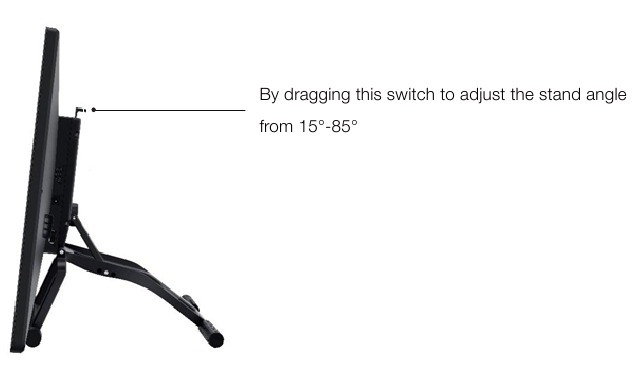
Accessoires
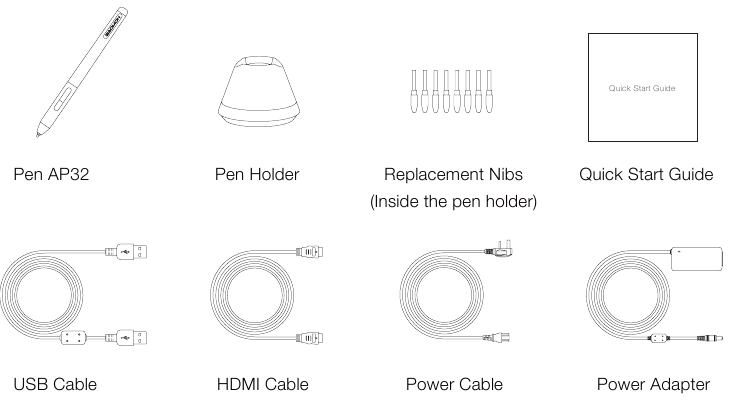
Schermverbinding
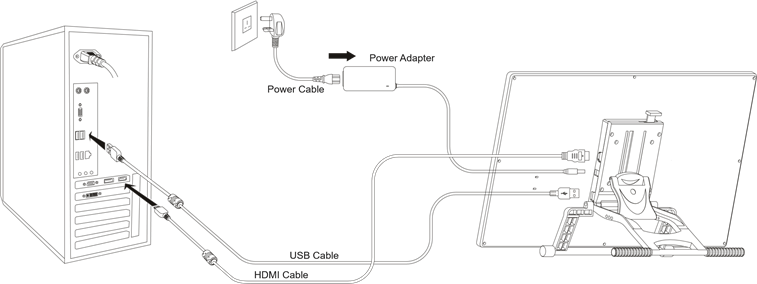
- Zoals hieronder weergegeven, sluit u het pendisplay aan op uw computer met de bijgevoegde voedingsadapter, HDMI-kabel en USB-kabel.
- Druk op de aan/uit-knop aan de bovenkant van het scherm om het scherm in te schakelen.
Driverinstallatie
OS-ondersteuning
Windows 7 of hoger, macOS 10.12 of hoger.
Driver installeren
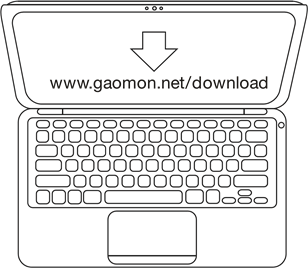
Download de driver van onze website: www.gaomon.net/download
Na de installatie kunt u het grijze driverpictogram  in het systeemvak vinden, wat betekent dat de driver succesvol is geïnstalleerd; wanneer u de tablet op de computer aansluit, wordt het pictogram oranje
  , wat betekent dat de driver de tablet al heeft herkend en u deze nu kunt gaan gebruiken.
Opmerking:
- Voor de installatie moet u andere drivers van vergelijkbare producten verwijderen, inclusief de oude driver van dit product.
- Sluit voor de installatie alle grafische software en antivirussoftware om onnodige fouten te voorkomen.
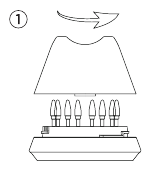
Penpunt vervangen
- De punt zal na langdurig gebruik verslijten, dan moet u een nieuwe punt vervangen.
![]()
- Schroef de penhouder los en haal een nieuwe punt eruit.
![]()
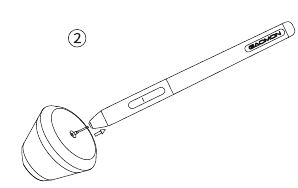
- Steek de oude penpunt in het gat aan de onderkant van de penhouder en kantel de pen om de punt eruit te trekken.
![]()
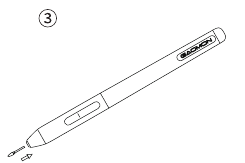
- Steek een nieuwe penpunt in de stylus en duw de punt erin totdat deze stopt.
OSD-instelling
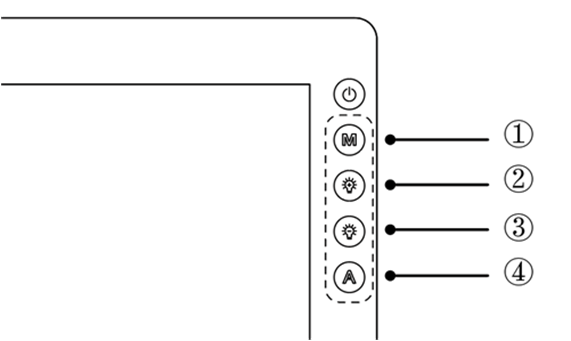
Scherm uitschakelen/inschakelen: houd de aan/uit-knop  3 seconden ingedrukt.
OSD-toetsen ontgrendelen: houd een van de  6 seconden ingedrukt.
OSD-toetsen worden automatisch vergrendeld: het OSD-paneel wordt verborgen zonder beweging gedurende meer dan 15 seconden na het verlaten van het menu.
Handmatig het MENU verlaten: raak de Auto-toets 0,5 seconden aan.
Automatisch het MENU verlaten: zonder beweging gedurende 10 seconden.
OSD-menu openen:
- MENU: Het menu oproepen of bevestigen.
- +: Omhoog/ Rechts/ Vergroten.
- : Omlaag/ Links/ Verkleinen.
- Auto: Terug naar vorig menu/Afsluiten.
Functie-instellingen
Apparaatverbindingsprompt
- Geen apparaat gedetecteerd: de computer herkent de tablet niet.

- Apparaat verbonden: de computer heeft het pennenbeeldscherm herkend.



Werkgebiedinstelling
Meerdere monitors gebruiken
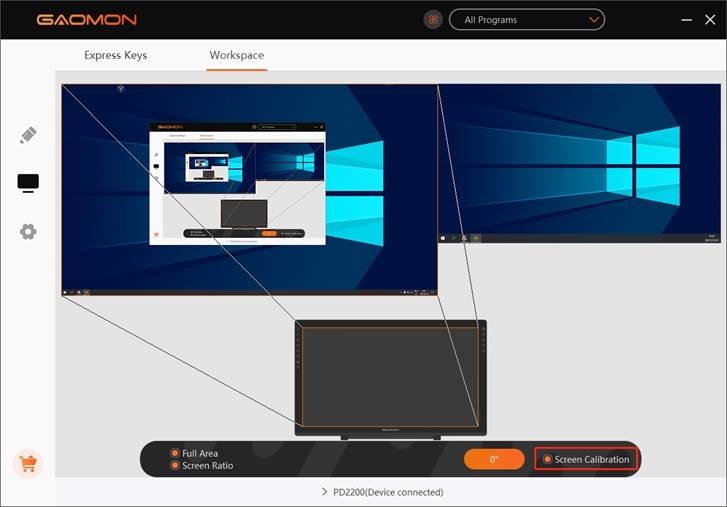
De locatie van de cursor is afhankelijk van de schermmodus die u hebt gekozen toen u het pennenbeeldscherm op een extern beeldscherm aansloot (zoals een laptop of alles-in-één-pc), bijvoorbeeld:
In de Duplicatiemodus tonen het pennenbeeldscherm en het externe beeldscherm hetzelfde beeld en wordt de cursor tegelijkertijd op elke monitor weergegeven.
In de Uitbreidingsmodus moet u de monitor op de driverinterface kiezen om de cursorlocatie te bepalen.
Wanneer de locatie van de cursor is bepaald, kunt u het werkgebied in de driverinterface toewijzen.
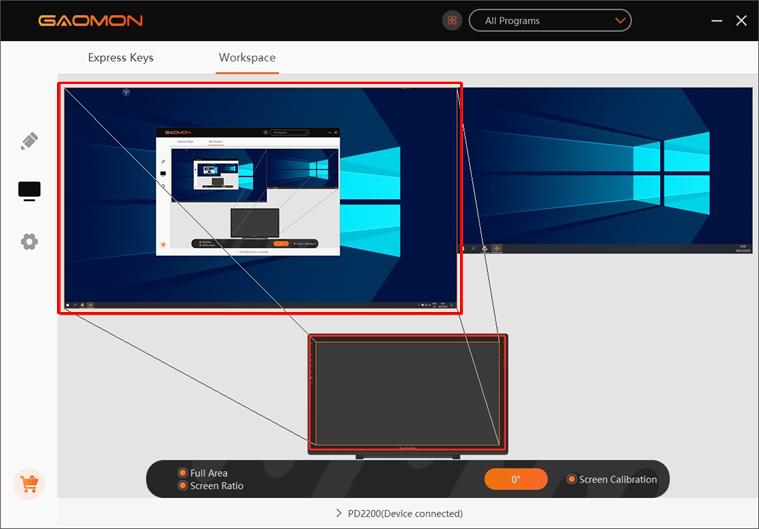
Werkgebiedinstelling
Definieer het tabletgebied dat aan het schermgebied wordt toegewezen.
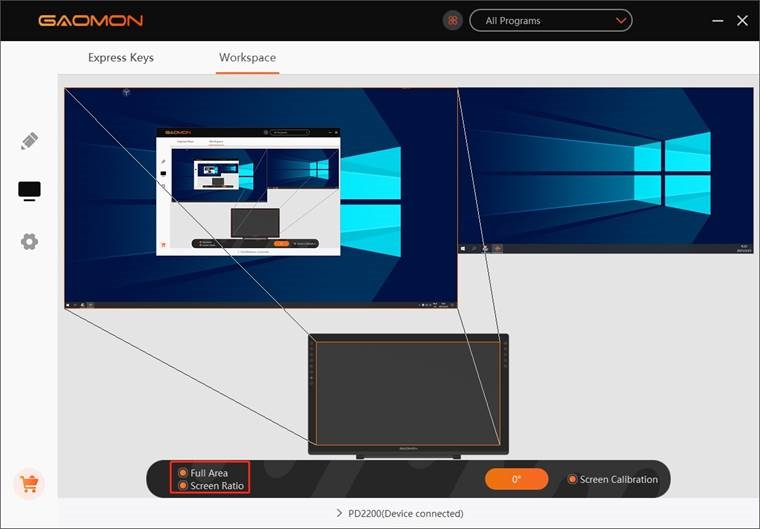
- Volledig gebied: het hele actieve gebied van de tablet. Dit is de standaardinstelling.
- Aangepast gebied: sleep de hoeken van de voorgrondafbeelding om het schermgebied te selecteren.
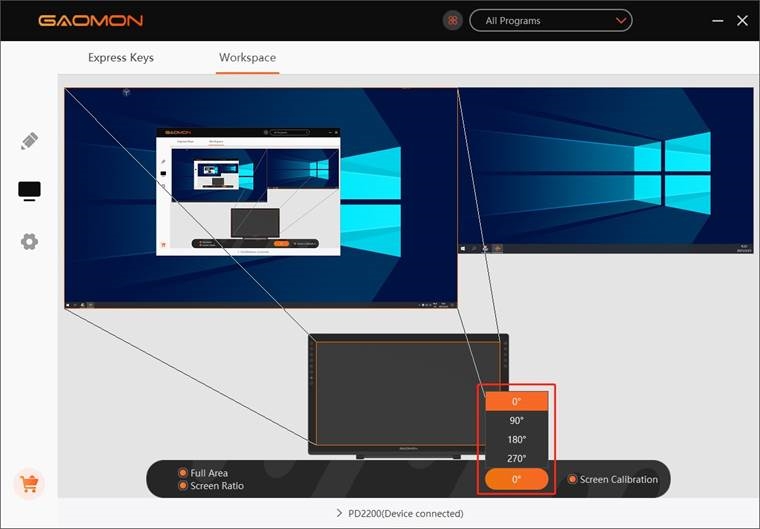
Werkgebied roteren
Door de richting van het pennenbeeldscherm te veranderen om gebruikers meer keuzes te bieden. Er zijn vier richtingen beschikbaar.
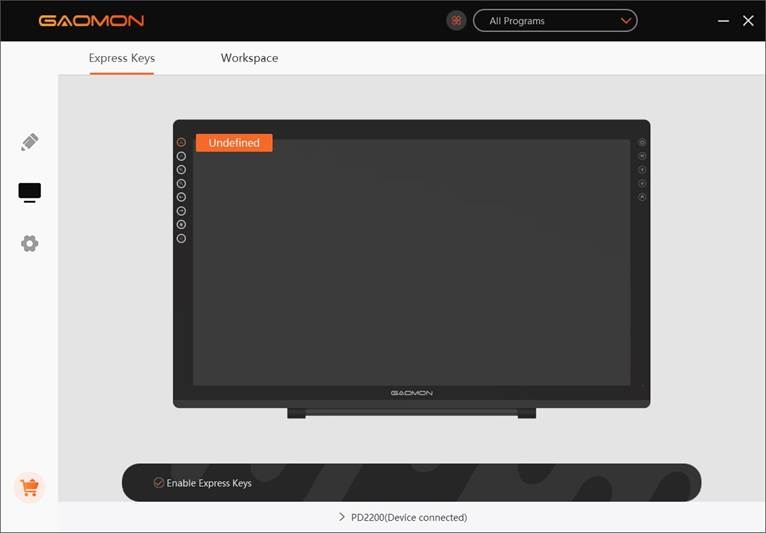
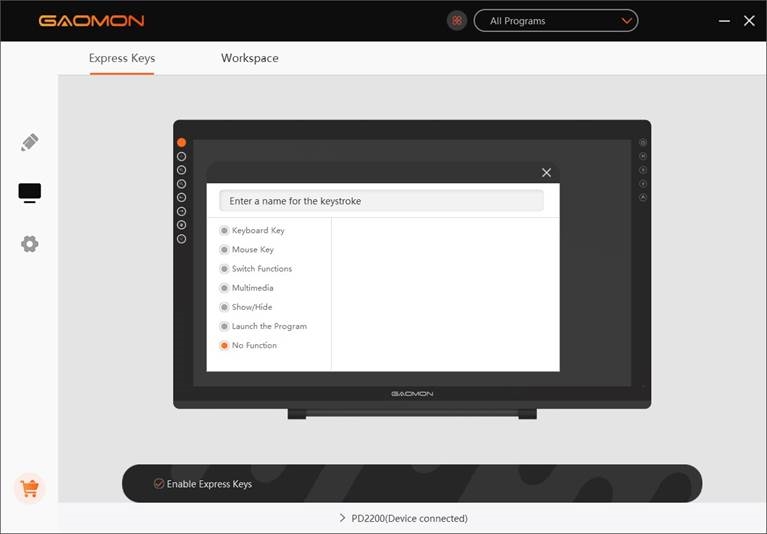
Functie-instelling sneltoetsen
Standaardinstelling: plaats de cursor op de sneltoets of klik op de expresstoets om de standaardwaarden te vinden.
Aangepaste instelling: selecteer de functie die moet worden uitgevoerd in het pop-updialoogvenster en deze wordt automatisch opgeslagen.
Expresstoetsen in-/uitschakelen: vink "Enable Express Keys" (Expresstoetsen inschakelen) aan/uit
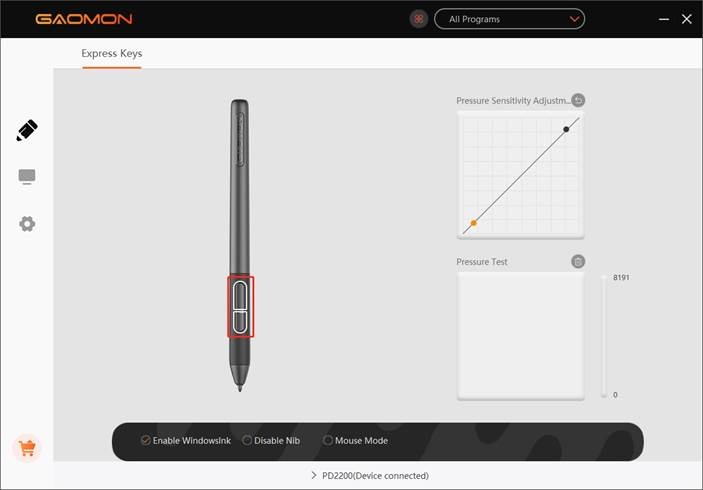
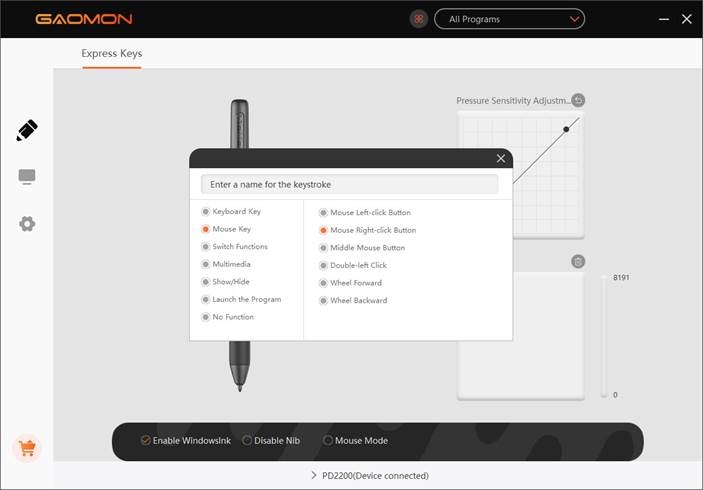
Functie-instelling penknoppen
Aangepaste instelling: selecteer de functie die moet worden uitgevoerd in het pop-updialoogvenster en deze wordt automatisch opgeslagen.
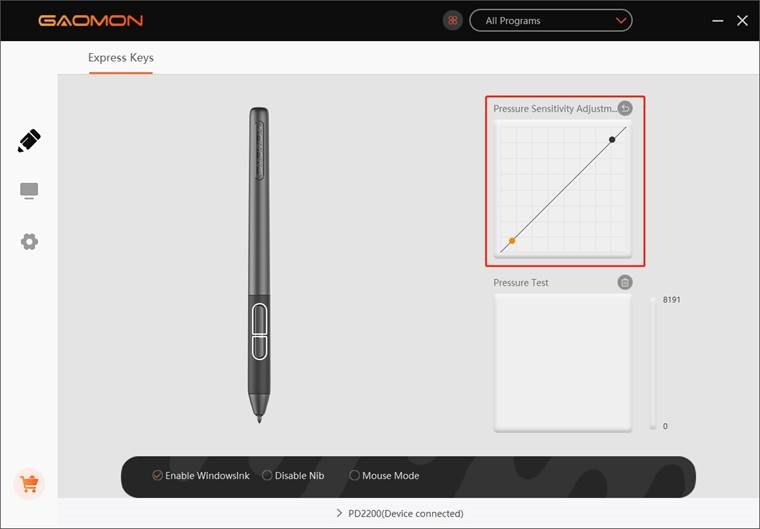
Drukgevoeligheidsinstelling
De drukgevoeligheid wordt gewijzigd door de punten van de drukcurve te slepen.
Sleep de punten naar linksboven voor een hogere gevoeligheid.
Sleep de punten naar rechtsonder voor een lagere gevoeligheid.
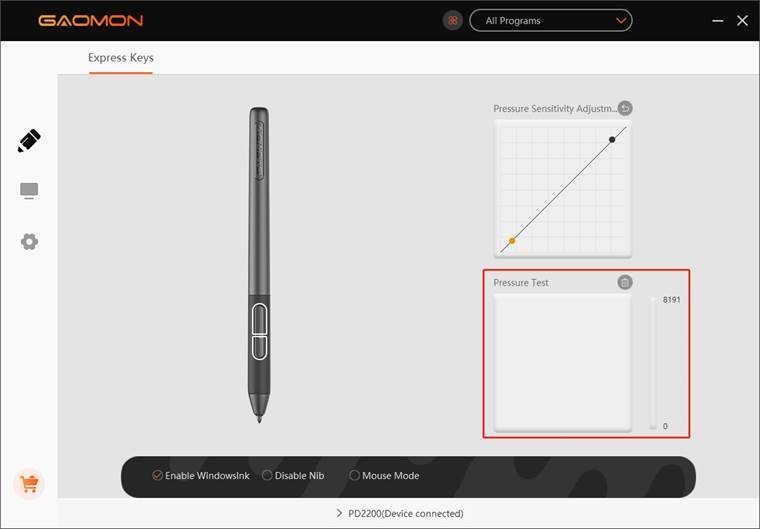
Pen druk testen
U kunt geleidelijk druk uitoefenen op de stylus op het scherm om het drukniveau te testen.
Kalibratie
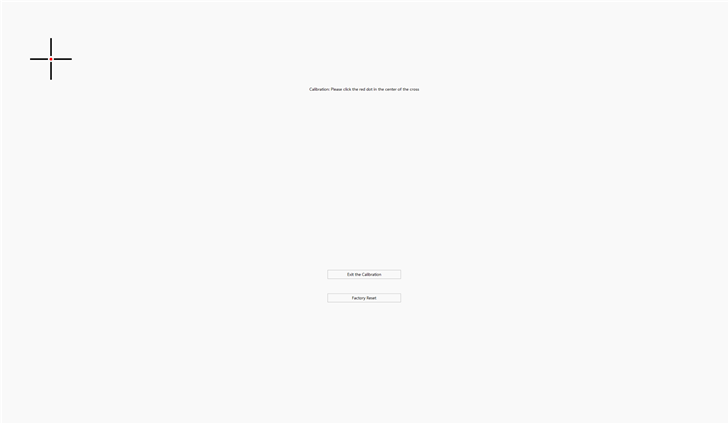
Schermkalibratie: klik op het rode kruis op het scherm om de kalibratie te voltooien.
Fabrieksreset: klik op 'Factory Reset' (Fabrieksreset) om het pennenbeeldscherm opnieuw in te stellen.
Kalibratie annuleren: klik op 'Cancel Calibration' (Kalibratie annuleren) of druk op 'ESC' om de kalibratie te stoppen.
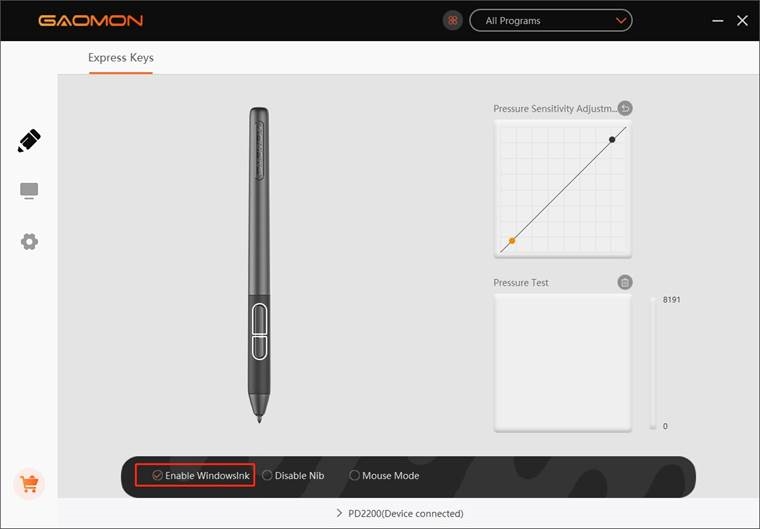
De Windows Ink-functie inschakelen
De functie is voor software die Windows Ink ondersteunt, zoals Microsoft Office, Windows Journal, Adobe Photoshop CC, SketchBook 6 enzovoort.
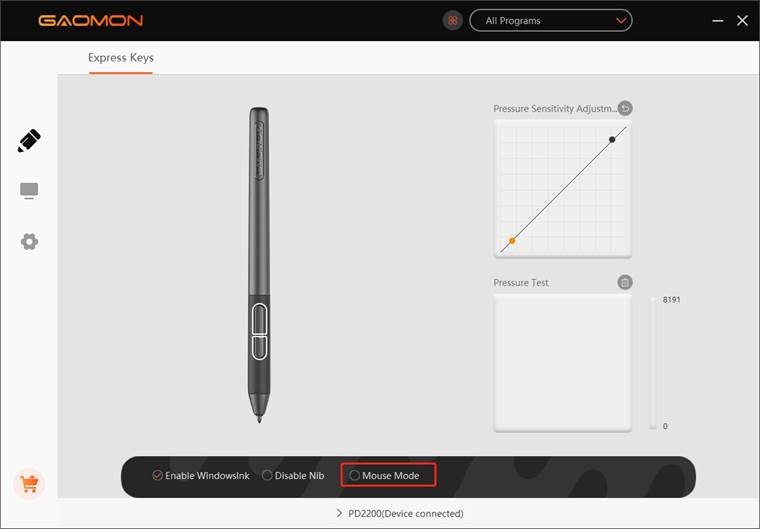
Muismodus
Zoals hieronder weergegeven, vinkt u het selectievakje voor de muismodus aan om de muismodus te openen. In de muismodus, wanneer u de pen beweegt, beweegt de cursor volgens het relatieve coördinaatprincipe, vergelijkbaar met het bewegen van de cursor met de muis. Dit betekent dat u op pictogrammen kunt klikken of opties aan de rand van het scherm kunt selecteren zonder de pen naar de rand van het werkgebied te bewegen.
Expresstoetsen en drukcurve aanpassen
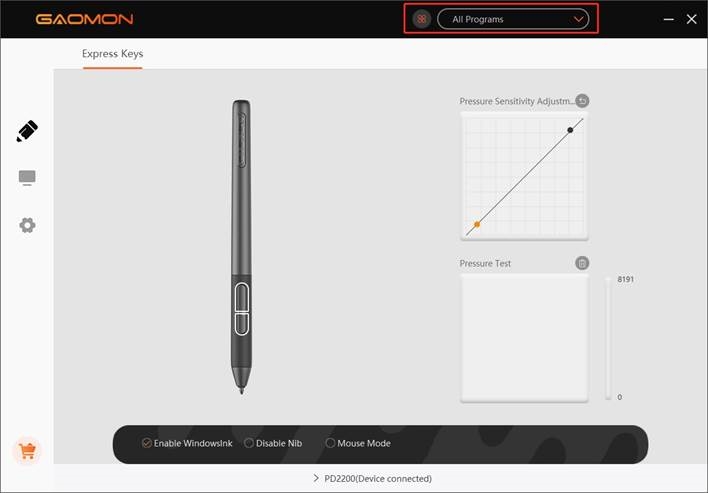
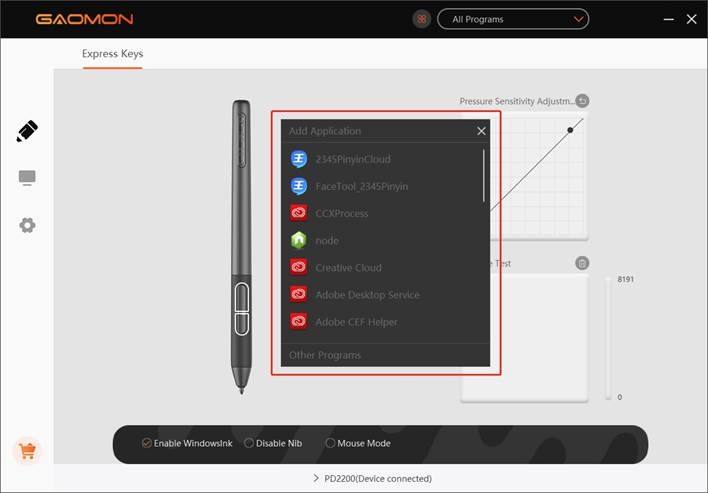
U kunt de functie van expresstoetsen en de drukcurve voor verschillende programma's aanpassen. Selecteer een programma, pas de functie van expresstoetsen aan en pas de drukcurve aan, de instellingen worden automatisch opgeslagen.
Gegevens exporteren en importeren
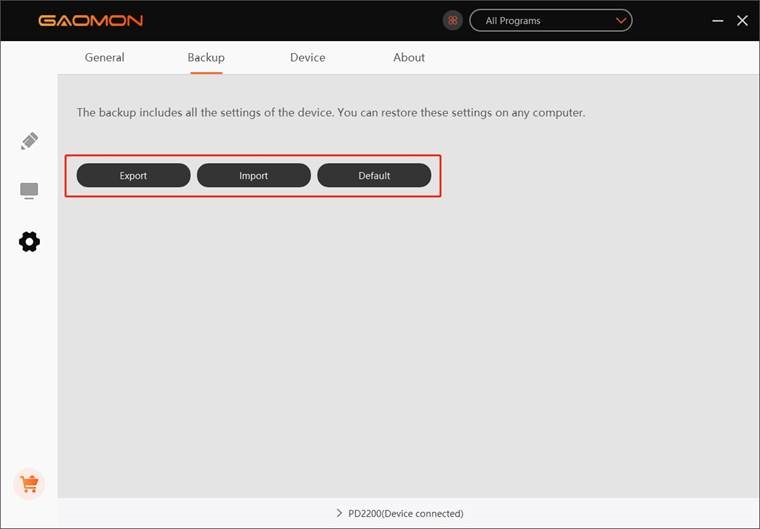
De driver ondersteunt het exporteren en importeren van uw aangepaste configuratiegegevens van het product, wat handig is voor u om verschillende software te gebruiken en het gedoe van herhaalde instellingen te vermijden.
Specificaties
| Model | PD2200 | |
| Scherm | Paneelgrootte | 21.5inch |
| Resolutie | 1920 x 1080(16:9) | |
| LCD-type | IPS | |
| Actief gebied | 476.64 x 268.11mm | |
| Contrastverhouding | 1000:1 | |
| Helderheid | 220cd/m2 | |
| Reactietijd | 14ms | |
| Kijkhoek | 89°/89°(H)/89°/89°(V) (Typ.)(CR > 10) | |
| Gamut | 92%(NTSC) | |
| Aanraken | Aanraaktype | Batterijvrije elektromagnetische resonantie |
| Resolutie | 5080LPI | |
| Drukniveau | 8192Level | |
| Nauwkeurigheid | ±0.5mm((Midden)) ±3mm Hoek | |
| Detectiehoogte | 10mm | |
| Rapportsnelheid | 226PPS | |
| Digitale pen | Model | AP32 |
| Nettogewicht | 12g | |
| Afmeting | 160 x Φ12mm | |
| Zijknoppen | Twee aanpasbare knoppen | |
| Algemeen | Ingangsspanning | 100-240VAC, 50/60Hz |
| Uitgangsspanning | DC12V 3A | |
| Video-interface | HDMI/DC | |
| Expresstoets | 8 aanpasbare expresstoetsen | |
| Afmeting | 452.4 x 252 x 19.5mm | |
| Verstelbare standaard | 15°-85° | |
| OS-ondersteuning | Windows 7 of later, macOS 10.12 of later | |
Probleemoplossing
Mogelijke storingen gerelateerd aan DISPLAY
| Abnormale verschijnselen | Mogelijke oplossingen |
Stroomindicator knippert niet | *Zorg ervoor dat de stroom is ingeschakeld *Controleer het stopcontact en de stroomkabel |
Geen signaal--energiebesparing--helemaal zwart |
|
Er wordt helemaal niets weergegeven, zonder indicatielampje |
|
Geeft alleen de achtergrond en taakbalk van de computermonitor weer |
|
Afbeeldingen zijn wazig | Stel de beeldschermresolutie in op 1920 x 1080. |
Gebrek aan kleuren | Controleer of de pinnen van de signaalkabel niet verbogen of gebroken zijn. |
Er is chromatische aberratie | Omdat de regionale kleurtemperatuur anders is, is een kleine chromatische aberratie een normaal verschijnsel. |
Afbeeldingen trillen of er verschijnen rimpelafbeeldingen | Het is waarschijnlijk dat er elektrische apparatuur in de buurt is die elektronische interferentie veroorzaakt. |
Mogelijke storingen gerelateerd aan FUNCTIES
| Abnormale verschijnselen | Mogelijke oplossingen |
| Pen werkt niet en geen druk in de grafische software |
|
Cursorbeweging is abnormaal | Probeer de USB-kabel opnieuw aan te sluiten of je computer opnieuw op te starten. |
De zijknop van de pen werkt niet | Zorg er bij het indrukken van de zijknop voor dat de punt het glasoppervlak niet raakt en dat de afstand tussen de punt en het oppervlak minder dan 10 mm is. |
| Er is een afwijking tussen de punt en de cursor | Probeer te kalibreren |
GAOMON-driver geeft ''apparaat aangesloten'' aan, maar de pen reageert niet in Mac OS 10.14 of latere versies.
Vind hier het antwoord: https://www.gaomon.net/question/macos_mojave_catalina_solution.html
Opmerking:
Neem voor meer informatie contact met ons op via onze e-mail: service@gaomon.net of vind hier het antwoord: https://blog.gaomon.net/faq-list/
Neem contact met ons op voor service na verkoop
GAOMON TECHNOLOGY CORPORATION
 www.facebook.com/Gaomonpentablet
 twitter.com/Gaomonpentablet
 service@gaomon.net
 https://www.gaomon.net
Voorzorgsmaatregelen
- Lees deze handleiding zorgvuldig door voor gebruik en bewaar deze goed voor toekomstig gebruik.
- Voordat je het pen display schoonmaakt, moet je het netsnoer uit het stopcontact halen en afnemen met een zachte, vochtige doek. Gebruik geen enkele vorm van reinigingsmiddelen.
- Stel dit product niet bloot aan water of andere vloeistoffen. Zorg ervoor dat je nooit vloeistoffen morst op het pen display, de digitale pen, het netsnoer of de voedingsadapter.
- Plaats het pen display of de digitale pen niet op een onstabiele plaats of op een hoogte.
- Plaats de tablet niet op een plaats waar kinderen gemakkelijk bij kunnen om gevaar te voorkomen.
- Plaats het display en de digitale pen niet in de buurt van een magnetisch veld.
- Alleen voedingen die op het typeplaatje staan, mogen voor het display worden gebruikt. Als je vragen hebt over de voeding die je gebruikt, neem dan contact op met de distributeur van je display.
- Om je display te beschermen, moet je de stroom uitschakelen wanneer deze niet in gebruik is. Tijdens stroomuitval of wanneer je het display lange tijd niet gebruikt, moet je het uit het stopcontact halen.
- Overbelast het stopcontact niet en verleng het netsnoer niet, dit kan leiden tot elektrische schokken.
- Zorg ervoor dat er geen vreemde voorwerpen in de monitor komen via groeven en voorkom dat er vloeistof op het display spat om kortsluiting of brand te voorkomen.
- Als het display een storing heeft, open dan niet de hoofdbehuizing en probeer het niet zelf te repareren. Vraag een service aan voor een juiste reparatie en onderhoud.
- Wanneer de volgende situaties zich voordoen, moet je de voedingsadapter uit het stopcontact halen en heb je mogelijk een service nodig voor een volledige reparatie en onderhoud:
- Het netsnoer of de stekker is beschadigd of versleten;
- Er is vloeistof in het display gespat;
- Het display is gevallen of het LCD-scherm is kapot;
- Wanneer er duidelijke afwijkingen optreden aan het display.
- Terwijl je de onderdelen laat vervangen, wordt van je verwacht dat je garandeert dat de reparateur de vervangende onderdelen gebruikt die door de fabrikant zijn gespecificeerd. Ongeautoriseerde vervanging van onderdelen kan brand, elektrische schokken of andere gevaren veroorzaken.
Referenties
GAOMON | Official Home - Global | Graphics Tablet, Pen Display
Support : Gaomon
![blog.gaomon.net]() Frequently Asked Questions | GAOMON
Frequently Asked Questions | GAOMON![www.gaomon.net]() GAOMON | Innovative Pen Tablets and Displays for Beginners
GAOMON | Innovative Pen Tablets and Displays for Beginners


Download handleiding
Hier kunt u de volledige pdf-versie van de handleiding downloaden. Deze kan aanvullende veiligheidsinstructies, garantie-informatie, FCC-regels, enz. bevatten.
Download GAOMON PD2200 Handleiding


