GAOMON M106K Handleiding
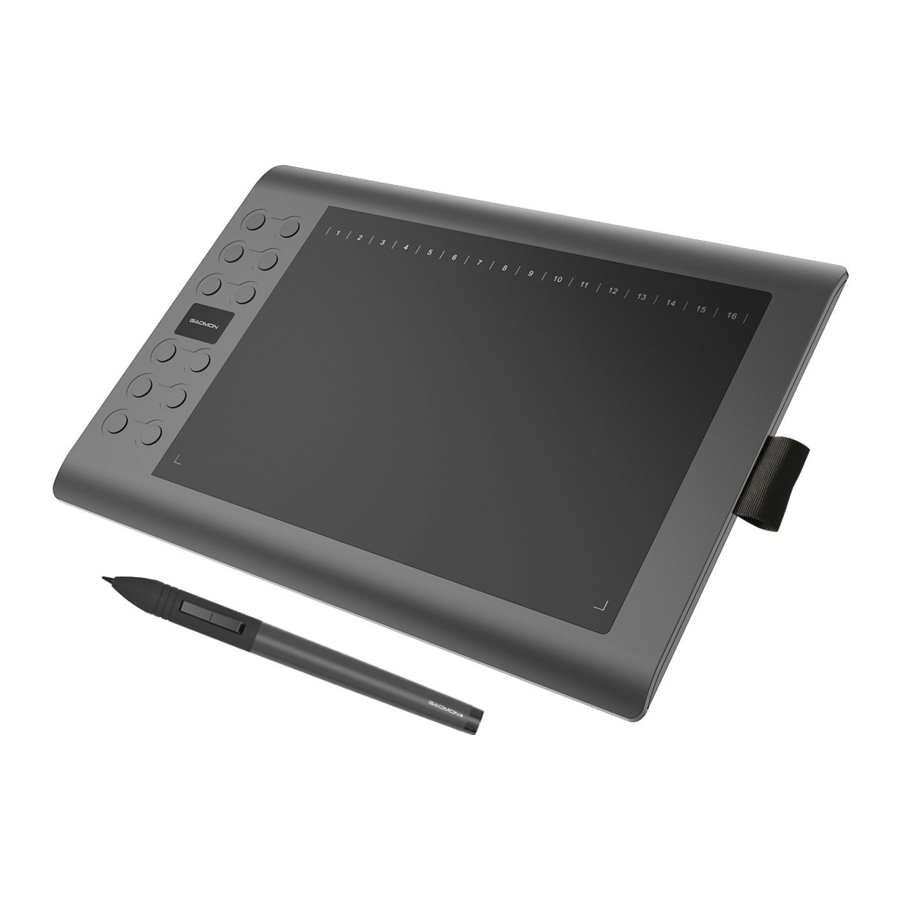
Introductie en installatie
- Bedankt voor het kiezen en aanschaffen van de M106K, een professionele grafische tablet.
- Om u een beter begrip en gebruik van dit product te geven, dient u deze handleiding zorgvuldig te lezen voor gebruik.
- Compatibiliteit: Microsoft Windows 7/8/10, Mac OS X 10.10 of later.
- Dit product voldoet aan de normen die door de staat zijn voorgeschreven.
- Deze gebruikershandleiding toont alleen de Windows-informatie, het is ook van toepassing op MAC OS tenzij anders vermeld.
Paklijst
Zorg ervoor dat alle volgende inhoud is inbegrepen na het uitpakken:
- Grafische tablet x 1
- Stylus Pen (ArtPaint AP20) x 1
- Penpunten x 4
- Penpuntclip x 1
- Mini-USB-kabel x 1
- Pen-oplaadkabel x 1
- Snelstartgids x 1
Neem contact op met het agentschap waar u het product hebt gekocht als er een defect of ontbrekend onderdeel is.
Productoverzicht
Vooraanzicht

Achteraanzicht

Stylus Pen

(ArtPaint AP20)
- Oplaadpoort
- Bovenste knop: functie Rechter muisknop (standaard)
- Onderste knop: Penseel wisselen (standaard)
- Penpunt: functie Linker muisknop
De penpunt vervangen
Wanneer de punt te kort wordt of een scherpe rand krijgt, kunt u deze vervangen door een van de reservepunten die bij de pen worden geleverd.
- Gebruik de penpuntclip om de oude punt recht uit de pen te trekken. (Zie foto's. 1-2)
![]()
- Plaats een nieuwe penpunt in de stylus pen en duw de punt naar binnen tot deze stopt. (Zie foto's. 3-4)
![]()


De pen opladen
Laad de pen op met de oplaadkabel wanneer de pen leeg is. Deze kan worden aangesloten op een computer, voeding of powerbank om op te laden.
Apparaat- en driverinstallatie
OS-compatibiliteit
Voordat u de tablet installeert, dient u ervoor te zorgen dat het besturingssysteem (OS) van uw pc Windows 7/8/10 en MAC 10.10 of later is
Driver installeren
- Download de driver van onze website: www.gaomon.net.
- Sluit alle grafische software en antivirusprogramma's voordat u de driver installeert.
- Verwijder andere tablet-drivers als u ze hebt geïnstalleerd.
- Dubbelklik vervolgens op het driverprogramma en volg de instructies om de installatie te voltooien.
Het apparaat installeren
- Sluit de tablet met de mini-USB-kabel aan op uw computer.
![]()
- Nu kunt u de pen gebruiken om de tablet te bedienen.

Installatie- en bedieningshandleiding
Werkgebied instellen
Meerdere monitoren gebruiken

Selecteer het tabblad Werkgebied om de relatie te definiëren tussen de penbeweging op de tablet en de cursorbeweging op het monitorscherm.
Standaard wordt het volledige actieve gebied van de tablet toegewezen aan de volledige monitor. Als er meer dan één monitor in gebruik is en u zich in de uitgebreide modus bevindt, moet u de gerelateerde monitor selecteren op de driverinterface die u wilt toewijzen.
Als uw monitoren in de spiegelmodus staan (alle monitoren geven dezelfde inhoud weer), wordt de tablet toegewezen aan de volledige ruimte op elke monitor en wordt de schermcursor tegelijkertijd op elke monitor weergegeven.
Werkgebied instellen

Definieer het tabletgebied dat aan het schermgebied wordt toegewezen.
- Volledig gebied: het volledige actieve gebied van de tablet. Dit is de standaardinstelling.
- Aangepast gebied: <1>.Voer coördinaatwaarden in. Of <2>. Sleep de hoeken van de voorgrondafbeelding om het schermgebied te selecteren.
Werkgebied roteren
Door de richting van de tablet te wijzigen om zich aan te passen aan de bediening met de linker- en rechterhand. We bieden vier soorten keuzes.

Functie-instelling drukknoppen

Standaardinstelling: plaats de cursor op de knop of klik op het knoppictogram om de standaardwaarden voor de drukknoppen te bekijken Aangepast: selecteer de functie die moet worden bereikt in het pop-updialoogvenster en klik vervolgens op TOEPASSEN of OK om van kracht te worden.
Drukknoppen in-/uitschakelen: vink "Drukknoppen inschakelen" aan/uit
Zachte toetsen in-/uitschakelen: vink "Zachte toetsen inschakelen" aan/uit
Penknopinstelling

Selecteer de functie die moet worden bereikt in het pop-updialoogvenster en klik vervolgens op TOEPASSEN of OK om van kracht te worden.
Drukgevoeligheid instellen
De drukgevoeligheid wordt gewijzigd door de schuifregelaar omhoog en omlaag te slepen, hoe kleiner de waarde, hoe drukgevoeliger.

Pendruk testen
U kunt geleidelijk druk uitoefenen op de stylus en het drukniveau op het scherm bekijken.

De Windows Ink-functie inschakelen
Microsoft Windows biedt uitgebreide ondersteuning voor peninvoer. Penfuncties worden ondersteund in bijvoorbeeld Microsoft Office, Windows Journal, Adobe Photoshop CC 2014, SketchBook6 enzovoort.

Gegevens exporteren en importeren
De driver ondersteunt het exporteren en importeren van uw aangepaste configuratiegegevens van het product, wat handig is voor u om verschillende software te gebruiken en het gedoe van herhaalde instellingen te vermijden.

Probleemoplossing
Raadpleeg de volgende tabellen als u problemen ondervindt.
| Problemen | Voorgestelde actie |
De pen werkt niet |
*Zorg ervoor dat u de driver correct hebt geïnstalleerd. *Zorg ervoor dat de driver actief is. *Zorg ervoor dat de pen volledig is opgeladen. *Probeer de muis te gebruiken om te controleren, als de muis ook niet werkt, start dan uw computer of uw applicatie opnieuw op. *Probeer de kabel opnieuw aan te sluiten. *Probeer de USB-tablet driver opnieuw te installeren. |
De penpunt is te kort |
*Vervang de penpunt als deze te kort is. |
De cursor beweegt onjuist |
*Elimineer interferentie van elektrische apparaten in de buurt. *Probeer uw computer opnieuw op te starten om te controleren. |
De zijschakelaar werkt niet |
*Zorg ervoor dat de penpunt zich binnen 10 mm van het tabletoppervlak bevindt, maar niet tegen het tabletoppervlak wanneer u op de zijknop drukt. *Zorg ervoor dat de zijknop is ingesteld op de juiste functie die u verwacht dat optreedt voor de toepassing. |
Productspecificatie
| Grafische tablet | |
| Model | M106K |
| Pentechnologie | Elektromagnetische resonantie |
| Werkgebied | 254 x 158,8 mm (10X6,25") |
| Afmeting | 359,6 x 240 x 10,5 mm |
| Kleur | Zwart |
| Nettogewicht | 780g |
| Aanraakresolutie | 5080LPI |
| Rapportagesnelheid | 233PPS |
| Pen detectie hoogte | 10mm |
| Interface | MINI USB |
| Sneltoetsen | 12 aangepaste sneltoetsen |
| Functietoetsen | 16 aangepaste functietoetsen |
| OS-ondersteuning | Windows 7/8/8.1/10, MAC OS 10.10 of later |
| Stylus Pen | |
| Model | ArtPaint AP20 (oplaadbaar) |
| Afmeting | 149 x 12,7 mm |
| Gewicht | 14g |
| Druk | 2048Levels |
| Batterijduur | Ongeveer. 350 |
| Automatische slaapstand | 10min |
| Nauwkeurigheid | ±0.3mm |
Referenties

Download handleiding
Hier kunt u de volledige pdf-versie van de handleiding downloaden. Deze kan aanvullende veiligheidsinstructies, garantie-informatie, FCC-regels, enz. bevatten.
Download GAOMON M106K Handleiding


