Hach DR 3900 Handleiding
- 1 Specificaties
- 2 Productoverzicht
- 3 Installatie
- 4 Opstarten
-
5
Standaardprogramma's
- 5.1 Tips voor het gebruik van het aanraakscherm
- 5.2 Gebruik van het alfanumerieke toetsenbord
- 5.3 Hoofdmenu
- 5.4 Gegevens opslaan, oproepen, verzenden en verwijderen
- 5.5 Gegevens verzenden vanuit het gegevenslogboek
- 5.6 Opgeslagen programma's
- 5.7 Een barcodetest voltooien
- 5.8 Selecteer het chemische evaluatieformulier
- 5.9 Wijziging van de standaardinstelling van de chemische vorm
- 6 Probleemoplossing
- 7 Algemene informatie
- 8 Download handleiding
- 9 In andere talen
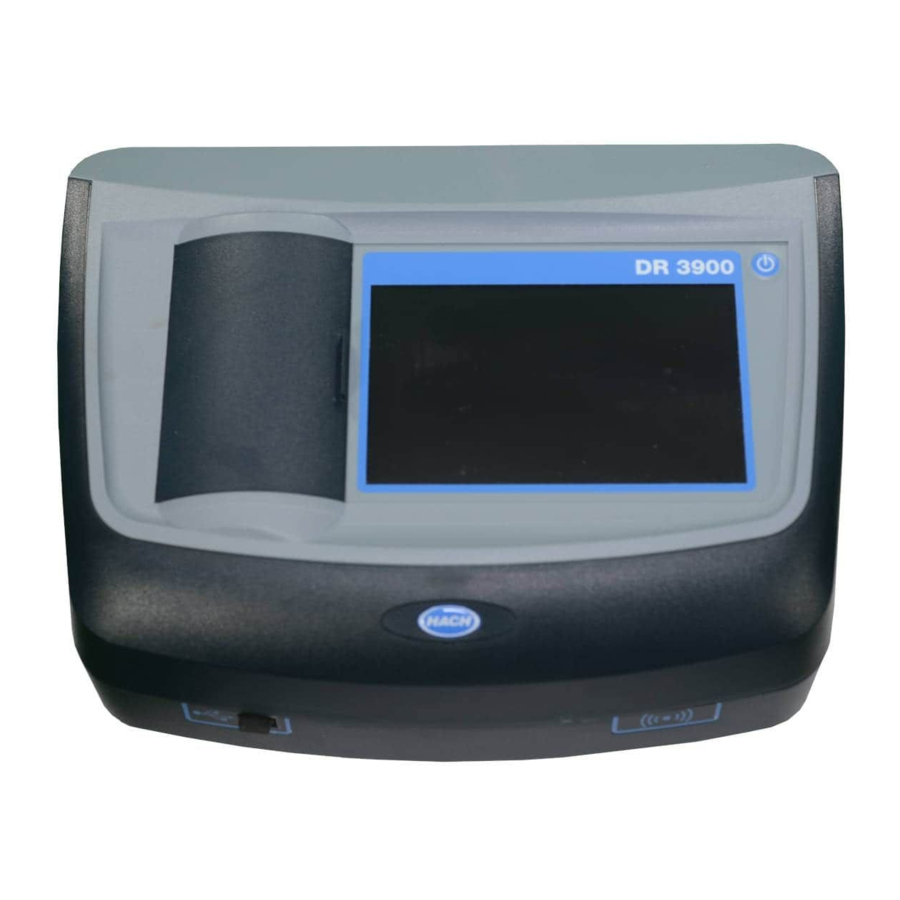
Specificaties
Deze kunnen zonder kennisgeving worden gewijzigd!
| Prestatiespecificaties | |
| Bedrijfsmodus | Transmissie (%), absorptie en concentratie |
| Bronlamp | Halogeenlamp |
| Golflengtebereik | 320–1100 nm |
| Golflengte nauwkeurigheid | ± 1,5 nm (golflengtebereik 340–900 nm) |
| Golflengte reproduceerbaarheid | ± 0,1 nm |
| Golflengte resolutie | 1 nm |
| Golflengte kalibratie | Automatisch |
| Golflengte selectie | Automatisch, gebaseerd op methodeselectie |
| Scansnelheid | ≥ 8 nm/s (in stappen van 1 nm) |
| Spectrale bandbreedte | 5 nm |
| Fotometrisch meetbereik | ± 3,0 Abs (golflengtebereik 340–900 nm) |
| Fotometrische nauwkeurigheid | 5 m Abs bij 0,0–0,5 Abs 1% bij 0.50–2.0 Abs |
| Fotometrische lineariteit | < 0,5% tot 2 Abs ≤ 1% bij > 2 Abs met neutraal glas bij 546 nm |
| Strooilicht | < 0,1% T bij 340 nm met NaNO2 |
| Datalogboek | 2000 metingen (resultaat, datum, tijd, monster-ID, gebruikers-ID) |
| Gebruikersprogramma's | 100 |
| Fysieke en milieu specificaties | |
| Breedte | 350 mm (13,78 inch) |
| Hoogte | 151 mm (5,94 inch) |
| Diepte | 255 mm (10,04 inch) |
| Massa | 4200 g (9,26 lb) |
| Omgevingsvereisten voor gebruik | 10–40°C (50–104°F), maximale relatieve vochtigheid van 80% (zonder condensaatvorming) |
| Eisen aan omgevingsopslag | –40–60°C (–40–140°F), maximale relatieve vochtigheid van 80% (zonder condensaatvorming) |
| Aanvullende technische gegevens | |
| Stroomaansluiting via externe voeding | Input: 100–240 V ±10 VAC/50–60 Hz Output: 15 V/40 VA |
| Interfaces | Gebruik alleen afgeschermde kabels met een maximale lengte van 3 m: 2× USB type A 1× USB type B Gebruik alleen afgeschermde kabels (bijv. STP, FTP, S/FTP) met een maximale lengte van 20 m: 1× Ethernet |
| Beschermingsgraad behuizing | IP40 |
| Beschermingsklasse | Klasse I |
| Hoogte | 2000 m |
| Vervuilingsgraad | 2 |
| Overspanningscategorie | II |
| Omgevingscondities | Alleen voor gebruik binnenshuis |
| Stroomvoorziening | Externe voeding |
Productoverzicht
De DR 3900 is een VIS-spectrofotometer met een golflengtebereik van 320 tot 1100 nm. Het instrument wordt geleverd met een complete reeks applicatieprogramma's en ondersteunt verschillende talen.
De DR 3900-spectrofotometer bevat de volgende programma's en bedieningstypen:
- Opgeslagen programma's (vooraf geïnstalleerde tests)
- Barcode programma's
- Gebruikersprogramma's
- Favorieten
- Enkele golflengte
- Meerdere golflengten
- Golflengtescan
- Tijdsverloop
De DR 3900-spectrofotometer biedt digitale uitlezingen in directe concentratie-eenheden, absorptie of procentuele transmissie.
Bij het selecteren van een door de gebruiker gegenereerde of geprogrammeerde methode, dienen de menu's en prompts om de gebruiker door de test te leiden.
Dit menusysteem kan ook rapporten genereren, statistische evaluaties van gegenereerde kalibratiecurves en instrumentdiagnostische controles rapporteren.
Installatie

Gevaren voor elektriciteit en brand.
Gebruik alleen de meegeleverde tafelmodelvoeding LZV844.
Alleen gekwalificeerde deskundigen mogen de taken uitvoeren die in dit deel van de handleiding worden beschreven, met inachtneming van alle plaatselijk geldende veiligheidsvoorschriften.
Pak het instrument uit
De DR 3900-spectrofotometer wordt verpakt met de volgende items:
- DR 3900-spectrofotometer
- Stofkap
- USB-stofkap, standaard gemonteerd
- Tafelmodelvoeding met stroomkabel voor EU
- Celadapter A
- Lichtschild, standaard gemonteerd in de DR 3900
- RFID-bedieningstag (niet beschikbaar op alle modellen)
- Basishandleiding DR 3900, bedieningsinstructies LINK2SC
Verdere informatie, gedetailleerde gebruikershandleidingen en documentatie zijn beschikbaar op de website van de fabrikant.
Opmerking: als een van deze items ontbreekt of beschadigd is, neem dan onmiddellijk contact op met de fabrikant of een verkoopvertegenwoordiger.
Bedrijfsomgeving
Let op de volgende punten zodat het instrument perfect werkt en een lange levensduur heeft.
- Plaats het instrument stevig op een vlakke ondergrond. Duw geen objecten onder het instrument.
- De omgevingstemperatuur moet 10–40°C (50–104°F) zijn.
- De relatieve vochtigheid moet minder dan 80% zijn; er mag geen vocht op het instrument condenseren.
- Laat minstens 15 cm ruimte aan de bovenkant en aan alle kanten voor luchtcirculatie, om oververhitting van elektrische onderdelen te voorkomen.
- Gebruik of bewaar het instrument niet op extreem stoffige, vochtige of natte locaties.
- Houd het oppervlak van het instrument, het celcompartiment en alle accessoires te allen tijde schoon en droog. Verwijder onmiddellijk spatten of gemorste materialen op of in het instrument.
LET OP
Bescherm het instrument tegen extreme temperaturen van kachels, direct zonlicht en andere warmtebronnen.
Voor- en achteraanzicht

- USB-poort type A
- Afdekking celcompartiment
- Aanraakscherm
- Aan/uit-schakelaar
- RFID-module (niet beschikbaar op alle modellen)

- Ethernet-poort
- USB-poort type B
- USB-poort type A
- Aansluiting voor tafelmodelvoeding

- Celcompartiment voor ronde cellen (1)
- Celcompartiment voor rechthoekige cellen (2)
Stroomaansluitingen
Gevaren voor elektriciteit en brand.
Gebruik alleen de meegeleverde tafelmodelvoeding LZV844.
- Sluit de stroomkabel aan op de tafelmodelvoeding.
- Sluit de kabel van de tafelmodelvoeding aan op de achterkant van het instrument (afbeelding 2).
- Steek de stekker van de stroomkabel in een stopcontact (100–240 V~/ 50–60 Hz).
Zet de aan/uit-knop naast het display aan om de voeding in te schakelen (afbeelding 1).
Opstarten
Schakel het instrument in, opstartproces
- Sluit de stroomkabel aan op het stopcontact.
- Schakel het instrument in met de aan/uit-knop naast het display.
- Het instrument start automatisch met een opstartproces dat ongeveer 45 seconden duurt. Het display toont het logo van de fabrikant. Aan het einde van het opstartproces is een opstartmelodie te horen.
Opmerking: wacht ongeveer 20 seconden voordat u het opnieuw inschakelt om de elektronica en mechanica van het instrument niet te beschadigen.
Taalkeuze
De DR 3900-software bevat verschillende taalopties. De eerste keer dat het instrument wordt ingeschakeld, wordt het taalkeuzescherm automatisch weergegeven na het opstartproces.

- Selecteer de gewenste taal.
- Druk op OK (OK) om de taalkeuze te bevestigen. De zelftest start dan automatisch.
De taalinstelling wijzigen
Het instrument functioneert in de geselecteerde taal totdat de optie wordt gewijzigd.
- Schakel het instrument in.
- Raak tijdens het opstartproces een willekeurig punt op het scherm aan en houd contact totdat de optie voor het selecteren van een taal wordt weergegeven (ongeveer 45 seconden).
- Selecteer de gewenste taal.
- Druk op OK (OK) om de taalkeuze te bevestigen. De zelftest start dan automatisch.
Zelftest
Elke keer dat het instrument wordt ingeschakeld, start er een testprogramma.
Deze procedure, die ongeveer twee minuten duurt, controleert het systeem, de lamp, de filterafstelling, de golflengtekalibratie en de spanning. Elke test die correct functioneert, wordt dienovereenkomstig gemarkeerd.
Het hoofdmenu wordt weergegeven wanneer de diagnose is voltooid.

Opmerking: raadpleeg Probleemoplossing in het geval van verdere foutmeldingen tijdens het testprogramma.
Slaapstand
Het instrument kan in de slaapstand worden gezet.

- Druk kort op de aan/uit-knop naast het display.
Het bericht "Slaapstand" (Sleep mode) wordt weergegeven. Het display wordt dan automatisch uitgeschakeld. - Om in te schakelen, drukt u op de aan/uit-knop naast het display. De zelftest start automatisch.
Daarna is het instrument klaar voor gebruik.
Schakel het instrument uit
- Houd de aan/uit-knop naast het display ongeveer 5 seconden ingedrukt.
Standaardprogramma's
Tips voor het gebruik van het aanraakscherm
Het hele scherm reageert op aanraking. Tik met een vingernagel, vingertop, een gum of een speciale stylus om een optie te kiezen. Druk niet met een scherp voorwerp op het scherm, zoals de punt van een balpen.
- Plaats niets boven op het scherm om schade of krassen op het scherm te voorkomen.
- Druk op knoppen, woorden of pictogrammen om ze te selecteren.
- Gebruik schuifbalken om lange lijsten snel op en neer te bewegen. Houd de schuifbalk ingedrukt en beweeg omhoog of omlaag om door de lijst te bladeren.
- Markeer een item uit een lijst door er eenmaal op te drukken. Wanneer het item succesvol is geselecteerd, wordt het weergegeven als omgekeerde tekst (lichte tekst op een donkere achtergrond).
Gebruik van het alfanumerieke toetsenbord
Dit display wordt gebruikt om letters, cijfers en symbolen in te voeren wanneer dat nodig is bij het programmeren van het instrument. Niet-beschikbare opties zijn uitgeschakeld (grijs weergegeven). De pictogrammen aan de rechter- en linkerzijde van het scherm worden beschreven in Tabel 1.
Het centrale toetsenbord verandert om de gekozen invoermodus weer te geven. Druk herhaaldelijk op een toets totdat het gewenste teken op het scherm verschijnt. Een spatie kan worden ingevoerd met behulp van de underscore op de YZ_-toets.
Druk op Cancel (Annuleren) om een invoer te annuleren, of druk op OK om een invoer te bevestigen.

Let op: Het is ook mogelijk om een USB-toetsenbord (met Amerikaanse toetsenbordindeling) of een draagbare USB-barcodescanner te gebruiken.
Tabel 1 Alfanumeriek toetsenbord
| Pictogram/toets | Beschrijving | Functie |
| ABC/abc | Alfabetisch | Schakelt de tekeninvoermodus tussen hoofdletters en kleine letters. |
| # % | Symbolen | Punctuatie, symbolen en numerieke sub- en superscripten kunnen worden ingevoerd. |
| 123 | Numeriek | Voor het invoeren van reguliere cijfers. |
| CE | Invoer wissen | Wis de invoer. |
| Pijl naar links | Terug | Verwijdert het huidige teken en gaat één positie terug. |
| Pijl naar rechts | Volgende | Navigeert naar de volgende spatie in een invoer. |
Hoofdmenu
Een verscheidenheid aan modi kan worden geselecteerd in het hoofdmenu. De volgende tabel beschrijft kort elke menuoptie.
Er is een werkbalk aan de rechterkant van het scherm. Druk op om de verschillende functies te activeren.

Tabel 2 Opties hoofdmenu
| Optie | Functie |
| Opgeslagen programma's/Barcodeprogramma's (HACH-LANGE programma's) | Opgeslagen programma's zijn voorgeprogrammeerde methoden die gebruikmaken van HACH-chemicaliën en HACH-LANGE pipettesten. De werkprocedures voor HACH-LANGE testen zijn opgenomen in de testpakketten. Verdere informatie, evenals geïllustreerde, stapsgewijze procesinstructies voor analyses met behulp van HACH-programma's, zijn beschikbaar op de website van de fabrikant. |
| Gebruikersprogramma's | Gebruikersprogramma's maken "analyse op maat" mogelijk:
|
| Favorieten | Lijst met methoden/testen die door de gebruiker zijn gemaakt om aan zijn eigen eisen te voldoen. |
| Enkele golflengte | Enkele golflengte metingen zijn: Absorptiemetingen: Het licht dat door het monster wordt geabsorbeerd, wordt gemeten in absorptie-eenheden. Transmissiemeting (%): Meet het percentage van het originele licht dat door het monster gaat en de detector bereikt. Concentratiemetingen: Er kan een concentratiefactor worden ingevoerd om de gemeten absorptiewaarden om te zetten in concentratiewaarden. |
| Meerdere golflengten | In de modus Meerdere golflengten worden absorptie (Abs) of percentage transmissie (%T) gemeten bij maximaal vier golflengten en worden absorptieverschillen en absorptierelaties berekend. Eenvoudige omzettingen in concentraties kunnen ook worden uitgevoerd. |
| Golflengtescan | Een golflengtescan laat zien hoe het licht van een monster wordt geabsorbeerd over een gedefinieerd golflengtespectrum. Deze functie kan worden gebruikt om de golflengte te bepalen waarop de maximale absorptiewaarde kan worden gemeten. Het absorptiegedrag wordt grafisch weergegeven tijdens de scan. |
| Tijdsverloop | De tijdscan registreert de absorptie of % transmissie bij een golflengte over een gedefinieerde tijd. |
| Systeemcontroles | Het menu "Systeemcontrole" biedt een aantal opties, waaronder optische controles, outputcontroles, lamphistorie, instrumentupdate, servicetijd, instellingen voor analytische kwaliteitsborging en instrumentback-up. |
| Meetgegevens oproepen | Opgeslagen gegevens kunnen worden opgeroepen, gefilterd, verzonden en verwijderd. |
| Instrumentinstellingen | In deze modus kunnen gebruikersspecifieke of methodespecifieke instellingen worden ingevoerd: operator-ID, monster-ID, datum en tijd, geluid, pc en printer, wachtwoord, energiebesparende modus en opgeslagen gegevens. |
Gegevens opslaan, oproepen, verzenden en verwijderen
Het gegevenslogboek
Het gegevenslogboek kan maximaal 2000 metingen opslaan die zijn opgeslagen door de volgende programma's:
- Opgeslagen programma's,
- Barcodeprogramma's,
- Gebruikersprogramma's,
- Favorieten,
- Enkele golflengte en
- Meerdere golflengten.
Een volledig overzicht van de analyse wordt opgeslagen, inclusief de datum, tijd, resultaten, monster-ID en operator-ID.
Opgeslagen gegevens oproepen uit het gegevenslogboek
- Druk op Recall Data (Gegevens oproepen) in het hoofdmenu.

- Druk op Data Log (Gegevenslogboek).
Er wordt een lijst met de opgeslagen gegevens weergegeven. - Druk op Filter: On/Off (Filter: Aan/Uit).
De functie Filter Settings (Filterinstellingen) wordt gebruikt om naar specifieke items te zoeken.

- Activeer On (Aan). De gegevens kunnen nu worden gefilterd met behulp van de volgende selectiecriteria.
- Monster-ID
- Operator-ID
- Startdatum
- Parameter


of een combinatie van de vier.
- Druk op OK om de selectie te bevestigen.
De gekozen items worden weergegeven.

- Druk op View Details (Details bekijken) voor meer informatie.

Gegevens verzenden vanuit het gegevenslogboek
KENNISGEVING
Netwerk- en toegangspuntbeveiliging is de verantwoordelijkheid van de klant die het draadloze instrument gebruikt. De fabrikant is niet aansprakelijk voor schade, inclusief maar niet beperkt tot indirecte, speciale, gevolg- of incidentele schade, die is veroorzaakt door een hiaat in of inbreuk op de netwerkbeveiliging.
Gegevens worden vanuit het interne gegevenslogboek verzonden als een XML-bestand (Extensible Markup Language) of als een CSV-bestand (Comma Separated Value) naar een map met de naam DataLog op een USB-massaopslagapparaat of een netwerkstation. Het bestand kan vervolgens worden verwerkt met behulp van een spreadsheetprogramma. De bestandsnaam heeft de volgende indeling: DLYear-MonthDay_Hour_Minute_Second.csv of DLYear-MonthDay_Hour_Minute_Second.xml.
- Sluit het USB-opslagapparaat aan op de USB type A-poort op de DR 3900, of sluit de DR 3900 aan op een netwerkstation.

- Druk op Recall Data (Gegevens oproepen) in het hoofdmenu.
- Selecteer de te verzenden gegevenscategorie, bijvoorbeeld Data Log (Gegevenslogboek).
Er wordt een lijst met de geselecteerde meetgegevens weergegeven. - Druk op Options (Opties) en vervolgens op het pictogram PC & Printer (Pc en printer).

- Selecteer de te verzenden gegevens.
De volgende opties zijn beschikbaar:

- Single point: (Enkel punt:) alleen deze geselecteerde meting wordt verzonden
- Filtered data: (Gefilterde gegevens:) alleen metingen die overeenkomen met de ingestelde filters worden verzonden
- All data: (Alle gegevens:) alle gegevens in de geselecteerde gegevenscategorie worden verzonden.
- Druk op OK om te bevestigen.


Let op: Het nummer tussen haakjes is het totale aantal gegevenssets dat aan deze selectie is toegewezen.
Opgeslagen programma's
- Druk op Stored Programs (Opgeslagen programma's) in het hoofdmenu om een alfabetische lijst met opgeslagen programma's met programmanummers te bekijken.
De lijst "Opgeslagen programma's" verschijnt.

- Markeer de vereiste test.
Hinweis: Selecteer het programma op naam of blader door de lijst met behulp van de pijltjestoetsen. Markeer het programma of druk op Select by No. (Selecteren op nr.) om naar een specifiek programmanummer te zoeken. Druk op OK om te bevestigen. - Druk op Start om het programma uit te voeren. Het betreffende meetvenster wordt weergegeven.
Hinweis: Alle bijbehorende gegevens (golflengte, factoren en constanten) zijn al vooraf ingesteld. - Volg de instructies voor chemische procedures in de relevante procedureshandleiding. Verdere informatie is beschikbaar op de website van de fabrikant.
Hinweis: Om de procedurele instructies in het display weer te geven, drukt u op het informatiepictogram. Niet alle programma's hebben deze optie.

Een barcodetest voltooien
- Plaats het lichtscherm in het celcompartiment (2).

- Bereid de barcodetest voor volgens de processpecificatie en plaats de cel in celcompartiment (1).
- Wanneer een gecodeerde cel in celcompartiment (1) wordt geplaatst (Afbeelding 3), wordt het bijbehorende leesprogramma automatisch geactiveerd in het hoofdmenu.
- Druk anders op Barcode Programs (Barcodeprogramma's) in het hoofdmenu en plaats een nulcel (afhankelijk van de processpecificatie) in celcompartiment (1).

Het lezen wordt automatisch gestart en de resultaten worden weergegeven.
Om andere celtesten en andere parameters te evalueren, plaatst u de voorbereide cel in het celcompartiment en leest u het resultaat af.

Let op: De controlebalk die rechts op het scherm wordt weergegeven, toont de relatie van het leesresultaat tot het meetbereik. De zwarte balk toont het gemeten resultaat onafhankelijk van een eventuele verdunningsfactor die is ingevoerd.
Selecteer het chemische evaluatieformulier
De chemische vorm van het testresultaat van een aantal parameters kan individueel worden geselecteerd.
- Druk in de resultaatweergave op de eenheid (bijv. mg/l) of de chemische weergave van het evaluatieformulier (bijv. PO43––P). Er verschijnt een lijst met beschikbare evaluatieformulieren.
- Selecteer het vereiste formulier in de lijst. Druk op OK om te bevestigen.
Een andere manier om de standaardinstelling te wijzigen is:

- Druk in de resultaatweergave op Options>More>Chemical Form (Opties>Meer>Chemische vorm). Er verschijnt een lijst met beschikbare evaluatieformulieren.
- Selecteer de vereiste chemische vorm en druk op OK om te bevestigen.
Hinweis: De geselecteerde chemische vorm wordt weergegeven, maar wordt niet de standaard. Om de standaard te wijzigen, raadpleegt u paragraaf Wijziging van de standaardinstelling van de chemische vorm.
Wijziging van de standaardinstelling van de chemische vorm
- Plaats de nulcel of monstercel (overeenkomend met de processpecificatie) in het celcompartiment.
- Druk in de resultaatweergave op Options>More>Chemical Form (Opties>Meer>Chemische vorm).
- Er verschijnt een lijst met beschikbare evaluatieformulieren. Selecteer de nieuwe standaardinstelling.
- Druk op Save as Default (Opslaan als standaard).
Het huidige resultaat en alle verdere metingen worden weergegeven in de nieuwe chemische vorm.
Probleemoplossing
| Foutmelding | Definitie | Oplossing |
 Let op! Let op!Plaats het lichtscherm. | Metingen met barcode-cuvetten vereisen over het algemeen het lichtscherm. | Plaats het lichtscherm. Druk op OK (OK). |
| Barcode label niet gelezen | Barcode defect | Plaats de cel opnieuw. Neem contact op met de fabrikant of zijn vertegenwoordiger als de barcode niet wordt herkend. |
| Er is een fout opgetreden bij het uploaden van de instrumentgegevens. | Start de procedure opnieuw of neem contact op met de fabrikant of zijn vertegenwoordiger. | |
| Er is een fout opgetreden bij het lezen van de USB-stick. | Start de procedure opnieuw of neem contact op met de fabrikant of zijn vertegenwoordiger. | |
| Er is een fout opgetreden bij het schrijven naar de USB-stick. | Start de procedure opnieuw of neem contact op met de fabrikant of zijn vertegenwoordiger. | |
| Controleer het huidige updatebestand. | Fout tijdens update. | Controleer de USB-stick. |
| Neem contact op met de klantenservice. | Fout tijdens update. | |
| Controleer de netwerkconfiguratie. | ||
| Controleer de verbinding. | ||
| Sluit de afdekking. | Sluit de afdekking. | |
| Plaats de USB-stick. | Plaats een USB-stick in een USB A-poort op het instrument. | |
| Controleer de verbinding en neem contact op met de beheerder. | Netwerkinstelling of FTP-fout | |
| Blankwaarde correctie niet mogelijk! | Blankwaarde correctie niet mogelijk met LCW919. | |
| Bestand voor instrumentupdate ontbreekt. | Fout tijdens update. | Controleer de USB-stick. |
| Bestand voor instrumentupdate is defect. | Fout tijdens update. | Sla het updatebestand opnieuw op en herhaal de procedure. |
| Het wordt aanbevolen om een volledige systeemcontrole uit te voeren | Controle van de luchtwaarden is mislukt | Schakel het instrument uit en vervolgens weer in. Neem contact op met de fabrikant of zijn vertegenwoordiger als de systeemcontrole niet succesvol is. |
| Invoer ongeldig! | Wachtwoord onjuist | Wachtwoord vergeten? Neem contact op met de fabrikant of zijn vertegenwoordiger. |
| Absorptie > 3,5! | De gemeten absorptie overschrijdt 3,5 | Verdun het monster en meet opnieuw |
| Fout Barcode controle nummer? Update programmagegevens! | Afwijking van de opgeslagen gegevens | Gegevens bijwerken |
| Fout bij het oproepen van het lokale IP-adres. | Netwerkinstelling: DHCP-client heeft geen verbinding met de DHCP-server | Voer het IP-adres opnieuw in. |
| Fout tijdens instelling van de standaardgateway. | Netwerkinstelling: de standaardgateway kan niet worden ingesteld voor een vast IP-adres | Probeer de verbinding opnieuw tot stand te brengen. |
| Fout tijdens instelling van de netwerkschijf! | Fout tijdens netwerkinstelling | Controleer de instellingen. |
| Fout tijdens instelling van het subnetmasker. | Netwerkinstelling: het subnetmasker kan niet worden ingesteld voor een vast IP-adres | Voer het subnetmasker opnieuw in. |
| Fout bij het kopiëren van de USB-stick. | Fout tijdens update | Start de procedure opnieuw of neem contact op met de fabrikant of zijn vertegenwoordiger. |
| Fout in FTP-verbinding. | FTP-fout | Zorg ervoor dat het instrument is verbonden met het netwerk. |
| Fout Programma niet toegankelijk. Update programmagegevens! | Barcode-test niet aanwezig | Gegevens bijwerken |
| Fout Schone cuvet! | De cuvet is vuil of er zitten onopgeloste deeltjes in de cuvet | Reinig de cuvet; laat de deeltjes bezinken |
| Fout Testprogramma gestopt! Controleer lamp Sluit het deksel. Fout [xx] | Het testprogramma stopt wanneer het instrument wordt gestart | Controleer de lamp en vervang deze indien nodig. Sluit het deksel. Druk op Start Again (Opnieuw starten). |
| Fout Testprogramma gestopt! Verwijder de cuvet Sluit het deksel. | Het testprogramma stopt wanneer het instrument wordt gestart | Verwijder de cuvet/het monster uit het celcompartiment. Druk op OK (OK). |
| Fout Zelftest gestopt. Hardwarefout. Fout [x] | Elektronisch defect | Neem contact op met de fabrikant of een vertegenwoordiger en geef het foutnummer op |
| Fout Te veel omgevingslicht! Plaats het instrument in de schaduw of sluit het deksel | De instrument sensoren detecteren te veel omgevingslicht. | Verminder het omgevingslicht. (Vermijd direct zonlicht.) Sluit het deksel. |
| Er is geen helpfunctie beschikbaar voor dit programma. | ||
| Houdbaarheid overschreden! Chemicaliën gebruiken? | De analyse is mogelijk foutief. Gebruik nieuwe chemicaliën | |
| Geen evaluatie! | Fout in de testdatabase / gebruikersdatabase | Controleer de programmering Neem contact op met de fabrikant of een vertegenwoordiger |
| Geen barcode! | Geen barcode gevonden | Plaats de cel opnieuw. Neem contact op met de fabrikant of zijn vertegenwoordiger als de barcode niet wordt herkend. |
| Geen instrumentback-up aanwezig! | Controleer de USB-stick. | |
| Geen geldige gegevens voor deze parameters! | Gegevensanalyse niet mogelijk, geen meetgegevens | Wijzig de selectie. |
| Geen geldige gegevens gevonden! | Gegevens weergeven niet mogelijk in gegevenslogboek | Wijzig de selectie. |
| Geen helpfunctie aanwezig. | ||
| Geen meetgegevens aanwezig! | Gegevensanalyse-instellingen kunnen niet worden geconfigureerd zonder meetgegevens. | Wijzig de selectie. |
| Controlebereik niet bereikt! | Gegevensanalyse limieten niet bereikt | Dit is een waarschuwing. De ingestelde controlelimiet is niet bereikt. |
| Controlebereik overschreden! | Gegevensanalyse limieten overschreden. | Dit is een waarschuwing. De controlelimiet is overschreden. |
| Concentratie te hoog! | De berekende concentratie is hoger dan 999999 | Verdun het monster en meet opnieuw |
| Boven meetbereik | De gemeten absorptie ligt boven het kalibratiebereik van de test | Verdun het monster en meet opnieuw |
| Onder meetbereik | De gemeten absorptie ligt onder het kalibratiebereik van de test | Selecteer indien mogelijk een test met een lager meetbereik of gebruik een cuvet met een langere weglengte |
| Mogelijke interferentie door: | Interferentiecontrole | De analyse is mogelijk foutief als gevolg van interferenties. |
| Mogelijke interferentie van: | Interferentiecontrole | De analyse is mogelijk foutief als gevolg van interferenties. |
| Volgende service is vereist! | Neem contact op met de fabrikant of zijn vertegenwoordiger voor een inspectie van het instrument. | |
| Negatief resultaat! | Het berekende resultaat is negatief | Controleer de concentratie van het monster |
| Netwerk uitgeschakeld. | Netwerkinstelling uit, wanneer toegang tot de startpagina van het instrument via de zijbalk | Activeer de online verbinding. |
| Externe server kan niet worden bereikt. | Fout tijdens netwerkinstelling | Zorg ervoor dat het instrument is verbonden met het netwerk. |
| Onstabiele lichtomstandigheden! | Vermijd direct zonlicht op de meetlocatie. | |
| Onvoldoende geheugen voor update. | Fout tijdens update. | Selecteer een geheugen met meer ruimte. |
| Systeemcontrole onjuist! | Meting van luchtwaarden is mislukt | Schakel het instrument uit en vervolgens weer in. Neem contact op met de fabrikant of zijn vertegenwoordiger als de systeemcontrole niet succesvol is. |
| Temperatuur te hoog. Meting niet mogelijk! | Schakel het instrument uit en laat het een paar minuten afkoelen. Verplaats het indien nodig naar een koelere plaats. | |
| Updatebestand is defect. | Fout tijdens update. | Sla het updatebestand opnieuw op en herhaal de procedure. |
| USB-stick is niet aangesloten. | Update niet mogelijk. | Controleer de USB-stick. |
| Webserver kan niet worden bereikt. | Startpagina van het instrument kan niet worden bereikt. | Probeer de verbinding later opnieuw. |
Vervangingsonderdelen
| Beschrijving | Cat. nr. |
| Halogeenlamp | LPZ440.99.00007 |
| Celadapter A voor rechthoekige cellen van 1 cm en ronde cellen van 1 inch | LZV846 |
| Celadapter B voor rechthoekige cellen van 3 cm, alleen China | LZV847 |
| Lichtscherm | LZV849 |
| Tafelmodel voeding | LZV844 |
| Netsnoer EU | YAA080 |
| Netsnoer CH | XLH051 |
| Netsnoer VK | XLH057 |
| Netsnoer VS | XLH055 |
| Stroomkabel China/Australië | XLH069 |
| Stofkap | LZV845 |
| Celcompartiment | LZV848 |
Algemene informatie
Veiligheidsinformatie
Lees deze volledige handleiding voordat u deze apparatuur uitpakt, instelt of bedient. Let op alle gevaren- en voorzichtigheidsverklaringen. Als u dit niet doet, kan dit leiden tot ernstig letsel van de bediener of schade aan de apparatuur.
Om ervoor te zorgen dat de bescherming die dit instrument biedt niet wordt aangetast, mag u dit instrument niet gebruiken of installeren op een andere manier dan gespecificeerd in deze bedieningsinstructies.

Geeft een potentieel of dreigend gevaarlijke situatie aan die, indien niet vermeden, resulteert in de dood of ernstig letsel.

Geeft een potentieel of dreigend gevaarlijke situatie aan die, indien niet vermeden, kan resulteren in de dood of ernstig letsel.

Geeft een potentieel gevaarlijke situatie aan die kan leiden tot licht of matig letsel.
LET OP
Geeft een situatie aan die, indien niet vermeden, kan leiden tot schade aan het instrument. Informatie die speciale nadruk vereist.
Opmerking: Informatie die punten in de hoofdtekst aanvult.
Voorzorgsmaatregelen
Lees alle labels en tags die aan het instrument zijn bevestigd. Persoonlijk letsel of schade aan het instrument kan optreden als deze informatie niet in acht wordt genomen. Een symbool, indien vermeld op het instrument, zal worden opgenomen met een gevaren- of voorzichtigheidsverklaring in de bedieningsinstructies.
 Dit symbool, indien vermeld op het instrument, verwijst naar de gebruikershandleiding voor bedienings- en/of veiligheidsinformatie.
RFID-module
(niet beschikbaar op alle modellen)
RFID-technologie is een radio-applicatie. Radio-applicaties zijn onderworpen aan nationale autorisatievoorwaarden. Neem in geval van twijfel contact op met de distributeur.
De DR 3900 bevat een RFID-module om informatie en gegevens te ontvangen en te verzenden. De RFID-module werkt met een frequentie van 13,56 MHz.
De spectrofotometer mag niet worden gebruikt in gevaarlijke omgevingen.
De fabrikant en zijn leveranciers wijzen elke uitdrukkelijke of indirecte garantie af voor het gebruik met activiteiten met een hoog risico.
Volg de volgende veiligheidsinformatie, naast alle geldende lokale richtlijnen.
Veiligheidsinformatie voor het juiste gebruik van het instrument:
- Bedien het instrument niet in ziekenhuizen of vergelijkbare instellingen in de buurt van medische apparatuur, zoals pacemakers of gehoorapparaten.
- Bedien het instrument niet in de buurt van licht ontvlambare stoffen, zoals brandstoffen, licht ontvlambare chemicaliën en explosieven.
- Bedien het instrument niet in de buurt van brandbare gassen, dampen of stof.
- Laat het instrument niet trillen of schokken.
- Het instrument kan storing veroorzaken in de directe nabijheid van televisies, radio's en computers.
- Open het instrument niet.
- Oneigenlijk gebruik van het instrument maakt de garantie ongeldig.
Chemische en biologische veiligheid
Potentieel gevaar bij contact met chemische/biologische materialen.
Het hanteren van chemische monsters, standaarden en reagentia kan gevaarlijk zijn. Maak uzelf vertrouwd met de nodige veiligheidsprocedures en de juiste hantering van de chemicaliën vóór het werk en lees en volg alle relevante veiligheidsinformatiebladen.
Normaal gebruik van dit instrument kan het gebruik van gevaarlijke chemicaliën of biologisch schadelijke monsters met zich meebrengen.
- Neem alle waarschuwingsinformatie in acht die op de originele oplossingscontainers en het veiligheidsinformatieblad is afgedrukt voordat u ze gebruikt.
- Voer alle verbruikte oplossingen af in overeenstemming met de nationale voorschriften en wetten.
- Selecteer het type beschermingsmiddelen dat geschikt is voor de concentratie en hoeveelheid van het gevaarlijke materiaal op de respectieve werkplek.
Download handleiding
Hier kunt u de volledige pdf-versie van de handleiding downloaden. Deze kan aanvullende veiligheidsinstructies, garantie-informatie, FCC-regels, enz. bevatten.
Download Hach DR 3900 Handleiding


