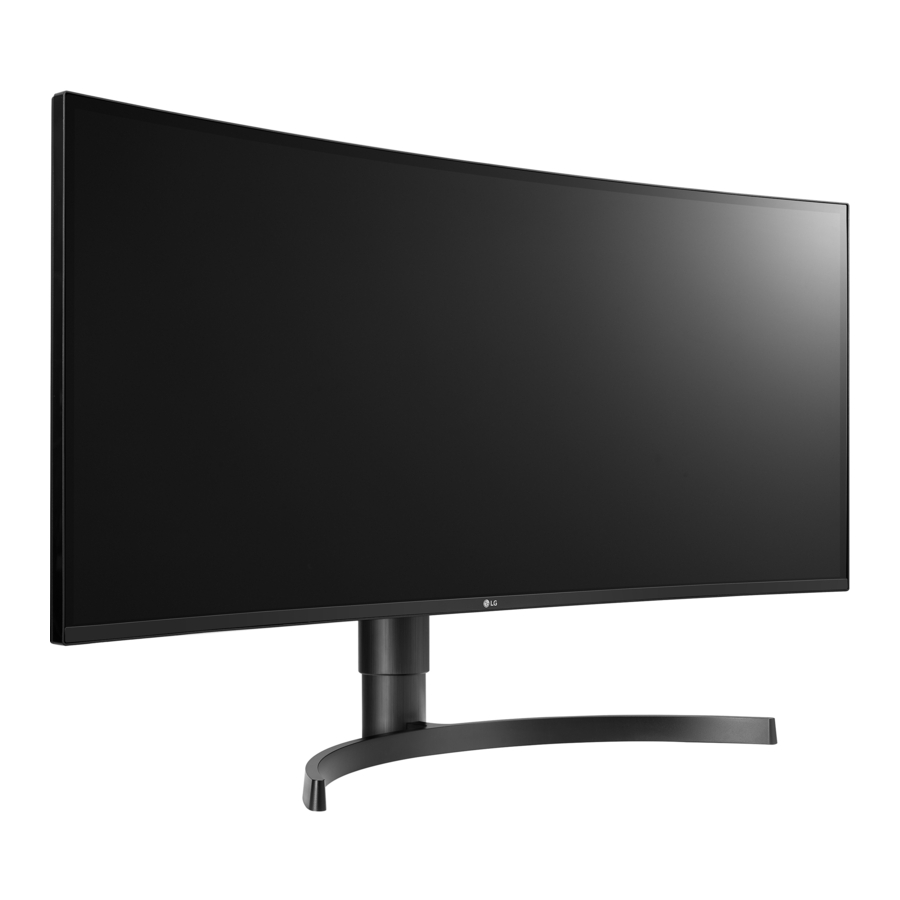
LG 34WN80C Handleiding
MONTEREN EN VOORBEREIDEN

- Gebruik altijd originele LG-onderdelen om de veiligheid en prestaties van het product te garanderen.
- De productgarantie dekt geen schade of letsel veroorzaakt door het gebruik van niet-goedgekeurde onderdelen.
- Het wordt aanbevolen om de meegeleverde onderdelen te gebruiken.
- Als u generieke kabels gebruikt die niet zijn gecertificeerd door LG, kan het scherm mogelijk niet worden weergegeven of kunnen er beeldruis ontstaan.
- Illustraties in dit document geven typische procedures weer, dus ze kunnen er anders uitzien dan het daadwerkelijke product.
- Breng geen vreemde stoffen (oliën, smeermiddelen, enz.) aan op de schroefdelen bij het monteren van het product. (Dit kan het product beschadigen.)
- Het uitoefenen van overmatige kracht bij het aandraaien van schroeven kan schade aan de monitor veroorzaken. Schade die op deze manier is veroorzaakt, valt niet onder de productgarantie.
- Draag de monitor niet ondersteboven door alleen de voet vast te houden. Dit kan ervoor zorgen dat de monitor van de standaard valt en kan leiden tot persoonlijk letsel.
- Raak bij het optillen of verplaatsen van de monitor het monitorscherm niet aan. De kracht die op het monitorscherm wordt uitgeoefend, kan schade veroorzaken.
OPMERKING
- De componenten kunnen er anders uitzien dan die hier worden afgebeeld.
- Zonder voorafgaande kennisgeving kunnen alle productinformatie en specificaties in deze handleiding worden gewijzigd om de prestaties van het product te verbeteren.
- Om optionele accessoires te kopen, gaat u naar een elektronicawinkel of een online winkelsite, of neemt u contact op met de winkel waar u het product hebt gekocht.
- Het meegeleverde netsnoer kan verschillen afhankelijk van de regio.
Ondersteunde stuurprogramma's en software
U kunt de nieuwste versie downloaden en installeren vanaf de LGE-website (www.lg.com).
| Stuurprogramma's en software | Installatieprioriteit |
| Monitorstuurprogramma | Aanbevolen |
| Onscreen Control | Aanbevolen |
| Dual Controller | Optioneel |
Product- en knopbeschrijving
De joystickknop gebruiken
U kunt de functies van de monitor eenvoudig bedienen door op de joystickknop te drukken of deze met uw vinger naar links/rechts/omhoog/omlaag te bewegen.

Basisfuncties
 |  | Inschakelen | Druk eenmaal met uw vinger op de joystickknop om de monitor in te schakelen. |
 | Uitschakelen | Houd de joystickknop eenmaal langer dan 5 seconden ingedrukt met uw vinger om de monitor uit te schakelen. | |
 |  | Volumeregeling | U kunt het volume regelen door de joystickknop naar links/rechts te bewegen. |
De monitor verplaatsen en optillen
Volg deze instructies bij het verplaatsen of optillen van de monitor om te voorkomen dat de monitor bekrast of beschadigd raakt en om een veilig transport te garanderen, ongeacht de vorm of grootte.
- Plaats de monitor in de originele doos of verpakkingsmateriaal voordat u deze probeert te verplaatsen.
- Voordat u de monitor verplaatst of optilt, koppelt u het netsnoer en alle andere kabels los.
- Houd de onder- en zijkant van het monitorframe stevig vast. Houd het paneel zelf niet vast.
- Wanneer u de monitor vasthoudt, moet het scherm van u af zijn gericht om te voorkomen dat het bekrast raakt.
- Stel de monitor tijdens het transport niet bloot aan schokken of overmatige trillingen.
- Houd de monitor bij het verplaatsen rechtop en draai de monitor nooit op zijn kant of kantel hem zijwaarts.


- Vermijd het aanraken van het monitorscherm zo veel mogelijk.
- Dit kan leiden tot schade aan het scherm of sommige pixels die worden gebruikt om afbeeldingen te maken.
- Als u het monitorpaneel zonder de standaardvoet gebruikt, kan de joystickknop ervoor zorgen dat de monitor onstabiel wordt en valt, wat kan leiden tot schade aan de monitor of persoonlijk letsel. Bovendien kan dit ervoor zorgen dat de joystickknop defect raakt.
Installeren op een tafel
- Til de monitor op en plaats deze in een rechtopstaande positie op de tafel. Plaats de monitor op minstens 100 mm (3,94 inch) afstand van de muur om voldoende ventilatie te garanderen.
![]()


- Koppel het netsnoer los voordat u de monitor verplaatst of installeert. Er bestaat een risico op elektrische schokken.
- Zorg ervoor dat u het netsnoer gebruikt dat in de productverpakking is meegeleverd en sluit het aan op een geaard stopcontact.
- Als u een ander netsnoer nodig hebt, neem dan contact op met uw plaatselijke dealer of de dichtstbijzijnde winkel.
De hoogte van de standaard aanpassen
- Plaats de monitor die op de standaardvoet is gemonteerd in een rechtopstaande positie.
- Hanteer de monitor met beide handen voor de veiligheid.
![]()


- Plaats uw hand niet op de behuizing van de standaard tijdens het aanpassen van de hoogte van het scherm om letsel aan uw vingers te voorkomen.
De hoek aanpassen
- Plaats de monitor die op de standaardvoet is gemonteerd in een rechtopstaande positie.
- Pas de hoek van het scherm aan.
De hoek van het scherm kan van -5° tot 15° naar voren of naar achteren worden aangepast voor een comfortabele kijkervaring.
- Om letsel aan de vingers te voorkomen tijdens het aanpassen van het scherm, houdt u het onderste deel van het frame van de monitor niet vast zoals hieronder is afgebeeld.
- Wees voorzichtig dat u het schermgebied niet aanraakt of erop drukt bij het aanpassen van de hoek van de monitor.
![]()

Het Kensington-slot gebruiken
De connector voor het Kensington-beveiligingssysteem bevindt zich aan de onderkant van de monitor.
Raadpleeg de handleiding van het Kensington-slot of bezoek de website op http://www.kensington.com voor meer informatie over de installatie en het gebruik.
Sluit de monitor met behulp van de Kensington-beveiligingssysteemkabel aan op een tafel.

OPMERKING
- Het Kensington-beveiligingssysteem is optioneel. U kunt optionele accessoires verkrijgen bij de meeste elektronicawinkels.
De wandmontageplaat installeren
Deze monitor voldoet aan de specificaties voor de wandmontageplaat of andere compatibele apparaten.
OPMERKING
- De wandmontageplaat wordt apart verkocht.
- Raadpleeg de installatiehandleiding van de wandmontageplaat voor meer informatie over de installatie.
- Wees voorzichtig dat u niet te veel kracht uitoefent tijdens het monteren van de wandmontageplaat, omdat dit schade aan het scherm kan veroorzaken.
- Verwijder de standaard voordat u de monitor op een wandmontage installeert door de standaardbevestiging in omgekeerde volgorde uit te voeren.
Installeren aan de muur
Installeer de monitor op minstens 100 mm (3,94 inch) afstand van de muur en laat aan elke kant van de monitor ongeveer 100 mm (3,94 inch) ruimte over om voldoende ventilatie te garanderen. Gedetailleerde installatie-instructies kunnen worden verkregen bij uw plaatselijke winkel. Raadpleeg anders de handleiding voor het installeren en instellen van een kantelende wandmontagebeugel.

Om de monitor aan een muur te installeren, bevestigt u een wandmontagebeugel (optioneel) aan de achterkant van de monitor.
Zorg ervoor dat de wandmontagebeugel stevig aan de monitor en aan de muur is bevestigd.
| Wandmontage (mm) | 100 x 100 |
| Standaardschroef | M4 x L10 |
| Aantal schroeven | 4 |
| Wandmontageplaat (optioneel) | LSW 149 |
OPMERKING
- Een niet-VESA-standaardschroef kan het product beschadigen en ervoor zorgen dat de monitor valt. LG Electronics is niet aansprakelijk voor ongevallen die verband houden met het gebruik van niet-standaardschroeven.
- De wandmontageset bevat de installatiehandleiding en alle benodigde onderdelen.
- De wandmontagebeugel is optioneel. U kunt optionele accessoires verkrijgen bij uw plaatselijke dealer.
- De lengte van de schroef kan verschillen voor elke wandmontagebeugel. Als u schroeven gebruikt die langer zijn dan de standaardlengte, kan dit de binnenkant van het product beschadigen.
- Raadpleeg de gebruikershandleiding voor de wandmontagebeugel voor meer informatie.
- Koppel het netsnoer los voordat u de monitor verplaatst of installeert om elektrische schokken te voorkomen.
- Het installeren van de monitor aan het plafond of op een schuine muur kan ertoe leiden dat de monitor eraf valt, wat kan leiden tot letsel. Gebruik een goedgekeurde LG-wandmontage en neem contact op met de plaatselijke dealer of gekwalificeerd personeel.
- Het uitoefenen van overmatige kracht bij het aandraaien van schroeven kan schade aan de monitor veroorzaken. Schade die op deze manier is veroorzaakt, valt niet onder de productgarantie.
- Gebruik de wandmontagebeugel en schroeven die voldoen aan de VESA-normen. Schade veroorzaakt door het gebruik of misbruik van ongepaste onderdelen valt niet onder de productgarantie.
- Gemeten vanaf de achterkant van de monitor mag de lengte van elke geïnstalleerde schroef maximaal 8 mm (0,3 inch) zijn.
![]()

DE MONITOR GEBRUIKEN
- Illustraties in deze handleiding kunnen afwijken van het daadwerkelijke product.
Druk op de joystickknop, ga naar Settings (Instellingen) > Input (Invoer) en selecteer vervolgens de invoeroptie.
- Druk niet te lang op het scherm. Dit kan beeldvervorming veroorzaken.
- Geef niet te lang een stilstaand beeld op het scherm weer. Dit kan beeldretentie veroorzaken. Gebruik indien mogelijk een pc-screensaver.
- Sluit bij het aansluiten van het netsnoer op het stopcontact een geaard (3-gaats) stekkerblok of een geaard stopcontact aan.
- De monitor kan flikkeren wanneer deze wordt ingeschakeld in een gebied waar de temperatuur laag is. Dit is normaal.
- Soms kunnen er rode, groene of blauwe vlekken op het scherm verschijnen. Dit is normaal.
Aansluiten op een pc
- Deze monitor ondersteunt de *Plug and Play-functie.
* Plug and Play: een functie waarmee u een apparaat aan uw computer kunt toevoegen zonder iets opnieuw te configureren of handmatige stuurprogramma's te installeren.
HDMI-verbinding
Verzendt digitale video- en audiosignalen van uw pc naar de monitor.
- Het gebruik van een DVI-naar-HDMI/DP (DisplayPort) naar HDMI-kabel kan compatibiliteitsproblemen veroorzaken.
- Gebruik een gecertificeerde kabel met het HDMI-logo. Als u geen gecertificeerde HDMI-kabel gebruikt, wordt het scherm mogelijk niet weergegeven of kan er een verbindingsfout optreden.
- Aanbevolen HDMI-kabeltypen
- High-speed HDMI®/TM-kabel
- High-speed HDMI®/TM-kabel met Ethernet
DisplayPort-verbinding
Verzendt digitale video- en audiosignalen van uw pc naar de monitor.
OPMERKING
- Er is mogelijk geen video- of audio-uitvoer, afhankelijk van de DP-versie (DisplayPort) van de pc.
- Zorg ervoor dat u de meegeleverde DisplayPort-kabel van het product gebruikt. Anders kan dit leiden tot een storing van het apparaat.
- Als u een Mini DisplayPort-uitvoergraphics kaart gebruikt, gebruikt u een Mini DP-naar-DP-kabel (Mini DisplayPort naar DisplayPort) of gender die DisplayPort1.4 ondersteunt. (apart verkrijgbaar)
USB-C-verbinding
Verzendt digitale video- en audiosignalen en USB-gegevens van uw pc naar de monitor. Sluit de monitor aan op uw pc met behulp van de USB-C-kabel, zoals weergegeven in de onderstaande afbeelding. Druk op de menuknop en selecteer vervolgens de invoeroptie in het invoermenu.
OPMERKING
- PD (Power Delivery), DP Alternate Mode (DP over USB-C) en USB-gegevens worden ondersteund via de USB-C-poort.
- Functies werken mogelijk niet correct, afhankelijk van de specificaties van het aangesloten apparaat en de omgeving.
- De USB-C-poort is niet voor de monitorvoedingsbron, maar voor een pc-voedingsbron.
Sluit de adapter aan om de monitor van stroom te voorzien.
aV-apparaten aansluiten
HDMI-verbinding
HDMI verzendt digitale video- en audiosignalen van uw aV-apparaat naar de monitor.
OPMERKING
- Het gebruik van een DVI-naar-HDMI/DP (DisplayPort) naar HDMI-kabel kan compatibiliteitsproblemen veroorzaken.
- Gebruik een gecertificeerde kabel met het HDMI-logo. Als u geen gecertificeerde HDMI-kabel gebruikt, wordt het scherm mogelijk niet weergegeven of kan er een verbindingsfout optreden.
- Aanbevolen HDMI-kabeltypen
- High-speed HDMI®/TM-kabel
- High-speed HDMI®/TM-kabel met Ethernet
Randapparatuur aansluiten
USB-kabelverbinding
De USB-poort op het product functioneert als een USB-hub.
Sluit de USB C-C-kabel of USB C-C-kabel + USB C-A gender aan op de pc.
Om USB 3.0 te gebruiken, sluit u de USB C-C-kabel + USB C-A gender van het product aan op de pc.
Randapparatuur die is aangesloten op de USB IN-poort kan vanaf de pc worden bediend.
OPMERKING
- Zorg ervoor dat u het meest recente servicepack van Windows OS installeert voordat u het product gebruikt.
- Randapparatuur wordt apart verkocht.
- Een toetsenbord, muis of USB-apparaat kan worden aangesloten op de USB-poort.
- De oplaadsnelheid kan variëren afhankelijk van het apparaat.
- Om de USB Downstream-poort van de monitor te gebruiken, moet de gebruiker de upstream-poort van de monitor aansluiten op de Host-pc met behulp van een USB C-C- of USB C-A-kabel.
- Wanneer de USB C-C-kabel is aangesloten tussen de upstream-poort van de monitor en de Host-pc, ondersteunt de Downstream-poort van de monitor een USB 2.0-apparaat.
- Wanneer de USB C-A-kabel is aangesloten tussen de upstream-poort van de monitor en de Host-pc, ondersteunt de Downstream-poort van de monitor een USB 3.0-apparaat.
De Host-pc moet echter de USB 3.0-functie ondersteunen.
Voorzorgsmaatregelen bij het gebruik van een USB-apparaat
- Een USB-apparaat met een automatisch herkenningsprogramma dat is geïnstalleerd, of dat zijn eigen stuurprogramma gebruikt, wordt mogelijk niet herkend.
- Sommige USB-apparaten worden mogelijk niet ondersteund of werken mogelijk niet correct.
- Het wordt aanbevolen om een USB-hub of harde schijf met voeding te gebruiken. (Als de voeding niet voldoende is, wordt het USB-apparaat mogelijk niet correct herkend.)
Koptelefoonaansluiting
Sluit randapparatuur aan op de monitor via de koptelefoonpoort.
OPMERKING
- Randapparatuur wordt apart verkocht.
- Afhankelijk van de audio-instellingen van de pc en het externe apparaat kunnen de hoofdtelefoon- en luidsprekerfuncties beperkt zijn.
- Als u schuine oortelefoons gebruikt, kan dit een probleem veroorzaken bij het aansluiten van een ander extern apparaat op de monitor. Daarom wordt aanbevolen om rechte oortelefoons te gebruiken.
![]()

GEBRUIKERSINSTELLINGEN
LET OP
- Het OSD (On Screen Display) van uw monitor kan enigszins afwijken van wat in deze handleiding wordt weergegeven.
Het hoofdmenu activeren

- Druk op de joystickknop aan de onderkant van de monitor.
- Beweeg de joystick omhoog/omlaag en links/rechts om de opties in te stellen.
- Druk nogmaals op de joystickknop om het hoofdmenu te verlaten.
| Knop | Menustatus | Beschrijving | |
| | Hoofdmenu uitgeschakeld | Schakelt het hoofdmenu in. | |
| Hoofdmenu ingeschakeld | Verlaat het hoofdmenu. (Houd de knop langer dan 5 seconden ingedrukt om de monitor uit te schakelen. U kunt de monitor op elk moment op deze manier uitschakelen, ook wanneer de OSD is ingeschakeld.) | ||
| |  | Hoofdmenu uitgeschakeld | Past het volumeniveau van de monitor aan. |
| Hoofdmenu ingeschakeld | Gaat naar de Input-functies. | ||
 | Hoofdmenu uitgeschakeld | Past het volumeniveau van de monitor aan. | |
| Hoofdmenu ingeschakeld | Gaat naar de Settings-functie. | ||
 |  | Hoofdmenu uitgeschakeld | Geeft de informatie over de huidige invoer weer. |
| Hoofdmenu ingeschakeld | Schakelt de monitor uit. | ||
 | Hoofdmenu uitgeschakeld | Geeft de informatie over de huidige invoer weer. | |
| Hoofdmenu ingeschakeld | Gaat naar de Picture Mode-functie. | ||
Hoofdmenu functies

| Hoofdmenu | Beschrijving |
| Input | stelt de invoermodus in. |
| Power off | Schakelt de monitor uit. |
| Settings | Configureert de scherminstellingen. |
| Picture Mode | stelt de beeldmodus in. |
| Exit | Verlaat het hoofdmenu. |
Menu-instellingen
- Om het OsD-menu te bekijken, drukt u op de joystickknop aan de onderkant van de monitor en gaat u vervolgens naar Instellingen.
- Beweeg de joystick omhoog/omlaag en links/rechts om de opties in te stellen.
- Om terug te keren naar het bovenliggende menu of andere menu-items in te stellen, beweegt u de joystick naar
![]() of drukt u erop (
of drukt u erop (![]() ).
). - Als u het OsD-menu wilt verlaten, beweegt u de joystick naar
![]() totdat u het menu verlaat.
totdat u het menu verlaat.

Snelle instellingen
| Instellingen > Snelle instellingen | Beschrijving | |
| Helderheid | Past het contrast en de helderheid van het scherm aan. | |
| Contrast | ||
| Volume | Past het volume aan. | |
OPMERKING
| ||
| Kleurtemperatuur | Aangepast | De gebruiker kan dit aanpassen aan rood, groen of blauw door middel van aanpassing. |
| Warm | Stelt de schermkleur in op een roodachtige tint. | |
| Gemiddeld | Stelt de schermkleur in tussen een rode en blauwe tint. | |
| Koel | Stelt de schermkleur in op een blauwachtige tint. | |
| Handmatig | De gebruiker kan de kleurtemperatuur nauwkeurig afstemmen. | |
 te bewegen in het menu Volume.
Invoer
| Instellingen > Invoer | Beschrijving | |
| Invoerlijst | Selecteert de invoermodus. | |
| Beeldverhouding | Past de beeldverhouding van het scherm aan. | |
| Volledig breed | Geeft de video in breedbeeld weer, ongeacht het videosignaalinvoer. | |
| Origineel | Geeft video weer volgens de beeldverhouding van het videosignaalinvoer. | |
| Juist scannen | De beeldverhouding wordt niet aangepast ten opzichte van het origineel. | |
Afbeelding
OPMERKING
- De Afbeeldingsmodus die kan worden ingesteld, is afhankelijk van het invoersignaal.
[Afbeeldingsmodus op SDR-signaal (niet-HDR)]
| Instellingen > Afbeelding | Beschrijving | |
| Afbeeldingsmodus | Aangepast | Hiermee kan de gebruiker elk element aanpassen. |
| Levendig | Verhoogt het contrast, de helderheid en de scherpte om levendige beelden weer te geven. | |
| HDR-effect | Optimaliseert het scherm voor een hoog dynamisch bereik. | |
| Lezer | Optimaliseert het scherm voor het bekijken van documenten. U kunt het scherm helderder maken in het OSD-menu. | |
| Bioscoop | Optimaliseert het scherm voor video. | |
| FPS | Deze modus is geoptimaliseerd voor FPS-games. | |
| RTS | Deze modus is geoptimaliseerd voor RTS-games. | |
| Kleurzwakte | Deze modus is voor gebruikers die geen onderscheid kunnen maken tussen rood en groen. Het stelt gebruikers met kleurzwakte in staat om gemakkelijk onderscheid te maken tussen de twee kleuren. | |
OPMERKING
| ||
[Beeldmodus op HDR-signaal]
| Instellingen > Beeld | Beschrijving | ||
| Beeldmodus | Aangepast | Hiermee kan de gebruiker elk element aanpassen. | |
| Levendig | Optimaliseert het scherm voor HDR levendige kleuren. | ||
| Bioscoop | Optimaliseert het scherm voor HDR-video. | ||
| FPS | Deze modus is geoptimaliseerd voor FPS-games. Het is geschikt voor zeer donkere FPS-games. | ||
| RTS | Deze modus is geoptimaliseerd voor RTS-games. | ||
OPMERKING
| |||
| Beeldaanpassing | Helderheid | Past het contrast en de helderheid van het scherm aan. | |
| Contrast | |||
| Scherpte | Past de scherpte van het scherm aan. | ||
| SUPER RESOLUTION+ | Hoog | Optimaliseert het scherm voor kristalheldere beelden. Het beste voor high-definition video of games. | |
| Midden | Optimaliseert het scherm voor comfortabel kijken, met beelden op het middelste niveau tussen de lage en hoge modus. Het beste voor UCC- of SD-video's. | ||
| Laag | Optimaliseert het scherm voor vloeiende en natuurlijke beelden. Het beste voor stilstaande beelden of beelden met minder beweging. | ||
| Uit | Geeft weer in de meest voorkomende instelling. Schakelt SUPER RESOLUTION+ uit. | ||
OPMERKING
| |||
| Zwartniveau | Stelt het offsetniveau in (alleen voor HDMI).
| ||
| Hoog | Behoudt de huidige contrastverhouding van het scherm. | ||
| Laag | Verlaagt de zwartwaarden en verhoogt de witwaarden van de huidige contrastverhouding van het scherm. | ||
| DFC | Aan | Past de helderheid automatisch aan aan het scherm. | |
| Uit | Schakelt de functie DFC uit. | ||
| Gameaanpassing | Responstijd | Stelt een responstijd in voor weergegeven beelden op basis van de beweging van het beeld op het scherm. Voor een normale omgeving wordt aanbevolen om Snel te gebruiken. Wanneer er veel beweging is, wordt aanbevolen om Sneller te gebruiken. Het instellen op Sneller kan beeldplakken veroorzaken. | |
| Sneller | Stelt de responstijd in op sneller. | ||
| Snel | Stelt de responstijd in op snel. | ||
| Normaal | Stelt de responstijd in op normaal. | ||
| Uit | Maakt geen gebruik van de functie voor het verbeteren van de responstijd. | ||
| Zwarte stabilisator | U kunt het zwarte contrast regelen om een beter zicht te hebben in donkere scènes. Het verhogen van de waarde van de Zwarte stabilisator maakt het lage grijswaardengebied op het scherm helderder. (U kunt objecten op donkere gameschermen gemakkelijk onderscheiden.) Het verlagen van de waarde van de Zwarte stabilisator maakt het lage grijswaardengebied donkerder en verhoogt het dynamische contrast op het scherm. | ||
| Kleuraanpassing | Gamma | Mode 1, Mode 2, Mode 3 | Hoe hoger de gammawaarde, hoe donkerder het beeld wordt. Evenzo, hoe lager de gammawaarde, hoe lichter het beeld wordt. |
| Mode 4 | Als u de gamma-instellingen niet hoeft aan te passen, selecteert u Mode 4. | ||
| Kleurtemperatuur | Stel uw eigen kleurtemperatuur in. | ||
| Aangepast | De gebruiker kan deze aanpassen aan rood, groen of blauw door middel van aanpassing. | ||
| Warm | Stelt de schermkleur in op een roodachtige tint. | ||
| Gemiddeld | Stelt de schermkleur in op een tint tussen rood en blauw. | ||
| Koel | Stelt de schermkleur in op een blauwachtige tint. | ||
| Handmatig | De gebruiker kan de kleurtemperatuur nauwkeurig afstemmen. | ||
| Rood/Groen/Blauw | U kunt de beeldkleur aanpassen met behulp van rode, groene en blauwe kleuren. | ||
| Zes kleuren | Voldoet aan de eisen van de gebruiker voor kleuren door de tint en verzadiging van de zes kleuren (rood, groen, blauw, cyaan, magenta en geel) aan te passen en vervolgens de instellingen op te slaan. | ||
| Tint | Past de tint van de schermkleuren aan. | ||
| Verzadiging | Past de verzadiging van de schermkleuren aan. Hoe lager de waarde, hoe minder verzadigd en helderder de kleuren worden. Hoe hoger de waarde, hoe meer verzadigd en donkerder de kleuren worden. | ||
| Beeld resetten | Wilt u uw beeldinstellingen herstellen? | Ja | Keert terug naar de standaardinstellingen. |
| Nee | Annuleer de selectie. | ||
Algemeen
| Instellingen > Algemeen | Beschrijving | |
| Taal | Stelt het menuscherm in op de gewenste taal. | |
| SMART ENERGY SAVING | Bespaar energie door gebruik te maken van het algoritme voor helderheidscompensatie. | |
| Hoog | Bespaart energie met behulp van de zeer efficiënte functie SMART ENERGY SAVING. | |
| Laag | Bespaart energie met behulp van de minder efficiënte functie SMART ENERGY SAVING. | |
| Uit | Schakelt de functie uit. | |
OPMERKING
| ||
| Automatische stand-by | Functie die de monitor automatisch uitschakelt wanneer er gedurende een bepaalde tijd geen beweging op het scherm is. U kunt een timer instellen voor de functie voor automatisch uitschakelen. (Uit, 4 u, 6 u en 8 u) | |
| DisplayPort-versie | Stel de DisplayPort-versie in op dezelfde versie als het aangesloten externe apparaat. (1.4, 1.2 en 1.1) Om de HDR-functie te gebruiken, stelt u deze in op 1.4. | |
| HDMI-compatibiliteitsmodus | De functie HDMI-compatibiliteitsmodus kan oudere apparatuur herkennen die HDMI 2.0 niet ondersteunt. | |
| Aan | Schakelt de HDMI-compatibiliteitsmodus in. | |
| Uit | Schakelt de HDMI-compatibiliteitsmodus uit. | |
OPMERKING
| ||
| Zoemer | Met deze functie kunt u het geluid instellen dat wordt gegenereerd door de zoemer wanneer uw monitor wordt ingeschakeld. | |
| Aan | Schakelt de zoemer van uw monitor in. | |
| Uit | Schakelt de zoemer van uw monitor uit. | |
| OSD-vergrendeling | Deze functie schakelt de configuratie en aanpassing van menu's uit. | |
| Aan | Schakelt OSD-vergrendeling in. | |
| Uit | Schakelt OSD-vergrendeling uit. | |
| Diepe slaapstand | Wanneer de diepe slaapstand is ingeschakeld, wordt het stroomverbruik geminimaliseerd terwijl de monitor in de stand-bymodus staat. | |
| Aan | Schakelt de diepe slaapstand in. | |
| Uit | Schakelt de diepe slaapstand uit. | |
OPMERKING
| ||
| Informatie | De volgende weergave-informatie wordt weergegeven; Totale inschakeltijd, Resolutie. | |
| Terugzetten naar de oorspronkelijke instellingen | Wilt u uw instellingen terugzetten? | |
| Ja | Keert terug naar de standaardinstellingen. | |
| Nee | Annuleer de reset. | |
PROBLEEMOPLOSSING
| Er wordt niets op het scherm weergegeven. | |
| Is het netsnoer van de monitor aangesloten? |
|
| Wordt het bericht Geen signaal weergegeven? |
|
| Wordt het bericht Buiten bereik weergegeven? |
|
| Het scherm is onstabiel en trilt./Afbeeldingen die op de monitor worden weergegeven, laten schaduwsporen achter. | |
| Hebt u de juiste resolutie geselecteerd? |
|
| Treedt beeldretentie op, zelfs als de monitor is uitgeschakeld? |
|
| Zijn er vlekken op het scherm? |
|
| Sommige functies zijn uitgeschakeld. | |
| Zijn sommige functies niet beschikbaar wanneer u op de Menu-knop drukt? |
|
| Ziet u een bericht "Niet-herkende monitor, Plug and Play (VESA DDC) monitor gevonden"? | |
| Hebt u het beeldschermstuurprogramma geïnstalleerd? |
|
| Geen geluid uit de hoofdtelefoonaansluiting. | |
| Worden afbeeldingen zonder geluid weergegeven? |
|
PRODUCTSPECIFICATIES
| Kleurdiepte | 8-bits/10-bits kleuren worden ondersteund. | ||
| Resolutie | Maximale resolutie | 3440 x 1440 @ 60 Hz | |
| Aanbevolen resolutie | 3440 x 1440 @ 60 Hz | ||
| Stroombronnen | Stroomsterkte | 19 V ⎓ 7,0 A | |
| Stroomverbruik | Aan-modus: 60 W Typ. (Uitgaande toestand)* Slaapmodus ≤ 0,5 W Uit-modus ≤ 0,3 W | ||
| AC/DC-adapter | ADS-150KL-19N-3 190140E, vervaardigd door SHENZHEN HONOR ELECTRONIC Uitgang: 19 V ⎓ 7,37 a | ||
| Omgevingsomstandigheden | Bedrijfsomstandigheden | Temperatuur | 0°C tot 40°C (32°F tot 104°F) |
| Vochtigheid | Minder dan 80 % | ||
| Opslagomstandigheden | Temperatuur | -20°C tot 60°C (-4°F tot 140°F) | |
| Vochtigheid | Minder dan 85 % | ||
| Afmetingen | Monitorformaat (breedte x hoogte x diepte) | ||
| Met standaard | 814,0 x 569,5 x 250,8 (mm) 32,0 x 22,4 x 9,8 (inch) | ||
| Zonder standaard | 814,0 x 359,1 x 92,9 (mm) 32,0 x 14,1 x 3,6 (inch) | ||
| Gewicht (zonder verpakking) | Met standaard | 8,0 kg | |
| Zonder standaard | 6,3 kg | ||
De specificaties kunnen zonder voorafgaande kennisgeving worden gewijzigd.
* Het stroomverbruik kan verschillen per bedrijfsomstandigheid en monitorinstelling.
* Het stroomverbruik in de aan-modus wordt gemeten met de LGE-teststandaard (volledig wit patroon, maximale resolutie).
Factory Support Mode (Preset Mode, PC)
DisplayPort/HDMI/USB-C
| Preset Mode | Horizontale frequentie (kHz) | Verticale frequentie (Hz) | Polariteit (H/V) |
| 640 x 480 | 31,469 | 59,94 | -/- |
| 800 x 600 | 37,879 | 60,317 | +/+ |
| 1024 x 768 | 48,363 | 60 | -/- |
| 1152 x 864 | 54,347 | 60,05 | +/+ |
| 1280 x 720 | 45,00 | 60,00 | +/+ |
| 1280 x 800 | 49,702 | 60 | -/+ |
| 1280 x 1024 | 63,981 | 60,02 | +/+ |
| 1600 x 900 | 60,00 | 60,00 | +/+ |
| 1680 x 1050 | 65,29 | 59,954 | -/+ |
| 1920 x 1080 | 67,5 | 60 | +/- |
| 2560 x 1080 | 66,66 | 60 | -/- |
| 3440 x 1440 | 43,82 | 29,99 | +/- |
| 3440 x 1440 | 73,68 | 49,99 | +/- |
| 3440 x 1440 | 88,82 | 59,97 | +/- |
HDMI Timing (Video)
| Factory support mode (Preset Mode) | Horizontale frequentie (kHz) | Verticale frequentie (Hz) | Opmerkingen |
| 480p | 31,5 | 60 | |
| 720p | 45,0 | 60 | |
| 1080p | 67,5 | 60 | |
| 2160p | 135 | 60 | Wanneer HDMI Compatibility Mode is ingesteld op Off |
Referenties
![www.lg.com]() LG Electronics & Home Appliances | Shop Now | LG USA
LG Electronics & Home Appliances | Shop Now | LG USA![www.kensington.com]() Trackballs, locks, docking stations & ergonomic keyboards | Kensington
Trackballs, locks, docking stations & ergonomic keyboards | Kensington


Download handleiding
Hier kunt u de volledige pdf-versie van de handleiding downloaden. Deze kan aanvullende veiligheidsinstructies, garantie-informatie, FCC-regels, enz. bevatten.
Download LG 34WN80C Handleiding


