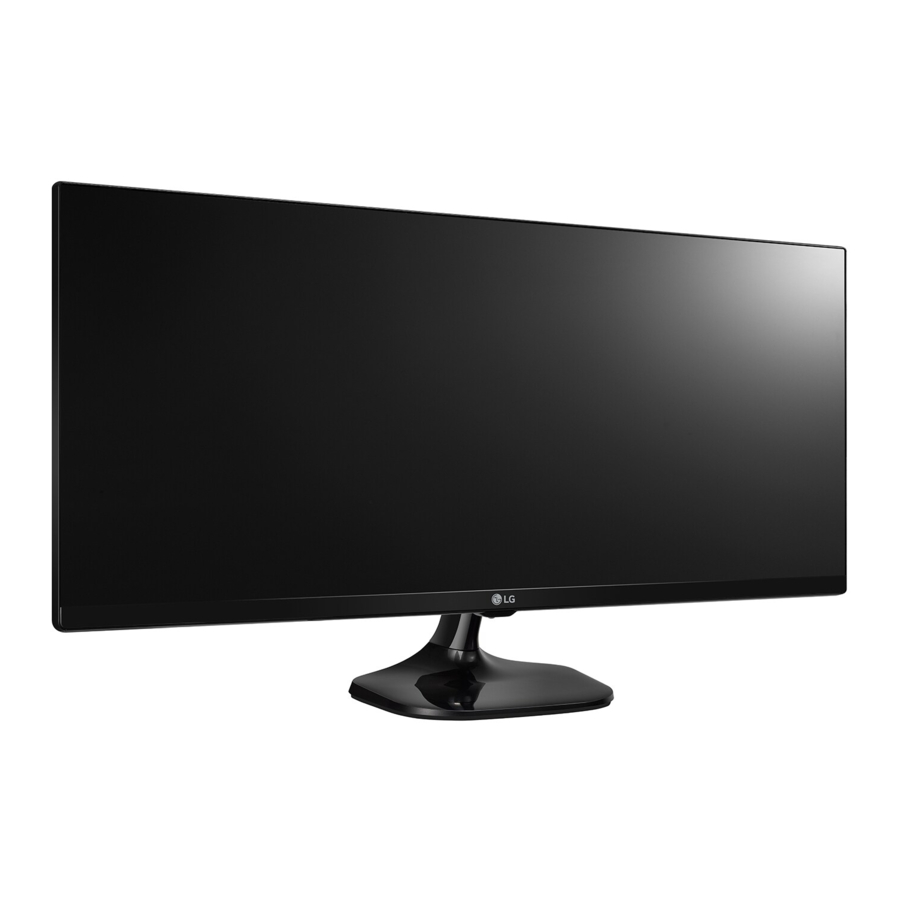
LG 25UM58, 29UM58, 34UM58 Handleiding
- 1 MONTEREN EN VOORBEREIDEN
- 2 DE MONITOR GEBRUIKEN
- 3 INSTELLINGEN AANPASSEN
- 4 PROBLEEMOPLOSSING
- 5 SPECIFICATIES
- 6 JUISTE HOUDING
- 7 Referenties
- 8 Download handleiding
- 9 In andere talen
MONTEREN EN VOORBEREIDEN
Productonderdelen
Controleer voordat u het product gebruikt of alle onderdelen in de doos zitten. Als er onderdelen ontbreken, neem dan contact op met de winkel waar u het product hebt gekocht. Let op: het product en de onderdelen kunnen er anders uitzien dan hier afgebeeld.


- Gebruik altijd originele onderdelen om de veiligheid en prestaties van het product te garanderen.
- De productgarantie dekt geen schade of letsel veroorzaakt door het gebruik van namaakonderdelen.
OPMERKING
- Let op: de onderdelen kunnen er anders uitzien dan hier afgebeeld.
- Zonder voorafgaande kennisgeving kunnen alle informatie en specificaties in deze handleiding worden gewijzigd om de prestaties van het product te verbeteren.
- Om optionele accessoires aan te schaffen, gaat u naar een elektronicawinkel of online winkel of neemt u contact op met de winkel waar u het product hebt gekocht.
Beschrijving van onderdelen en knoppen

De monitor verplaatsen en optillen
Volg bij het verplaatsen of optillen van de monitor deze instructies om te voorkomen dat de monitor bekrast of beschadigd raakt en om een veilig transport te garanderen, ongeacht de vorm of grootte.
- Het is raadzaam om de monitor in de originele doos of verpakkingsmateriaal te plaatsen voordat u deze probeert te verplaatsen.
- Voordat u de monitor verplaatst of optilt, moet u het netsnoer en alle kabels loskoppelen.
- Houd de boven- en onderkant van het monitorframe stevig vast. Houd het paneel zelf niet vast.
![]()
- Wanneer u de monitor vasthoudt, moet het scherm van u af gericht zijn om te voorkomen dat het bekrast raakt.
![]()
- Vermijd bij het verplaatsen van de monitor sterke schokken of trillingen aan het product.
- Houd de monitor bij het verplaatsen rechtop en kantel hem nooit op zijn kant.


- Raak het monitorscherm zo veel mogelijk niet aan. Dit kan leiden tot schade aan het scherm of aan sommige van de pixels die worden gebruikt om beelden te creëren.
![]()
- Als u het monitorpaneel zonder de voet gebruikt, kan de joystickknop ervoor zorgen dat de monitor instabiel wordt en valt, wat kan leiden tot schade aan de monitor of letsel. Daarnaast kan dit leiden tot een defect aan de joystickknop.
![]()


De monitor installeren
De voet monteren
25UM58
- Plaats het scherm met de beeldzijde naar beneden.
![]()
- Om het scherm te beschermen tegen krassen, bedekt u het oppervlak met een zachte doek.
- Controleer de richting van het voetstuk (voor, achter) en bevestig vervolgens het voetstuk aan het voetstukscharnier.
Draai twee schroeven in de achterkant van het voetstuk.


- Bevestig de voet aan het voetstuk.
- Draai de schroef naar rechts vast.
- Bevestig de schroefafdekking.


29UM58
34UM58
- Plaats het scherm met de beeldzijde naar beneden.
![]()
- Om het scherm te beschermen tegen krassen, bedekt u het oppervlak met een zachte doek.
- Controleer de richting van het voetstuk (voor, achter) en bevestig vervolgens het voetstuk aan het voetstukscharnier.
Draai twee schroeven in de achterkant van het voetstuk.


- Bevestig de voet aan het voetstuk.
- Draai de schroef naar rechts vast.
- Bevestig de schroefafdekking.

![]()
Het uitoefenen van overmatige kracht bij het aandraaien van de schroeven kan schade aan de monitor veroorzaken. Schade die op deze manier wordt veroorzaakt, wordt niet gedekt door de productgarantie.
![]()
Het kan uw voet van de standaard stoten, dus wees voorzichtig.


De kabelhouder gebruiken

De voet loskoppelen
25UM58
- Plaats het scherm met de beeldzijde naar beneden.
![]()
- Om het scherm te beschermen tegen krassen, bedekt u het oppervlak met een zachte doek.
- Verwijder de schroefafdekking.

- Verwijder de twee schroeven aan de achterkant van het voetstuk.
Koppel, zoals weergegeven in de afbeelding, het voetstuk los van het voetstukscharnier.


- Draai de schroef naar links.
- Trek de voet eruit.


29UM58
34UM58
- Plaats het scherm met de beeldzijde naar beneden.
![]()
- Om het scherm te beschermen tegen krassen, bedekt u het oppervlak met een zachte doek.
- Verwijder de schroefafdekking.

- Verwijder de twee schroeven aan de achterkant van het voetstuk.
Koppel, zoals weergegeven in de afbeelding, het voetstuk los van het voetstukscharnier.

![]()
- Draai de schroef naar links.
- Trek de voet eruit.


- Afbeeldingen in dit document vertegenwoordigen typische procedures, dus ze kunnen er anders uitzien dan het werkelijke product.
- Draag de monitor niet ondersteboven door alleen de voet vast te houden. Dit kan ertoe leiden dat de monitor van de voet valt en letsel veroorzaakt.
- Raak het monitorscherm niet aan bij het optillen of verplaatsen van de monitor. Het uitoefenen van kracht of druk kan het monitorscherm beschadigen. Houd in plaats daarvan het voetstuk of het plastic frame van het product vast.
- De onderdelen in de afbeeldingen kunnen afwijken van het werkelijke product.
- Draag de monitor niet ondersteboven, omdat dit ertoe kan leiden dat deze van de voet valt en schade of letsel veroorzaakt.
- Om schade aan het scherm te voorkomen bij het optillen of verplaatsen van de monitor, houdt u alleen de voet of de plastic afdekking vast. Dit voorkomt onnodige druk op het scherm.
Op een tafel installeren
- Til de monitor op en plaats deze rechtop op de tafel.
Plaats de monitor op minstens 100 mm afstand van de wand om voldoende ventilatie te garanderen.

- Sluit de adapter aan op de monitor en steek vervolgens het netsnoer in het stopcontact.

- Druk op de
![]() (Aan/uit) knop aan de onderkant van de monitor om deze in te schakelen.
(Aan/uit) knop aan de onderkant van de monitor om deze in te schakelen.


 (Aan/uit) knop aan de onderkant van de monitor om deze in te schakelen.
- Haal het netsnoer uit het stopcontact voordat u de monitor verplaatst of installeert. Er is een risico op elektrische schokken.
De hoek aanpassen
- Plaats de monitor in een rechtopstaande positie, gemonteerd op de voet.
- Pas de hoek van het scherm aan. De hoek van het scherm kan voor een comfortabele kijkervaring naar voren of naar achteren worden versteld.
![]()


- Om letsel aan de vingers te voorkomen bij het aanpassen van het scherm, houdt u het onderste deel van het frame van de monitor niet vast, zoals hieronder afgebeeld.
![]()
- Wees voorzichtig dat u het scherm niet aanraakt of erop drukt bij het aanpassen van de hoek van de monitor.
![]()


Het Kensington-slot gebruiken
De Kensington-beveiligingssysteemconnector bevindt zich aan de achterkant van de monitor.
Raadpleeg voor meer informatie over installatie en gebruik de gebruikershandleiding van het Kensington-slot of bezoek de website op http://www.kensington.com.
Sluit de Kensington-beveiligingssysteemkabel aan tussen de monitor en een tafel.

OPMERKING
- Het gebruik van het Kensington-slot is optioneel. De accessoires kunnen worden gekocht bij uw plaatselijke elektronicawinkel.
De wandmontageplaat installeren
Deze monitor ondersteunt de specificatie van de standaard wandmontageplaat of een compatibel apparaat.
- Plaats het scherm met de beeldzijde naar beneden. Om het scherm te beschermen tegen krassen, bedekt u het oppervlak met een zachte doek.
- Bevestig de doorzichtige folie aan de achterkant van de monitor en lijn deze uit met de schroefgaten. (34UM58)
- Plaats de wandmontageplaat op de monitor en lijn deze uit met de schroefgaten.
- Draai de vier schroeven vast om de plaat met een schroevendraaier aan de monitor te bevestigen.


OPMERKING
- De wandmontageplaat wordt apart verkocht.
- Raadpleeg de installatiehandleiding van de wandmontageplaat voor meer informatie over de installatie.
- Wees voorzichtig dat u geen overmatige kracht gebruikt bij het monteren van de wandmontageplaat, omdat dit het scherm van de monitor kan beschadigen.
Aan een wand installeren
Installeer de monitor op minstens 100 mm afstand van de wand en laat aan elke kant van de monitor ongeveer 100 mm ruimte over om voldoende ventilatie te garanderen. Gedetailleerde installatie-instructies zijn verkrijgbaar bij uw plaatselijke winkel. Raadpleeg de handleiding voor het installeren en instellen van een kantelende wandmontagebeugel.

Om de monitor aan een wand te installeren, bevestigt u een wandmontagebeugel (optioneel) aan de achterkant van de monitor. Zorg ervoor dat de wandmontagebeugel stevig aan de monitor en aan de wand is bevestigd.
- Als u een langere schroef dan normaal gebruikt, kan de monitor intern beschadigd raken.
- Als u een onjuiste schroef gebruikt, kan het product beschadigd raken en uit de gemonteerde positie vallen.
In dit geval is LG Electronics hiervoor niet verantwoordelijk.
| Wandmontage (A x B) | 25UM58 29UM58 75 x 75 | 34UM58 |
| Standaardschroef | M4 x 10 mm | |
| Vereiste schroeven | 4 | |
- Haal het netsnoer uit het stopcontact voordat u de monitor verplaatst of installeert om elektrische schokken te voorkomen.
- Het installeren van de monitor aan het plafond of aan een schuine wand kan ertoe leiden dat de monitor eraf valt, wat tot letsel kan leiden. Gebruik de originele LG wandmontagebeugel. Neem voor meer informatie contact op met uw plaatselijke winkel of een gekwalificeerde installateur.
- Het uitoefenen van overmatige kracht bij het vastdraaien van schroeven kan schade aan de monitor veroorzaken. Schade die op deze manier wordt veroorzaakt, wordt niet gedekt door de productgarantie.
- Gebruik de wandmontagebeugel en schroeven die voldoen aan de VESA-standaard. Schade veroorzaakt door het gebruik of misbruik van ongeschikte onderdelen wordt niet gedekt door de productgarantie.
- De schroeflengte vanaf het buitenoppervlak van de achterkant moet minder dan 8 mm zijn.
![]()

OPMERKING
- Gebruik de schroeven die zijn gespecificeerd door de VESA-standaard.
- De wandmontagekit bevat de installatiehandleiding en alle benodigde onderdelen.
- De wandmontagebeugel is optioneel. De accessoires kunnen worden gekocht bij uw plaatselijke winkel.
- De lengte van de schroef kan verschillen voor elke wandmontagebeugel. Zorg ervoor dat de juiste lengte schroef wordt gebruikt.
- Raadpleeg de gebruikershandleiding van de wandmontagebeugel voor meer informatie.
DE MONITOR GEBRUIKEN
Aansluiten op een pc
- Deze monitor ondersteunt de functie *Plug and Play.
*Plug and Play: een functie waarmee u een apparaat aan uw computer kunt toevoegen zonder iets opnieuw te configureren of handmatige stuurprogramma's te installeren.
HDMI-aansluiting
Zendt de digitale video- en audiosignalen van uw pc en A/V-apparaten naar de monitor. Sluit uw pc en AV-apparaat met de HDMI-kabel aan op de monitor, zoals hieronder wordt weergegeven.
Druk op de menuknop en selecteer vervolgens de invoeroptie in het invoermenu.

OPMERKING
- Als u HDMI PC gebruikt, kan dit een compatibiliteitsprobleem veroorzaken.
- Gebruik een gecertificeerde kabel met het HDMI-logo erop. Als u geen gecertificeerde HDMI-kabel gebruikt, wordt het scherm mogelijk niet weergegeven of kan er een verbindingsfout optreden.
- Aanbevolen HDMI-kabeltypes
- High-Speed HDMI®/TM-kabel
- High-Speed HDMI®/TM-kabel met Ethernet
Aansluiten op externe apparaten
Koptelefoon aansluiten
Sluit randapparatuur aan op de monitor via de koptelefoonaansluiting. Sluit aan zoals afgebeeld.

OPMERKING
- Randapparatuur wordt apart verkocht.
- Als u oortelefoons met een hoek gebruikt, kan dit een probleem veroorzaken bij het aansluiten van een ander extern apparaat op de monitor. Daarom wordt aanbevolen om rechte oortelefoons te gebruiken.
![Gebruik rechte oortelefoons]()
- Afhankelijk van de audio-instellingen van de pc en het externe apparaat kunnen de hoofdtelefoon- en luidsprekerfuncties beperkt zijn.

INSTELLINGEN AANPASSEN
Het hoofdmenu activeren
- Druk op de joystickknop aan de onderkant van de monitor.
- Beweeg de joystick omhoog/omlaag (▲/▼) en links/rechts(◄/►) om de opties in te stellen.
- Druk nogmaals op de joystickknop om het hoofdmenu te verlaten.

| Knop | Menustatus | Beschrijving | |
 | Hoofdmenu uitgeschakeld | Schakelt het hoofdmenu in. | |
| Hoofdmenu ingeschakeld | Verlaat het hoofdmenu. (De knop ingedrukt houden om de monitor uit te schakelen: u kunt de monitor op deze manier op elk moment uitschakelen, ook wanneer de OSD is ingeschakeld.) | ||
 | ◄ | Hoofdmenu uitgeschakeld | Past het volumeniveau van de monitor aan. |
| Hoofdmenu ingeschakeld | Gaat naar de menufuncties. | ||
| ► | Hoofdmenu uitgeschakeld | Past het volumeniveau van de monitor aan. | |
| Hoofdmenu ingeschakeld | Bedient de Input-wijziging. | ||
 | ▲ | Hoofdmenu uitgeschakeld | Schakelt het hoofdmenu in. |
| Hoofdmenu ingeschakeld | Gaat naar de functie beeldmodus. | ||
| ▼ | Hoofdmenu uitgeschakeld | Schakelt het hoofdmenu in. | |
| Hoofdmenu ingeschakeld | Schakelt de monitor uit. | ||
Hoofdmenufuncties

| Hoofdmenu | Beschrijving |
| Menu | Configureert de scherminstellingen. |
| Picture Mode | Selecteer de beeldmodus voor het beste weergave-effect. |
| Input | U kunt het ingangssignaal kiezen.
|
| Monitor off | Schakelt de monitor uit. |
| Exit | Verlaat het hoofdmenu. |
Instellingen aanpassen
Menu-instellingen
Snelle instellingen

- Om het OSD-menu te bekijken, drukt u op de joystickknop aan de onderkant van de monitor en gaat u vervolgens naar het Menu.
- Ga naar Quick Settings > Brightness (Snelle instellingen > Helderheid) door de joystick te bewegen.
- Configureer de opties aan de hand van de instructies in de rechterbenedenhoek.
- Om terug te keren naar het bovenliggende menu of andere menu-items in te stellen, beweegt u de joystick naar ◄ of drukt u erop (
![]() /OK).
/OK). - Als u het OSD-menu wilt verlaten, beweegt u de joystick naar ◄ totdat u het menu verlaat.
 /OK).
/OK).Elke optie wordt hieronder beschreven.
| Menu > Quick Settings | Beschrijving | |
| Brightness | Past het kleurcontrast en de helderheid van het scherm aan. | |
| Contrast | ||
| Volume | Past het volume aan. OPMERKING
| |
| Input | Selecteert de invoermodus. | |
| Ratio | Past de schermverhouding aan. | |
| Wide | Geeft de video weer in breedbeeld, ongeacht het videosignaal. | |
| Original | Geeft een video weer volgens de beeldverhouding van het ingevoerde videosignaal. | |
 ) in het menu Volume, wordt de functie Dempen
 OPMERKING
- Het scherm kan er hetzelfde uitzien voor de opties Wide en Original bij de aanbevolen resolutie (2560 x 1080).
- De ratio is uitgeschakeld in het interliniëringssignaal.
Afbeelding

- Om het OSD-menu te bekijken, drukt u op de joystickknop aan de onderkant van de monitor en gaat u vervolgens naar het Menu.
- Ga naar Picture (Afbeelding) door de joystick te bewegen.
- Configureer de opties aan de hand van de instructies in de rechterbenedenhoek.
- Om terug te keren naar het bovenliggende menu of andere menu-items in te stellen, beweegt u de joystick naar ◄ of drukt u erop (
![]() /OK).
/OK). - Als u het OSD-menu wilt verlaten, beweegt u de joystick naar ◄ totdat u het menu verlaat.
Elke optie wordt hieronder beschreven.
| Menu > Picture | Beschrijving | ||
| Picture Mode | Custom | Hiermee kan de gebruiker elk element aanpassen. De kleurmodus van het hoofdmenu kan worden aangepast. | |
| Reader | Dit is een modus waarbij het scherm optimaal is afgestemd op de krant. Als u het scherm helderder wilt hebben, kunt u de helderheid regelen in het Menu OSD. | ||
| Photo | Optimaliseert het scherm voor het bekijken van foto's. | ||
| Cinema | Optimaliseert het scherm om de visuele effecten van een video te verbeteren. | ||
| FPS 1 | Deze modus is geoptimaliseerd voor FPS-games. | ||
| FPS 2 | Heeft een hogere Black Stabilizer-waarde dan FPS Game 1. Het is geschikt voor zeer donkere FPS-games. | ||
| RTS | Deze modus is geoptimaliseerd voor RTS Game. | ||
| Custom (Game) | In deze modus kunnen gebruikers verschillende elementen aanpassen, waaronder game-gerelateerde opties. | ||
| Picture Adjust | Sharpness | Past de scherpte van het scherm aan. | |
| Black Level | Stelt het offsetniveau in (alleen voor HDMI).
| ||
| High | Behoudt de huidige contrastverhouding van het scherm. | ||
| Low | Verlaagt de zwartwaarden en verhoogt de witwaarden ten opzichte van de huidige contrastverhouding van het scherm. | ||
| DFC | Past de helderheid automatisch aan op basis van het scherm. | ||
| Game Adjust | Black Stabilizer | Black Stabilizer U kunt het zwarte contrast regelen voor een betere zichtbaarheid in donkere scènes. Het verhogen van de Black Stabilizer-waarde verheldert het lage grijswaardengebied op het scherm. (U kunt objecten op donkere gameschermen gemakkelijk onderscheiden.) Het verlagen van de Black Stabilizer-waarde maakt het lage grijswaardengebied donkerder en verhoogt het dynamische contrast op het scherm. | |
| Response Time | Stelt een responstijd in voor weergegeven afbeeldingen op basis van de snelheid van het scherm. Voor een normale omgeving wordt aanbevolen om Normaal te gebruiken. Voor een snel bewegend beeld wordt aanbevolen om Hoog te gebruiken. Als u dit instelt op Hoog, kan dit leiden tot beeldplakken. | ||
| High | Stelt de responstijd in op Hoog. | ||
| Middle | Stelt de responstijd in op Gemiddeld. | ||
| Low | Stelt de responstijd in op Laag. | ||
| Off | Stelt de responstijd uit. | ||
| Color Adjust | Gamma | Hoe hoger de gammawaarde, hoe donkerder de afbeelding wordt. Evenzo, hoe lager de gammawaarde, hoe lichter de afbeelding wordt. Als u de gamma-instellingen niet hoeft aan te passen, selecteert u Uit. | |
| Color Temp | Selecteert de standaardafbeeldingskleur van de fabriek. Warm: Stelt de schermkleur in op een roodachtige tint. Medium: Stelt de schermkleur in tussen een rode en blauwe tint. Cool: Stelt de schermkleur in op een blauwachtige tint. | ||
| Custom | |||
 Red RedGreen Blue | U kunt de afbeeldingskleur aanpassen met de kleuren Rood, Groen en Blauw. | ||
| Six Color | Voldoet aan de vereisten van de gebruiker voor kleuren door de kleur en verzadiging van de zes kleuren aan te passen (Red_Hue, Red_Saturation, Green_ Hue, Green_Saturation, Blue_Hue, Blue_Saturation, Cyan_Hue, Cyan_Saturation, Magenta_Hue, Magenta_Saturation, Yellow_ Hue, Yellow_Saturation) en de instellingen op te slaan. | ||
| *Tint: Past de tint van het scherm aan. *Verzadiging: Past de verzadiging van de schermkleuren aan. Hoe lager de waarde, hoe minder verzadigd en helder de kleuren worden. Hoe hoger de waarde, hoe meer verzadigd en donker de kleuren worden. | |||
| Reset | Zet de kleurinstellingen terug naar de standaardinstellingen. | ||
Algemeen

- Om het OSD-menu te bekijken, drukt u op de joystickknop aan de onderkant van de monitor en gaat u vervolgens naar het Menu.
- Ga naar General (Algemeen) door de joystick te bewegen.
- Configureer de opties aan de hand van de instructies in de rechterbenedenhoek.
- Om terug te keren naar het bovenliggende menu of andere menu-items in te stellen, beweegt u de joystick naar ◄ of drukt u erop (
![]() /OK).
/OK). - Als u het OSD-menu wilt verlaten, beweegt u de joystick naar ◄ totdat u het menu verlaat.
Elke optie wordt hieronder beschreven.
| Menu > General | Beschrijving | ||
| Language | Om de taal te kiezen waarin de namen van de bedieningselementen worden weergegeven. | ||
| SMART ENERGY SAVING | High | Schakelt SMART ENERGY SAVING in. U kunt energie besparen met deze energiezuinige functie. | |
| Low | Schakelt SMART ENERGY SAVING in. U kunt energie besparen met deze energiezuinige functie. | ||
| Off | Schakelt SMART ENERGY SAVING uit. | ||
| Power LED | Schakelt de stroomindicator aan de voorkant van de monitor in/uit. | ||
| On | De stroomindicator wordt automatisch ingeschakeld. | ||
| Off | De stroomindicator wordt automatisch ingeschakeld. | ||
| Automatic Standby | De monitor schakelt na een bepaalde periode automatisch over naar de stand-bymodus. | ||
| OSD Lock | Voorkomt onjuiste toetsinvoer. | ||
| On | Toetsinvoer is uitgeschakeld. | ||
| OPMERKING Alle functies, behalve de OSD Lock-modus en de knop Exit voor Brightness, Contrast, Volume, Input en General, zijn uitgeschakeld. | |||
| Off | Toetsinvoer is ingeschakeld. | ||
OPMERKING
- SMART ENERGY SAVING: Bespaar energie door gebruik te maken van een algoritme voor luminantiecompensatie.
- Het opslaan van gegevens is afhankelijk van het paneel. Die waarden moeten dus verschillen van elk paneel en elke panelleverancier. Als de optie van SMART ENERGY SAVING Hoog of Laag is, wordt de luminantie van de monitor hoger of lager, afhankelijk van de bron.
Resetten

- Om het OSD-menu te bekijken, drukt u op de joystickknop aan de onderkant van de monitor en gaat u vervolgens naar het Menu.
- Ga naar Reset (Resetten) door de joystick te bewegen.
- Configureer de opties aan de hand van de instructies in de rechterbenedenhoek.
- Om terug te keren naar het bovenliggende menu of andere menu-items in te stellen, beweegt u de joystick naar ◄ of drukt u erop (
![]() /OK).
/OK). - Als u het OSD-menu wilt verlaten, beweegt u de joystick naar ◄ totdat u het menu verlaat.
Elke optie wordt hieronder beschreven.
| Menu > Reset | Beschrijving |
| Wilt u uw instellingen resetten? | |
| Reset | Keert terug naar de standaardinstellingen. |
| Cancel | Annuleer de selectie. |
Afbeeldingsmodus

- Druk op de joystickknop aan de onderkant van de monitor.
- Ga naar Picture mode (Afbeeldingsmodus) door de joystickknop naar ▲ te bewegen.
- Configureer de opties aan de hand van de instructies aan de onderkant.
Elke optie wordt hieronder beschreven.
| Menu > Picture | Beschrijving | |
| Picture Mode | Custom | Hiermee kan de gebruiker elk element aanpassen. De kleurmodus van het hoofdmenu kan worden aangepast. |
| Reader | Dit is een modus waarbij het scherm optimaal is afgestemd op de krant. Als u het scherm helderder wilt hebben, kunt u de helderheid regelen in het Menu OSD. | |
| Photo | Optimaliseert het scherm voor het bekijken van foto's. | |
| Cinema | Optimaliseert het scherm om de visuele effecten van een video te verbeteren. | |
| FPS 1 | Deze modus is geoptimaliseerd voor FPS-games. | |
| FPS 2 | Heeft een hogere Black Stabilizer-waarde dan FPS Game 1. Het is geschikt voor zeer donkere FPS-games. | |
| RTS | Deze modus is geoptimaliseerd voor RTS Game. | |
| Custom (Game) | In deze modus kunnen gebruikers verschillende elementen aanpassen, waaronder game-gerelateerde opties. | |
PROBLEEMOPLOSSING
Er wordt niets op het scherm weergegeven
| Is de stekker van het beeldscherm in het stopcontact gestoken? |
|
| Brandt het aan/uit-lampje? |
|
| Wordt het aan/uit-lampje weergegeven? |
|
| Knippert het aan/uit-lampje? |
|
| Wordt het bericht "OUT OF RANGE" (BUITEN BEREIK) weergegeven? |
|
| Wordt het bericht "CHECK SIGNAL CONNECTION" (CONTROLEER SIGAALAANSLUITING) weergegeven? |
|
Het scherm behoudt een afbeelding
| Treedt beeldretentie op, zelfs wanneer de monitor is uitgeschakeld? |
|
OPMERKING
- Verticale frequentie: Om een beeld weer te geven, moet het scherm tientallen keren per seconde worden ververst, net als een fluorescentielamp.
Het aantal keren dat het scherm per seconde wordt ververst, wordt de verticale frequentie of vernieuwingsfrequentie genoemd en wordt weergegeven door Hz. - Horizontale frequentie: De tijd die nodig is om één horizontale lijn weer te geven, wordt de horizontale cyclus genoemd. Het aantal horizontale lijnen dat in één seconde wordt weergegeven, kan worden berekend door één te delen door de horizontale cyclus. Dit wordt de horizontale frequentie genoemd en wordt weergegeven door kHz.
OPMERKING
- Controleer of de resolutie of frequentie van de videokaart binnen het bereik valt dat is toegestaan door de monitor en stel de aanbevolen (optimale) resolutie in op Configuratiescherm > Beeldscherm > Instellingen.
- Als u de videokaart niet op de aanbevolen (optimale) resolutie instelt, kan dit leiden tot wazige tekst, een gedimd scherm, een afgekapt weergavegebied of een verkeerde uitlijning van het scherm.
- De configuratieprocedure kan verschillen, afhankelijk van uw computer en/of besturingssysteem. Sommige videokaarten ondersteunen mogelijk ook bepaalde resoluties niet. Neem in dit geval contact op met de fabrikant van de computer of videokaart voor hulp.
- Sommige videokaarten ondersteunen mogelijk niet de resolutie van 2560x1080.
Als de resolutie niet kan worden weergegeven, neem dan contact op met de fabrikant van uw videokaart.
De weergavekleur is afwijkend
| Lijkt het beeldscherm verkleurd (16 kleuren)? |
|
| Lijkt de weergavekleur onstabiel of in monochrome? |
|
| Zitten er vlekken op het scherm? |
|
SPECIFICATIES
25UM58
| LCD-scherm | Type | TFT (Thin Film Transistor) LCD (Liquid Crystal Display) Scherm |
| Pixelafstand | 0,2286 mm x 0,2286 mm | |
| Resolutie | Maximale resolutie | 2560 x 1080 @ 60 Hz |
| Aanbevolen resolutie | 2560 x 1080 @ 60 Hz | |
| Videosignaal | Horizontale frequentie | 30 kHz tot 90 kHz |
| Verticale frequentie | 56~75 Hz (PC) | |
| Synchronisatie | Separate Sync. | |
| Ingangsaansluiting | HDMI IN1, HDMI IN2, H/P | |
| Stroom | Spanning | 19 V ⎓ 1,6 A |
| Stroomverbruik (typ.) | Aan-modus: 27 W typ. (uitgaande toestand)** Slaapmodus (Standby-modus) ≤ 0,3 W Uit-modus ≤ 0,3 W | |
| AC/DC-adapter | Type ADS-40SG-19-3 19032G, SHENZHEN HONOR ELECTRONIC CO., LTD productie Of type ADS-40FSG-19 19032GPG-1, SHENZHEN HONOR ELECTRONIC CO., LTD productie Of type ADS-40FSG-19 19032GPBR-1, SHENZHEN HONOR ELECTRONIC CO., LTD productie Of type ADS-40FSG-19 19032GPI-1, SHENZHEN HONOR ELECTRONIC CO., LTD productie Of type ADS-40FSG-19 19032GPCU-1, SHENZHEN HONOR ELECTRONIC CO., LTD productie Of type ADS-32FSG-19 19032EPCU-1L, SHENZHEN HONOR ELECTRONIC CO., LTD productie Of type ADS-25FSF-19 19025EPI-1, SHENZHEN HONOR ELECTRONIC productie Of type LCAP21A, LIEN CHANG ELECTRONIC ENTERPRISE productie Of type LCAP26A-A, LIEN CHANG ELECTRONIC ENTERPRISE productie Of type LCAP26A-E, LIEN CHANG ELECTRONIC ENTERPRISE productie Of type LCAP26A-I, LIEN CHANG ELECTRONIC ENTERPRISE productie Of type LCAP26A-B, LIEN CHANG ELECTRONIC ENTERPRISE productie Of type LCAP51A, LIEN CHANG ELECTRONIC ENTERPRISE productie Of type PA-1031-23, Lite-On Technology Corporation productie. Output: 19 V ⎓ 1,7 A | |
| Omgevingsomstandigheden | Bedrijfsomstandigheden | Temperatuur: 0°C tot 40°C; Luchtvochtigheid: ≤ 80% |
| Opslagomstandigheden | Temperatuur: -20°C tot 60°C; Luchtvochtigheid: ≤ 85% | |
| Hoekaanpassing standaard | Vooruit/Achteruit: -5° tot 20° (Kop) | |
| Afmeting | Monitorgrootte (Breedte x Hoogte x Diepte) | |
| Met standaard | 609 mm x 383 mm x 188 mm | |
| Zonder standaard | 609 mm x 287 mm x 55 mm | |
| Gewicht (zonder verpakking) | 4,0 kg | |
De specificaties kunnen zonder kennisgeving worden gewijzigd.
* Het stroomverbruik kan verschillen afhankelijk van de bedrijfsomstandigheden en de monitorinstellingen.
** Het stroomverbruik in de aan-modus wordt gemeten met de LGE-testnorm (volledig wit patroon, maximale resolutie)
29UM58
| LCD-scherm | Type | TFT (Thin Film Transistor) LCD (Liquid Crystal Display) Scherm |
| Pixelafstand | 0,2628 mm x 0,2628 mm | |
| Resolutie | Maximale resolutie | 2560 x 1080 @ 60 Hz |
| Aanbevolen resolutie | 2560 x 1080 @ 60 Hz | |
| Videosignaal | Horizontale frequentie | 30 kHz tot 90 kHz |
| Verticale frequentie | 56~75 Hz (PC) | |
| Synchronisatie | Separate Sync. | |
| Ingangsaansluiting | HDMI IN1, HDMI IN2, H/P | |
| Stroom | Spanning | 19 V ⎓ 1,6 A |
| Stroomverbruik (typ.) | Aan-modus: 32 W typ. (uitgaande toestand)** Slaapmodus (Standby-modus) ≤ 0,3 W Uit-modus ≤ 0,3 W | |
| AC/DC-adapter | Type ADS-40SG-19-3 19032G, SHENZHEN HONOR ELECTRONIC CO., LTD productie Of type ADS-40FSG-19 19032GPG-1, SHENZHEN HONOR ELECTRONIC CO., LTD productie Of type ADS-40FSG-19 19032GPBR-1, SHENZHEN HONOR ELECTRONIC CO., LTD productie Of type ADS-40FSG-19 19032GPI-1, SHENZHEN HONOR ELECTRONIC CO., LTD productie Of type ADS-40FSG-19 19032GPCU-1, SHENZHEN HONOR ELECTRONIC CO., LTD productie Of type ADS-32FSG-19 19032EPCU-1L, SHENZHEN HONOR ELECTRONIC CO., LTD productie Of type LCAP21A, LIEN CHANG ELECTRONIC ENTERPRISE productie Of type LCAP26A-A, LIEN CHANG ELECTRONIC ENTERPRISE productie Of type LCAP26A-E, LIEN CHANG ELECTRONIC ENTERPRISE productie Of type LCAP26A-I, LIEN CHANG ELECTRONIC ENTERPRISE productie Of type LCAP26A-B, LIEN CHANG ELECTRONIC ENTERPRISE productie Of type LCAP51A, LIEN CHANG ELECTRONIC ENTERPRISE productie Of type PA-1031-23, Lite-On Technology Corporation productie. Output: 19 V ⎓ 1,7 A | |
| Omgevingsomstandigheden | Bedrijfsomstandigheden | Temperatuur: 0°C tot 40°C; Luchtvochtigheid: ≤ 80% |
| Opslagomstandigheden | Temperatuur: -20°C tot 60°C; Luchtvochtigheid: ≤ 85% | |
| Hoekaanpassing standaard | Vooruit/Achteruit: -5° tot 20° (Kop) | |
| Afmeting | Monitorgrootte (Breedte x Hoogte x Diepte) | |
| Met standaard | 703 mm x 414 mm x 213 mm | |
| Zonder standaard | 703 mm x 328 mm x 64 mm | |
| Gewicht (zonder verpakking) | 5,2 kg | |
De specificaties kunnen zonder kennisgeving worden gewijzigd.
* Het stroomverbruik kan verschillen afhankelijk van de bedrijfsomstandigheden en de monitorinstellingen.
** Het stroomverbruik in de aan-modus wordt gemeten met de LGE-testnorm (volledig wit patroon, maximale resolutie)
34UM58
| LCD-scherm | Type | TFT (Thin Film Transistor) LCD (Liquid Crystal Display) Scherm |
| Pixelafstand | 0,312(H) mm x 0,310 (V) mm | |
| Resolutie | Maximale resolutie | 2560 x 1080 @ 60 Hz |
| Aanbevolen resolutie | 2560 x 1080 @ 60 Hz | |
| Videosignaal | Horizontale frequentie | 30 kHz tot 90 kHz |
| Verticale frequentie | (PC)56Hz to75 Hz | |
| Synchronisatie | Separate Sync. | |
| Ingangsaansluiting | HDMI IN1, HDMI IN2, H/P | |
| Stroom | Spanning | 19 V ⎓ 2,0 A |
| Stroomverbruik (typ.) | Aan-modus: 41 W typ. (uitgaande toestand)** Slaapmodus (Standby-modus) ≤ 0,5 W Uit-modus ≤ 0,3 W | |
| AC/DC-adapter | Type ADS-45SN-19-3 19040G, SHENZHEN HONOR ELECTRONIC productie Of type LCAP21C, LIEN CHANG ELECTRONIC ENTERPRISE productie Of type LCAP26B-E, LIEN CHANG ELECTRONIC ENTERPRISE productie Output: 19 V ⎓ 2,1 A | |
| Omgevingsomstandigheden | Bedrijfsomstandigheden | Temperatuur: 0°C tot 40°C; Luchtvochtigheid: < 80% |
| Opslagomstandigheden | Temperatuur: -20°C tot 60°C; Luchtvochtigheid: < 85% | |
| Hoekaanpassing standaard | Vooruit/Achteruit: -5° tot 20° (Kop) | |
| Afmeting | Monitorgrootte (Breedte x Hoogte x Diepte) | |
| Met standaard | 830 mm x 461 mm x 213 mm | |
| Zonder standaard | 830 mm x 382 mm x 66 mm | |
| Gewicht (zonder verpakking) | 6,4 kg | |
De specificaties kunnen zonder kennisgeving worden gewijzigd.
* Het stroomverbruik kan verschillen afhankelijk van de bedrijfsomstandigheden en de monitorinstellingen.
** Het stroomverbruik in de aan-modus wordt gemeten met de LGE-testnorm (volledig wit patroon, maximale resolutie)
Fabrieks ondersteuningsmodus
| Vooraf ingestelde modus | Horizontale frequentie (kHz) | Verticale frequentie (Hz) | Polariteit (H/V) |
| 720 x 400 | 31.468 | 70.08 | -/+ |
| 640 x 480 | 31.469 | 59.94 | -/- |
| 640 x 480 | 37.5 | 75 | -/- |
| 800 x 600 | 37.879 | 60.317 | +/+ |
| 800 x 600 | 46.875 | 75 | +/+ |
| 1024 x 768 | 48.363 | 60 | -/- |
| 1024 x 768 | 60.123 | 75.029 | +/+ |
| 1152 x 864 | 67.5 | 75 | +/+ |
| 1280 x 720 | 45 | 60 | +/+ |
| 1280 x 1024 | 63.981 | 60.02 | +/+ |
| 1280 x 1024 | 79.976 | 75.025 | +/+ |
| 1600 x 900 | 60 | 60 | +/+ |
| 1680 x 1050 | 65.290 | 59.954 | -/+ |
| 1920 x 1080 | 67.5 | 60 | +/- |
| 2560 x 1080 | 66.7 | 60 | -/+ |
HDMI-timing (video)
| Vooraf ingestelde modus | Horizontale frequentie (kHz) | Verticale frequentie (Hz) |
| 480P | 31.50 | 60 |
| 576P | 31.25 | 50 |
| 720P | 37.50 | 50 |
| 720P | 45.00 | 60 |
| 1080P | 56.25 | 50 |
| 1080P | 67.50 | 60 |
Stroomindicator
| Modus | LED-kleur |
| Aan-modus | Lampje aan |
| Energiebesparing | Knipperend |
| Uit-modus | Uit |
JUISTE HOUDING
Juiste houding voor het gebruik van de monitor
Stel het scherm zo in dat u comfortabel kunt kijken in een lichte neerwaartse hoek vanaf uw natuurlijke ooghoogte.

- Neem elk uur ongeveer tien minuten pauze om vermoeidheid veroorzaakt door langdurig gebruik te verminderen.
- De standaard van de aanraakmonitor zorgt ervoor dat het product in de optimale positie kan worden gebruikt. Pas de hoek van de standaard aan voor het beste zicht op het scherm.
Referenties
![www.kensington.com]() Trackballs, locks, docking stations & ergonomic keyboards | Kensington
Trackballs, locks, docking stations & ergonomic keyboards | Kensington![www.lg.com]() Memorial Day Appliance Sale – Washer Dryers, Dishwashers, Washers & More | LG USA
Memorial Day Appliance Sale – Washer Dryers, Dishwashers, Washers & More | LG USA


Download handleiding
Hier kunt u de volledige pdf-versie van de handleiding downloaden. Deze kan aanvullende veiligheidsinstructies, garantie-informatie, FCC-regels, enz. bevatten.
Download LG 25UM58, 29UM58, 34UM58 Handleiding


