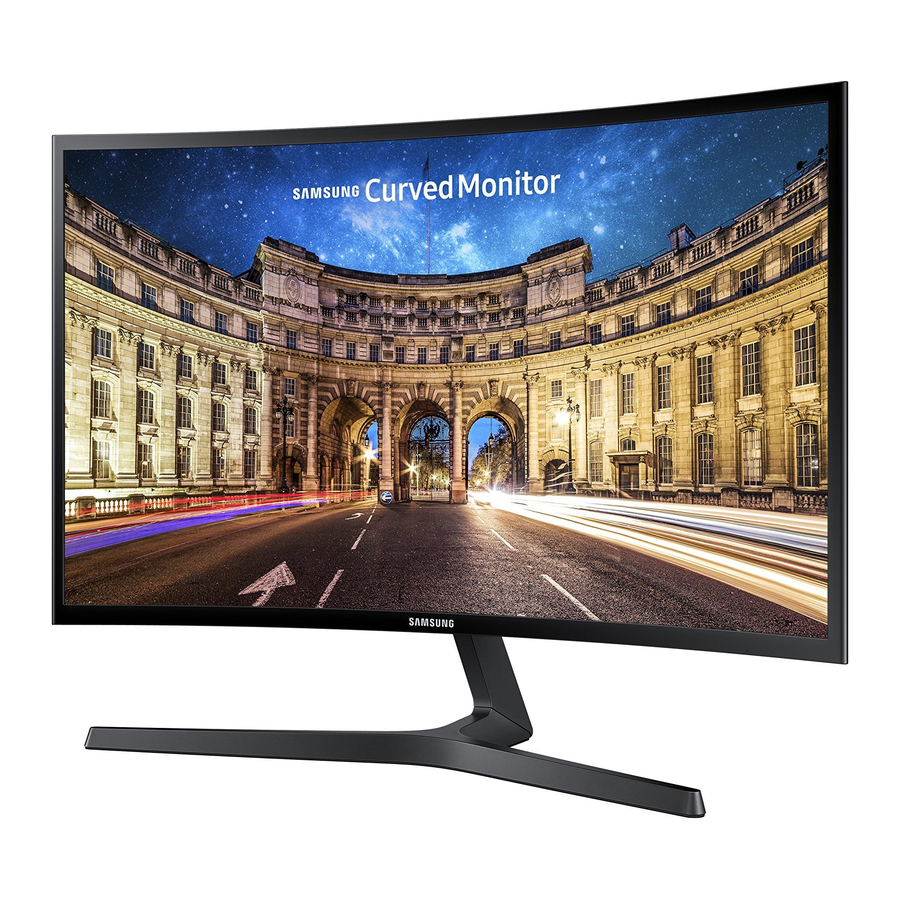
Samsung C27F398 Handleiding
Monitor gaat niet aan
Als er geen indicatielampje brandt, controleer dan de aan/uit-schakelaar, het netsnoer en het stopcontact. Helaas is deze elementaire probleemoplossing de enige manier om het probleem zelf op te lossen. Als dit niet helpt om de monitor aan te zetten, moet deze worden gerepareerd.
- Controleer of er een aan/uit-schakelaar is.
Sommige oudere monitoren hebben een aan/uit-schakelaar aan de achterkant, vergelijkbaar met de aan/uit-schakelaar aan de achterkant van een desktopcomputer. Deze moet worden ingeschakeld voordat de aan/uit-knop aan de voorkant werkt. - Test het stopcontact.
Haal het netsnoer van de monitor uit het stopcontact en steek vervolgens iets anders in hetzelfde stopcontact (zoals een lamp) en zorg ervoor dat het nog steeds werkt. - Steek het netsnoer weer in het stopcontact.
Verwijder ook het netsnoer van de monitor en steek het vervolgens weer in zowel het stopcontact dat u hebt getest als de monitor.
Het is vrij zeldzaam dat netsnoeren kapot gaan, maar als u toevallig een reserve-exemplaar bij de hand hebt, kunt u ook proberen een ander netsnoer te gebruiken.
Monitor flikkert
Een monitor die flikkert, knippert of blinkt, is nooit een goed teken. Gelukkig is de meest voorkomende oorzaak hiervan een verbindingsprobleem of beschadigde kabels. Volg deze handleiding om te bepalen of een nieuwe kabel het flikkeren zal verhelpen, of dat u de stroombron of de vernieuwingsfrequentie-instellingen van de monitor moet onderzoeken, of een systeemupdate moet uitvoeren.
- Bevestig dat de kabel van de monitor stevig is aangesloten en niet beschadigd is.
Koppel de kabel van de monitor los van de computer, inspecteer de pinnen op schade en sluit deze vervolgens stevig weer aan. Doe hetzelfde aan de andere kant van de kabel waar deze op de monitor is aangesloten. U kunt dit doen terwijl uw monitor is ingeschakeld, en kijken of het flikkeren stopt.
Opmerking: Als uw kabel beschadigd is, moet deze worden vervangen. U moet ook de lengte van de kabel controleren en ervoor zorgen dat deze niet bekneld zit tussen iets, zoals het bureau en de muur, of onder een stoelpoot. Ten slotte, als u toevallig een andere kabel gemakkelijk beschikbaar hebt, kunt u deze verwisselen en controleren of de monitor nog steeds flikkert. - Controleer de stroombron van de monitor.
Flikkeren kan ook worden veroorzaakt door een onstabiele of inconsistente stroomvoorziening. Probeer de monitor in een ander stopcontact, op een eigen stroomcircuit. Als het flikkeren stopt, zijn er mogelijk te veel apparaten aangesloten op het originele circuit, of een inconsistente spanning van het stopcontact. Neem contact op met een elektricien voor verdere hulp.
Opmerking: Apparaten zoals kachels en andere apparaten met een hoge stroomsterkte voeden stroom terug in het circuit en kunnen ervoor zorgen dat de monitor flikkert. Houd deze apparaten op een apart circuit van uw monitor. Een UPS (Uninterruptible Power Supply) is een andere optie om een stabiele stroombron naar uw monitor te leveren. - Stel uw vernieuwingsfrequentie in.
De vernieuwingsfrequentie is het aantal keren per seconde dat uw monitor een beeld weergeeft. Hogere waarden resulteren in een vloeiender beeld met minder flikkeringen die door het oog worden waargenomen, maar waarden die uw monitor niet ondersteunt, kunnen ook flikkeringen veroorzaken. In zeldzame gevallen kunt u zich comfortabeler voelen door de waarde in plaats daarvan te verlagen.
De meest voorkomende vernieuwingsfrequentie die voor monitoren wordt gebruikt, is 60Hz en dit is meestal wat de meeste mensen comfortabel vinden om te bekijken. Sommige monitoren hebben hogere waarden, zoals 75Hz, 120Hz of 144Hz. Stel dit voor de optimale ervaring in op de hoogste waarde die uw monitor en aangesloten apparaat ondersteunen. Als dit oncomfortabel is, probeer dan andere instellingen totdat u er een vindt die u bevalt.
De methode voor het aanpassen van uw vernieuwingsfrequentie is afhankelijk van het besturingssysteem van uw computer of aangesloten apparaat. - Voer alle systeemupdates uit.
Controleer op updates van uw besturingssysteem, update de stuurprogramma's op uw videokaart en controleer op firmware-updates voor uw monitor.
Als uw monitor nog steeds flikkert, bezoek dan ons Support Center om service aan te vragen.
Voor model LS27R750UENXZA of LS32R750UENXZA hoeft u mogelijk geen service aan de monitor te verlenen, maar moet u mogelijk de meegeleverde Y-kabel vervangen (onderdeelcode BN39-02467A). Neem contact met ons op voor informatie over kabelvervanging.
Monitor geeft geen beeld
De meest voorkomende reden dat een monitor geen beeld geeft, is dat hij is uitgeschakeld, in de slaapstand staat of een schermbeveiliging heeft en wakker wordt met invoer. Ervan uitgaande dat dit niet het geval is, omvat de probleemoplossing het identificeren of het probleem bij de monitor ligt of bij het apparaat waarmee deze is verbonden. Hoe dan ook, er zijn enkele stappen die u kunt nemen om te proberen het weer aan de praat te krijgen.
- Koppel de videokabel aan beide uiteinden los en sluit deze weer aan.
Een losse of defecte kabel kan gemakkelijk een leeg scherm veroorzaken, zelfs als de kabel is aangesloten of eerder goed heeft gewerkt.
Als het probleem aanhoudt of als de kabel beschadigd is, vervang dan de kabel. Zorg er ook voor dat u het beste type kabel gebruikt dat beschikbaar is: wanneer zowel het externe apparaat als de monitor dit ondersteunen, is het beste type kabel dat u kunt gebruiken een HDMI- of Displayport-kabel, gevolgd door een DVI-kabel en vervolgens een VGA-kabel.
Opmerking: Gebruik slechts één videokabel om uw monitor op uw apparaat aan te sluiten. Als u er twee gebruikt, zoekt de monitor mogelijk naar een videosignaal op de verkeerde. - Selecteer de juiste bron.
De meeste monitoren selecteren automatisch de bron die een videosignaal verzendt, maar soms wordt de verkeerde geselecteerd (vooral als er meerdere apparaten op de monitor zijn aangesloten) of moet u deze handmatig selecteren. U kunt de bron wijzigen met de knoppen op de monitor of in het menu. Raadpleeg indien nodig uw gebruikershandleiding voor instructies.
Zorg ervoor dat de bron overeenkomt met de poort aan de achterkant van de monitor waarop uw externe apparaat is aangesloten. - Sluit uw lege monitor aan op een computer en krijg toegang tot het besturingssysteem van de computer.
Opmerking: Als de monitor werkt wanneer de computer opstart, maar leeg is nadat het besturingssysteem is geladen, is service niet vereist en ligt het probleem bij uw computer. U kunt proberen op te starten in de veilige modus om toegang te krijgen tot het besturingssysteem. (Op eerdere versies van Windows kunt u dit doen door herhaaldelijk op F8 te drukken terwijl de computer opstart. Op een Mac houdt u de Shift-toets ingedrukt totdat het Apple-logo verschijnt.)
Als de monitor volledig leeg is, zelfs wanneer de computer opstart, moet u een tweede, werkende monitor aansluiten. Zorg ervoor dat deze is ingesteld als uw hoofdmonitor en laat de lege monitor aangesloten.
Als u uw lege monitor niet succesvol op een computer kunt aansluiten en toegang kunt krijgen tot het besturingssysteem, gaat u naar stap 5. - Controleer stuurprogramma's, instellingen en firmware.
- Update de stuurprogramma's op uw computer. Besteed in het bijzonder aandacht aan wat zich aan de andere kant van de videokabel van uw monitor bevindt; als het een grafische kaart is, update dan dat stuurprogramma. Als het het moederbord is, update dan dat stuurprogramma. Als het een USB-hubapparaat is, update dan dat stuurprogramma, enz. De beste manier om stuurprogramma's bij te werken, is door de website van de fabrikant te bezoeken.
- Pas de resolutie en vernieuwingsfrequentie aan de native instellingen van de monitor aan. Als ze momenteel zijn ingesteld op iets dat de monitor niet kan weergeven, kan dit in plaats daarvan resulteren in een leeg scherm. Door deze terug te zetten naar de native instellingen wordt het opgelost.
- Controleer op een firmware-update. Hoewel de meeste monitoren nooit een firmware-update uitvoeren, als er een beschikbaar is voor uw model, kan deze te vinden zijn in ons downloadcentrum. In sommige gevallen is een firmware-update een bekend probleem met het scherm.
- Sluit een ander apparaat aan op de monitor.
Dit bepaalt of het probleem bij de monitor ligt of niet. (Zorg ervoor dat u een kabel gebruikt waarvan u weet dat deze werkt.)- Als de monitor met een ander apparaat werkt, is service niet vereist en ligt het probleem bij het originele apparaat. Als er een firmware-update beschikbaar is voor uw monitor in het downloadcentrum, kan het installeren ervan de compatibiliteit met het originele apparaat helpen vergroten.
- Als de monitor met geen enkel apparaat werkt, bezoek dan ons Support Center om service aan te vragen.
- Controleer het menu van de monitor op wazige tekst.
Open het instellingenmenu met de knoppen op uw monitor.
Als het menu ook wazig is, bezoek dan ons Support Center om service aan te vragen.
Opmerking: Als dit menu helder en scherp is en niet wazig is, is service niet vereist. Zie de volgende stappen voor mogelijke oplossingen. - Controleer de resolutie- en vernieuwingsfrequentie-instellingen op het aangesloten apparaat.
Het beeld ziet er het beste uit wanneer het externe apparaat is ingesteld om uit te voeren in de native resolutie van de monitor. Als het apparaat ook de vernieuwingsfrequentie kan instellen, zal het afstemmen van de native vernieuwingsfrequentie van de monitor ook de prestaties verbeteren. - Koppel de videokabel los en sluit deze stevig weer aan.
In sommige gevallen kan een defecte of losse kabel het probleem veroorzaken.
Als het probleem aanhoudt, overweeg dan om de kabel te vervangen. Probeer indien mogelijk het beste type kabel te gebruiken. Wanneer dit wordt ondersteund door zowel de monitor als het externe apparaat, is de beste kabel die u kunt gebruiken HDMI of Displayport, gevolgd door DVI, gevolgd door VGA. - Pas de instellingen op uw computer aan.
Als uw monitor op een computer is aangesloten, kunnen twee instellingen worden aangepast om wazige tekst te corrigeren:- DPI-schaling (open in Windows het Startmenu en zoek naar Tekst en andere items groter of kleiner maken. Navigeer op een Mac naar Systeemvoorkeuren > Beeldschermen > Beeldscherm > Geschaald.)
- Tekstleesbaarheid (in Windows heet dit ClearType. Open het Startmenu en zoek naar ClearType-tekst aanpassen. Op een Mac heet dit LCD-lettertypegladmaking. Navigeer naar Systeem > Voorkeuren > Algemeen.)
Deze instellingen moeten worden aangepast totdat u het meest gewenste resultaat vindt. U kunt de instelling het liefst in- of uitschakelen.
Monitor is wazig
U wilt dat de tekst op uw monitor helder en gemakkelijk te lezen is. Als dit niet het geval is, kunnen verschillende instellingen helpen om het beter op te helderen. Er is een snelle manier om te controleren of de monitor correct werkt.
Referenties
![www.samsung.com]() Handleidingen en software | Officiële Samsung Ondersteuning VS
Handleidingen en software | Officiële Samsung Ondersteuning VS![www.samsung.com]() Reparatie aanvragen en reparatiestatus controleren | Samsung
Reparatie aanvragen en reparatiestatus controleren | Samsung![www.samsung.com]() Contact met ons opnemen | Officiële Samsung Ondersteuning VS
Contact met ons opnemen | Officiële Samsung Ondersteuning VS

Download handleiding
Hier kunt u de volledige pdf-versie van de handleiding downloaden. Deze kan aanvullende veiligheidsinstructies, garantie-informatie, FCC-regels, enz. bevatten.
Download Samsung C27F398 Handleiding


