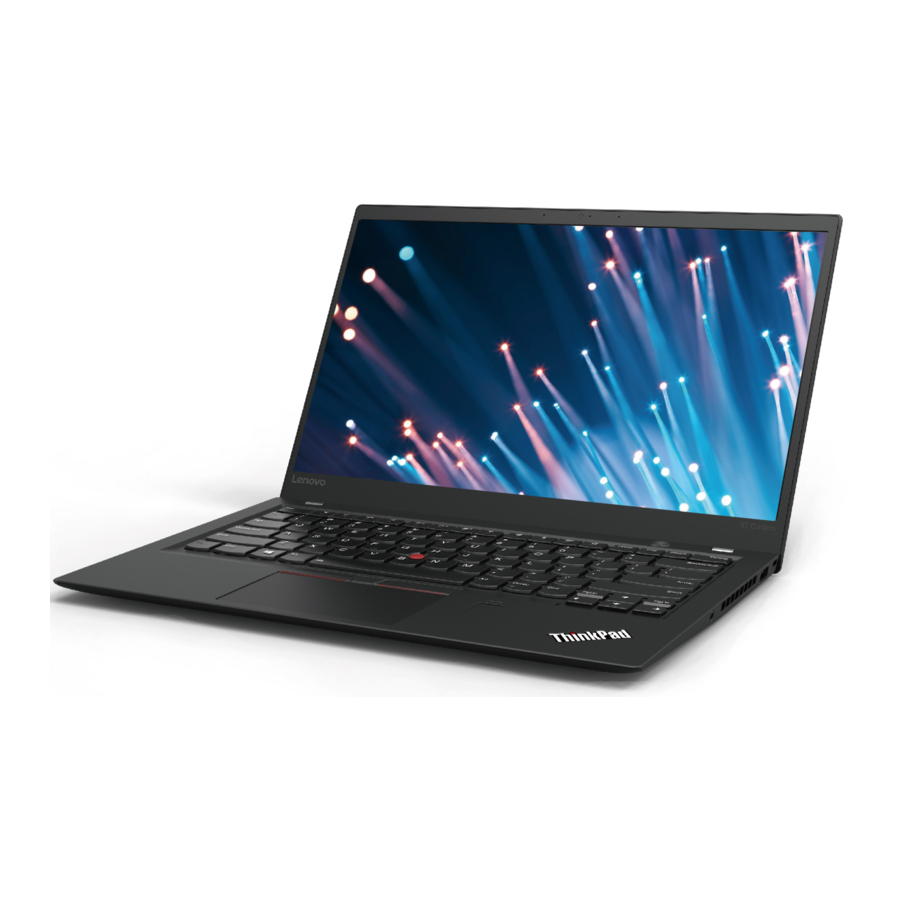
Lenovo ThinkPad X1 Carbon Handleiding
Productoverzicht
Dit hoofdstuk biedt basisinformatie om u vertrouwd te maken met uw computer.
Computerbedieningselementen, aansluitingen en indicatoren
Dit gedeelte introduceert hardwarefuncties van de computer.
Vooraanzicht

- Microfoons
- Infraroodcamera (beschikbaar op sommige modellen)
- Conventionele camera (beschikbaar op sommige modellen)
- Conventionele camera met camerasluiter (beschikbaar op sommige modellen)
- Aan/uit-knop
- Vingerafdruklezer
- TrackPoint®-knoppen
- Trackpad
- NFC-markering (beschikbaar op sommige modellen)
- TrackPoint-aanwijsstift
 Microfoons
De microfoons vangen geluid en stem op wanneer ze worden gebruikt met een programma dat audio kan verwerken.
 Infraroodcamera (beschikbaar op sommige modellen)
De infraroodcamera biedt een persoonlijke en veilige manier om u aan te melden bij uw computer met gezichtsverificatie. Nadat u de infraroodcamera hebt ingesteld voor gezichtsverificatie, kunt u uw computer ontgrendelen door uw gezicht te scannen in plaats van een wachtwoord te gebruiken. Zie 'De camera's gebruiken' voor meer informatie.
 Conventionele camera (beschikbaar op sommige modellen)
Met de conventionele camera kunt u foto's maken of een videoconferentie houden. Het werkt ook met de infraroodcamera voor gezichtsverificatie. Zie 'De camera's gebruiken' voor meer informatie.
 Conventionele camera met camerasluiter (beschikbaar op sommige modellen)
Met de conventionele camera kunt u foto's maken of een videoconferentie houden. U kunt de camerasluiter gebruiken om de cameralens te bedekken (naar rechts schuiven) of te onthullen (naar links schuiven). Zie 'De camera's gebruiken' voor meer informatie.
 Aan/uit-knop
U kunt op de aan/uit-knop drukken om de computer in te schakelen of de computer in de slaapstand te zetten.
Als u de computer wilt uitschakelen, opent u het menu Start, klikt u op  Power (Stroom), en klikt u vervolgens op Shut down (Afsluiten).
Als uw computer niet reageert, kunt u de computer uitschakelen door de aan/uit-knop vier seconden of langer ingedrukt te houden. Als de computer niet kan worden uitgeschakeld, raadpleegt u 'Computer reageert niet meer' voor meer informatie.
U kunt ook definiëren wat de aan/uit-knop doet. Door bijvoorbeeld op de aan/uit-knop te drukken, kunt u de computer uitschakelen of de computer in de slaapstand of de sluimerstand zetten. Om te wijzigen wat de aan/uit-knop doet, doet u het volgende:
- Ga naar Configuratiescherm en wijzig vervolgens de weergave van het Configuratiescherm van Categorie naar Grote pictogrammen of Kleine pictogrammen.
- Klik op Energiebeheer ➙ Choose what the power buttons do (Kiezen wat de aan/uit-knoppen doen).
- Volg de instructies op het scherm.
 Vingerafdruklezer
Vingerafdrukauthenticatie biedt eenvoudige en veilige gebruikerstoegang door uw vingerafdruk aan een wachtwoord te koppelen. Zie 'De vingerafdruklezer gebruiken' voor meer informatie.
ThinkPad®-aanwijsapparaat
 TrackPoint-knoppen
 Trackpad
 TrackPoint-aanwijsstift
Uw computer is uitgerust met het Lenovo-unieke ThinkPad-aanwijsapparaat. Zie 'ThinkPad-aanwijsapparaat - overzicht' voor meer informatie.
 NFC-markering (beschikbaar op sommige modellen)
Near Field Communication (NFC) is een draadloze communicatietechnologie met hoge frequentie en korte afstand. Door NFC te gebruiken, kunt u radioverbindingen tot stand brengen tussen uw computer en een ander apparaat met NFC-ondersteuning over enkele centimeters of inches. Zie 'De NFC-apparaten gebruiken' voor meer informatie.
Linkeraanzicht

- USB-C™-aansluiting (Thunderbolt™ 3-compatibel) / stroomaansluiting
- Ethernet-uitbreidingsaansluiting Gen 2
- Dockingstation-aansluiting
- USB 3.1-aansluiting Gen 1
- HDMI™-aansluiting
 USB-C-aansluitingen (Thunderbolt 3-compatibel) / stroomaansluitingen
De USB-C-aansluitingen op uw computer ondersteunen zowel de USB Type-C™-standaard als de Thunderbolt 3-technologie. Met een geschikte USB-C-kabel aangesloten, kunt u de aansluitingen gebruiken om gegevens over te dragen, uw apparaat op te laden of uw computer aan te sluiten op externe beeldschermen.
De twee USB-C-aansluitingen werken ook als stroomaansluitingen. De wisselstroomadapter die bij uw computer is geleverd, is een USB-C-stroomadapter. Gebruik de meegeleverde stroomadapter en het netsnoer om de computer via een van de twee USB-C-aansluitingen op wisselstroom aan te sluiten.
Lenovo biedt verschillende USB-C-accessoires om u te helpen de functionaliteit van uw computer uit te breiden. Ga voor meer informatie naar: https://www.lenovo.com/accessories
 Opmerking: wanneer het batterijvermogen lager is dan 10%, werken de USB-C-accessoires die op de USB-C-aansluitingen zijn aangesloten mogelijk niet correct.
 Ethernet-uitbreidingsaansluiting Gen 2
De Ethernet-uitbreidingsaansluiting Gen 2 maakt uw computer dunner dan de computers met een standaard Ethernet-aansluiting. Voordat u uw computer via deze aansluiting op een Local Area Network (LAN) aansluit met behulp van een ThinkPad Ethernet Extension Adapter Gen 2, moet u eerst de afdekking op deze aansluiting verwijderen. De ThinkPad Ethernet Extension Adapter Gen 2 is als optie verkrijgbaar en wordt alleen bij sommige computermodellen geleverd. Zie 'Bekabelde Ethernet-verbindingen' voor informatie over het gebruik en de aanschaf van de Ethernet-uitbreidingsadapter.

Sluit de telefoonkabel niet aan op de Ethernet-uitbreidingsadapter om het risico op elektrische schokken te voorkomen.
 Dockingstation-aansluiting
U kunt de computer aansluiten op een ondersteund dockingstation om de computermogelijkheden uit te breiden.
 USB 3.1-aansluiting Gen 1
U kunt de USB 3.1-aansluiting Gen 1 gebruiken om USB-compatibele apparaten aan te sluiten, zoals een USB-toetsenbord, USB-muis, USB-opslagapparaat of USB-printer.
Let op: wanneer u een USB-kabel op deze aansluiting aansluit, moet u ervoor zorgen dat de USB-markering naar boven is gericht. Anders kan de aansluiting beschadigd raken.
Opmerking: het USB-apparaat dat is aangesloten op de USB 3.1-aansluiting Gen 1 kan de draadloze Wide Area Network (WAN)- en Global Positioning System (GPS)-functies van uw computer beïnvloeden. Als uw computer geen draadloze WAN-communicatie tot stand kan brengen, of als uw locatie niet kan worden vastgesteld via de GPS-functie van uw computer, ontkoppelt u het apparaat van de USB 3.1-aansluiting Gen 1.
 HDMI-aansluiting
De High-Definition Multimedia Interface (HDMI)-aansluiting is een digitale audio- en video-interface. Hiermee kunt u uw computer aansluiten op een compatibel digitaal audioapparaat of videomonitor, zoals een dvd-speler of een High-Definition Television (HDTV).
Rechterkant

- Audio-aansluiting
- Ventilatieroosters
- Always On USB 3.1-aansluiting Gen 1
- Mini-veiligheidsslotsleuf
Audio-aansluiting
U kunt een hoofdtelefoon of headset met een 3,5-mm (0,14-inch) 4-polige stekker aansluiten op de audio-aansluiting om naar het geluid van de computer te luisteren.
Als u een headset met een functieschakelaar gebruikt, drukt u niet op deze schakelaar terwijl u de headset gebruikt. Als u op de schakelaar drukt, wordt de headsetmicrofoon uitgeschakeld en worden in plaats daarvan de geïntegreerde microfoons op de computer ingeschakeld.
Opmerking: De audio-aansluiting biedt geen ondersteuning voor een conventionele microfoon. Zie "Audiofuncties gebruiken" voor meer informatie.
Ventilatieroosters
De ventilatieroosters en interne ventilator zorgen ervoor dat er lucht in de computer kan circuleren om een goede koeling te garanderen, met name de koeling van de microprocessor.
Opmerking: Plaats geen obstakels voor de ventilatieroosters om een goede luchtstroom te garanderen.
Always On USB 3.1-aansluiting Gen 1
Om de USB-compatibele apparaten op te laden wanneer uw computer is uitgeschakeld, in de slaapstand staat of in de hibernation-modus staat, schakelt u de Always On USB-functie op uw computer in.
Om de Always On USB-instellingen te configureren, doet u het volgende:
- Start het Lenovo Vantage-programma.
- Klik op Hardware Settings ➙ Power (Hardware-instellingen ➙ Energie).
- Zoek de sectie Always On USB en volg de instructies op het scherm om uw voorkeursinstelling te maken.
Opmerkingen:
- De Always On USB 3.1-aansluiting Gen 1 werkt niet als u op Charge from Sleep (Opladen vanuit slaapstand) klikt en uw computer is uitgeschakeld zonder dat deze is aangesloten op wisselstroom.
- Het USB-apparaat dat is aangesloten op de Always On USB 3.1-aansluiting Gen 1, kan de draadloze WAN- en GPS-functies van uw computer beïnvloeden. Als uw computer geen draadloze WAN-communicatie tot stand kan brengen, of als uw locatie niet kan worden vastgesteld via de GPS-functie van uw computer, koppelt u het apparaat los van de Always On USB 3.1-aansluiting Gen 1.
Mini-veiligheidsslotsleuf
Om uw computer te beschermen tegen diefstal, vergrendelt u uw computer aan een bureau, tafel of andere armaturen via een veiligheidskabelslot dat is ontworpen om in de mini-veiligheidsslotsleuf op uw computer te passen.
Opmerking: De sleuf ondersteunt kabelsloten die voldoen aan de Kensington MiniSaver® slotstandaarden met Cleat™-vergrendelingstechnologie. Probeer geen andere soorten kabelsloten te gebruiken die een roterend T-bar™-vergrendelingsmechanisme gebruiken. U bent zelf verantwoordelijk voor het evalueren, selecteren en implementeren van het vergrendelingsapparaat en de beveiligingsfunctie. Lenovo geeft geen commentaar, oordelen of garanties over de functie, kwaliteit of prestaties van het vergrendelingsapparaat en de beveiligingsfunctie. Kabelsloten voor uw product zijn verkrijgbaar bij Lenovo op https://www.lenovoquickpick.com/.
Achterkant

- Nano-SIM-kaartsleuf
- microSD-kaartsleuf
Nano-SIM-kaartsleuf
Als uw computer de draadloze WAN-functie ondersteunt, is mogelijk een nano Subscriber Identification Module (SIM)-kaart vereist om draadloze WAN-verbindingen tot stand te brengen.
Voor informatie over het vervangen van de nano-SIM-kaart, zie "De nano-SIM-kaart vervangen".
microSD-kaartsleuf
U kunt een microSD-kaart in de microSD-kaartsleuf plaatsen voor toegang tot of opslag van gegevens.
Let op: Terwijl u gegevens van of naar een microSD-kaart overdraagt, zet u uw computer niet in de slaapstand of hibernation-modus voordat de gegevensoverdracht is voltooid. Anders kunnen uw gegevens beschadigd raken.
Voor informatie over het vervangen van de microSD-kaart, zie "De microSD-kaart vervangen".
Onderkant

- Positioneringsgaten voor dockingstation
- Noodresetgat
- Luidsprekers
- Ventilatieroosters
Positioneringsgaten voor dockingstation
U kunt de positioneringsgaten van het dockingstation gebruiken om een ondersteund dockingstation vast te zetten om de computermogelijkheden uit te breiden.
Noodresetgat
Als de computer niet meer reageert en u hem niet kunt uitschakelen door op de aan/uit-knop te drukken, verwijdert u eerst de wisselstroomadapter. Steek vervolgens een rechtgebogen paperclip in het noodresetgat om de computer te resetten.
Luidsprekers
Uw computer is uitgerust met een paar stereoluidsprekers.
Ventilatieroosters
De ventilatieroosters en interne ventilator zorgen ervoor dat er lucht in de computer kan circuleren om een goede koeling te garanderen, met name de koeling van de microprocessor.
Statusindicatoren
Dit onderwerp geeft informatie over het vinden en identificeren van de verschillende statusindicatoren op uw computer.
Opmerking: Afhankelijk van het model kan uw computer er anders uitzien dan in de volgende afbeeldingen.

Caps Lock-indicator
Wanneer deze indicator brandt, kunt u hoofdletters typen door direct op de lettertoetsen te drukken.
Fn Lock-indicator
Deze indicator toont de status van de Fn Lock-functie. Zie "De speciale toetsen gebruiken" voor meer informatie.
Indicator voor dempen van de luidspreker
Wanneer deze indicator brandt, zijn de luidsprekers gedempt.
Indicator voor dempen van de microfoon
Wanneer deze indicator brandt, zijn de microfoons gedempt.
Camera statusindicator
Wanneer deze indicator brandt, is de camera in gebruik.
 Systeemstatusindicatoren
De indicator in het ThinkPad-logo op de computerklep en de indicator in de aan/uit-knop geven de systeemstatus van uw computer weer.
- Knippert drie keer: De computer is in eerste instantie aangesloten op de stroom.
- Aan: De computer is aan (in normale modus).
- Uit: De computer is uitgeschakeld of in de sluimerstand.
- Knippert snel: De computer gaat naar de slaap- of sluimerstand.
- Knippert langzaam: De computer staat in de slaapstand.
 Indicator van de vingerafdruklezer
Deze indicator toont de status van de vingerafdruklezer. Zie "De vingerafdruklezer gebruiken" voor meer informatie.
 ac-stroomstatusindicator
Deze indicator toont de ac-stroom- en batterijstroomstatus van de computer.
- Wit: aangesloten op ac-stroom (batterijvermogen 90%–100%)
- Geel: aangesloten op ac-stroom (batterijvermogen 0%–90%)
- Uit: niet aangesloten op ac-stroom
Belangrijke productinformatie
Dit gedeelte bevat informatie om u te helpen bij het vinden van het volgende:
- Machine type en modelinformatie
- FCC ID- en IC-certificeringsinformatie
- Informatie over Windows-besturingssystemen
Machine type en modelinformatie
Wanneer u contact opneemt met Lenovo voor hulp, helpt de machine type- en modelinformatie de technici om uw computer te identificeren en snellere service te bieden.
De volgende afbeelding laat zien waar u het label kunt vinden dat de machine type- en modelinformatie van uw computer bevat.

FCC ID- en IC-certificeringsinformatie
U kunt de FCC- en IC-certificeringsinformatie vinden via een van de volgende methoden:
- Via een elektronisch label-scherm (E-label screen) dat vooraf op uw computer is geïnstalleerd. Zie "Regelgevingslabels" om het E-label screen te bekijken.
- Op een fysiek label dat is bevestigd aan de buitenkant van de verzenddoos van uw computer.
Labels voor de Windows-besturingssystemen
Windows® 10 Genuine Microsoft® label: Uw computer heeft mogelijk een Genuine Microsoft label op de behuizing, afhankelijk van de volgende factoren:
- Uw geografische locatie
- Datum waarop uw computer is geproduceerd
- Versie van Windows 10 die vooraf is geïnstalleerd
Ga naar https://www.microsoft.com/en-us/howtotell/Hardware.aspx voor afbeeldingen van de verschillende soorten Genuine Microsoft labels.
- In de Volksrepubliek China is het Genuine Microsoft label vereist op alle computermodellen waarop een versie van Windows 10 vooraf is geïnstalleerd.
- In andere landen en regio's is het Genuine Microsoft label alleen vereist op computermodellen met een licentie voor Windows 10 Pro.
Het ontbreken van een Genuine Microsoft label betekent niet dat de vooraf geïnstalleerde Windows-versie niet origineel is. Raadpleeg de informatie van Microsoft voor meer informatie over hoe u kunt zien of uw vooraf geïnstalleerde Windows-product origineel is: https://www.microsoft.com/en-us/howtotell/default.aspx
Referenties
![www.lenovo.com]() Lenovo Accessories & Software - Shop Now | Lenovo US
Lenovo Accessories & Software - Shop Now | Lenovo USHow To Tell - What to Look For
How To Tell - Home


Download handleiding
Hier kunt u de volledige pdf-versie van de handleiding downloaden. Deze kan aanvullende veiligheidsinstructies, garantie-informatie, FCC-regels, enz. bevatten.
Download Lenovo ThinkPad X1 Carbon Handleiding