Lenovo ThinkPad E460, E465 - Laptop Installatiehandleiding
Belangrijke webbronnen
 Lenovo ondersteuning: http://www.lenovo.com/support
 Lenovo gebruikersforums: https://forums.lenovo.com
 Productdocumentatie: http://www.lenovo.com/UserManuals
Uitpakken

Eerste installatie

- Sluit het netsnoer aan op de AC-adapter
![]() , sluit de AC-adapter aan op de stroomconnector op uw computer
, sluit de AC-adapter aan op de stroomconnector op uw computer ![]() , en sluit het netsnoer aan op een correct geaard stopcontact
, en sluit het netsnoer aan op een correct geaard stopcontact ![]() .
.
Zorg ervoor dat alle connectoren van het netsnoer veilig en volledig in de stopcontacten zijn gestoken. - Druk op de aan/uit-knop om de computer in te schakelen. Volg vervolgens de instructies op het scherm om de eerste installatie te voltooien.
 , sluit de AC-adapter aan op de stroomconnector op uw computer
  , en sluit het netsnoer aan op een correct geaard stopcontact
  .
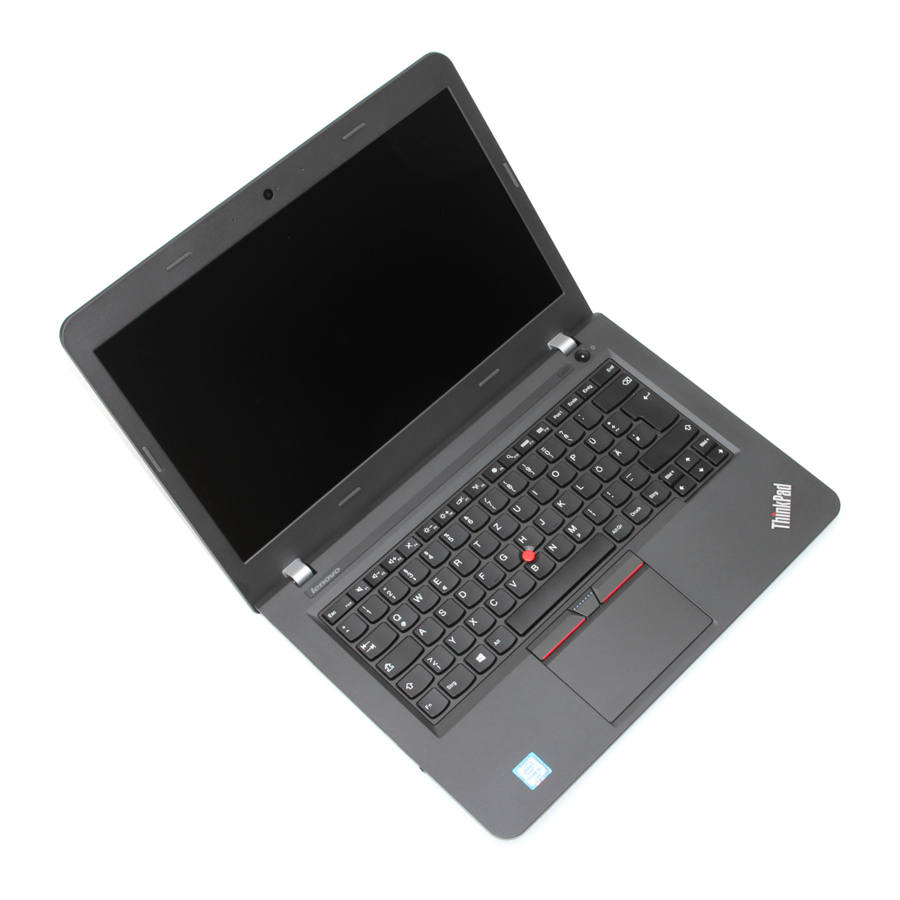
.Bedieningselementen en indicatoren
Let op: Forceer het scherm niet verder dan 135 graden ten opzichte van de relatieve positie van het toetsenbord te openen. Het forceren van het scherm voorbij dit punt kan schade veroorzaken.

- Microfoons
- Camera
- Aan/uit-knop
- TrackPoint® aanwijsstokje
- Systeemstatusindicator
- Vingerafdruklezer *
- TrackPoint-knoppen
- Trackpad
- Fn-toets met de Fn Lock-indicator
- Functietoetsen
* Beschikbaar op sommige modellen
Lees de volgende beschrijvingen om u te helpen de functietoetsen te gebruiken.
 : Volumeregelaars
 : Microfoon dempen
 : Helderheid van het scherm wijzigen
 : Externe beeldschermen beheren
 : Draadloze functies in-/uitschakelen
 : Het venster Instellingen openen (Windows® 10) of het Configuratiescherm openen (Windows 7)
 : Het Cortana® zoekvak openen (Windows 10) of Windows Search (Windows Search (Windows Zoeken)) openen (Windows 7)
 : De programma's bekijken die u hebt geopend
 : Alle programma's bekijken (Windows 10) of Computer (Computer (Computer)) openen (Windows 7)
ThinkPad-aanwijsapparaat met TrackPoint-knoppen
Het ThinkPad-aanwijsapparaat met TrackPoint-knoppen bestaat uit het TrackPoint-aanwijsapparaat en de trackpad. U kunt het TrackPoint-aanwijsapparaat of de trackpad gebruiken om alle functies van een traditionele muis uit te voeren, zoals aanwijzen, klikken en scrollen.
Standaard zijn zowel het TrackPoint-aanwijsapparaat als de trackpad ingeschakeld. Met de trackpad kunt u ook enkele aanraakbewegingen uitvoeren, zoals roteren en in- of uitzoomen.
TrackPoint-aanwijsapparaat

- Aanwijzen
Gebruik de aanwijsstok![]() om de aanwijzer te verplaatsen.
om de aanwijzer te verplaatsen. - Linksklikken
Druk op de linkerknop![]() om een item te selecteren of te openen.
om een item te selecteren of te openen. - Scrollen
Houd de gestippelde schuifbalk![]() ingedrukt terwijl u horizontale of verticale druk uitoefent op de aanwijsstok.
ingedrukt terwijl u horizontale of verticale druk uitoefent op de aanwijsstok. - Rechtsklikken
Druk op de rechterknop![]() om een snelmenu weer te geven.
om een snelmenu weer te geven.
 om de aanwijzer te verplaatsen.
 om een item te selecteren of te openen.
 ingedrukt terwijl u horizontale of verticale druk uitoefent op de aanwijsstok.
 om een snelmenu weer te geven.
Trackpad

- Aanwijzen
Schuif met één vinger over het trackpadoppervlak om de aanwijzer te verplaatsen. - Linksklikken
Druk op de linkerklikzone![]() om een item te selecteren of te openen.
om een item te selecteren of te openen. - Scrollen
Plaats twee vingers op de trackpad en beweeg ze in de verticale of horizontale richting. - Rechtsklikken
Druk op de rechterklikzone![]() om een snelmenu weer te geven.
om een snelmenu weer te geven.
 om een item te selecteren of te openen.
 om een snelmenu weer te geven.
Raadpleeg de Gebruikershandleiding van uw computer voor meer informatie over het gebruik van de aanraakbewegingen van de trackpad.
Hersteloplossingen
Uw computer wordt mogelijk niet geleverd met een Windows-herstelschijfset of USB-sleutel. Raadpleeg de herstelinformatie in de Gebruikershandleiding om het Microsoft® Windows-besturingssysteem te herstellen. Zie "Toegang tot uw Gebruikershandleiding" verderop in dit document voor meer informatie.
Toegang tot uw Gebruikershandleiding
Uw Gebruikershandleiding bevat gedetailleerde informatie over uw computer. Om toegang te krijgen tot uw Gebruikershandleiding, doet u het volgende:
Windows 10:
- Open het menu Start en klik vervolgens op Lenovo Companion. Als Lenovo Companion niet wordt weergegeven in het menu Start, klikt u op Alle apps om alle programma's weer te geven en klikt u vervolgens op Lenovo Companion.
- Klik op Support → Gebruikershandleiding.
Windows 7:
- Klik op het Windows-bureaublad op Start en klik vervolgens op Help en ondersteuning. Het venster Windows Help en ondersteuning wordt geopend.
- Klik op Lenovo User Guide (Lenovo Gebruikershandleiding).
Lenovo brengt voortdurend verbeteringen aan in de Gebruikershandleiding van uw computer. Om er zeker van te zijn dat u de meest actuele informatie van uw computer hebt, raadpleegt u "Publicaties downloaden" voor informatie over het downloaden van de nieuwste Gebruikershandleiding.
Drivers downloaden
De nieuwste drivers voor uw computer zijn beschikbaar op de Lenovo Support-website. Om de nieuwste drivers voor uw computer te downloaden, gaat u naar: http://www.lenovo.com/drivers
Referenties
Lenovo Support | Drivers, Probleemoplossing, Garantie, Reparatie | Lenovo Support US
![forums.lenovo.com]() HOME - English Community - LENOVO COMMUNITY
HOME - English Community - LENOVO COMMUNITYLenovo Support | Drivers, Probleemoplossing, Garantie, Reparatie | Lenovo Support US
Lenovo Support | Drivers, Probleemoplossing, Garantie, Reparatie | Lenovo Support US


Download handleiding
Hier kunt u de volledige pdf-versie van de handleiding downloaden. Deze kan aanvullende veiligheidsinstructies, garantie-informatie, FCC-regels, enz. bevatten.
Download Lenovo ThinkPad E460, E465 - Laptop Installatiehandleiding


