Lenovo Slim 7i Handleiding
- 1 Maak kennis met uw product
- 2 Aan de slag met uw apparaat
- 3 Uw product verkennen
- 4 Veelgestelde vragen
- 5 Help en ondersteuning
- 6 Functiebeschrijvingen voor Lenovo-sneltoetsen
- 7 Referenties
- 8 Download handleiding
- 9 In andere talen
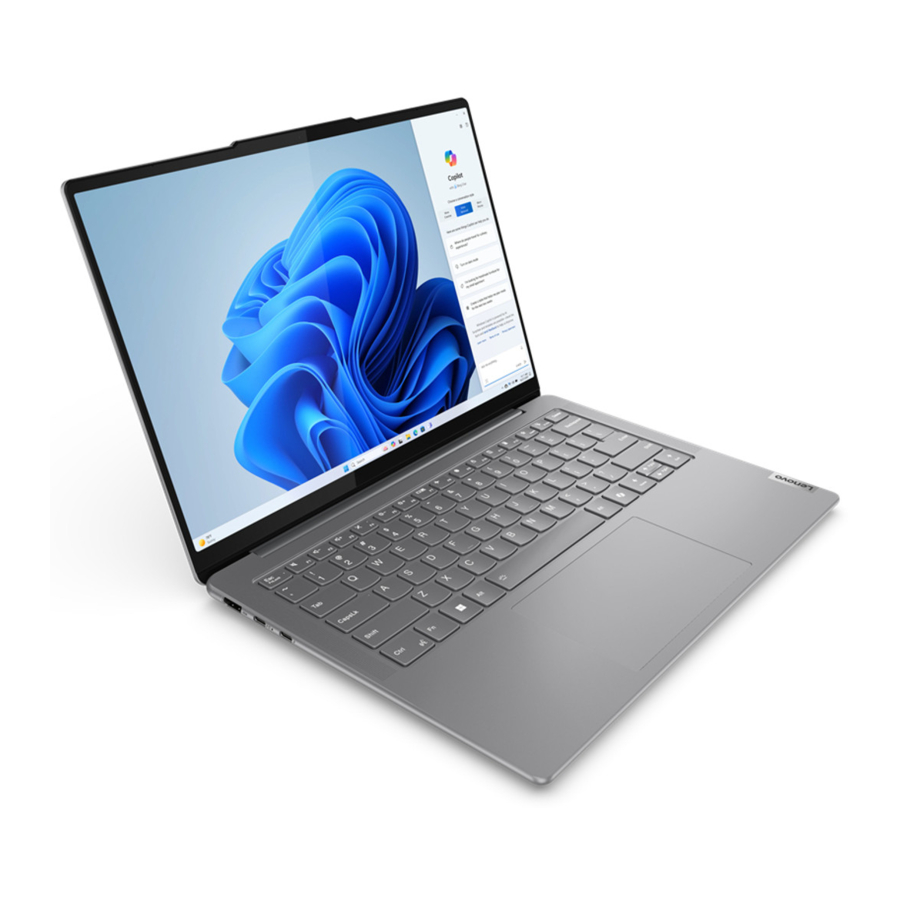
Maak kennis met uw product
Vooraanzicht

Zie Afb. 1
| Nr. | Omschrijving |
| 1 | Microfoons |
| 2 | Infrarood-LED |
| 3 | Infraroodcamera |
| 4 | Camera |
| 5 | Cameralampje |
| 6 | Time-of-flight-sensor |
| 7 | Scherm |
Microfoons
De microfoons zijn de ingebouwde geluidsinvoerapparaten van de pc. Ze vangen uw stem en omgevingsgeluid op en zetten deze om in digitale vorm. Microfoons zijn essentiële componenten wanneer u uw pc gebruikt voor videoconferenties of spraakopname.
Infrarood-LED
De infrarood-LED genereert en zendt nabij-infrarode golven uit die worden ontvangen en gebruikt door een camera (of een speciale infraroodcamera) voor gezichtsherkenning.
Infraroodcamera
De infraroodcamera ontvangt nabij-infrarode golven die worden uitgezonden door een infrarood-LED en worden weerkaatst door een menselijk gezicht. Het wordt gebruikt voor gezichtsherkenning.
Camera
De ingebouwde camera vangt zichtbaar licht op en zet dit om in digitale signalen. Het wordt gebruikt voor video-opnamen en videoconferenties.
Cameralampje
Het cameralampje geeft aan of de camera is geactiveerd.
Tabel 1. Cameralampjestatussen en beschrijvingen
| Cameralampjestatus | Omschrijving |
| Aan | De camera is geactiveerd. |
| Uit | De camera is niet geactiveerd. |
Time-of-flight-sensor
De time-of-flight-sensor (ook wel ToF-sensor genoemd) zendt een infraroodlaser uit en gebruikt de gereflecteerde infraroodenergie om de afstand en diepte van objecten ervoor te meten. De gegevens die door de sensor worden verzameld, kunnen worden gebruikt om de aanwezigheid van mensen te detecteren of gebaren te herkennen.
Opmerking: De infraroodlaser die door de ToF-sensor wordt uitgezonden, is onzichtbaar voor het menselijk oog.
Verwante onderwerpen
"Laserveiligheidsinformatie"
Scherm
Het scherm van het ingebouwde display is het gebied waar tekst, afbeeldingen en video's worden weergegeven.
Bepaalde modellen hebben touchscreens, waarmee u op intuïtieve wijze met uw pc kunt communiceren door op knoppen, pictogrammen en menuopdrachten te tikken die op het scherm worden weergegeven. Touchscreens ondersteunen ook multi-vingerbewegingen.
Verwante onderwerpen
"Touch-bewerkingen ondersteund door Windows"
Bovenaanzicht

Zie Afb. 2
| Nr. | Omschrijving |
| 1 | Antennes (niet zichtbaar van buitenaf) |
| 2 | Toetsenbord |
| 3 | Luidsprekers |
| 4 | Touchpad |
Antennes
De antennes verzenden en ontvangen radiogolven om gegevens over te brengen tussen uw pc en een Wi-Fi-netwerkapparaat of een Bluetooth-apparaat.
Opmerking: De antennes zijn verborgen in de pc.
Toetsenbord
Het toetsenbord is het ingebouwde invoerapparaat van de pc voor het typen van tekens. Het bevat ook toetsen die u productiever kunnen maken bij de interactie met de pc, apps en het Windows-besturingssysteem.
Tabel 2. Productiviteitstoetsen
| Toets | Locatie op het toetsenbord | Functie |
| Functietoetsen (F1 tot en met F12) | In de bovenste rij | Vooraf gedefinieerde opdrachten of functies uitvoeren voor geselecteerde apps |
| Sneltoetsen | In de bovenste rij |
|
| Fn-toets | In de linkerbenedenhoek |
|
| Windows-toets | In de linkerbenedenhoek | Wordt gebruikt met bepaalde toetsen om enkele veelgebruikte Windows-instellingen te wijzigen |
Sneltoetsen delen toetsen met functietoetsen. Houd de Fn-toets ingedrukt of schakel de FnLock-schakelaar in om de functies voor deze toetsen te wisselen.
Opmerking: De toetsenbordindeling verschilt per taal en geografische locatie. Het toetsenbord op uw pc kan er iets anders uitzien dan de productafbeeldingen in deze publicatie.
Verwante onderwerpen
"Sneltoetsen"
"De FnLock-schakelaar"
"Functiebeschrijvingen voor Lenovo-sneltoetsen"
Luidsprekers
De luidsprekers zijn de ingebouwde geluidsuitvoerapparaten van de pc.
Touchpad
Het touchpad is het ingebouwde aanwijsapparaat van de pc, dat de basisfuncties van een externe muis biedt. Schuif met uw vinger over het touchpad om de aanwijzer op het scherm te bewegen en tik of dubbeltik om een schermitem te selecteren of uit te voeren.
Het touchpad ondersteunt ook Windows-bewegingen met meerdere vingers, die snelkoppelingen bieden naar veelgebruikte apps en functies.
Linkeraanzicht

Zie Afb. 3
| Nr. | Omschrijving |
| 1 | HDMI-aansluiting |
| 2 | Multifunctionele USB Type-C-aansluiting / Stroomaansluiting |
| 3 | Oplaadlampje |
| 4 | Multifunctionele USB Type-C-aansluiting |
HDMI-aansluiting
De HDMI-aansluiting wordt gebruikt om een extern weergaveapparaat aan te sluiten, zoals een televisie, een projector of een monitor.
Multifunctionele USB Type-C-aansluiting
Deze USB Type-C-aansluiting is de stroomingangsaansluiting van de pc. Gebruik de meegeleverde voedingsadapter en deze aansluiting om de pc van stroom te voorzien.
Wanneer deze aansluiting niet wordt gebruikt door de meegeleverde voedingsadapter, kan deze ook worden gebruikt om verbinding te maken met:
- Opslag- of randapparatuur die de universele seriële bus (USB)-specificatie volgt voor gegevensoverdracht en apparaatinterconnectie
- Weergaveapparaten
Opmerking: Bij het aansluiten van weergaveapparaten moet u de juiste kabels en adapters gebruiken (indien nodig) volgens de aansluitmogelijkheden van het weergaveapparaat. - Thunderbolt-enabled docks of apparaten
Multifunctionele USB Type-C-aansluiting
Deze multifunctionele USB Type-C-aansluiting wordt gebruikt om verbinding te maken met:
- Opslag- of randapparatuur die de universele seriële bus (USB)-specificatie volgt voor gegevensoverdracht en apparaatinterconnectie
- Weergaveapparaten
Opmerking: Bij het aansluiten van weergaveapparaten moet u de juiste kabels en adapters gebruiken (indien nodig) volgens de aansluitmogelijkheden van het weergaveapparaat. - Thunderbolt-enabled docks of apparaten
Oplaadlampje
Het oplaadlampje geeft aan of de pc is aangesloten op een stopcontact. Wanneer de pc is aangesloten op een stopcontact, geeft de kleur van het lampje aan of de batterij volledig is opgeladen (of binnenkort volledig zal zijn opgeladen).
Tabel 3. Oplaadlampjestatussen en beschrijvingen
| Lampjestatus | Aangesloten? | Batterijlading |
| Uit | Nee | / |
| Aan, amberkleurig | Ja | 1%–90% |
| Aan, wit | Ja | 91%–100% |
Rechterkant

Zie Fig. 4
| Nr. | Omschrijving |
| 1 | Novo-knopgat |
| 2 | Cameraschakelaar |
| 3 | Stroomlampje |
| 4 | Aan-uitknop |
| 5 | Gecombineerde audio-aansluiting |
| 6 | USB Standard-A connector |
Novo-knopgat
Als de pc is uitgeschakeld, kunt u op de Novo-knop drukken om het Novo-knopmenu weer te geven. Vanuit het menu kunt u vervolgens kiezen om:
- Het hulpprogramma voor firmware-instellingen te openen
- Het selectiemenu voor het opstartapparaat weer te geven
- De pagina met geavanceerde opstartopties van Windows weer te geven
Opmerking: De Novo-knop wordt zelden gebruikt tijdens normale pc-bewerkingen. Om te voorkomen dat gebruikers er per ongeluk op drukken, is de Novo-knop in een verzonken gat geplaatst. U kunt een rechtgebogen paperclip gebruiken om op deze knop te drukken.
Cameraschakelaar
Deze tuimelschakelaar wordt gebruikt om de ingebouwde camera in of uit te schakelen.
Opmerking: Deze schakelaar is ontworpen ter bescherming van de privacy. Als u de camera niet hoeft te gebruiken, schuift u de schakelaar naar de uit-stand om te voorkomen dat apps de camera gebruiken.
Stroomlampje
Het stroomlampje geeft de huidige stroomstatus van de pc aan: of deze is ingeschakeld, uitgeschakeld, in de slaapstand of in de sluimerstand.
Wanneer de pc is ingeschakeld, kan dit lampje ook een lage batterijspanning aangeven door snel te knipperen.
Tabel 4. Stroomstatus en omschrijving
| Status lampje | Stroomstatus | Batterijlading |
| Wit (continu aan) | Ingeschakeld | 21%–100% |
| Wit (snel knipperend) | Ingeschakeld | 1%–20% |
| Wit (langzaam knipperend) | In de slaapstand | / |
| Uit | Uitgeschakeld of in sluimerstand | / |
Aan-uitknop
Druk op de aan-uitknop om uw pc in te schakelen.
Opmerking: Standaard schakelt een Windows-pc over naar de slaapstand wanneer u op de aan-uitknop drukt als de pc is ingeschakeld.
Gecombineerde audio-aansluiting
De gecombineerde audio-aansluiting wordt gebruikt om headsets, hoofdtelefoons of externe luidsprekers met één stekker aan te sluiten.
USB Standard-A connector
De USB Standard-A connector wordt gebruikt om opslag- of randapparatuur aan te sluiten die de universele seriële bus (USB)-specificatie volgt voor gegevensoverdracht en apparaatverbinding.
Always-on connector
Een USB-connector met een batterijpictogram ( ) ondersteunt de always-on functie. De pc kan stroom leveren aan een USB-apparaat dat op dit type connector is aangesloten, zelfs wanneer de pc is uitgeschakeld, in de slaapstand of in de sluimerstand.
De always-on functie kan worden in- en uitgeschakeld in:
- Het hulpprogramma voor firmware-instellingen van de pc, of
- Lenovo Vantage of Lenovo PC Manager
Onderkant

Zie Fig. 5
| Nr. | Omschrijving |
| 1 | Ventilatieroosters (uitlaat) |
| 2 | Ventilatieroosters (inlaat) |
| 3 | Luidsprekers |
Ventilatieroosters (uitlaat)
De ventilatieroosters zorgen ervoor dat hete lucht uit de pc kan worden afgevoerd.

Plaats de pc niet op een bed, bank, tapijt of andere flexibele oppervlakken wanneer deze in gebruik is. Anders worden de ventilatieroosters geblokkeerd en kan de pc oververhit raken, waardoor de prestaties afnemen of de pc niet meer reageert of zelfs wordt uitgeschakeld.
Ventilatieroosters (inlaat)
De ventilatieroosters zorgen ervoor dat lucht in de pc kan worden gezogen om de interne componenten te koelen.
Plaats de pc niet op een bed, bank, tapijt of andere flexibele oppervlakken wanneer deze in gebruik is. Anders worden de ventilatieroosters geblokkeerd en kan de pc oververhit raken, waardoor de prestaties afnemen of de pc niet meer reageert of zelfs wordt uitgeschakeld.
Luidsprekers
De luidsprekers zijn de ingebouwde geluidsuitvoerapparaten van de pc.
Functies en specificaties
| Afmetingen | |
| Breedte | 312 mm |
| Diepte | 221 mm |
| Dikte |
|
| AC-stroomadapter | |
| Ingang | 100 V ac–240 V ac, 50 Hz–60 Hz |
| Uitgangsspanning | 20 V |
| Maximale uitgangsstroom | 3,25 A |
| Maximaal uitgangsvermogen | 65 W |
| Oplaadbaar batterijpakket | |
| Capaciteit | 65 Wh |
| Celtype | Lithium-polymeer |
| Aantal cellen | 4 |
| Opmerking: De batterijcapaciteit is de typische of gemiddelde capaciteit zoals gemeten in een specifieke testomgeving. Capaciteiten gemeten in andere omgevingen kunnen verschillen, maar zijn niet lager dan de nominale capaciteit (zie productlabel). | |
| Geheugen | |
| Type | LPDDR5X |
| Installatie | On board |
| Aantal sleuven | 0 |
| Massaopslagapparaat | |
| Type | Solid-state drive (SSD) |
| Sleuftype | M.2 (2242) |
| Aantal sleuven | 1 |
| Interface | PCIe Gen4 |
| Beeldscherm | |
| Schermgrootte (diagonaal) | 14,0 inch |
| Resolutie | 1920 × 1200 |
| Ondersteunde vernieuwingsfrequenties | 60 Hz |
| Connectoren en sleuven | |
| USB Standard-A connector |
|
| Multi-purpose USB Type-C connector |
|
| HDMI TM connector | Ondersteunde signaleringsprotocollen:
|
| Combo-audioaansluiting |
|
| Opmerking: gegevenssnelheden en prestatiewaarden zijn afhankelijk van aangesloten apparaten en kabels als deze worden gebruikt. USB Type-C-connectoren die DisplayPort 1.4-compatibel zijn via de DisplayPort-alternatieve modus, bieden een maximale uitvoerresolutie van 5120 x 3200, bij een framesnelheid van 60 Hz en een kleurdiepte van 24 bpp (bits per pixel). De werkelijke maximale uitvoerresolutie is afhankelijk van het aangesloten weergaveapparaat en de gebruikte kabel. | |
| Netwerken | |
| Wi-Fi | Wi-Fi 6E |
| Bluetooth | Bluetooth 5 |
Verklaring over USB-overdrachtssnelheid
Afhankelijk van vele factoren, zoals de verwerkingscapaciteit van de host- en randapparatuur, bestandskenmerken en andere factoren die verband houden met de systeemconfiguratie en de besturingsomgevingen, zal de werkelijke overdrachtssnelheid met behulp van de verschillende USB-connectoren op dit apparaat variëren en langzamer zijn dan de hieronder vermelde gegevenssnelheid voor elk overeenkomstig apparaat.
Hoofdstuk 1. Maak kennis met uw computer
| USB device | Data rate (Gbit/s) |
| 3.2 Gen 1 | 5 |
| 3.2 Gen 2 | 10 |
| 3.2 Gen 2 × 2 | 20 |
Bedrijfsomgeving
Maximale hoogte (zonder druk)
3048 m
Temperatuur
- Op hoogten tot 2438 m
- In bedrijf: 5°C tot 35°C
- Opslag: 5°C tot 43°C
- Op hoogten boven 2438 m
- Maximale temperatuur bij gebruik onder niet-onder-druk-omstandigheden: 31,3°C
Opmerking: wanneer u de batterij oplaadt, mag de temperatuur niet lager zijn dan 10°C.
Relatieve luchtvochtigheid
- In bedrijf: 8% tot 95% bij natteboltemperatuur 23°C
- Opslag: 5% tot 95% bij natteboltemperatuur 27°C
Laserveiligheidsinformatie
Dit apparaat is geclassificeerd als een laserproduct van klasse 1 voor consumenten conform IEC 60825-1:2014, EN 60825-1:2014 +A11:2021 en EN 50689:2021. Dit apparaat voldoet aan de FDA-prestatienormen voor laserproducten, behalve aan de conformiteit met IEC 60825-1 Ed. 3, zoals beschreven in Laser Notice No. 56, gedateerd 8 mei 2019.


Dit apparaat bevat een laser die beschadigd kan raken tijdens reparatie of demontage, wat kan leiden tot gevaarlijke blootstelling aan infrarode laserstraling. Er zijn geen door de gebruiker te onderhouden onderdelen in het apparaat. Probeer het apparaat niet te demonteren of te onderhouden.
Aan de slag met uw apparaat
Werken met Windows
De volgende tabel bevat veelgebruikte instellingen van Windows. U kunt de basisbeginselen leren en meteen aan de slag met Windows.
Om instellingen te configureren, typt u de bijbehorende zoekwoorden in het zoekvak van Windows en selecteert u de beste overeenkomst. Volg de instructies op het scherm om instellingen aan te passen.
Tabel 5. Basisinstellingen
| Functies | Beschrijvingen | Zoeken op trefwoorden |
| Configuratiescherm | Windows-instellingen bekijken of wijzigen, inclusief hardware- en software-installatie en -configuratie. | Configuratiescherm |
| Verbinding maken met Wi-Fi-netwerken | Voor modellen met een draadloze LAN-module kunt u uw computer verbinden met een Wi-Fi-netwerk. Klik op het netwerkpictogram in het Windows-meldingsgebied en selecteer vervolgens een netwerk voor verbinding. Opmerking: De draadloze LAN-module op uw computer ondersteunt mogelijk verschillende standaarden. Voor sommige landen of regio's kan het gebruik van 802.11ax worden uitgeschakeld in overeenstemming met de lokale regelgeving. | Wi-Fi |
| Vliegtuigmodus | Vliegtuigmodus is een handige instelling om alle draadloze communicatie van uw computer in en uit te schakelen. Mogelijk moet u deze inschakelen wanneer u aan boord gaat van een vliegtuig. | Vliegtuigmodus |
| Nachtlampmodus | Nachtlamp is een schakelaar in Windows die u in en uit kunt schakelen. Wanneer deze is ingeschakeld, toont uw scherm warmere kleuren en wordt de hoeveelheid uitgestraald blauw licht verminderd. Het inschakelen van de nachtlamp vermindert de kans op vermoeide of overbelaste ogen. Opmerking: Ga voor meer informatie over het verminderen van vermoeide of overbelaste ogen naar https://www.lenovo.com/us/en/compliance/visual-fatigue. | Nachtlamp |
| Kleurtemperatuur aanpassen | Als de nachtlampmodus is ingeschakeld, kunt u de kleurtemperatuur van het scherm aanpassen. Opmerking: Geselecteerde Lenovo-computers zijn Low Blue Light-gecertificeerd met behulp van de nachtlampmodus en kleurtemperatuurinstellingen die beschikbaar zijn in het vooraf geïnstalleerde besturingssysteem. Deze computers zijn getest met de nachtlamp ingeschakeld en de kleurtemperatuur ingesteld op 48 of hoger. | Nachtlamp |
| Windows Updates | Microsoft brengt periodiek functie- en beveiligingsupdates uit voor het Windows-besturingssysteem. Updates die van toepassing zijn op uw Windows-versie worden automatisch gedownload wanneer uw computer is verbonden met internet. Wanneer updates zijn gedownload, wordt u gevraagd de computer opnieuw op te starten om deze updates te installeren. U kunt ook handmatig controleren of er updates beschikbaar zijn voor de geïnstalleerde versie van Windows. Let op: Gebruik alleen Windows Update om updates te downloaden en te installeren. Updates van andere bronnen kunnen veiligheidsrisico's inhouden. | Windows Updates |
Tabel 6. Optionele instellingen
| Functies | Beschrijvingen | Zoeken op trefwoorden |
| Gezichtsherkenning instellen | Voor modellen met een Windows Hello-compatibele infraroodcamera kunt u gezichtsherkenning instellen om met uw gezicht in te loggen. | Aanmeldingsopties |
Windows-helpinformatie
Als de instructies op het scherm uw probleem niet kunnen oplossen, raadpleegt u het volgende om de online Windows-helpinformatie te verkrijgen.
- Typ Hulp vragen of Tips in het Windows-zoekvak en druk vervolgens op Enter. Wanneer de app wordt geopend, typt u de probleemomschrijving en selecteert u het gevonden resultaat.
- Bezoek de Microsoft-ondersteuningswebsite:https://support.microsoft.com. Voer in waar u naar op zoek bent in het zoekvak en ontvang zoekresultaten.
Lenovo Vantage en Lenovo PC Manager
Het zijn allemaal apps die zijn ontwikkeld door Lenovo. Met een van deze apps kunt u:
- Productinformatie en systeemstatus bekijken
- Apparaatinstellingen beheren en wijzigen
- Controleren op en uitvoeren van systeemupdates
Opmerking: Deze functie is alleen beschikbaar op Lenovo Vantage. In Lenovo PC Manager kunt u controleren op en stuurprogramma-updates uitvoeren.
Afhankelijk van het land of de regio waarin uw computer is gekocht, kan een van de apps vooraf op uw computer zijn geïnstalleerd. Om deze te openen, typt u de naam in het Windows-zoekvak en selecteert u het gevonden resultaat. Als geen van beide apps vooraf is geïnstalleerd, kunt u er zelf een installeren. Lenovo Vantage kan gratis worden gedownload in de Microsoft Store.
Opmerking: App-functies kunnen worden gewijzigd met updates en specifieke functies zijn mogelijk niet beschikbaar op alle Lenovo-producten.
Het Novo Button-menu
Het Novo Button-menu kan worden weergegeven voordat het besturingssysteem wordt gestart. Vanuit het menu kunt u ervoor kiezen om
- Het BIOS/UEFI-installatieprogramma openen
- Het selectiemenu voor het opstartapparaat openen
- Het Windows-opstartoptiescherm openen
Opmerking: Vanuit het Windows-opstartoptiescherm kunt u er vervolgens voor kiezen om
Uw computer te starten met behulp van een herstelstation
Uw computer opnieuw in te stellen
Het scherm met geavanceerde opties te openen
Het Novo Button-menu openen
Voor Lenovo-computers met een Novo-knop kunt u op de knop drukken om het Novo Button-menu te openen.
- Schakel de computer uit.
- Open het LCD-scherm en druk op de Novo-knop.
Opmerking: U kunt ook de computer uitschakelen. Druk op Fn en de aan/uit-knop om het Novo Button-menu te openen.
Interactie met uw apparaat
Sneltoetsen
Kijk naar de bovenste rij van het toetsenbord van uw Lenovo-computer en u zult toetsen vinden met afgedrukte pictogrammen. Deze toetsen worden sneltoetsen genoemd en ze bieden snelkoppelingen naar functies die u vaak zult gebruiken. De functie die elke sneltoets biedt, wordt aangegeven door het pictogram dat op de toets is afgedrukt.
Sneltoetsen delen toetsen met functietoetsen (F1-F12) en andere toetsen. Afhankelijk van de FnLock-instelling gebruikt u sneltoetsfuncties door rechtstreeks op de toets te drukken of in combinatie met de Fn-toets.
Opmerking: De FnLock-schakelaar is niet van toepassing op sneltoetsen die niet in de eerste rij van het toetsenbord voorkomen. Om deze sneltoetsen te gebruiken, houdt u altijd de Fn-toets ingedrukt terwijl u op de toets drukt. (Zie Afb. 6)

Gerelateerde onderwerpen
"Functiebeschrijvingen voor Lenovo-sneltoetsen"
"De FnLock-schakelaar"
De FnLock-schakelaar
De FnLock is een elektronische schakelaar die van invloed is op de manier waarop u sneltoetsfuncties gebruikt. Om deze in en uit te schakelen, drukt u op Fn + Esc. (Afb. 7)

Opmerking: De Esc-toets bevindt zich in de linkerbovenhoek van het toetsenbord. Deze heeft een LED die de status van de FnLock-schakelaar aangeeft.
Een Lenovo-toetsenbord bevat meestal sneltoetsen in de bovenste rij. Deze sneltoetsen delen toetsen met de functietoetsen (F1-F12) en andere toetsen. Voor deze toetsen met dubbele functie zijn de pictogrammen of tekens die de primaire functies aanduiden, afgedrukt bovenop de pictogrammen en tekens die de secundaire functies aanduiden. (Afb. 8)

- een pictogram of teken dat de primaire functie aanduidt
- een pictogram of teken dat de secundaire functie aanduidt
Tabel 7. FnLock en toetsen met dubbele functie
| FnLock (Esc) LED | FnLock status | Alleen op de sneltoets drukken | Op de sneltoets drukken terwijl de Fn-toets wordt ingedrukt |
| Uit | Uitgeschakeld | Primaire functie | Secundaire functie |
| Aan | Ingeschakeld | Secundaire functie | Primaire functie |
Gerelateerde onderwerpen
"Sneltoetsen"
"Functiebeschrijvingen voor Lenovo-sneltoetsen"
Aanraakbedieningen die door Windows worden ondersteund
Voor computers met een aanraakscherm kunt u het scherm rechtstreeks met uw vingers aanraken en op een meer natuurlijke manier met uw computer communiceren. De volgende tabel geeft een overzicht van veelgebruikte aanraakbedieningen die door het Windows-besturingssysteem worden ondersteund.


Het Windows-besturingssysteem ondersteunt ook 3- en 4-vingerbewegingen op het scherm en het touchpad. U kunt ze instellen in Instellingen ➙ Bluetooth en apparaten.
Uw product verkennen
Intelligente functies
Op uw computer is mogelijk Lenovo Vantage of Lenovo PC Manager vooraf geïnstalleerd. De meeste functies die hier worden beschreven, kunnen worden in- of uitgeschakeld in een van deze apps. Andere functies kunnen worden ingeschakeld in een zelfstandige app.
Opmerkingen:
- Softwarefuncties kunnen worden gewijzigd. Raadpleeg uw daadwerkelijke product.
- Mogelijk moet u een online update uitvoeren voor de apps om de functies te laten werken.
Eye Care-modus
De Eye Care-modus past op intelligente wijze de kleurtemperatuur van het scherm aan en kan de kans op vermoeide of overbelaste ogen verkleinen.
Slimme toets
De Slimme toets  biedt een snelle snelkoppeling naar Lenovo-apps en -services. Druk op de Slimme toets om het startpaneel te openen.
Opmerking: er is ook een truc voor de Slimme toets. Ga naar Preference (Voorkeur) op het startpaneel, selecteer ADD (TOEVOEGEN) en kies uw favoriete app om aan de Slimme toets te koppelen. Wanneer dit is gedaan, drukt u twee keer snel achter elkaar op de Slimme toets en uw favoriete app wordt geopend.
Bewegingsbesturing
Aanraakscherm/Touchpad
Wanneer u video's in de modus Volledig scherm bekijkt, kunt u het volume gemakkelijk regelen en de helderheid van het scherm aanpassen via intuïtieve bewegingen op het aanraakscherm of het touchpad.
Opmerking: deze functie biedt geen ondersteuning voor alle videospelers en kan conflicteren met vergelijkbare bewegingsfuncties van derden.
Aanwezigheidsdetectie
Met Aanwezigheidsdetectie kunt u de werkefficiëntie verbeteren door automatisch uw computer te activeren en in te loggen, of het scherm te dimmen en de computer te vergrendelen, afhankelijk van de detectie van de gebruiker. Voor geselecteerde videospelers pauzeert deze functie alle video's die worden afgespeeld wanneer u de computer verlaat en hervat deze bij uw terugkeer.
Superresolutie
Door gebruik te maken van de mogelijkheden en potentie van Intel-processors, helpt Super Resolution u bij het afspelen van video's met een hogere resolutie dan het origineel. Het werkt vooral goed in gevallen waarin de bronvideo een slechte resolutie heeft.
Voor de meeste spelers kan Super Resolution worden in- of uitgeschakeld in Lenovo Vantage of Lenovo PC Manager, maar voor sommige specifieke spelers moet u deze functie mogelijk handmatig inschakelen.
Slimme ruisonderdrukking
Door de in- en uitvoeromgevingen te filteren, helpt Slimme ruisonderdrukking u bij het verminderen van ruis en het optimaliseren van het gespreks effect in verschillende scenario's.
Energie beheren
Gebruik de informatie in dit gedeelte om de beste balans te vinden tussen prestaties en energie-efficiëntie.
Oplaadbare batterij
Uw computer bevat een ingebouwde, oplaadbare batterij waardoor mobiel computergebruik werkelijkheid wordt. Wanneer de computer is aangesloten op een stopcontact, wordt de batterij opgeladen. Als u de computer gebruikt wanneer u geen toegang hebt tot een stopcontact, ontlaadt de batterij om elektriciteit te leveren die het computersysteem nodig heeft om te werken.
U kunt de batterij opladen wanneer u maar wilt. De batterijen van Lenovo computers ondersteunen meerdere oplaadmodi die geschikt zijn voor verschillende gewoonten op het gebied van stroomverbruik. U kunt de actieve oplaadmodus van de batterij wijzigen in Lenovo Vantage of Lenovo PC Manager.
Het opladen van de batterij wordt ook beïnvloed door de temperatuur. Het aanbevolen temperatuurbereik voor het opladen van de batterij ligt tussen 10°C (50°F) en 35°C (95°F).
Opmerking:
U kunt de batterijtemperatuur controleren in Lenovo Vantage.
Om de levensduur van de batterij te maximaliseren, moet de batterij, zodra deze volledig is opgeladen, tot 94% of lager ontladen voordat deze weer kan worden opgeladen.
Normale modus
De normale modus is de meest elementaire oplaadmodus. In de normale modus duurt het doorgaans 2 tot 4 uur voordat de batterij van 0% tot 100% is opgeladen.
Snellaadmodus
Als u wilt dat de batterij sneller wordt opgeladen dan in de normale modus, schakelt u het opladen van de batterij over naar de snellaadmodus. De volgende tabel geeft een overzicht van de geschatte tijd die nodig is om batterijen in de snellaadmodus tot respectievelijk 80% en 100% op te laden.
Tabel 8. Geschatte oplaadtijd voor batterijen in snellaadmodus
| Modus | Tijd die nodig is om op te laden van 0% tot 80% | Tijd die nodig is om op te laden van 0% tot 100% |
| Snel opladen | Minder dan 1 uur | Minder dan 2 uur |
Opmerking: De geschatte oplaadtijd gaat ervan uit dat de batterij wordt opgeladen terwijl de pc in de slaapstand, de sluimerstand of de uitgeschakelde stand staat.
Spaarstand
Als uw computer voortdurend is aangesloten op een stopcontact, overweeg dan om het opladen van de batterij over te schakelen naar de spaarstand. In de spaarstand wordt de batterij niet volledig opgeladen. In plaats daarvan wordt de lading van de batterij binnen 75%–80% gehouden. Dit is gunstig voor de gezondheid van de batterij op de lange termijn.
Opmerking: als u wilt dat de batterij volledig is opgeladen voordat u de computer meeneemt naar het werk, schakelt u de spaarstand uit door het opladen van de batterij over te schakelen naar de normale of snellaadmodus.
Optimalisatie van 's nachts opladen
Sommige mensen volgen een regelmatig patroon bij het gebruik van hun computer. Ze beëindigen hun werkdag met de computer met een lage batterijlading. Ze sluiten hun computers 's nachts aan en willen dat de batterij de volgende ochtend volledig is opgeladen, zodat ze de computer kunnen loskoppelen en meenemen naar hun werk. Deze activiteiten vinden elke dag ongeveer op hetzelfde tijdstip plaats. Als dit op u van toepassing is, overweeg dan om de optimalisatie van het opladen 's nachts voor de batterij in te schakelen.
Optimalisatie van het opladen 's nachts beïnvloedt het opladen van de batterij tijdens de nachtelijke uren, de tijd dat u meestal slaapt. Wanneer deze functie is ingeschakeld, past de computer zijn oplaadgedrag regelmatig aan op basis van de waarneming van wanneer u de computer 's nachts aansluit en 's ochtends loskoppelt. Tijdens de nacht wordt de batterij tot een bepaald bereik opgeladen en wordt deze gedurende een langere periode binnen dat bereik gehouden, voordat deze verder wordt opgeladen tot 100%. Optimalisatie van het opladen 's nachts zorgt voor veilig opladen tijdens de nacht en is gunstig voor de gezondheid van de batterij op de lange termijn.
Opmerking: als de optimalisatie van het opladen 's nachts is ingeschakeld en u uw routine op een dag onderbreekt door de computer 's ochtends veel eerder dan normaal los te koppelen, kan het zijn dat de batterij niet volledig is opgeladen.
Als de batterij van uw computer de optimalisatie van het opladen 's nachts ondersteunt, kan deze worden ingeschakeld in Lenovo Vantage of Lenovo PC Manager.
Volledige batterijcapaciteit herstellen
Als uw computer voortdurend is aangesloten op een stopcontact en de batterij zelden ontlaadt, wordt de batterij mogelijk niet tot haar volledige capaciteit opgeladen, zelfs niet als de batterijmeter 100% lading aangeeft. U kunt het volledige laadpotentieel van de batterij herstellen door de batterij eenvoudigweg te ontladen en opnieuw op te laden.
- Koppel de computer los en gebruik deze totdat de batterijlading onder de 20% daalt.
- Sluit de computer aan en laad de batterij op tot 100%.
Gedrag van de aan/uit-knop instellen
Standaard zet het indrukken van de aan/uit-knop de computer in de slaapstand. U kunt het gedrag van de aan/uit-knop echter wijzigen in het Windows Configuratiescherm.
- Typ Configuratiescherm in het Windows-zoekvak en druk vervolgens op Enter. Open het configuratiescherm en bekijk het op grote of kleine pictogrammen.
- Selecteer de energie-opties en klik vervolgens op kiezen wat de aan/uit-knop doet.
Een energieplan
Een energieplan is een verzameling energiebesparende instellingen die door een besturingssysteem beschikbaar worden gesteld. Met een energieplan kunt u time-outs voor inactiviteit instellen voor verschillende hardwarecomponenten om een energiezuinige toestand te bereiken. Het standaardenergieplan en enkele van de time-outinstellingen voor inactiviteit worden hieronder vermeld voor computermodellen waarop Windows vooraf is geïnstalleerd.
De vermelde instellingen zijn actief wanneer de computer is aangesloten op een stopcontact. Als uw computer een ingebouwde batterij bevat, wordt een andere verzameling time-outinstellingen ingesteld die van kracht worden wanneer de computer op batterijvoeding werkt.
- Standaard energieplan: gebalanceerd
- Schakel het beeldscherm uit: na 5 minuten
- Zet de computer in de slaapstand: na 5 minuten
Opmerking: Om de computer uit de slaapstand te halen, drukt u op de aan/uit-knop of een willekeurige toets op het toetsenbord.
Een energieplan wijzigen of aanpassen
Deze handeling is van toepassing op computers waarop Windows vooraf is geïnstalleerd.
- Typ energieplan in het Windows-zoekvak en druk vervolgens op Enter.
- Pas een energieplan naar uw voorkeur aan.
Systeemwerkingsmodi
Lenovo heeft verschillende modi voorgeprogrammeerd waarin uw computer kan werken. De maximaal haalbare prestaties, het stroomverbruik en de snelheidslimiet voor de koelvin variëren tussen de werkingsmodi. Houd rekening met de volgende voorwaarden wanneer u van werkingsmodus wilt wisselen.
- De omgeving waarin u uw computer gebruikt, en
- De taken die op uw computer worden uitgevoerd
U kunt de werkingsmodus wijzigen in de vooraf geïnstalleerde app Lenovo Vantage of Lenovo PC Manager. Als snelkoppeling kunt u ook de toetscombinatie Fn + Q gebruiken. Meestal zijn er drie modi beschikbaar voor de meeste Lenovo computers. De volgende tabel geeft een overzicht van de werkingsmodi en de aanbevolen omstandigheden voor elke modus.
Opmerking: de in de tabel vermelde werkingsmodi zijn beschrijvend en zijn mogelijk niet hetzelfde als de modi die door de app worden weergegeven.
Tabel 9. Werkingsmodi en hun aanbevolen gebruiksomstandigheden
| Werkingsmodus | Aanbevolen omstandigheden |
| Hoge prestaties |
|
| Auto (Balans) | U bent van plan om gedurende een bepaalde periode regelmatig te wisselen tussen verschillende computertaken. |
| Energiebesparing (Stil) |
|
Opmerking: in de Auto (Balans) modus schakelt de computer dynamisch tussen de Hoge prestaties modus en de Energiebesparing (Stil) modus, afhankelijk van de taken die op de computer worden uitgevoerd.
Instellingen wijzigen in het UEFI/BIOS-setup-programma
In dit gedeelte wordt uitgelegd wat UEFI/BIOS is en welke bewerkingen u kunt uitvoeren in het bijbehorende setup-programma.
Wat is het UEFI/BIOS-setup-programma
UEFI/BIOS is het eerste programma dat wordt uitgevoerd wanneer een computer wordt opgestart. UEFI/BIOS initialiseert hardwarecomponenten en laadt het besturingssysteem en andere programma's. Uw computer kan een setup-programma (setup-programma) bevatten waarmee u bepaalde UEFI/BIOS-instellingen kunt wijzigen.
Het UEFI/BIOS-setup-programma openen
- Schakel de computer in of start deze opnieuw op.
- Wanneer het Lenovo-logo op het scherm verschijnt, drukt u herhaaldelijk op F2.
Opmerking: Voor computers waarop de sneltoetsmodus is ingeschakeld, drukt u op Fn + F2.
Opstartapparaten selecteren
Normaal gesproken start de computer op met een opstartmanager die is geladen vanaf het secundaire opslagapparaat van de computer.
Af en toe moet u de computer mogelijk opstarten met een programma of opstartmanager die is geladen vanaf een ander apparaat of een netwerklocatie. Nadat de systeemfirmware alle apparaten heeft geïnitialiseerd, kunt u op een onderbrekingstoets drukken om het opstartmenu weer te geven en een gewenst opstartapparaat te selecteren.
- Schakel de computer in of start deze opnieuw op.
- Druk op F12.
- Selecteer in het menu voor opstartapparaten een opstartapparaat om de computer te starten.
U kunt een permanente wijziging aanbrengen op opstartapparaten in het UEFI/BIOS-setup-programma. Selecteer het menu Boot; selecteer in het gedeelte EFI het gewenste opstartapparaat en verplaats het naar de bovenkant van de apparatenlijst. Sla de wijzigingen op en sluit het setup-programma af om de wijziging van kracht te laten worden.
Sneltoetsmodus wijzigen
- Open het UEFI/BIOS-setup-programma.
- Selecteer Configuration ➙ Hotkey Mode (Configuratie ➙ Sneltoetsmodus) en druk op Enter.
- Wijzig de instelling naar Disabled (Uitgeschakeld) of Enabled (Ingeschakeld).
- Selecteer Exit ➙ Exit Saving Changes (Afsluiten ➙ Wijzigingen opslaan en afsluiten).
Always-on in- of uitschakelen
Voor sommige Lenovo-computers met always-on-connectoren kan de always-on-functie worden in- of uitgeschakeld in het UEFI/BIOS-setup-programma.
- Open het UEFI/BIOS-setup-programma.
- Selecteer Configuration ➙ Always On USB (Configuratie ➙ Always On USB) en druk op Enter.
- Wijzig de instelling naar Disabled (Uitgeschakeld) of Enabled (Ingeschakeld).
- Selecteer Exit ➙ Exit Saving Changes (Afsluiten ➙ Wijzigingen opslaan en afsluiten).
Flip to Start in- of uitschakelen
Wanneer Flip to Start is ingeschakeld, kunt u de computer inschakelen door het scherm open te klappen.
- Open het UEFI/BIOS-setup-programma.
- Selecteer Configuration (Configuratie).
- Wijzig de instelling voor Flip to Start (Openen om te starten).
Opmerking: U kunt Flip to Start ook instellen in Lenovo Vantage of Lenovo PC Manager.
Wachtwoorden instellen in het UEFI/BIOS-setup-programma
In dit gedeelte worden de typen wachtwoorden beschreven die u kunt instellen in het UEFI- (Unified Extensible Firmware Interface) of BIOS- (Basic Input/Output System) setup-programma.
Wachtwoordtypen
U kunt verschillende typen wachtwoorden instellen in het UEFI/BIOS-setup-programma.
| Wachtwoordtype | Voorwaarde | Gebruik |
| Administrator password | No | You must enter it to start the setup utility. |
| User password | The administrator password must be set. | You can use the user password to start the setup utility. |
| Master hard disk password | No | You must enter it to start the operating system. |
| User hard disk password | The master hard disk password must be set. | You can use the user hard disk password to start the operating system. |
Opmerkingen:
- Alle wachtwoorden die in het setup-programma zijn ingesteld, bestaan alleen uit alfanumerieke tekens.
- Als u het setup-programma start met het gebruikerswachtwoord, kunt u slechts enkele instellingen wijzigen.
Administratorwachtwoord instellen
U stelt het administratorwachtwoord in om ongeautoriseerde toegang tot het UEFI/BIOS-setup-programma te voorkomen.
Let op: Als u het administratorwachtwoord vergeet, kan een door Lenovo geautoriseerd servicepersoneel uw wachtwoord niet opnieuw instellen. U moet uw computer naar een door Lenovo geautoriseerd servicepersoneel brengen om het moederbord te laten vervangen. Een aankoopbewijs is vereist en er worden kosten in rekening gebracht voor onderdelen en service.
- Open het UEFI/BIOS-setup-programma.
- Selecteer Security ➙ Set Administrator Password (Beveiliging ➙ Administratorwachtwoord instellen) en druk op Enter.
- Voer een wachtwoordreeks in die alleen letters en cijfers bevat en druk op Enter.
- Voer het wachtwoord opnieuw in en druk op Enter.
- Selecteer Exit ➙ Exit Saving Changes (Afsluiten ➙ Wijzigingen opslaan en afsluiten).
De volgende keer dat u de computer opstart, moet u het administratorwachtwoord invoeren om het setup-programma te openen. Als Power on Password (Opstartwachtwoord) is ingeschakeld, moet u het administratorwachtwoord of het gebruikerswachtwoord invoeren om de computer op te starten.
Administratorwachtwoord wijzigen of verwijderen
Alleen de beheerder kan het administratorwachtwoord wijzigen of verwijderen.
- Open het UEFI/BIOS-setup-programma met het administratorwachtwoord.
- Selecteer Security ➙ Set Administrator Password (Beveiliging ➙ Administratorwachtwoord instellen) en druk op Enter.
- Voer het huidige wachtwoord in.
- Voer in het tekstvak Enter New Password (Nieuw wachtwoord invoeren) het nieuwe wachtwoord in.
- Voer in het tekstvak Confirm New Password (Nieuw wachtwoord bevestigen) het nieuwe wachtwoord opnieuw in.
Opmerking: Als u het wachtwoord wilt verwijderen, drukt u in beide tekstvakken op Enter zonder een teken in te voeren. - Selecteer Exit ➙ Exit Saving Changes (Afsluiten ➙ Wijzigingen opslaan en afsluiten).
Als u het administratorwachtwoord verwijdert, wordt ook het gebruikerswachtwoord verwijderd.
Gebruikerswachtwoord instellen
U moet het administratorwachtwoord instellen voordat u het gebruikerswachtwoord kunt instellen.
De beheerder van het setup-programma moet mogelijk een gebruikerswachtwoord instellen voor gebruik door anderen.
- Open het UEFI/BIOS-setup-programma met het administratorwachtwoord.
- Selecteer Security ➙ Set User Password (Beveiliging ➙ Gebruikerswachtwoord instellen) en druk op Enter.
- Voer een wachtwoordreeks in die alleen letters en cijfers bevat en druk op Enter.
Het gebruikerswachtwoord moet verschillen van het administratorwachtwoord. - Voer het wachtwoord opnieuw in en druk op Enter.
- Selecteer Exit ➙ Exit Saving Changes (Afsluiten ➙ Wijzigingen opslaan en afsluiten).
Opstartwachtwoord inschakelen
Als het administratorwachtwoord is ingesteld, kunt u het opstartwachtwoord inschakelen om de beveiliging te verhogen.
- Open het UEFI/BIOS-setup-programma.
- Selecteer Security ➙ Power on Password (Beveiliging ➙ Opstartwachtwoord) en druk op Enter.
Opmerking: Het administratorwachtwoord moet van tevoren zijn ingesteld. - Wijzig de instelling naar Enabled (Ingeschakeld).
- Selecteer Exit ➙ Exit Saving Changes (Afsluiten ➙ Wijzigingen opslaan en afsluiten).
Als het opstartwachtwoord is ingeschakeld, verschijnt er een prompt op het scherm telkens wanneer u de computer opstart. U moet het administrator- of gebruikerswachtwoord invoeren om de computer op te starten.
Harde-schijfwachtwoord instellen
U kunt een harde-schijfwachtwoord instellen in het setup-programma om ongeautoriseerde toegang tot uw gegevens te voorkomen.
Let op: Wees uiterst voorzichtig bij het instellen van een harde-schijfwachtwoord. Als u het harde-schijfwachtwoord vergeet, kan een door Lenovo geautoriseerd servicepersoneel uw wachtwoord niet opnieuw instellen of gegevens van de harde schijf herstellen. U moet uw computer naar een door Lenovo geautoriseerd servicepersoneel brengen om de harde schijf te laten vervangen. Een aankoopbewijs is vereist en er worden kosten in rekening gebracht voor onderdelen en service.
- Open het UEFI/BIOS-setup-programma.
- Selecteer Security ➙ Set Hard Disk Password (Beveiliging ➙ Harde-schijfwachtwoord instellen) en druk op Enter.
Opmerking: Als u het setup-programma start met het gebruikerswachtwoord, kunt u geen harde-schijfwachtwoord instellen. - Volg de instructies op het scherm om zowel het hoofd- als het gebruikerswachtwoord in te stellen.
Opmerking: Het hoofd- en gebruikerswachtwoord voor de harde schijf moeten tegelijkertijd worden ingesteld. - Selecteer Exit ➙ Exit Saving Changes (Afsluiten ➙ Wijzigingen opslaan en afsluiten).
Als het harde-schijfwachtwoord is ingesteld, moet u het juiste wachtwoord opgeven om het besturingssysteem te starten.
Harde-schijfwachtwoord wijzigen of verwijderen
- Open het UEFI/BIOS-setup-programma.
- Selecteer Security (Beveiliging).
- Wijzig of verwijder het harde-schijfwachtwoord.
Als u het hoofdwachtwoord wilt wijzigen of verwijderen, selecteert u Change Master Password (Hoofdwachtwoord wijzigen) en drukt u op Enter.
Opmerking: Als u het hoofdwachtwoord voor de harde schijf verwijdert, wordt ook het gebruikerswachtwoord voor de harde schijf verwijderd.
Als u het gebruikerswachtwoord wilt wijzigen, selecteert u Change User Password (Gebruikerswachtwoord wijzigen) en drukt u op Enter.
Opmerking: Het gebruikerswachtwoord voor de harde schijf kan niet afzonderlijk worden verwijderd. - Selecteer Exit ➙ Exit Saving Changes (Afsluiten ➙ Wijzigingen opslaan en afsluiten).
Veelgestelde vragen
Hoe partitioneer ik mijn opslagstation
Raadpleeg https://support.lenovo.com/solutions/ht503851.
Wat moet ik doen als mijn apparaat niet meer reageert
Houd de aan/uit-knop ingedrukt totdat de computer wordt uitgeschakeld. Start de computer vervolgens opnieuw op.
Wat moet ik doen als ik vloeistof over de computer mors
- Koppel voorzichtig de AC-voedingsadapter los en schakel de computer onmiddellijk uit. Hoe sneller u de stroomtoevoer naar de computer stopt, hoe groter de kans dat u schade door kortsluiting vermindert.
Let op: Hoewel u mogelijk gegevens of werk verliest door de computer onmiddellijk uit te schakelen, kan het laten staan van de computer ertoe leiden dat uw computer onbruikbaar wordt. - Wacht tot u zeker weet dat alle vloeistof droog is voordat u uw computer inschakelt.
Probeer de vloeistof niet af te voeren door de computer om te draaien. Als uw computer drainagegaten voor het toetsenbord aan de onderkant heeft, wordt de vloeistof via de gaten afgevoerd.
Waar kan ik de nieuwste apparaatstuurprogramma's en UEFI/BIOS krijgen
- Lenovo Vantage of Lenovo PC Manager
- Lenovo Support-website op https://support.lenovo.com
Waarom start mijn computer automatisch wanneer ik het deksel open
Het is mogelijk dat Flip to Start op uw computer is ingeschakeld. Veel notebooks van Lenovo hebben een sensor die de hoek kan detecteren waarin het deksel wordt geopend. Wanneer u het deksel opent, kan de sensor dit gedrag detecteren. Als Flip to Start is ingeschakeld, reageert de computer door automatisch op te starten.
Als u deze functie niet prettig vindt, kunt u deze uitschakelen. Flip to Start kan worden in- en uitgeschakeld in:
- Lenovo Vantage of Lenovo PC Manager
- Firmware Setup Utility
Help en ondersteuning
Zelfhulpbronnen
Gebruik de volgende zelfhulpbronnen voor meer informatie over de computer en om problemen op te lossen.
| Bronnen | Hoe krijg ik toegang? |
| Probleemoplossing en veelgestelde vragen |
|
| Informatie over toegankelijkheid | https://www.lenovo.com/accessibility |
| Windows opnieuw instellen of herstellen |
|
Gebruik Lenovo Vantage of Lenovo PC Manager om:
| Gebruik Windows Zoeken. |
Productdocumentatie:
|
|
Lenovo Support-website met de nieuwste ondersteuningsinformatie over het volgende:
| Ga naar https://support.lenovo.com |
| Windows Help-informatie |
|
Wat is een CRU
Customer Replaceable Units (CRU's) zijn onderdelen die door de klant kunnen worden geüpgraded of vervangen. Een Lenovo-computer kan de volgende typen CRU's bevatten:
| Zelfservice-CRU | Onderdelen die gemakkelijk door de klant zelf of door getrainde servicetechnici tegen extra kosten kunnen worden geïnstalleerd of vervangen. |
| Optionele service-CRU | Onderdelen die kunnen worden geïnstalleerd of vervangen door klanten met een hoger vaardigheidsniveau. Getrainde servicetechnici kunnen ook service verlenen om de onderdelen te installeren of te vervangen onder het type garantie dat is aangewezen voor de machine van de klant. |
Als u van plan bent een CRU te installeren, verzendt Lenovo de CRU naar u. Mogelijk moet u het defecte onderdeel dat door de CRU is vervangen, retourneren.
Wanneer retourneren vereist is:
- retourinstructies, een vooraf betaald verzendlabel en een container worden meegeleverd met de vervangende CRU; en
- u mogelijk kosten in rekening worden gebracht voor de vervangende CRU als Lenovo de defecte CRU niet binnen dertig (30) dagen na ontvangst van de vervangende CRU ontvangt.
CRU's voor uw productmodel
De onderstaande tabel geeft een overzicht van de CRU's en CRU-typen die zijn gedefinieerd voor uw productmodel.
| Onderdeel | Zelfservice-CRU | Optionele service-CRU |
| Stroomkabel | X | |
| AC-voedingsadapter | X |
Opmerkingen:
- De instructie voor het vervangen van de CRU wordt verstrekt in een of meer van de volgende publicaties en is op elk moment op uw verzoek verkrijgbaar bij Lenovo.
de product Gebruikershandleiding
de gedrukte publicaties die bij het product zijn geleverd - Vervanging van onderdelen die hierboven niet worden vermeld, inclusief de ingebouwde oplaadbare batterij, moet worden uitgevoerd door een door Lenovo geautoriseerde reparatiefaciliteit of technicus. Ga naar https://support.lenovo.com/partnerlocation voor meer informatie.
Lenovo bellen
Als u hebt geprobeerd het probleem zelf op te lossen en nog steeds hulp nodig hebt, kunt u het Lenovo Customer Support Center bellen.
Voordat u contact opneemt met Lenovo
Noteer productinformatie en probleemdetails voordat u contact opneemt met Lenovo.
| Productinformatie | Probleemsymptomen en -details |
|
|
Opmerking: De productnaam en het serienummer zijn meestal te vinden aan de onderkant van de computer, ofwel afgedrukt op een label of geëtst op de behuizing.
Lenovo Customer Support Center
Tijdens de garantieperiode kunt u het Lenovo Customer Support Center bellen voor hulp.
Telefoonnummers
Ga voor een lijst met de telefoonnummers van Lenovo Support voor uw land of regio naar https://pcsupport.lenovo.com/supportphonelist.
Opmerking: Telefoonnummers kunnen zonder voorafgaande kennisgeving worden gewijzigd. Als het nummer voor uw land of regio niet wordt vermeld, neem dan contact op met uw Lenovo-wederverkoper of Lenovo-marketingvertegenwoordiger.
Aanvullende services aanschaffen
Tijdens en na de garantieperiode kunt u extra services aanschaffen bij Lenovo op https://pcsupport.lenovo.com/warrantyupgrade.
De beschikbaarheid van de service en de servicenaam kunnen per land of regio verschillen.
Functiebeschrijvingen voor Lenovo-sneltoetsen
Sneltoetsfuncties worden aangegeven door de pictogrammen die op de toetsen zijn afgedrukt. De volgende tabel beschrijft de functies voor alle Lenovo-sneltoetsen. Het toetsenbord van uw Lenovo-computer zou slechts een subset van de vermelde sneltoetsen moeten ondersteunen.
Tabel 10. Sneltoetspictogrammen en aangeduide functies


Opmerking: Sneltoetsfuncties kunnen veranderen als de bijbehorende app of het Windows-besturingssysteem wordt bijgewerkt.
Referenties
![www.lenovo.com]() Naleving van regelgeving | Visuele vermoeidheid minimaliseren | Lenovo US
Naleving van regelgeving | Visuele vermoeidheid minimaliseren | Lenovo US![support.microsoft.com]() Microsoft Ondersteuning
Microsoft Ondersteuning![forums.lenovo.com]() Engelse community - Lenovo Community
Engelse community - Lenovo Community![www.lenovo.com]() Producttoegankelijkheid | Naleving van regelgeving | Lenovo US
Producttoegankelijkheid | Naleving van regelgeving | Lenovo USOfficiële Lenovo-laptop, accessoires en pc-ondersteuning - Lenovo Support US
SupportPhoneList - Lenovo Support US
Lenovo Garantiecontrole/opzoeken | Garantiestatus controleren | Lenovo Support US


Download handleiding
Hier kunt u de volledige pdf-versie van de handleiding downloaden. Deze kan aanvullende veiligheidsinstructies, garantie-informatie, FCC-regels, enz. bevatten.
Download Lenovo Slim 7i Handleiding


