Lenovo IdeaPad 3-serie Handleiding
- 1 Over deze handleiding
- 2 Maak kennis met uw computer
- 3 Aan de slag met uw computer
-
4
Uw computer verkennen
- 4.1 Energie beheren
- 4.2 Instellingen wijzigen in UEFI/BIOS-installatieprogramma
-
4.3
Wachtwoorden instellen in het UEFI/BIOS-setup-programma
- 4.3.1 Wachtwoordtypen
- 4.3.2 Beheerderswachtwoord instellen
- 4.3.3 Het beheerderswachtwoord wijzigen of verwijderen
- 4.3.4 Gebruikerswachtwoord instellen
- 4.3.5 Wachtwoord bij inschakelen inschakelen
- 4.3.6 Wachtwoord voor de harde schijf instellen
- 4.3.7 Het wachtwoord voor de harde schijf wijzigen of verwijderen
- 4.4 Windows opnieuw instellen of herstellen
-
5
Help en ondersteuning
-
5.1
Veelgestelde vragen
- 5.1.1 Hoe open ik het Configuratiescherm?
- 5.1.2 Hoe moet ik mijn computer uitschakelen?
- 5.1.3 Hoe partitioneer ik mijn opslagstation?
- 5.1.4 Wat moet ik doen als mijn computer niet meer reageert?
- 5.1.5 Wat moet ik doen als ik vloeistof over de computer morst?
- 5.1.6 Waar kan ik de nieuwste apparaatstuurprogramma's en UEFI/BIOS downloaden?
- 5.2 Zelfhulpmiddelen
- 5.3 Wat is een CRU?
- 5.4 CRU's voor uw productmodel
- 5.5 Bel Lenovo
- 5.6 Aanvullende services aanschaffen
-
5.1
Veelgestelde vragen
- 6 Informatie over toegankelijkheid en ergonomie
- 7 Informatie over naleving
- 8 Mededelingen en handelsmerken
- 9 Referenties
- 10 Download handleiding
- 11 In andere talen
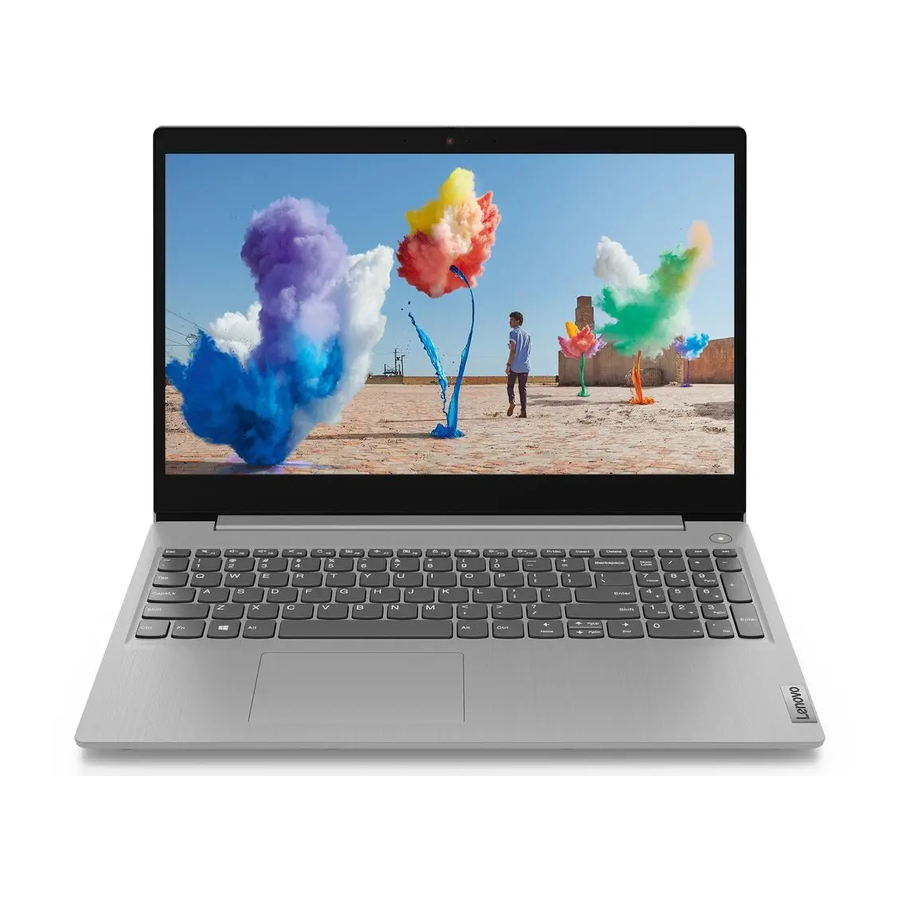
Lees dit eerst
Voordat u deze documentatie en het product dat het ondersteunt gebruikt, dient u het volgende te lezen en te begrijpen:
- Algemene veiligheids- en conformiteitsverklaringen
- Veiligheids- en garantiehandleiding
- Installatiegids
Over deze handleiding
- Deze handleiding is van toepassing op de hieronder vermelde Lenovo-productmodellen. Illustraties in deze handleiding kunnen er iets anders uitzien dan uw productmodel.
| Modelnaam | Machinetype (MT) |
| IdeaPad 3 14ALC6 | 82KT |
| IdeaPad 3 14ITL6 | 82H7 |
| IdeaPad 3 15ALC6 | 82KU |
| IdeaPad 3 15ITL6 | 82H8 |
| IdeaPad 3 17ALC6 | 82KV |
| IdeaPad 3 17ITL6 | 82H9 |
- Deze handleiding kan informatie bevatten over accessoires, functies en software die niet op alle modellen beschikbaar zijn.
- Deze handleiding bevat instructies die zijn gebaseerd op het besturingssysteem Windows 10. Deze instructies zijn niet van toepassing als u andere besturingssystemen installeert en gebruikt.
- Microsoft® brengt periodiek functiewijzigingen aan in het Windows®-besturingssysteem via Windows Update. Als gevolg hiervan kunnen de instructies met betrekking tot het besturingssysteem verouderd raken. Raadpleeg Microsoft-bronnen voor de meest recente informatie.
- De inhoud van de handleiding kan zonder voorafgaande kennisgeving worden gewijzigd. Ga voor de meest recente versie naar https://support.lenovo.com.
Maak kennis met uw computer
Voorkant

| Geluid en spraak vastleggen of opnemen. |
|
|
| Verplaats de schuifregelaar om de cameralens te bedekken of te onthullen. Opmerking: De camera-afdekking helpt u uw privacy beter te beschermen. |
| Als het lampje brandt, is de camera in gebruik. |
| Tekst, afbeeldingen en video's weergeven. Geselecteerde modellen ondersteunen multi-touch functie. |
| Verzend en ontvang radiogolven voor het ingebouwde draadloze LAN (local area network) en Bluetooth-module. Opmerking: De antennes zijn niet zichtbaar vanaf de buitenkant van de computer. |
Basis
14-inch modellen:

| Het lampje geeft de aan/uit-status van de computer en de status van de vingerafdruklezer aan. |
| Druk op de knop om de computer in te schakelen of de computer in de slaapstand te zetten. Vingerafdruklezer* is beschikbaar op de aan/uit-knop. Registreer en lees uw vingerafdruk voor gebruikersverificatie. |
| Voer tekens in en communiceer met programma's. Opmerking: Het toetsenbord bevat ook sneltoetsen en functietoetsen voor het snel wijzigen van instellingen en het uitvoeren van taken. |
| Voer vingerbewegingen en alle functies van een traditionele muis uit. Opmerking: De touchpad ondersteunt ook de multi-touch functie. |
* voor geselecteerde modellen
15-inch en 17-inch modellen:

| Druk op de knop om de computer in te schakelen of de computer in de slaapstand te zetten. Vingerafdruklezer* is beschikbaar op de aan/uit-knop. Registreer en lees uw vingerafdruk voor gebruikersverificatie. |
| Het lampje geeft de aan/uit-status van de computer en de status van de vingerafdruklezer aan. |
| Om het numerieke toetsenblok in of uit te schakelen, drukt u op de Num Lock-toets. Opmerking: Als het Num Lock-toetslampje brandt, is het numerieke toetsenblok in gebruik. |
| Voer tekens in en communiceer met programma's. Opmerking: Het toetsenbord bevat ook sneltoetsen en functietoetsen voor het snel wijzigen van instellingen en het uitvoeren van taken. |
| Voer vingerbewegingen en alle functies van een traditionele muis uit. Opmerking: De touchpad ondersteunt ook de multi-touch functie. |
* voor geselecteerde modellen
Links

| Maak verbinding met de stroomvoorziening met het meegeleverde netsnoer en de AC-voedingsadapter. |
| Geef aan of de computer is aangesloten op netstroom.
|
| Sluit een USB-compatibel apparaat aan, zoals een USB-toetsenbord, een USB-muis, een USB-opslagapparaat of een USB-printer. |
| Sluit aan op een compatibel digitaal audioapparaat of videomonitor, zoals een HDTV. |
| Sluit externe opslag- of gegevensapparaten aan. Opmerking: Er is mogelijk een geschikte adapter nodig voor het aansluiten van externe apparaten. Deze connector kan niet worden gebruikt om externe beeldschermapparaten aan te sluiten. |
| Sluit een hoofdtelefoon of headset aan met een 3,5 mm (0,14 inch) 4-polige stekker. Opmerking: Deze aansluiting biedt geen ondersteuning voor afzonderlijke externe microfoons. Als u een headset gebruikt, kies er dan een met één stekker. |
Rechts

|
|
| Druk op de Novo-knop om het menu Novo Button (Novo-knop) te openen. In het menu kunt u ervoor kiezen om het UEFI/BIOS-installatieprogramma, het Boot-menu of het Windows-opstartoptiescherm te openen. |
| Plaats een SD-kaart of een MultiMediaCard (MMC) in de sleuf voor gegevensoverdracht of -opslag. |
| Sluit USB-compatibele apparaten aan, zoals een USB-toetsenbord, USB-muis, USB-opslagapparaat of USB-printer. |
Onderkant
14-inch modellen:

| Geluid produceren. |
15-inch en 17-inch modellen:

| Geluid produceren. |
Functies en specificaties
| Afmetingen |
|
| AC-voedingsadapter |
|
| Batterijpakket |
|
| Microprocessor | Om de microprocessorinformatie van uw computer te bekijken, klikt u met de rechtermuisknop op de Startknop en selecteert u vervolgens Systeem. |
| Geheugen |
|
| Secundair opslagapparaat |
|
| Scherm |
|
| Toetsenbord |
|
| Connectoren en sleuven |
|
| Beveiligingsfuncties |
|
| Draadloze functies |
|
* voor geselecteerde modellen
*De USB-C-connector levert een vermogen tot 5 V en 1,5 A voor een batterijpakket van 38 Wh als de computer niet is aangesloten op netstroom.
Opmerking: De batterijcapaciteit is de typische of gemiddelde capaciteit, gemeten in een specifieke testomgeving. Capaciteiten gemeten in andere omgevingen kunnen verschillen, maar zijn niet lager dan de nominale capaciteit (zie productlabel).
Verklaring over USB-overdrachtssnelheid
Afhankelijk van vele factoren, zoals de verwerkingscapaciteit van de host- en randapparatuur, bestandskenmerken en andere factoren die verband houden met de systeemconfiguratie en de gebruiksomgeving, zal de werkelijke overdrachtssnelheid bij gebruik van de verschillende USB-connectoren op dit apparaat variëren en lager zijn dan de hieronder vermelde gegevenssnelheid voor elk overeenkomstig apparaat.
| USB-apparaat | Gegevenssnelheid (Gbit/s) |
| 3.2 Gen 1 | 5 |
| 3.2 Gen 2 | 10 |
Gebruiksomgeving
Maximale hoogte (zonder druk)
3048 m (10.000 ft)
Temperatuur
- Op hoogten tot 2438 m (8000 ft)
- Gebruik: 5°C tot 35°C (41°F tot 95°F)
- Opslag: 5°C tot 43°C (41°F tot 109°F)
- Op hoogten boven 2438 m (8000 ft)
- Maximale temperatuur bij gebruik onder niet-onder-druk-conditie: 31,3°C (88°F)
Opmerking: Wanneer u de batterij oplaadt, mag de temperatuur niet lager zijn dan 10°C (50°F).
Relatieve vochtigheid
- Gebruik: 8% tot 95% bij natteboltemperatuur 23°C (73°F)
- Opslag: 5% tot 95% bij natteboltemperatuur 27°C (81°F)
Aan de slag met uw computer
Aan de slag met Windows 10
Leer de basisbeginselen van Windows 10 en ga er direct mee aan de slag. Zie de Windows-help voor meer informatie over Windows 10.
Windows-account
U moet ten minste één account aanmaken om het Windows-besturingssysteem te gebruiken. Dit kan een lokaal account of een Microsoft-account zijn.
Lokale accounts
Een lokaal account wordt gemaakt op een specifiek Windows-apparaat en kan alleen op dat apparaat worden gebruikt. Het wordt aanbevolen om een wachtwoord in te stellen voor elk lokaal account om ongeautoriseerde toegang tot het apparaat te voorkomen.
Microsoft-accounts
Een Microsoft-account is een gebruikersaccount dat u gebruikt om u aan te melden bij Microsoft-software en -services. Als u Microsoft-services zoals OneDrive, Outlook.com, Xbox Live, Office 365 en Skype gebruikt, hebt u er mogelijk al een. Als u deze niet hebt, kunt u er gratis een aanmaken.
Er zijn twee belangrijke voordelen aan het gebruik van een Microsoft-account:
- Slechts één keer aanmelden. Als u een Microsoft-account gebruikt om u aan te melden bij Windows 10, hoeft u zich niet opnieuw aan te melden om OneDrive, Skype, Outlook.com en andere Microsoft-services te gebruiken.
- Instellingen kunnen worden gesynchroniseerd. Als u uw Microsoft-account gebruikt om u aan te melden bij meerdere Windows-apparaten, kunnen bepaalde Windows-instellingen tussen de apparaten worden gesynchroniseerd.
Schakelen tussen een lokaal account en een Microsoft-account
Als u een lokaal account gebruikt om u aan te melden bij Windows 10, kunt u overschakelen naar het gebruik van een Microsoft-account.
- Open het Startmenu en selecteer Instellingen ➙ Accounts.
- Selecteer In plaats daarvan aanmelden met een Microsoft-account.
- Als u al een Microsoft-account hebt, voert u de accountnaam en het wachtwoord in om u aan te melden. Selecteer anders Een aanmaken om een nieuw Microsoft-account aan te maken.
Opmerking: Het apparaat moet internettoegang hebben de eerste keer dat u een Microsoft-account op dat apparaat gebruikt.
Als u wilt terugschakelen naar een lokaal account, opent u het Startmenu en selecteert u Instellingen ➙ Accounts ➙ In plaats daarvan aanmelden met een lokaal account.
Extra gebruikersaccounts toevoegen
Uw gebruikersaccount moet van het type "Administrator" zijn om extra gebruikersaccounts aan Windows toe te voegen.
Voeg extra gebruikersaccounts toe als u uw computer moet delen met familieleden of andere gebruikers.
- Open het Startmenu en selecteer Instellingen ➙ Accounts ➙ Familie & andere gebruikers.
- Selecteer Iemand anders aan deze pc toevoegen.
Opmerking: Om familieleden toe te voegen, moet u zich aanmelden met een Microsoft-account. - Stel de gebruikersnaam en het wachtwoord in voor het gebruikersaccount.
Windows-bureaublad

| Accountinstellingen wijzigen, de computer vergrendelen of afmelden bij de huidige account. | |
| Open de map Documenten, een standaardmap om uw ontvangen bestanden op te slaan. | |
| Open de map Afbeeldingen, een standaardmap om uw ontvangen afbeeldingen op te slaan. | |
| Instellingen openen. | |
| De computer afsluiten, opnieuw opstarten of in de slaapstand zetten. | |
| Het Startmenu openen. | |
| Voer in het zoekvak in waarnaar u op zoek bent en ontvang zoekresultaten van uw computer en het web. | |
| Alle geopende apps weergeven en tussen de apps schakelen. | |
| Meldingen en de status van sommige functies weergeven. | |
| De stroomstatus weergeven en batterij- of stroominstellingen wijzigen. | |
| Verbinding maken met een beschikbaar draadloos netwerk en de netwerkstatus weergeven. Wanneer verbonden met een bekabeld netwerk, verandert het pictogram in  . . | |
| De nieuwste meldingen van apps weergeven en snelle toegang bieden tot sommige functies. | |


Het Startmenu openen
- Klik op de Start knop.
- Druk op de Windows-logotoets op het toetsenbord.
Configuratiescherm openen
- Open het Startmenu en selecteer Windows Systeem ➙ Configuratiescherm.
- Gebruik Windows Zoeken.
Een app openen
- Open het Startmenu en selecteer de app die u wilt openen.
- Gebruik Windows Zoeken.
Windows Updates
Microsoft brengt periodiek functie- en beveiligingsupdates uit voor het Windows-besturingssysteem. Updates die van toepassing zijn op uw versie van Windows worden automatisch gedownload wanneer uw computer is verbonden met internet. Wanneer updates zijn gedownload, wordt u gevraagd de computer opnieuw op te starten om deze updates te installeren.
Handmatig controleren op updates
Updates voor Windows worden automatisch gedownload. U kunt echter ook handmatig controleren of er updates beschikbaar zijn voor de geïnstalleerde versie van Windows.
Let op: Download en installeer updates alleen met behulp van Windows Update. Updates die van andere bronnen worden gedownload, kunnen beveiligingsrisico's inhouden.
- Selecteer Start ➙ Instellingen ➙ Bijwerken en beveiliging.
- Klik op Controleren op updates.
Lenovo Vantage en Lenovo PC Manager
Lenovo Vantage en Lenovo PC Manager zijn apps die zijn ontwikkeld door Lenovo. Met behulp van een van beide apps kunt u:
- Productinformatie bekijken
- Garantie- en ondersteuningsinformatie bekijken
- Hardware scannen en problemen diagnosticeren
- Hardware-instellingen wijzigen
- Windows, drivers en UEFI/BIOS bijwerken
Lenovo Vantage of PC Manager is mogelijk vooraf op uw computer geïnstalleerd. Om het te openen, voert u de softwarenaam in Windows Zoeken in en selecteert u het overeenkomende resultaat.
Opmerking: Als Lenovo Vantage niet vooraf is geïnstalleerd, kunt u het downloaden van de Microsoft Store.
Verbinding maken met netwerken
Uw computer helpt u verbinding te maken met de wereld via een bekabeld of draadloos netwerk.
Verbinding maken met bekabelde netwerken
Als uw computer een Ethernet-connector (RJ-45) bevat, kunt u een Ethernet-kabel gebruiken om uw computer met een bekabeld netwerk te verbinden.
Verbinding maken met Wi-Fi-netwerken
Als uw computer een draadloze LAN-module bevat, kunt u uw computer verbinden met Wi-Fi®-netwerken. De draadloze LAN-module op uw computer ondersteunt mogelijk verschillende standaarden. Voor sommige landen of regio's kan het gebruik van 802.11ax zijn uitgeschakeld volgens de lokale regelgeving.
- Klik op het netwerkpictogram in het Windows-meldingsgebied. Er wordt een lijst met netwerken in de buurt weergegeven.
Opmerking: Als er geen netwerk wordt weergegeven, controleer dan of de vliegtuigmodus niet is ingeschakeld. - Selecteer een netwerk en klik op Verbinden (Connect). Geef de beveiligingssleutel op als daarom wordt gevraagd.
Opmerking: De netwerksleutel wordt meestal beheerd door de netwerkbeheerder.
Een Wi-Fi-netwerk vergeten
Windows slaat een lijst op met Wi-Fi-netwerken waarmee u verbinding hebt gemaakt, samen met hun wachtwoorden en andere instellingen. Hierdoor wordt uw computer automatisch verbonden wanneer deze zich binnen het bereik van een eerder verbonden netwerk bevindt. Als het netwerkwachtwoord echter is gewijzigd, moet u het netwerk vergeten om een nieuw wachtwoord in te voeren.
- Selecteer Start ➙ Instellingen ➙ Netwerk en internet ➙ Wi-Fi.
- Klik op Bekende netwerken beheren.
- Klik op de netwerknaam en klik op Vergeten.
Vliegtuigmodus in- en uitschakelen
De vliegtuigmodus is een handige instelling om alle draadloze communicatie van uw computer in en uit te schakelen. Mogelijk moet u deze inschakelen wanneer u aan boord van een vliegtuig gaat.
- Klik op het actiecentrumpictogram in het Windows-meldingsgebied.
- Klik op het pictogram Vliegtuigmodus om het in of uit te schakelen.
Opmerking: Klik op Uitvouwen als u het pictogram van de vliegtuigmodus niet kunt vinden.
Het Novo Button-menu
Het Novo Button-menu kan worden weergegeven voordat het besturingssysteem start. Vanuit het menu kunt u ervoor kiezen om
- Het BIOS/UEFI-installatieprogramma openen
- Het selectiemenu voor het opstartapparaat openen
- Het scherm met Windows-opstartopties openen
Opmerking: Vanuit het scherm met Windows-opstartopties kunt u vervolgens kiezen om- Uw computer starten met behulp van een herstelstation
- Uw computer resetten
- Het scherm met geavanceerde opties openen
Het Novo Button-menu openen
Voor Lenovo-computers met een Novo-knop kunt u op de knop drukken om het Novo Button-menu te openen.
- Schakel de computer uit.
- Open het LCD-scherm en druk op de Novo-knop.
Opmerking: U kunt ook de computer uitschakelen. Druk op Fn en de aan/uit-knop om het Novo Button-menu te openen.
Interactie met uw computer
Sneltoetsen op het toetsenbord
Sommige toetsen op het toetsenbord zijn bedrukt met pictogrammen. Deze toetsen worden sneltoetsen genoemd en kunnen afzonderlijk of in combinatie met de Fn-toets worden ingedrukt om bepaalde apps te openen of bepaalde instellingen snel te wijzigen. De functies van de sneltoetsen worden gesymboliseerd door de pictogrammen die erop zijn afgedrukt.
| Sneltoets | Functie |
 | Geluid dempen/opheffen. |
 | Systeemvolume verlagen/verhogen. |
 | De microfoon dempen/opheffen. |
 | Schermhelderheid verhogen/verlagen. |
 | Schakelen tussen weergaveapparaten. |
 | Vliegtuigmodus in- en uitschakelen. |
 | De Windows-app Instellingen openen. |
 | Het scherm vergrendelen. |
 | Miniaturen van alle geopende apps weergeven. |
 | De Windows Calculator-app openen. |
 | Lenovo Vantage, Lenovo PC Manager of een app-startbalk openen. |
 | Het Windows-knipprogramma openen. |
 | Het afspelen van media afspelen of pauzeren. |
 | Het afspelen van media stoppen. |
 | Ga naar het vorige mediabestand in de afspeellijst of map. |
 | Ga naar het volgende mediabestand in de afspeellijst of map. |
 | De toetsenbordverlichting in-/uitschakelen of de helderheid ervan aanpassen. Opmerking: deze sneltoets moet worden gebruikt met de Fn-toets. |
Sneltoetsmodus
Sommige sneltoetsen delen toetsen met functietoetsen (F1 tot F12). De sneltoetsmodus is een UEFI/BIOS-instelling die verandert hoe sneltoetsen (of functietoetsen) worden gebruikt.
| Sneltoetsmodus instelling | Sneltoetsen gebruiken | Functietoetsen gebruiken |
| Uitgeschakeld | Houd de Fn-toets ingedrukt en druk op een van de sneltoetsen. | Druk direct op de functietoetsen. |
| Ingeschakeld | Druk direct op de sneltoetsen. | Houd de Fn-toets ingedrukt en druk op een van de functietoetsen. |
Opmerking: Sneltoetsen die geen toetsen delen met functietoetsen, worden niet beïnvloed door de sneltoetsmodusinstelling. Ze moeten altijd met de Fn-toets worden gebruikt.
Numeriek toetsenblok
Sommige Lenovo-computers hebben een speciaal numeriek toetsenblok aan de rechterkant van het toetsenbord. Het toetsenblok wordt gebruikt om snel getallen en operatoren in te voeren.
Druk op de NumLock-toets om het numerieke toetsenblok in of uit te schakelen.
Uw computer verkennen
Energie beheren
Gebruik de informatie in deze sectie om de beste balans te vinden tussen prestaties en energie-efficiëntie.
De batterijstatus controleren
Het batterijstatuspictogram  of
of  bevindt zich in het Windows-meldingsgebied. U kunt snel de batterijstatus controleren, het huidige energiebeheerschema bekijken en de batterijinstellingen openen.
Klik op het batterijstatuspictogram om het percentage resterende batterijvermogen weer te geven en de energiemodus te wijzigen. Er wordt een waarschuwingsbericht weergegeven wanneer de batterij bijna leeg is.
De batterij opladen
Wanneer het resterende batterijvermogen laag is, laadt u de batterij op door uw computer aan te sluiten op netstroom.
De batterij is in ongeveer twee tot vier uur volledig opgeladen. De werkelijke oplaadtijd is afhankelijk van de batterijcapaciteit, de fysieke omgeving en of u de computer gebruikt.
Het opladen van de batterij wordt ook beïnvloed door de temperatuur. Het aanbevolen temperatuurbereik voor het opladen van de batterij ligt tussen 10°C (50°F) en 35°C (95°F).
Opmerking:
- U kunt de batterijtemperatuur controleren in Lenovo Vantage of Lenovo PC Manager.
- Om de levensduur van de batterij te maximaliseren, moet de batterij, zodra deze volledig is opgeladen, tot 94% of lager ontladen voordat deze weer mag worden opgeladen.
- Om de levensduur van uw batterij te verlengen, kan de batterij zijn volledige oplaadcapaciteit optimaliseren op basis van uw gebruik. Na langdurige perioden van beperkt gebruik is de volledige batterijcapaciteit mogelijk pas beschikbaar als u tot 20% ontlaadt en volledig oplaadt. Raadpleeg het energiegedeelte van Lenovo Vantage voor meer informatie.
Gedrag van de aan/uit-knop instellen
Standaard zet het indrukken van de aan/uit-knop de computer in de slaapstand. U kunt het gedrag van de aan/uit-knop echter wijzigen in het Windows-configuratiescherm.
- Klik met de rechtermuisknop op het batterijstatuspictogram in het Windows-meldingsgebied.
- Selecteer Energiebeheer ➙ Kies wat de aan/uit-knop doet.
Een energiebeheerschema
Een energiebeheerschema is een verzameling energiebesparende instellingen die beschikbaar worden gesteld door een besturingssysteem. Met een energiebeheerschema kunt u time-outs voor inactiviteit instellen voor verschillende hardwarecomponenten om een energiezuinige status te activeren. Als Windows 10 vooraf op uw computer is geïnstalleerd, bevat de volgende tabel het standaard energiebeheerschema en enkele time-outinstellingen voor inactiviteit voor uw computermodel.
- Standaard energiebeheerschema: Gebalanceerd
- Schakel het beeldscherm uit: na 10 minuten (bij netstroom)
Opmerking: Als uw computer een ingebouwd batterijpakket bevat, kan een andere verzameling time-outinstellingen worden ingesteld om van kracht te worden wanneer de computer op batterijvermogen werkt. - Zet de computer in de slaapstand (bij netstroom):
- na 10 minuten (IdeaPad 3 14ITL6, IdeaPad 3 15ITL6 en IdeaPad 3 17ITL6)
- na 30 minuten (IdeaPad 3 14ALC6, IdeaPad 3 15ALC6 en IdeaPad 3 17ALC6)
Opmerking: Om de computer uit de slaapstand te halen, drukt u op de aan/uit-knop of een toets op het toetsenbord.
Een energiebeheerschema wijzigen of maken
Een energiebeheerschema is een set energiebesparende instellingen. U kunt een vooraf gedefinieerd energiebeheerschema kiezen of uw eigen schema's maken.
- Klik met de rechtermuisknop op het batterijstatuspictogram in het Windows-meldingsgebied.
- Selecteer Energiebeheer ➙ Schema-instellingen wijzigen.
Prestatiemodus instellen
Uw computer kan in verschillende prestatiemodi werken. De prestaties en het stroomverbruik van de computer variëren in verschillende prestatiemodi. Druk op Fn + Q om door verschillende prestatiemodi te bladeren.
Instellingen wijzigen in UEFI/BIOS-installatieprogramma
In deze sectie wordt uitgelegd wat UEFI/BIOS is en welke bewerkingen u kunt uitvoeren in het bijbehorende installatieprogramma.
Wat is het UEFI/BIOS-installatieprogramma?
UEFI/BIOS is het eerste programma dat wordt uitgevoerd wanneer een computer wordt gestart. UEFI/BIOS initialiseert hardwarecomponenten en laadt het besturingssysteem en andere programma's. Uw computer kan een installatieprogramma (installatiehulpprogramma) bevatten waarmee u bepaalde UEFI/BIOS-instellingen kunt wijzigen.
Het UEFI/BIOS-installatieprogramma openen
- Schakel de computer in of start deze opnieuw op.
- Druk herhaaldelijk op F2 zodra de computer is ingeschakeld.
Opmerking: Voor computers waarbij de sneltoetsmodus is ingeschakeld, drukt u op Fn + F2.
De opstartvolgorde wijzigen
Mogelijk moet u de opstartvolgorde wijzigen om de computer vanaf een ander apparaat of een netwerklocatie te kunnen starten.
- Open het UEFI/BIOS-installatieprogramma.
- Navigeer naar het menu Boot.
- Volg de instructies op het scherm om de volgorde van apparaten onder Boot Priority Order te wijzigen.
Opmerking: U kunt de opstartvolgorde ook tijdelijk wijzigen zonder het installatieprogramma te openen. Start hiervoor de computer. Wanneer het Lenovo-logo verschijnt, drukt u herhaaldelijk op F12 (of Fn + F12).
De sneltoetsmodus wijzigen
- Open het UEFI/BIOS-installatieprogramma.
- Selecteer Configuration ➙ Hotkey Mode en druk op Enter.
- Wijzig de instelling in Disabled (Uitgeschakeld) of Enabled (Ingeschakeld).
- Selecteer Exit ➙ Exit Saving Changes.
Always-on in- of uitschakelen
Voor sommige Lenovo-computers met always-on-connectoren kan de always-on-functie* worden in- of uitgeschakeld in het UEFI/BIOS-installatieprogramma.
- Open het UEFI/BIOS-installatieprogramma.
- Selecteer Configuration ➙ Always On USB en druk op Enter.
- Wijzig de instelling in Disabled (Uitgeschakeld) of Enabled (Ingeschakeld).
- Selecteer Exit ➙ Exit Saving Changes.
*ALC-modellen bieden geen ondersteuning voor de always-on-functie.
Wachtwoorden instellen in het UEFI/BIOS-setup-programma
In dit gedeelte worden de typen wachtwoorden beschreven die u kunt instellen in het UEFI- (Unified Extensible Firmware Interface) of BIOS- (Basic Input/Output System) setup-programma.
Wachtwoordtypen
U kunt verschillende soorten wachtwoorden instellen in het UEFI/BIOS-setup-programma.
| Wachtwoordtype | Vereiste | Gebruik |
| Beheerderswachtwoord | Nee | U moet dit invoeren om het setup-programma te starten. |
| Gebruikerswachtwoord | Het beheerderswachtwoord moet zijn ingesteld. | U kunt het gebruikerswachtwoord gebruiken om het setup-programma te starten. |
| Hoofdwachtwoord voor de harde schijf | Nee | U moet dit invoeren om het besturingssysteem te starten. |
| Gebruikerswachtwoord voor de harde schijf | Het hoofdwachtwoord voor de harde schijf moet zijn ingesteld. | U kunt het gebruikerswachtwoord voor de harde schijf gebruiken om het besturingssysteem te starten. |
Opmerkingen:
- Alle wachtwoorden die in het setup-programma zijn ingesteld, bestaan alleen uit alfanumerieke tekens.
- Als u het setup-programma start met het gebruikerswachtwoord, kunt u slechts enkele instellingen wijzigen.
Beheerderswachtwoord instellen
U stelt het beheerderswachtwoord in om onbevoegde toegang tot het UEFI/BIOS-setup-programma te voorkomen.

Let op: Als u het beheerderswachtwoord vergeet, kan een door Lenovo geautoriseerde servicemonteur uw wachtwoord niet opnieuw instellen. U moet uw computer naar een door Lenovo geautoriseerde servicemonteur brengen om het moederbord te laten vervangen. Aankoopbewijs is vereist en er worden kosten in rekening gebracht voor onderdelen en service.
- Open het UEFI/BIOS-setup-programma.
- Selecteer Security ➙ Set Administrator Password (Beveiliging ➙ Beheerderswachtwoord instellen) en druk op Enter.
- Voer een wachtwoordreeks in die alleen letters en cijfers bevat en druk vervolgens op Enter.
- Voer het wachtwoord opnieuw in en druk op Enter.
- Selecteer Exit ➙ Exit Saving Changes (Afsluiten ➙ Wijzigingen opslaan en afsluiten).
De volgende keer dat u de computer start, moet u het beheerderswachtwoord invoeren om het setup-programma te openen. Als Power on Password (Wachtwoord bij inschakelen) is ingeschakeld, moet u het beheerderswachtwoord of het gebruikerswachtwoord invoeren om de computer te starten.
Het beheerderswachtwoord wijzigen of verwijderen
Alleen de beheerder kan het beheerderswachtwoord wijzigen of verwijderen.
- Open het UEFI/BIOS-setup-programma met behulp van het beheerderswachtwoord.
- Selecteer Security ➙ Set Administrator Password (Beveiliging ➙ Beheerderswachtwoord instellen) en druk op Enter.
- Voer het huidige wachtwoord in.
- Voer het nieuwe wachtwoord in het tekstvak Enter New Password (Nieuw wachtwoord invoeren) in.
- Voer het nieuwe wachtwoord opnieuw in het tekstvak Confirm New Password (Nieuw wachtwoord bevestigen) in.
Opmerking: Als u het wachtwoord wilt verwijderen, drukt u in beide tekstvakken op Enter zonder tekens in te voeren. - Selecteer Exit ➙ Exit Saving Changes (Afsluiten ➙ Wijzigingen opslaan en afsluiten).
Als u het beheerderswachtwoord verwijdert, wordt ook het gebruikerswachtwoord verwijderd.
Gebruikerswachtwoord instellen
U moet het beheerderswachtwoord instellen voordat u het gebruikerswachtwoord kunt instellen.
De beheerder van het setup-programma moet mogelijk een gebruikerswachtwoord instellen voor gebruik door anderen.
- Open het UEFI/BIOS-setup-programma met behulp van het beheerderswachtwoord.
- Selecteer Security ➙ Set User Password (Beveiliging ➙ Gebruikerswachtwoord instellen) en druk op Enter.
- Voer een wachtwoordreeks in die alleen letters en cijfers bevat en druk vervolgens op Enter. Het gebruikerswachtwoord moet verschillen van het beheerderswachtwoord.
- Voer het wachtwoord opnieuw in en druk op Enter.
- Selecteer Exit ➙ Exit Saving Changes (Afsluiten ➙ Wijzigingen opslaan en afsluiten).
Wachtwoord bij inschakelen inschakelen
Als het beheerderswachtwoord is ingesteld, kunt u het wachtwoord bij inschakelen inschakelen om de beveiliging te verhogen.
- Open het UEFI/BIOS-setup-programma.
- Selecteer Security ➙ Power on Password (Beveiliging ➙ Wachtwoord bij inschakelen) en druk op Enter.
Opmerking: Het beheerderswachtwoord moet van tevoren zijn ingesteld. - Wijzig de instelling in Enabled (Ingeschakeld).
- Selecteer Exit ➙ Exit Saving Changes (Afsluiten ➙ Wijzigingen opslaan en afsluiten).
Als het wachtwoord bij inschakelen is ingeschakeld, verschijnt er een prompt op het scherm telkens wanneer u de computer inschakelt. U moet het beheerders- of gebruikerswachtwoord invoeren om de computer te starten.
Wachtwoord voor de harde schijf instellen
U kunt een wachtwoord voor de harde schijf instellen in het setup-programma om onbevoegde toegang tot uw gegevens te voorkomen.
Let op: Wees uiterst voorzichtig bij het instellen van een wachtwoord voor de harde schijf. Als u het wachtwoord voor de harde schijf vergeet, kan een door Lenovo geautoriseerde servicemonteur uw wachtwoord niet opnieuw instellen of gegevens van de harde schijf herstellen. U moet uw computer naar een door Lenovo geautoriseerde servicemonteur brengen om de harde schijf te laten vervangen. Aankoopbewijs is vereist en er worden kosten in rekening gebracht voor onderdelen en service.
- Open het UEFI/BIOS-setup-programma.
- Selecteer Security ➙ Set Hard Disk Password (Beveiliging ➙ Wachtwoord voor de harde schijf instellen) en druk op Enter.
Opmerking: Als u het setup-programma start met het gebruikerswachtwoord, kunt u geen wachtwoord voor de harde schijf instellen. - Volg de instructies op het scherm om zowel het hoofd- als het gebruikerswachtwoord in te stellen.
Opmerking: Het hoofd- en gebruikerswachtwoord voor de harde schijf moeten tegelijkertijd worden ingesteld. - Selecteer Exit ➙ Exit Saving Changes (Afsluiten ➙ Wijzigingen opslaan en afsluiten).
Als het wachtwoord voor de harde schijf is ingesteld, moet u het juiste wachtwoord opgeven om het besturingssysteem te starten.
Het wachtwoord voor de harde schijf wijzigen of verwijderen
- Open het UEFI/BIOS-setup-programma.
- Selecteer Security (Beveiliging).
- Wijzig of verwijder het wachtwoord voor de harde schijf.
Als u het hoofdwachtwoord wilt wijzigen of verwijderen, selecteert u Change Master Password (Hoofdwachtwoord wijzigen) en drukt u op Enter.
Opmerking: Als u het hoofdwachtwoord voor de harde schijf verwijdert, wordt ook het gebruikerswachtwoord voor de harde schijf verwijderd.
Als u het gebruikerswachtwoord wilt wijzigen, selecteert u Change User Password (Gebruikerswachtwoord wijzigen) en drukt u op Enter.
Opmerking: Het gebruikerswachtwoord voor de harde schijf kan niet afzonderlijk worden verwijderd. - Selecteer Exit ➙ Exit Saving Changes (Afsluiten ➙ Wijzigingen opslaan en afsluiten).
Windows opnieuw instellen of herstellen
Deze sectie introduceert de herstelopties van Windows 10. Zorg ervoor dat u de herstelinstructies op het scherm leest en volgt.
Let op: De gegevens op uw computer kunnen tijdens het herstelproces worden verwijderd. Om gegevensverlies te voorkomen, maakt u een back-up van alle gegevens die u wilt bewaren.
Windows 10 herstelopties
Windows 10 biedt verschillende opties om uw computer te herstellen of opnieuw in te stellen. De volgende tabel helpt u bij het kiezen van de juiste optie als u problemen ondervindt met Windows.
| Probleem | Optie |
| Uw computer werkt niet goed na de installatie van apps, stuurprogramma's of updates. | Herstel naar een systeemherstelpunt. |
| Uw computer werkt niet goed en u weet niet wat het probleem veroorzaakt. | Stel uw computer opnieuw in. |
| U wilt uw computer recyclen of doneren. | Stel uw computer opnieuw in. |
| Windows kan niet correct worden opgestart. | Gebruik een herstelstation om uw computer te herstellen of opnieuw in te stellen. |
Windows Systeemherstel
Systeemherstel is een hulpprogramma dat is opgenomen in Windows 10. Het bewaakt wijzigingen in Windows-systeembestanden en slaat de systeemstatus op als een herstelpunt. Als uw computer niet goed werkt na de installatie van apps, stuurprogramma's of updates, kunt u uw systeem terugzetten naar een eerder herstelpunt.
Opmerking: Als u uw systeem terugzet naar een eerder herstelpunt, worden persoonlijke gegevens niet beïnvloed.
Systeemherstel maakt herstelpunten:
- automatisch (wanneer het wijzigingen in Windows-systeembestanden detecteert)
- met regelmatige tussenpozen (indien ingesteld door de gebruiker)
- op elk moment (indien handmatig gestart door de gebruiker)
Opmerking: Om ervoor te zorgen dat Systeemherstel herstelpunten maakt, moet systeembescherming zijn ingeschakeld voor de systeemdrive.
Handmatig een systeemherstelpunt maken
U kunt Windows Systeemherstel gebruiken om op elk gewenst moment een herstelpunt te maken.
- Voer in het zoekvak van Windows 10 Een herstelpunt maken in en selecteer het overeenkomende resultaat.
- Selecteer het tabblad Systeembescherming en selecteer vervolgens Maken.
Opmerking: Systeembescherming moet zijn ingeschakeld voor de systeemdrive (meestal met stationsletter C) voordat u herstelpunten kunt maken. Selecteer een station en selecteer vervolgens Configureren om systeembescherming in of uit te schakelen.
Herstellen vanaf een systeemherstelpunt
- Voer in het zoekvak van Windows 10 Herstel in en selecteer het overeenkomende resultaat.
- Selecteer Systeemherstel openen ➙ Volgende.
- Selecteer een herstelpunt en selecteer vervolgens Volgende ➙ Voltooien.
Opmerking: U kunt Scannen op programma's die worden beïnvloed selecteren om te controleren welke programma- en stuurprogramma-installatie is gekoppeld aan een bepaald herstelpunt.
Windows opnieuw instellen
Als Windows niet goed werkt zoals gewoonlijk, kunt u ervoor kiezen om het opnieuw in te stellen.
- Open het Startmenu en selecteer vervolgens Instellingen ➙ Bijwerken en beveiliging ➙ Herstel.
- Klik onder Deze pc opnieuw instellen op Aan de slag.
- Kies Mijn bestanden behouden of Alles verwijderen.
Let op: Maak een back-up van persoonlijke gegevens voordat u Alles verwijderen kiest. - Volg de instructies op het scherm om het resetproces te voltooien.
Een herstelstation maken
Gebruik een USB-station (niet meegeleverd) om een Windows-herstelstation te maken. Als Windows niet start, kunt u het herstelstation gebruiken om Windows te herstellen of opnieuw in te stellen.
Opmerkingen: De meeste USB-stations gebruiken de Type-A-connector. Als uw computer geen USB Type-A-connector heeft, hebt u twee opties:
- Koop en gebruik een USB-station met de Type-C-connector, of
- Koop en gebruik een USB Type-C-naar-Type-A-adapter
- Voer in het zoekvak van Windows 10 Een herstelstation maken in en selecteer het overeenkomende resultaat.
- Zorg ervoor dat Maak een back-up van systeembestanden naar het herstelstation is geselecteerd en selecteer vervolgens Volgende.
- Sluit een USB-station aan op uw computer, selecteer het en selecteer vervolgens Volgende ➙ Maken.
![waarschuwing]()
Let op: Eerdere bestanden op de schijf worden verwijderd. Maak een back-up van persoonlijke bestanden voordat u deze gebruikt om een herstelstation te maken.
Wanneer het herstelstation is gemaakt, ziet u mogelijk de optie De herstelpartitie van uw pc verwijderen. Als u schijfruimte op uw computer wilt vrijmaken, selecteert u deze en selecteert u vervolgens Verwijderen. Selecteer anders Voltooien.
Een herstelstation gebruiken om Windows te herstellen of opnieuw in te stellen
Als Windows niet kan worden opgestart, kunt u een herstelstation (dat u van tevoren hebt gemaakt) gebruiken om Windows te herstellen of opnieuw in te stellen.
- Sluit het herstelstation aan op uw computer; start uw computer opnieuw op en stel deze in om op te starten vanaf het herstelstation.
Opmerking: Voor computers zonder USB Type-A-connector moet u mogelijk een adapter (USB Type-C naar Type-A) kopen en gebruiken om een herstelstation te gebruiken. - Selecteer Problemen oplossen in het scherm Kies een optie.
- Kies een hersteloptie.
- Selecteer Geavanceerde opties ➙ Systeemherstel om uw computer te herstellen naar een systeemherstelpunt.
- Of selecteer Herstellen vanaf een station om uw computer opnieuw in te stellen.
Opmerking: Als u de optie Maak een back-up van systeembestanden naar het herstelstation niet hebt geselecteerd bij het maken van het herstelstation, is Herstellen vanaf een station niet beschikbaar.
![waarschuwing]()
Let op: Alle persoonlijke bestanden die op uw computer zijn gemaakt, worden verwijderd na het herstellen vanaf het station.
Help en ondersteuning
Veelgestelde vragen
Hoe open ik het Configuratiescherm? |
|
Hoe moet ik mijn computer uitschakelen? | Open het Startmenu en selecteer Aan/uit ➙ Afsluiten. |
Hoe partitioneer ik mijn opslagstation? | Raadpleeg https://support.lenovo.com/solutions/ht503851 |
Wat moet ik doen als mijn computer niet meer reageert? | Houd de aan/uit-knop ingedrukt totdat de computer wordt uitgeschakeld. Start de computer vervolgens opnieuw op. |
Wat moet ik doen als ik vloeistof over de computer morst? |
 Probeer de vloeistof niet af te voeren door de computer om te draaien. Als uw computer aan de onderkant toetsenbordafvoergaten heeft, wordt de vloeistof via de gaten afgevoerd. |
Waar kan ik de nieuwste apparaatstuurprogramma's en UEFI/BIOS downloaden? |
|
Zelfhulpmiddelen
Gebruik de volgende zelfhulpmiddelen om meer te weten te komen over de computer en problemen op te lossen.
| Middelen | Hoe krijg ik toegang? |
Gebruik Lenovo Vantage of Lenovo PC Manager om:
|
|
Productdocumentatie:
|
|
Lenovo Ondersteuningswebsite met de nieuwste ondersteuningsinformatie van het volgende:
| Ga naar https://support.lenovo.com |
| Windows Help-informatie |
|
Wat is een CRU?
Customer Replaceable Units (CRU's) zijn onderdelen die door de klant kunnen worden geüpgraded of vervangen. Een Lenovo-computer kan de volgende typen CRU's bevatten:
| Zelfservice-CRU | Onderdelen die eenvoudig door de klant zelf of door opgeleide servicemonteurs tegen extra kosten kunnen worden geïnstalleerd of vervangen. |
| Optionele service-CRU | Onderdelen die kunnen worden geïnstalleerd of vervangen door klanten met een hoger vaardigheidsniveau. Opgeleide servicemonteurs kunnen ook service verlenen om de onderdelen te installeren of te vervangen onder het type garantie dat is aangewezen voor de machine van de klant. |
Als u een CRU wilt installeren, verzendt Lenovo de CRU naar u. Mogelijk moet u het defecte onderdeel dat door de CRU is vervangen, retourneren. Wanneer retournering vereist is: (1) retourinstructies, een prepaid verzendlabel en een container worden meegeleverd met de vervangende CRU; en (2) er kunnen kosten in rekening worden gebracht voor de vervangende CRU als Lenovo de defecte CRU niet binnen dertig (30) dagen na ontvangst van de vervangende CRU ontvangt. Zie voor alle details de Lenovo Limited Warranty op https://www.lenovo.com/warranty/llw_02.
CRU's voor uw productmodel
De onderstaande tabel geeft een overzicht van de CRU's en CRU-typen die zijn gedefinieerd voor uw productmodel.
| Onderdeel | Zelfservice-CRU | Optionele service-CRU |
| Netsnoer | X | |
| Netvoedingsadapter | X |
Opmerking: Instructies voor het vervangen van CRU's worden verstrekt in een of meer van de volgende publicaties en zijn op elk moment op uw verzoek verkrijgbaar bij Lenovo:
- de product Gebruikershandleiding
- de gedrukte publicaties die bij het product zijn geleverd
Bel Lenovo
Als u hebt geprobeerd het probleem zelf op te lossen en nog steeds hulp nodig hebt, kunt u het Lenovo Customer Support Center bellen.
Voordat u contact opneemt met Lenovo
Noteer productinformatie en probleemdetails voordat u contact opneemt met Lenovo.
| Productinformatie | Probleemsymptomen en details |
|
|
Opmerking: De productnaam en het serienummer zijn meestal te vinden aan de onderkant van de computer, afgedrukt op een label of geëtst op de behuizing.
Lenovo Customer Support Center
Tijdens de garantieperiode kunt u het Lenovo Customer Support Center bellen voor hulp.
Telefoonnummers
Ga voor een lijst met de telefoonnummers van de Lenovo Support voor uw land of regio naar https://pcsupport.lenovo.com/supportphonelist.
Opmerking: Telefoonnummers kunnen zonder voorafgaande kennisgeving worden gewijzigd. Als het nummer voor uw land of regio niet wordt vermeld, neemt u contact op met uw Lenovo-wederverkoper of Lenovo-marketingvertegenwoordiger.
Services die beschikbaar zijn tijdens de garantieperiode
- Probleembepaling: opgeleid personeel is beschikbaar om u te helpen bepalen of u een hardwareprobleem hebt en te beslissen welke actie nodig is om het probleem op te lossen.
- Lenovo-hardwarereparatie: als wordt vastgesteld dat het probleem wordt veroorzaakt door Lenovo-hardware onder garantie, is opgeleid servicepersoneel beschikbaar om het toepasselijke serviceniveau te bieden.
- Engineering change management: af en toe zijn er mogelijk wijzigingen vereist nadat een product is verkocht. Lenovo of uw wederverkoper, indien geautoriseerd door Lenovo, zal geselecteerde Engineering Changes (EC's) beschikbaar stellen die van toepassing zijn op uw hardware.
Services die niet worden gedekt
- Vervanging of gebruik van onderdelen die niet zijn vervaardigd voor of door Lenovo of onderdelen zonder garantie
- Identificatie van softwareprobleembronnen
- Configuratie van UEFI/BIOS als onderdeel van een installatie of upgrade
- Wijzigingen, aanpassingen of upgrades aan apparaatstuurprogramma's
- Installatie en onderhoud van netwerkbesturingssystemen (NOS)
- Installatie en onderhoud van programma's
Voor de algemene voorwaarden van de Lenovo Limited Warranty die van toepassing zijn op uw Lenovo-hardwareproduct, raadpleegt u "Garantie-informatie" in de Veiligheids- en garantiehandleiding die bij uw computer wordt geleverd.
Aanvullende services aanschaffen
Tijdens en na de garantieperiode kunt u aanvullende services aanschaffen bij Lenovo via https://pcsupport.lenovo.com/warrantyupgrade.
De beschikbaarheid en naam van de service kunnen per land of regio verschillen.
Informatie over toegankelijkheid en ergonomie
Dit hoofdstuk bevat informatie over toegankelijkheid en ergonomie.
Informatie over toegankelijkheid
Lenovo streeft ernaar gebruikers met gehoor-, visuele en mobiliteitsbeperkingen betere toegang tot informatie en technologie te bieden. Dit gedeelte bevat informatie over de manieren waarop deze gebruikers hun computer optimaal kunnen benutten. U kunt ook de meest actuele informatie over toegankelijkheid vinden op de volgende website:
https://www.lenovo.com/accessibility
Sneltoetsen
De volgende lijst bevat sneltoetsen die het gebruik van uw computer kunnen vereenvoudigen.
Opmerking: Afhankelijk van uw toetsenbord zijn sommige van de volgende sneltoetsen mogelijk niet beschikbaar.
- Windows-logotoets + U: Open het Toegankelijkheidscentrum
- Rechter Shift acht seconden ingedrukt houden: Filtertoetsen in- of uitschakelen • Shift vijf keer indrukken: Plaktoetsen in- of uitschakelen
- Num Lock vijf seconden ingedrukt houden: Wisseltoetsen in- of uitschakelen
- Linker Alt+Linker Shift+Num Lock: Muistoetsen in- of uitschakelen
- Linker Alt+Linker Shift+PrtScn (of PrtSc): Hoog contrast in- of uitschakelen
Ga voor meer informatie naar https://windows.microsoft.com/ en zoek met een van de volgende trefwoorden: sneltoetsen, toetsencombinaties, sneltoetsen.
Toegankelijkheidscentrum
Met het Toegankelijkheidscentrum in het Windows-besturingssysteem kunt u uw computers configureren om aan uw fysieke en cognitieve behoeften te voldoen.
Het Toegankelijkheidscentrum openen:
- Ga naar het Configuratiescherm en bekijk op Categorie.
- Klik op Toegankelijkheid ➙ Toegankelijkheidscentrum.
- Kies de juiste tool door de instructies op het scherm te volgen.
Het Toegankelijkheidscentrum bevat voornamelijk de volgende tools:
- Vergrootglas
Vergrootglas is een handig hulpprogramma dat het hele scherm of een deel van het scherm vergroot, zodat u de items beter kunt zien. - Verteller
Verteller is een schermlezer die voorleest wat er op het scherm wordt weergegeven en gebeurtenissen beschrijft, zoals foutmeldingen. - Schermtoetsenbord
Als u liever typt of gegevens invoert op uw computer met een muis, joystick of ander aanwijsapparaat in plaats van een fysiek toetsenbord, kunt u het Schermtoetsenbord gebruiken. Het Schermtoetsenbord geeft een visueel toetsenbord weer met alle standaardtoetsen. U kunt toetsen selecteren met de muis of een ander aanwijsapparaat, of u kunt tikken om de toetsen te selecteren als uw computer een multi-touchscreen ondersteunt. - Hoog contrast
Hoog contrast is een functie die het kleurcontrast van sommige tekst en afbeeldingen op uw scherm verhoogt. Als gevolg hiervan zijn die items duidelijker en gemakkelijker te identificeren. - Gepersonaliseerd toetsenbord
Pas de toetsenbordinstellingen aan om uw toetsenbord gemakkelijker te gebruiken. U kunt bijvoorbeeld uw toetsenbord gebruiken om de aanwijzer te bedienen en het toetsenbord gemakkelijker te maken om bepaalde toetsencombinaties te typen. - Gepersonaliseerde muis
Pas de muisinstellingen aan om uw muis gemakkelijker te gebruiken. U kunt bijvoorbeeld het uiterlijk van de aanwijzer wijzigen en uw muis gemakkelijker maken om vensters te beheren.
Spraakherkenning
Met spraakherkenning kunt u uw computer met uw stem bedienen.
U kunt verbale instructies gebruiken om het toetsenbord en de muis te bedienen. Met verbale instructies kunt u programma's starten, menu's openen, op objecten op het scherm klikken, tekst in documenten dicteren en e-mails schrijven en verzenden.
Spraakherkenning gebruiken:
- Ga naar het Configuratiescherm en bekijk op Categorie.
- Klik op Toegankelijkheid ➙ Spraakherkenning.
- Volg de instructies op het scherm.
Schermlezertechnologieën
Schermlezertechnologieën zijn voornamelijk gericht op softwareprogramma-interfaces, helpsystemen en verschillende online documenten. Zie het volgende voor meer informatie over schermlezers:
- Pdfs gebruiken met schermlezers: https://www.adobe.com/accessibility.html?promoid=DJGVE
- De JAWS-schermlezer gebruiken: https://www.freedomscientific.com/Products/Blindness/JAWS
- De NVDA-schermlezer gebruiken: https://www.nvaccess.org/
Schermresolutie
U kunt de tekst en afbeeldingen op uw scherm gemakkelijker leesbaar maken door de schermresolutie van uw computer aan te passen.
De schermresolutie aanpassen:
- Klik met de rechtermuisknop op een leeg gebied op het bureaublad en klik vervolgens op Beeldscherminstellingen ➙ Beeldscherm.
- Volg de instructies op het scherm.
Opmerking: Als u een te lage resolutie instelt, passen sommige items mogelijk niet op het scherm.
Aanpasbare itemgrootte
U kunt de items op uw scherm gemakkelijker leesbaar maken door de itemgrootte te wijzigen.
- Als u de itemgrootte tijdelijk wilt wijzigen, gebruikt u de tool Vergrootglas in het Toegankelijkheidscentrum.
- De itemgrootte permanent wijzigen:
- De grootte van alle items op uw scherm wijzigen.
- Klik met de rechtermuisknop op een leeg gebied op het bureaublad en klik vervolgens op Beeldscherminstellingen ➙ Beeldscherm.
- Wijzig de itemgrootte door de instructies op het scherm te volgen. Voor sommige toepassingen wordt uw configuratie mogelijk pas van kracht als u zich afmeldt en vervolgens weer aanmeldt.
- De grootte van de items op een webpagina wijzigen.
Houd Ctrl ingedrukt en druk vervolgens op de plustoets (+) om de tekstgrootte te vergroten of op de minustoets (–) om de tekstgrootte te verkleinen. - De grootte van de items op het bureaublad of in een venster wijzigen.
Opmerking: Deze functie werkt mogelijk niet in sommige vensters.
Als uw muis een wieltje heeft, houdt u Ctrl ingedrukt en scrolt u vervolgens met het wieltje om de itemgrootte te wijzigen.
- De grootte van alle items op uw scherm wijzigen.
Industriestandaardconnectoren
Uw computer biedt industriestandaardconnectoren waarmee u hulpmiddelen kunt aansluiten.
Documentatie in toegankelijke formaten
Lenovo biedt elektronische documentatie in toegankelijke formaten, zoals correct getagde pdf-bestanden of HTML-bestanden (HyperText Markup Language). De elektronische documentatie van Lenovo is ontwikkeld om ervoor te zorgen dat visueel gehandicapte gebruikers de documentatie kunnen lezen via een schermlezer. Elke afbeelding in de documentatie bevat ook voldoende alternatieve tekst, zodat visueel gehandicapte gebruikers de afbeelding kunnen begrijpen wanneer ze een schermlezer gebruiken.
Ergonomische informatie
Een goede ergonomische werkwijze is belangrijk om uw pc optimaal te benutten en ongemak te voorkomen. Richt uw werkplek en de apparatuur die u gebruikt in op uw individuele behoeften en het soort werk dat u uitvoert. Daarnaast kunt u gezonde werkgewoonten gebruiken om uw prestaties en comfort te maximaliseren bij het gebruik van uw computer.
Werken in het virtuele kantoor kan betekenen dat u zich moet aanpassen aan frequente veranderingen in uw omgeving. Aanpassen aan de omringende lichtbronnen, actief zitten en de plaatsing van uw computerhardware kan u helpen uw prestaties te verbeteren en meer comfort te bereiken.
Dit voorbeeld toont iemand in een conventionele omgeving. Zelfs als u zich niet in een dergelijke omgeving bevindt, kunt u veel van deze tips volgen. Ontwikkel goede gewoonten en ze zullen u goed van pas komen.

Algemene houding: Breng kleine wijzigingen aan in uw werkhouding om het ontstaan van ongemak veroorzaakt door lange periodes van werken in dezelfde positie te voorkomen. Regelmatige korte pauzes van uw werk helpen ook om kleine ongemakken in verband met uw werkhouding te voorkomen.
Beeldscherm: Plaats het beeldscherm zo dat een comfortabele kijkafstand van 510 mm tot 760 mm (20 inch tot 30 inch) wordt gehandhaafd. Vermijd schittering of reflecties op het beeldscherm van bovenliggende verlichting of externe lichtbronnen. Houd het beeldscherm schoon en stel de helderheid in op een niveau waarop u het scherm duidelijk kunt zien. Druk op de toetsen voor helderheidsregeling om de helderheid van het beeldscherm aan te passen.
Hoofdpositie: Houd uw hoofd en nek in een comfortabele en neutrale (verticale of rechte) positie.
Stoel: Gebruik een stoel die u goede rugondersteuning en zithoogteverstelling biedt. Gebruik stoelverstellingen om uw comfortabele houding optimaal aan te passen.
Arm- en handpositie: Gebruik indien beschikbaar armleuningen van de stoel of een gebied op uw werkoppervlak om gewichtsondersteuning voor uw armen te bieden. Houd uw onderarmen, polsen en handen in een ontspannen en neutrale (horizontale) positie. Typ met een zachte aanraking zonder op de toetsen te slaan.
Beenpositie: Houd uw dijen parallel aan de vloer en uw voeten plat op de vloer of op een voetensteun.
Wat als u op reis bent?
Het is mogelijk niet mogelijk om de beste ergonomische werkwijzen in acht te nemen wanneer u uw computer gebruikt terwijl u onderweg bent of in een informele omgeving. Ongeacht de omgeving, probeer zoveel mogelijk van de tips in acht te nemen. Goed zitten en voldoende verlichting gebruiken, helpt u bijvoorbeeld om een comfortabel niveau van comfort en prestaties te behouden. Als uw werkplek zich niet in een kantooromgeving bevindt, zorg er dan voor dat u speciale aandacht besteedt aan het actief zitten en het nemen van werkpauzes. Er zijn veel productoplossingen beschikbaar om u te helpen uw computer aan te passen en uit te breiden om het beste aan uw behoeften te voldoen. U kunt enkele van deze opties vinden op https://www.lenovo.com/accessories. Verken uw opties voor dockingoplossingen en externe producten die de instelbaarheid en functies bieden die u wilt.
Vragen over het gezichtsvermogen?
De beeldschermen van notebookcomputers zijn ontworpen om aan de hoogste normen te voldoen. Deze beeldschermen bieden u heldere, scherpe beelden en grote, heldere schermen die gemakkelijk te zien zijn, maar toch rustig voor de ogen zijn. Elke geconcentreerde en aanhoudende visuele activiteit kan vermoeiend zijn. Als u vragen heeft over vermoeide ogen of visueel ongemak, raadpleeg dan een specialist in oogzorg voor advies.
Nachtlamp inschakelen
Nachtlamp is een schakelaar in Windows die u kunt in- en uitschakelen. Wanneer het is ingeschakeld, toont uw scherm warmere kleuren en wordt de hoeveelheid uitgezonden blauw licht verminderd. Het inschakelen van nachtlamp vermindert de kans op het ontwikkelen van vermoeide ogen of overbelaste ogen.
- Klik op het meldingspictogram in het Windows-meldingsgebied.
- Klik op het pictogram Nachtlamp om het in of uit te schakelen.
Opmerking: Klik op Uitvouwen als u het nachtlamp-pictogram niet kunt vinden.
Ga voor meer richtlijnen over het verminderen van vermoeide ogen of overbelaste ogen naar https://www.lenovo.com/us/en/compliance/visual-fatigue.
Kleurtemperatuur aanpassen
Als de Windows 10-nachtlampmodus is ingeschakeld, kunt u de kleurtemperatuur van het scherm aanpassen.
- Selecteer Start ➙ Instellingen.
- Selecteer Systeem ➙ Beeldscherm ➙ Nachtlampinstellingen.
- Verplaats de schuifregelaar om de kleurtemperatuur aan te passen.
Opmerking: Geselecteerde Lenovo-computers zijn gecertificeerd voor laag blauw licht. Deze computers worden getest met nachtlamp ingeschakeld en de kleurtemperatuur ingesteld op de standaardwaarde van 48.
Voorkom constant lichaamscontact met specifieke hete gedeelten
Wanneer de computer in werking is, moet deze op een harde en vlakke ondergrond worden geplaatst, waarbij de onderkant geen contact maakt met de blote huid van de gebruiker. Onder normale bedrijfsomstandigheden blijft de temperatuur van de onderkant binnen een acceptabel bereik, zoals gedefinieerd in IEC 62368-1, maar dergelijke temperaturen kunnen nog steeds hoog genoeg zijn om ongemak of schade aan de gebruiker te veroorzaken als ze gedurende meer dan 1 minuut tegelijk direct worden aangeraakt. Daarom wordt aanbevolen dat gebruikers langdurig direct contact met de onderkant van de computer vermijden.
Opmerking: Sommige Lenovo-computers hebben een beeldscherm dat 360 graden kan worden gedraaid. Wanneer die producten als tabletcomputer worden gebruikt, liggen de temperaturen van alle toegankelijke onderdelen binnen een acceptabel bereik, zoals gedefinieerd in IEC 62368-1.
Informatie over naleving
Deze bijlage bevat conformiteitsverklaringen die specifiek zijn voor uw computermodel. De Algemene veiligheids-en conformiteitsverklaringen bevat conformiteitsverklaringen die gelden voor alle Lenovo-pc-producten. Als uw computer in de fabriek voorgeïnstalleerde draadloze modules bevat, bevat de Regelgevingsverklaring informatie over de naleving voor alle ondersteunde draadloze modules. Om deze publicaties te downloaden, gaat u naar https://www.lenovo.com/compliance.
Conformiteitsverklaring van de leverancier van de Federal Communications Commission (FCC)
De volgende informatie verwijst naar:
| Modelnaam | Machinetype (MT) |
| IdeaPad 3 14ALC6 | 82KT |
| IdeaPad 3 14ITL6 | 82H7 |
| IdeaPad 3 15ALC6 | 82KU |
| IdeaPad 3 15ITL6 | 82H8 |
| IdeaPad 3 17ALC6 | 82KV |
| IdeaPad 3 17ITL6 | 82H9 |
Deze apparatuur is getest en voldoet aan de limieten voor een digitaal apparaat van klasse B, overeenkomstig deel 15 van de FCC-regels. Deze limieten zijn ontworpen om redelijke bescherming te bieden tegen schadelijke interferentie in een woonomgeving. Deze apparatuur genereert, gebruikt en kan radiofrequentie-energie uitstralen en kan, indien niet geïnstalleerd en gebruikt in overeenstemming met de instructies, schadelijke interferentie met radiocommunicatie veroorzaken. Er is echter geen garantie dat er geen interferentie zal optreden in een bepaalde installatie. Als deze apparatuur schadelijke interferentie veroorzaakt aan radio- of televisieontvangst, wat kan worden vastgesteld door de apparatuur uit en weer in te schakelen, wordt de gebruiker aangemoedigd om te proberen de interferentie te corrigeren door een of meer van de volgende maatregelen:
- Richt de ontvangende antenne opnieuw of verplaats deze.
- Vergroot de afstand tussen de apparatuur en de ontvanger.
- Sluit de apparatuur aan op een stopcontact van een ander circuit dan dat waarop de ontvanger is aangesloten.
- Raadpleeg een geautoriseerde dealer of servicevertegenwoordiger voor hulp.
Lenovo is niet verantwoordelijk voor radio- of televisie-interferentie veroorzaakt door het gebruik van andere kabels en connectoren dan die aanbevolen door Lenovo of door ongeautoriseerde wijzigingen of aanpassingen aan deze apparatuur. Ongeautoriseerde wijzigingen of aanpassingen kunnen de bevoegdheid van de gebruiker om de apparatuur te bedienen ongeldig maken.
Dit apparaat voldoet aan deel 15 van de FCC-regels. De werking is onderhevig aan de volgende twee voorwaarden: (1) dit apparaat mag geen schadelijke interferentie veroorzaken, en (2) dit apparaat moet alle ontvangen interferentie accepteren, inclusief interferentie die een ongewenste werking kan veroorzaken.
Verantwoordelijke partij:
Lenovo (United States) Incorporated
7001 Development Drive
Morrisville, NC 27560
E-mail: FCC@lenovo.com
Locatie voor de FCC-ID en IC-ID

Als u uw computer in de Verenigde Staten of Canada hebt gekocht en de computer in de fabriek voorgeïnstalleerde draadloze modules bevat, is een stuk tekst met identificatietekens voor deze modules (FCC-ID en IC-ID) zichtbaar op de onderkant van de computer. De tekst kan lasergeëtst zijn op de onderkant of op een fysiek label dat erop is bevestigd. Om de FCC-ID of IC-ID voor de in de fabriek voorgeïnstalleerde draadloze module te verkrijgen, controleert u de onderkant op strings direct na "FCC ID" of "IC ID".
Mededelingen en handelsmerken
Mededelingen
Lenovo biedt de producten, diensten of functies die in dit document worden besproken, mogelijk niet aan in alle landen. Neem contact op met uw lokale Lenovo-vertegenwoordiger voor informatie over de producten en diensten die momenteel in uw regio beschikbaar zijn. Elke verwijzing naar een product, programma of dienst van Lenovo is niet bedoeld om te stellen of te suggereren dat alleen dat product, programma of die dienst van Lenovo mag worden gebruikt. Elk functioneel equivalent product, programma of dienst dat geen inbreuk maakt op enig intellectueel eigendomsrecht van Lenovo, mag in plaats daarvan worden gebruikt. Het is echter de verantwoordelijkheid van de gebruiker om de werking van elk ander product, programma of dienst te evalueren en te verifiëren.
Lenovo kan patenten hebben of patentprogramma's in behandeling hebben die betrekking hebben op het onderwerp dat in dit document wordt beschreven. Het verstrekken van dit document geeft u geen enkele licentie op deze patenten. U kunt licentieaanvragen schriftelijk sturen naar:
Lenovo (United States), Inc.
8001 Development Drive
Morrisville, NC 27560 U.S.A.
Ter attentie van: Lenovo Director of Licensing
LENOVO BIEDT DEZE PUBLICATIE "AS IS" ZONDER ENIGE GARANTIE, EXPLICIET
OF IMPLICIET, INCLUSIEF, MAAR NIET BEPERKT TOT, DE IMPLICIETE GARANTIES VAN NIET-INBREUK, VERKOOPBAARHEID OF GESCHIKTHEID VOOR EEN BEPAALD DOEL. Sommige rechtsgebieden staan geen afwijzing van expliciete of impliciete garanties in bepaalde transacties toe, daarom is deze verklaring mogelijk niet op u van toepassing.
Er worden periodiek wijzigingen aangebracht in de informatie hierin; deze wijzigingen worden opgenomen in nieuwe edities van de publicatie. Om een betere service te bieden, behoudt Lenovo zich het recht voor om de producten en softwareprogramma's die worden beschreven in de handleidingen die bij uw computer zijn meegeleverd, en de inhoud van de handleiding, op elk moment zonder nadere kennisgeving te verbeteren en/of te wijzigen.
De software-interface en -functie en hardwareconfiguratie die in de handleidingen bij uw computer worden beschreven, komen mogelijk niet exact overeen met de werkelijke configuratie van de computer die u aanschaft. Raadpleeg voor de configuratie van het product het bijbehorende contract (indien van toepassing) of de productpaklijst, of neem contact op met de distributeur voor de productverkoop. Lenovo kan alle informatie die u verstrekt op elke manier gebruiken of distribueren die zij passend acht, zonder enige verplichting jegens u.
De producten die in dit document worden beschreven, zijn niet bedoeld voor gebruik bij implantatie of andere levensondersteunende toepassingen waarbij een storing kan leiden tot letsel of de dood van personen. De informatie in dit document heeft geen invloed op of wijzigt de productspecificaties of garanties van Lenovo. Niets in dit document zal werken als een uitdrukkelijke of impliciete licentie of schadeloosstelling onder de intellectuele eigendomsrechten van Lenovo of derden. Alle informatie in dit document is verkregen in specifieke omgevingen en wordt gepresenteerd als een illustratie. Het resultaat dat in andere operationele omgevingen wordt verkregen, kan variëren.
Lenovo kan alle informatie die u verstrekt op elke manier gebruiken of distribueren die zij passend acht, zonder enige verplichting jegens u.
Alle verwijzingen in deze publicatie naar niet-Lenovo-websites worden uitsluitend voor het gemak verstrekt en dienen op geen enkele manier als een goedkeuring van die websites. Het materiaal op die websites maakt geen deel uit van het materiaal voor dit Lenovo-product en het gebruik van die websites is op eigen risico.
Alle prestatiegegevens die hierin worden vermeld, zijn bepaald in een gecontroleerde omgeving. Daarom kan het resultaat dat in andere operationele omgevingen wordt verkregen aanzienlijk variëren. Sommige metingen zijn mogelijk gedaan op systemen op ontwikkelingsniveau en er is geen garantie dat deze metingen hetzelfde zullen zijn op algemeen beschikbare systemen. Bovendien zijn sommige metingen mogelijk geschat door extrapolatie. De werkelijke resultaten kunnen variëren. Gebruikers van dit document moeten de toepasselijke gegevens voor hun specifieke omgeving verifiëren.
Op dit document rust copyright van Lenovo en valt niet onder een open source-licentie, inclusief Linux-overeenkomsten die bij de software van dit product zijn meegeleverd. Lenovo kan dit document op elk moment zonder voorafgaande kennisgeving bijwerken.
Neem voor de meest recente informatie of vragen of opmerkingen contact op met de Lenovo-website of bezoek deze:
Handelsmerken
Lenovo, het Lenovo-logo en IdeaPad zijn handelsmerken van Lenovo. Microsoft, Windows, Windows Hello, OneDrive, Outlook, Skype, Office 365, Direct3D en Cortana zijn handelsmerken van de Microsoft-bedrijvengroep. DisplayPort is een handelsmerk van de Video Electronics Standards Association. De termen HDMI en HDMI High-Definition Multimedia Interface, en het HDMI-logo zijn handelsmerken of gedeponeerde handelsmerken van HDMI Licensing Administrator, Inc. in de Verenigde Staten en andere landen. Wi-Fi en Miracast zijn gedeponeerde handelsmerken van de Wi-Fi Alliance. USB-C is een handelsmerk van USB Implementers Forum. Alle andere handelsmerken zijn eigendom van hun respectievelijke eigenaars.
Eerste editie (januari 2021)
© Copyright Lenovo 2021.
KENNISGEVING VAN BEPERKTE EN BEPERKTE RECHTEN: Als gegevens of software worden geleverd op grond van een "GSA"-contract (General Services Administration), is gebruik, reproductie of openbaarmaking onderworpen aan de beperkingen die zijn uiteengezet in Contract nr. GS- 35F-05925.

Referenties
Uw harde schijf partitioneren in Windows 7 en Windows 10 - Lenovo Support US
Lenovo Support – Stuurprogramma's, updates, handleidingen, technische hulp en meer - Lenovo Support US
![www.lenovo.com]() https://www.lenovo.com/warranty/llw_
https://www.lenovo.com/warranty/llw_![www.lenovo.com]() Inhoud toegankelijkheidsfuncties | Lenovo US
Inhoud toegankelijkheidsfuncties | Lenovo USErvaar de kracht van Windows 11 OS, computers en apps | Microsoft
![www.freedomscientific.com]() JAWS® – Freedom Scientific
JAWS® – Freedom Scientific![www.nvaccess.org]() NV Access
NV Access![www.lenovo.com]() Accessoires voor computer, laptop, desktop, tablet, ThinkPad | Lenovo US
Accessoires voor computer, laptop, desktop, tablet, ThinkPad | Lenovo US![www.lenovo.com]() Naleving van wet- en regelgeving | Lenovo US
Naleving van wet- en regelgeving | Lenovo US![www.lenovo.com]() Naleving van wet- en regelgeving | Lenovo US
Naleving van wet- en regelgeving | Lenovo US(Engels) Algemene veiligheids- en nalevingsmededelingen - Lenovo Support US
![support.microsoft.com]() Microsoft-ondersteuning
Microsoft-ondersteuningLenovo Limited Warranty - 02 (LLW-02) - Lenovo Support US
SupportPhoneList - Lenovo Support US
warrantylookup - Lenovo Support US
![www.lenovo.com]() Naleving van wet- en regelgeving | Minimaliseren van visuele vermoeidheid | Lenovo US
Naleving van wet- en regelgeving | Minimaliseren van visuele vermoeidheid | Lenovo US(Engels) Algemene veiligheids- en nalevingsmededelingen - Lenovo Support US


Download handleiding
Hier kunt u de volledige pdf-versie van de handleiding downloaden. Deze kan aanvullende veiligheidsinstructies, garantie-informatie, FCC-regels, enz. bevatten.
Download Lenovo IdeaPad 3-serie Handleiding


