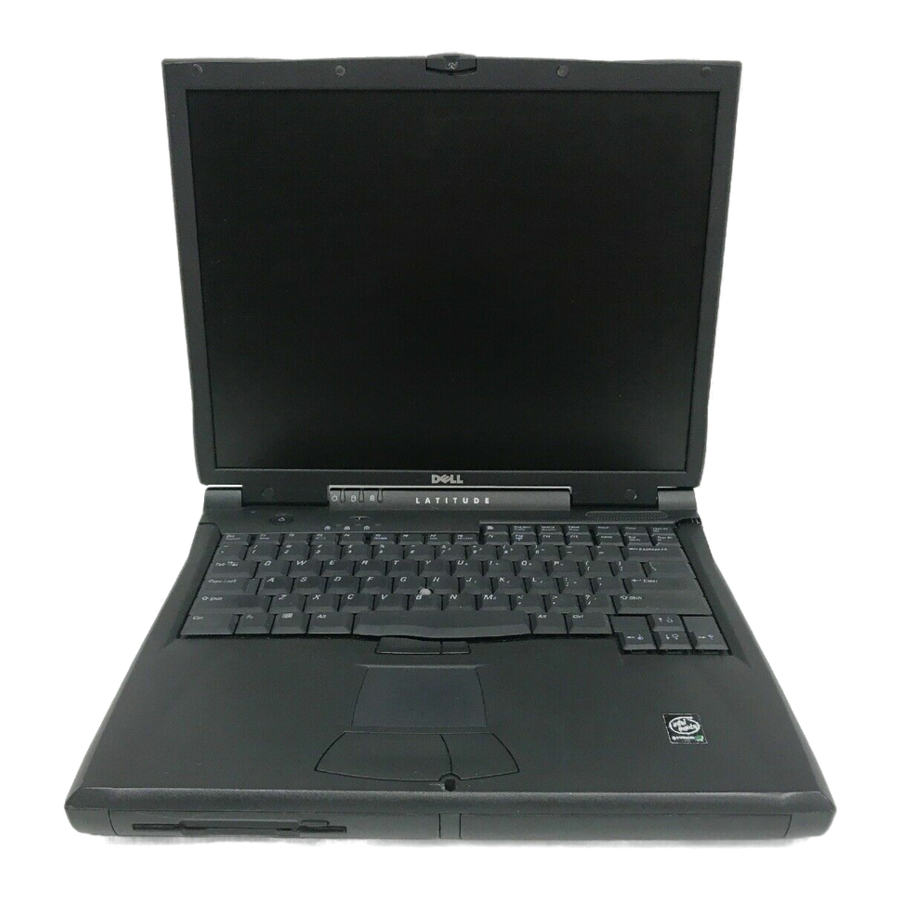
Dell Latitude PP01X handleiding
Inleiding
Opmerkingen, mededelingen en waarschuwingen
In deze handleiding kunnen tekstblokken vergezeld gaan van een pictogram en worden afgedrukt in vette of cursieve letters. Deze blokken zijn opmerkingen, mededelingen en waarschuwingen, en worden als volgt gebruikt:
 OPMERKING: Een OPMERKING geeft belangrijke informatie aan die u helpt uw computersysteem beter te gebruiken.
LET OP: Een MEDEDELING geeft mogelijke schade aan hardware of gegevensverlies aan en vertelt u hoe u het probleem kunt vermijden.

Een WAARSCHUWING geeft de mogelijkheid van lichamelijk letsel aan en vertelt u hoe u het probleem kunt vermijden.
Dell™ Latitude™ systeeminformatie
De accessoiresdoos van uw draagbare Dell Latitude-computer bevat een beperkte set papieren documentatie. Dit document bevat informatie over aan de slag, veiligheid en regelgeving over uw Dell-computer, evenals informatie over andere Dell-documenten die beschikbaar zijn en hoe u deze kunt verkrijgen.
Andere beschikbare documenten
De volgende documenten worden bij uw computer geleverd:
- DeAan de slag-placemat, die stapsgewijze instructies bevat voor het aansluiten van uw computer.
OPMERKING: De Aan de slag-placemat is niet in alle regio's beschikbaar. - DeGebruikershandleiding, een HTML-document dat beschrijvingen bevat van computerfuncties, instructies voor het installeren en configureren van stuurprogramma's en hulpprogramma's, informatie over het systeemconfiguratieprogramma en instructies voor het aansluiten van apparaten op de connectoren op het achterpaneel van uw computer. De Gebruikershandleiding bevindt zich op uw harde schijf.
U kunt ook een of meer van de volgende documenten hebben:
- Documentatie-updates, die soms bij uw computer worden geleverd om wijzigingen aan uw computer of software te beschrijven. Lees deze updates altijdvoordat u andere documentatie raadpleegt, omdat de updates vaak de meest recente informatie bevatten.
- Documentatie van het besturingssysteem, die is inbegrepen als u uw besturingssysteemsoftware bij Dell hebt besteld.
- Documentatie die is meegeleverd met eventuele opties die u afzonderlijk van uw computer koopt. Deze documentatie bevat informatie die u nodig hebt om deze opties in uw Dell-computer te configureren en te installeren.
Documenten op het web
U kunt de nieuwste versies van alle documenten op uw harde schijf en andere informatie voor het oplossen van problemen verkrijgen van de supportsite op http://support.dell.com.
Aan de slag
Voer de volgende stappen uit om uw computer in te stellen:
- Pak de accessoiresdoos uit (zie afbeelding 1-1).
- Leg de inhoud van de accessoiresdoos opzij. U hebt deze nodig om de installatie van uw computer te voltooien.
De accessoiresdoos bevat ook gebruikersdocumentatie en software of extra hardware (zoals PC-kaarten, stations of batterijen) die u hebt besteld.
Afbeelding 1-1. Inhoud accessoiresdoos
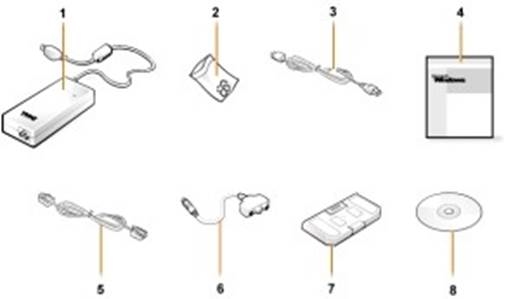
- AC-adapter
- Track stick-doppen
- Voedingskabel AC-adapter
- Documentatie besturingssysteem
- Kabel voor optioneel modem
- TV-/digitale audio-adapterkabel
- Reismodule
- ResourceCD
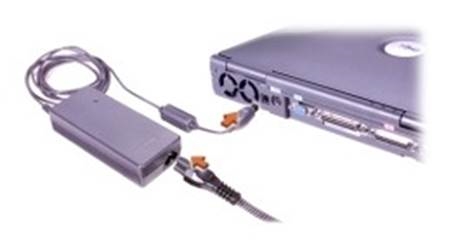
De AC-adapter aansluiten
Afbeelding 1-2. De AC-adapter aansluiten
De computer inschakelen
Om de computer in te schakelen, opent u het beeldscherm en drukt u op de aan/uit-knop (zie afbeelding 1-3).
OPMERKING: Plaats de computer niet in het dock voordat deze minstens één keer is in- en uitgeschakeld.
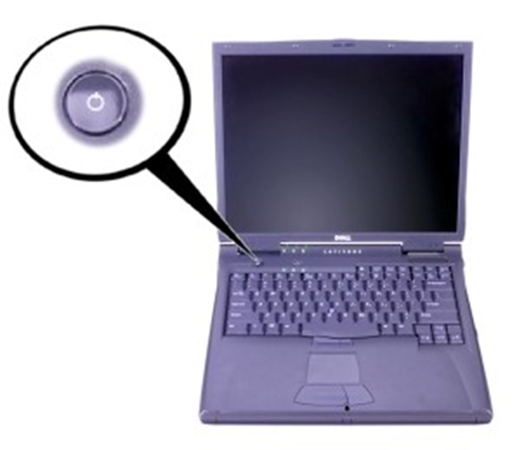
Afbeelding 1-3. De computer inschakelen
Computeronderdelen
In afbeeldingen 1-4, 1-5, 1-6 en 1-7 ziet u de locaties van de computeronderdelen.
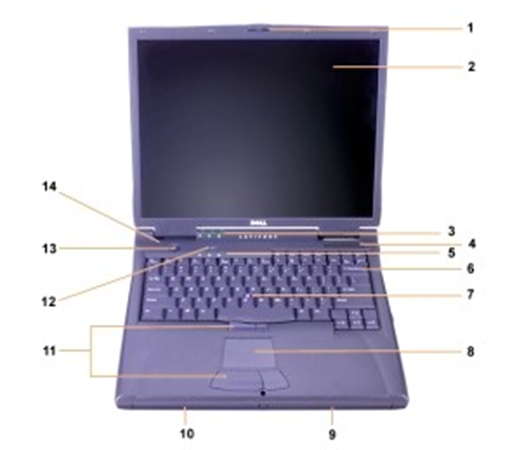
Afbeelding 1-4. Vooraanzicht
- Displayvergrendeling
- Beeldscherm
- Systeemstatuslampjes
- Luchtinlaat
- Toetsenbordstatuslampjes
- Toetsenbord
- Track stick
- Touchpad
- Batterij
- Modulair compartiment
- Track stick- en touchpadknoppen
- Dell AccessDirect™-toets
- Aan/uit-knop
- Interne microfoon
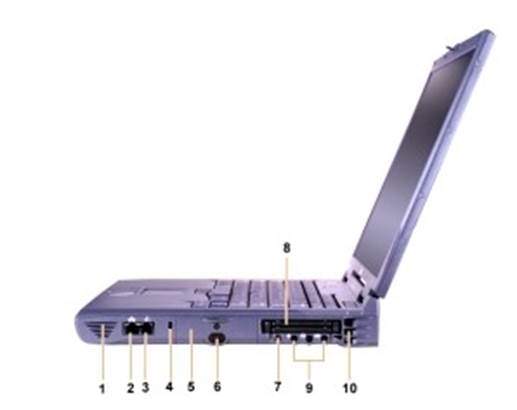
Afbeelding 1-5. Rechterzijaanzicht
- Luidspreker
- Optionele netwerkconnector
- Optionele modemconnector
- Sleuf voor veiligheidskabel
- Compartiment voor vaste schijf
- IR-sensor
- IEEE 1394-connector
- PC Card-sleuven
- Audio-aansluitingen
- Luchtinlaat
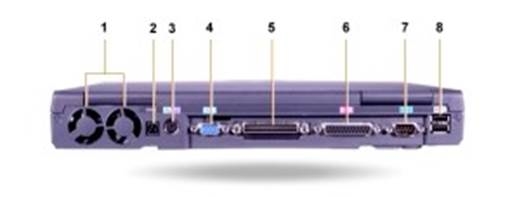
Afbeelding 1-6. Achteraanzicht
- Ventilatoren
- AC-stroomconnector
- PS/2-connector (voor muis, toetsenbord of numeriek toetsenblok)
- Video-connector
- Dockingconnector
- Parallelle connector
- Seriële connector
- USB-connectoren
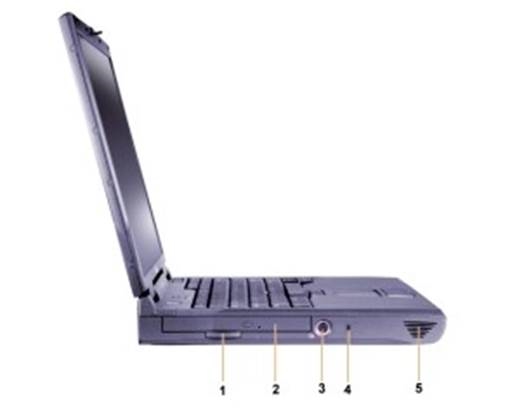
Afbeelding 1-7. Linkerzijaanzicht
- Trekband vaste optische drive
- Vaste optische drive
- S-video TV-uitgang connector
- Sleuf voor veiligheidskabel
- Luidspreker
De hoofdbatterij vervangen
Het gebruik van het verkeerde batterijtype kan brand- of explosiegevaar opleveren. Vervang de batterij alleen door hetzelfde of een gelijkwaardig type dat is aangeschaft bij Dell. U kunt de batterij van uw computer gebruiken in elke computer van de Latitude C-serie, behalve in de Latitude CS- of CSx-computers. Probeer de batterij niet te gebruiken in CS of CSx en gebruik geen batterij van die computers in uw computer.
LET OP: Om gegevensverlies te voorkomen, mag u een batterij niet vervangen terwijl de computer is ingeschakeld, tenzij de computer is aangesloten op een stopcontact of er een tweede batterij is geïnstalleerd.
LET OP: Gebruik alleen lithium-ionbatterijen in uw computer. De computer biedt geen ondersteuning voor nikkel-metaalhydridebatterijen (NiMH).
Controleer voordat u een nieuwe batterij installeert de lading van de batterij door op de batterijtestknop te drukken. De batterij-indicator licht niet op als de batterij volledig leeg is.
Voer de volgende stappen uit om een batterij in het batterijvak te vervangen.
OPMERKING: Raadpleeg de gebruikershandleiding voor volledige instructies.
- Sla uw werk op en sluit alle geopende bestanden en toepassingsprogramma's.
- Als de computer is aangesloten op een dockingstation, ontkoppel deze dan.
- Als de modulaire bay een batterij bevat, gaat u naar stap 5.
LET OP: Als u ervoor kiest om de batterij te vervangen terwijl de computer in de stand-by- of sluimerstand staat, hebt u maximaal 2 minuten de tijd om de batterij te vervangen. Na 2 minuten wordt de computer uitgeschakeld en verliest u alle niet-opgeslagen gegevens. - Als de enige batterij in de computer zich in het batterijvak bevindt en dat is de batterij die u wilt vervangen, sluit u de computer aan op een stopcontact of bewaart u uw gegevens op een van deze manieren.
- Gebruik de sluimerstand.
- Gebruik de hibernation-modus.
![informatie]() OPMERKING: Raadpleeg uw gebruikershandleiding voor meer informatie over de sluimer- en hibernation-modus.
OPMERKING: Raadpleeg uw gebruikershandleiding voor meer informatie over de sluimer- en hibernation-modus.
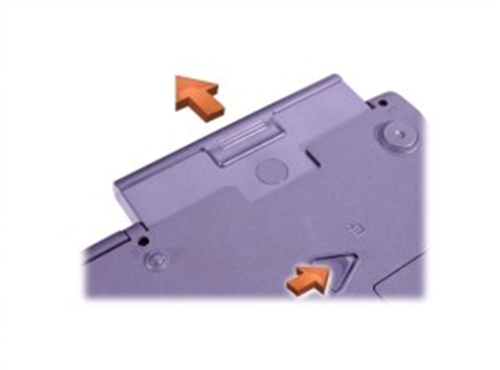
- Sluit het beeldscherm van de computer, draai de computer om en verwijder de batterij.
Afbeelding 1-8. Een batterij uit het batterijvak verwijderen
- Schuif de nieuwe batterij stevig in het batterijvak. U zou een klik moeten horen wanneer de batterij volledig is geplaatst.
- Afhankelijk van de energiebeheermodus waarin de computer zich bevindt, drukt u op de aan/uit-knop of opent u het beeldscherm om de normale werking te hervatten.
NOM-informatie (alleen Mexico)
De volgende informatie wordt verstrekt over de appara(a)t(en) die in dit document worden beschreven in overeenstemming met de vereisten van de officiële Mexicaanse normen (NOM):
| Exporteur: | Dell Computer Corporation One Dell Way Round Rock, TX 78682 |
| Importeur: | Dell Computer de México, S.A. de C.V. Paseo de la Reforma 2620 - 11° Piso Col. Lomas Altas 11950 México, D.F. |
| Verzenden naar: | Dell Computer de México, S.A. de C.V. al Cuidado de Kuehne & Nagel de México S. de R.I. Avenida Soles No. 55 Col. Peñon de los Baños 15520 México, D.F. |
| Voedingsspanning: | 100-240 VAC |
| Frequentie: Stroomverbruik | 50-60 Hz |
| (maximum): | 1.5 A |
| Uitgangsspanning | 20 VDC |
| Uitgangsstroom (maximum) | 3.5 A |
Hulp krijgen
Dell biedt een aantal tools om u te helpen als uw computer niet naar verwachting presteert. Raadpleeg uw Gebruikershandleiding voor informatie over deze hulpprogramma's.
Als u een computerprobleem hebt en geen toegang hebt tot de online Gebruikershandleiding, gebruik dan de Dell Diagnostics om u te helpen de oorzaak van het probleem vast te stellen en het op te lossen. De diagnoses bevinden zich op de ResourceCD die bij uw computer is geleverd.
OPMERKING: voer de diagnoses uit voordat u de technische ondersteuning van Dell belt, omdat de diagnostische tests informatie opleveren die u mogelijk nodig hebt wanneer u belt.
Om de diagnoses te starten, voert u de volgende stappen uit:
- Schakel de computer uit.
- Ontkoppel de computer als u hem hebt aangesloten.
- Schakel de computer in.
- Druk op <F2> bij het begin van de opstartroutine om het systeeminstellingsmenu te openen.
![informatie]() OPMERKING: noteer uw huidige opstartvolgorde voor het geval u deze wilt herstellen na het uitvoeren van de Dell Diagnostics.
OPMERKING: noteer uw huidige opstartvolgorde voor het geval u deze wilt herstellen na het uitvoeren van de Dell Diagnostics. - Selecteer de volgende opstartvolgorde.
![informatie]() OPMERKING: u kunt alleen opstarten vanaf een CD-ROM-, CD-RW- of DVD-ROM-station dat is geïnstalleerd als een vast optisch station. U kunt niet opstarten vanaf een van deze modules die in de modulaire bay zijn geïnstalleerd.
OPMERKING: u kunt alleen opstarten vanaf een CD-ROM-, CD-RW- of DVD-ROM-station dat is geïnstalleerd als een vast optisch station. U kunt niet opstarten vanaf een van deze modules die in de modulaire bay zijn geïnstalleerd.
- Boot First Device: Diskette Drive
- Boot Second Device: CD/DVD/CD-RW Drive
- Boot Third Device: Internal HDD 6. Plaats de ResourceCD in het CD-ROM-station.
- Schakel de computer uit.
- Schakel de computer in.
De computer start en begint automatisch de Dell Diagnostics uit te voeren. - Wanneer u klaar bent met het uitvoeren van de diagnoses, verwijdert u de ResourceCD uit het CD-ROM-station.
Om de opstartvolgorde te wijzigen, herhaalt u de stappen 1 tot en met 6 en past u de opstartvolgorde aan uw behoeften aan. Start vervolgens uw computer opnieuw op.
Wanneer u de diagnoses start, verschijnt het Dell-logoscherm, gevolgd door een bericht dat de diagnoses worden geladen. Nadat de diagnoses zijn geladen, verschijnt het Diagnostics Menu.
Om een optie uit dit menu te selecteren, markeert u de optie en drukt u op <Enter>, of drukt u op de toets die overeenkomt met de gemarkeerde letter in de optie die u kiest.
Veiligheidsinstructies
 Gebruik de volgende veiligheidsrichtlijnen om uw computer te beschermen tegen mogelijke schade en om uw eigen persoonlijke veiligheid te garanderen.
Neem bij het gebruik van uw computer de volgende veiligheidsrichtlijnen in acht:
- Laat uw Latitude draagbare computer niet werken met de basis direct op de blootgestelde huid. Bij langdurig gebruik kan er zich mogelijk warmte ophopen in de basis. Langdurig contact met de huid kan ongemak of uiteindelijk een brandwond veroorzaken.
- Probeer de computer niet zelf te onderhouden. Volg altijd de installatie-instructies nauwkeurig op.
- Draag geen batterij in uw zak, tas of andere container waar metalen voorwerpen (zoals autosleutels) de batterijpolen kunnen kortsluiten. De resulterende overmatige stroom kan extreem hoge temperaturen veroorzaken en kan leiden tot schade door brandwonden.
- Zorg ervoor dat er niets op de voedingskabel van uw adapter rust en dat de kabel zich niet op een plaats bevindt waar erover kan worden gestruikeld of waar er op kan worden getrapt.
- Plaats de AC-adapter in een geventileerde ruimte, zoals een bureau of op de vloer, wanneer u deze gebruikt om de computer te laten werken of om de batterij op te laden. Bedek de AC-adapter niet met papier of andere voorwerpen die de koeling verminderen; gebruik de AC-adapter ook niet in een draagtas.
- Gebruik uw computer niet in een natte omgeving, bijvoorbeeld in de buurt van een badkuip, gootsteen of zwembad of in een natte kelder.
- Steek geen voorwerpen in de ventilatieopeningen of openingen van uw computer. Dit kan brand of een elektrische schok veroorzaken door interne componenten kort te sluiten.
- Gebruik alleen de Dell PA-6 AC-adapter die is goedgekeurd voor gebruik met deze computer. Het gebruik van een andere AC-adapter kan brandgevaar opleveren.
- Gebruik alleen Dell-batterijmodules die zijn goedgekeurd voor gebruik met deze computer. Het gebruik van andere types kan brand- of explosiegevaar opleveren.
- Om elektrische schokken te helpen voorkomen, sluit u de AC-adapter en de voedingskabels van randapparatuur aan op correct geaarde stroombronnen. Deze kabels zijn uitgerust met stekkers met drie pennen om een goede aarding te garanderen. Gebruik geen adapterstekkers en verwijder de aardingspen niet van een kabel. Als u een verlengkabel moet gebruiken, gebruik dan een kabel met drie draden met correct geaarde stekkers.
- Als u een verlengkabel gebruikt met uw AC-adapter, zorg er dan voor dat de totale ampèrewaarde van de producten die op de verlengkabel zijn aangesloten, de ampèrewaarde van de verlengkabel niet overschrijdt.
- Om de stroom van de computer te verwijderen, schakelt u deze uit, verwijdert u de batterij en koppelt u de AC-adapter los van het stopcontact.
- Als uw computer een geïntegreerd of optioneel (PC Card) modem bevat, moet de kabel die met het modem wordt gebruikt, worden vervaardigd met een minimale draaddikte van 26 American wire gauge (AWG) en een FCC-conforme RJ-11 modulaire stekker.
- Als uw computer een geïntegreerd of optioneel (PC Card) modem bevat, koppelt u de modemkabel los als er een onweersbui nadert om het kleine risico op elektrische schokken door bliksem via de telefoonlijn te vermijden.
- Om het mogelijke gevaar van elektrische schokken te helpen vermijden, sluit u geen kabels aan of los en voert u geen onderhoud of herconfiguratie van dit product uit tijdens een onweersbui.
- PC Cards kunnen erg warm worden tijdens normaal gebruik. Wees voorzichtig bij het verwijderen van PC Cards na continu gebruik.
- Gooi de lithium-ionbatterijen van uw computer niet in een vuur of samen met huishoudelijk afval. Ze kunnen exploderen. Gooi gebruikte batterijen weg volgens de instructies van de fabrikant of neem contact op met uw plaatselijke afvalverwerkingsbedrijf voor instructies voor het weggooien.
- Reinig uw computer met een zachte doek die is bevochtigd met water in plaats van met vloeibare of spuitbusreinigers die ontvlambare stoffen kunnen bevatten.
Voorbereidingen om in uw computer te werken
Neem de volgende veiligheidsrichtlijnen in acht wanneer u in uw computer werkt.
LET OP: U mag alleen in de computer komen wanneer u geheugenmodules installeert.
LET OP: Wacht 5 seconden na het uitschakelen van de computer voordat u een apparaat loskoppelt of een geheugenmodule verwijdert om mogelijke schade aan het moederbord te helpen voorkomen.
OPMERKING: zie de Gebruikershandleiding voor volledige instructies.
- Schakel uw computer en alle aangesloten randapparatuur uit.
- Koppel uw computer en alle aangesloten randapparatuur los van de stopcontacten om het risico op persoonlijk letsel of een schok te verminderen.
- Als de computer is aangesloten, ontkoppelt u deze.
- Koppel alle randapparatuur los die op uw computer is aangesloten, inclusief telefoon- of telecommunicatielijnen.
- Verwijder de hoofdbatterij uit de batterijbay en, indien nodig, de secundaire batterij uit de modulaire bay.
- Aard uzelf door het ongelakte metalen oppervlak van een input/output (I/O)-connector aan de achterkant van de computer aan te raken.
- Raak tijdens het werken periodiek het I/O-paneel aan om eventuele statische elektriciteit af te voeren die interne componenten kan beschadigen.
Algemene EMC-richtlijnen
- Afgeschermde signaalkabels: Het gebruik van afgeschermde kabels zorgt ervoor dat u de juiste EMC-classificatie voor de beoogde omgeving behoudt. Voor parallelle printers is een kabel verkrijgbaar bij Dell. Indien gewenst kunt u een kabel bestellen bij Dell op het World Wide Web ophttp://www.dell.com.
- Bescherming tegen elektrostatische ontlading: Statische elektriciteit kan elektronische componenten in uw computer beschadigen. Om statische schade te voorkomen, voert u statische elektriciteit uit uw lichaam af voordat u een van de elektronische componenten van uw computer aanraakt, zoals een geheugenmodule. U kunt dit doen door een ongelakt metalen oppervlak op het I/O-paneel van de computer aan te raken.
- Elektromagnetische interferentie (EMI) is elk signaal of elke uitstraling, uitgezonden in de vrije ruimte of geleid langs stroom- of signaalkabels, die de werking van een radionavigatie of andere veiligheidsdienst in gevaar brengt of een gelicentieerde radiocommunicatiedienst ernstig aantast, belemmert of herhaaldelijk onderbreekt. Uw Dell-computer is ontworpen om te voldoen aan de toepasselijke voorschriften met betrekking tot EMI. Wijzigingen of aanpassingen die niet uitdrukkelijk door Dell zijn goedgekeurd, kunnen uw bevoegdheid om de apparatuur te bedienen ongeldig maken. Aanvullende regelgevingsinformatie met betrekking tot uw computer is te vinden in uw onlineGebruikershandleiding.
Download handleiding
Hier kunt u de volledige pdf-versie van de handleiding downloaden. Deze kan aanvullende veiligheidsinstructies, garantie-informatie, FCC-regels, enz. bevatten.
Download Dell Latitude PP01X handleiding


