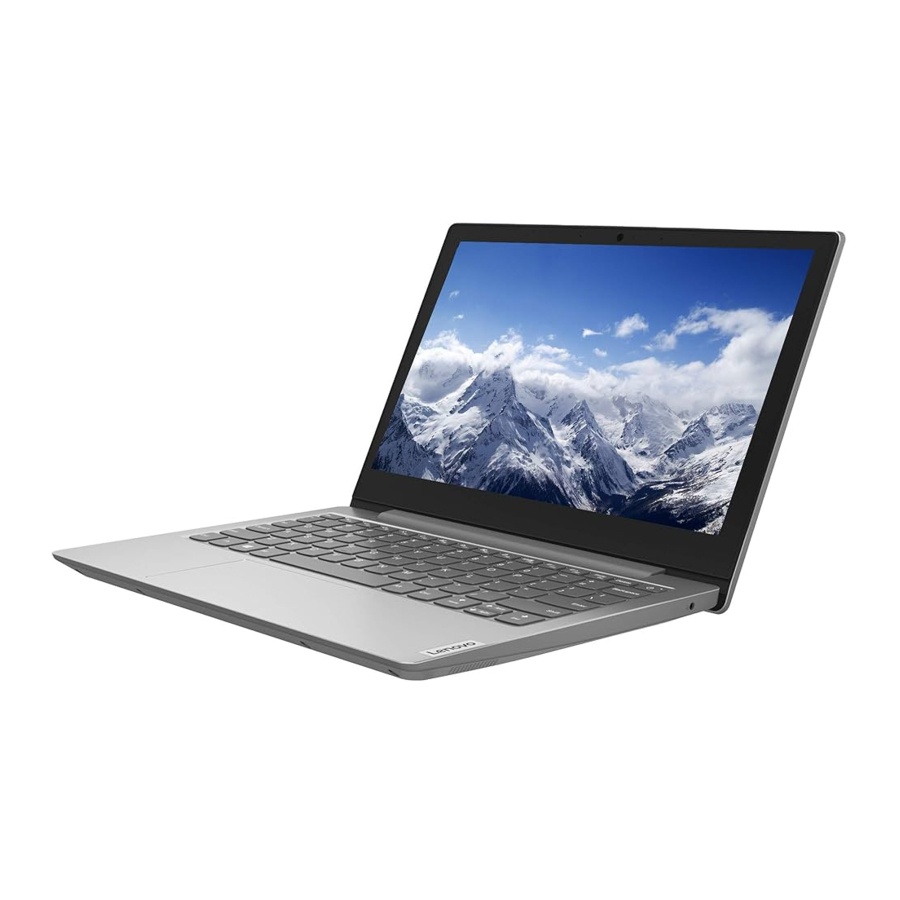
Lenovo IdeaPad Slim 1 Handleiding
Over deze documentatie
- Illustraties in deze documentatie kunnen er anders uitzien dan uw product.
- Afhankelijk van het model zijn sommige optionele accessoires, functies en softwareprogramma's mogelijk niet beschikbaar op uw computer.
- Afhankelijk van de versie van het besturingssysteem zijn sommige instructies voor de gebruikersinterface mogelijk niet van toepassing op uw computer.
- De inhoud van de documentatie kan zonder kennisgeving worden gewijzigd. Lenovo voert voortdurend verbeteringen door aan de documentatie van uw computer, inclusief deze Gebruikershandleiding. Ga naar https://support.lenovo.com voor de meest recente documentatie.
- Microsoft® brengt periodiek functiewijzigingen aan in het Windows®-besturingssysteem via Windows Update. Als gevolg hiervan kan sommige informatie in deze documentatie verouderd raken. Raadpleeg de Microsoft-bronnen voor de meest recente informatie.
- Deze documentatie is van toepassing op de volgende productmodellen:
| Modelnaam | Machinetype (MT) |
| Lenovo IdeaPad Slim 1-11AST-05 | 81VR |
| Lenovo IdeaPad Slim 1-14AST-05 | 81VS |
Maak kennis met uw computer
Voorkant
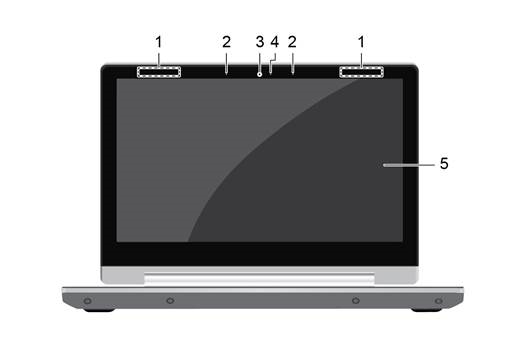
| 1. Draadloze antennes | Verzend en ontvang radiogolven voor het ingebouwde draadloze LAN (local area network) en de Bluetooth-module.
|
| 2. Microfoons | Geluid en stem opnemen of vastleggen. |
| 3. Camera | Foto's maken of video's opnemen door op Camera (Camera) te klikken in het menu Start.
|
| 4. Cameralampje | Als het lampje brandt, is de camera in gebruik. |
| 5. Scherm | Tekst, afbeeldingen en video's weergeven. |
Basis
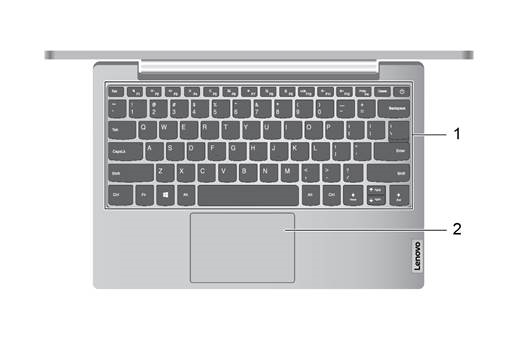
| 1. Toetsenbord | Tekens invoeren en communiceren met programma's.
|
| 2. Touchpad | Vingerbewegingen uitvoeren en alle functies van een traditionele muis gebruiken.
|
Links
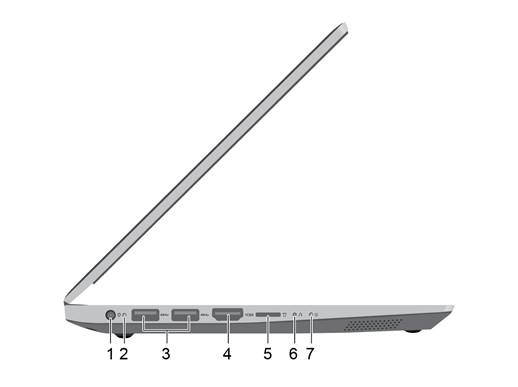
| 1. Stroomconnector | Aansluiten op stroom met het meegeleverde netsnoer en de AC-adapter. |
| 2. Oplaadlampje | Geeft aan of de computer is aangesloten op wisselstroom.
|
| 3. USB 3.0 Type-A-connectoren | Sluit een USB-compatibel apparaat aan, zoals een USB-toetsenbord, een USB-muis, een USB-opslagapparaat of een USB-printer. |
| 4. HDMITM-connector | Aansluiten op een compatibel digitaal audioapparaat of videomonitor, zoals een HDTV. |
| 5. microSD-kaartsleuf | Plaats een microSD-kaart voor gegevensoverdracht of opslag. |
| 6. Novo-knop | Het wordt aanbevolen om alleen op deze knop te drukken als u het Systeemherstel of het UEFI/BIOS-setup-hulpprogramma wilt starten, of het Boot-menu wilt openen. Zorg ervoor dat de computer is uitgeschakeld voordat u op de Novo-knop drukt. |
| 7. Stroomindicator | Geeft de systeemstatus van de computer aan.
|
Rechts
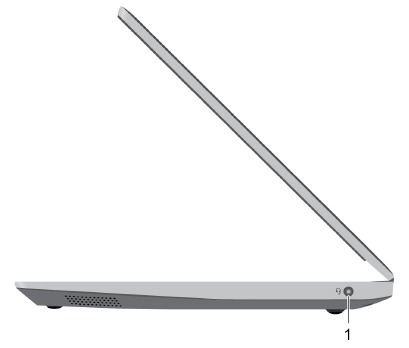
- Gecombineerde audio-aansluiting
Sluit een hoofdtelefoon of headset aan met een 3,5-mm (0,14-inch) 4-polige stekker.
 Opmerking: deze aansluiting biedt geen ondersteuning voor zelfstandige externe microfoons. Als u een headset gebruikt, kies er dan een met een enkele stekker.
Onderkant
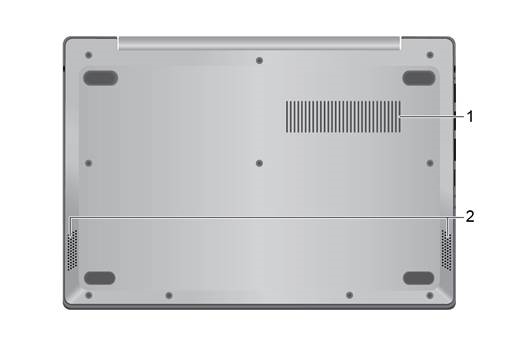
| 1. Ventilatieopeningen | Warmte afvoeren. |
| 2. Luidsprekers | Geluid produceren. |
Functies en specificaties
| Afmetingen |
|
| AC-adapter |
|
| Batterijpakket |
|
| Microprocessor | Om de microprocessorinformatie van uw computer te bekijken, klikt u met de rechtermuisknop op de Startknop en selecteert u vervolgens Systeem (Systeem). |
| Geheugen | On-board double data rate 4 synchronous dynamic random access memory (DDR4 SDRAM) |
| Opslagapparaat |
|
| Scherm |
|
| Toetsenbord | Sneltoetsen |
| Connectoren en sleuven |
|
| Draadloze functies |
|
* alleen voor Slim 1-11AST-05-modellen
Opmerking: de batterijcapaciteit is de typische of gemiddelde capaciteit, gemeten in een specifieke testomgeving. Capaciteiten die in andere omgevingen worden gemeten, kunnen verschillen, maar zijn niet lager dan de nominale capaciteit (zie productlabel).
Gebruiksomgeving
Maximale hoogte (zonder druk): 3048 m (10.000 ft)
Temperatuur
- Op hoogtes tot 2438 m (8000 ft)
- In bedrijf: 5°C tot 35°C (41°F tot 95°F)
- Opslag: 5°C tot 43°C (41°F tot 109°F)
- Op hoogtes boven 2438 m (8000 ft)
- Maximale temperatuur: 31,3°C (88°F)
Opmerking: wanneer u de batterij oplaadt, mag de temperatuur niet lager zijn dan 10°C (50°F).
Relatieve luchtvochtigheid
- In bedrijf: 8% tot 95% bij een natteboltemperatuur van 23°C (73°F)
- Opslag: 5% tot 95% bij een natteboltemperatuur van 27°C (81°F)
Aan de slag met uw computer
Aan de slag met Windows 10
Leer de basisprincipes van Windows 10 en ga er direct mee aan de slag. Zie de Windows-help voor meer informatie over Windows 10.
Windows-account
U moet minstens één account aanmaken om het Windows-besturingssysteem te kunnen gebruiken. Dit kan een lokaal account of een Microsoft-account zijn.
Lokale accounts
Een lokaal account wordt aangemaakt op een specifiek Windows-apparaat en kan alleen op dat apparaat worden gebruikt. Het wordt aanbevolen om een wachtwoord in te stellen voor elk lokaal account om ongeautoriseerde toegang tot het apparaat te voorkomen.
Microsoft-accounts
Een Microsoft-account is een gebruikersaccount dat u gebruikt om u aan te melden bij Microsoft-software en -services. Als u Microsoft-services zoals OneDrive, Outlook.com, Xbox Live, Office 365 en Skype gebruikt, hebt u er mogelijk al een. Als u er geen hebt, kunt u er gratis een aanmaken.
Er zijn twee belangrijke voordelen van het gebruik van een Microsoft-account:
- Meld u slechts één keer aan. Als u een Microsoft-account gebruikt om u aan te melden bij Windows 10, hoeft u zich niet opnieuw aan te melden om OneDrive, Skype, Outlook.com en andere Microsoft-services te gebruiken.
- Instellingen kunnen worden gesynchroniseerd. Als u uw Microsoft-account gebruikt om u aan te melden bij meerdere Windows-apparaten, kunnen bepaalde Windows-instellingen tussen de apparaten worden gesynchroniseerd.
Schakelen tussen een lokaal account en een Microsoft-account
Als u een lokaal account gebruikt om u aan te melden bij Windows 10, kunt u in plaats daarvan overschakelen naar een Microsoft-account.
| Stap 1. | Open het Startmenu en selecteer Settings ➙ Accounts (Instellingen ➙ Accounts). |
| Stap 2. | Selecteer Sign in with a Microsoft account instead. (In plaats daarvan aanmelden met een Microsoft-account). |
| Stap 3. | Als u al een Microsoft-account hebt, voert u de accountnaam en het wachtwoord in om u aan te melden. Selecteer anders Create one (Een account aanmaken) om een nieuw Microsoft-account aan te maken. |
Opmerking: Het apparaat moet toegang hebben tot internet de eerste keer dat u een Microsoft-account op dat apparaat gebruikt.
Als u wilt terugschakelen naar een lokaal account, opent u het Startmenu en selecteert u Instellingen ➙ Accounts ➙ In plaats daarvan aanmelden met een lokaal account.
Extra gebruikersaccounts toevoegen
Uw gebruikersaccount moet van het type "Administrator" (Beheerder) zijn om extra gebruikersaccounts aan Windows toe te voegen.
Voeg extra gebruikersaccounts toe als u uw computer wilt delen met familieleden of andere mensen.
Stap 1. Open het Startmenu en selecteer Settings ➙ Accounts ➙ Family & other users (Instellingen ➙ Accounts ➙ Familie en andere gebruikers).
Stap 2. Selecteer Add a family member (Een familielid toevoegen) of Add someone else to this PC (Iemand anders toevoegen aan deze pc).
Opmerking: Standaard wordt u gevraagd om Microsoft-accounts toe te voegen. Als u het Microsoft-account van de persoon niet kent, selecteert u I don't have this person's sign-in information (Ik heb de aanmeldingsgegevens van deze persoon niet). Volg de instructies op het scherm om een Microsoft-account voor de persoon aan te maken. U kunt ook Add a user without a Microsoft account (Een gebruiker toevoegen zonder een Microsoft-account) selecteren om een lokaal account voor de persoon aan te maken.
Windows-gebruikersinterface
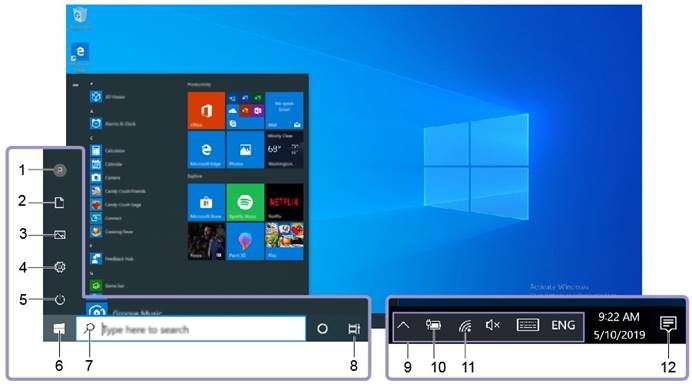
1. Account  | Wijzig accountinstellingen, vergrendel de computer of meld u af bij het huidige account. |
2. Documents  | Open de map Documenten, een standaardmap om uw ontvangen bestanden op te slaan. |
3. Pictures  | Open de map Afbeeldingen, een standaardmap om uw ontvangen afbeeldingen op te slaan. |
4. Settings  | Start Settings (Instellingen). |
5. Power  | Schakel de computer uit, start hem opnieuw op of zet hem in de slaapstand. |
6. Start button  | Open het Startmenu. |
7. Windows Search  | Typ wat u zoekt in het zoekvak en ontvang zoekresultaten van uw computer en het web. |
8. Task View  | Geef alle geopende apps weer en schakel tussen deze apps. |
| 9. Windows notification area | Geef meldingen en de status van sommige functies weer. |
| 10. Battery status icon | Geef de stroomstatus weer en wijzig de batterij- of stroominstellingen. Wanneer uw computer niet is aangesloten op wisselstroom, verandert het pictogram in  . . |
| 11. Network icon | Maak verbinding met een beschikbaar draadloos netwerk en geef de netwerkstatus weer. |
12. Action center  | Geef de laatste meldingen van apps weer en bied snelle toegang tot sommige functies. |
Open het Startmenu
- Klik op de Start (Start)-knop.
- Druk op de Windows-logotoets op het toetsenbord.
Toegang tot het Configuratiescherm
- Open het Startmenu en klik op Windows System ➙ Control Panel (Windows-systeem ➙ Configuratiescherm).
- Gebruik Windows Search.
Start een app
- Open het Startmenu en selecteer de app die u wilt starten.
- Gebruik Windows Search.
Lenovo Vantage en Lenovo PC Manager
Lenovo Vantage en Lenovo PC Manager zijn software die is ontwikkeld door Lenovo. Met de software kunt u:
- Productinformatie bekijken
- Garantie- en supportinformatie bekijken
- Hardware scannen en problemen diagnosticeren
- Hardware-instellingen wijzigen
- Windows, stuurprogramma's en UEFI/BIOS bijwerken
Lenovo Vantage of PC Manager kan vooraf op uw computer zijn geïnstalleerd. Om het te openen, voert u de softwarenaam in Windows Search in en selecteert u het overeenkomende resultaat.
Opmerking: Als Lenovo Vantage niet vooraf is geïnstalleerd, kunt u het downloaden uit de Microsoft Store.
Verbinding maken met wifi-netwerken
Als uw computer een draadloze adapter heeft, kunt u uw computer verbinden met wifi-netwerken.
Stap 1. Klik op het netwerkpictogram in het Windows-meldingsgebied. Er wordt een lijst met netwerken in de buurt weergegeven.
Opmerking: Als er geen netwerk wordt weergegeven, controleert u of de vliegtuigmodus is ingeschakeld.
Stap 2. Selecteer een netwerk en klik op Connect (Verbinden). Geef de beveiligingssleutel op als daarom wordt gevraagd.
Opmerking: De netwerksleutel wordt meestal beheerd door de netwerkbeheerder.
Een wifi-netwerk vergeten
Windows slaat een lijst op van wifi-netwerken waarmee u verbinding hebt gemaakt, samen met hun wachtwoorden en andere instellingen. Hierdoor wordt uw computer automatisch verbonden wanneer deze zich binnen het bereik van een eerder verbonden netwerk bevindt. Als het netwerkwachtwoord echter is gewijzigd, moet u het netwerk vergeten om het nieuwe wachtwoord in te voeren.
Stap 1. Selecteer Start ➙ Settings ➙ Network & Internet ➙ Wi-Fi (Start ➙ Instellingen ➙ Netwerk en internet ➙ Wi-Fi).
Stap 2. Klik op Manage known networks (Bekende netwerken beheren).
Stap 3. Klik op de netwerknaam en klik op Forget (Vergeten).
Vliegtuigmodus in- of uitschakelen
De vliegtuigmodus is een handige instelling om alle draadloze communicatie van uw computer in of uit te schakelen. Mogelijk moet u deze inschakelen wanneer u aan boord van een vliegtuig gaat.
Stap 1. Klik op het meldingspictogram in het Windows-meldingsgebied.
Stap 2. Klik op het vliegtuigmoduspictogram om het in of uit te schakelen.
Opmerking: Klik op Expand (Uitvouwen) als u het vliegtuigmoduspictogram niet kunt vinden.
Interactie met uw computer
Sneltoetsen op het toetsenbord
Op sommige toetsen op het toetsenbord zijn pictogrammen afgedrukt. Deze toetsen worden sneltoetsen genoemd en kunnen alleen of in combinatie met de Fn-toets worden ingedrukt om snel toegang te krijgen tot bepaalde Windows-functies of -instellingen. De functies van sneltoetsen worden gesymboliseerd door de pictogrammen die erop zijn afgedrukt.
| Hotkey (Sneltoets) | Function (Functie) |
 | Geluid dempen/dempen opheffen. |
 | Systeemvolume verlagen/verhogen. |
 | Geïntegreerde microfoon in-/uitschakelen. |
 | Webpagina's opnieuw laden of het scherm vernieuwen. |
 | Touchpad in-/uitschakelen. |
 | Vliegtuigmodus in-/uitschakelen. |
 | Geïntegreerde camera in-/uitschakelen. |
 | Het scherm vergrendelen. |
 | Schakel tussen weergaveapparaten. |
 | Schermhelderheid verhogen/verlagen. |
Sneltoetsmodus
Sommige sneltoetsen delen toetsen met functietoetsen (F1 tot F12). De sneltoetsmodus is een UEFI/BIOS-instelling die verandert hoe sneltoetsen (of functietoetsen) worden gebruikt.
| Hotkey mode setting (Instelling sneltoetsmodus) | How to use hotkeys (Hoe sneltoetsen te gebruiken) | How to use function keys (Hoe functietoetsen te gebruiken) |
| Disabled (Uitgeschakeld) | Houd de Fn-toets ingedrukt en druk op een van de sneltoetsen. | Druk rechtstreeks op de functietoetsen. |
| Enabled (Ingeschakeld) | Druk rechtstreeks op de sneltoetsen. | Houd de Fn-toets ingedrukt en druk op een van de functietoetsen. |
Opmerking: Sneltoetsen die geen toetsen delen met functietoetsen worden niet beïnvloed door de instelling van de sneltoetsmodus. Ze moeten altijd met de Fn-toets worden gebruikt.
Uw computer verkennen
Stroom beheren
Gebruik de informatie in dit gedeelte om de beste balans te bereiken tussen prestaties en energiezuinigheid.
De batterijstatus controleren
Het batterijstatuspictogram  of
of  bevindt zich in het Windows-meldingsgebied. U kunt de batterijstatus controleren, het huidige energieplan bekijken en snel toegang krijgen tot de batterij-instellingen.
Klik op het batterijstatuspictogram om het percentage resterende batterijstroom weer te geven en de energiemodus te wijzigen. Er wordt een waarschuwingsbericht weergegeven wanneer de batterij bijna leeg is.
De batterij opladen
Wanneer de batterij bijna leeg is, laadt u de batterij op door uw computer op netstroom aan te sluiten.
De batterij is in ongeveer twee tot vier uur volledig opgeladen. De werkelijke oplaadtijd is afhankelijk van de batterijcapaciteit, de fysieke omgeving en of u de computer gebruikt.
Het opladen van de batterij wordt ook beïnvloed door de temperatuur. Het aanbevolen temperatuurbereik voor het opladen van de batterij ligt tussen 10°C (50°F) en 35°C (95°F).
Opmerking: Om de levensduur van de batterij te maximaliseren, begint de computer de batterij niet opnieuw op te laden als het resterende vermogen groter is dan 95%.
De batterijtemperatuur controleren
U kunt de batterijtemperatuur controleren in Lenovo Vantage of Lenovo PC Manager.
Stap 1. Open Lenovo Vantage.
Stap 2. Klik op Hardware-instellingen ➙ Stroom.
Stap 3. Zoek het gedeelte Stroomstatus en klik vervolgens op Details weergeven om de batterijtemperatuur te bekijken.
Opmerking: Als u Lenovo PC Manager gebruikt, selecteert u Systeemhardware ➙ Batterij.
Gedrag van de aan/uit-knop instellen
Standaard zet het indrukken van de aan/uit-knop de computer in de slaapstand. U kunt het gedrag van de aan/uit-knop echter wijzigen in het Windows Configuratiescherm.
Stap 1. Klik met de rechtermuisknop op het batterijstatuspictogram in het Windows-meldingsgebied.
Stap 2. Selecteer Energiebeheeropties ➙ Kies wat de aan/uit-knoppen doen.
Een energieplan wijzigen of maken
Een energieplan is een reeks energiebesparende instellingen. U kunt een vooraf gedefinieerd energieplan kiezen of uw eigen plannen maken.
Stap 1. Klik met de rechtermuisknop op het batterijstatuspictogram in het Windows-meldingsgebied.
Stap 2. Selecteer Energiebeheeropties ➙ Planinstellingen wijzigen.
Instellingen wijzigen in het UEFI/BIOS-configuratieprogramma
In dit gedeelte wordt uitgelegd wat UEFI/BIOS is en welke bewerkingen u kunt uitvoeren in het configuratieprogramma.
Wat is het UEFI/BIOS-configuratieprogramma
UEFI/BIOS is het eerste programma dat wordt uitgevoerd wanneer een computer start. UEFI/BIOS initialiseert hardwarecomponenten en laadt het besturingssysteem en andere programma's. Uw computer kan een installatieprogramma (configuratieprogramma) bevatten waarmee u bepaalde UEFI/BIOS-instellingen kunt wijzigen.
Het UEFI/BIOS-configuratieprogramma openen
Stap 1. Schakel de computer in of start deze opnieuw op.
Stap 2. Wanneer het Lenovo-logo op het scherm verschijnt, drukt u herhaaldelijk op F2.
Opmerking: Voor computers waarop de sneltoetsmodus is ingeschakeld, drukt u op Fn + F2.
Opstartvolgorde wijzigen
Mogelijk moet u de opstartvolgorde wijzigen om de computer vanaf een ander apparaat of een netwerklocatie te laten opstarten.
Stap 1. Open het UEFI/BIOS-configuratieprogramma.
Stap 2. Navigeer naar het menu Opstarten.
Stap 3. Volg de instructies op het scherm om de volgorde van apparaten onder Opstartprioriteit te wijzigen.
Opmerking: U kunt de opstartvolgorde ook tijdelijk wijzigen zonder het configuratieprogramma te openen. Om dit te doen, start u de computer. Wanneer het Lenovo-logo verschijnt, drukt u herhaaldelijk op F12 (of Fn + F12).
Sneltoetsmodus wijzigen
| Stap 1. | Open het UEFI/BIOS-configuratieprogramma. |
| Stap 2. | Selecteer Configuration ➙ Hotkey Mode (Configuratie ➙ Sneltoetsmodus) en druk op Enter. |
| Stap 3. | Wijzig de instelling in Disabled (Uitgeschakeld) of Enabled (Ingeschakeld). |
| Stap 4. | Selecteer Exit ➙ Exit Saving Changes (Afsluiten ➙ Afsluiten en wijzigingen opslaan). |
Wachtwoorden instellen in het UEFI/BIOS-configuratieprogramma
In dit gedeelte worden de typen wachtwoorden beschreven die u kunt instellen in het UEFI-configuratieprogramma (Unified Extensible Firmware Interface) of het BIOS-configuratieprogramma (Basic Input/Output System).
Wachtwoordtypen
U kunt verschillende soorten wachtwoorden instellen in het UEFI/BIOS-configuratieprogramma.
| Wachtwoordtype | Vereiste | Gebruik |
| Beheerderswachtwoord | Geen | U moet dit invoeren om het configuratieprogramma te starten. |
| Gebruikerswachtwoord | Het beheerderswachtwoord moet zijn ingesteld. | U kunt het gebruikerswachtwoord gebruiken om het configuratieprogramma te starten. |
| Wachtwoordtype | Vereiste | Gebruik |
| Master harde schijfwachtwoord | Geen | U moet dit invoeren om het besturingssysteem te starten. |
| Gebruikerswachtwoord harde schijf | Het master wachtwoord van de harde schijf moet zijn ingesteld. | U kunt het gebruikerswachtwoord van de harde schijf gebruiken om het besturingssysteem te starten. |
Opmerkingen:
- Alle wachtwoorden die in het configuratieprogramma zijn ingesteld, bestaan alleen uit alfanumerieke tekens.
- Als u het configuratieprogramma start met het gebruikerswachtwoord, kunt u slechts enkele instellingen wijzigen.
Beheerderswachtwoord instellen
U stelt het beheerderswachtwoord in om ongeautoriseerde toegang tot het UEFI/BIOS-configuratieprogramma te voorkomen.
Let op: Als u het beheerderswachtwoord vergeet, kan een door Lenovo geautoriseerde servicevertegenwoordiger uw wachtwoord niet opnieuw instellen. U moet uw computer naar een door Lenovo geautoriseerde servicevertegenwoordiger brengen om de systeemkaart te laten vervangen. Een aankoopbewijs is vereist en er worden kosten in rekening gebracht voor onderdelen en service.
| Stap 1. | Open het UEFI/BIOS-configuratieprogramma. |
| Stap 2. | Selecteer Security ➙ Set Administrator Password (Beveiliging ➙ Beheerderswachtwoord instellen) en druk op Enter. |
| Stap 3. | Voer een wachtwoordreeks in die alleen letters en cijfers bevat en druk op Enter |
| Stap 4. | Voer het wachtwoord opnieuw in en druk op Enter. |
| Stap 5. | Selecteer Exit ➙ Exit Saving Changes (Afsluiten ➙ Afsluiten en wijzigingen opslaan). |
De volgende keer dat u de computer start, moet u het beheerderswachtwoord invoeren om het configuratieprogramma te openen. Als Power on Password (Opstartwachtwoord) is ingeschakeld, moet u het beheerderswachtwoord of het gebruikerswachtwoord invoeren om de computer te starten.
Beheerderswachtwoord wijzigen of verwijderen
Alleen de beheerder kan het beheerderswachtwoord wijzigen of verwijderen.
| Stap 1. | Open het UEFI/BIOS-configuratieprogramma met het beheerderswachtwoord. |
| Stap 2. | Selecteer Security ➙ Set Administrator Password (Beveiliging ➙ Beheerderswachtwoord instellen) en druk op Enter. |
| Stap 3. | Voer het huidige wachtwoord in. |
| Stap 4. | Voer in het tekstvak Enter New Password (Nieuw wachtwoord invoeren) het nieuwe wachtwoord in. |
| Stap 5. | Voer in het tekstvak Confirm New Password (Nieuw wachtwoord bevestigen) het nieuwe wachtwoord nogmaals in.
|
| Stap 6. | Selecteer Exit ➙ Exit Saving Changes (Afsluiten ➙ Afsluiten en wijzigingen opslaan). |
Als u het beheerderswachtwoord verwijdert, wordt ook het gebruikerswachtwoord verwijderd.
Gebruikerswachtwoord instellen
U moet het beheerderswachtwoord instellen voordat u het gebruikerswachtwoord kunt instellen.
De beheerder van het configuratieprogramma moet mogelijk een gebruikerswachtwoord instellen voor gebruik door anderen.
| Stap 1. | Open het UEFI/BIOS-configuratieprogramma met het beheerderswachtwoord. |
| Stap 2. | Selecteer Security ➙ Set User Password (Beveiliging ➙ Gebruikerswachtwoord instellen) en druk op Enter. |
| Stap 3. | Voer een wachtwoordreeks in die alleen letters en cijfers bevat en druk op Enter. Het gebruikerswachtwoord moet verschillen van het beheerderswachtwoord. |
| Stap 4. | Voer het wachtwoord opnieuw in en druk op Enter. |
| Stap 5. | Selecteer Exit ➙ Exit Saving Changes (Afsluiten ➙ Afsluiten en wijzigingen opslaan). |
Opstartwachtwoord inschakelen
Als het beheerderswachtwoord is ingesteld, kunt u het opstartwachtwoord inschakelen om de beveiliging te verhogen.
| Stap 1. | Open het UEFI/BIOS-configuratieprogramma. |
| Stap 2. | Selecteer Security ➙ Power on Password (Beveiliging ➙ Opstartwachtwoord) en druk op Enter.
|
| Stap 3. | Wijzig de instelling in Ingeschakeld. |
| Stap 4. | Selecteer Afsluiten ➙ Wijzigingen opslaan en afsluiten. |
Als het inschakelwachtwoord is ingeschakeld, verschijnt er een prompt op het scherm telkens wanneer u de computer inschakelt. U moet het beheerders- of gebruikerswachtwoord invoeren om de computer te starten.
Harde-schijfwachtwoord instellen
U kunt een harde-schijfwachtwoord instellen in het setup-hulpprogramma om onbevoegde toegang tot uw gegevens te voorkomen.
Let op: Wees uiterst voorzichtig bij het instellen van een harde-schijfwachtwoord. Als u het harde-schijfwachtwoord vergeet, kan een door Lenovo geautoriseerd servicepersoneel uw wachtwoord niet opnieuw instellen of gegevens van de harde schijf herstellen. U moet uw computer naar een door Lenovo geautoriseerd servicepersoneel brengen om de harde schijf te laten vervangen. Een aankoopbewijs is vereist en er worden kosten in rekening gebracht voor onderdelen en service.
| Stap 1. | Open het UEFI/BIOS setup-hulpprogramma. |
| Stap 2. | Selecteer Beveiliging ➙ Harde-schijfwachtwoord instellen en druk op Enter.
|
| Stap 3. | Volg de instructies op het scherm om zowel een hoofd- als een gebruikerswachtwoord in te stellen.
|
| Stap 4. | Selecteer Afsluiten ➙ Wijzigingen opslaan en afsluiten. |
Als het harde-schijfwachtwoord is ingesteld, moet u het juiste wachtwoord opgeven om het besturingssysteem te starten.
Harde-schijfwachtwoord wijzigen of verwijderen
| Stap 1. | Open het UEFI/BIOS setup-hulpprogramma. |
| Stap 2. | Selecteer Beveiliging. |
| Stap 3. | Wijzig of verwijder het harde-schijfwachtwoord. |
Als u het hoofdwachtwoord wilt wijzigen of verwijderen, selecteert u Hoofdwachtwoord wijzigen en drukt u op Enter.
Opmerking: als u het hoofdwachtwoord van de harde schijf verwijdert, wordt ook het gebruikerswachtwoord van de harde schijf verwijderd.
Als u het gebruikerswachtwoord wilt wijzigen, selecteert u Gebruikerswachtwoord wijzigen en drukt u op Enter.
Opmerking: het gebruikerswachtwoord van de harde schijf kan niet afzonderlijk worden verwijderd.
Stap 4. Selecteer Afsluiten ➙ Wijzigingen opslaan en afsluiten.
Windows opnieuw instellen of terugzetten
In dit gedeelte worden de herstelopties van Windows 10 beschreven. Zorg ervoor dat u de herstelinstructies op het scherm leest en volgt.
Let op: de gegevens op uw computer kunnen tijdens het herstelproces worden verwijderd. Om gegevensverlies te voorkomen, maakt u een back-up van alle gegevens die u wilt bewaren.
Windows 10 herstelopties
Windows 10 biedt verschillende opties om uw computer te herstellen of opnieuw in te stellen. De volgende tabel helpt u bij het kiezen van de juiste optie als u problemen ondervindt met Windows.
| Probleem | Optie |
| Uw computer werkt niet goed na het installeren van apps, stuurprogramma's of updates. | Terugzetten naar een systeemherstelpunt. |
| Uw computer werkt niet goed en u weet niet wat het probleem veroorzaakt. | Uw computer opnieuw instellen. |
| U wilt uw computer recyclen of doneren. | Uw computer opnieuw instellen. |
| Windows kan niet correct worden opgestart. | Gebruik een herstelstation om uw computer te herstellen of opnieuw in te stellen. |
Windows Systeemherstel
Systeemherstel is een hulpprogramma in Windows 10. Het bewaakt wijzigingen aan Windows-systeembestanden en slaat de systeemstatus op als een herstelpunt. Als uw computer niet goed werkt na het installeren van apps, stuurprogramma's of updates, kunt u uw systeem terugzetten naar een eerder herstelpunt.
Opmerking: als u uw systeem terugzet naar een eerder herstelpunt, worden persoonlijke gegevens niet beïnvloed.
Systeemherstel maakt herstelpunten:
- automatisch (wanneer het wijzigingen in Windows-systeembestanden detecteert)
- met regelmatige tussenpozen (indien ingesteld door de gebruiker)
- op elk moment (indien handmatig gestart door de gebruiker)
Opmerking: om Systeemherstel herstelpunten te laten maken, moet systeembescherming zijn ingeschakeld voor het systeemstation.
Handmatig een systeemherstelpunt maken
U kunt Windows Systeemherstel gebruiken om op elk moment een herstelpunt te maken.
Stap 1. Typ in het zoekvak van Windows 10 Een herstelpunt maken en selecteer het overeenkomende resultaat.
Stap 2. Selecteer het tabblad Systeembescherming en selecteer vervolgens Maken.
Opmerking: Systeembescherming moet zijn ingeschakeld voor het systeemstation (meestal met stationsletter C) voordat u herstelpunten kunt maken. Selecteer een station en selecteer vervolgens Configureren om systeembescherming in of uit te schakelen.
Herstellen vanaf een systeemherstelpunt
| Stap 1. | Typ in het zoekvak van Windows 10 Herstel en selecteer het overeenkomende resultaat. |
| Stap 2. | Selecteer Systeemherstel openen ➙ Volgende. |
| Stap 3. | Selecteer een herstelpunt en selecteer vervolgens Volgende ➙ Voltooien. |
Opmerking: u kunt Scannen op betrokken programma's selecteren om te controleren welke programma- en stuurprogramma-installatie aan een bepaald herstelpunt is gekoppeld.
Windows opnieuw instellen
Als Windows niet meer goed werkt, kunt u ervoor kiezen om het opnieuw in te stellen.
| Stap 1. | Open het Startmenu en selecteer vervolgens Instellingen ➙ Bijwerken en beveiliging ➙ Herstel. |
| Stap 2. | Klik onder Deze pc opnieuw instellen op Aan de slag. |
| Stap 3. | Kies Mijn bestanden behouden of Alles verwijderen. Let op: Maak een back-up van persoonlijke gegevens voordat u Alles verwijderen kiest. |
| Stap 4. | Volg de instructies op het scherm om het resetproces te voltooien. |
Een herstelstation maken
Gebruik een USB-station (niet meegeleverd) om een Windows-herstelstation te maken. In gevallen waarin Windows niet kan worden opgestart, kan dit worden gebruikt om problemen op te lossen of Windows opnieuw in te stellen.
Opmerkingen: De meeste USB-stations maken gebruik van de Type-A connector. Als uw computer geen USB Type-A connector heeft, hebt u twee opties:
- Koop en gebruik een USB-station met de Type-C connector, of
- Koop en gebruik een USB Type-C naar Type-A adapter
Stap 1. Typ in het zoekvak van Windows 10 Een herstelstation maken en selecteer het overeenkomende resultaat.
Stap 2. Zorg ervoor dat Maak een back-up van systeembestanden naar het herstelstation is geselecteerd en selecteer vervolgens Volgende.
Stap 3. Sluit een USB-station aan op uw computer, selecteer het en selecteer vervolgens Volgende ➙ Maken.
Let op: Vorige bestanden op het station worden verwijderd. Maak een back-up van persoonlijke bestanden voordat u het gebruikt om een herstelstation te maken.
Wanneer het herstelstation is gemaakt, ziet u mogelijk een optie om de herstelpartitie van uw pc te verwijderen. Als u schijfruimte op uw computer wilt vrijmaken, selecteert u deze en selecteert u vervolgens Verwijderen. Selecteer anders Voltooien.
Een herstelstation gebruiken om Windows te herstellen of opnieuw in te stellen
Als Windows niet kan worden opgestart, kunt u een herstelstation (van tevoren gemaakt) gebruiken om Windows te herstellen of opnieuw in te stellen.
| Stap 1. | Sluit het herstelstation aan op uw computer; start uw computer opnieuw op en stel deze in om op te starten vanaf het herstelstation.
|
| Stap 2. | Selecteer in het scherm Kies een optie de optie Probleemoplossing. |
| Stap 3. | Kies een hersteloptie. |
Selecteer Geavanceerde opties ➙ Systeemherstel om uw computer terug te zetten naar een systeemherstelpunt.
Of selecteer Herstellen vanaf een station om uw computer opnieuw in te stellen.
Opmerking: Als u de optie Back up system files to the recovery drive (Systeem bestanden back-uppen naar het herstelstation) niet hebt geselecteerd bij het maken van het herstelstation, is Recovery from a drive is not available (Herstel vanaf een station niet beschikbaar).
Let op: Alle persoonlijke bestanden die op uw computer zijn gemaakt, worden verwijderd na herstel vanaf het station.
Veelgestelde vragen
| Hoe open ik het Configuratiescherm? |
|
| Hoe moet ik mijn computer uitschakelen? | Open het menu Start en selecteer Aan/uit ➙ Afsluiten. |
| Hoe partitioneer ik mijn opslagstation? | Raadpleeg https://support.lenovo.com/solutions/ht503851 |
| Wat moet ik doen als mijn computer niet meer reageert? | Houd de aan/uit-knop ingedrukt totdat de computer wordt uitgeschakeld. Start de computer vervolgens opnieuw op. |
| Wat moet ik doen als ik vloeistof op de computer morst? |
Let op: Hoewel u mogelijk gegevens of werk verliest door de computer onmiddellijk uit te schakelen, kan het laten aanstaan van de computer ervoor zorgen dat uw computer onbruikbaar wordt.
|
| Waar kan ik de nieuwste apparaatstuurprogramma's en UEFI/BIOS downloaden? |
|
Bronnen voor zelfhulp
Gebruik de volgende bronnen voor zelfhulp om meer te weten te komen over de computer en problemen op te lossen.
| Bronnen | Hoe krijg ik toegang? |
Gebruik Lenovo Vantage of Lenovo PC Manager om:
|
|
Productdocumentatie:
|
|
Lenovo Support-website met de nieuwste ondersteuningsinformatie over het volgende:
| Ga naar https://support.lenovo.com |
| Windows-help informatie |
|
Bel Lenovo
Als u zelf hebt geprobeerd het probleem op te lossen en nog steeds hulp nodig hebt, kunt u het Lenovo Customer Support Center bellen.
Voordat u contact opneemt met Lenovo
Noteer productinformatie en probleemdetails voordat u contact opneemt met Lenovo.
| Productinformatie | Probleemsymptomen en details |
|
|
Opmerking: De productnaam en het serienummer staan meestal op de onderkant van de computer, afgedrukt op een label of geëtst op de behuizing.
Lenovo Customer Support Center
Tijdens de garantieperiode kunt u het Lenovo Customer Support Center bellen voor hulp.
Telefoonnummers
Voor een lijst met de telefoonnummers van Lenovo Support voor uw land of regio:
- Ga naar https://pcsupport.lenovo.com/supportphonelist voor de meest recente telefoonnummers.
- Raadpleeg de Veiligheids- en garantiehandleiding die bij uw computer is geleverd.
Opmerking: Telefoonnummers kunnen zonder kennisgeving worden gewijzigd. Als het nummer voor uw land of regio niet wordt vermeld, neemt u contact op met uw Lenovo-wederverkoper of Lenovo-marketingvertegenwoordiger.
Services die beschikbaar zijn tijdens de garantieperiode
- Probleembepaling - Er is getraind personeel beschikbaar om u te helpen bepalen of u een hardwareprobleem hebt en om te beslissen welke actie nodig is om het probleem op te lossen.
- Lenovo-hardwarereparatie - Als wordt vastgesteld dat het probleem wordt veroorzaakt door Lenovo-hardware onder garantie, is er getraind servicepersoneel beschikbaar om het toepasselijke serviceniveau te bieden.
- Engineering change management - Af en toe kunnen er wijzigingen nodig zijn nadat een product is verkocht. Lenovo of uw wederverkoper, indien geautoriseerd door Lenovo, zal geselecteerde Engineering Changes (EC's) beschikbaar stellen die van toepassing zijn op uw hardware.
Services die niet worden gedekt
- Vervanging of gebruik van onderdelen die niet voor of door Lenovo zijn vervaardigd, of onderdelen zonder garantie
- Identificatie van bronnen van softwareproblemen
- Configuratie van UEFI/BIOS als onderdeel van een installatie of upgrade
- Wijzigingen, aanpassingen of upgrades van apparaatstuurprogramma's
- Installatie en onderhoud van netwerkbesturingssystemen (NOS)
- Installatie en onderhoud van programma's
Voor de algemene voorwaarden van de Lenovo Beperkte Garantie die van toepassing is op uw Lenovo-hardwareproduct, raadpleegt u "Garantie-informatie" in de Veiligheids- en garantiehandleiding die bij uw computer is geleverd.
Extra services aanschaffen
Tijdens en na de garantieperiode kunt u extra services aanschaffen bij Lenovo via https://www.lenovo.com/services.
De beschikbaarheid en naam van de service kunnen per land of regio verschillen.
Belangrijke veiligheidsinformatie
Veiligheidsaanwijzingen
Deze informatie kan u helpen uw computer veilig te gebruiken. Volg alle informatie die bij uw computer is geleverd en bewaar deze. De informatie in dit document wijzigt niets aan de voorwaarden van uw koopovereenkomst of de beperkte garantie. Zie voor meer informatie "Garantie-informatie" in de Veiligheids- en garantiehandleiding die bij uw computer wordt geleverd.
De veiligheid van de klant is belangrijk. Onze producten zijn ontwikkeld om veilig en effectief te zijn. Personal computers zijn echter elektronische apparaten. Netsnoeren, voedingsadapters en andere functies kunnen potentiële veiligheidsrisico's creëren die kunnen leiden tot lichamelijk letsel of schade aan eigendommen, vooral bij misbruik. Om deze risico's te verminderen, volgt u de instructies die bij uw product zijn geleverd, neemt u alle waarschuwingen op het product en in de bedieningsinstructies in acht en leest u de informatie in dit document zorgvuldig door. Door de informatie in dit document en die bij uw product is geleverd zorgvuldig op te volgen, kunt u uzelf beschermen tegen gevaren en een veiligere computerwerkomgeving creëren.
Opmerking: deze informatie bevat verwijzingen naar voedingsadapters en batterijen. Bovendien worden sommige producten (zoals luidsprekers en monitoren) geleverd met externe voedingsadapters. Als u zo'n product hebt, is deze informatie van toepassing op uw product. Daarnaast bevatten computerproducten een interne knoopcelbatterij die de systeemklok van stroom voorziet, zelfs wanneer de computer is losgekoppeld. De veiligheidsinformatie over de batterij is dus van toepassing op alle computerproducten.
Belangrijke informatie over het gebruik van uw computer
Zorg ervoor dat u de belangrijke tips hier opvolgt om optimaal gebruik te maken van uw computer. Als u dit niet doet, kan dit leiden tot ongemak of letsel, of kan de computer defect raken.
Bescherm uzelf tegen de warmte die uw computer genereert.
Wanneer uw computer is ingeschakeld of de batterij wordt opgeladen, kunnen de basis, de handsteun en sommige andere onderdelen heet worden. De temperatuur die ze bereiken, is afhankelijk van de hoeveelheid systeemactiviteit en de mate van lading in de batterij.
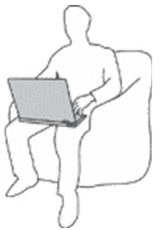
Langdurig contact met uw lichaam, zelfs door kleding heen, kan leiden tot
ongemak of zelfs een huidverbranding.
- Vermijd om uw handen, schoot of enig ander deel van uw lichaam langdurig in contact te houden met een heet gedeelte van de computer.
- Haal uw handen regelmatig van het toetsenbord door uw handen van de handsteun te tillen.
Bescherm uzelf tegen de warmte die wordt gegenereerd door de wisselstroomadapter.
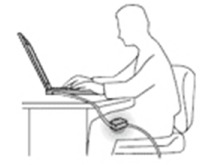
Wanneer de wisselstroomadapter is aangesloten op een stopcontact en uw computer, genereert deze warmte.
Langdurig contact met uw lichaam, zelfs door kleding heen, kan een huidverbranding veroorzaken.
- Plaats de wisselstroomadapter niet in contact met een deel van uw lichaam wanneer deze in gebruik is.
- Gebruik hem nooit om uw lichaam op te warmen.
- Wikkel de snoeren niet om de wisselstroomadapter tijdens gebruik.
Voorkom dat uw computer nat wordt.
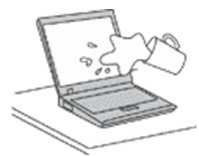
Om morsen en het gevaar van elektrische schokken te voorkomen, houdt u vloeistoffen uit de buurt van uw computer.
Bescherm de kabels tegen beschadiging.
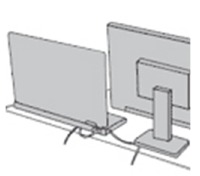
Het uitoefenen van sterke kracht op kabels kan ze beschadigen of breken. Leid communicatielijnen of de kabels van een wisselstroomadapter, een muis, een toetsenbord, een printer of een ander elektronisch apparaat zo dat er niet op kan worden gelopen, erover kan worden gestruikeld, ze niet bekneld raken door uw computer of andere objecten, of op enigerlei wijze worden blootgesteld aan een behandeling die de werking van uw computer zou kunnen belemmeren.
Bescherm uw computer en gegevens wanneer u deze verplaatst.
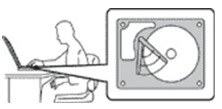
Voordat u een computer met een harde schijf verplaatst, doet u een van de volgende dingen:
- Schakel hem uit.
- Zet hem in de slaapstand.
- Zet hem in de sluimerstand.
Dit helpt schade aan de computer en mogelijk gegevensverlies te voorkomen
Behandel uw computer voorzichtig.
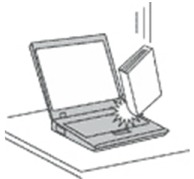
Laat uw computer, beeldscherm of externe apparaten niet vallen, stoot er niet tegen, bekrast, draai, sla, laat ze niet trillen, duw er niet op en plaats er geen zware voorwerpen op.
Draag uw computer voorzichtig.
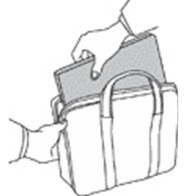
- Gebruik een kwalitatief hoogwaardige draagtas die voldoende demping en bescherming biedt.
- Pak uw computer niet in een strak ingepakte koffer of tas.
- Voordat u uw computer in een draagtas stopt, moet u ervoor zorgen dat deze is uitgeschakeld, in de slaapstand staat of in de sluimerstand staat. Stop een computer niet in een draagtas terwijl deze is ingeschakeld.
Omstandigheden die onmiddellijke actie vereisen
Producten kunnen beschadigd raken door verkeerd gebruik of verwaarlozing. Sommige productbeschadigingen zijn zo ernstig dat het product niet meer mag worden gebruikt totdat het is geïnspecteerd en, indien nodig, is gerepareerd door een geautoriseerde serviceverlener.
Let, net als bij elk elektronisch apparaat, goed op het product wanneer het is ingeschakeld.
In zeer zeldzame gevallen kunt u een geur opmerken of een rookwolk of vonken uit uw product zien komen. Of u kunt geluiden horen zoals knallen, kraken of sissen. Deze kunnen gewoon betekenen dat een intern elektronisch onderdeel op een veilige en gecontroleerde manier defect is geraakt. Of ze kunnen wijzen op een potentieel veiligheidsprobleem. Neem geen risico's en probeer de situatie niet zelf te diagnosticeren. Neem contact op met het Customer Support Center voor verdere begeleiding. Voor een lijst met telefoonnummers van Service en Support gaat u naar de volgende website: https://pcsupport.lenovo.com/supportphonelist
Inspecteer uw computer en de onderdelen ervan regelmatig op schade, slijtage of tekenen van gevaar. Als u vragen hebt over de staat van een onderdeel, gebruik het product dan niet. Neem contact op met het Customer Support Center of de productfabrikant voor instructies over hoe u het product kunt inspecteren en zo nodig kunt laten repareren.
In het onwaarschijnlijke geval dat u een van de volgende omstandigheden opmerkt, of als u veiligheidsrisico's hebt met betrekking tot uw product, stop dan met het gebruik van het product en koppel het los van de stroombron en telecommunicatielijnen totdat u met het Customer Support Center kunt spreken voor verdere begeleiding.
- Netsnoeren, stekkers, voedingsadapters, verlengsnoeren, overspanningsbeveiligers of voedingen die gebarsten, gebroken of beschadigd zijn.
- Tekenen van oververhitting, rook, vonken of brand.
- Schade aan een batterij (zoals scheuren, deuken of vouwen), ontlading van een batterij of een ophoping van vreemde stoffen op de batterij.
- Een krakend, sissend of knallend geluid, of een sterke geur die van het product afkomstig is.
- Tekenen dat er vloeistof is gemorst of dat er een voorwerp op het computerproduct, het netsnoer of de voedingsadapter is gevallen.
- Het computerproduct, het netsnoer of de voedingsadapter is blootgesteld aan water.
- Het product is gevallen of op enigerlei wijze beschadigd.
- Het product werkt niet normaal wanneer u de bedieningsinstructies volgt.
Opmerking: als u deze omstandigheden opmerkt bij een product (zoals een verlengsnoer) dat niet is gefabriceerd voor of door Lenovo, stop dan met het gebruik van dat product totdat u contact kunt opnemen met de fabrikant van het product voor verdere instructies, of totdat u een geschikte vervanging hebt.
Service en upgrades
Probeer een product niet zelf te repareren, tenzij u hiertoe de opdracht hebt gekregen van het Customer Support Center of uw documentatie. Gebruik alleen een serviceprovider die is goedgekeurd om uw specifieke product te repareren.
Opmerking: sommige computeronderdelen kunnen door de klant worden geüpgraded of vervangen. Upgrades worden doorgaans opties genoemd. Vervangende onderdelen die zijn goedgekeurd voor installatie door de klant, worden Customer Replaceable Units of CRU's genoemd. Lenovo levert documentatie met instructies wanneer het geschikt is voor klanten om opties te installeren of CRU's te vervangen. U moet alle instructies nauwkeurig opvolgen bij het installeren of vervangen van onderdelen. De uit-stand van een stroomindicator betekent niet noodzakelijkerwijs dat de spanningsniveaus in een product nul zijn. Voordat u de afdekkingen van een product met een netsnoer verwijdert, moet u er altijd voor zorgen dat de stroom is uitgeschakeld en dat het product is losgekoppeld van een stroombron. Neem contact op met het Customer Support Center als u vragen of opmerkingen hebt.
Hoewel er geen bewegende onderdelen in uw computer zitten nadat het netsnoer is losgekoppeld, zijn de volgende waarschuwingen vereist voor uw veiligheid.

Houd vingers en andere delen van uw lichaam uit de buurt van gevaarlijke, bewegende onderdelen. Als u een blessure oploopt, zoek dan onmiddellijk medische hulp.

Vermijd contact met hete onderdelen in de computer. Tijdens het gebruik worden sommige onderdelen zo heet dat ze de huid kunnen verbranden. Voordat u de computerbehuizing opent, schakelt u de computer uit, koppelt u de stroom los en wacht u ongeveer 10 minuten totdat de onderdelen zijn afgekoeld.

Nadat u een CRU hebt vervangen, installeert u alle beschermende afdekkingen, inclusief de computerbehuizing, opnieuw voordat u de stroom aansluit en de computer gebruikt. Deze actie is belangrijk om onverwachte elektrische schokken te helpen voorkomen en om de inperking te helpen garanderen van een onverwachte brand die onder uiterst zeldzame omstandigheden zou kunnen gebeuren.

Wees bij het vervangen van CRU's voorzichtig met scherpe randen of hoeken die letsel kunnen veroorzaken. Als u een blessure oploopt, zoek dan onmiddellijk medische hulp
Netsnoeren en voedingsadapters

Gebruik alleen de netsnoeren en voedingsadapters die door de fabrikant van het product zijn geleverd.
De netsnoeren moeten veiligheidsgoedgekeurd zijn. Voor Duitsland moet het H03VV-F, 3G, 0,75 mm2 of beter zijn. Voor andere landen moeten de geschikte types dienovereenkomstig worden gebruikt.
Wikkel nooit een netsnoer om een voedingsadapter of ander object. Dit kan het snoer op manieren belasten die ervoor kunnen zorgen dat het snoer rafelt, scheurt of kreukt. Dit kan een veiligheidsrisico vormen.
Leid netsnoeren altijd zo dat er niet op kan worden gelopen, erover kan worden gestruikeld of dat ze niet bekneld kunnen raken door objecten.
Bescherm netsnoeren en voedingsadapters tegen vloeistoffen. Laat bijvoorbeeld uw netsnoer of voedingsadapter niet in de buurt van gootstenen, badkuipen, toiletten of op vloeren staan die met vloeibare reinigingsmiddelen worden schoongemaakt. Vloeistoffen kunnen een kortsluiting veroorzaken, vooral als het netsnoer of de voedingsadapter door verkeerd gebruik is belast. Vloeistoffen kunnen ook geleidelijke corrosie van de netsnoerterminals en/of de connectorterminals op een voedingsadapter veroorzaken, wat uiteindelijk kan leiden tot oververhitting.
Zorg ervoor dat alle netsnoerconnectoren stevig en volledig in stopcontacten zijn gestoken.
Gebruik geen voedingsadapter die corrosie vertoont bij de wisselstroomingangspennen of tekenen van oververhitting vertoont (zoals vervormd plastic) bij de wisselstroomingangspennen of ergens op de voedingsadapter.
Gebruik geen netsnoeren waarbij de elektrische contacten aan beide uiteinden tekenen van corrosie of oververhitting vertonen of waarbij het netsnoer op enigerlei wijze beschadigd lijkt te zijn.
Om mogelijke oververhitting te voorkomen, mag u de voedingsadapter niet bedekken met kleding of andere objecten wanneer de voedingsadapter is aangesloten op een stopcontact.
Verlengsnoeren en aanverwante apparaten
Zorg ervoor dat verlengsnoeren, overspanningsbeveiligers, noodstroomvoedingen en stekkerdozen die u gebruikt, zijn beoordeeld om te voldoen aan de elektrische vereisten van het product. Overbelast deze apparaten nooit. Als er stekkerdozen worden gebruikt, mag de belasting de ingangsclassificatie van de stekkerdoos niet overschrijden. Raadpleeg een elektricien voor meer informatie als u vragen hebt over stroombelastingen, stroomvereisten en ingangsclassificaties.
Stekkers en stopcontacten
Als een stopcontact dat u van plan bent te gebruiken met uw computerapparatuur beschadigd of gecorrodeerd lijkt te zijn, gebruik het stopcontact dan niet totdat het is vervangen door een gekwalificeerde elektricien.
Buig of wijzig de stekker niet. Als de stekker beschadigd is, neem dan contact op met de fabrikant om een vervanging te verkrijgen.
Deel geen stopcontact met andere huishoudelijke of commerciële apparaten die grote hoeveelheden elektriciteit verbruiken; anders kan onstabiele spanning uw computer, gegevens of aangesloten apparaten beschadigen.
Sommige producten zijn uitgerust met een driepolige stekker. Deze stekker past alleen in een geaard stopcontact. Dit is een veiligheidsfunctie. Schakel deze veiligheidsfunctie niet uit door te proberen deze in een niet-geaard stopcontact te steken. Als u de stekker niet in het stopcontact kunt steken, neem dan contact op met een elektricien voor een goedgekeurde stopcontactadapter of om het stopcontact te vervangen door een stopcontact dat deze veiligheidsfunctie mogelijk maakt. Overbelast nooit een stopcontact. De totale systeembelasting mag niet meer dan 80 procent van de vertakkingsstroomsterkte bedragen. Raadpleeg een elektricien voor meer informatie als u vragen hebt over stroombelastingen en vertakkingsstroomsterktes.
Zorg ervoor dat het stopcontact dat u gebruikt correct is bedraad, gemakkelijk toegankelijk is en zich dicht bij de apparatuur bevindt. Verleng netsnoeren niet volledig op een manier die de snoeren zal belasten.
Zorg ervoor dat het stopcontact de juiste spanning en stroom levert voor het product dat u installeert.
Sluit de apparatuur voorzichtig aan en los deze voorzichtig van het stopcontact.
Vermelding van de voeding
Verwijder nooit de afdekking van een voeding of een onderdeel waarop het volgende label is aangebracht.

Er zijn gevaarlijke spannings-, stroom- en energieniveaus aanwezig in elk onderdeel waar dit label op is bevestigd. Er bevinden zich geen onderdelen in deze componenten die kunnen worden onderhouden. Neem contact op met een servicemonteur als u een probleem met een van deze onderdelen vermoedt
Externe apparaten

Sluit geen andere externe apparaatkabels aan of los dan Universal Serial Bus (USB)- en 1394-kabels terwijl de computer is ingeschakeld, anders kan uw computer beschadigd raken. Om mogelijke schade aan aangesloten apparaten te voorkomen, wacht u minstens vijf seconden nadat de computer is uitgeschakeld om externe apparaten los te koppelen.
Algemene batterijwaarschuwing
Batterijen die door Lenovo worden geleverd voor gebruik met uw product, zijn getest op compatibiliteit en mogen alleen worden vervangen door goedgekeurde onderdelen. Een andere batterij dan die is gespecificeerd door Lenovo, of een gedemonteerde of gewijzigde batterij, valt niet onder de garantie.
Misbruik of verkeerd gebruik van de batterij kan leiden tot oververhitting, vloeistoflekkage of een explosie. Om mogelijk letsel te voorkomen, doet u het volgende:
- Open, demonteer of onderhoud geen enkele batterij.
- Plet of doorboor de batterij niet.
- Maak geen kortsluiting in de batterij en stel deze niet bloot aan water of andere vloeistoffen.
- Houd de batterij uit de buurt van kinderen.
- Houd de batterij uit de buurt van vuur.
Stop met het gebruik van de batterij als deze beschadigd is of als u lekkage of de ophoping van vreemde materialen op de batterijcontacten opmerkt.
Bewaar de oplaadbare batterijen of producten die de oplaadbare batterijen bevatten op kamertemperatuur, opgeladen tot ongeveer 30 tot 50% van de capaciteit. We raden aan om de batterijen ongeveer één keer per jaar op te laden om overmatige ontlading te voorkomen.
Gooi de batterij niet bij het afval dat op stortplaatsen wordt weggegooid. Volg bij het weggooien van de batterij de plaatselijke verordeningen of voorschriften.
Opmerking voor ingebouwde oplaadbare batterij
Probeer de ingebouwde oplaadbare batterij niet te verwijderen of te vervangen. Het vervangen van de batterij moet worden uitgevoerd door een door Lenovo geautoriseerde reparatiefaciliteit of technicus.
Laad de batterij alleen op strikt volgens de instructies in de productdocumentatie.
De door Lenovo geautoriseerde reparatiefaciliteiten of technici recyclen Lenovo-batterijen in overeenstemming met de lokale wet- en regelgeving.
Knoopcelbatterijwaarschuwing
Explosiegevaar als de batterij onjuist wordt vervangen.
Als de knoopcelbatterij geen CRU is, probeer dan niet de knoopcelbatterij te vervangen. Het vervangen van de batterij moet worden uitgevoerd door een door Lenovo geautoriseerde reparatiefaciliteit of technicus.
De door Lenovo geautoriseerde reparatiefaciliteiten of technici recyclen Lenovo-batterijen in overeenstemming met de lokale wet- en regelgeving.
Gebruik bij het vervangen van de lithium-knoopcelbatterij alleen hetzelfde type of een gelijkwaardig type dat door de fabrikant wordt aanbevolen. De batterij bevat lithium en kan exploderen als deze niet correct wordt gebruikt, gehanteerd of verwijderd. Het inslikken van de lithium-knoopcelbatterij veroorzaakt verstikking of ernstige interne brandwonden in slechts twee uur en kan zelfs de dood tot gevolg hebben.
Houd batterijen uit de buurt van kinderen. Als de lithium-knoopcelbatterij wordt ingeslikt of in een deel van het lichaam wordt geplaatst, zoek dan onmiddellijk medische hulp.
Niet:
- Gooien of onderdompelen in water
- Verhitten tot meer dan 100 °C (212 °F).
- Repareren of demonteren
- Achterlaten in een omgeving met een extreem lage luchtdruk
- Achterlaten in een omgeving met een extreem hoge temperatuur
- Pletten, doorboren, snijden of verbranden
Gooi de batterij weg zoals vereist door de lokale verordeningen of voorschriften.
De volgende verklaring is van toepassing op gebruikers in de staat Californië, VS.
Perchloraatinformatie Californië:
Producten die lithium-knoopcelbatterijen met mangaandioxide bevatten, kunnen perchloraat bevatten.
Perchloraatmateriaal - speciale behandeling kan van toepassing zijn, zie https://www.dtsc.ca.gov/hazardouswaste/perchlorate/.
Warmte en productventilatie
Computers, netstroomadapters en veel accessoires kunnen warmte genereren wanneer ze zijn ingeschakeld en wanneer batterijen worden opgeladen. Notebookcomputers kunnen een aanzienlijke hoeveelheid warmte genereren vanwege hun compacte formaat. Volg altijd deze basisvoorzorgsmaatregelen:
- Wanneer uw computer is ingeschakeld of de batterij wordt opgeladen, kunnen de basis, de handpalmsteun en sommige andere onderdelen heet worden. Vermijd om uw handen, uw schoot of enig ander deel van uw lichaam gedurende langere tijd in contact te houden met een heet gedeelte van de computer. Wanneer u het toetsenbord gebruikt, vermijd dan om uw handpalmen gedurende langere tijd op de handpalmsteun te houden. Uw computer genereert wat warmte tijdens normaal gebruik. De hoeveelheid warmte is afhankelijk van de hoeveelheid systeemactiviteit en het laadniveau van de batterij. Langdurig contact met uw lichaam, zelfs door kleding heen, kan ongemak of zelfs een huidverbranding veroorzaken. Neem regelmatig pauzes van het gebruik van het toetsenbord door uw handen van de handpalmsteun te tillen; en pas op dat u het toetsenbord niet gedurende langere tijd gebruikt.
- Gebruik uw computer niet en laad de batterij niet op in de buurt van brandbare materialen of in explosieve omgevingen.
- Ventilatiesleuven, ventilatoren en/of koellichamen zijn voorzien bij het product voor veiligheid, comfort en betrouwbare werking. Deze functies kunnen onbedoeld worden geblokkeerd door het product op een bed, bank, tapijt of ander flexibel oppervlak te plaatsen. Blokkeer, bedek of schakel deze functies nooit uit.
- Wanneer de netstroomadapter is aangesloten op een stopcontact en uw computer, genereert deze warmte. Plaats de adapter niet in contact met een deel van uw lichaam tijdens het gebruik. Gebruik de netstroomadapter nooit om uw lichaam op te warmen. Langdurig contact met uw lichaam, zelfs door kleding heen, kan een huidverbranding veroorzaken.
Volg voor uw veiligheid altijd deze basisvoorzorgsmaatregelen met uw computer:
- Houd de klep gesloten wanneer de computer is aangesloten.
- Inspecteer de buitenkant van de computer regelmatig op stofophoping.
- Verwijder stof uit ventilatieopeningen en eventuele perforaties in de rand. Meer frequente reiniging kan nodig zijn voor computers in stoffige of drukke ruimtes.
- Beperk of blokkeer geen ventilatieopeningen.
- Gebruik uw computer niet in meubels, omdat dit het risico op oververhitting kan vergroten.
- De luchtstroomtemperaturen naar de computer mogen niet hoger zijn dan 35 °C (95 °F).
Veiligheidsinformatie elektrische stroom
Elektrische stroom van stroom-, telefoon- en communicatiekabels is gevaarlijk.
Om een schok te voorkomen:
- Gebruik uw computer niet tijdens een onweersbui.
- Sluit geen kabels aan of los en voer geen installatie, onderhoud of herconfiguratie van dit product uit tijdens een onweersbui.
- Sluit alle stroomkabels aan op een correct bedraad en geaard stopcontact.
- Sluit correct bedrade stopcontacten aan op alle apparatuur die op dit product wordt aangesloten.
- Gebruik waar mogelijk slechts één hand om signaalkabels aan te sluiten of los te koppelen.
- Schakel nooit apparatuur in als er sprake is van brand, water of structurele schade.
- Koppel de aangesloten stroomkabels, batterij en alle kabels los voordat u de apparaatafdekkingen opent, tenzij anders aangegeven in de installatie- en configuratieprocedures.
- Gebruik uw computer pas als alle interne onderdelenbehuizingen op hun plaats zijn bevestigd. Gebruik de computer nooit als interne onderdelen en circuits zijn blootgesteld.
Sluit kabels aan en los ze los zoals beschreven in de volgende procedures bij het installeren, verplaatsen of openen van afdekkingen op dit product of aangesloten apparaten.
Aansluiten:
- Schakel alles UIT.
- Sluit eerst alle kabels aan op apparaten.
- Sluit signaalkabels aan op connectoren.
- Sluit stroomkabels aan op stopcontacten.
- Schakel apparaten IN.
Loskoppelen:
- Schakel alles UIT.
- Verwijder eerst de stroomkabels uit de stopcontacten.
- Verwijder signaalkabels van connectoren.
- Verwijder alle kabels van apparaten.
De stroomkabel moet worden losgekoppeld van het stopcontact of de stekkerdoos voordat alle andere elektrische kabels die op de computer zijn aangesloten, worden geïnstalleerd.
De stroomkabel mag pas weer op het stopcontact of de stekkerdoos worden aangesloten nadat alle andere elektrische kabels op de computer zijn aangesloten.
Voer tijdens onweer geen vervangingen uit en sluit de telefoonkabel niet aan op of los van het telefoonaansluitpunt aan de muur.
Waarschuwing vloeibaar-kristalbeeldscherm (LCD)
Het vloeibaar-kristalbeeldscherm (LCD) is gemaakt van glas en ruwe behandeling of het laten vallen van de computer kan ervoor zorgen dat het LCD breekt. Als het LCD breekt en de interne vloeistof in uw ogen of op uw handen komt, was de getroffen gebieden dan onmiddellijk gedurende ten minste 15 minuten met water; als er na het wassen nog symptomen aanwezig zijn, zoek dan medische hulp.
Opmerking: voor producten met kwikhoudende fluorescentielampen (bijvoorbeeld niet-LED), bevat de fluorescentielamp in het vloeibaar-kristalbeeldscherm (LCD) kwik; voer de verwijdering uit in overeenstemming met de plaatselijke, regionale of federale wetgeving.
Koptelefoons of oortelefoons gebruiken

Overmatige geluidsdruk van oortelefoons en hoofdtelefoons kan gehoorverlies veroorzaken. Het aanpassen van de equalizer naar maximaal verhoogt de uitgangsspanning van de oortelefoon en hoofdtelefoon en het geluidsdrukniveau. Om uw gehoor te beschermen, past u de equalizer daarom aan naar een geschikt niveau.
Overmatig gebruik van hoofdtelefoons of oortelefoons gedurende een lange periode met een hoog volume kan gevaarlijk zijn als de uitgang van de hoofdtelefoon- of oortelefoonconnectoren niet voldoen aan de specificaties van EN 50332-2. De hoofdtelefoonuitgang van uw computer voldoet aan EN 50332-2 sub clausule 7. Deze specificatie beperkt de maximale wide band true RMS-uitgangsspanning van de computer tot 150 mV. Om te helpen beschermen tegen gehoorverlies, moet u ervoor zorgen dat de hoofdtelefoons of oortelefoons die u gebruikt ook voldoen aan EN 50332-2 (clausule 7 limieten) voor een wide band karakteristieke spanning van 75 mV. Het gebruik van hoofdtelefoons die niet voldoen aan EN 50332-2 kan gevaarlijk zijn vanwege overmatige geluidsdrukniveaus.
Als uw Lenovo-computer werd geleverd met hoofdtelefoons of oortelefoons in de verpakking, als een set, voldoet de combinatie van de hoofdtelefoons of oortelefoons en de computer al aan de specificaties van EN 50332-1. Als er andere hoofdtelefoons of oortelefoons worden gebruikt, zorg er dan voor dat ze voldoen aan EN 50332-1 (clausule 6.5 beperkingswaarden). Het gebruik van hoofdtelefoons die niet voldoen aan EN 50332-1 kan gevaarlijk zijn vanwege overmatige geluidsdrukniveaus.
Waarschuwing verstikkingsgevaar

VERSTIKKINGSGEVAAR – Product bevat kleine onderdelen.
Uit de buurt houden van kinderen jonger dan drie jaar.
Waarschuwing plastic zak
Plastic zakken kunnen gevaarlijk zijn. Houd plastic zakken uit de buurt van baby's en kinderen om verstikkingsgevaar te voorkomen.
Waarschuwing glazen onderdelen
Sommige onderdelen van uw product kunnen van glas zijn gemaakt. Dit glas kan breken als het product op een hard oppervlak valt of een aanzienlijke impact krijgt. Als er glas breekt, raak het dan niet aan en probeer het niet te verwijderen. Stop met het gebruik van uw product totdat het glas is vervangen door getraind onderhoudspersoneel.
Preventie van statische elektriciteit
Statische elektriciteit, hoewel onschadelijk voor u, kan computeronderdelen en opties ernstig beschadigen. Onjuiste behandeling van statisch gevoelige onderdelen kan het onderdeel beschadigen. Wanneer u een optie of CRU uitpakt, open dan de statisch beschermende verpakking die het onderdeel bevat niet totdat de instructies u opdragen het te installeren.
Neem de volgende voorzorgsmaatregelen om schade door statische elektriciteit te voorkomen wanneer u met opties of CRU's omgaat of werkzaamheden in de computer uitvoert:
- Beperk uw bewegingsvrijheid. Beweging kan ervoor zorgen dat statische elektriciteit zich om u heen ophoopt.
- Ga altijd voorzichtig om met onderdelen. Hanteer adapters, geheugenmodules en andere printplaten aan de randen. Raak nooit de blootliggende circuits aan.
- Voorkom dat anderen onderdelen aanraken.
- Wanneer u een statisch gevoelige optie of CRU installeert, houdt u de statisch beschermende verpakking met het onderdeel gedurende ten minste twee seconden tegen een metalen uitbreidingssleufafdekking of een ander niet-geverfd metalen oppervlak op de computer. Dit vermindert statische elektriciteit in de verpakking en uw lichaam.
- Verwijder, indien mogelijk, het statisch gevoelige onderdeel uit de statisch beschermende verpakking en installeer het onderdeel zonder het neer te leggen. Als dit niet mogelijk is, plaatst u de statisch beschermende verpakking op een glad, vlak oppervlak en plaatst u het onderdeel erop.
- Plaats het onderdeel niet op de computerbehuizing of een ander metalen oppervlak.
Informatie over toegankelijkheid en ergonomie
Dit hoofdstuk bevat informatie over toegankelijkheid en ergonomie.
Informatie over toegankelijkheid
Lenovo streeft ernaar gebruikers met gehoor-, visuele en mobiliteitsbeperkingen betere toegang te bieden tot informatie en technologie. Dit gedeelte bevat informatie over de manieren waarop deze gebruikers optimaal van hun computerervaring kunnen profiteren. U kunt ook de meest actuele informatie over toegankelijkheid vinden op de volgende website: https://www.lenovo.com/accessibility
Sneltoetsen
De volgende lijst bevat sneltoetsen die het gebruik van uw computer kunnen vergemakkelijken.
Opmerking: Afhankelijk van uw toetsenbord zijn sommige van de volgende sneltoetsen mogelijk niet beschikbaar.
- Windows-logotoets + U: Open het Toegankelijkheidscentrum (Ease of Access Center)
- Rechter Shift acht seconden ingedrukt houden: Filtertoetsen in- of uitschakelen
- Shift vijf keer indrukken: Plaktoetsen in- of uitschakelen
- Num Lock vijf seconden ingedrukt houden: Wisseltoetsen in- of uitschakelen
- Linker Alt+Linker Shift+Num Lock: Muistoetsen in- of uitschakelen
- Linker Alt+Linker Shift+PrtScn (of PrtSc): Hoog contrast in- of uitschakelen
Ga voor meer informatie naar https://windows.microsoft.com/ en zoek vervolgens met een van de volgende zoekwoorden: keyboard shortcuts, key combinations, shortcut keys.
Toegankelijkheidscentrum (Ease of Access Center)
Met het Toegankelijkheidscentrum (Ease of Access Center) in het Windows-besturingssysteem kunt u uw computer configureren aan uw fysieke en cognitieve behoeften.
Het Toegankelijkheidscentrum (Ease of Access Center) openen:
- Ga naar het Configuratiescherm en bekijk het op categorie.
- Klik op Toegankelijkheid (Ease of Access) ➙ Toegankelijkheidscentrum (Ease of Access Center).
- Kies de juiste tool door de instructies op het scherm te volgen.
Het Toegankelijkheidscentrum (Ease of Access Center) bevat voornamelijk de volgende tools:
- Vergrootglas (Magnifier)
Vergrootglas (Magnifier) is een handig hulpprogramma dat het hele scherm of een deel van het scherm vergroot, zodat u de items beter kunt zien. - Verteller (Narrator)
Verteller (Narrator) is een schermlezer die voorleest wat er op het scherm wordt weergegeven en gebeurtenissen beschrijft, zoals foutmeldingen. - Schermtoetsenbord (On-Screen Keyboard)
Als u liever typt of gegevens in uw computer invoert met behulp van een muis, joystick of ander aanwijsapparaat in plaats van een fysiek toetsenbord, kunt u het Schermtoetsenbord (On-Screen Keyboard) gebruiken. Het Schermtoetsenbord (On-Screen Keyboard) geeft een visueel toetsenbord weer met alle standaardtoetsen. U kunt toetsen selecteren met de muis of een ander aanwijsapparaat, of u kunt tikken om de toetsen te selecteren als uw computer een multi-touchscreen ondersteunt. - Hoog contrast (High Contrast)
Hoog contrast (High Contrast) is een functie die het kleurcontrast van sommige teksten en afbeeldingen op uw scherm verhoogt. Als gevolg hiervan zijn die items duidelijker en gemakkelijker te herkennen. - Gepersonaliseerd toetsenbord (Personalized keyboard)
Pas de toetsenbordinstellingen aan om uw toetsenbord gemakkelijker te gebruiken. U kunt uw toetsenbord bijvoorbeeld gebruiken om de aanwijzer te bedienen en het toetsenbord gemakkelijker bepaalde toetscombinaties te laten typen. - Gepersonaliseerde muis (Personalized mouse)
Pas de muisinstellingen aan om uw muis gemakkelijker te gebruiken. U kunt bijvoorbeeld het uiterlijk van de aanwijzer wijzigen en uw muis gemakkelijker vensters laten beheren.
Spraakherkenning (Speech Recognition)
Met Spraakherkenning (Speech Recognition) kunt u uw computer met uw stem bedienen.
U kunt verbale instructies gebruiken om het toetsenbord en de muis te bedienen. Met verbale instructies kunt u programma's starten, menu's openen, op objecten op het scherm klikken, tekst in documenten dicteren en e-mails schrijven en verzenden.
Spraakherkenning (Speech Recognition) gebruiken:
- Ga naar het Configuratiescherm en bekijk het op categorie.
- Klik op Toegankelijkheid (Ease of Access) ➙ Spraakherkenning (Speech Recognition).
- Volg de instructies op het scherm.
Schermlezertechnologieën (Screen-reader technologies)
Schermlezertechnologieën (Screen-reader technologies) zijn voornamelijk gericht op softwareprogramma-interfaces, helpsystemen en verschillende online documenten. Zie het volgende voor meer informatie over schermlezers:
- Pdf's gebruiken met schermlezers:https://www.adobe.com/accessibility.html?promoid=DJGVE
- De JAWS-schermlezer gebruiken:https://www.freedomscientific.com/Products/Blindness/JAWS
- De NVDA-schermlezer gebruiken:https://www.nvaccess.org/
Schermresolutie (Screen resolution)
U kunt de tekst en afbeeldingen op uw scherm gemakkelijker leesbaar maken door de schermresolutie (Screen resolution) van uw computer aan te passen.
De schermresolutie (Screen resolution) aanpassen:
- Klik met de rechtermuisknop op een leeg gebied op het bureaublad en klik vervolgens op Beeldscherminstellingen (Display settings) ➙ Beeldscherm (Display).
- Volg de instructies op het scherm.
Opmerking: Als u een te lage resolutie instelt, passen sommige items mogelijk niet op het scherm.
Aanpasbare itemgrootte (Customizable item size)
U kunt de items op uw scherm gemakkelijker leesbaar maken door de itemgrootte (item size) te wijzigen.
- Als u de itemgrootte (item size) tijdelijk wilt wijzigen, gebruikt u het Vergrootglas (Magnifier) in het Toegankelijkheidscentrum (Ease of Access Center).
- De itemgrootte (item size) permanent wijzigen:
- De grootte van alle items op uw scherm wijzigen.
- Klik met de rechtermuisknop op een leeg gebied op het bureaublad en klik vervolgens op Beeldscherminstellingen (Display settings) ➙ Beeldscherm (Display).
- Wijzig de itemgrootte (item size) door de instructies op het scherm te volgen. Voor sommige applicaties wordt uw configuratie mogelijk pas van kracht als u zich afmeldt en vervolgens weer aanmeldt.
- De grootte van de items op een webpagina wijzigen. Houd Ctrl ingedrukt en druk vervolgens op de plustoets (+) om de tekstgrootte te vergroten of op de minteken toets (–) om de tekstgrootte te verkleinen.
- De grootte van de items op het bureaublad of in een venster wijzigen.
Opmerking: Deze functie werkt mogelijk niet op sommige vensters.
Als uw muis een wiel heeft, houdt u Ctrl ingedrukt en scrolt u vervolgens met het wiel om de itemgrootte (item size) te wijzigen.
Industriestandaard aansluitingen (Industry-standard connectors)
Uw computer is voorzien van industriestandaard aansluitingen (Industry-standard connectors) waarmee u ondersteunende apparaten kunt aansluiten.
Documentatie in toegankelijke formaten (Documentation in accessible formats)
Lenovo biedt elektronische documentatie in toegankelijke formaten (Documentation in accessible formats), zoals correct gelabelde pdf-bestanden of HTML-bestanden (HyperText Markup Language). Lenovo elektronische documentatie is ontwikkeld om ervoor te zorgen dat slechtziende gebruikers de documentatie kunnen lezen via een schermlezer. Elke afbeelding in de documentatie bevat ook voldoende alternatieve tekst, zodat slechtziende gebruikers de afbeelding kunnen begrijpen wanneer ze een schermlezer gebruiken.
Ergonomische informatie (Ergonomic information)
Een goede ergonomische praktijk (Ergonomic information) is belangrijk om optimaal van uw pc te profiteren en ongemak te voorkomen. Richt uw werkplek en de apparatuur die u gebruikt in naar uw individuele behoeften en het soort werk dat u uitvoert. Gebruik bovendien gezonde werkgewoonten om uw prestaties en comfort te maximaliseren wanneer u uw computer gebruikt.
Werken in het virtuele kantoor kan betekenen dat u zich aanpast aan frequente veranderingen in uw omgeving. Aanpassen aan de omringende lichtbronnen, actief zitten en de plaatsing van uw computerhardware, kunnen u helpen uw prestaties te verbeteren en meer comfort te bereiken.
Dit voorbeeld toont iemand in een conventionele omgeving. Zelfs als u zich niet in een dergelijke omgeving bevindt, kunt u veel van deze tips volgen. Ontwikkel goede gewoonten, en ze zullen u goed van pas komen.
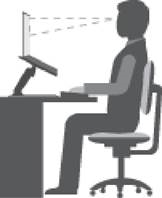
Algemene houding (General posture): Breng kleine wijzigingen aan in uw werkhouding om het begin van ongemak veroorzaakt door lange perioden van werken in dezelfde positie tegen te gaan. Frequente korte pauzes van uw werk helpen ook om kleine ongemakken te voorkomen die verband houden met uw werkhouding.
Beeldscherm (Display): Plaats het beeldscherm (Display) zo dat een comfortabele kijkafstand van 510 mm tot 760 mm (20 inch tot 30 inch) wordt aangehouden. Vermijd schittering of reflecties op het beeldscherm (Display) van bovenverlichting of externe lichtbronnen. Houd het beeldscherm (Display) schoon en stel de helderheid in op niveaus waarmee u het scherm duidelijk kunt zien. Druk op de helderheidsbedieningstoetsen om de helderheid van het beeldscherm (Display) aan te passen.
Hoofdpositie (Head position): Houd uw hoofd en nek in een comfortabele en neutrale (verticale of rechte) positie.
Stoel (Chair): Gebruik een stoel (Chair) die u goede rugondersteuning en zithoogteverstelling geeft. Gebruik stoelaanpassingen om uw comfortabele houding het beste te laten passen.
Arm- en handpositie (Arm and hand position): Gebruik, indien beschikbaar, armleuningen van de stoel of een gebied op uw werkoppervlak om gewichtsondersteuning voor uw armen te bieden. Houd uw onderarmen, polsen en handen in een ontspannen en neutrale (horizontale) positie. Typ met een zachte aanraking zonder op de toetsen te hameren.
Beenpositie (Leg position): Houd uw dijen evenwijdig aan de vloer en uw voeten plat op de vloer of op een voetensteun.
Wat als u op reis bent? (What if you are traveling?)
Het is misschien niet mogelijk om de beste ergonomische praktijken (ergonomic practices) in acht te nemen wanneer u uw computer gebruikt terwijl u onderweg bent of in een informele omgeving. Ongeacht de omgeving, probeer zoveel mogelijk van de tips in acht te nemen. Goed zitten en voldoende verlichting gebruiken, helpt u bijvoorbeeld om het gewenste niveau van comfort en prestaties te behouden. Als uw werkgebied zich niet in een kantooromgeving bevindt, zorg er dan voor dat u speciale aandacht besteedt aan actief zitten en het nemen van werkpauzes. Er zijn veel productoplossingen beschikbaar om u te helpen uw computer aan te passen en uit te breiden om zo goed mogelijk aan uw behoeften te voldoen. U kunt enkele van deze opties vinden op https://www.lenovo.com/accessories. Verken uw opties voor dockingoplossingen en externe producten die de instelbaarheid en functies bieden die u wilt.
Vragen over zicht? (Questions about vision?)
De visuele beeldschermen (visual display screens) van notebookcomputers zijn ontworpen om aan de hoogste normen te voldoen. Deze visuele beeldschermen (visual display screens) bieden u heldere, scherpe beelden en grote, heldere beeldschermen (displays) die gemakkelijk te zien zijn, maar toch gemakkelijk voor de ogen. Elke geconcentreerde en aanhoudende visuele activiteit kan vermoeiend zijn. Als u vragen heeft over vermoeide ogen of visueel ongemak, raadpleeg dan een specialist in oogzorg voor advies.
Referenties
![www.lenovo.com]() Lenovo Services | Lenovo US
Lenovo Services | Lenovo US![outlook.com]() Your request has been blocked. This could be due to several reasons.
Your request has been blocked. This could be due to several reasons.![support.microsoft.com]() Microsoft Support
Microsoft SupportSupportPhoneList - Lenovo Support US
![www.lenovo.com]() Lenovo Services | Lenovo US
Lenovo Services | Lenovo US![www.lenovo.com]() Product Accessibility | Regulatory Compliance | Lenovo US
Product Accessibility | Regulatory Compliance | Lenovo US![windows.microsoft.com]() Experience the Power of AI with Windows 11 OS, Computers, & Apps | Microsoft Windows
Experience the Power of AI with Windows 11 OS, Computers, & Apps | Microsoft Windows![www.nvaccess.org]() NV Access
NV Access![www.lenovo.com]() Lenovo Accessories & Software - Shop Now | Lenovo US
Lenovo Accessories & Software - Shop Now | Lenovo US


Download handleiding
Hier kunt u de volledige pdf-versie van de handleiding downloaden. Deze kan aanvullende veiligheidsinstructies, garantie-informatie, FCC-regels, enz. bevatten.
Download Lenovo IdeaPad Slim 1 Handleiding


