Lenovo IdeaCentre 700 Serie Handleiding
- 1 Specificaties
- 2 Algemene controle
- 3 De Setup Utility gebruiken
- 4 Symptoom-naar-FRU-index
- 5 Interne componenten identificeren
-
6
Hardware vervangen
- 6.1 Het toetsenbord en de muis vervangen
- 6.2 De computerbehuizing verwijderen
- 6.3 De voorste bezel verwijderen
- 6.4 Een geheugenmodule vervangen
- 6.5 Een harde schijf vervangen
- 6.6 Een optische schijf vervangen
- 6.7 Een grafische kaart vervangen
- 6.8 De tv-tunerkaart vervangen
- 6.9 De voeding vervangen
- 6.10 De microprocessorventilator vervangen
- 6.11 Het koellichaam vervangen
- 6.12 De CPU vervangen
- 6.13 De Wi-Fi-kaart vervangen
- 6.14 Het moederbord vervangen
- 7 Aanvullende service-informatie
- 8 Veiligheidsinformatie
- 9 Download handleiding
- 10 In andere talen
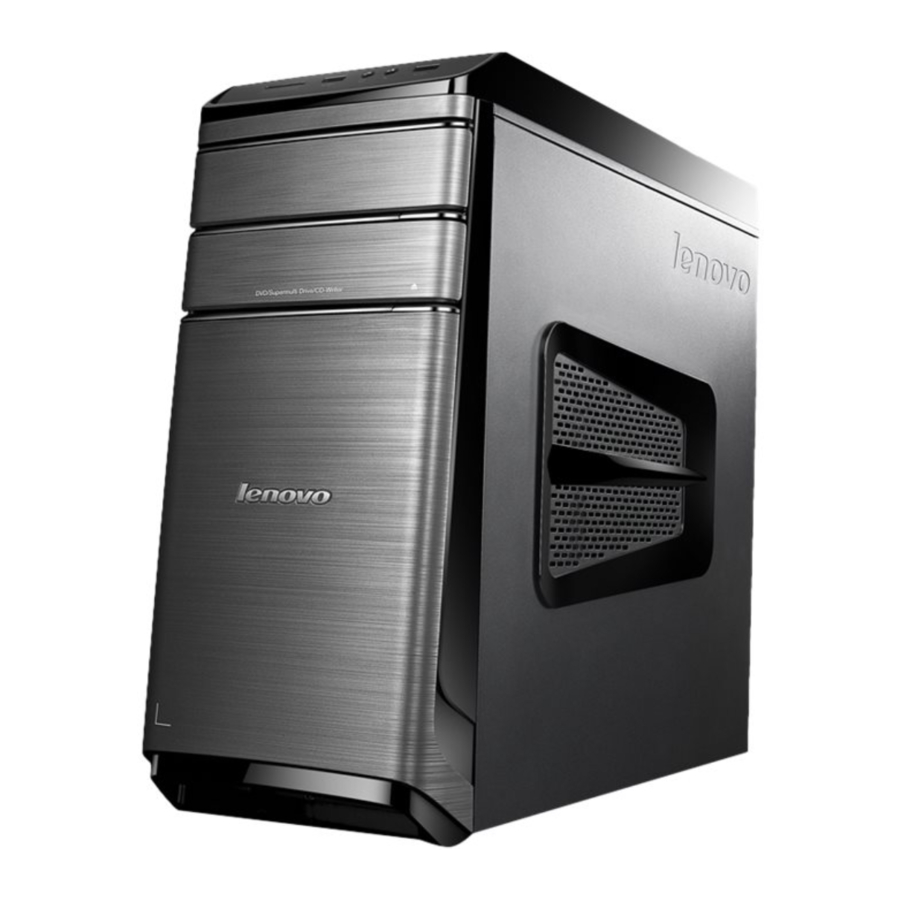
Specificaties
Deze sectie bevat de fysieke specificaties van uw computer.
Type IdeaCentre 700
Deze sectie bevat de fysieke specificaties.
Omgeving
Luchttemperatuur:
- In bedrijf: 10° tot 35°C
- Transport: -20° tot 55°C
Vochtigheid:
- In bedrijf: 35% tot 80%
- Transport: 20% tot 90% (40°C)
- Hoogte: 86KPa tot 106KPa
Elektrische input:
- Ingangsspanning: 90V-264V(AC)
- Ingangsfrequentie: 47Hz-63Hz
Algemene controle
 Let op: De stations in de computer die u onderhoudt, kunnen zijn herschikt of de opstartvolgorde van het station is gewijzigd. Wees uiterst voorzichtig tijdens schrijfbewerkingen, zoals kopiëren, opslaan of formatteren. Gegevens of programma's kunnen worden overschreven als u een onjuist station selecteert.
Algemene foutmeldingen verschijnen als een probleem of conflict wordt gevonden door een applicatieprogramma, het besturingssysteem of beide. Raadpleeg de informatie die bij dat softwarepakket is geleverd voor een uitleg van deze berichten.
Gebruik de volgende procedure om de oorzaak van het probleem te helpen bepalen:
- Schakel de computer en alle externe apparaten uit.
- Controleer alle kabels en stroomkabels.
- Zet alle displaybedieningen in de middelste stand.
- Schakel alle externe apparaten in.
- Schakel de computer in.
- Zoek naar weergegeven foutcodes
- Zoek naar leesbare instructies of een hoofdmenu op het scherm.
Als u niet de juiste reactie hebt ontvangen, gaat u verder met stap 6.
Als u de juiste reactie ontvangt, gaat u verder met stap 7.
- Bekijk de volgende voorwaarden en volg de instructies:
- Als de computer een POST-fout weergeeft, gaat u naar "POST-foutcodes".
- Als de computer vastloopt en er geen fout wordt weergegeven, gaat u verder met stap 7.
- Als de test stopt en u niet verder kunt, vervang dan het laatst geteste apparaat.
De Setup Utility gebruiken
Het Setup Utility-programma wordt gebruikt om de configuratie-instellingen van uw computer te bekijken en te wijzigen, ongeacht welk besturingssysteem u gebruikt. De instellingen van het besturingssysteem kunnen echter alle vergelijkbare instellingen in het Setup Utility-programma overschrijven.
Het Lenovo BIOS Setup Utility-programma starten
Ga als volgt te werk om het Lenovo BIOS Setup Utility-programma te starten:
- Als uw computer al aan staat wanneer u deze procedure start, sluit u het besturingssysteem af en zet u de computer uit.
- Houd de F1-toets ingedrukt en zet de computer vervolgens aan. Wanneer het Lenovo BIOS Setup Utility-programma wordt weergegeven, laat u de F1-toets los.
Opmerking: als een Power-On Password of een Administrator Password is ingesteld, wordt het menu van het Setup Utility-programma pas weergegeven nadat u uw wachtwoord hebt getypt. Zie "Wachtwoorden gebruiken" voor meer informatie.
Instellingen bekijken en wijzigen
Systeemconfiguratieopties worden weergegeven in het menu van het Lenovo BIOS Setup Utility-programma. Zie "Het Setup Utility-programma starten" om instellingen te bekijken of te wijzigen.
U moet het toetsenbord gebruiken wanneer u het Lenovo BIOS Setup Utility-menu gebruikt. De toetsen die worden gebruikt om verschillende taken uit te voeren, worden onder aan elk scherm weergegeven.
Wachtwoorden gebruiken
U kunt het Lenovo BIOS Setup Utility-programma gebruiken om wachtwoorden in te stellen om te voorkomen dat onbevoegden toegang krijgen tot uw computer en gegevens. Zie "Het Setup Utility-programma starten". De volgende typen wachtwoorden zijn beschikbaar:
- Administrator Password
- Power-On Password
U hoeft geen wachtwoorden in te stellen om uw computer te gebruiken. Als u echter besluit om wachtwoorden in te stellen, lees dan de volgende paragrafen.
Overwegingen bij wachtwoorden
Een wachtwoord kan elke combinatie van letters en cijfers tot 16 tekens zijn (a-z en 0-9). Om veiligheidsredenen is het een goed idee om een sterk wachtwoord te gebruiken dat niet gemakkelijk kan worden gekraakt. We raden aan dat wachtwoorden de volgende regels volgen:
- Sterke wachtwoorden bevatten 7-16 tekens en combineren letters en cijfers.
- Gebruik niet uw naam of uw gebruikersnaam.
- Gebruik geen algemeen woord of een algemene naam.
- Wees significant anders dan uw vorige wachtwoord.
Let op: Administrator- en Power-On-wachtwoorden zijn niet hoofdlettergevoelig.
Administrator Password
Het instellen van een Administrator Password verhindert dat onbevoegden configuratie-instellingen wijzigen. U kunt een Administrator Password instellen als u verantwoordelijk bent voor het onderhouden van de instellingen van meerdere computers.
Nadat u een Administrator Password hebt ingesteld, wordt er telkens een wachtwoordprompt weergegeven wanneer u het Lenovo BIOS Setup Utility-programma opent.
Als zowel het Administrator- als het Power-On Password zijn ingesteld, kunt u beide wachtwoorden typen. U moet echter uw Administrator Password gebruiken om configuratie-instellingen te wijzigen.
Een Administrator-wachtwoord instellen, wijzigen of verwijderen
Ga als volgt te werk om een Administrator Password in te stellen:
Opmerking: een wachtwoord kan elke combinatie van letters en cijfers tot 16 tekens zijn (a-z en 0-9). Zie "Overwegingen bij wachtwoorden" voor meer informatie.
- Start het Lenovo BIOS Setup Utility-programma (zie "Het Lenovo BIOS Setup Utility-programma starten").
- Selecteer in het menu Security de optie Set Administrator Password en druk op de Enter-toets.
- Het wachtwoordvenster wordt weergegeven. Typ het wachtwoord en druk op de Enter-toets.
- Typ het wachtwoord opnieuw om te bevestigen en druk op de Enter-toets. Als u het wachtwoord correct typt, wordt het wachtwoord geïnstalleerd.
Ga als volgt te werk om een Administrator Password te wijzigen:
- Start het Lenovo BIOS Setup Utility-programma (zie "Het Lenovo BIOS Setup Utility-programma starten").
- Selecteer in het menu Security de optie Set Administrator Password en druk op de Enter-toets.
- Het wachtwoordvenster wordt weergegeven. Typ het huidige wachtwoord en druk op de Enter-toets.
- Typ het nieuwe wachtwoord en druk op de Enter-toets. Typ het wachtwoord opnieuw om het nieuwe wachtwoord te bevestigen. Als u het nieuwe wachtwoord correct typt, wordt het nieuwe wachtwoord geïnstalleerd. Er wordt een Setup Notice weergegeven dat de wijzigingen zijn opgeslagen.
Ga als volgt te werk om een eerder ingesteld Administrator Password te verwijderen:
- Selecteer in het menu Security de optie Set Administrator Password en druk op de Enter-toets.
- Het wachtwoordvenster wordt weergegeven. Typ het huidige wachtwoord en druk op de Enter-toets.
- Om een Administrator Password te verwijderen, voert u lege velden in voor elk nieuw wachtwoordregelitem. Er wordt een Setup Notice weergegeven dat de wijzigingen zijn opgeslagen.
- Ga terug naar het menu van het Lenovo BIOS Setup Utility-programma en selecteer de optie Exit.
- Selecteer Save changes and Exit in het menu.
Power-On Password
Wanneer een Power-On Password is ingesteld, kunt u het Lenovo BIOS Setup Utility-programma pas starten nadat een geldig wachtwoord is getypt via het toetsenbord.
Een Power-On Password instellen, wijzigen of verwijderen
Opmerking: een wachtwoord kan elke combinatie van letters en cijfers tot 16 tekens zijn (a-z en 0-9).
Ga als volgt te werk om een Power-On Password in te stellen:
- Start het Lenovo BIOS Setup Utility-programma (zie "Het Lenovo BIOS Setup Utility-programma starten").
- Selecteer in het menu Security de optie Set Power-On Password en druk op de Enter-toets.
- Het wachtwoordvenster wordt weergegeven. Typ het wachtwoord en druk op de Enter-toets.
- Typ het wachtwoord opnieuw om te bevestigen. Als u het wachtwoord correct typt, wordt het wachtwoord geïnstalleerd.
Ga als volgt te werk om een Power-On Password te wijzigen:
- Start het Lenovo BIOS Setup Utility-programma (zie "Het Lenovo BIOS Setup Utility-programma starten").
- Selecteer in het menu Security de optie Set Power-On Password en druk op de Enter-toets.
- Het wachtwoordvenster wordt weergegeven. Typ het huidige wachtwoord en druk op de Enter-toets.
- Typ het nieuwe wachtwoord en druk op de Enter-toets. Typ het wachtwoord opnieuw om het nieuwe wachtwoord te bevestigen. Als u het nieuwe wachtwoord correct typt, wordt het nieuwe wachtwoord geïnstalleerd. Er wordt een Setup Notice weergegeven dat de wijzigingen zijn opgeslagen.
Ga als volgt te werk om een eerder ingesteld Power-On Password te verwijderen:
- Selecteer in het menu Security de optie Set Power-On Password en druk op de Enter-toets.
- Het wachtwoordvenster wordt weergegeven. Typ het huidige wachtwoord en druk op de Enter-toets.
- Om het Power-On Password te verwijderen, voert u lege velden in voor elk nieuw wachtwoordregelitem. Er wordt een Setup Notice weergegeven dat de wijzigingen zijn opgeslagen.
- Ga terug naar het menu van het Lenovo BIOS Setup Utility-programma en selecteer de optie Exit.
- Selecteer Save changes and Exit in het menu.
Een apparaat in- of uitschakelen
| De optie Devices wordt gebruikt om de gebruikerstoegang tot de volgende apparaten in of uit te schakelen: | |
| USB Functions | Selecteer of u USB-functies (Universal Serial Bus) wilt in- of uitschakelen. Als de functies zijn uitgeschakeld, kunnen er geen USB-apparaten worden gebruikt. |
| ATA Drive Setup | Selecteer de IDE- of ACHI-modus. Apparaatstuurprogrammaondersteuning is vereist voor de ACHI-modus. Afhankelijk van de manier waarop de harde schijfimage is geïnstalleerd, kan het wijzigen van deze instelling voorkomen dat het systeem opstart. |
| Onboard Audio Controller | Selecteer of u de Onboard Audio Controller wilt in- of uitschakelen. Wanneer de functie is ingesteld op Disabled, zijn alle apparaten die zijn aangesloten op de audioconnectoren (bijv. een hoofdtelefoon of een microfoon) uitgeschakeld en kunnen ze niet worden gebruikt. |
| Onboard Ethernet Controller or Boot Agent | Selecteer of u de Onboard Ethernet Controller wilt in- of uitschakelen, of selecteer of u het laden van PXE (Preboot Execution Environment) of SMC (Secure Managed Client) aan boord wilt in- of uitschakelen. Met deze functie kan de computer opstarten vanaf een serverimage. |
Ga als volgt te werk om een apparaat in of uit te schakelen:
- Start het Setup Utility-programma (zie "Het Setup Utility-programma starten").
- Selecteer Devices in het menu van het Setup Utility-programma.
- Selecteer:
USB Setup druk op de Enter-toets en selecteer vervolgens USB Functions.
ATA Device Setup druk op de Enter-toets. Selecteer Configure SATA as, druk op de Enter-toets en selecteer vervolgens de SATA-modus.
Audio Setup druk op de Enter-toets en selecteer vervolgens Onboard Audio Controller.
Network Setup druk op de Enter-toets en selecteer vervolgens Onboard Ethernet Support of Boot Agent. - Selecteer Disabled of Enabled en druk op de Enter-toets.
- Ga terug naar het menu van het Lenovo BIOS Setup Utility-programma en selecteer de optie Exit.
- Selecteer Save changes and Exit in het menu.
Opmerking: als u de instellingen niet wilt opslaan, selecteert u Discard changes and Exit in het menu.
Een opstartapparaat selecteren
Als uw computer niet opstart vanaf een apparaat zoals de CD/DVD-ROM-station of harde schijf zoals verwacht, volgt u een van de onderstaande procedures.
Een tijdelijk opstartapparaat selecteren
Gebruik deze procedure om op te starten vanaf elk opstartapparaat.
Opmerking: niet alle CD's, DVD's of harde schijven zijn opstartbaar.
- Zet uw computer uit.
- Houd de F12-toets ingedrukt en zet de computer vervolgens aan. Wanneer het Startup Device Menu verschijnt, laat u de F12-toets los.
Opmerking: als het Startup Device Menu niet wordt weergegeven met deze stappen, drukt u herhaaldelijk op de F12-toets en laat u deze los in plaats van deze ingedrukt te houden wanneer u de computer aanzet. - Gebruik de pijlen ↑ en ↓ om het gewenste opstartapparaat te selecteren in het Startup Device Menu en druk op de Enter-toets om te beginnen.
Opmerking: het selecteren van een opstartapparaat in het Startup Device Menu wijzigt de opstartvolgorde niet permanent.
De opstartapparaatvolgorde selecteren of wijzigen
Ga als volgt te werk om de geconfigureerde opstartapparaatvolgorde te bekijken of permanent te wijzigen:
- Start het Lenovo BIOS Setup Utility-programma (zie "Het Lenovo BIOS Setup Utility-programma starten").
- Selecteer in het hoofdmenu van het Lenovo BIOS Setup Utility-programma de optie Startup.
- Druk op de Enter-toets en selecteer de apparaten voor de Primary Boot Sequence. Lees de informatie die aan de rechterkant van het scherm wordt weergegeven.
- Gebruik de pijlen - en ¯ om een apparaat te selecteren. Gebruik de toetsen <+> of <-> om een apparaat omhoog of omlaag te verplaatsen. Gebruik de <×> toets om het apparaat uit te sluiten van of op te nemen in de opstartvolgorde.
- Ga terug naar het menu van het Lenovo BIOS Setup Utility-programma en selecteer de optie Exit.
- Selecteer Save changes and Exit in het menu.
Opmerkingen:- Als u de instellingen niet wilt opslaan, selecteert u Discard changes and Exit in het menu.
- Als u deze instellingen hebt gewijzigd en wilt terugkeren naar de standaardinstellingen, selecteert u Load Optimal Defaults in het menu.
Het Lenovo BIOS Setup Utility-programma verlaten
Nadat u klaar bent met het bekijken of wijzigen van instellingen, drukt u op de Esc-toets om terug te keren naar het hoofdmenu van het Lenovo BIOS Setup Utility-programma. Mogelijk moet u meerdere keren op de Esc-toets drukken. Doe een van de volgende dingen:
- Als u de nieuwe instellingen wilt opslaan, selecteert u Save changes and Exit in het menu. Wanneer het venster Save & reset verschijnt, selecteert u de knop Yes en drukt u vervolgens op de Enter-toets om het Lenovo BIOS Setup Utility-programma te verlaten.
- Als u de instellingen niet wilt opslaan, selecteert u Discard changes and Exit in het menu. Wanneer het venster Reset Without Saving verschijnt, selecteert u de knop Yes en drukt u vervolgens op de Enter-toets om het Setup Utility-programma te verlaten.
Symptoom-naar-FRU-index
De Symptoom-naar-FRU-index geeft een lijst van symptomen en mogelijke oorzaken. De meest waarschijnlijke oorzaak staat als eerste. Begin altijd met hoofdstuk "Algemene controle". Deze index kan ook worden gebruikt om te bepalen welke FRU's beschikbaar moeten zijn bij het onderhoud van een computer. Als u het probleem niet kunt verhelpen met behulp van deze index, gaat u naar "Onbepaalde problemen".
Opmerkingen:
- Als u zowel een foutmelding als een incorrecte audiorespons hebt, moet u eerst de foutmelding diagnosticeren.
- Als u de diagnostische tests niet kunt uitvoeren of een diagnostische foutcode krijgt bij het uitvoeren van een test, maar wel een POST-foutmelding hebt ontvangen, moet u eerst de POST-foutmelding diagnosticeren.
- Als u geen foutmelding hebt ontvangen, zoek dan naar een beschrijving van uw symptomen in het eerste deel van deze index.
Opstartfout harde schijf
Een opstartfout van een harde schijf kan de volgende oorzaken hebben.
| Fout | FRU/Actie |
| De opstartschijf is niet opgenomen in de opstartvolgorde in de configuratie. | Controleer de configuratie en zorg ervoor dat de opstartschijf zich in de opstartvolgorde bevindt. |
| Er is geen besturingssysteem geïnstalleerd op de opstartschijf. | Installeer een besturingssysteem op de opstartschijf. |
| De opstartsector op de opstartschijf is beschadigd. | De schijf moet worden geformatteerd. Doe het volgende:
|
| De schijf is defect. | Vervang de harde schijf. |
Problemen met de voeding
Volg deze procedures als u vermoedt dat er een probleem is met de voeding.
| Controleren/Verifiëren | FRU/Actie |
Controleer of de volgende onderdelen correct zijn geïnstalleerd:
| Maak de connectoren opnieuw vast |
| Controleer het netsnoer. | Netsnoer |
| Controleer de aan/uit-schakelaar. | Aan/uit-schakelaar |
POST-foutcodes
Elke keer dat u de computer inschakelt, voert deze een reeks tests uit om te controleren of het systeem correct werkt en of bepaalde opties zijn ingesteld. Deze reeks tests wordt de Power-On Self-Test of POST genoemd. POST doet het volgende:
- Controleert enkele basisbewerkingen van het moederbord
- Controleert of het geheugen correct werkt
- Start videobewerkingen
- Verifieert of de opstartschijf werkt
| POST-foutmelding | Beschrijving/Actie |
| Keyboard error | Kan het toetsenbord niet initialiseren. Zorg ervoor dat het toetsenbord correct is aangesloten op de computer en dat er geen toetsen ingedrukt worden gehouden tijdens de POST. Om de computer opzettelijk te configureren zonder toetsenbord, selecteert u Keyboardless operation in de Startup optie naar Enabled. Het BIOS negeert dan het ontbrekende toetsenbord tijdens de POST. |
| Reboot and Select proper Boot device or Insert Boot Media in selected Boot device | Het BIOS kon geen geschikt opstartapparaat vinden. Zorg ervoor dat de opstartschijf correct is aangesloten op de computer. Zorg ervoor dat u opstartbare media in het opstartapparaat hebt. |
Onbepaalde problemen
- Schakel de computer uit.
- Verwijder of ontkoppel de volgende componenten (indien aangesloten of geïnstalleerd) één voor één.
- Externe apparaten (modem, printer of muis)
- Uitgebreid videogeheugen
- Externe cache
- Extern cache-RAM
- Harde schijf
- Diskdrive
- Schakel de computer in om het systeem opnieuw te testen.
- Herhaal stap 1 tot en met 3 totdat u het defecte apparaat of onderdeel hebt gevonden.
Als alle apparaten en componenten zijn verwijderd en het probleem zich blijft voordoen, vervang dan het moederbord.
Interne componenten identificeren
De volgende afbeelding toont de componenten in uw computer.

- Optische diskdrive
- Harde schijf
- Grafische kaart
- Geheugenmodules
- Systeemventilator
- Voeding
Hardware vervangen
Let op: verwijder de computerbehuizing niet en probeer geen reparaties uit te voeren voordat u de "Belangrijke veiligheidsinformatie" hebt gelezen in de Veiligheids- en garantiehandleiding die bij uw computer is geleverd. Om exemplaren van de Veiligheids- en garantiehandleiding te verkrijgen, gaat u naar de Support-website op: http://consumersupport.lenovo.com
Algemene informatie
Instructies vóór demontage
Voordat u verdergaat met de demontageprocedure, moet u ervoor zorgen dat u het volgende doet:
- Schakel de stroom naar het systeem en alle randapparatuur uit.
- Koppel alle stroom- en signaalkabels los van de computer.
- Plaats het systeem op een vlakke, stabiele ondergrond.
Het toetsenbord en de muis vervangen
Opmerking: Uw toetsenbord is aangesloten op een USB-connector aan de voor- of achterkant van de computer.
Het toetsenbord vervangen:
- Verwijder alle media (schijven, cd's of geheugenkaarten) uit de stations, sluit de computer af en schakel alle aangesloten apparaten uit.
- Haal alle stekkers uit de stopcontacten.
- Zoek de connector voor het toetsenbord. Raadpleeg "Vooraanzicht van het chassis" en "Achteraanzicht van het chassis".
![]()
- Koppel de defecte toetsenbordkabel los van de computer en sluit de nieuwe toetsenbordkabel aan op dezelfde connector.
- De muis kan op dezelfde manier worden vervangen.

De computerbehuizing verwijderen
Let op:
- Schakel de computer uit en wacht 3 tot 5 minuten om hem te laten afkoelen voordat u de behuizing verwijdert.
- Voor deze procedure is het handig om de computer op een vlakke, stabiele ondergrond te plaatsen.
De computerbehuizing verwijderen:
- Verwijder alle media (schijven, cd's of geheugenkaarten) uit de stations, sluit de computer af en schakel alle aangesloten apparaten uit.
- Haal alle stekkers uit de stopcontacten.
- Koppel alle kabels los die op de computer zijn aangesloten. Dit omvat stroomkabels, input/output (I/O)-kabels en alle andere kabels die op de computer zijn aangesloten. Raadpleeg "Connectoren aan de achterkant van de computer zoeken".
- Verwijder de twee schroeven waarmee de computerbehuizing aan de achterkant van het chassis is bevestigd.
- Schuif de computerbehuizing eraf om hem te verwijderen.

- Om de computerbehuizing opnieuw te installeren:
- Lijn de computerbehuizing uit met het chassis en schuif deze terug.
- Bevestig de computerbehuizing aan het chassis met de schroeven.


De voorste bezel verwijderen
Opmerking: Voor deze procedure is het handig om de computer plat te leggen.
De voorste bezel verwijderen:
- Verwijder de computerbehuizing. Raadpleeg "De computerbehuizing verwijderen".
- Verwijder de voorste bezel door de drie plastic lipjes aan de binnenkant van het chassis los te maken en de bezel eruit te schuiven zoals weergegeven.

- Om de bezel opnieuw te bevestigen, lijnt u de plastic lipjes aan de onderkant van de bezel uit met de bijbehorende gaten in het chassis en klikt u hem vervolgens op zijn plaats.

Een geheugenmodule vervangen
Opmerking: Voor deze procedure is het handig om de computer plat te leggen.
Een geheugenmodule vervangen:
- Verwijder de computerbehuizing. Raadpleeg "De computerbehuizing verwijderen".
- Zoek de geheugenmoduleconnectoren. Raadpleeg "Componenten zoeken".
- Verwijder de te vervangen geheugenmodule door de borgclips te openen zoals weergegeven.

- Plaats de nieuwe geheugenmodule over de geheugenconnector. Zorg ervoor dat de inkeping
![]() op de geheugenmodule correct is uitgelijnd met de connectorkeuring
op de geheugenmodule correct is uitgelijnd met de connectorkeuring ![]() op het moederbord. Duw de geheugenmodule recht naar beneden in de connector totdat de borgclips sluiten.
op het moederbord. Duw de geheugenmodule recht naar beneden in de connector totdat de borgclips sluiten.

- Bevestig de computerbehuizing opnieuw.

 op de geheugenmodule correct is uitgelijnd met de connectorkeuring
  op het moederbord. Duw de geheugenmodule recht naar beneden in de connector totdat de borgclips sluiten.
Een harde schijf vervangen
Opmerking: Voor deze procedure is het handig om de computer plat te leggen.
Een harde schijf vervangen:
- Verwijder de computerbehuizing. Raadpleeg "De computerbehuizing verwijderen".
- Koppel de data- en stroomkabels los van de harde schijf.
- Til de plastic handgreep op en schuif de harde schijf uit de drive bay.
![]()

- Verwijder de harde schijf uit de plastic beugel zoals weergegeven.
![]()
- Lijn de nieuwe harde schijf uit met de plastic beugel en klik hem op zijn plaats.
- Schuif de nieuwe harde schijf in de drive bay en schuif de drive bay op zijn plaats.
- Sluit de stroom- en signaalkabels aan op de nieuwe harde schijf.
- Bevestig de computerbehuizing opnieuw.


Een optische schijf vervangen
Opmerking: Voor deze procedure is het handig om de computer plat te leggen.
Een optische schijf vervangen:
- Verwijder de computerbehuizing. Raadpleeg "De computerbehuizing verwijderen".
- Verwijder de voorste bezel. Raadpleeg "De voorste bezel verwijderen".
- Koppel de data- en stroomkabels los van de achterkant van de optische schijf.
![]()
- Druk op de ontgrendelknop en duw de optische schijf recht uit de voorkant van het chassis.
![]()

- Schuif de nieuwe optische schijf van de voorkant in de bay totdat deze op zijn plaats klikt.
- Sluit de data- en stroomkabels aan op de nieuwe schijf.
- Bevestig de voorste bezel en de computerbehuizing opnieuw.


Een grafische kaart vervangen
Opmerking: Voor deze procedure is het handig om de computer plat te leggen.
Een grafische kaart vervangen:
- Verwijder de computerbehuizing. Raadpleeg "De computerbehuizing verwijderen".
- Volg de onderstaande stappen om een grafische kaart te verwijderen:
Als er Duo-grafische kaarten in uw computer zijn geïnstalleerd, volgt u de onderstaande stappen om deze te vervangen:- Verwijder de schroef waarmee de bevestigingsbeugel van de Duo-grafische kaarten is bevestigd en til de beugel omhoog.

- Verwijder de schroef waarmee de vergrendeling van de grafische kaart aan het chassis is bevestigd, open deze en verwijder de Duo-grafische kaartenconnector.

- Verwijder de grafische kaart door deze recht uit de connector te trekken.

- Verwijder de schroef waarmee de bevestigingsbeugel van de Duo-grafische kaarten is bevestigd en til de beugel omhoog.


Als er één grafische kaart in uw computer is geïnstalleerd, volgt u de onderstaande stappen om deze te vervangen:
- Verwijder de schroef waarmee de grafische kaartvergrendeling aan het chassis is bevestigd en open deze.

- Verwijder de grafische kaart door deze recht uit de connector te trekken.


- Installeer de nieuwe adapter in dezelfde adapterconnector.
- Draai de grafische kaartvergrendeling in de gesloten positie en zet hem vast met de schroef.
- Verbind de twee grafische kaarten met de Duo-grafische kaartenconnector en bevestig de bevestigingsbeugel van de Duo-grafische kaarten opnieuw aan het chassis. (Alleen voor modellen met Duo-grafische kaarten)
- Bevestig de computerbehuizing opnieuw.
De tv-tunerkaart vervangen
Opmerking: bij deze procedure is het handig om de computer op een plat, stabiel oppervlak te leggen.
De tv-tunerkaart vervangen:
- Verwijder de computerklep. Raadpleeg "De computerklep verwijderen".
- Verwijder de schroef waarmee de grafische kaartvergrendeling aan het chassis is bevestigd en open deze.
![]()

- Verwijder de tv-tunerkaart door deze recht uit de connector te trekken.

- Installeer de nieuwe tv-tuner in dezelfde connector.
- Draai de grafische kaartvergrendeling in de gesloten positie en zet deze vast met de schroef.
- Plaats de computerklep terug.


De voeding vervangen
Opmerking: bij deze procedure is het handig om de computer plat te leggen.
De voeding vervangen:
- Verwijder alle media (schijven, cd's, dvd's of geheugenkaarten) uit de stations, sluit het besturingssysteem af en schakel de computer en alle aangesloten apparaten uit.
- Haal alle stroomkabels uit de stopcontacten.
- Koppel alle kabels los die op de computer zijn aangesloten. Dit omvat stroomkabels, input/output-kabels (I/O) en alle andere kabels die op de computer zijn aangesloten. Raadpleeg "Linker- en rechteraanzicht" en "Achteraanzicht" voor hulp bij het lokaliseren van de verschillende connectoren.
- Verwijder de computerklep. Raadpleeg "De computerklep verwijderen".
- Koppel de stroomkabels los van de connectoren op het moederbord.
![]()
- Verwijder de 4 schroeven waarmee de voeding aan het chassis is bevestigd.
![]()
- Schuif en til de voeding uit het chassis.
![]()

- Installeer de nieuwe voeding:
- Lijn de gaten op de nieuwe voeding uit met de bevestigingsgaten aan de achterkant van het chassis en bevestig deze met de 4 schroeven aan het chassis.
- Sluit de stroomkabels aan op de connectoren op het moederbord.
- Plaats de computerklep terug.


De microprocessorventilator vervangen
De microprocessorventilator vervangen:
- Verwijder alle media (schijven, cd's, dvd's of geheugenkaarten) uit de stations, sluit het besturingssysteem af en schakel de computer en alle aangesloten apparaten uit.
- Haal alle stroomkabels uit de stopcontacten.
- Koppel alle kabels los die op de computer zijn aangesloten. Dit omvat stroomkabels, input/output-kabels (I/O) en alle andere kabels die op de computer zijn aangesloten. Raadpleeg "Linker- en rechteraanzicht" en "Achteraanzicht" voor hulp bij het lokaliseren van de verschillende connectoren.
- Verwijder de computerklep. Raadpleeg "De computerklep verwijderen".
- Koppel de ventilatorvoedingskabel los van de connector op het moederbord.
- Verwijder de 4 schroeven waarmee de microprocessorventilator aan het koellichaam is bevestigd en til de microprocessorventilator omhoog om deze te verwijderen.

- De nieuwe microprocessorventilator installeren:
- Lijn de nieuwe microprocessorventilator uit met het koellichaam en bevestig deze met 4 schroeven aan het koellichaam.
- Sluit de voedingskabel van de microprocessorventilator aan op de connector op de kaart.
- Plaats de computerklep terug.

Het koellichaam vervangen
Opmerking: bij deze procedure is het handig om de computer plat te leggen.
Het koellichaam vervangen:
- Verwijder alle media (schijven, cd's, dvd's of geheugenkaarten) uit de stations, sluit het besturingssysteem af en schakel de computer en alle aangesloten apparaten uit.
- Haal alle stroomkabels uit de stopcontacten.
- Koppel alle kabels los die op de computer zijn aangesloten. Dit omvat stroomkabels, input/output-kabels (I/O) en alle andere kabels die op de computer zijn aangesloten. Raadpleeg "Linker- en rechteraanzicht" en "Achteraanzicht" voor hulp bij het lokaliseren van de verschillende connectoren.
- Verwijder de computerklep. Raadpleeg "De computerklep verwijderen".
- Verwijder de microprocessorventilator. Raadpleeg "De microprocessorventilator vervangen".
- Verwijder de 4 schroeven waarmee het koellichaam aan het moederbord is bevestigd.
- Til het koellichaam omhoog om het te verwijderen.

- Het nieuwe koellichaam installeren:
- Lijn de schroeven op het nieuwe koellichaam uit met de montagegaten op het moederbord en bevestig het met de 4 schroeven.
- Bevestig de microprocessorventilator opnieuw aan het koellichaam.
- Sluit de voedingskabel van de microprocessorventilator weer aan op de connector op het moederbord.
- Plaats de computerklep terug.

De CPU vervangen
Opmerking: bij deze procedure is het handig om de computer plat te leggen.
De CPU vervangen:
- Verwijder alle media (schijven, cd's, dvd's of geheugenkaarten) uit de stations, sluit het besturingssysteem af en schakel de computer en alle aangesloten apparaten uit.
- Haal alle stroomkabels uit de stopcontacten.
- Koppel alle kabels los die op de computer zijn aangesloten. Dit omvat stroomkabels, input/output-kabels (I/O) en alle andere kabels die op de computer zijn aangesloten. Raadpleeg "Linker- en rechteraanzicht" en "Achteraanzicht" voor hulp bij het lokaliseren van de verschillende connectoren.
- Verwijder de computerklep. Raadpleeg "De computerklep verwijderen".
- Verwijder de microprocessorventilator. Raadpleeg "De microprocessorventilator vervangen".
- Verwijder het koellichaam. Raadpleeg "Het koellichaam vervangen".
- Om de microprocessor
![]() van de systeemkaart te verwijderen, drukt u op de kleine hendel en schuift u deze naar buiten om hem omhoog te brengen.
van de systeemkaart te verwijderen, drukt u op de kleine hendel en schuift u deze naar buiten om hem omhoog te brengen. ![]() en open de houder.
en open de houder. ![]()

![voorzichtig]() Let op: raak de gouden contactpunten aan de onderkant van de microprocessor niet aan. Raak bij het hanteren van de microprocessor alleen de zijkanten aan.
Let op: raak de gouden contactpunten aan de onderkant van de microprocessor niet aan. Raak bij het hanteren van de microprocessor alleen de zijkanten aan.
Opmerking: laat niets op de microprocessoraansluiting vallen terwijl deze open is. De pinnen van de aansluiting moeten zo schoon mogelijk worden gehouden. - Houd de zijkanten van de microprocessor met uw vingers vast en verwijder de beschermhoes
![]() die de gouden contactpunten op de nieuwe microprocessor beschermt.
die de gouden contactpunten op de nieuwe microprocessor beschermt. ![]()
- Houd de zijkanten van de microprocessor met uw vingers vast en plaats de microprocessor zo dat de inkepingen op de microprocessor zijn uitgelijnd met de lipjes in de microprocessoraansluiting.
![]()
Om beschadiging van de microprocessorcontacten te voorkomen, houdt u de microprocessor volledig waterpas terwijl u deze in de aansluiting installeert. - Laat de microprocessor recht naar beneden zakken in de aansluiting op het moederbord.
- Om de microprocessor in de aansluiting te bevestigen, sluit u de microprocessorhouder en vergrendelt u deze in de positie met de kleine hendel.
- Gebruik een thermische vetspuit om 5 druppels vet op de bovenkant van de microprocessor te plaatsen. Elke druppel vet moet 0,03 ml zijn (3 streepjes op de vetspuit).
- Bevestig het koellichaam, de microprocessorventilator en de computerklep opnieuw.
 van de systeemkaart te verwijderen, drukt u op de kleine hendel en schuift u deze naar buiten om hem omhoog te brengen.
  en open de houder.

De Wi-Fi-kaart vervangen
Opmerking: bij deze procedure is het handig om de computer plat te leggen.
De Wi-Fi-kaart vervangen:
- Verwijder alle media (schijven, cd's, dvd's of geheugenkaarten) uit de stations, sluit het besturingssysteem af en schakel de computer en alle aangesloten apparaten uit.
- Haal alle stroomkabels uit de stopcontacten.
- Koppel alle kabels los die op de computer zijn aangesloten. Dit omvat stroomkabels, input/output-kabels (I/O) en alle andere kabels die op de computer zijn aangesloten. Raadpleeg "Linker- en rechteraanzicht" en "Achteraanzicht" voor hulp bij het lokaliseren van de verschillende connectoren.
- Verwijder de computerklep. Raadpleeg "De computerklep verwijderen".
- Koppel de 2 antennekabels los van de Wi-Fi-kaart.
- Verwijder de 2 schroeven waarmee de Wi-Fi-kaart aan het moederbord is bevestigd.
- Trek de Wi-Fi-kaart omhoog om deze uit de kaartpoort te verwijderen.

- De nieuwe Wi-Fi-kaart installeren:
- Lijn de nieuwe Wi-Fi-kaart uit en plaats deze in dezelfde kaartpoort.
- Bevestig de Wi-Fi-kaart met de 2 schroeven aan het moederbord.
- Sluit de 2 antennekabels aan op de nieuwe Wi-Fi-kaart.
- Plaats de computerklep terug.

Het moederbord vervangen
Opmerking: Bij deze procedure is het handig om de computer plat te leggen.
Het moederbord vervangen:
- Verwijder alle media (disks, cd's, dvd's of geheugenkaarten) uit de stations, sluit het besturingssysteem af en schakel de computer en alle aangesloten apparaten uit.
- Trek alle stekkers uit de stopcontacten.
- Koppel alle kabels los die op de computer zijn aangesloten. Dit omvat stroomkabels, input/output (I/O)-kabels en alle andere kabels die op de computer zijn aangesloten. Raadpleeg "Aanzicht links en rechts" en "Achterkant" voor hulp bij het vinden van de verschillende aansluitingen.
- Verwijder de computerbehuizing. Raadpleeg "De computerbehuizing verwijderen".
- Verwijder de geheugenmodule. Raadpleeg "Een geheugenmodule vervangen".
- Verwijder de microprocessorventilator. Raadpleeg "De microprocessorventilator vervangen".
- Verwijder het koellichaam. Raadpleeg "Het koellichaam vervangen".
- Verwijder de grafische kaart. Raadpleeg "De grafische kaart vervangen".
- Verwijder de TV-Tuner-kaart. Raadpleeg "De TV-Tuner-kaart vervangen".
- Verwijder de Wi-Fi-kaart. Raadpleeg "De Wi-Fi-kaart vervangen".
- Verwijder de CPU. Raadpleeg "De CPU vervangen".
- Koppel alle kabels los van de connectoren op het moederbord.
- Verwijder de 8 schroeven waarmee het moederbord aan het chassis is bevestigd.
- Schuif en til het moederbord uit het chassis om het te verwijderen.

- Het nieuwe moederbord installeren:
- Lijn de gaten op het nieuwe moederbord uit met de montagegaten op het chassis en zet het vast met schroeven.
- Bevestig de geheugenmodule, de Wi-Fi-kaart, de CPU en het koellichaam opnieuw op het nieuwe moederbord.
- Sluit alle kabels aan op het nieuwe moederbord.
- Bevestig de grafische kaart en de TV-Tuner-kaart op het nieuwe moederbord.
- Plaats de computerbehuizing terug.

Aanvullende service-informatie
Dit hoofdstuk biedt aanvullende informatie die de servicevertegenwoordiger mogelijk nuttig vindt.
Energiebeheer
Energiebeheer vermindert het energieverbruik van bepaalde componenten van de computer, zoals de systeemvoeding, processor, harde schijven en sommige monitoren.
Advanced configuration and power interface (ACPI) BIOS
Aangezien deze computer een ACPI BIOS-systeem heeft, mag het besturingssysteem de energiebeheerfuncties van de computer regelen en worden de instellingen voor Advanced Power Management (APM) BIOS-modus genegeerd. Niet alle besturingssystemen ondersteunen de ACPI BIOS-modus.
Automatische Power-On-functies
Met de automatische Power-On-functies in het menu Energiebeheer kunt u functies in- en uitschakelen waarmee de computer automatisch wordt ingeschakeld.
- Wake Up on Alarm: U kunt een datum en tijd opgeven waarop de computer automatisch wordt ingeschakeld. Dit kan een enkele gebeurtenis, een dagelijkse gebeurtenis of een wekelijkse gebeurtenis zijn.
- Wake Up on LAN: Met deze functie kan de LAN-adapterkaart het systeem activeren.
Veiligheidsinformatie
Dit hoofdstuk bevat de veiligheidsinformatie waarmee u vertrouwd moet zijn voordat u een computer gaat repareren.
Algemene veiligheid
Volg deze regels om de algemene veiligheid te waarborgen:
- Zorg voor orde en netheid in de omgeving van de machines tijdens en na het onderhoud.
- Wanneer u een zwaar object optilt:
- Zorg ervoor dat u veilig kunt staan zonder uit te glijden.
- Verdeel het gewicht van het object gelijkmatig over uw voeten.
- Gebruik een langzame tilkracht. Beweeg nooit plotseling en draai niet wanneer u probeert te tillen.
- Til op door te staan of door omhoog te duwen met uw beenspieren; deze actie ontlast de spieren in uw rug.
Probeer geen objecten op te tillen die meer dan 16 kg wegen of objecten waarvan u denkt dat ze te zwaar voor u zijn.
- Onderneem geen actie die gevaar oplevert voor de klant of die de apparatuur onveilig maakt.
- Voordat u de machine start, moet u ervoor zorgen dat andere servicemedewerkers en het personeel van de klant zich niet in een gevaarlijke positie bevinden.
- Plaats verwijderde afdekkingen en andere onderdelen op een veilige plaats, uit de buurt van al het personeel, terwijl u de machine onderhoudt.
- Houd uw gereedschapskoffer uit de buurt van looproutes, zodat andere mensen er niet over struikelen.
- Draag geen losse kleding die vast kan komen te zitten in de bewegende delen van een machine. Zorg ervoor dat uw mouwen vastzitten of opgerold zijn tot boven uw ellebogen. Als je lang haar hebt, bind het dan vast.
- Stop de uiteinden van uw stropdas of sjaal in uw kleding of maak ze vast met een niet-geleidende clip, ongeveer 8 centimeter vanaf het uiteinde.
- Draag geen sieraden, kettingen, brillen met metalen monturen of metalen sluitingen voor uw kleding.
Onthoud: metalen voorwerpen zijn goede elektrische geleiders. - Draag een veiligheidsbril wanneer u aan het hameren, boren, solderen, draad knippen, veren bevestigen, oplosmiddelen gebruikt of in andere omstandigheden werkt die gevaarlijk kunnen zijn voor uw ogen.
- Installeer na de service alle veiligheidsschermen, beschermingen, etiketten en aardingsdraden opnieuw. Vervang elk veiligheidsapparaat dat versleten of defect is.
- Plaats alle afdekkingen correct terug voordat u de machine teruggeeft aan de klant.
Elektrische veiligheid

Elektrische stroom van stroom-, telefoon- en communicatiekabels kan gevaarlijk zijn. Om persoonlijk letsel of schade aan de apparatuur te voorkomen, koppelt u de aangesloten stroomkabels, telecommunicatiesystemen, netwerken en modems los voordat u de computerkappen opent, tenzij anders is aangegeven in de installatie- en configuratieprocedures.
Neem de volgende regels in acht wanneer u aan elektrische apparatuur werkt.

Gebruik alleen goedgekeurde gereedschappen en testapparatuur. Sommige handgereedschappen hebben handvatten bedekt met een zacht materiaal dat u niet isoleert wanneer u met onder spanning staande elektrische stromen werkt. Veel klanten hebben in de buurt van hun apparatuur rubberen vloermatten die kleine geleidende vezels bevatten om elektrostatische ontladingen te verminderen. Gebruik dit type mat niet om uzelf te beschermen tegen elektrische schokken.
- Zoek de noodstroomuitschakelaar (EPO), de ontkoppelingsschakelaar of het stopcontact in de ruimte. Als er een elektrisch ongeluk gebeurt, kunt u snel de schakelaar bedienen of de stekker uit het stopcontact trekken.
- Werk niet alleen onder gevaarlijke omstandigheden of in de buurt van apparatuur met gevaarlijke spanningen.
- Schakel alle stroom uit voordat u:
- Een mechanische inspectie uitvoert
- In de buurt van voedingen werkt
- Field Replaceable Units (FRU's) verwijdert of installeert
- Voordat u aan de machine begint te werken, trekt u de stekker uit het stopcontact. Als u de stekker niet kunt lostrekken, vraag de klant dan om de wandcontactdoos die de machine van stroom voorziet uit te schakelen en de wandcontactdoos in de uit-stand te vergrendelen.
- Als u moet werken aan een machine met blootliggende elektrische circuits, neem dan de volgende voorzorgsmaatregelen:
- Zorg ervoor dat er een andere persoon in de buurt is die bekend is met de uitschakelbediening.
Onthoud: er moet een andere persoon aanwezig zijn om de stroom uit te schakelen, indien nodig. - Gebruik slechts één hand bij het werken met onder spanning staande elektrische apparatuur; houd de andere hand in uw zak of achter uw rug.
Onthoud: er moet een compleet circuit zijn om een elektrische schok te veroorzaken. Door de bovenstaande regel in acht te nemen, kunt u voorkomen dat er een stroom door uw lichaam gaat. - Wanneer u een tester gebruikt, stelt u de bedieningselementen correct in en gebruikt u de goedgekeurde meetkabels en accessoires voor die tester.
- Ga op geschikte rubberen matten staan (indien nodig plaatselijk verkrijgbaar) om u te isoleren van aarding, zoals metalen vloerstrips en machineframes.
- Zorg ervoor dat er een andere persoon in de buurt is die bekend is met de uitschakelbediening.
Neem de speciale veiligheidsmaatregelen in acht wanneer u met zeer hoge spanningen werkt; deze instructies staan in de veiligheidssecties van de onderhoudsinformatie. Wees uiterst voorzichtig bij het meten van hoge spanningen.
- Inspecteer en onderhoud uw elektrische handgereedschap regelmatig voor een veilige werking.
- Gebruik geen versleten of kapotte gereedschappen en testers.
- Ga er nooit van uit dat de stroom is losgekoppeld van een circuit. Controleer eerst of deze is uitgeschakeld.
- Kijk altijd zorgvuldig uit naar mogelijke gevaren in uw werkgebied. Voorbeelden van deze gevaren zijn vochtige vloeren, niet-geaarde stroomverlengkabel, stroompieken en ontbrekende veiligheidsaarding.
- Raak geen onder spanning staande elektrische circuits aan met het reflecterende oppervlak van een plastic tandheelkundige spiegel. Het oppervlak is geleidend; een dergelijke aanraking kan persoonlijk letsel en schade aan de machine veroorzaken.
- Repareer de volgende onderdelen niet met de stroom ingeschakeld wanneer ze uit hun normale werkplek in een machine zijn verwijderd:
- Voedingseenheden
- Pompen
- Ventilatoren en ventilatoren
- Motorgeneratoren
en soortgelijke units. (Deze praktijk zorgt voor een correcte aarding van de units.)
- Als er een elektrisch ongeluk gebeurt:
- Wees voorzichtig; word zelf geen slachtoffer.
- Schakel de stroom uit.
- Stuur een andere persoon om medische hulp te halen.
Veiligheidsinspectiegids
Het doel van deze inspectiegids is om u te helpen bij het identificeren van mogelijk onveilige situaties op deze producten. Elke machine had, zoals deze is ontworpen en gebouwd, vereiste veiligheidsitems geïnstalleerd om gebruikers en servicepersoneel te beschermen tegen letsel. Deze gids behandelt alleen die items. Er moet echter een goed oordeel worden gebruikt om potentiële veiligheidsrisico's te identificeren als gevolg van het bevestigen van functies of opties die niet onder deze inspectiegids vallen.
Als er onveilige situaties aanwezig zijn, moet u bepalen hoe ernstig het blijkbaar gevaar kan zijn en of u kunt doorgaan zonder eerst het probleem te verhelpen.
Overweeg deze omstandigheden en de veiligheidsrisico's die ze opleveren:
- Elektrische gevaren, met name primaire stroom (primaire spanning op het frame kan ernstige of dodelijke elektrische schokken veroorzaken).
- Explosieve gevaren, zoals een beschadigde CRT-voorkant of een uitpuilende condensator
- Mechanische gevaren, zoals losse of ontbrekende hardware
De gids bestaat uit een reeks stappen die worden gepresenteerd in een checklist. Begin de controles met de stroom uitgeschakeld en het netsnoer losgekoppeld.
Checklist:
- Controleer de buitenste afdekkingen op schade (losse, kapotte of scherpe randen).
- Schakel de computer uit. Koppel het netsnoer los.
- Controleer het netsnoer op:
- Een derde draads aardingsconnector in goede staat. Gebruik een meter om de continuïteit van de derde draads aarding te meten op 0,1 ohm of minder tussen de externe aardingspen en de frame-aarde.
- Het netsnoer moet van het juiste type zijn, zoals gespecificeerd in de onderdelenlijsten.
- De isolatie mag niet gerafeld of versleten zijn.
- Verwijder de afdekking.
- Controleer op duidelijke wijzigingen. Gebruik uw gezonde verstand met betrekking tot de veiligheid van eventuele wijzigingen.
- Controleer in de unit op duidelijke onveilige situaties, zoals metaalvijlsel, verontreiniging, water of andere vloeistoffen, of tekenen van brand of rookschade.
- Controleer op versleten, gerafelde of beknelde kabels.
- Controleer of de bevestigingsmiddelen (schroeven of klinknagels) van de voedingseenheid niet zijn verwijderd of mee geknoeid is.
Omgaan met elektrostatische ontlading-gevoelige apparaten
Elk computeronderdeel dat transistors of geïntegreerde schakelingen (IC's) bevat, moet worden beschouwd als gevoelig voor elektrostatische ontlading (ESD). ESD-schade kan optreden wanneer er een verschil in lading is tussen objecten. Bescherm tegen ESD-schade door de lading te egaliseren, zodat de machine, het onderdeel, de werkmat en de persoon die het onderdeel hanteert allemaal dezelfde lading hebben.
Opmerkingen:
- Gebruik productspecifieke ESD-procedures wanneer deze de hier vermelde vereisten overschrijden.
- Zorg ervoor dat de ESD-beschermingsmiddelen die u gebruikt, zijn gecertificeerd (ISO 9000) als volledig effectief.
Bij het hanteren van ESD-gevoelige onderdelen:
- Bewaar de onderdelen in beschermende verpakkingen totdat ze in het product zijn geplaatst.
- Vermijd contact met andere mensen tijdens het hanteren van het onderdeel.
- Draag een geaarde polsband tegen uw huid om statische elektriciteit op uw lichaam te verwijderen.
- Voorkom dat het onderdeel uw kleding raakt. De meeste kleding is isolerend en houdt een lading vast, zelfs als u een polsband draagt.
- Gebruik de zwarte kant van een geaarde werkmat om een statisch-vrij werkoppervlak te bieden. De mat is vooral handig bij het hanteren van ESD-gevoelige apparaten.
- Selecteer een aardingssysteem, zoals de hieronder vermelde systemen, om bescherming te bieden die voldoet aan de specifieke servicevereiste.
Opmerking: Het gebruik van een aardingssysteem is wenselijk, maar niet vereist om te beschermen tegen ESD-schade.- Bevestig de ESD-aardingsclip aan een frame-aarde, aardingsvlecht of groene draads-aarde.
- Gebruik een ESD-gemeenschappelijke aarde of referentiepunt bij het werken aan een dubbel geïsoleerd of batterijgevoed systeem. U kunt coax- of connector-buitenschalen op deze systemen gebruiken.
- Gebruik de ronde aardingspen van de wisselstroomstekker op wisselstroomcomputers.
Aardingseisen
Elektrische aarding van de computer is vereist voor de veiligheid van de bediener en een correcte systeemfunctie. Een gecertificeerde elektricien kan de juiste aarding van het stopcontact verifiëren.
Veiligheidsmededelingen

Elektrische stroom van stroom-, telefoon- en communicatiekabels is gevaarlijk.
Om een schokgevaar te vermijden:
- Sluit geen kabels aan of los en voer geen installatie, onderhoud of herconfiguratie van dit product uit tijdens een onweer.
- Sluit alle netsnoeren aan op een correct bedraad en geaard stopcontact.
- Sluit alle apparatuur die op dit product wordt aangesloten aan op correct bedrade stopcontacten.
- Gebruik indien mogelijk slechts één hand om signaalkabels aan te sluiten of los te koppelen.
- Schakel nooit apparatuur in als er sprake is van brand, water of structurele schade.
- Koppel de aangesloten netsnoeren, telecommunicatiesystemen, netwerken en modems los voordat u de apparaatafdekkingen opent, tenzij anders is aangegeven in de installatie- en configuratieprocedures.
- Sluit kabels aan en los ze los zoals beschreven in de volgende tabel bij het installeren, verplaatsen of openen van afdekkingen op dit product of aangesloten apparaten.
Aansluiten
- Schakel alles uit.
- Sluit eerst alle kabels aan op apparaten.
- Sluit signaalkabels aan op connectoren.
- Sluit de netsnoeren aan op het stopcontact.
- Schakel het apparaat in.
Loskoppelen
- Schakel alles uit.
- Verwijder eerst de netsnoeren uit het stopcontact.
- Verwijder de signaalkabels van de connectoren.
- Verwijder alle kabels van de apparaten.

Gebruik bij het vervangen van de lithiumbatterij alleen onderdeelnummer 45C1566 of een gelijkwaardig type batterij dat door de fabrikant wordt aanbevolen. Als uw systeem een module heeft die een lithiumbatterij bevat, vervang deze dan alleen door hetzelfde type module van dezelfde fabrikant. De batterij bevat lithium en kan ontploffen als deze niet correct wordt gebruikt, behandeld of afgevoerd.
Niet:
- Gooien of onderdompelen in water
- Verwarmen tot meer dan 100°C (212°F)
- Repareren of demonteren
Voer de batterij af zoals vereist door lokale verordeningen of voorschriften.
Let op het volgende wanneer laserproducten (zoals cd-roms, dvd-romstations, glasvezelapparaten of zenders) worden geïnstalleerd:
- Verwijder de afdekkingen niet. Het verwijderen van de afdekkingen van het laserproduct kan leiden tot blootstelling aan gevaarlijke laserstraling. Er bevinden zich geen onderhoudbare onderdelen in het apparaat.
- Het gebruik van bedieningselementen of aanpassingen of het uitvoeren van andere procedures dan die hierin zijn gespecificeerd, kan leiden tot blootstelling aan gevaarlijke straling.

Sommige laserproducten bevatten een ingebouwde klasse 3A- of klasse 3B-laserdiode. Let op het volgende:
Laserstraling bij opening. Staar niet in de bundel, kijk niet rechtstreeks met optische instrumenten en vermijd directe blootstelling aan de bundel
| ≥18 kg(37 lbs) | ≥32 kg(70.5 lbs) | ≥55 kg(121.2 lbs) |
Gebruik veilige werkwijzen bij het tillen.
De aan/uit-knop op het apparaat en de aan/uit-schakelaar op de voeding schakelen de elektrische stroom die naar het apparaat wordt geleverd niet uit. Het apparaat kan ook meer dan één netsnoer hebben. Om alle elektrische stroom van het apparaat te verwijderen, moet u ervoor zorgen dat alle netsnoeren zijn losgekoppeld van de stroombron.
Plaats geen objecten die meer dan 82 kg wegen bovenop apparaten die in een rek zijn gemonteerd.
Download handleiding
Hier kunt u de volledige pdf-versie van de handleiding downloaden. Deze kan aanvullende veiligheidsinstructies, garantie-informatie, FCC-regels, enz. bevatten.
Download Lenovo IdeaCentre 700 Serie Handleiding


