Lenovo Yoga AIO 7 handleiding
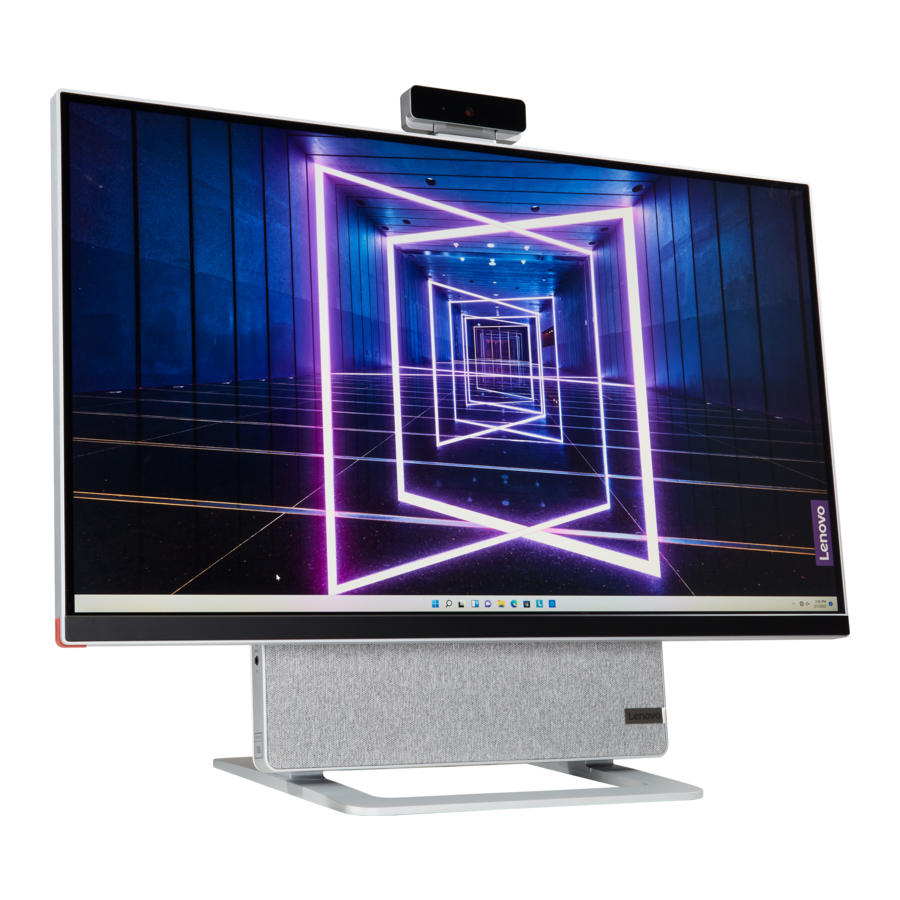
Over deze documentatie
Lees dit eerst
Voordat u deze documentatie en het product dat het ondersteunt gebruikt, moet u ervoor zorgen dat u het volgende leest en begrijpt:
- Veiligheids- en garantiehandleiding
- Algemene veiligheids- en nalevingsberichten
- Installatiehandleiding
- Deze handleiding is van toepassing op de hieronder vermelde Lenovo-productmodellen. Illustraties in deze handleiding kunnen er iets anders uitzien dan uw productmodel.
| Modelnaam | Machinetypes (MT) |
| Yoga AIO 7 27ACH6 | F0G7 |
| Yoga AIO 7 27ARH6 | F0FN |
- Voor meer informatie over compliance raadpleegt u deAlgemene veiligheids- en nalevingsberichten op https:// pcsupport.lenovo.com/docs/generic_notices.
- Afhankelijk van het model zijn sommige optionele accessoires, functies en softwareprogramma's mogelijk niet beschikbaar op uw computer.
- Afhankelijk van de versie van de besturingssystemen en programma's zijn sommige instructies voor de gebruikersinterface mogelijk niet van toepassing op uw computer.
- De inhoud van de documentatie kan zonder voorafgaande kennisgeving worden gewijzigd. Lenovo voert voortdurend verbeteringen door aan de documentatie van uw computer, inclusief dezeGebruikershandleiding. Ga naar https:// pcsupport.lenovo.com voor de nieuwste documentatie.
- Microsoft® brengt via Windows Update periodiek functiewijzigingen aan in het Windows®-besturingssysteem. Als gevolg hiervan is sommige informatie in deze documentatie mogelijk verouderd. Raadpleeg de Microsoft-bronnen voor de meest recente informatie.
Maak kennis met uw computer
Voorkant

| 1. Microfoons | 2. Camera-aansluiting |
| 3. Ventilatieopeningen (2) | 4. On-Screen-Display (OSD) Switch (schakelaar voor schermweergave) |
| 5. OSD-aanpassingsknoppen | 6. Aan/uit-knop |
| 7. Resetknop | 8. Gecombineerde audio-aansluiting |
| 9. USB 3.2 Gen 2-aansluiting | 10. USB-C®-aansluiting |
| 11. Schakelaar |
Gerelateerde onderwerpen
- "USB specifications"
Achterkant

| 1. Stroomaansluiting | 2. USB 3.2 Gen 2-aansluitingen (2) |
| 3. Ethernet-aansluiting | 4. USB 2.0-aansluitingen (2) |
| 5. HDMI™-uitgang* |
* voor bepaalde modellen
Gerelateerde onderwerpen
- "USB specifications"
Kenmerken en specificaties
Voor gedetailleerde specificaties van uw computer gaat u naar https://psref.lenovo.com.
| Hardware | Als u de hardware-informatie van uw computer wilt bekijken, typt u apparaatbeheer in het zoekvak van Windows en drukt u op Enter. |
| Netstroomadapter |
|
| Aanpasbaarheid voor voeding |
|
| Microprocessor | Als u de microprocessorinformatie van uw computer wilt bekijken, typt u systeeminformatie in het zoekvak van Windows en drukt u op Enter. |
| Geheugen | Double data rate 4 (DDR4) small outline dual in-line memory module (SODIMM) |
| Opslagapparaat |
Als u de opslagcapaciteit van uw computer wilt bekijken, typt u schijfbeheer in het zoekvak van Windows en drukt u op Enter. Opmerking: De opslagcapaciteit die door het systeem wordt aangegeven, is minder dan de nominale capaciteit. |
| Displayfuncties |
|
| Uitbreiding |
|
| Netwerkfuncties |
|
* voor bepaalde modellen
USB specifications
Opmerking: Afhankelijk van het model zijn sommige USB-aansluitingen mogelijk niet beschikbaar op uw computer.
| Naam van de aansluiting | Beschrijving |

| Sluit USB-compatibele apparaten aan, zoals een USB-toetsenbord, USB-muis, USB-opslagapparaat of USB-printer. |
|
|
 USB 2.0-aansluiting
 USB 3.2-aansluiting Gen 1
 USB 3.2-aansluiting Gen 2
 USB-C (3.2 Gen 1)-aansluiting
 USB-C (3.2 Gen 2)-aansluiting
 Thunderbolt 3-aansluiting (USB-C)
 Thunderbolt 4-aansluiting (USB-C)
Verklaring over de USB-overdrachtssnelheid
Afhankelijk van vele factoren, zoals de verwerkingscapaciteit van de host- en randapparatuur, bestandskenmerken en andere factoren die verband houden met de systeemconfiguratie en de besturingsomgeving, varieert de werkelijke overdrachtssnelheid met behulp van de verschillende USB-aansluitingen op dit apparaat en zal deze lager zijn dan de hieronder vermelde gegevenssnelheid voor elk overeenkomstig apparaat.
| USB-apparaat | Gegevenssnelheid (Gbit/s) |
| 3.2 Gen 1 / 3.1 Gen 1 | 5 |
| 3.2 Gen 2 / 3.1 Gen 2 | 10 |
| 3.2 Gen 2 × 2 | 20 |
| Thunderbolt 3 (USB-C) | 40 |
| Thunderbolt 4 (USB-C) | 40 |
Operating environment
Temperatuur
- In bedrijf: Van 5°C (41°F) tot 35°C (95°F)
- Opslag of transport:
- Voor gewone desktopcomputers: Van -40°C (-40°F) tot 60°C (140°F)
- Voor alles-in-één desktopcomputers: Van -20°C (-4°F) tot 60°C (140°F)
Relatieve vochtigheid
- In bedrijf: 20%-80% (niet-condenserend)
- Opslag: 10%–90% (niet-condenserend)
Hoogte
- In bedrijf: -15,2 m (-50 ft) tot 3048 m (10.000 ft)
- Opslag: -15,2 m (-50 ft) tot 12192 m (40.000 ft)
Aan de slag met uw computer
De computerstandaard aanpassen

Werken met Windows
De volgende tabel bevat veelgebruikte Windows-instellingen. U kunt de basisbeginselen leren en direct aan de slag met Windows.
Als u instellingen wilt configureren, typt u de bijbehorende trefwoorden in het zoekvak van Windows en selecteert u de beste overeenkomst. Volg de instructies op het scherm om de instellingen aan te passen.
Tabel 1. Basisinstellingen
| Functies | Beschrijvingen | Zoeken op trefwoorden |
| Configuratiescherm | Windows-instellingen bekijken of wijzigen, inclusief hardware- en software-installatie en -configuratie. | Configuratiescherm |
| Verbinding maken met Wi-Fi-netwerken | Voor modellen met een draadloze LAN-module kunt u uw computer verbinden met een Wi-Fi®-netwerk. Klik op het netwerkpictogram in het Windows-meldingsgebied en selecteer vervolgens een netwerk om verbinding mee te maken. Opmerking: de draadloze LAN-module op uw computer ondersteunt mogelijk verschillende standaarden. Voor sommige landen of regio's is het gebruik van 802.11ax mogelijk uitgeschakeld in overeenstemming met de lokale regelgeving. | Wi-Fi |
| Verbinding maken met bekabelde netwerken | Voor modellen met een Ethernet-connector (RJ-45) kunt u een Ethernet-kabel gebruiken om uw computer te verbinden met een bekabeld netwerk. | — |
| Vliegtuigmodus | De vliegtuigmodus is een handige instelling om alle draadloze communicatie van uw computer in en uit te schakelen. Mogelijk moet u deze inschakelen wanneer u aan boord van een vliegtuig gaat. | Vliegtuigmodus |
| Nachtlampmodus | Nachtlamp is een schakelaar in Windows die u kunt in- en uitschakelen. Wanneer deze is ingeschakeld, geeft uw scherm warmere kleuren weer en wordt de hoeveelheid uitgestraald blauw licht verminderd. Het inschakelen van de nachtlamp vermindert de kans op het ontwikkelen van vermoeide of gespannen ogen. Opmerking: ga voor meer informatie over het verminderen van vermoeide of gespannen ogen naar https://www.lenovo.com/us/en/compliance/visual-fatigue. | Nachtlamp |
Tabel 1. Basisinstellingen (vervolg)
| Functies | Beschrijvingen | Zoeken op trefwoorden |
| Kleurtemperatuur aanpassen | Als de nachtlampmodus is ingeschakeld, kunt u de kleurtemperatuur van het scherm aanpassen. Opmerking: geselecteerde Lenovo-computers zijn gecertificeerd als Low Blue Light. Deze computers worden getest met de nachtlamp ingeschakeld en de kleurtemperatuur ingesteld op de standaardwaarde van 48. | Nachtlamp |
| Windows Updates | Microsoft brengt periodiek functie- en beveiligingsupdates uit voor het Windows-besturingssysteem. Updates die van toepassing zijn op uw Windows-versie, worden automatisch gedownload wanneer uw computer is verbonden met internet. Wanneer updates zijn gedownload, wordt u gevraagd de computer opnieuw op te starten om deze updates te installeren. U kunt ook handmatig controleren of er beschikbare updates zijn voor de geïnstalleerde versie van Windows. Let op: gebruik alleen Windows Update om updates te downloaden en te installeren. | Windows Updates |
Windows-helpinformatie
Als de instructies op het scherm uw probleem niet kunnen oplossen, raadpleegt u het volgende om de online Windows-helpinformatie te verkrijgen.
- Typ Help vragen of Tips in het zoekvak van Windows en druk vervolgens op Enter. Wanneer de app wordt geopend, typt u de probleemomschrijving en selecteert u het overeenkomende resultaat.
- Ga naar de Microsoft-ondersteuningswebsite:https://support.microsoft.com. Voer in waarnaar u op zoek bent in het zoekvak en ontvang zoekresultaten.
Een extern beeldscherm aansluiten
Sluit een projector of een monitor aan op uw computer om presentaties te geven of uw werkruimte uit te breiden.
Een draadloos beeldscherm aansluiten
Zorg ervoor dat zowel uw computer als het draadloze beeldscherm Miracast® ondersteunen.
Druk op de toetsen Windows en K en selecteer vervolgens een draadloos beeldscherm om verbinding mee te maken.
Beeldscherminstellingen wijzigen
Als u de beeldscherminstellingen wilt wijzigen, typt u beeldscherminstellingen in het zoekvak van Windows en drukt u vervolgens op Enter.
Uw computer verkennen
Lenovo Vantage

De vooraf geïnstalleerde Lenovo Vantage is een aangepaste totaaloplossing om u te helpen uw computer te onderhouden met geautomatiseerde updates en reparaties, hardware-instellingen te configureren en gepersonaliseerde ondersteuning te krijgen.
Lenovo Vantage openen
Typ Lenovo Vantage in het zoekvak en druk vervolgens op Enter.
Als u de nieuwste versie van Lenovo Vantage wilt downloaden, gaat u naar Microsoft Store en zoekt u op de naam van de app.
Belangrijkste functies
Met Lenovo Vantage kunt u:
- De apparaatstatus eenvoudig kennen en apparaatinstellingen aanpassen.
- UEFI BIOS-, firmware- en stuurprogramma-updates downloaden en installeren om uw computer up-to-date te houden.
- De status van uw computer controleren en uw computer beveiligen tegen bedreigingen van buitenaf.
- Uw computerhardware scannen en hardwareproblemen diagnosticeren.
- Garantiestatus opzoeken (online).
- Gebruikershandleiding en nuttige artikelen openen.
Opmerkingen:
- De beschikbare functies variëren afhankelijk van het computermodel.
- Lenovo Vantage voert periodieke updates van de functies uit om uw ervaring met uw computer te blijven verbeteren. De beschrijving van functies kan afwijken van die op uw daadwerkelijke gebruikersinterface.
Het energiebeheerschema instellen
Voor ENERGY STAR®-compatibele computers wordt het volgende energiebeheerschema van kracht wanneer uw computers gedurende een bepaalde tijd inactief zijn:
- het beeldscherm uitschakelen: na 10 minuten
- de computer in de slaapstand zetten: na 25 minuten
Als u de computer uit de slaapstand wilt halen, drukt u op een willekeurige toets op uw toetsenbord.
Een energiebeheerschema wijzigen of aanpassen:
- Typ energiebeheerschema in het zoekvak van Windows en druk vervolgens op Enter.
- Pas een energiebeheerschema naar wens aan.
Gegevens overdragen
Deel snel uw bestanden met behulp van de ingebouwde Bluetooth-technologie tussen apparaten met dezelfde functies. U kunt ook een schijf of mediakaart installeren om gegevens over te dragen.
Verbinding maken met een Bluetooth-apparaat (voor bepaalde modellen)
U kunt alle soorten Bluetooth-apparaten aansluiten op uw computer, zoals een toetsenbord, een muis, een smartphone of luidsprekers. Om ervoor te zorgen dat de verbinding succesvol is, plaatst u de apparaten op maximaal 10 meter van de computer.

- Klik op het pictogram van het actiecentrum in het Windows-meldingsgebied. Schakel de Bluetooth-functie in.
- Klik op de bluetooth-opties om een bluetooth-apparaat toe te voegen en volg de instructies op het scherm.
Accessoires kopen
Lenovo heeft een aantal hardware-accessoires en upgrades om de mogelijkheden van uw computer uit te breiden. Opties omvatten geheugenmodules, opslagapparaten, netwerkkaarten, voedingsadapters, toetsenborden, muizen en meer.
Om bij Lenovo te winkelen, gaat u naar https://pcsupport.lenovo.com/warrantyupgrade.
CRU-vervanging
Customer Replaceable Units (CRU's) zijn onderdelen die door de klant kunnen worden geüpgraded of vervangen. Lenovo-computers bevatten de volgende soorten CRU's:
- Zelfservice-CRU's: verwijzen naar onderdelen die eenvoudig door de klant zelf of door getrainde servicetechnici tegen extra kosten kunnen worden geïnstalleerd of vervangen.
- Optionele service-CRU's: verwijzen naar onderdelen die kunnen worden geïnstalleerd of vervangen door klanten met een hoger vaardigheidsniveau. Getrainde servicetechnici kunnen ook service verlenen om de onderdelen te installeren of te vervangen onder het type garantie dat is aangewezen voor de machine van de klant.
Als u van plan bent de CRU te installeren, verzendt Lenovo de CRU naar u. CRU-informatie en vervangingsinstructies worden met uw product meegezonden en zijn op elk moment op verzoek verkrijgbaar bij Lenovo. Mogelijk moet u het defecte onderdeel dat door de CRU is vervangen, retourneren. Wanneer retourneren vereist is:
- retourinstructies, een vooraf betaald verzendlabel en een container worden meegeleverd met de vervangende CRU; en
- u wordt mogelijk de vervangende CRU in rekening gebracht als Lenovo de defecte CRU niet binnen dertig (30) dagen na ontvangst van de vervangende CRU ontvangt. Raadpleeg de Lenovo Limited Warranty-documentatie voor volledige details op: https://www.lenovo.com/warranty/llw_02
CRU-lijst
Hieronder vindt u de CRU-lijst van uw computer.
Zelfservice-CRU's
- ac-voedingsadapter
- Stroomkabel
- Toetsenbord
- Muis
- Externe camera
Een CRU verwijderen of vervangen
In dit gedeelte vindt u instructies voor het verwijderen of vervangen van een CRU.
Stroomkabel en ac-voedingsadapter
Vereiste
Lees voordat u begint Algemene veiligheids- en nalevingsverklaringen en druk de volgende instructies af.
Opmerking: verwijder de stroomkabel niet wanneer de computer is aangesloten op netstroom. Anders bestaat er een risico op kortsluiting.
Vervangingsprocedure
- Schakel de computer uit en verwijder alle aangesloten randapparatuur en kabels.
- Verwijder de ac-voedingsadapter van de computer.

- Verwijder de stroomkabel van de voedingsadapter.

- Sluit de stroomkabel aan op de voedingsadapter.
- Sluit de nieuwe voedingsadapter aan op de computer.


Camera
Vereiste
Lees voordat u begint Algemene veiligheids- en nalevingsverklaringen en druk de volgende instructies af.
Opmerking: verwijder de stroomkabel niet wanneer de computer is aangesloten op netstroom. Anders bestaat er een risico op kortsluiting.
Vervangingsprocedure
- Verwijder de camera.


Veelgestelde vragen
| Hoe partitioneer ik mijn opslagstation? | Raadpleeg https://support.lenovo.com/solutions/ht503851 |
| Wat moet ik doen als mijn computer niet meer reageert? | Houd de aan/uit-knop ingedrukt totdat de computer wordt uitgeschakeld. Start de computer vervolgens opnieuw op. |
| Wat moet ik doen als ik vloeistof over de computer mors? |
 Probeer de vloeistof niet af te voeren door de computer om te draaien. Als uw computer aan de onderkant drainagegaten voor het toetsenbord heeft, wordt de vloeistof via de gaten afgevoerd. |
| Waar kan ik de nieuwste apparaatstuurprogramma's en UEFI/BIOS downloaden? |
|
Help en ondersteuning
Zelfhulpbronnen
Gebruik de volgende zelfhulpbronnen om meer te leren over de computer en problemen op te lossen.
| Bronnen | Hoe krijg ik toegang? |
| Probleemoplossing en veelgestelde vragen |
|
| Informatie over toegankelijkheid | https://www.lenovo.com/accessibility |
| Windows opnieuw instellen of herstellen |
|
Gebruik Lenovo Vantage om:
| Typ Lenovo Vantage in het zoekvak en druk op Enter. |
Productdocumentatie:
| Ga naar https://pcsupport.lenovo.com. Volg vervolgens de instructies op het scherm om de gewenste documentatie te filteren. |
Lenovo Support-website met de nieuwste ondersteuningsinformatie van het volgende:
| Ga naar https://support.lenovo.com. |
| Windows helpinformatie |
|
Lenovo bellen
Als u hebt geprobeerd het probleem zelf op te lossen en nog steeds hulp nodig hebt, kunt u het Lenovo Customer Support Center bellen.
Voordat u contact opneemt met Lenovo
Houd het volgende gereed voordat u contact opneemt met Lenovo:
- Noteer de probleemsymptomen en details:
- Wat is het probleem? Is het continu of met tussenpozen?
- Een foutmelding of foutcode?
- Welk besturingssysteem gebruikt u? Welke versie?
- Welke softwaretoepassingen waren actief toen het probleem zich voordeed?
- Kan het probleem worden gereproduceerd? Zo ja, hoe?
- Noteer de systeem informatie:
- Productnaam
- Machinetype en serienummer
De volgende afbeelding laat zien waar u het machinetype en het serienummer van uw computer kunt vinden.

Lenovo Customer Support Center
Tijdens de garantieperiode kunt u het Lenovo Customer Support Center bellen voor hulp.
Telefoonnummers
Ga voor een lijst met de telefoonnummers van Lenovo Support voor uw land of regio naar: https://pcsupport.lenovo.com/supportphonelist
Opmerking: telefoonnummers kunnen zonder voorafgaande kennisgeving worden gewijzigd. Als het nummer voor uw land of regio niet wordt vermeld, neemt u contact op met uw Lenovo -wederverkoper of Lenovo -marketingvertegenwoordiger.
Beschikbare services tijdens de garantieperiode
- Probleemvaststelling - Er is getraind personeel beschikbaar om u te helpen bepalen of u een hardwareprobleem hebt en te beslissen welke actie nodig is om het probleem op te lossen.
- Lenovo -harwarereparatie - Als wordt vastgesteld dat het probleem wordt veroorzaakt door Lenovo -hardware onder garantie, is er getraind servicepersoneel beschikbaar om het toepasselijke serviceniveau te bieden.
- Engineering change management - Af en toe zijn er mogelijk wijzigingen vereist nadat een product is verkocht. Lenovo of uw wederverkoper, indien geautoriseerd door Lenovo, zullen geselecteerde Engineering Changes (EC's) die van toepassing zijn op uw hardware beschikbaar stellen.
Services die niet worden gedekt
- Vervanging of gebruik van onderdelen die niet zijn vervaardigd voor of door Lenovo of onderdelen zonder garantie
- Identificatie van softwareprobleem bronnen
- Configuratie van UEFI BIOS als onderdeel van een installatie of upgrade
- Wijzigingen, modificaties of upgrades aan apparaatstuurprogramma's
- Installatie en onderhoud van netwerkbesturingssystemen (NOS)
- Installatie en onderhoud van programma's
Voor de voorwaarden van de Lenovo Limited Warranty die van toepassing is op uw Lenovo -hardwareproduct, raadpleegt u "Garantie-informatie" in de Veiligheids- en garantiehandleiding die bij uw computer wordt geleverd.
Aanvullende services aanschaffen
Tijdens en na de garantieperiode kunt u extra services aanschaffen bij Lenovo op https:// www.lenovo.com/services.
De beschikbaarheid en de servicenaam van de service kunnen per land of regio verschillen.
Neem voor de meest recente informatie of vragen of opmerkingen contact op met de Lenovo -website of bezoek deze: https://pcsupport.lenovo.com
Referenties
(Engels) Algemene veiligheids- en nalevingsvoorschriften - Lenovo Support US
Officiële Lenovo Laptop, accessoires en pc-ondersteuning - Lenovo Support US
Product Specificaties Referentie (PSREF)
![www.lenovo.com]() Lenovo Accessoires & Software - Winkel nu | Lenovo US
Lenovo Accessoires & Software - Winkel nu | Lenovo US![www.lenovo.com]() Naleving van regelgeving | Visuele vermoeidheid minimaliseren | Lenovo US
Naleving van regelgeving | Visuele vermoeidheid minimaliseren | Lenovo US![support.microsoft.com]() Microsoft Ondersteuning
Microsoft OndersteuningLenovo Garantie Controle | Garantie voor apparaat opzoeken | Lenovo Support VS
![forums.lenovo.com]() Engelse community-Lenovo Community
Engelse community-Lenovo Community![www.lenovo.com]() Producttoegankelijkheid | Naleving van regelgeving | Lenovo US
Producttoegankelijkheid | Naleving van regelgeving | Lenovo USSupportPhoneList - Lenovo Support US
![www.lenovo.com]() Lenovo Services | Lenovo US
Lenovo Services | Lenovo US


Download handleiding
Hier kunt u de volledige pdf-versie van de handleiding downloaden. Deze kan aanvullende veiligheidsinstructies, garantie-informatie, FCC-regels, enz. bevatten.
Download Lenovo Yoga AIO 7 handleiding


