Lenovo Yoga Book 9i handleiding
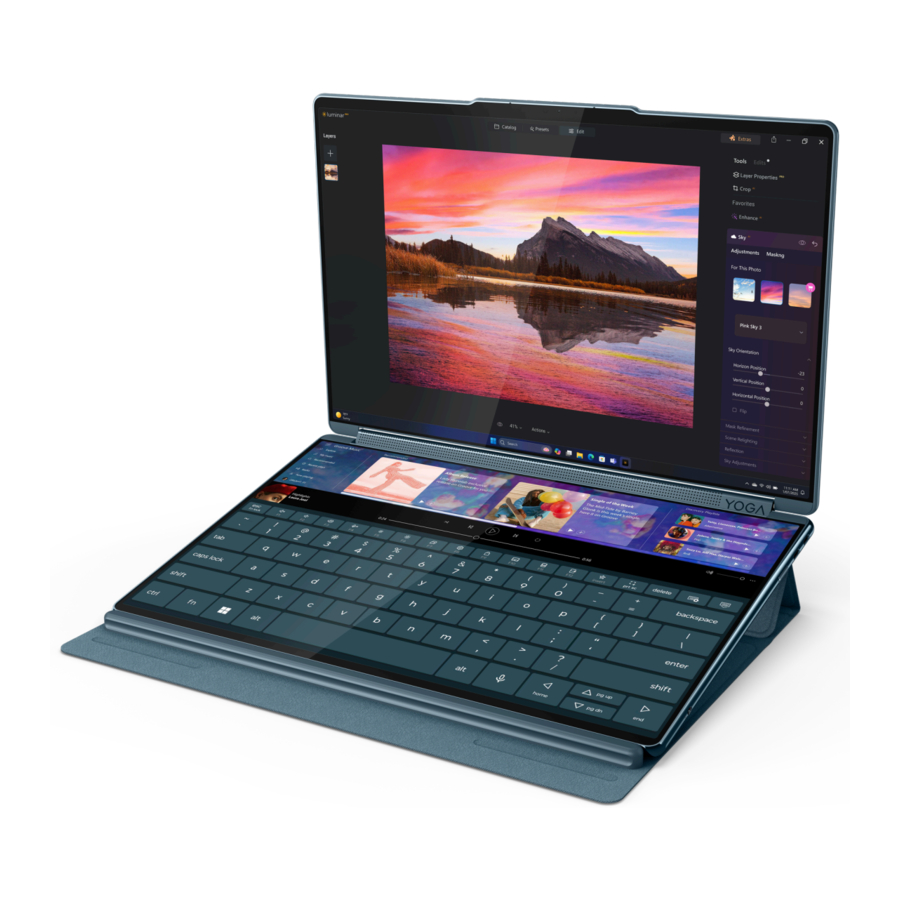
Over deze handleiding
- Deze publicatie is van toepassing op de hieronder vermelde Lenovo-productmodellen. Omwille van de beknoptheid zullen we het productmodel in deze publicatie "Yoga Book 9 PC" noemen. De afbeeldingen in deze handleiding kunnen enigszins afwijken van uw productmodel.
| Modelnaam | Machinetype (MT) |
| Yoga Book 9 14IAH10 | 83KJ |
- Voor meer informatie over naleving, raadpleeg de Algemene veiligheids- en nalevingsmededelingen op https://pcsupport.lenovo.com/docs/generic_notices.
- Deze handleiding kan informatie bevatten over accessoires, functies en software die niet op alle modellen beschikbaar zijn.
- Deze handleiding bevat instructies die zijn gebaseerd op het Windows-besturingssysteem. Deze instructies zijn niet van toepassing als u andere besturingssystemen installeert en gebruikt.
- Microsoft® brengt via Windows Update periodiek functie-wijzigingen aan in het Windows®-besturingssysteem. Als gevolg hiervan kunnen de instructies met betrekking tot het besturingssysteem verouderd raken. Raadpleeg Microsoft-bronnen voor de meest recente informatie.
- De inhoud van de handleiding kan zonder voorafgaande kennisgeving worden gewijzigd. Ga naar https://support.lenovo.com om de nieuwste versie te verkrijgen.
Maak kennis met uw Yoga Book 9 PC
In dit hoofdstuk worden de knoppen, aansluitingen, lampjes en andere zichtbare componenten van uw Yoga Book 9 PC beschreven. Voor elk item wordt een korte inleiding gegeven om de beoogde functie ervan uit te leggen. Daarnaast bevat dit hoofdstuk de technische specificaties van de PC en de bijbehorende randapparatuur.
Vooraanzicht
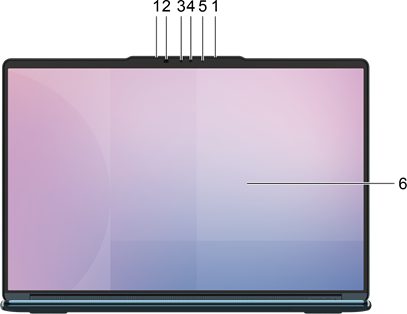
| Nr. | Beschrijving |
| 1 | Microfoons |
| 2 | IR LED |
| 3 | IR-camera |
| 4 | Camera |
| 5 | Camerabedieningslampje |
| 6 | Bovenste scherm |
Microfoons
De microfoons zijn de ingebouwde geluidsinvoerapparaten van de PC. Ze vangen uw stem en omgevingsgeluid op en zetten deze om in digitale vorm. Microfoons zijn essentiële componenten wanneer u uw PC gebruikt voor videoconferenties of spraakopname.
Infrarood-LED
De infrarood-LED genereert en zendt nabij-infrarode golven uit die worden ontvangen en gebruikt door een camera (of een speciale infraroodcamera) voor gezichtsherkenning.
Infraroodcamera
De infraroodcamera ontvangt nabij-infrarode golven die worden uitgezonden door een infrarood-LED en worden weerkaatst door een menselijk gezicht. Het wordt gebruikt voor gezichtsherkenning.
Camera
De ingebouwde camera legt zichtbaar licht vast en zet dit om in digitale signalen. Het wordt gebruikt voor video-opnamen en videoconferenties.
Camerabedieningslampje
Het camerabedieningslampje geeft aan of de camera is geactiveerd.
Tabel 1. Camerabedieningslampjestatussen en -beschrijvingen
| Camerabedieningslampjestatus | Beschrijving |
| Aan | De camera is geactiveerd. |
| Uit | De camera is niet geactiveerd. |
Linkeraanzicht
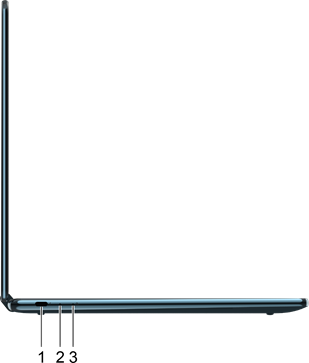
| Nr. | Beschrijving |
| 1 | Multifunctionele USB Type-C-aansluiting |
| 2 | Batterijoplaadlampje |
| 3 | Novo-knopgat |
Multifunctionele USB Type-C-aansluiting
Deze USB Type-C®-aansluiting is de stroomingangsaansluiting van de PC. Gebruik de meegeleverde voedingsadapter en deze aansluiting om de PC van stroom te voorzien.
Wanneer deze aansluiting niet wordt gebruikt door de meegeleverde voedingsadapter, kan deze ook worden gebruikt om het volgende aan te sluiten:
- Opslag- of randapparaten die de universele seriële bus (USB)-specificatie volgen voor gegevensoverdracht en apparaatinterconnectie
- Weergaveapparaten
 Opmerking: wanneer u weergaveapparaten aansluit, moet u de juiste kabels en adapters (indien nodig) gebruiken op basis van de verbindingsmogelijkheden van het weergaveapparaat.
- Thunderbolt™- of USB4-apparaten of -docks
Oplaadlampje
Het oplaadlampje geeft aan of de PC is aangesloten op een stopcontact. Wanneer de PC is aangesloten op een stopcontact, geeft de kleur van het lampje aan of de batterij volledig is opgeladen (of binnenkort volledig is opgeladen).
Tabel 2. Oplaadlampjestatussen en -beschrijvingen
| Lampjestatus | Aangesloten? | Batterijlaadniveau |
| Uit | Nee | / |
| Aan, oranje | Ja | 1%–90% |
| Aan, wit | Ja | 91%–100% |
Novo-knopgat
Wanneer de PC is uitgeschakeld, kunt u op de Novo-knop drukken om het Novo-knopmenu weer te geven. In het menu kunt u vervolgens het volgende kiezen:
- Open het hulpprogramma voor firmware-instellingen
- Geef het selectiemenu voor het opstartapparaat weer
- Geef de pagina met geavanceerde opstartopties van Windows weer
Opmerking: de Novo-knop wordt zelden gebruikt tijdens normale PC-bewerkingen. Om te voorkomen dat gebruikers er per ongeluk op drukken, is de Novo-knop in een verzonken gat geplaatst. U kunt een rechtgebogen paperclip gebruiken om op deze knop te drukken.
Rechterzijde
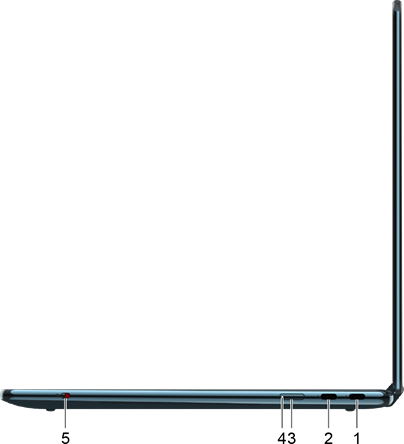
| Nr. | Beschrijving |
| 1, 2 | Multifunctionele USB Type-C-aansluiting |
| 3 | Aan/uit-knop |
| 4 | Stroomlampje |
| 5 | Cameraschakelaar |
Opmerking: de USB Type-C-aansluiting met label 2 ondersteunt de always-on-functie.
Multifunctionele USB Type-C-aansluiting
Deze USB Type-C®-aansluiting is de stroomingangsaansluiting van de PC. Gebruik de meegeleverde voedingsadapter en deze aansluiting om de PC van stroom te voorzien.
Wanneer deze aansluiting niet wordt gebruikt door de meegeleverde voedingsadapter, kan deze ook worden gebruikt om het volgende aan te sluiten:
- Opslag- of randapparaten die de universele seriële bus (USB)-specificatie volgen voor gegevensoverdracht en apparaatinterconnectie
- Weergaveapparaten
Opmerking: wanneer u weergaveapparaten aansluit, moet u de juiste kabels en adapters (indien nodig) gebruiken op basis van de verbindingsmogelijkheden van het weergaveapparaat.
- Thunderbolt™- of USB4-apparaten of -docks
Always-on-aansluiting
Als een USB-aansluiting de always-on-functie ondersteunt, kan deze stroom leveren aan het aangesloten apparaat, zelfs wanneer de PC is uitgeschakeld, in de slaapstand staat of in de sluimerstand staat.
De always-on-functie kan worden in- of uitgeschakeld in het hulpprogramma voor firmware-instellingen van de PC. Voor PC's waarop Lenovo Vantage vooraf is geïnstalleerd, kunt u de schakelaar ook in die applicatie vinden.
Aan/uit-knop
Druk op de aan/uit-knop om uw PC in te schakelen.
Opmerking: standaard wordt op een Windows-PC de PC in de slaapstand gezet wanneer u op de aan/uit-knop drukt wanneer de PC is ingeschakeld.
Stroomlampje
Het stroomlampje geeft de huidige stroomstatus van de PC aan: of deze is ingeschakeld, uitgeschakeld, in de slaapstand of in de sluimerstand.
Wanneer de PC is ingeschakeld, kan dit lampje ook een bijna lege batterij aangeven door snel te knipperen.
Tabel 3. Stroomlampjestatus en -beschrijving
| Lampjestatus | Stroomstatus | Batterijlaadniveau |
| Wit (continu aan) | Ingeschakeld | 21%–100% |
| Wit (knippert snel) | Ingeschakeld | 1%–20% |
| Wit (knippert langzaam) | In de slaapstand | / |
| Uit | Uitgeschakeld of in de sluimerstand | / |
Cameraschakelaar
Deze schakelaar wordt gebruikt om de ingebouwde camera in of uit te schakelen.
Opmerking: deze schakelaar is ontworpen voor privacybescherming. Als u de camera niet hoeft te gebruiken, schuift u de schakelaar naar de uit-stand om te voorkomen dat apps de camera gebruiken.
Aanzicht onderkant
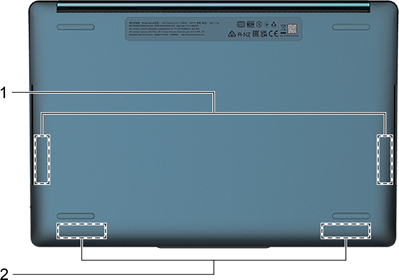
| Nr. | Beschrijving |
| 1 | Luidsprekers |
| 2 | Wi-Fi- en Bluetooth-antennes |
Antennes
De antennes zenden en ontvangen radiogolven om gegevens te kunnen overdragen tussen uw pc en een Wi-Fi-netwerkapparaat of een Bluetooth-apparaat.
Opmerking: de antennes zijn verborgen in de pc.
Luidsprekers
De luidsprekers zijn de ingebouwde geluidsuitvoerapparaten van de pc.
Specificaties
Afmetingen
| Breedte | 315,09 mm |
| Diepte | 211,56 mm |
| Dikte |
|
AC-voedingsadapter
| Ingang | 100 V ac–240 V ac, 50 Hz–60 Hz |
| Maximaal uitgangsvermogen | 20 V, 3,25 A |
| Oplaadbare batterij | |
| Capaciteit | 88 Wh |
| Celtype | Li-polymeer |
| Geheugen | |
| Type | LPDDR5X |
| Installatie | on-board |
Massaopslag
| Type | SSD |
| Sleuf | M.2 (2242) |
| Interface | PCIe Gen4 |
Display
| Aantal | 2 |
| Type | OLED |
| Grootte | 14 inch |
| Resolutie | 2880 × 1800 |
| Maximale vernieuwingsfrequentie | 120 Hz |
Connectoren
| USB Type-C |
|
Opmerking: Gegevensoverdrachtsnelheden worden gepresenteerd als maximale theoretische waarden in overeenstemming met de toepasselijke specificaties. De werkelijke gegevensoverdrachtsnelheden zijn afhankelijk van verschillende factoren, waaronder de prestaties van de aangesloten apparaten en de kwaliteit van de gebruikte kabels. Deze snelheden zijn doorgaans lager dan de maximale theoretische waarden die worden vermeld.
Netwerken
| Wi-Fi-standaarden |
Opmerking: Verschillende Wi-Fi-standaarden werken mogelijk op verschillende frequentiebanden. In sommige landen of regio's zijn bepaalde frequentiebanden mogelijk verboden voor gebruik zonder vergunning of vereisen specifieke voorwaarden. Wi-Fi 6E en Wi-Fi 7 op deze pc zijn in sommige landen of regio's uitgeschakeld in overeenstemming met de lokale regelgeving. |
| Bluetooth | Bluetooth 5.4 |
Sensoren
| Sensor | Aantal |
| Hybride sensor van versnellingsmeter en gyroscoop | 2 |
| Hallsensor | 4 |
Verklaring over USB-overdrachtssnelheid
Afhankelijk van vele factoren, zoals de verwerkingscapaciteit van de host- en randapparatuur, bestandskenmerken en andere factoren die verband houden met de systeemconfiguratie en de gebruiksomgeving, zal de werkelijke overdrachtssnelheid bij gebruik van de verschillende USB-connectoren op dit apparaat variëren en lager zijn dan de hieronder vermelde gegevenssnelheid voor elk overeenkomstig apparaat.
| USB-apparaat | Gegevenssnelheid (Gbit/s) |
| 3.2 Gen 1 | 5 |
| 3.2 Gen 2 | 10 |
| USB4 40Gbps | 40 |
Gebruiksomgeving
Maximale hoogte (zonder drukregeling) 3048 m
Temperatuur
- Op hoogten tot 2438 m
- In bedrijf: 5°C tot 35°C
- Opslag: 5°C tot 43°C
- Op hoogten boven 2438 m
- Maximale temperatuur bij gebruik onder niet-onder-druk-staande omstandigheden: 31,3°C
Opmerking: Wanneer u de batterij oplaadt, mag de temperatuur niet lager zijn dan 10°C.
Relatieve luchtvochtigheid
- In bedrijf: 8% tot 95% bij natteboltemperatuur 23°C
- Opslag: 5% tot 95% bij natteboltemperatuur 27°C
Specificaties voor randapparatuur voor de Yoga Book 9 PC
Bluetooth-toetsenbord
| Modelnaam | Yoga Book 9 14 Bluetooth KB |
| Afmetingen | 309,7 mm × 117,2 mm × 7,8 mm |
| Standaard | Bluetooth 5.2 |
| Gebruiksomgeving |
|
| Opslagomgeving | Temperatuur: -20℃–60℃ |
| Batterijtype | Lithium-ion |
| Voltage | 5 V |
| Capaciteit | 1200 mAh |
Digitale pen
| Modelnaam | Lenovo Yoga Pen |
| Type | Actieve elektrostatische stylus |
| Diameter | 9,1 mm |
| Lengte | 152 mm |
| Batterijtype | Lithium-ion |
| Spanning | 4,2 V |
| Capaciteit | 35 mAh |
| Gebruiksomgeving |
|
| Opslagomgeving |
|
Aan de slag met uw Yoga Book 9 PC
Uw Yoga Book 9 PC wordt geleverd met Windows 11 voorgeïnstalleerd. Wanneer u uw Yoga Book 9 PC voor het eerst inschakelt, moet u Windows 11 configureren en inloggen met uw Microsoft-account. Daarnaast is het belangrijk om vertrouwd te raken met een paar basisbewerkingen van Windows 11 om een prettige ervaring te garanderen tijdens het gebruik van uw pc.
Uw Yoga Book 9 PC is een opvallende pc met twee touchscreens, maar zonder geïntegreerd toetsenbord of touchpad. Dit hoofdstuk biedt begeleiding over het gebruik van het meegeleverde Bluetooth-toetsenbord, het virtuele Lenovo-toetsenbord en het virtuele touchpad om effectief te interageren met uw Yoga Book 9 PC.
Uw pc en het besturingssysteem
Het besturingssysteem is essentiële software voor een pc. Het beheert de hardwareapparaten van de pc, biedt hulpprogramma's en gebruikersinterfaces en maakt de installatie mogelijk van diverse applicaties voor uiteenlopende doeleinden.
Uw pc wordt geleverd met Windows 11 voorgeïnstalleerd.
Eerste installatie van het Windows-besturingssysteem
Wanneer u uw pc voor het eerst inschakelt, begeleidt het Windows-besturingssysteem u door het eerste installatieproces. Het belangrijkste is dat u:
- Een gebruikersaccount aanmaakt
- Verbinding maakt met een draadloos netwerk dat toegang heeft tot internet
- Taalgerelateerde instellingen selecteert
Opmerking: Als u ervoor kiest om Windows in te stellen voor persoonlijk gebruik, moet u een bestaand Microsoft-account gebruiken of een nieuw account aanmaken. U kunt na de eerste installatie overschakelen naar een lokaal account.
Gezichtsherkenning instellen
Naast tekstgebaseerde wachtwoorden ondersteunt Windows 11 extra methoden voor gebruikersauthenticatie voor pc's met de vereiste hardwareapparaten. Voor pc's die zijn uitgerust met een ingebouwde infrarood-led en een infraroodcamera, kunt u gezichtsherkenning inschakelen om met uw gezicht in te loggen bij Windows.
Stap 1. Selecteer Start ➙ Instellingen ➙ Accounts ➙ Aanmeldingsopties ➙ Gezichtsherkenning.
Stap 2. Selecteer Instellen ➙ Aan de slag en volg de instructies op het scherm om uw gezicht te registreren.
Opmerking: Als u een lokaal account gebruikt om in te loggen bij Windows, moet u een wachtwoord instellen voor het account voordat u gezichtsherkenning kunt inschakelen.
Windows Update
Van tijd tot tijd ontvangt uw pc updatemeldingen. Deze meldingen kunnen nieuwe functies, beveiligingsupdates en apparaatstuurprogramma's bevatten. Hoewel beveiligingsgerelateerde updates doorgaans automatisch worden gedownload en geïnstalleerd, kunt u de installatie van andere beschikbare updates handmatig beheren.
In Windows Update kunt u beschikbare updates bekijken, handmatig controleren op updates en instellingen configureren die betrekking hebben op updates. Om naar Windows Update te navigeren, selecteert u Instellingen ➙ Windows Update.
Windows-herstelopties
Tijdens het gebruik van uw pc kunt u verschillende problemen tegenkomen. Windows biedt verschillende herstelopties om uw systeem weer normaal te laten functioneren. De onderstaande tabel helpt u bij het kiezen van de juiste optie voor verschillende situaties.
Tabel 4. Windows-herstelopties
| Situaties | Herstelopties |
| Windows werkt veel trager nadat u een app hebt geïnstalleerd. | Windows herstellen vanaf een systeemherstelpunt. |
| Windows functioneert al een tijdje niet goed. | Uw pc opnieuw instellen terwijl u uw persoonlijke bestanden behoudt. |
| Uw pc start niet op. | Gebruik de Windows-opstartherstelfunctie. |
| Uw pc start niet op en kan niet worden hersteld met behulp van de Windows-opstartherstelfunctie. | Gebruik een herstelstation om Windows te herstellen. |
Windows opnieuw instellen
Door Windows opnieuw in te stellen, kunt u het besturingssysteem opnieuw installeren terwijl u uw persoonlijke bestanden behoudt. Dit geeft het besturingssysteem een nieuwe start en herstelt in sommige gevallen de oorspronkelijke prestaties van de pc.
Stap 1. Selecteer Instellingen ➙ Systeem ➙ Herstel.
Stap 2. Selecteer onder herstelopties Pc opnieuw instellen.
Wanneer u hierom wordt gevraagd, kiest u tussen Mijn bestanden behouden en Alles verwijderen.
Stap 3. Volg de instructies op het scherm om het resetproces te voltooien.
Een herstelstation maken
Het is raadzaam om een herstelstation te maken na het voltooien van de eerste installatie van Windows. Als u een aanzienlijk probleem ondervindt waardoor Windows niet kan worden gestart, kunt u het herstelstation gebruiken om het besturingssysteem op uw pc te herstellen.
| Stap 1. | Bereid een lege USB-drive voor met een opslagcapaciteit van 32 GB of meer. |
| Stap 2. | Typ in het zoekvak op de taakbalk Een herstelstation maken en selecteer de overeenkomstige app. |
| Stap 3. | Zorg ervoor dat het selectievakje Systeembestanden back-uppen naar het herstelstation is ingeschakeld en selecteer Volgende. |
| Stap 4. | Wanneer u hierom wordt gevraagd, sluit u de USB-drive aan op uw pc, selecteert u deze en selecteert u vervolgens Volgende. |
| Stap 5. | Selecteer Maken. |
Windows herstellen met behulp van een herstelstation
Als het Windows-besturingssysteem niet kan worden gestart, kunt u een eerder gemaakt herstelstation gebruiken om Windows op uw pc te herstellen.
| Stap 1. | Sluit uw pc af. |
| Stap 2. | Sluit het herstelstation aan op uw pc. |
| Stap 3. | Druk op de Novo-knop om de pc te starten. |
| Stap 4. | Selecteer Opstartmenu in het Novo-knopmenu. |
| Stap 5. | Selecteer de USB-drive als opstartapparaat. De pc start op in de Windows Recovery Environment. |
| Stap 6. | Volg de instructies op het scherm om Windows op uw pc te herstellen. |
Yoga Book 9 14 Bluetooth KB
Yoga Book 9 14 Bluetooth KB is een Bluetooth-toetsenbord. U kunt het toetsenbord koppelen met de Yoga Book 9 PC en het gebruiken voor tekstinvoer. Het toetsenbord is speciaal ontworpen voor de Yoga Book 9 PC. Wanneer u het gebruikt met de Yoga Book 9 PC, hebt u veel mogelijkheden wat betreft de plaatsing ervan. Het bevat ook sneltoetsen die snelle toegang bieden tot apps en instellingen die uniek zijn voor de Yoga Book 9 PC.
Opmerking: Omwille van de beknoptheid kunnen we Yoga Book 9 14 Bluetooth KB later in deze publicatie ook aanduiden als "het Bluetooth-toetsenbord".
De connector en schakelaar
Yoga Book 9 14 Bluetooth KB wordt aangedreven door een ingebouwde lithiumionbatterij. Het bevat een USB Type-C-connector voor het opladen van de batterij. Het bevat ook een schakelaar om het toetsenbord in en uit te schakelen of om het Bluetooth-toetsenbord in de vindbare modus te zetten.

Afbeelding 1. Yoga Book 9 14 Bluetooth KB—Rechterkant
| Nr. | Beschrijving |
| 1 | Aan/uit-schakelaar voor stroom/verbinding |
| 2 | Oplaad-/verbindingslampje |
| 3 | Oplaadconnector (USB Type-C) |
Posities van de toetsenbordschakelaar
De toetsenbordschakelaar kan in een van de drie posities worden geplaatst.
| Schakelaarpositie | Beschrijving |
 | Het toetsenbord is uitgeschakeld. |
 | Het toetsenbord bevindt zich in de vrije verbindingsmodus. Het wordt opnieuw verbonden als het in de buurt van een eerder gekoppeld Bluetooth-apparaat wordt geplaatst. |
 | Het toetsenbord is vindbaar gemaakt door andere Bluetooth-apparaten. |
Statuslampje van het toetsenbord
Het statuslampje aan de rechterkant van de Yoga Book 9 Bluetooth KB geeft de stroom- en verbindingsstatus van het toetsenbord aan.
| Lampjestatus | Beschrijving |
| Uit |
|
| Aan (oranje) | Het toetsenbord wordt opgeladen en het batterijniveau is lager dan 90%. |
| Aan (wit) | Het toetsenbord wordt opgeladen en het batterijniveau is 90% of hoger. |
| Snel knipperend (oranje) | Het batterijniveau van het toetsenbord is laag. |
| Knippert 5 keer (wit) en gaat dan uit | Het toetsenbord is ingeschakeld of is ontwaakt uit de slaapstand. |
| Knippert (wit) | Het toetsenbord probeert verbinding te maken met een gekoppeld Bluetooth-apparaat. |
| Knippert 5 keer (wit) snel achter elkaar en gaat dan uit | Het toetsenbord is verbonden met een gekoppeld Bluetooth-apparaat. |
Yoga Book 9 14 Bluetooth KB koppelen met Yoga Book 9 PC
U moet Yoga Book 9 14 Bluetooth KB koppelen met uw Yoga Book 9 PC voordat u het kunt gebruiken voor tekstinvoer.
Stap 1. Schakel Bluetooth in op uw Yoga Book 9 PC.
Stap 2. Houd de schakelaar van het Bluetooth-toetsenbord 2 seconden in de koppelingsstand en laat de schakelaar vervolgens los.
Stap 3. Selecteer op de Yoga Book 9 PC Instellingen ➙ Bluetooth- en apparaten ➙ Apparaat toevoegen ➙ Bluetooth. Stap 4. Selecteer in de lijst met Bluetooth-apparaten het apparaat met het label "Yoga Book 9".
De Yoga Book 9 Bluetooth KB zou nu gekoppeld moeten zijn met uw pc en klaar voor gebruik. Het batterijniveau van het Bluetooth-toetsenbord wordt weergegeven op de pc.
Yoga Book 9 14 Bluetooth KB opladen
Wanneer u verbinding hebt met de pc, kunt u het batterijniveau van het toetsenbord controleren. Laad het toetsenbord op wanneer de batterij bijna leeg is.
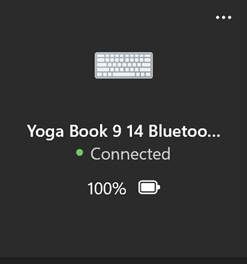
Afbeelding 2. De Windows-app Instellingen toont het batterijniveau voor verbonden Bluetooth-apparaten
Opmerking: Het lampje aan de rechterkant van de Yoga Book 9 14 Bluetooth KB knippert oranje als de batterij van het toetsenbord bijna leeg is.
De Yoga Book 9 14 Bluetooth KB heeft een USB Type-C-oplaadconnector. Gebruik de batterijlader die bij uw Yoga Book 9 PC is geleverd om het toetsenbord op te laden.
Het virtuele Lenovo-toetsenbord
U kunt een virtueel Lenovo-toetsenbord activeren wanneer u tekst wilt invoeren op uw Yoga Book 9 PC. Er zijn drie beschikbare toetsenbordtypen: traditioneel, zwevend en mini.
Opmerking: Het virtuele Lenovo-toetsenbord is niet beschikbaar wanneer de Yoga Book 9 PC zich in de tabletmodus bevindt of wanneer het onderste scherm is ingesteld om het bovenste scherm te dupliceren. De zwevende en mini-toetsenbordtypen zijn aanvankelijk alleen beschikbaar in de Engelse (VS) lay-out. Hun beschikbaarheid in andere toetsenbordindelingen zal geleidelijk worden toegevoegd via online updates.
Tabel 5. Vergelijking van de drie virtuele toetsenbordtypen
| Toetsenbordstijl | Kenmerk | Beoogd gebruiksscenario |
| Traditioneel |
|
|
| Zwevend |
| U wilt grotere toetsen om het invoeren van tekst te vergemakkelijken. |
| Mini |
| U wilt een klein volume tekst invoeren, meestal met één vinger. |
Opmerking: Om het zwevende of mini-virtuele toetsenbord te verplaatsen, sleept u de herpositioneringsbalk onder de spatiebalk.
De Lenovo virtuele toetsenbord activeren
Er zijn drie opties om het Lenovo virtuele toetsenbord te activeren. Elke optie kan worden in- of uitgeschakeld in de app Gebruikerscentrum.
- Klikken in een tekstinvoerveld
- Het virtuele toetsenbordpictogram selecteren in het systeemvak van Windows
- Aanraken van het onderste scherm met acht vingers
Opmerking: Om het Lenovo virtuele toetsenbord te verbergen, drukt u op de toets.
De soorten van het Lenovo virtuele toetsenbord verwisselen
Wanneer het Lenovo virtuele toetsenbord wordt weergegeven, kunt u het type ervan wijzigen op basis van hoe u het toetsenbord wilt gebruiken.
Stap 1. Druk op de instellingstoets  op het Lenovo virtuele toetsenbord.
Stap 2. Kies een toetsenbordtype door een van de pictogrammen te selecteren ( ).
).
Opmerking: U kunt twee vingers gebruiken om het Lenovo virtuele toetsenbord te knijpen of uit te rekken om de grootte aan te passen. Wanneer de grootte een van de drempelpunten bereikt, verandert het toetsenbordtype. Als u bijvoorbeeld op het traditionele virtuele toetsenbord knijpt, verandert dit in een zwevend toetsenbord.
Lenovo virtuele toetsenbord aanpassen
Wanneer het Lenovo virtuele toetsenbord wordt weergegeven, kunt u op de instellingstoets drukken ( ) om de volgende toetsenbordinstellingen aan te passen:
- Een ander thema kiezen
- Een andere taal kiezen
- De toetsenbordtransparantie aanpassen
- Het geluid bij het indrukken van de toetsen in- of uitschakelen
- De trilling bij het indrukken van de toetsen in- of uitschakelen
Opmerking: Het Lenovo virtuele toetsenbord biedt niet voor alle talen ondersteuning. Voor niet-ondersteunde talen wordt de Engelse (VS) lay-out standaard gebruikt voor het toetsenbord.
Sneltoetsen
Zowel de Yoga Book 9 14 Bluetooth KB als het Lenovo virtuele toetsenbord (traditioneel type) beschikken over de volgende sneltoetsen.
- Functietoetsen (F1–F12)
- Sneltoetsen (delen toetsen met functietoetsen)
- De fnlock-toets
- Combinatietoetsen met de fn-toets
- Combinatietoetsen met de Windows-logotoets
Sneltoetsen
Sneltoetsen zijn door Lenovo gedefinieerde toetsenbord snelkoppelingen die snel toegang bieden tot veelgebruikte instellingen en apps. Sneltoetsen bevinden zich meestal in de bovenste rij van het toetsenbord en delen toetsen met de functietoetsen (F1 tot en met F12). Naast de sneltoetsen in de bovenste rij bevat het Bluetooth-toetsenbord verschillende speciale sneltoetsen in de meest rechtse kolom.
Tabel 6. Sneltoetsen in de bovenste rij die beschikbaar zijn op zowel het Lenovo virtuele toetsenbord (traditioneel type) als het Bluetooth-toetsenbord
| Sneltoetspictogram | Functiebeschrijving |
 | Geluid dempen/opheffen. |
 | Volume verlagen. |
 | Volume verhogen. |
 | De microfoon in-/uitschakelen. |
 | Schermhelderheid verlagen. |
 | Schermhelderheid verhogen. |
Tabel 6. Sneltoetsen in de bovenste rij die beschikbaar zijn op zowel het Lenovo virtuele toetsenbord (traditioneel type) als het Bluetooth-toetsenbord (vervolg)
| Sneltoetspictogram | Functiebeschrijving |
 | Opent het selectiepaneel voor de weergavemodus. |
 | Opent de app Instellingen. |
 | Vergrendelt het scherm. |
 |
|
 | Opent een AI-ervaring, een applicatielanceerpaneel of een vooraf geïnstalleerde PC-beheerapplicatie. |
 | Opent de multi-screen manager. |
 | Opent de app Gebruikerscentrum. |
Opmerking: Sneltoetsfuncties kunnen veranderen als de bijbehorende app of het Windows-besturingssysteem wordt bijgewerkt.
Tabel 7. Speciale sneltoetsen op het Bluetooth-toetsenbord
| Sneltoetspictogram | Functiebeschrijving |
 | Schakelt de actieve bewerkingsmodus van de PC om. |
 | Schakelt de actieve audiomodus van de PC om. |
 | Schakelt de oogzorgmodus in of uit. |
 | Opent een vooraf geïnstalleerde app voor apparaatsamenwerking. |
 | Opent een door de gebruiker gedefinieerde favoriete app.
|
De FnLock-schakelaar
Sneltoetsen delen meestal toetsen met functietoetsen (F1–F12) en andere toetsen in de bovenste rij. Elk van deze toetsen met dubbele functie is bedrukt met een pictogram dat de sneltoetsfunctie aanduidt en een tekenreeks die het nummer van de functietoets aanduidt.
- A: een pictogram of teken dat de primaire functie aanduidt
- B: een pictogram of teken dat de secundaire functie aanduidt

Figuur 4. De afgedrukte inhoud van een toets met dubbele functie
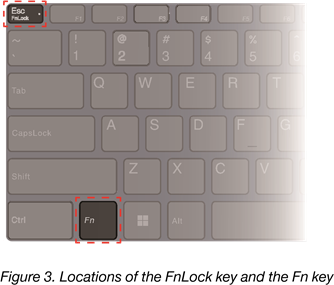
De FnLock is een elektronische schakelaar die de primaire en secundaire functie van de toetsen met dubbele functie in de bovenste rij kan omdraaien. Druk op Fn + Esc om deze schakelaar in en uit te schakelen.
Opmerking: Op het Bluetooth-toetsenbord geeft een lampje op de Esc-toets de status van de schakelaar aan. Op het Lenovo virtuele toetsenbord worden de pictogrammen of tekens van de toetsen met dubbele functie wit of grijs om aan te geven welke functie primair wordt.
Combinatietoetsen met de fn-toets
U kunt de fn-toets ingedrukt houden en op een van de andere toetsen drukken om snel toegang te krijgen tot specifieke instellingen. Sommige van deze toetsencombinaties zijn alleen beschikbaar op het Bluetooth-toetsenbord.
Tabel 8. Op fn gebaseerde toetsencombinaties
| Toetsencombinatie | Functie | Ondersteund op het Lenovo virtuele toetsenbord? | Ondersteund op het Bluetooth-toetsenbord? |
| fn + Q | Schakelt de actieve energiemodus van de PC om | Ja | Ja |
| fn + R | Schakelt de vernieuwingsfrequentie van de ingebouwde beeldschermen om | Ja | Ja |
| fn + N* | Toont belangrijke apparaatinformatie | Ja | Ja |
| fn + Space | Past de toetsenbordachtergrondverlichting aan | Nee | Ja |
| fn + B | Break | Nee | Ja |
| fn + P | Pause | Nee | Ja |
| fn + S | SysRq | Nee | Ja |
Tabel 8. Op fn gebaseerde toetsencombinaties (vervolg)
| Toetsencombinatie | Functie | Ondersteund op het Lenovo virtuele toetsenbord? | Ondersteund op het Bluetooth-toetsenbord? |
| fn + K | ScrLk | Nee | Ja |
| fn + I | Insert | Ja | Ja |
| fn + T | PrtScr | Ja | Ja |
| fn + pijl naar links | Home | Ja | Ja |
| fn + pijl naar rechts | End | Ja | Ja |
| fn + pijl omhoog | PgUp | Ja | Ja |
| fn + pijl omlaag | PgDn | Ja | Ja |
Opmerking: De fn + N toetsenbord snelkoppeling werkt mogelijk niet op modellen die in het vasteland van China worden verkocht. U kunt de apparaatinformatie in plaats daarvan in Lenovo PC Manager bekijken.
Combinatietoetsen met de Windows-logotoets
De Windows-logotoets bevindt zich in de linkeronderhoek van het toetsenbord. Deze kan afzonderlijk of in combinatie met specifieke toetsen worden gebruikt om snel instellingen te wijzigen en toegang te krijgen tot hulpprogramma's binnen het Windows-besturingssysteem. De onderstaande tabel bevat veelgebruikte toetsencombinaties. Raadpleeg de officiële online documentatie van Microsoft voor een volledige lijst van alle toetsencombinaties die gebruikmaken van de Windows-logotoets.
Tabel 9. Windows-logotoetscombinaties
| Toets of toetsencombinatie | Functie |
Windows-logotoets  | Opent of sluit het Startmenu |
| + A | Opent of sluit Snelle instellingen |
| + D | Keert terug naar het bureaublad |
| + E | Opent de File Explorer |
| + I | Opent Instellingen |
| + L | Vergrendelt het scherm |
| + M | Minimaliseert alle open vensters |
| + N | Opent of sluit het Meldingengebied |
| + P | Schakelt multi-screen modi om |
| + W | Opent of sluit Widgets |
| +; (puntkomma) | Opent het emoji-paneel |
| + Tab | Opent of sluit Taakweergave |
| + PrtSc | Neemt een schermafbeelding van het volledige scherm en slaat deze op in een bestand |
Het Lenovo virtuele touchpad
De meeste notebook-PC's bevatten een ingebouwd touchpad voor interactie met de grafische gebruikersinterface van de PC. U manipuleert objecten en tekst op het scherm door met uw vinger over het touchpad te schuiven en erop te tikken. Met de Yoga Book 9 PC kunt u een virtueel touchpad activeren en gebruiken om dergelijke taken uit te voeren.
Opmerking: Het Lenovo virtuele touchpad is niet beschikbaar wanneer de Yoga Book 9 PC zich in de tent- of tabletmodus bevindt, of wanneer het onderste scherm is ingesteld om het bovenste scherm te dupliceren.
De onderste virtuele touchpad
Wanneer u Yoga Book 9 14 Bluetooth KB plaatst of het virtuele toetsenbord van Lenovo (traditionele stijl) activeert op het bovenste deel van het onderste scherm, wordt een virtuele touchpad met twee klikknoppen onder het toetsenbord weergegeven. U kunt met uw vinger schuiven en op de klikknoppen tikken, net als op een fysieke touchpad.
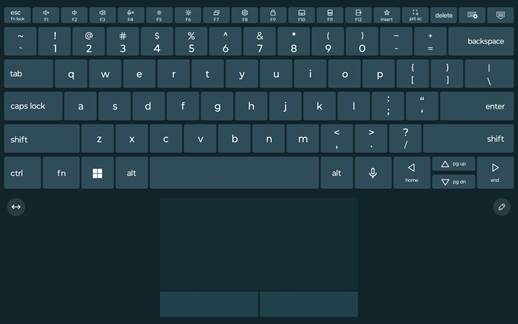
Afbeelding 5. Repliceren van een toetsenbord- en touchpadcombinatie met de virtuele touchpad van Lenovo onder het virtuele toetsenbord van Lenovo
Opmerking: wanneer de onderste virtuele touchpad wordt weergegeven, kunt u op de bedieningsknoppen ( ) klikken om het touchpadgebied uit te vouwen of samen te vouwen.
Een plakbriefje voor het vergrendelscherm maken
Wanneer de onderste virtuele touchpad wordt weergegeven, kunt u een notitieblok aan de rechterkant van de touchpad activeren. Vervolgens kunt u de stylus gebruiken om een plakbriefje te maken en dit naar het vergrendelscherm te verzenden.
Stap 1. Klik op de onderste virtuele touchpad op het pictogram  om de plakbriefjeswidget weer te geven.
Stap 2. Klik met de stylus op het plusteken (+).
Stap 3. Maak een notitie door met de stylus te schrijven en te tekenen.
Stap 4. Klik op het pictogram  om de notitie naar het vergrendelscherm te verzenden.
De zwevende virtuele touchpad
U kunt ook een zwevende virtuele touchpad activeren op het onderste scherm van de Yoga Book 9 PC. Er zijn drie opties om de zwevende virtuele touchpad te activeren.
- Druk op de F10-sneltoets op het Bluetooth-toetsenbord
- Tik met drie vingers op het onderste scherm van de Yoga Book 9 PC
- Klik op het pictogram van de virtuele touchpad op het Windows-systeemvak
Opmerking:
De laatste twee opties moeten worden ingeschakeld in de User Center-app.
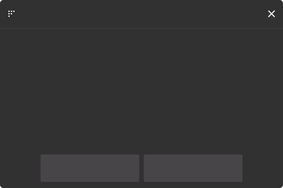
U kunt het formaat van de zwevende touchpad wijzigen door de driehoek in de linkerbovenhoek te slepen of de positie ervan te wijzigen door de bovenste balk te slepen. Om de zwevende touchpad te sluiten, klikt u op de knop ×.
Lenovo Yoga Pen
De Lenovo Yoga Pen kan bij uw Yoga Book 9 PC worden geleverd. U kunt de stylus gebruiken om te schrijven, schetsen en tekenen op uw Yoga Book 9 PC.

Afbeelding 6. Overzicht van de Lenovo Yoga Pen
| Nr. | Beschrijving |
| 1 | Penpunt |
| 2 | Onderste knop |
| 3 | Bovenste knop |
| 4 | USB Type-C-connector |
| 5 | Oplaadlampje |
Opmerking: de batterij van de stylus is in de fabriek ingesteld op de verzendmodus om overmatige ontlading tijdens het transport te voorkomen. Sluit de stylus aan op een stroombron om de verzendmodus te deactiveren voordat u deze voor de eerste keer gebruikt.
Waarschuwing voor verstikkingsgevaar

VERSTIKKINGSGEVAAR—De stylus bevat een klein onderdeel (de punt). Houd de stylus buiten bereik van kinderen jonger dan drie jaar en personen die de neiging hebben om oneetbare voorwerpen in hun mond te stoppen.
Oplaadlampje van de Lenovo Yoga Pen
Er bevindt zich een oplaadlampje aan het einde van de Lenovo Yoga Pen. Het licht op wanneer de stylus wordt opgeladen en kan ook een bijna lege batterij aangeven, zodat u eraan wordt herinnerd deze aan te sluiten en op te laden.
Tabel 10. Status van het oplaadlampje van de Lenovo Yoga Pen
| Status van het lampje | Beschrijving |
| Uit | De stylus wordt niet opgeladen en het batterijniveau is 20% of hoger. |
| Knipperend (oranje) | De stylus wordt niet opgeladen en het batterijniveau is lager dan 20%. |
| Aan (oranje) | De stylus wordt opgeladen en het batterijniveau is lager dan 100%. |
| Aan (wit) | De stylus is volledig opgeladen. |
Lenovo Pen-instellingen
Lenovo Pen-instellingen is een vooraf geïnstalleerde app voor het instellen van digitale pennen van Lenovo. Met deze app kunt u de volgende functies uitvoeren:
- Penknopfuncties opnieuw toewijzen
- Pen gevoeligheid aanpassen
- Het batterijniveau van de pen controleren
Om de Lenovo Pen-instellingen te openen, typt u de naam van de app in het Windows-zoekvak en selecteert u het overeenkomende resultaat.
Efficiënt omgaan met energie
Als een elektronisch apparaat heeft uw pc elektriciteit nodig om te werken. Het Windows-besturingssysteem biedt geavanceerde energiebeheerfuncties voor de apparaten in uw pc. U kunt profiteren van deze functies om uw pc op een energiezuinige manier te gebruiken.
Uw pc afsluiten
Wanneer u klaar bent met het gebruik van uw pc en niet van plan bent om binnenkort verder te gaan, sluit u deze af.
Stap 1. Selecteer Start ➙ Aan/uit.
Stap 2. Selecteer Afsluiten.
Uw pc in de slaapstand zetten
Als u uw pc even niet hoeft te gebruiken, maar van plan bent om binnenkort verder te gaan, kunt u deze in de slaapstand zetten. Uw pc wordt sneller uit de slaapstand gehaald, zodat u verder kunt gaan waar u gebleven was met uw werk.
Stap 1. Selecteer Start ➙ Aan/uit.
Stap 2. Selecteer Slaapstand.
Timeoutinstellingen aanpassen om energie te besparen
Het instellen van geschikte timeouts voor uw pc om in de slaapstand te gaan en voor het ingebouwde scherm om uit te schakelen, is een effectieve methode om het stroomverbruik van uw pc te verminderen. Het Windows-besturingssysteem wordt geleverd met standaard timeoutinstellingen voor deze twee items, die u kunt aanpassen aan uw voorkeuren.
Stap 1. Selecteer Start ➙ Instellingen ➙ Systeem ➙ Energie en batterij ➙ Scherm, slaapstand en winterslaap timeouts.
Stap 2. Pas de instellingen aan.
Voor notebook-pc's kunt u verschillende timeouts instellen voor twee gebruiksscenario's: wanneer de pc is aangesloten en wanneer deze op batterijvoeding werkt.
Standaard timeoutinstellingen voor energiebesparing
Het besturingssysteem op uw pc heeft de volgende timeouts standaard ingeschakeld. U kunt deze instellingen aanpassen aan uw voorkeuren.
Opmerking: het instellen van geschikte timeouts is een effectieve methode om het stroomverbruik van uw pc te verminderen. Vermijd het instellen van extreem lange timeouts om deze energiebesparende functie effectief uit te schakelen.
Tabel 11. Standaard timeoutinstellingen voor de pc om in de slaapstand te gaan en het scherm uit te schakelen
| Actie voor energiebesparing | Energiestand | Timeout (minuut) |
| Schakel het scherm uit | Aangesloten | 5 |
| Op batterij | 3 | |
| Zet de pc in de slaapstand | Aangesloten | 5 |
| Op batterij | 3 |
Opmerking: om de pc uit de slaapstand te halen, drukt u op de aan/uit-knop of een toets op het toetsenbord.
Systeemwerkingsmodi
Lenovo heeft verschillende modi voorgeprogrammeerd waarin uw computer kan werken. De maximaal haalbare prestaties, het stroomverbruik en de snelheidslimiet voor de ventilator van het koellichaam variëren tussen de werkingsmodi. Houd rekening met de volgende voorwaarden wanneer u van werkingsmodus wilt wisselen.
- De omgeving waarin u uw computer gebruikt, en
- De taken die op uw computer worden uitgevoerd
U kunt de werkingsmodus wijzigen in de vooraf geïnstalleerde app Lenovo Vantage of Lenovo PC Manager. Als snelkoppeling kunt u ook de toetscombinatie Fn + Q gebruiken. Drie modi zijn meestal beschikbaar voor de meeste Lenovo-computers. De volgende tabel geeft een overzicht van de werkingsmodi en de aanbevolen voorwaarden voor elke modus.
Opmerking: de in de tabel vermelde werkingsmodi zijn beschrijvend en zijn mogelijk niet hetzelfde als de modi die door de app worden weergegeven.
Tabel 12. Werkingsmodi en hun aanbevolen gebruiksvoorwaarden
| Werkingsmodus | Aanbevolen voorwaarden |
| Hoge prestaties |
|
| Automatisch (in balans) | U bent van plan om gedurende een bepaalde periode regelmatig te wisselen tussen verschillende computertaken. |
| Energiebesparing (Stil) |
|
Opmerking: in de modus Automatisch (in balans) schakelt de computer dynamisch tussen de modus Hoge prestaties en de modus Energiebesparing (Stil), afhankelijk van de taken die op de computer worden uitgevoerd.
Oplaadbare batterij
Uw computer bevat een ingebouwde, oplaadbare batterij waardoor mobiel computergebruik werkelijkheid wordt. Wanneer de computer is aangesloten op een stopcontact, wordt de batterij opgeladen. Als u de computer gebruikt wanneer u geen toegang hebt tot een stopcontact, ontlaadt de batterij om elektriciteit te leveren die het computersysteem nodig heeft om te werken.
U kunt de batterij opladen wanneer u maar wilt. De batterijen van Lenovo-computers ondersteunen meerdere oplaadmodi die geschikt zijn voor verschillende gewoonten op het gebied van stroomverbruik. U kunt de actieve oplaadmodus van de batterij wijzigen in Lenovo Vantage, Lenovo PC Manager of Lenovo Smart Engine.
Het opladen van de batterij wordt ook beïnvloed door de temperatuur. Het aanbevolen temperatuurbereik voor het opladen van de batterij ligt tussen 10°C (50°F) en 35°C (95°F).
Opmerking:
U kunt de batterijtemperatuur controleren in Lenovo Vantage.
Om de levensduur van de batterij te maximaliseren, moet de batterij, zodra deze volledig is opgeladen, worden ontladen tot 94% of lager voordat deze weer kan worden opgeladen.
Behoudmodus
Als uw computer constant is aangesloten op een stopcontact, overweeg dan om het opladen van de batterij over te schakelen naar de behoudmodus. In de behoudmodus wordt de batterij niet volledig opgeladen. In plaats daarvan wordt de lading van de batterij binnen 75%–80% gehouden. Dit is gunstig voor de gezondheid van de batterij op lange termijn.
Opmerking: als u wilt dat de batterij volledig is opgeladen voordat u de computer mee naar het werk neemt, schakelt u de behoudmodus uit door het opladen van de batterij over te schakelen naar de normale of snelle oplaadmodus.
Optimalisatie van opladen 's nachts
Sommige mensen volgen een vast patroon bij het gebruik van hun computers. Ze beëindigen hun werkdag met de computer op een laag batterijniveau. Ze sluiten hun computers 's nachts aan en willen dat de batterij de volgende ochtend volledig is opgeladen, zodat ze de computer kunnen loskoppelen en mee naar het werk kunnen nemen. Deze activiteiten vinden elke dag ongeveer op hetzelfde tijdstip plaats. Als dit op u van toepassing is, overweeg dan om de optimalisatie van het opladen 's nachts voor de batterij in te schakelen.
Optimalisatie van het opladen 's nachts beïnvloedt het opladen van de batterij tijdens de nachtelijke uren, de tijd dat u meestal slaapt. Wanneer dit is ingeschakeld, past de computer regelmatig zijn oplaadgedrag aan op basis van de observatie van wanneer u de computer 's nachts aansluit en 's ochtends loskoppelt. Tijdens de nacht wordt de batterij opgeladen tot een bepaald bereik en wordt deze gedurende een langere periode binnen dat bereik gehouden, voordat deze verder wordt opgeladen tot 100%. Optimalisatie van het opladen 's nachts zorgt voor veilig opladen tijdens de nacht en is gunstig voor de gezondheid van de batterij op lange termijn.
Opmerking: als optimalisatie van het opladen 's nachts is ingeschakeld en u uw routine op een dag doorbreekt door de computer 's ochtends veel eerder dan normaal los te koppelen, kan het zijn dat de batterij niet volledig is opgeladen.
Als de batterij van uw computer de optimalisatie van het opladen 's nachts ondersteunt, kan dit worden ingeschakeld in Lenovo Vantage of Lenovo PC Manager.
Volledige batterijcapaciteit herstellen
Als uw computer constant is aangesloten op een stopcontact en de batterij zelden ontlaadt, wordt de batterij mogelijk niet tot de volledige capaciteit opgeladen, zelfs niet als de batterijmeter 100% lading aangeeft. U kunt het volledige oplaadpotentieel van de batterij herstellen door de batterij eenvoudigweg te ontladen en opnieuw op te laden.
Stap 1. Koppel de computer los en gebruik deze totdat de batterijlading onder de 20% daalt.
Stap 2. Sluit de computer aan en laad de batterij op tot 100%.
Internettoegang instellen
| Stap 1. | Selecteer de pictogrammen Netwerk, Geluid en Batterij ( ) aan de rechterkant van de taakbalk om snelle instellingen te openen. ) aan de rechterkant van de taakbalk om snelle instellingen te openen. |
| Stap 2. | Selecteer in het deelvenster met snelle instellingen het symbool > naast het netwerkpictogram. Draadloze netwerken binnen bereik zouden moeten worden weergegeven. |
| Stap 3. | Selecteer het netwerk waarmee u verbinding wilt maken en selecteer vervolgens Connect (Verbinden). |
| Stap 4. | Voer de netwerkbeveiligingssleutel in wanneer daarom wordt gevraagd. |
In uw huis of kantoor wordt internettoegang doorgaans verleend via Wi-Fi-netwerken. U kunt verbinding maken met een dergelijk netwerk om toegang te krijgen tot het internet. Het Windows-besturingssysteem biedt hulpprogramma's die helpen bij het zoeken naar, verbinden met en beheren van draadloze netwerken binnen bereik.
Maximaliseer de productiviteit met de Yoga Book 9 PC
Uw Yoga Book 9 PC is een innovatief en veelzijdig pc-product. Het bevat twee schermen die onafhankelijk van elkaar of samen kunnen worden ingesteld. Het bevat ook een ingebouwde gyroscoop. Wanneer u uw Yoga Book 9 PC omdraait of roteert, wordt de scherminhoud dienovereenkomstig georiënteerd (liggend of staand).
De Yoga Book 9 foliokoffer kan worden opgevouwen om een standaard te creëren. Er zijn twee verschillende manieren om dit te doen. U kunt uw Yoga Book 9 PC op de standaard zetten en de Yoga Book 9 14 Bluetooth KB gebruiken voor schrijf- en programmeertaken.
De scharnieren die de twee schermen van de Yoga Book 9 PC verbinden, kunnen 360° draaien. Als u een idee aan een collega moet presenteren, kunt u de scharnieren draaien en de pc in tentmodus gebruiken. Het kan indien nodig ook veranderen in een tablet.
Gebruik uw Yoga Book 9 PC in verschillende modi
Door gebruik te maken van de 360° rotatiescharnieren, kan de Yoga Book 9 PC in de volgende modi worden gebruikt.
- Notebookmodus
- Boekmodus
- Tentmodus
- Tabletmodus
Notebookmodus
U kunt uw Yoga Book 9 PC gebruiken als elke conventionele notebook-pc.
U kunt de Yoga Book 9 14 Bluetooth KB bovenop het onderste scherm van de Yoga Book 9 PC plaatsen. Wanneer deze op het bovenste deel van het scherm wordt geplaatst, wordt een virtueel aanraakvlak onder het toetsenbord weergegeven.
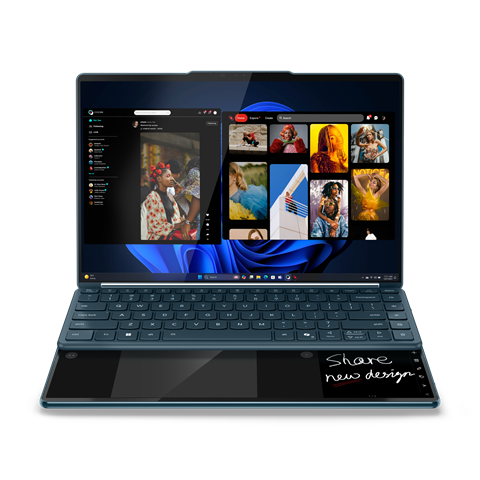
Afbeelding 7. Yoga Book 9 14 Bluetooth KB gebruikt op het bovenste deel van het onderste scherm
Tentmodus
U kunt de scharnieren die de twee schermen verbinden meer dan 180° draaien en de Yoga Book 9 PC in een tentachtige configuratie op een bureaublad plaatsen.
U kunt de Yoga Book 9 PC in tentmodus gebruiken om dia's te presenteren aan een collega die tegenover u zit.
Opmerking: wanneer u de Yoga Book 9 PC in tentmodus op een bureaublad gebruikt, moet u ervoor zorgen dat het oppervlak stabiel en vlak is. Gebruik het nooit in de standaardmodus op een hellend of schuin oppervlak.
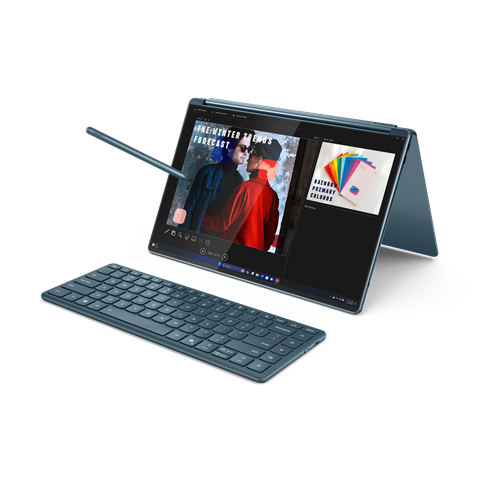
Afbeelding 8. Yoga Book 9 PC gebruikt in tentmodus voor presentatie
Boekmodus
In de boekmodus plaatst u de Yoga Book 9 PC met de twee schermen naast elkaar, lijkend op een traditioneel boek. Deze oriëntatie is vooral handig voor het gelijktijdig lezen van twee documenten.
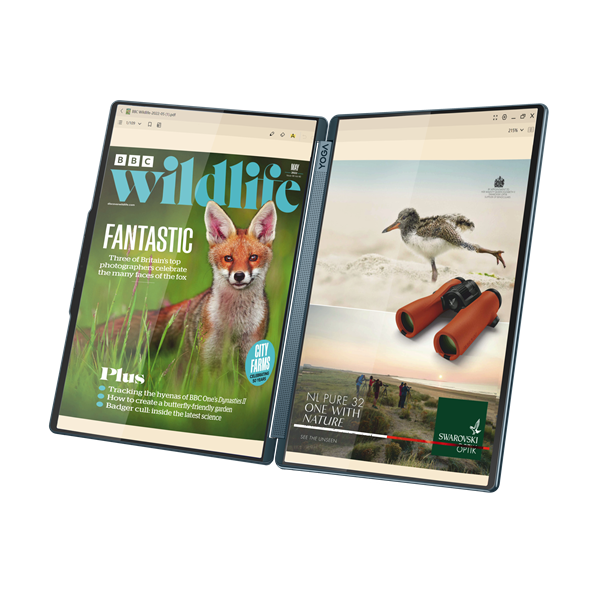
Afbeelding 9. Houd de Yoga Book 9 PC vast zoals u een traditioneel boek zou vasthouden
Tabletmodus
U kunt de scharnieren die de twee schermen verbinden 360° draaien en de Yoga Book 9 PC gebruiken als een tablet-pc. Wanneer u uw Yoga Book 9 PC in de tabletmodus zet, veranderen de Windows-weergave-instellingen automatisch zodat de inhoud alleen op het bovenste scherm kan worden weergegeven.
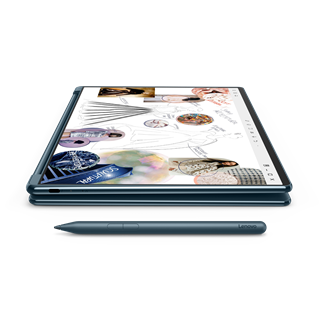
Afbeelding 10. Yoga Book 9 PC gebruikt als tablet-pc
De Smart Folio
De Smart Folio is speciaal ontworpen voor de Yoga Book 9 PC en dient twee hoofddoelen:
- Het Bluetooth-toetsenbord inpakken en de Lenovo Yoga Pen veilig opbergen voor eenvoudig transport.
- Opgevouwen worden en functioneren als een standaard voor de Yoga Book 9 PC
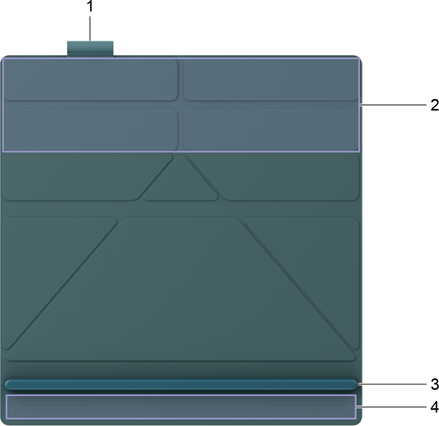
| Nummer | Beschrijving |
| 1 | Penlus |
| 2, 4 | Magneten |
| 3 | Rustbalk |
Wikkel het Bluetooth-toetsenbord in met de Smart Folio
U kunt de Smart Folio om de Yoga Book 9 14 Bluetooth KB wikkelen wanneer u het toetsenbord met de Yoga Book 9 PC mee naar buiten moet nemen.
| Stap 1. | Schakel het Bluetooth-toetsenbord uit door de schakelaar in de uit-stand te schuiven. |
| Stap 2. | Lijn de bovenrand van het Bluetooth-toetsenbord uit met de rustbalk van de Smart Folio. |
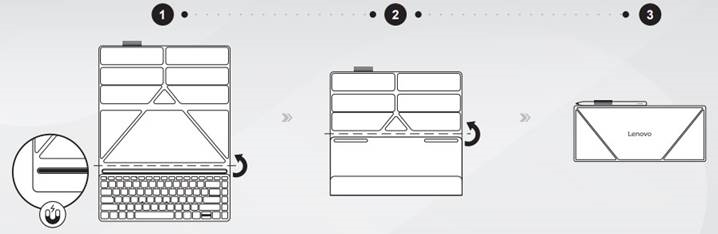
Stap 3. Houd het toetsenbord vast en breng het langzaam dichter bij de rustbalk totdat ze op hun plaats klikken.(1)
Stap 4. Til het toetsenbord op en vouw het in de smart folio. (2)
Stap 5. Houd het toetsenbord met beide handen vast, til het op en duw het voorzichtig naar voren om het toetsenbord volledig te bedekken. (3)
Opmerking: U kunt de Lenovo Yoga Pen ook in de penlus van de Smart Folio schuiven voor eenvoudig transport.
De Smart Folio vouwen tot een standaard
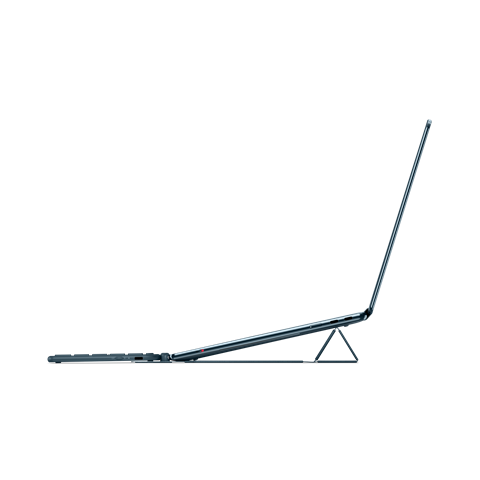
U kunt de Smart Folio in een standaard voor de Yoga Book 9 PC vouwen met behulp van twee methoden. Deze vouwtechnieken creëren standaards met verschillende hellingshoeken. De standaard die is gemaakt met methode B, ondersteunt de pc niet in de portretmodus, waarbij de twee schermen naast elkaar zijn geplaatst.

Wanneer u de Smart Folio gebruikt als een standaard voor de Yoga Book 9 PC, plaatst u deze altijd op een hard, vlak oppervlak. Vermijd het plaatsen van de standaard op hellende of oneffen oppervlakken.
Methode A
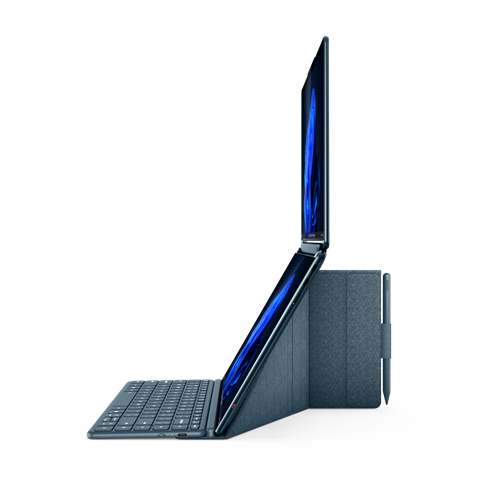
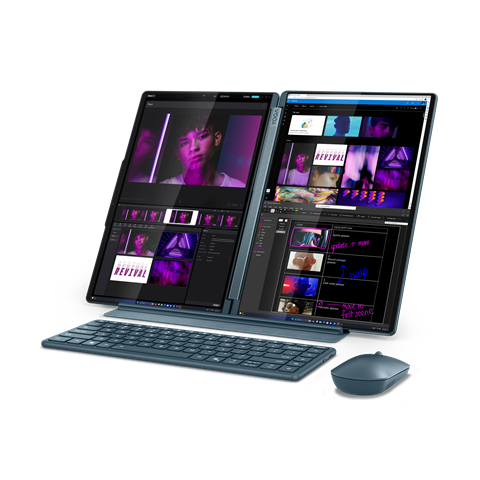
Methode B
Vergelijking van de twee vouwmethoden
| Hellingshoek | Ondersteuning voor notebookplaatsing (schermen aan de boven- en onderkant geplaatst)? | Ondersteuning voor portretplaatsing (schermen naast elkaar geplaatst)? | |
| Methode A | Ongeveer 60 graden | Ja | Ja |
| Methode B | Ongeveer 10 graden | Ja | Nee |
Instellen hoe de twee schermen worden gebruikt
De Yoga Book 9 PC bevat twee schermen. In de Windows-app Instellingen kunt u wijzigen hoe de twee schermen worden gebruikt.
Stap 1. Selecteer Instellingen ➙ Systeem ➙ Beeldscherm.
Stap 2. Gebruik de vervolgkeuzelijst om de instelling te wijzigen.
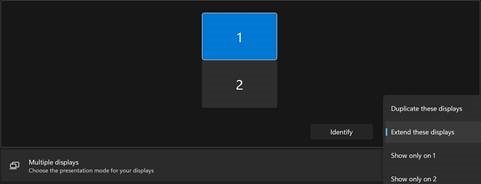
Opmerking: de standaardinstelling "Deze beeldschermen uitbreiden" is geschikt voor de meeste gebruiksscenario's.
De app Gebruikerscentrum
Gebruikerscentrum is een app die speciaal is ontwikkeld voor de Yoga Book 9 PC. In deze app kunt u
- Opties inschakelen om de vensteroverdrachtassistent weer te geven
- Achtergronden selecteren die zijn geoptimaliseerd voor weergave op twee schermen
- De schermhelderheid afzonderlijk instellen voor de twee schermen
- Instellen hoe het virtuele toetsenbord wordt geactiveerd
- Instellen hoe het virtuele aanraakvlak wordt geactiveerd
Opmerking: Periodieke verbeteringen aan de app Gebruikerscentrum zijn mogelijk beschikbaar via online updates. Wanneer een update is gedownload, geeft de app een melding weer en wordt u gevraagd deze te installeren. Functies kunnen worden toegevoegd of gewijzigd nadat updates zijn geïnstalleerd.
Als u de app wilt openen, zoekt u de app-naam in het Windows-zoekvak en selecteert u het overeenkomende resultaat. U kunt ook op de sneltoets Gebruikerscentrum (F12) op de Yoga Book 9 14 Bluetooth KB of op het virtuele Lenovo-toetsenbord drukken.
Cross-screen weergave inschakelen
U kunt cross-screen weergave inschakelen voor het bekijken van webpagina's en het lezen van documenten. Indien ingeschakeld, wordt uw kijkruimte groter doordat de inhoud begint op het bovenste scherm en doorloopt naar het onderste scherm.
Stap 1. Open de app Gebruikerscentrum en selecteer Vensterbeheer.
Stap 2. Selecteer onder Cross-screen Browsing een of beide opties om cross-screen browsing te activeren.
Opmerking: Cross-screen weergave is niet beschikbaar wanneer u de Yoga Book 9 PC gebruikt in tent-, stand- of tabletmodus.
Cross-screen weergave activeren met een slepen en neerzetten-bewerking
Zorg ervoor dat deze optie voor het activeren van cross-screen weergave is ingeschakeld in de User Center-app.
Stap 1. Zorg ervoor dat de Yoga Book 9 PC wordt gebruikt in de notebook- of boekmodus.
Stap 2. Open een app op één scherm.
Stap 3. Houd het app-venster vast en sleep het totdat een van de cross-screen besturingspictogrammen ( ) wordt weergegeven en sleep het app-venster vervolgens naar het pictogram.
Het app-venster zou nu op beide schermen moeten worden weergegeven.
Opmerking: Bepaalde apps ondersteunen mogelijk geen cross-screen weergave.
Cross-screen weergave activeren met een aanraakbeweging
Zorg ervoor dat deze optie voor het activeren van cross-screen weergave is ingeschakeld in de User Center-app.
Stap 1. Zorg ervoor dat de Yoga Book 9 PC wordt gebruikt in de notebook- of boekmodus.
Stap 2. Open een app op één scherm.
Stap 3. Raak het andere scherm aan met vijf vingers.
Het app-venster zou nu op beide schermen moeten worden weergegeven.
Opmerking: Bepaalde apps ondersteunen mogelijk geen cross-screen weergave.
Een app-venster verplaatsen tussen de twee schermen
Wanneer de twee schermen van de Yoga Book 9 PC zijn ingesteld in de uitbreidingsmodus (de standaardinstelling), kunt u snel een app-venster naar een ander scherm verplaatsen om ruimte te maken voor het werk dat u bij de hand hebt.
Stap 1. Klik en sleep de titelbalk van een app-venster totdat een van de vensteroverdrachtspictogrammen ( , of
, of  ) verschijnt.
Opmerking: Als het vensteroverdrachtspictogram niet verschijnt, opent u de User Center-app, selecteert u Dual-screen Settings ➙ Window Management en controleert u de opties voor het slepen van een venster met een muis en vinger.
Stap 2. Sleep het app-venster naar het pictogram en laat het los.
Het app-venster wordt direct naar het andere scherm verzonden en op volledig scherm weergegeven.
Opmerking: Als u het app-venster een paar seconden op het pictogram houdt, verschijnt de widget voor de schermindeling. U kunt vervolgens een zone in een schermindeling kiezen, zodat het app-venster naar het andere scherm wordt verzonden en aan die specifieke zone wordt gekoppeld.
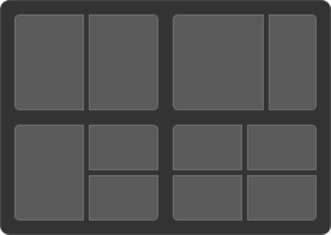
Figuur 11. Widget voor schermindeling
Gebaren gebruiken
Door een of beide handen te gebruiken om het scherm aan te raken of gebaren te maken voor de camera, hebt u toegang tot een verscheidenheid aan veelgebruikte functies die specifiek zijn voor uw Yoga Book 9 PC.
Aanraakgebaren
De User Center-app ondersteunt een verscheidenheid aan aanraakgebaren waarmee u moeiteloos vensters tussen schermen kunt verplaatsen, het virtuele Lenovo-toetsenbord en touchpad kunt activeren en de cross-screen weergavefunctionaliteit kunt inschakelen.
Tabel 13. Ondersteunde aanraakgebaren
| Gebaar | Functie | Ondersteunde modus |
| Gebruik één vinger om een app-venster vast te houden en te slepen en draai het vervolgens naar het andere scherm. | Verplaatst het app-venster naar het andere scherm. |
|
| Raak het onderste scherm aan met drie vingers. | Activeert het zwevende virtuele touchpad. | Notebookmodus |
| Raak een scherm aan met vijf vingers. | Schakel de cross-screen weergave van het actieve venster in of sluit deze af. |
|
| Raak het onderste scherm aan met acht vingers. | Activeert het virtuele Lenovo-toetsenbord. | Notebookmodus |
| Plaats acht vingers op het virtuele Lenovo-toetsenbord en schuif omhoog of omlaag. | Verplaatst het virtuele Lenovo-toetsenbord omhoog of omlaag. | Notebookmodus |
Luchtgebaren
Luchtgebaren verwijzen naar een reeks vooraf gedefinieerde bewegingen die met uw hand of vingers voor de camera worden gemaakt, zonder de schermen van de PC fysiek aan te raken. Deze gebaren worden ondersteund door de User Center-app, waardoor u snel toegang hebt tot veelgebruikte functies, zoals het scrollen door pagina's, het verplaatsen van het actieve venster tussen de twee schermen en het maken van schermafbeeldingen. Ze zijn vooral handig wanneer de Yoga Book 9 PC op de standaard wordt gebruikt.
Tabel 14. Ondersteunde luchtgebaren
| Gebaar | Illustratie | Functie | Ondersteunde modus |
| Strek één hand uit met een open handpalm, vingers naar boven gericht. |  | Scrolt omhoog | Notebookmodus |
| Strek één hand uit met een open handpalm, vingers naar beneden gericht. |  | Scrolt omlaag | Notebookmodus |
| Strek de middel- en wijsvinger van één hand uit om naar rechts te wijzen. |  | Verplaatst het actieve venster naar het rechter scherm | Boekmodus |
| Strek de middel- en wijsvinger van één hand uit om naar links te wijzen. |  | Verplaatst het actieve venster naar het linker scherm | Boekmodus |
| Strek de middel- en wijsvinger van één hand uit om naar boven te wijzen. |  | Verplaatst het actieve venster naar het bovenste scherm | Notebookmodus |
Tabel 14. Ondersteunde luchtgebaren (vervolg)
| Gebaar | Illustratie | Functie | Ondersteunde modus |
| Strek de middel- en wijsvinger van één hand uit om naar beneden te wijzen. |  | Verplaatst het actieve venster naar het onderste scherm | Notebookmodus |
| Strek één hand uit met de handpalm naar buiten gericht en vorm vervolgens een gesloten vuist alsof u een object voor u vastgrijpt. |  | Opent het Windows Snipping Tool om een schermafbeelding te maken | Notebookmodus |
Let op: Om luchtgebaren te gebruiken, moet u ervoor zorgen dat deze functie is ingeschakeld in de User Center-app onder Snelle toegang ➙ Luchtgebaren. Om ervoor te zorgen dat de gebaren gemakkelijk worden herkend, plaatst u uw hand of vingers direct voor de camera, op een afstand van 40 tot 70 centimeter.
Firmware setup utility
De firmware van uw pc is een stukje software dat is opgeslagen in de flash-ROM van de pc. Firmware speelt een belangrijke rol bij de werking van de pc. Wanneer u de pc inschakelt, controleert en initieert de firmware de hardwareapparaten van de pc. Het controleert ook het opstartapparaat op volledigheid en veiligheid, voordat de code wordt uitgevoerd om het besturingssysteem te starten.
Een Lenovo-pc biedt meestal een setup utility waarmee u bepaalde firmware-instellingen kunt wijzigen. U kunt Windows advanced startup gebruiken om uw pc opnieuw op te starten en de firmware setup utility te openen. U kunt de setup utility ook openen via het Novo-knopmenu.
Veel firmware-instellingen zijn ook beschikbaar in door Lenovo ontwikkelde apps, zoals Lenovo PC Manager en Lenovo Vantage. Voor dagelijks gebruik van uw pc zou u de firmware setup utility heel zelden moeten gebruiken.
Windows advanced startup gebruiken om de firmware setup utility van de pc te openen
Vanuit het Windows-besturingssysteem kunt u advanced startup gebruiken om uw pc opnieuw op te starten en de firmware setup utility te openen.
| Stap 1. | Selecteer Instellingen ➙ Systeem ➙ Herstel. |
| Stap 2. | Selecteer onder Geavanceerd opstarten de optie Nu opnieuw opstarten. Uw pc wordt opnieuw opgestart. |
| Stap 3. | Selecteer Probleemoplossing op de pagina Een optie kiezen. |
| Stap 4. | Selecteer Geavanceerde opties op de pagina Probleemoplossing. |
| Stap 5. | Selecteer UEFI-firmware-instellingen op de pagina Geavanceerde opties. |
| Stap 6. | Klik op Opnieuw opstarten. |
Uw pc wordt opnieuw opgestart om de firmware setup utility te openen.
De firmware setup utility van de pc openen via het Novo-knopmenu
Voor Lenovo-pc's met een Novo-knop kunt u de firmware setup utility van de pc openen via het Novo-knopmenu.
Stap 1. Sluit uw pc af.
Stap 2. Druk op de Novo-knop.
Stap 3. Selecteer in het Novo-knopmenu de optie BIOS setup
Wachtwoorden instellen in UEFI/BIOS setup utility
In dit gedeelte worden de soorten wachtwoorden beschreven die u kunt instellen in de UEFI (Unified Extensible Firmware Interface) of BIOS (Basic Input/Output System) setup utility.
Soorten wachtwoorden
U kunt verschillende soorten wachtwoorden instellen in de UEFI/BIOS setup utility.
| Soort wachtwoord | Voorwaarde | Gebruik |
| Administrator password | Nee | U moet dit invoeren om de setup utility te starten. |
| User password | Het administrator password moet zijn ingesteld. | U kunt het user password gebruiken om de setup utility te starten. |
| Master hard disk password | Nee | U moet dit invoeren om het besturingssysteem te starten. |
| User hard disk password | Het master hard disk password moet zijn ingesteld. | U kunt het user hard disk password gebruiken om het besturingssysteem te starten. |
Opmerkingen:
- Alle wachtwoorden die in de setup utility zijn ingesteld, bestaan uitsluitend uit alfanumerieke tekens.
- Als u de setup utility start met behulp van het user password, kunt u slechts enkele instellingen wijzigen.
Administrator password instellen
U stelt het administrator password in om ongeautoriseerde toegang tot de UEFI/BIOS setup utility te voorkomen.
Let op: Als u het administrator password vergeet, kan een door Lenovo geautoriseerd servicepersoneel uw wachtwoord niet opnieuw instellen. U moet uw computer naar een door Lenovo geautoriseerd servicepersoneel brengen om het moederbord te laten vervangen. Een aankoopbewijs is vereist en er worden kosten in rekening gebracht voor onderdelen en service.
| Stap 1. | Open de UEFI/BIOS setup utility. |
| Stap 2. | Selecteer Security ➙ Set Administrator Password en druk op Enter. |
| Stap 3. | Voer een wachtwoordreeks in die alleen letters en cijfers bevat en druk op Enter |
| Stap 4. | Voer het wachtwoord nogmaals in en druk op Enter. |
| Stap 5. | Selecteer Exit ➙ Exit Saving Changes. |
De volgende keer dat u de computer start, moet u het administrator password invoeren om de setup utility te openen. Als Power on Password is ingeschakeld, moet u het administrator password of het user password invoeren om de computer te starten.
Administrator password wijzigen of verwijderen
Alleen de beheerder kan het administrator password wijzigen of verwijderen.
| Stap 1. | Open de UEFI/BIOS setup utility met behulp van het administrator password. |
| Stap 2. | Selecteer Security ➙ Set Administrator Password en druk op Enter. |
| Stap 3. | Voer het huidige wachtwoord in. |
| Stap 4. | Voer het nieuwe wachtwoord in het tekstvak Enter New Password in. |
| Stap 5. |
Voer het nieuwe wachtwoord opnieuw in het tekstvak Confirm New Password in.
|
| Stap 6. | Selecteer Exit ➙ Exit Saving Changes. |
Als u het administrator password verwijdert, wordt ook het user password verwijderd.
User password instellen
U moet het administrator password instellen voordat u het user password kunt instellen.
De beheerder van de setup utility moet mogelijk een user password instellen voor gebruik door anderen.
| Stap 1. | Open de UEFI/BIOS setup utility met behulp van het administrator password. |
| Stap 2. | Selecteer Security ➙ Set User Password en druk op Enter. |
| Stap 3. | Voer een wachtwoordreeks in die alleen letters en cijfers bevat en druk op Enter. Het user password moet verschillen van het administrator password. |
| Stap 4. | Voer het wachtwoord nogmaals in en druk op Enter. |
| Stap 5. | Selecteer Exit ➙ Exit Saving Changes. |
Power-on password inschakelen
Als het administrator password is ingesteld, kunt u power-on password inschakelen om de beveiliging te verbeteren.
| Stap 1. | Open de UEFI/BIOS setup utility. |
| Stap 2. |
Selecteer Security ➙ Power on Password en druk op Enter.
|
| Stap 3. | Wijzig de instelling in Enabled. |
| Stap 4. | Selecteer Exit ➙ Exit Saving Changes. |
Als power-on password is ingeschakeld, verschijnt er telkens wanneer u de computer inschakelt een prompt op het scherm. U moet het administrator of user password invoeren om de computer te starten.
Wachtwoord instellen voor het secundaire opslagapparaat
Permanente gegevens worden opgeslagen op secundaire opslagapparaten. Uw computer kan een of meer solid-state drives of harde schijven als secundaire opslagapparaten bevatten. U kunt wachtwoorden instellen voor secundaire opslagapparaten in de setup utility om ongeautoriseerde toegang tot uw gegevens te voorkomen.
Let op: wees uiterst voorzichtig bij het instellen van een harde schijf wachtwoord. Als u het harde schijf wachtwoord vergeet, kan een door Lenovo geautoriseerd servicepersoneel uw wachtwoord niet opnieuw instellen of gegevens van de harde schijf herstellen. U moet uw computer naar een door Lenovo geautoriseerd servicepersoneel brengen om de harde schijf te laten vervangen. Een aankoopbewijs is vereist en er worden kosten in rekening gebracht voor onderdelen en service.
| Stap 1. | Open de UEFI/BIOS setup utility. |
| Stap 2. |
Selecteer Security ➙ Set Hard Disk Password en druk op Enter.
|
| Stap 3. |
Volg de instructies op het scherm om zowel het master- als het user password in te stellen.
|
| Stap 4. | Selecteer Exit ➙ Exit Saving Changes. |
Als het harde schijf wachtwoord is ingesteld, moet u het juiste wachtwoord opgeven om het besturingssysteem te starten.
Harde schijf wachtwoord wijzigen of verwijderen
| Stap 1. | Open de UEFI/BIOS setup utility. |
| Stap 2. | Selecteer Security. |
| Stap 3. |
Wijzig of verwijder het harde schijf wachtwoord. Als u het master password wilt wijzigen of verwijderen, selecteert u Change Master Password en drukt u op Enter.
Als u het user password wilt wijzigen, selecteert u Change User Password en drukt u op Enter.
|
| Stap 4. | Selecteer Exit ➙ Exit Saving Changes. |
Veelgestelde vragen
Waarom start mijn computer automatisch wanneer ik het deksel open?
Mogelijk is Flip to Start ingeschakeld op uw computer. Veel Lenovo-notebookcomputers hebben een sensor die de hoek kan detecteren waarin het deksel wordt geopend. Wanneer u het deksel opent, kan de sensor dit gedrag detecteren. Als Flip to Start is ingeschakeld, reageert de computer door automatisch op te starten.
Als u deze functie niet prettig vindt, kunt u deze uitschakelen. Flip to Start kan worden ingeschakeld en uitgeschakeld in:
- Lenovo Vantage, Lenovo PC Manager of Lenovo Smart Engine
- Firmware Setup Utility
Ik heb enkele instellingen voor dubbel scherm ingeschakeld in de app User Center, maar deze lijken niet te werken. Wat zijn de mogelijke oorzaken?
Er zijn drie mogelijke oorzaken waardoor u sommige functies voor dubbel scherm mogelijk niet kunt gebruiken.
- De twee beeldschermen zijn niet ingesteld in de uitbreidingsmodus.
- De account waarmee u zich hebt aangemeld bij Windows is niet van het type "administrator".
- De account waarmee u zich hebt aangemeld bij Windows is van het type "administrator", maar een andere "administrator"-account heeft zich nog niet afgemeld bij Windows.
Wat is de verzendmodus van de batterij?
Wanneer de oplaadbare batterij van uw pc is ingesteld in de verzendmodus, is deze losgekoppeld en levert deze geen stroom aan de pc.
De verzendmodus van een batterij is ontworpen om te voorkomen dat de batterij te veel ontlaadt, een fenomeen waarvan bekend is dat het de batterijcapaciteit aanzienlijk vermindert. Overmatige ontlading treedt op wanneer een lithiumbatterij gedurende langere tijd een laag laadniveau heeft.
In de praktijk kan het geruime tijd duren voordat de pc van de fabrikant naar uw reseller en vervolgens van de reseller naar u wordt verzonden. De oplaadbare batterij van de pc is in de fabriek ingesteld op de verzendmodus om overmatige ontlading tijdens dit proces te voorkomen. Voordat u uw pc voor de eerste keer inschakelt, sluit u uw pc aan op een stopcontact en wordt de verzendmodus van de batterij onmiddellijk uitgeschakeld.
Wat kan ik doen om de batterijduur van de Yoga Book 9 14 Bluetooth KB te verlengen?
Er zijn drie strategieën die u kunt gebruiken om de frequentie van het opladen van het Bluetooth-toetsenbord te verminderen.
- Als u klaar bent met het gebruik van het toetsenbord, schakelt u het uit door de schakelaar naar de "off"-stand te schuiven.
- Wanneer u het toetsenbord in een goed verlichte omgeving gebruikt, kunt u overwegen de achtergrondverlichting uit te schakelen.
- Wanneer u met de achtergrondverlichting moet typen, kunt u overwegen deze in te stellen op de automatische modus. In de automatische modus wordt de achtergrondverlichting automatisch uitgeschakeld als u gedurende een bepaalde periode stopt met typen.
Zelfhulpmiddelen
Gebruik de volgende zelfhulpmiddelen voor meer informatie over de computer en het oplossen van problemen.
| Bronnen | Hoe krijg ik toegang? |
| Probleemoplossing en veelgestelde vragen |
|
| Toegankelijkheidsinformatie | https://www.lenovo.com/accessibility |
| Windows opnieuw instellen of herstellen |
|
Gebruik Lenovo Vantage of Lenovo PC Manager om:
| Gebruik Windows Zoeken. |
Productdocumentatie:
|
|
Website van Lenovo Support met de nieuwste supportinformatie over het volgende:
| Ga naar https://support.lenovo.com |
| Windows helpinformatie |
|
Wat is een CRU?
Door de klant te vervangen eenheden (CRU's) zijn onderdelen die door de klant kunnen worden geüpgraded of vervangen. Een Lenovo-computer kan de volgende soorten CRU's bevatten:
| Zelfbedienings-CRU | Onderdelen die gemakkelijk door de klant zelf of door getrainde servicetechnici tegen extra kosten kunnen worden geïnstalleerd of vervangen. |
| Optionele service-CRU | Onderdelen die kunnen worden geïnstalleerd of vervangen door klanten met een hoger vaardigheidsniveau. Getrainde servicetechnici kunnen ook service verlenen voor het installeren of vervangen van de onderdelen onder het type garantie dat is aangewezen voor de machine van de klant. |
Als u een CRU wilt installeren, verzendt Lenovo de CRU naar u. Mogelijk moet u het defecte onderdeel retourneren dat wordt vervangen door de CRU. Wanneer retournering vereist is: (1) retourinstructies, een prepaid verzendlabel en een container worden meegeleverd met de vervangende CRU; en (2) er kunnen kosten in rekening worden gebracht voor de vervangende CRU als Lenovo de defecte CRU niet binnen dertig (30) dagen na ontvangst van de vervangende CRU ontvangt. Zie voor alle details de Lenovo Beperkte Garantie op https://www.lenovo.com/warranty/llw_02.
CRU's voor uw productmodel
De onderstaande tabel geeft een overzicht van de CRU's en CRU-typen die zijn gedefinieerd voor uw productmodel.
| Onderdeel | Zelfbedienings-CRU | Optionele service-CRU |
| ac-voedingsadapter | X | |
| Yoga Book 9 14 Bluetooth KB | X | |
| Yoga Book 9 folio-hoes | X | |
| Lenovo Yoga Pen | X | |
| Lenovo 600 Bluetooth Silent Mouse* | X |
Opmerkingen:
- De instructie voor het vervangen van de CRU wordt verstrekt in een of meer van de volgende publicaties en is op elk moment op uw verzoek verkrijgbaar bij Lenovo.
de product-gebruikershandleiding
de gedrukte publicaties die bij het product zijn geleverd - Het vervangen van onderdelen die hierboven niet worden vermeld, inclusief de ingebouwde oplaadbare batterij, moet worden uitgevoerd door een door Lenovo geautoriseerde reparatietechnicus of door ervoor te zorgen dat u alle instructies van Lenovo opvolgt.
U kunt ook door Lenovo geautoriseerde reparatiefaciliteiten vinden door naar https://support.lenovo.com/partnerlocation te gaan. - Onderdelen die zijn gelabeld met een asterisk ("*") zijn beschikbaar op geselecteerde productmodellen.
Bel Lenovo
Als u zelf hebt geprobeerd het probleem op te lossen en nog steeds hulp nodig hebt, kunt u het Lenovo Customer Support Center bellen.
Voordat u contact opneemt met Lenovo
Noteer de productinformatie en probleemdetails voordat u contact opneemt met Lenovo.
| Productinformatie | Probleemsymptomen en details |
|
|
Opmerking: de productnaam en het serienummer zijn meestal te vinden aan de onderkant van de computer, afgedrukt op een label of geëtst op de behuizing.
Lenovo Customer Support Center
Tijdens de garantieperiode kunt u het Lenovo Customer Support Center bellen voor hulp.
Telefoonnummers
Voor een lijst met de telefoonnummers van Lenovo Support voor uw land of regio gaat u naar https://pcsupport.lenovo.com/supportphonelist.
Opmerking: telefoonnummers kunnen zonder kennisgeving worden gewijzigd. Als het nummer voor uw land of regio niet wordt vermeld, neemt u contact op met uw Lenovo-reseller of Lenovo-marketingvertegenwoordiger.
Services die beschikbaar zijn tijdens de garantieperiode
- Probleemvaststelling - Er is opgeleid personeel beschikbaar om u te helpen vast te stellen of u een hardwareprobleem hebt en om te beslissen welke actie nodig is om het probleem op te lossen.
- Lenovo-harwarereparatie - Als wordt vastgesteld dat het probleem wordt veroorzaakt door Lenovo-hardware onder garantie, is er opgeleid servicepersoneel beschikbaar om het toepasselijke serviceniveau te bieden.
- Engineering Change Management - Af en toe kunnen er wijzigingen nodig zijn nadat een product is verkocht. Lenovo of uw reseller, indien geautoriseerd door Lenovo, zal geselecteerde Engineering Changes (EC's) beschikbaar stellen die van toepassing zijn op uw hardware.
Services die niet worden gedekt
- Vervanging of gebruik van onderdelen die niet zijn gefabriceerd voor of door Lenovo of niet-gegarandeerde onderdelen
- Identificatie van softwareprobleembronnen
- Configuratie van UEFI/BIOS als onderdeel van een installatie of upgrade
- Wijzigingen, aanpassingen of upgrades aan apparaatstuurprogramma's
- Installatie en onderhoud van netwerkbesturingssystemen (NOS)
- Installatie en onderhoud van programma's
Voor de algemene voorwaarden van de Lenovo Beperkte Garantie die van toepassing is op uw Lenovo-hardwareproduct, zie "Garantie-informatie" in de Veiligheids- en garantiehandleiding die bij uw computer wordt geleverd.
Aanvullende services aanschaffen
Tijdens en na de garantieperiode kunt u aanvullende services aanschaffen bij Lenovo op https://pcsupport.lenovo.com/warrantyupgrade.
Referenties
(Engels) Algemene veiligheids- en nalevingsverklaringen - Lenovo Support US
![forums.lenovo.com]() Engelse community-Lenovo-community
Engelse community-Lenovo-community![www.lenovo.com]() Producttoegankelijkheid | Naleving van regelgeving | Lenovo US
Producttoegankelijkheid | Naleving van regelgeving | Lenovo USLenovo Digital Download Recovery Service (DDRS) - Download de bestanden voor het maken van een Lenovo USB-herstelkey - Lenovo Support RU
Officiële Lenovo-laptop, accessoires en pc-ondersteuning - Lenovo Support US
![support.microsoft.com]() Microsoft Support
Microsoft SupportSupportPhoneList - Lenovo Support US
Lenovo-garantiecontrole | Apparaatgarantie opzoeken | Lenovo Support US


Download handleiding
Hier kunt u de volledige pdf-versie van de handleiding downloaden. Deze kan aanvullende veiligheidsinstructies, garantie-informatie, FCC-regels, enz. bevatten.
Download Lenovo Yoga Book 9i handleiding


