Lenovo YOGA Tab 3 Plus, YT-X703F, YT-X703L, YT-X703X Handleiding
Basics
Lenovo Companion
Hulp nodig? De Lenovo Companion-app biedt u ondersteuning voor directe toegang tot de webondersteuning en forums van Lenovo*, veelgestelde vragen*, systeemupgrades*, hardwarefunctietests, controles van de garantiestatus*, serviceaanvragen** en reparatiestatus**.
 Opmerking:
* vereist toegang tot een datanetwerk.
** is niet in alle landen beschikbaar.
U kunt deze app op twee manieren verkrijgen:
- Zoek en download de app
![]()
van Google Play:
![play.google.com]()
- Scan de volgende QR-code met een Lenovo Android-apparaat.
![]()


Technische specificaties
| Model | Lenovo YT-X703F | Lenovo YT-X703L | Lenovo YT-X703X |
| CPU | Qualcomm® Snapdragon 652 | Qualcomm® Snapdragon 652 | Qualcomm® Snapdragon 652 |
| Battery | 9300 mAh | 9300 mAh | 9300 mAh |
| Wireless communication | Bluetooth 4.0; WLAN 802.11 a/b/g/n/ac; GPS/GLONASS/BeiDou | Bluetooth 4.0; WLAN 802.11 a/b/g/n/ac; A-GPS/GPS /GLONASS/BeiDou; FDD-LTE/TDD- LTE/UMTS/TD- SCDMA/GSM | Bluetooth 4.0; WLAN 802.11 a/b/g/n/ac; A-GPS/GPS /GLONASS/BeiDou; FDD-LTE/TDD- LTE/UMTS/GSM |
Opmerking: Lenovo YT-X703L ondersteunt LTE Band 1, 2, 3, 5, 7, 8, 20, 38, 39, 40 en 41 (Narrow band). Lenovo YT-X703X ondersteunt LTE Band 1, 2, 3, 4, 5, 7, 8, 12, 17, 19, 21, 25, 26, 28a, 28b, 30 en 41 (Wide band). Maar in sommige landen wordt LTE niet ondersteund. Neem contact op met uw provider om te weten of uw apparaat werkt met LTE-netwerken in uw land.
Startscherm
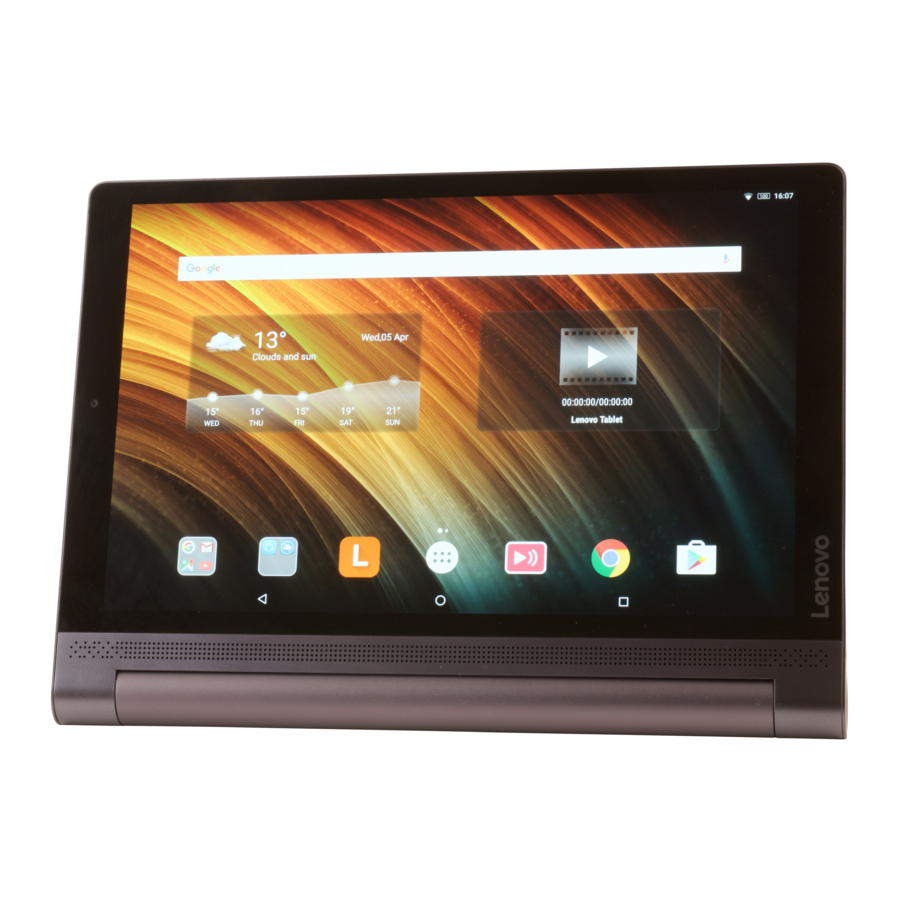
Het startscherm is het startpunt voor het gebruik van uw apparaat. Voor uw gemak is het startscherm al ingesteld met enkele handige apps en widgets.

Opmerking: De functies van uw apparaat en het startscherm kunnen verschillen, afhankelijk van uw locatie, taal, provider en apparaatmodel.
U kunt uw eigen startscherm op elk gewenst moment aanpassen.
- Startscherm
Op het eerste startscherm bevindt zich een zoekbalk van Google en enkele handige apps. - Voorbeeldscherm
Tik en houd ergens op het startscherm vast, behalve op de pictogrammen.
Onderaan het scherm bevinden zich WALLPAPERS, LOCKSCREEN WALLPAPERS en WIDGETS. - Een widget toevoegen aan een startscherm
Tik op WIDGETS onder aan het voorbeeldscherm, tik en houd de widget vast die u wilt toevoegen en sleep deze vervolgens naar de gewenste locatie en laat los. - De achtergrond wijzigen
Ga naar Instellingen > Beeldscherm > Achtergrond en kies de gewenste achtergrond.
Tik en houd ergens op het startscherm vast, behalve op de pictogrammen, selecteer WALLPAPERS onder aan het scherm en kies vervolgens de gewenste achtergrond. - Een app naar een ander scherm verplaatsen
Tik en houd een app vast die u wilt verplaatsen, sleep deze naar de gewenste locatie en laat los. - Een app verwijderen
- Tik op
![]() en tik vervolgens op een app die u wilt verwijderen en houd deze vast.
en tik vervolgens op een app die u wilt verwijderen en houd deze vast. - Sleep naar
![]() bovenaan het scherm totdat de app rood wordt, laat vervolgens los en tik op
bovenaan het scherm totdat de app rood wordt, laat vervolgens los en tik op
OK.
- Tik op
 en tik vervolgens op een app die u wilt verwijderen en houd deze vast.
 bovenaan het scherm totdat de app rood wordt, laat vervolgens los en tik op
 Opmerking: sommige systeemapps kunnen niet worden verwijderd.
Schermknoppen
Er bevinden zich drie knoppen onder aan het startscherm.
- Terugknop: Tik op
![]() om terug te keren naar de vorige pagina.
om terug te keren naar de vorige pagina. - Home-knop: Tik op
![]() om terug te keren naar het standaard startscherm.
om terug te keren naar het standaard startscherm. - Recente knop: Tik op
![]() om recente apps te bekijken. Vervolgens kunt u het volgende doen:
om recente apps te bekijken. Vervolgens kunt u het volgende doen: - Tik op een app om deze te openen.
- Tik op
![]() of
of ![]() om deze te vergrendelen of ontgrendelen.
om deze te vergrendelen of ontgrendelen. - Veeg een app-venster naar links of rechts om het te sluiten.
- Tik op
![]() om het uitvoeren van alle apps te stoppen, behalve de vergrendelde apps.
om het uitvoeren van alle apps te stoppen, behalve de vergrendelde apps.
 om terug te keren naar de vorige pagina.
 om terug te keren naar het standaard startscherm.
 om recente apps te bekijken. Vervolgens kunt u het volgende doen:
  of
of  om deze te vergrendelen of ontgrendelen.
 om het uitvoeren van alle apps te stoppen, behalve de vergrendelde apps.
Meldingen en snelle instellingen
Veeg vanaf de bovenkant van het scherm omlaag om systeemmeldingsberichten en snelle instellingen te bekijken. Door op een schakelaar te tikken, kunt u snel een aantal veelgebruikte functies in- of uitschakelen.

Geforceerd afsluiten
Houd de aan/uit-knop 10 seconden ingedrukt totdat het scherm donker wordt.
Camera
Om de Camera-app te openen, gaat u naar Camera.

Foto's en video's maken
U kunt foto's maken en video's opnemen met de ingebouwde camera van uw apparaat.
- Tik op
![]() om een foto te maken.
om een foto te maken. - Tik op Video en tik vervolgens op
![]() om een video op te nemen.
om een video op te nemen. - Tik op
![]() om te schakelen tussen de camera aan de voor- en achterkant.
om te schakelen tussen de camera aan de voor- en achterkant. - Tik op
![]() om de scène-modus te kiezen.
om de scène-modus te kiezen. - Tik op
![]() of
of ![]() om de HDR-modus in/uit te schakelen.
om de HDR-modus in/uit te schakelen. - Tik op
![]()
om de helderheid aan te passen. - Tik op
![]() om de andere camera-instellingen te configureren.
om de andere camera-instellingen te configureren.
 om een foto te maken.
 om een video op te nemen.
 om te schakelen tussen de camera aan de voor- en achterkant.
 om de scène-modus te kiezen.
 of
of  om de HDR-modus in/uit te schakelen.
 om de andere camera-instellingen te configureren.
Screenshots maken
Houd de aan/uit-knop en de knop Volume omlaag tegelijkertijd ingedrukt.
Afbeeldingen en video's bekijken
Foto's en video's worden opgeslagen in de interne opslag van uw apparaat. U kunt uw foto's en video's bekijken met behulp van de volgende methoden:
- Tik op het pictogram voor het bekijken van foto's bij het gebruik van de Camera-app.
- Ga naar Galerij.
- Ga naar Foto's.
- Ga naar FileManager.
Screenshots worden opgeslagen in de interne opslag van uw apparaat. U kunt uw screenshots bekijken met behulp van de volgende methoden:
- Ga naar Galerij.
- Ga naar Foto's.
- Ga naar FileManager.
Netwerk
U moet een netwerk instellen voordat u verbinding maakt met internet.
- Een WLAN-netwerk instellen
- *Een mobiel netwerk instellen
- Een VPN-netwerk instellen
U kunt ook een hotspot instellen om uw mobiele netwerk met anderen te delen.
Een WLAN-netwerk instellen
Ga naar Instellingen > WLAN.
Schakel het WLAN-blok in en tik op een WLAN-hotspot in de lijst om verbinding te maken met internet.
Wanneer u verbinding maakt met een beveiligde hotspot, moet u uw inlognaam en wachtwoord invoeren om verbinding te maken.
*Een mobiel netwerk instellen
Ga naar Instellingen > Dataverbruik, schakel Mobiele data in.
Opmerking: U hebt een geldige simkaart met een dataservice nodig. Als u geen simkaart hebt, neem dan contact op met uw provider.
Een VPN-netwerk instellen
VPN's worden binnen organisaties gebruikt om u in staat te stellen privé-informatie veilig te communiceren via een niet-privé netwerk. Het kan nodig zijn om een VPN te configureren, bijvoorbeeld om toegang te krijgen tot uw werk-e-mail. Vraag de beheerder van het netwerk naar de instellingen die nodig zijn om een VPN voor uw netwerk te configureren.
- Ga naar Instellingen > Meer > VPN.
![waarschuwing]() Opmerking: U moet een pincode of wachtwoord voor het vergrendelscherm instellen voordat u VPN gebruikt. Ga naar Instellingen > Beveiliging > Schermvergrendeling om een optie voor schermvergrendeling te selecteren en de schermvergrendeling in te stellen.
Opmerking: U moet een pincode of wachtwoord voor het vergrendelscherm instellen voordat u VPN gebruikt. Ga naar Instellingen > Beveiliging > Schermvergrendeling om een optie voor schermvergrendeling te selecteren en de schermvergrendeling in te stellen. - Tik op
![]() om het VPN-profiel te bewerken, inclusief de servernaam, het type en het serveradres, en tik vervolgens op OPSLAAN.
om het VPN-profiel te bewerken, inclusief de servernaam, het type en het serveradres, en tik vervolgens op OPSLAAN. - Tik op de VPN-servernaam, voer de gebruikersnaam en het wachtwoord in en tik vervolgens op VERBINDEN om verbinding te maken met het VPN-netwerk.
- Tik op
![]() om de VPN te bewerken of te verwijderen.
om de VPN te bewerken of te verwijderen.
 om het VPN-profiel te bewerken, inclusief de servernaam, het type en het serveradres, en tik vervolgens op OPSLAAN.
 om de VPN te bewerken of te verwijderen.
*Een hotspot instellen
U kunt Persoonlijke hotspot gebruiken om een internetverbinding te delen met een computer of ander apparaat.
Ga naar Instellingen > Meer > Tethering en draagbare hotspot en doe het volgende:
- Schakel Draagbare WLAN-hotspot in.
- Tik op WLAN-hotspot instellen om de hotspot te configureren.
U kunt ook Bluetooth-tethering of USB-tethering gebruiken.
Opmerking: Vertel uw vrienden de Netwerk-SSID en het wachtwoord, zodat ze uw mobiele netwerk kunnen delen.
Chrome
U kunt op internet surfen als uw apparaat is verbonden met een draadloos netwerk. Om de browser-app te openen, gaat u naar Chrome.

Websites bezoeken
U kunt de Chrome-app gebruiken om websites te bezoeken.
- Webadres typen
U hoeft niet het volledige webadres van een "http://"-website te typen om er toegang toe te krijgen.
Om "http://www.lenovo.com" te bezoeken, typt u gewoon "www.lenovo.com" in de adresbalk en tikt u op![]() .
. - Zoekwoorden zoeken
U kunt ook zoekwoorden in de adresbalk typen om naar webpagina's te zoeken.
U kunt een zoekmachine instellen in![]() > Settings > Search engine (Instellingen > Zoekmachine).
> Settings > Search engine (Instellingen > Zoekmachine). - Een nieuwe webpagina toevoegen
Tik op![]() > New tab (Nieuw tabblad) om een nieuw webpaginatabblad toe te voegen.
> New tab (Nieuw tabblad) om een nieuw webpaginatabblad toe te voegen.
Tik op![]() > New incognito tab (Nieuw incognitotabblad) om een website te bezoeken zonder sporen van uw bezoek achter te laten.
> New incognito tab (Nieuw incognitotabblad) om een website te bezoeken zonder sporen van uw bezoek achter te laten. - Een webpagina sluiten
Tik op![]() om een webpaginatabblad te sluiten.
om een webpaginatabblad te sluiten. - Een webpagina vernieuwen
Tik op![]() om een webpagina te vernieuwen.
om een webpagina te vernieuwen.
Tik op![]() om terug te keren naar de vorige webpagina.
om terug te keren naar de vorige webpagina.
Tik op![]() om naar een recente webpagina te gaan.
om naar een recente webpagina te gaan.
 .
. > Settings > Search engine (Instellingen > Zoekmachine).
 om een webpaginatabblad te sluiten.
 om een webpagina te vernieuwen.
 om terug te keren naar de vorige webpagina.
 om naar een recente webpagina te gaan.
Webpagina's opslaan
U kunt afbeeldingen en webpagina's opslaan in de interne opslag van uw apparaat.
- Afbeeldingen opslaan
Tik en houd de afbeelding vast en tik vervolgens op Save image (Afbeelding opslaan). - Webpagina's bookmarken
Tik op![]() , tik vervolgens op Save (Opslaan) om een webpagina aan bladwijzers toe te voegen.
, tik vervolgens op Save (Opslaan) om een webpagina aan bladwijzers toe te voegen.
Tik op![]() > Bookmarks (Bladwijzers) om mobiele bladwijzers te bekijken.
> Bookmarks (Bladwijzers) om mobiele bladwijzers te bekijken.
 , tik vervolgens op Save (Opslaan) om een webpagina aan bladwijzers toe te voegen.
Toegankelijkheidsvoorkeuren instellen
Tik op  > Settings > Accessibility (Instellingen > Toegankelijkheid) om de tekstschaling en de zoom van de webpagina in te stellen.
Gmail
U kunt e-mails ontvangen en verzenden als uw apparaat is verbonden met een draadloos netwerk. Om toegang te krijgen tot de Google Email-app, gaat u naar Gmail.
Een e-mailaccount instellen
U kunt zich aanmelden bij Email als u een e-mailaccount hebt. Zo niet, dan moet u een e-mailaccount aanmaken.
U moet een e-mailaccount instellen de eerste keer dat u de Gmail-app gebruikt.
Tik op Add an email address (Een e-mailadres toevoegen), selecteer het type e-mail dat u wilt toevoegen en tik op NEXT (VOLGENDE). Instellen volgens de aanwijzingen op de pagina.

Email gebruiken
Nadat u een e-mailaccount hebt ingesteld, kunt u de Gmail-app gebruiken om e-mails te verzenden en te ontvangen.
Maps
U moet de volgende instellingen selecteren voordat u Maps gebruikt.
Ga naar Settings > Location (Instellingen > Locatie) en schakel locatietoegang voor Google-apps in.
Een locatie zoeken
Typ het adres dat u wilt zoeken en tik vervolgens op  .
.

U kunt ook op  tikken en vervolgens het gewenste adres zeggen.
Huidige locatie
Tik op  om uw huidige locatie te bekijken.
Tik vervolgens op Explore nearby (Verken omgeving) om te controleren wat er in de buurt is.
Een route plannen
Tik op  en typ de adressen "from Your location" (van Uw locatie) en "Choose destination" (Kies bestemming) of houd het gewoon als "Your location" (Uw locatie).
Kies de reiswijze, per auto, per bus, te voet of per fiets.

Communicatie
U kunt uw apparaat gebruiken om een bericht te verzenden en contacten te beheren.
Contacten beheren
U kunt contacten beheren met de Contacts-app. U kunt een contactpersoon maken en contactpersonen importeren en exporteren.
Een contactpersoon maken
Ga naar Contacts (Contacten).
Tik op  om een contactpersoon toe te voegen.
Voer de contactgegevens in, zoals "Name" (Naam), "Phone" (Telefoon), "Email" (E-mail), enzovoort.
U kunt het opslaan op de tablet of SIM-kaart.
Als u klaar bent, tikt u op  .
.
Contactpersonen importeren en exporteren
Ga naar Contacts (Contacten).
Tik op  > Import/Export (Importeren/Exporteren).
Selecteer Import from.vcf file (Importeren van .vcf-bestand). Kies de te importeren vCard-bestanden en tik vervolgens op Import (Importeren).
Of selecteer Export to.vcf file (Exporteren naar .vcf-bestand) en tik op OK.
Synchroniseren
U kunt gegevens overzetten tussen uw apparaat en de computer, zoals muziek, foto's, video's, documenten, Android-applicatiepakketbestanden (APK), enzovoort.
Uw apparaat en computer verbinden
Verbind uw apparaat en computer met een USB-kabel. Veeg omlaag vanaf de bovenkant van het scherm, u ziet "USB for file transfer" (USB voor bestandsoverdracht) in de meldingsbalk.
Tik op USB for file transfer (USB voor bestandsoverdracht) voor andere opties.

Computerverbindingsmodus selecteren
U kunt een van de volgende opties selecteren:
- Media device (MTP) (Media-apparaat (MTP)): Selecteer deze modus als u mediabestanden zoals foto's, video's en beltonen wilt overzetten tussen uw tablet en de computer.
- Camera (PTP): Selecteer deze modus als u alleen foto's en video's wilt overzetten tussen uw tablet en de computer.
- Charging (Opladen): Selecteer deze modus als u uw telefoon alleen wilt opladen.
- MIDI: Selecteer deze modus als u wilt dat MIDI-toepassingen op uw apparaat werken met MIDI-software op de computer.
APK installeren
Volg deze stappen:
- U moet het apparaat instellen om de installatie van apps uit onbekende bronnen toe te staan.
Ga naar Settings > Security (Instellingen > Beveiliging), schuif Unknown sources (Onbekende bronnen) en tik op OK. - Kopieer het APK-bestand van de computer naar het apparaat in de modus "Media device (MTP)" (Media-apparaat (MTP)).
- Open de apps-categorie in de FileManager (Bestandsbeheer).
Probleemoplossing
Prompt onvoldoende geheugen verschijnt tijdens de app-installatie
Maak wat geheugen vrij en probeer het opnieuw te installeren.
Het touchscreen werkt niet of is niet gevoelig
Houd de aan/uit-knop langer dan 10 seconden ingedrukt totdat het apparaat wordt uitgeschakeld. Schakel het vervolgens op de normale manier weer in.
Apparaat schakelt niet in of systeem loopt vast
Laad de batterij een half uur op en houd vervolgens de aan/uit-knop langer dan 10 seconden ingedrukt totdat het apparaat wordt uitgeschakeld. Schakel het vervolgens op de normale manier weer in.
Het apparaat heeft geen toegang tot internet via een draadloos netwerk
Start de draadloze router opnieuw op of ga naar Instellingen en start WLAN opnieuw op.
Het apparaat kan niet ontwaken uit de slaapstand
Houd de aan/uit-knop langer dan 10 seconden ingedrukt totdat het apparaat wordt uitgeschakeld.
Schakel het vervolgens op de normale manier weer in.
Belangrijke veiligheids- en hanteringsinformatie
Om persoonlijk letsel, schade aan eigendommen of onbedoelde schade aan het product te voorkomen, dient u alle informatie in dit gedeelte te lezen voordat u het product gebruikt. Ga voor aanvullende tips om uw apparaat veilig te bedienen naar http://www.lenovo.com/safety.
Hanteer uw apparaat met zorg
Laat uw apparaat niet vallen, buig het niet en prik er niet in; steek geen vreemde voorwerpen in uw apparaat en plaats er geen zware voorwerpen op. Gevoelige onderdelen aan de binnenkant kunnen beschadigd raken.
Het scherm van uw apparaat is van glas. Het glas kan breken als het apparaat op een harde ondergrond valt, wordt blootgesteld aan een hoge impact of wordt verpletterd door een zwaar voorwerp. Als het glas afbrokkelt of barst, raak het gebroken glas dan niet aan en probeer het niet van het apparaat te verwijderen. Stop onmiddellijk met het gebruik van het apparaat en neem contact op met de technische ondersteuning van Lenovo voor informatie over reparatie, vervanging of verwijdering.
Houd uw apparaat bij gebruik uit de buurt van hete of hoogspanningsomgevingen, zoals elektrische apparaten, elektrische verwarmingsapparatuur of elektrische kookapparatuur. Gebruik uw apparaat alleen in het temperatuurbereik van 0 °C (32 °F) tot 40 °C (104 °F) (opslag -20 °C (-4 °F) tot 60 °C (140 °F)) om schade te voorkomen.
Stel uw apparaat niet bloot aan water, regen, extreme vochtigheid, zweet of andere vloeistoffen.
Demonteer of wijzig uw apparaat niet
Uw apparaat is een verzegelde eenheid. Er bevinden zich geen door de eindgebruiker te onderhouden onderdelen binnenin. Alle interne reparaties moeten worden uitgevoerd door een door Lenovo geautoriseerde reparatiefaciliteit of een door Lenovo geautoriseerde technicus.
Een poging om uw apparaat te openen of te wijzigen, maakt de garantie ongeldig.
Opmerking over ingebouwde oplaadbare batterij
Probeer de interne oplaadbare lithium-ionbatterij niet te vervangen. Er bestaat explosiegevaar als de batterij wordt vervangen door een verkeerd type. Neem contact op met Lenovo Support voor vervanging in de fabriek.
Opmerking over plastic zakken

Plastic zakken kunnen gevaarlijk zijn. Houd plastic zakken uit de buurt van baby's en kinderen om verstikkingsgevaar te voorkomen.
Adapterinformatie
- Voorkom dat uw apparaat en AC-adapter nat worden.
Dompel uw apparaat niet onder in water en laat uw apparaat niet achter op een plaats waar het in contact kan komen met water of andere vloeistoffen. - Gebruik alleen goedgekeurde oplaadmethoden.
U kunt een van de volgende oplaadmethoden gebruiken om de interne batterij van uw apparaat veilig op te laden:
| Oplaadmethode | Scherm aan | Scherm uit |
| AC-adapter | Ondersteund, maar de batterij wordt langzaam opgeladen. | Ondersteund |
| USB-verbinding tussen de DC-in-connector op het apparaat en een USB-connector op een personal computer of ander apparaat dat voldoet aan de USB 2.0-normen. Het apparaat moet zijn aangesloten op een USB-interface van USB 2.0 of hoger. | Ondersteund, maar compenseert het stroomverbruik en de batterij wordt langzamer opgeladen dan normaal. | Ondersteund, maar de batterij wordt langzaam opgeladen. |
Opmerkingen:
- Scherm aan: apparaat aan
- Scherm uit: apparaat uit of in schermvergrendelingsmodus
Oplaadapparaten kunnen warm worden tijdens normaal gebruik. Zorg voor voldoende ventilatie rond het oplaadapparaat. Koppel het oplaadapparaat los als een van de volgende situaties zich voordoet:
- Het oplaadapparaat is blootgesteld aan regen, vloeistof of overmatige vochtigheid.
- Het oplaadapparaat vertoont tekenen van fysieke schade.
- U wilt het oplaadapparaat schoonmaken.

Lenovo is niet verantwoordelijk voor de prestaties of veiligheid van producten die niet door Lenovo zijn vervaardigd of goedgekeurd. Gebruik alleen goedgekeurde Lenovo AC-adapters en batterijen.
Voorzichtigheid bij gebruik van een hoog volume
Blootstelling aan hard geluid van welke bron dan ook gedurende langere tijd kan uw gehoor aantasten. Hoe harder het geluid, hoe minder tijd nodig is voordat uw gehoor kan worden aangetast.
Om uw gehoor te beschermen:
- Beperk de tijd dat u headsets of hoofdtelefoons op een hoog volume gebruikt.
- Vermijd het verhogen van het volume om lawaaierige omgevingen te blokkeren.
- Zet het volume lager als u mensen in uw buurt niet kunt horen spreken.
Als u ongemak aan uw gehoor ervaart, inclusief een gevoel van druk of volheid in uw oren, oorsuizen of gedempte spraak, moet u stoppen met het luisteren naar het apparaat via uw headset of hoofdtelefoon en uw gehoor laten controleren.

Wees voorzichtig bij het gebruik van uw apparaat in een motorvoertuig of op een fiets
Geef altijd prioriteit aan uw veiligheid en de veiligheid van anderen. Volg de wet. Lokale wetten en voorschriften kunnen bepalen hoe u mobiele elektronische apparaten, zoals uw apparaat, kunt gebruiken tijdens het besturen van een motorvoertuig of het rijden op een fiets.
Houd uw apparaat en accessoires uit de buurt van kleine kinderen
Uw apparaat bevat kleine onderdelen die verstikkingsgevaar kunnen opleveren voor kleine kinderen. Bovendien kan het glazen scherm breken of barsten als het op een harde ondergrond valt of ertegenaan wordt gegooid.
Bescherm uw gegevens en software
Verwijder geen onbekende bestanden en wijzig de naam niet van bestanden of directory's die niet door u zijn gemaakt; anders werkt uw apparaatsoftware mogelijk niet meer.
Houd er rekening mee dat toegang tot netwerkbronnen uw apparaat kwetsbaar kan maken voor computervirussen, hackers, spyware en andere kwaadaardige activiteiten die uw apparaat, software of gegevens kunnen beschadigen. Het is uw verantwoordelijkheid om ervoor te zorgen dat u voldoende bescherming hebt in de vorm van firewalls, antivirussoftware en anti-spywaresoftware en om dergelijke software up-to-date te houden.
Houd elektrische apparaten uit de buurt van uw apparaat. Deze omvatten elektrische ventilatoren, radio's, krachtige luidsprekers, airconditioners en magnetrons. De sterke magnetische velden die door elektrische apparaten worden gegenereerd, kunnen het scherm en de gegevens op het apparaat beschadigen.
Wees bewust van de warmte die door uw apparaat wordt gegenereerd
Wanneer uw apparaat is ingeschakeld of de batterij wordt opgeladen, kunnen sommige onderdelen heet worden. De temperatuur die ze bereiken, is afhankelijk van de hoeveelheid systeemactiviteit en het laadniveau van de batterij. Langdurig contact met uw lichaam, zelfs door kleding heen, kan ongemak of zelfs een brandwond veroorzaken. Vermijd het om uw handen, uw schoot of een ander deel van uw lichaam gedurende langere tijd in contact te houden met een heet gedeelte van het apparaat.
Referenties
![play.google.com]() Google Play
Google Play![www.lenovo.com]() Lenovo Official US Site | Laptops, PCs, Tablets & Servers | Lenovo US
Lenovo Official US Site | Laptops, PCs, Tablets & Servers | Lenovo US![www.lenovo.com]() PC Safety | Regulatory Compliance | Lenovo US
PC Safety | Regulatory Compliance | Lenovo US


Download handleiding
Hier kunt u de volledige pdf-versie van de handleiding downloaden. Deze kan aanvullende veiligheidsinstructies, garantie-informatie, FCC-regels, enz. bevatten.
Download Lenovo YOGA Tab 3 Plus, YT-X703F, YT-X703L, YT-X703X Handleiding


