Razer DEATHADDER V2 PRO Handleiding
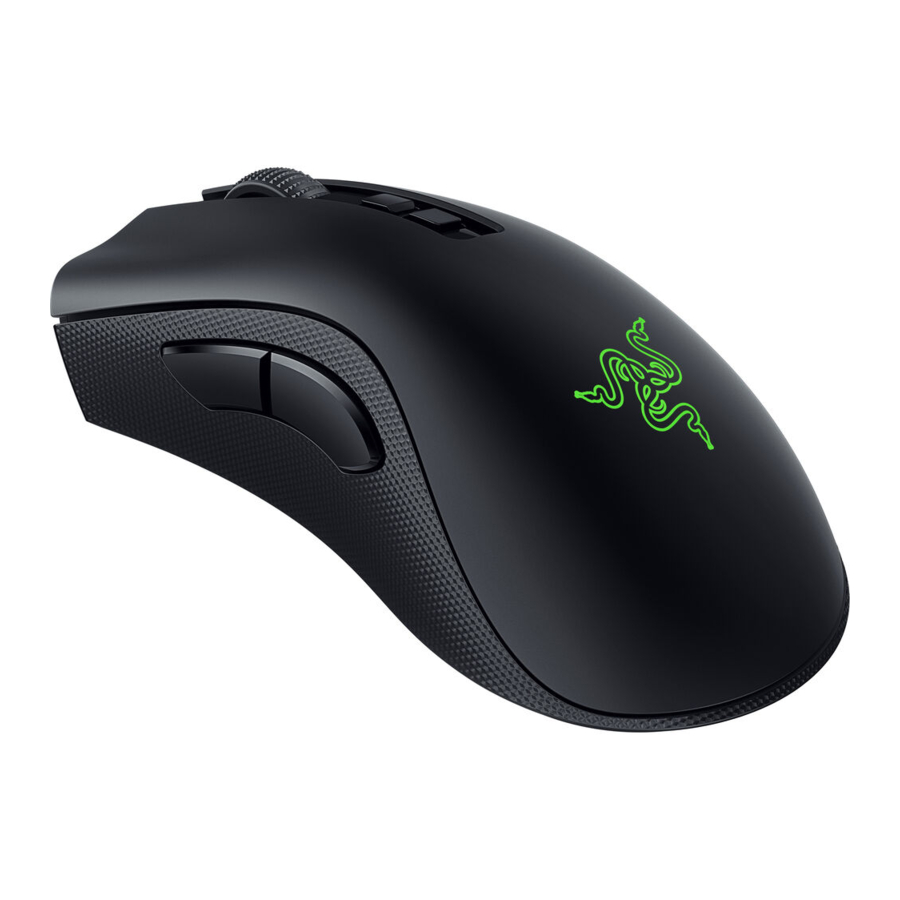
WAT ZIT ERIN
- Razer DeathAdder V2 Pro

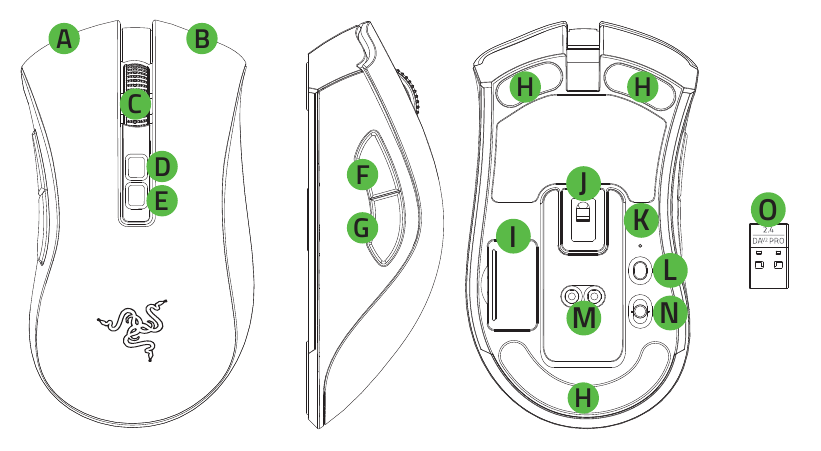
- Linkermuisknop
- Rechtermuisknop
- Scrollwiel
- DPI-niveau omhoog
- DPI-niveau omlaag
- Muisknop 5
- Muisknop 4
- Ultraslick muisvoetjes
- Draadloos USB-dongle compartiment
- RazerTM Focus+ 20K DPI optische sensor
- Profielindicator
- Profielknop
- Oplaadstationconnector*
- Schuifschakelaar
- Bluetooth-modus
- Uitschakelmodus
- HyperSpeed Wireless (2,4 Ghz)-modus
- Draadloze USB-dongle
*Oplaadstation wordt apart verkocht.
- Razer™ Speedflex-kabel
![]()
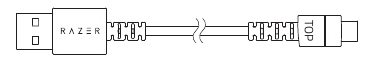
- USB-dongle-adapter
![]()
- Belangrijke productinformatiegids
 De DPI-niveaus zijn als volgt: 400, 800, 1600 (standaard), 3200 en 6400. De DPI-niveaus kunnen worden aangepast met Razer Synapse.
WAT IS NODIG
PRODUCTVEREISTEN
- PC met een vrije USB-poort of Bluetooth 5.0-connectiviteit
RAZER SYNAPSE-VEREISTEN
- Windows® 7 64-bits (of hoger)
- Internetverbinding voor software-installatie
WIJ STAAN VOOR JE KLAAR
Je hebt een geweldig apparaat in handen, compleet met 2 jaar beperkte garantie. Maximaliseer nu het potentieel en scoor exclusieve Razer-voordelen door je te registreren op razerid.razer.com
Een vraag? Stel het Razer Support Team op support.razer.com
AAN DE SLAG
JE MUIS OPLADEN
Sluit de oplaadkabel van de USB-poort van je computer aan op je Razer DeathAdder V2 Pro. Voor het beste resultaat laad je de muis volledig op voordat je hem voor de eerste keer gebruikt. Een lege batterij is in ongeveer 4 uur volledig opgeladen. Deze verbinding fungeert ook als de bekabelde modus voor je Razer-apparaat.
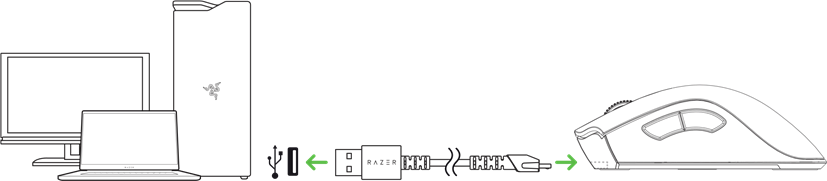
De Razer DeathAdder V2 Pro vereist een USB-verbinding die voldoende stroom kan leveren om het apparaat op te laden. Het laadproces kan worden beïnvloed bij aansluiting op een USB-hub zonder voeding of een USB-poort zonder voeding die meestal op toetsenborden en randapparatuur wordt aangetroffen. Het wordt aanbevolen om de Razer DeathAdder V2 Pro altijd rechtstreeks aan te sluiten op de USB-poort van je computer.
INDICATOR VOOR LAGE STROOMSTERKTE
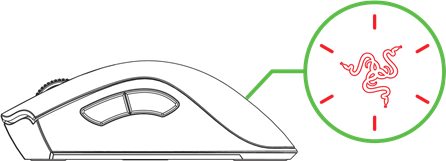
Het Razer-logo knippert twee keer rood met herhaalde intervallen om aan te geven dat de batterij minder dan 5% stroom heeft. Deze verlichtingsreeks wordt herhaald totdat de batterij leeg is of de muis via de oplaadkabel op de PC is aangesloten.
JE MUIS AANSLUITEN
VIA RAZER™ HYPERSPEED DRAADLOZE (2,4 GHZ) MODUS
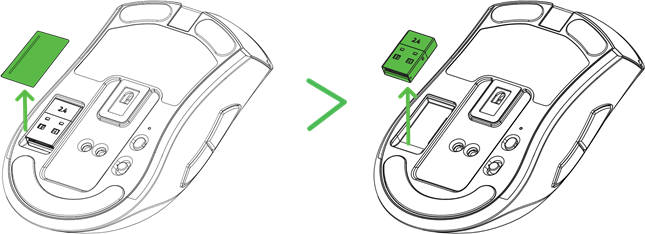
- Verwijder de compartimentdeksel van de muis om de draadloze USB-dongle te verwijderen.

- Bevestig de compartimentdeksel weer en steek de draadloze USB-dongle in de USB-poort van je PC.

- Schuif de schuifschakelaar naar de Razer™ HyperSpeed draadloze (2,4 GHz) modus.

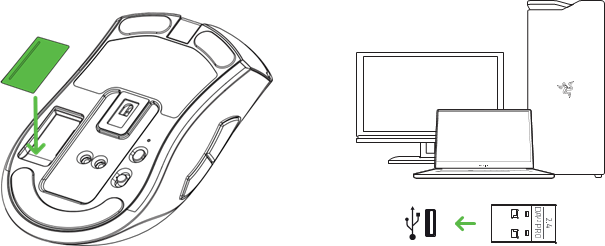
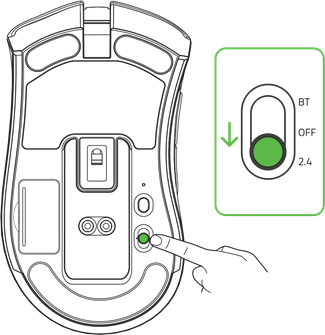
Je Razer DeathAdder V2 Pro is nu klaar voor gebruik in de draadloze modus.
VIA BLUETOOTH-MODUS
- Schuif de schuifschakelaar naar de Bluetooth-modus (BT).

- Houd de twee zijknoppen en de DPI-niveau omhoog knop tegelijkertijd drie seconden ingedrukt om de koppelingsmodus te activeren. Het Razer-logo knippert twee keer met herhaalde intervallen om aan te geven dat het apparaat in de koppelingsmodus staat.

- Activeer Bluetooth op je apparaat, zoek naar nieuwe Bluetooth-apparaten en selecteer "Razer DeathAdder V2 Pro" in de lijst met gevonden apparaten.

- Wacht tot de muis is gekoppeld met je apparaat. Wanneer gekoppeld, wordt het Razer-logo kortstondig statisch blauw voordat het huidige verlichtingseffect wordt weergegeven.

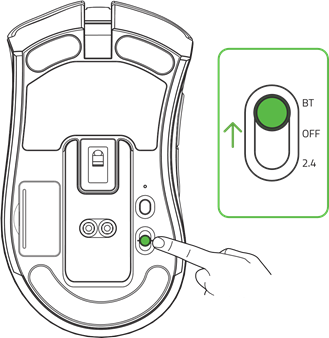
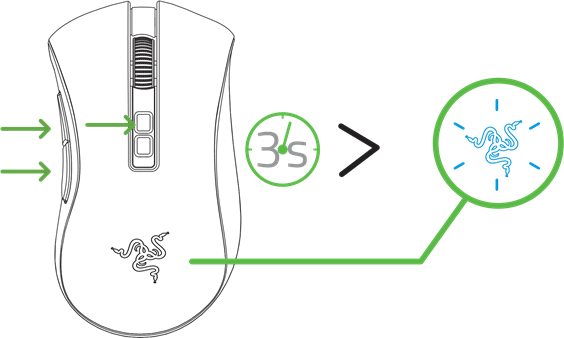
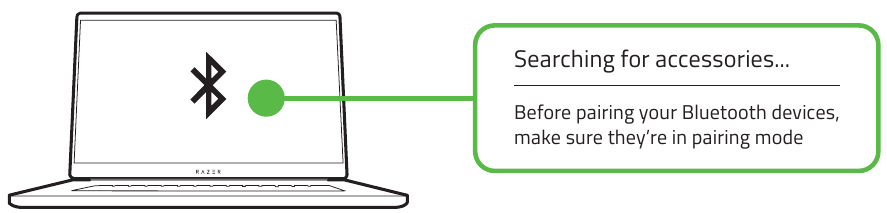
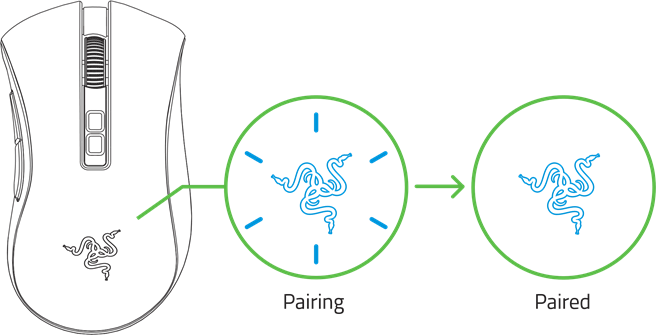
Eenmaal gekoppeld, maakt je Razer DeathAdder V2 Pro automatisch opnieuw verbinding met je apparaat wanneer je in de Bluetooth-modus bent en binnen bereik bent. Houd de koppelingsapparaten dicht bij elkaar voor een snellere en stabielere verbinding.
Gefeliciteerd, je Razer DeathAdder V2 Pro is nu klaar voor gebruik in de Bluetooth-modus.
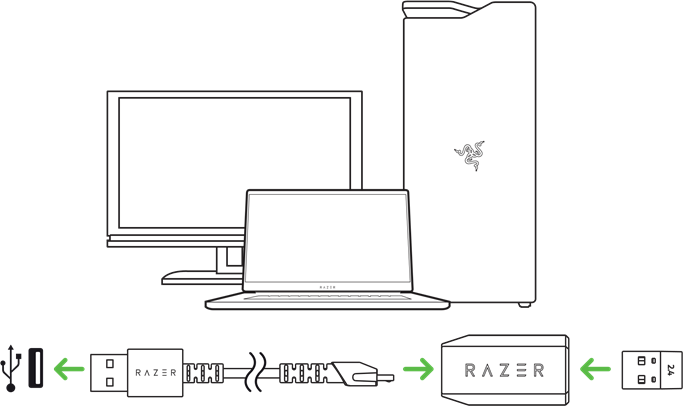
DE DRAADLOZE USB-DONGLE-ADAPTER GEBRUIKEN
Gebruik de USB-dongle-adapter om gemakkelijk toegang te krijgen tot je draadloze USB-dongle en het bereik ervan te vergroten.
JE MUIS PERSONALISEREN
Gebruik de Razer Synapse-app om de verlichting van je muis aan te passen, de knoppen te configureren en zelfs verschillende profielen te maken die geschikt zijn voor verschillende speelstijlen. Je Razer DeathAdder V2 Pro kan tot 5 profielen opslaan vanuit de Razer Synapse-app, zodat je deze profielen zelfs kunt gebruiken op systemen waarop de app niet is geïnstalleerd. Door op de profielknop te drukken, wordt er door de verschillende profielen gebladerd, waarbij de kleur van de profielindicator aangeeft welk profiel momenteel is geselecteerd.
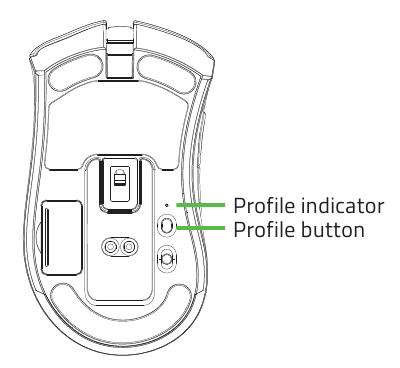
| Aangewezen kleur | |
| Actief profiel | Wit  |
| Profiel 1 | Rood  |
| Profiel 2 | Groen  |
| Profiel 3 | Blauw  |
| Profiel 4 | Cyaan  |
Installeer Razer Synapse wanneer daarom wordt gevraagd of download het installatieprogramma van razer.com/synapse
Lees meer over je draadloze gamingmuis boordevol functies op support.razer.com
VEILIGHEID EN ONDERHOUD
VEILIGHEIDSRICHTLIJNEN
Om maximale veiligheid te bereiken tijdens het gebruik van je Razer DeathAdder V2 Pro, raden we je aan de volgende richtlijnen te volgen:
Vermijd rechtstreeks kijken naar de trackingstraal van je muis of de straal in iemands anders oog richten. Houd er rekening mee dat de trackingstraal NIET zichtbaar is voor het blote menselijke oog en is ingesteld op een Always-On modus.
Als je problemen hebt met het correct bedienen van het apparaat en het oplossen van problemen niet werkt, koppel je het apparaat los en neem je contact op met de Razer-hotline of ga je naar support.razer.com voor assistentie.
Haal het apparaat niet uit elkaar en probeer het niet te bedienen onder abnormale stroombelastingen. Als je dit wel doet, vervalt je garantie. Houd het apparaat uit de buurt van vloeistoffen, vochtigheid of vocht. Gebruik het apparaat alleen binnen het specifieke temperatuurbereik van 0°C (32°F) tot 40°C (104°F). Mocht de temperatuur dit bereik overschrijden, koppel het apparaat dan los en schakel het uit om de temperatuur te laten stabiliseren tot een optimaal niveau.
COMFORT
Onderzoek heeft aangetoond dat lange periodes van herhaalde bewegingen, onjuiste positionering van je randapparatuur, onjuiste lichaamshouding en slechte gewoonten kunnen worden geassocieerd met lichamelijk ongemak en letsel aan zenuwen, pezen en spieren. Hieronder volgen enkele richtlijnen om letsel te voorkomen en optimaal comfort te garanderen tijdens het gebruik van je Razer DeathAdder V2 Pro.
- Plaats je toetsenbord en monitor recht voor je met je muis ernaast.
Plaats je ellebogen naast je zij, niet te ver weg en je muis binnen handbereik. - Laat je polsen niet gedurende langere tijd op harde oppervlakken rusten. Gebruik een polssteun om je pols te ondersteunen tijdens het gamen
- Pas de knoppen op je muis aan je speelstijl aan om herhaalde of onhandige bewegingen tijdens het gamen te minimaliseren.
- Zorg ervoor dat je muis comfortabel in je handen past.
- Ga niet de hele dag in dezelfde houding zitten. Sta op, ga weg van je bureau en doe oefeningen om je armen, schouders, nek en benen te strekken.
- Als je enig lichamelijk ongemak ervaart tijdens het gebruik van je muis, zoals pijn, gevoelloosheid of tintelingen in je handen, polsen, ellebogen, schouders, nek of rug, raadpleeg dan onmiddellijk een gekwalificeerde medische dokter.
ONDERHOUD EN GEBRUIK
De Razer DeathAdder V2 Pro vereist minimaal onderhoud om hem in optimale staat te houden.
Eenmaal per maand raden we je aan het apparaat los te koppelen van de USB-poort en het schoon te maken met een zachte doek of een wattenstaafje om vuilophoping te voorkomen. Gebruik geen zeep of agressieve reinigingsmiddelen.
Om de ultieme ervaring in beweging en controle te krijgen, raden we ten zeerste een premium muisoppervlak van Razer aan. Sommige oppervlakken zullen overmatige slijtage van de voetjes veroorzaken, waardoor constant onderhoud en uiteindelijk vervanging nodig is.
Houd er rekening mee dat de sensor van de Razer DeathAdder V2 Pro speciaal is 'afgestemd' of geoptimaliseerd voor de Razer-muisoppervlakken. Dit betekent dat de sensor uitgebreid is getest om te bevestigen dat de Razer DeathAdder V2 Pro het beste leest en volgt op Razer-muisoppervlakken.
- Pas de hoogte van je stoel en tafel aan zodat het toetsenbord en de muis zich op of onder de ellebooghoogte bevinden.
- Houd je voeten goed ondersteund, je houding recht en je schouders ontspannen.
- Ontspan tijdens het gamen je pols en houd hem recht. Als je dezelfde taken herhaaldelijk met je handen uitvoert, probeer je handen dan niet langdurig te buigen, strekken of draaien
Referenties
![razerid.razer.com]() Razer ID
Razer ID![support.razer.com]() Officiële Razer Support
Officiële Razer Support![razer.com]() Razer Synapse 4: Advanced Device Control and Lighting Software | Razer United States
Razer Synapse 4: Advanced Device Control and Lighting Software | Razer United States

Download handleiding
Hier kunt u de volledige pdf-versie van de handleiding downloaden. Deze kan aanvullende veiligheidsinstructies, garantie-informatie, FCC-regels, enz. bevatten.
Download Razer DEATHADDER V2 PRO Handleiding


