QIDI i-fast Handleiding
- 1 Instelling voeding
- 2 Inhoud van de kit
- 3 Uw 3D-printer leren kennen
- 4 Uitpakken
- 5 Bedieningsinterface van het beeldscherm
- 6 Het bouwplatform aanpassen
- 7 Filament installeren
- 8 Filament laden
- 9 Het filament verwijderen
- 10 Eerste keer printen
- 11 Dubbele extruder kalibratie
- 12 Download handleiding
- 13 In andere talen
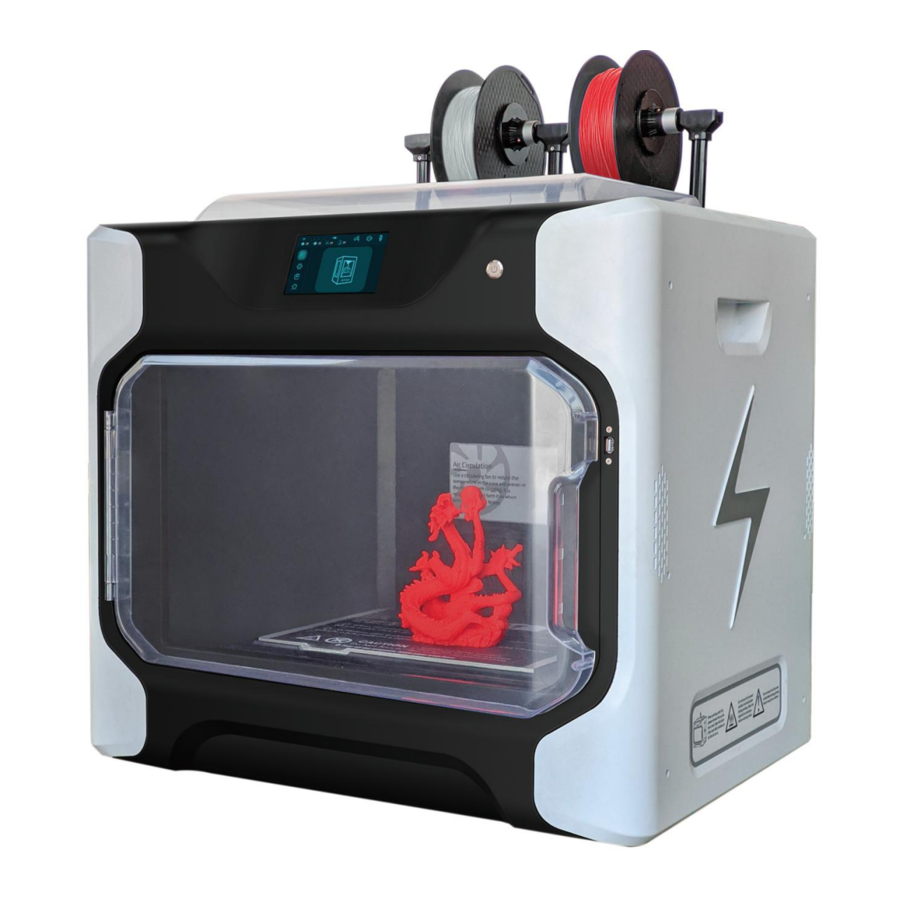
Instelling voeding
STOP - EERST LEZEN

 We hebben overgeschakeld naar de juiste spanning als u zich in de volgende landen of regio's bevindt:
- VS/Canada/Japan 115V
![]()

- Europa 230V
![]()

Er bevinden zich twee stroombronnen aan de onderkant van de machine. Pas beide stroombronnen aan.

Als u zich in andere landen bevindt, let dan op de spanning en beslis of u moet schakelen of niet. Neem contact op met onze technische ondersteuning als u vragen heeft.
Als de instelling van de voeding niet correct is ingesteld, raakt de elektronica van de 3D-printer beschadigd.
Klantenservice:
Als u problemen ondervindt met de printer, neem dan gerust contact met ons op!
We zullen u binnen 12 uur antwoorden.
Zo niet, dan biedt ons bedrijf u gratis 2 spuitmonden en 2 blauwe platformstickers ter compensatie.
Contact:
E-mail: Afast@qd3dprinter.com
Bfast@qd3dprinter.com
Skype ID: afast@qd3dprinter.com
Als u suggesties of klachten heeft, neem dan contact op met dit e-mailadres:
CEO: Diqiang Xue (antwoord binnen 24 uur)
E-mail: 616038502@qq.com
Vanwege het tijdsverschil, gelieve begrip als we niet op tijd kunnen antwoorden!
Inhoud van de kit
 |  |
| 3D-printerxl | Acryl deksel xl |
 |  |
| Stroomkabelxl | Schroevendraaierx3 |
 |  |
| Gebruikershandleidingxl | USB-stick xl |
( Lees de handleiding voordat u de 3D-printer gaat gebruiken. )
 |  |
| Filamenthouder & pakking | Doos met reserveonderdelen xl |
 |  |
| Filamentxl | Nivelleerpapierxl |
 | |
| LAN-kabel xl | |
Uw 3D-printer leren kennen

- Schakelaar
- Display
- Magnetische bedsticker
- Bouwplatform
- USB-poort
- Luchtafvoer (2)
- Spuitmond (2)
- Trekstang
- Filamentwiel
- Filamenthouder
- Trekstangvergrendeling
- Aan/uit-schakelaar
- Poort voor stroomkabel
- Netwerkpoort
- Luchtfilter
Uitpakken
- Plaats de doos op de vloer met een schoon, vlak oppervlak. Open de doos.


- Haal het schuim eruit en haal de accessoires eruit.


- Open en verwijder de vergrendelingen in vier richtingen.


- Haal de printer eruit.


- Haal de onderdelen eruit.


- Verwijder de klem op de linker Y-asriem.


- Verwijder de klem op de rechter Y-asriem.


- Knip de bevestigingsband van de extruder door.


- Open de deur en verwijder het katoenen blok.


- Haal het schuim eruit in de richting van de pijlen.


- Verplaats de extruder naar de voorkant en haal het schuim eruit.


- Steek het netsnoer in de linksonderhoek aan de achterkant van de 3D-printer en zet de stroom aan.


- Klik op de knop om de 3D-printer in te schakelen.


- Klik op het pictogram "
![]() ".
".

 ".
".
- Klik op het pictogram "Manuall" (handmatig).


- Klik op het pictogram "
![]() ".
".

 ".
".
- Wanneer het bouwplatform omhoog is naar het midden, haalt u het schuim van de onderkant van het bouwbed.


- Haal de lijmstift en de enkele extruder aandrijving uit het schuim.


- Gefeliciteerd! U hebt het uitpakproces voltooid. (Tip: bewaar uw printerverpakking voor toekomstig transport en opslag.)
Bedieningsinterface van het beeldscherm
 |
|
 |
|
 |
|
 |
|
|
|
 ".
". ".
".

Het bouwplatform aanpassen
- Selecteer eerst "
![]() " en selecteer vervolgens "Leveling" (Nivelleren) op het scherm.
" en selecteer vervolgens "Leveling" (Nivelleren) op het scherm.

- Het is zeer aan te raden om de eerste keer op de snelle nivellering te klikken.

- Wachten tot de extruder en de Z-as zijn gereset.

 " en selecteer vervolgens "Leveling" (Nivelleren) op het scherm.


- Druk op de knop omhoog en omlaag om de afstand tussen de extruder en de bouwplaat aan te passen.

- Klik op "Confirm" (Bevestigen).


Het printplatform moet bij het nivelleren ongeveer Imm boven de basisplaat van het platform liggen.
Filament installeren
- Trek de stang omhoog.


- Plaats het filament en het filamentwiel.


- Draai de schroeven aan beide zijden vast wanneer het filamentwiel op zijn plaats zit.


- Steek het filament in de filamentgeleider.


- Controleer of de teflonbuis is geplaatst.


- Steek het filament in de extruder.


- De installatie is voltooid zoals weergegeven in de afbeelding.


- Plaats de bovenklep en voltooi de installatie.


Als u de trekstang moet sluiten, duwt u eerst de veerknop in de tegenovergestelde richting en duwt u vervolgens de trekstang omlaag.

 Let op: Om te voorkomen dat het filament tijdens het printen terugkaatst, moet het filament bij het printen van PLA en ABS door de filamentslang lopen. Het hoeft niet door de filamentslang te lopen bij het printen van het TPU-filament. Raadpleeg bestandsnummer 5 op de USB-stick.

Filament laden
- Klik op het pictogram "
![]() ".
".

 ".
".
- Klik op het pictogram "Filament".


- Klik op het nummer en wanneer de kleur rood wordt, geeft dit aan dat de temperatuur stijgt.


- Wanneer de temperatuur 2200C bereikt, klikt u op het pictogram "
![]() ".
".

 ".
".
- Druk langzaam op het filament en wacht tot het filament uit de extruder stroomt.


- Herhaal op dezelfde manier stappen 3-5 om het filament in extruder 2 te steken.


Het filament verwijderen
Wanneer de gebruiker het filament vervangt, moet de gebruiker de verwijderfunctie gebruiken zoals hieronder beschreven:
- Klik op het pictogram "
![]() ".
".

 ".
".
- Klik op het pictogram "Filament".


- Wacht tot de temperatuur 2200C bereikt en klik vervolgens op het omlaag-pictogram
![]() . Wanneer het filament uit de extruder begint te komen, klikt u op het stop-pictogram
. Wanneer het filament uit de extruder begint te komen, klikt u op het stop-pictogram ![]() .
.

 . Wanneer het filament uit de extruder begint te komen, klikt u op het stop-pictogram
  .
.
- Klik op het omhoog-pictogram
![]() en het filament begint te lossen, trek het filament zo snel mogelijk eruit.
en het filament begint te lossen, trek het filament zo snel mogelijk eruit.

 en het filament begint te lossen, trek het filament zo snel mogelijk eruit.
- Herhaal op dezelfde manier stappen 3-4 om het filament te verwijderen.
Let op: Volg de bovenstaande instructies. Laad eerst het filament en verwijder vervolgens het filament. U moet de juiste handeling volgen om het filament te vervangen.
Eerste keer printen
Nadat de gebruiker het bouwplatform heeft genivelleerd en het filament heeft geladen, kan hij het testbestand "fastxiaogao.gcode" printen.
- Klik op het pictogram "
![]() ".
".

 ".
".
- Zoek het bestand "fastxiaogao.gcode" en klik erop om naar het printscherm te gaan.


- Klik op het pictogram om te beginnen met printen.


- In de pop-upinterface kan de gebruiker de voortgang zien.


Dubbele extruder kalibratie
- Print E_calibration.gcode.


- Er is een offset tussen de twee modellen en de extruder moet worden gekalibreerd.


- Klik op het pictogram "
![]() ".
".

 ".
".
- Klik op het pictogram "Calibrate E" (Kalibreer E).


- Verplaats model 1 naar het midden van model 2 om de spuitmond te kalibreren, afhankelijk van de daadwerkelijke printsituatie.


- Print na de kalibratie opnieuw E calibration.gcode. En model 1 bevindt zich in het midden van model 2, de kalibratie is voltooid. Als er nog steeds een offset is, herhaal dan stap 5 om het fijn af te stellen.


|
|
 |
|
| Slicer | De elektronische versie van de gebruikershandleiding bevindt zich in de USB-stick die bij de printer is geleverd. |
Download handleiding
Hier kunt u de volledige pdf-versie van de handleiding downloaden. Deze kan aanvullende veiligheidsinstructies, garantie-informatie, FCC-regels, enz. bevatten.
Download QIDI i-fast Handleiding


