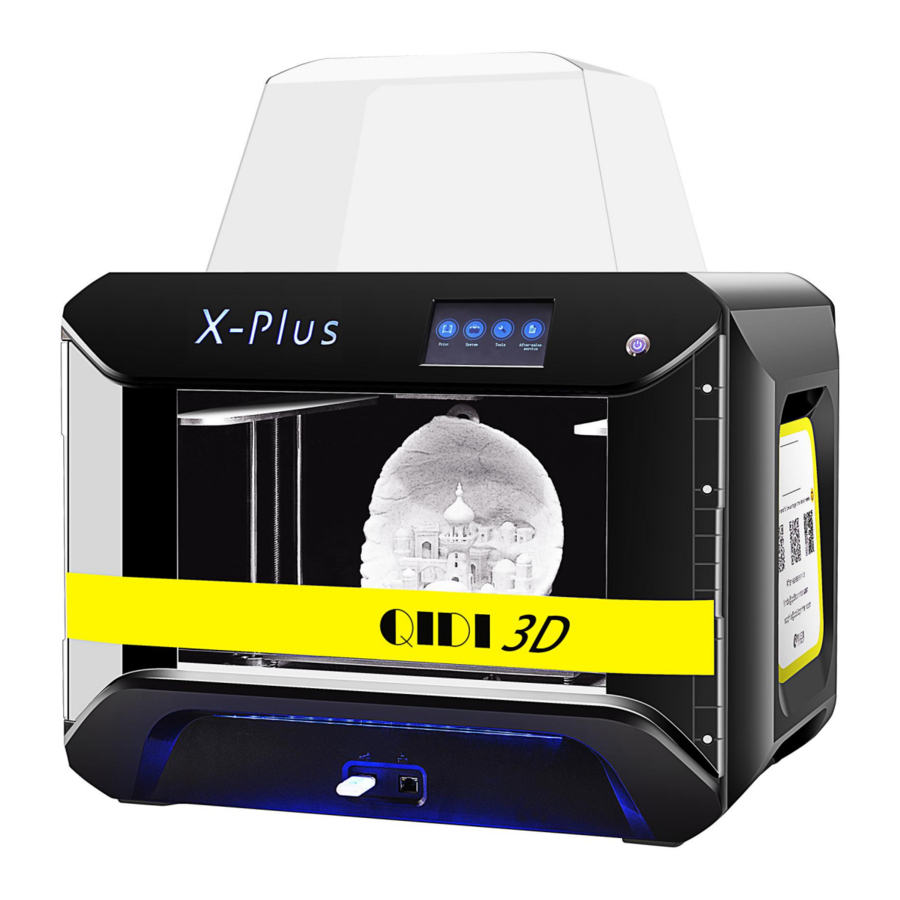
QIDI X-plus Handleiding
Instelling van de voeding
STOP - EERST LEZEN

 We hebben overgeschakeld naar de juiste spanning als u zich in die landen bevindt
- VS/Canada/Japan 115V
![]()

- Europa 230V
![]()

Indien andere landen, let dan op de spanning en beslis of u moet schakelen of niet. Neem contact op met onze technische ondersteuning als u vragen hebt.
Als u de instelling van de voeding niet correct instelt, kan dit de elektronica van de 3D-printer beschadigen.
Klantenserviceondersteuning:
Bedankt voor de aankoop van onze QIDI Technology 3D-printer.
Als u problemen ondervindt met de printer, neem dan gerust contact met ons op!
We zullen u binnen 12 uur antwoorden.
Zo niet, dan biedt ons bedrijf u gratis 2 nozzles en 2 blauwe platformstickers aan als compensatie.
Contact:
E-mail: linda@qd3dprinter.com
sophia@qd3dprinter.com
Als u suggesties of klachten heeft, neem dan contact op met dit e-mailadres:
CEO:Diqiang Xue (Antwoord binnen 24 uur.) E-mail: 616038502@qq. com
Bedankt en vriendelijke groeten, QiDi Technology Co. , Ltd.
Vanwege het tijdsverschil, gelieve het te begrijpen als we niet op tijd kunnen antwoorden!
Inhoud van de kit

(Lees de handleiding voordat u de 3D-printer gaat gebruiken.)

Uw 3D-printer leren kennen

- Display Screen
- Magnetische bedsticker
- Bouwplatform
- USB-poort
- Netwerkpoort
- Schakelaar
- Luchtuitlaat (4)
- Nozzle
- Trekstang
- Filamentwiel
- Filamenthouder
- Trekstangvergrendeling
- Waarschuwingssticker
- Aan/uit-schakelaar
- Poort voor netsnoer
- Luchtfilter
Uitpakken
- Plaats de doos op de vloer met een schoon, vlak oppervlak. Open de doos.


- Haal het schuim eruit en haal de accessoires eruit.


- Twee mensen werken samen, de een houdt elke kant van de printer vast met schuim en trekt hem uit de doos.


- Verwijder het verpakkingsmateriaal.


- Knip de plastic band aan de rechterkant van de Y-as door.


- Verwijder de borgclip in het midden van de x-as.


- Knip de plastic band aan de linkerkant van de Y-as door.


- Haal het schuim eruit in de richting van de pijlen.


- Verplaats de extruder naar de linkerkant.


- Verplaats de extruder naar de voorkant en haal het schuim eruit.


- Open de voordeur en haal de bovenklep van de 3D-printer eraf.


- Installeer het magnetische zijraam.


- Sluit het netsnoer aan de achterkant van de 3D-printer in de rechterbenedenhoek en zet de stroom aan.


- Klik op de knop om de 3D-printer in te schakelen.


- Klik op het "Tool" (Hulpmiddel) icoon.


- Klik op het "Manual" (Handleiding) icoon.


- Klik op het
![]() icoon.
icoon.

 icoon.
- Wanneer het bouwplatform omhoog is tot het midden, haal dan het schuim van de onderkant van het bouwbed. Haal de lijmstift en USB-stick uit het schuim.


- Gefeliciteerd! U hebt het uitpakproces voltooid. (Tip: bewaar uw printerverpakking voor toekomstig transport en opslag.)
Bedieningsinterface van het beeldscherm
 |
|
 |
|
 |
|
 |
|
|
|


Pas het bouwplatform aan
- Selecteer eerst "Tool" (gereedschap) en selecteer vervolgens "Leveling" (nivellering) op het scherm.

- Het is ten zeerste aan te raden om de eerste keer op de snelle nivellering te klikken.

- Wachten tot de extruder en de Z-as zijn gereset.


- Druk op de knop omhoog en omlaag om de afstand tussen de nozzle en de bouwplaat aan te passen.

- Druk op de 0K-knop om de afstand te behouden.

![]()
De beste printafstand tussen de nozzle en de bouwplaat is dat je de wrijving kunt voelen wanneer je het nivelleerpapier tussen de nozzle en de bouwplaat beweegt.


Filament installatie
- Trek de stang omhoog.


- Open de sluiting die zich op de stang bevindt.


- Plaats de rol filament door de spoelhouder.


- Plaats de pakking links en rechts om het filament te bevestigen.


- Haal de filamentgeleider eruit.


- Plaats de filamentgeleider in de 3D-printer.


- Plaats het filament in de filamentgeleider.


- Druk het plastic onderdeel omlaag en plaats het filament in de extruder.


- De installatie is voltooid zoals weergegeven in de afbeelding.


- Plaats de bovenklep en voltooi de installatie.

Als u de trekstang moet sluiten, duw dan eerst de veerknop in de tegenovergestelde richting en duw vervolgens de trekstang omlaag.


 Let op: Om te voorkomen dat het filament tijdens het printen afketst, moet het filament door de filamentslang gaan bij het printen van PLA en ABS. Het hoeft niet door de filamentslang te gaan tijdens het printen van het TPU-filament. Raadpleeg bestand nummer 7 in de USB-stick.

Filament laden
- Klik op het "Tool" (gereedschap) icoon.


- Klik op het "filament" icoon.


- Klik op het nummer en wanneer de kleur rood wordt, geeft dit aan dat de temperatuur stijgt.


- Wanneer de temperatuur 220 bereikt, klikt u op het
![]() icoon.
icoon.

 icoon.
- Druk langzaam op het filament, terwijl u wacht tot het filament uit de extruder stroomt.


Filament verwijderen
Wanneer de gebruiker het filament verwisselt, moet de gebruiker de verwijderingsfunctie gebruiken zoals hieronder beschreven:
- Klik op het "Tool" (gereedschap) icoon.


- Klik op het "filament" icoon.


- Wacht tot de temperatuur 2200 bereikt, en klik vervolgens op het down-icoon
![]() . Wanneer het filament uit de extruder begint te komen, klikt u op het stop-icoon
. Wanneer het filament uit de extruder begint te komen, klikt u op het stop-icoon ![]() .
.

 . Wanneer het filament uit de extruder begint te komen, klikt u op het stop-icoon
  .
.
- Klik op het Up-icoon en het filament zal beginnen te verwijderen, trek het filament er zo snel mogelijk uit.


Let op: Volg de bovenstaande instructies. Laad eerst het filament en verwijder vervolgens het filament. U moet de juiste handeling volgen om het filament te verwisselen.
Eerste afdruk
Nadat de gebruiker het bouwplatform heeft genivelleerd en het filament heeft geladen, kan de gebruiker het testbestand "xiaogao.gcode" afdrukken.
- Klik op het pictogram "Print" (Afdrukken).


- De gebruiker moet het bestand "xiaogao.gcode" zoeken en erop klikken om naar het afdrukscherm te gaan.


- Klik op het pictogram om te beginnen met afdrukken.


- In de pop-upinterface kan de gebruiker de voortgang zien.


Vriendelijke herinnering: bij het afdrukken van het model van groot formaat kan de thermische barrièrekrimp van het model ervoor zorgen dat de bouwplaat omhoog kromtrekt, gebruik de clips.

Automatisch afsluiten na het afdrukken
Klik op het instellingenpictogram  in de rechteronderhoek wanneer het model begint met afdrukken, klik vervolgens op het pictogram
  wanneer "x" verandert in "
 ", installatie voltooid.

- Verwijder de wikkel niet rond de spuitmond.
- Haal de bovenklep eraf en open de voordeur om de luchtstroom te behouden voor een betere afdrukkwaliteit.

- Hoge temperatuur! De extruder en het bouwbed genereren een hoge temperatuur tijdens het afdrukken. Steek uw handen niet in de printer tijdens het gebruik. Nadat het afdrukken is voltooid, wacht u tot het model is afgekoeld voordat u het van de magnetische bedsticker verwijdert.
- Losse kleding, sieraden en lang haar kunnen vast komen te zitten in bewegende delen. Blijf hier uit de buurt.
Slicer
De elektronische versie van de gebruikershandleiding staat op de USB-stick die bij de printer is geleverd.
Download handleiding
Hier kunt u de volledige pdf-versie van de handleiding downloaden. Deze kan aanvullende veiligheidsinstructies, garantie-informatie, FCC-regels, enz. bevatten.
Download QIDI X-plus Handleiding


