Hoe Split-Screen Multitasking In te Schakelen op een Nothing Phone
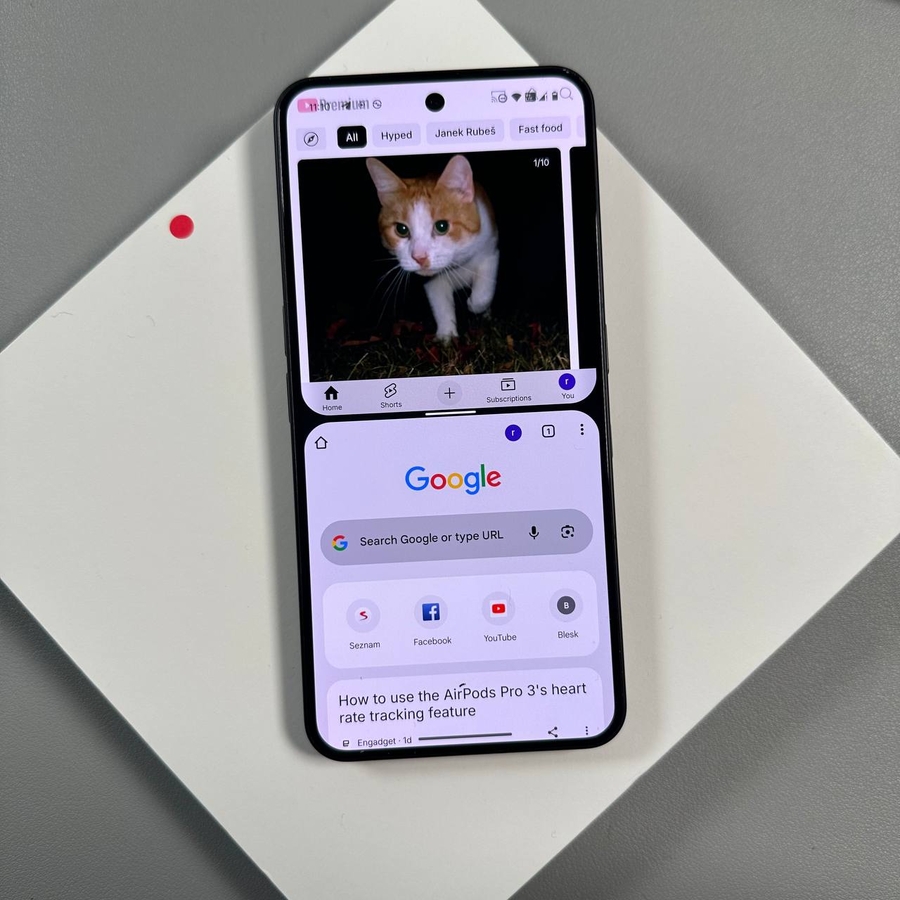
Hallo allemaal! Wilt u uw productiviteit verhogen door twee apps tegelijkertijd te gebruiken op uw Nothing Phone? Of u nu een notitie wilt raadplegen tijdens het browsen op het web of wilt chatten met een vriend terwijl u een video bekijkt, de Split-Screen Mode is een krachtige functie in Nothing OS die multitasking naadloos maakt. Deze handleiding leidt u door de eenvoudige stappen om deze functie te activeren en te beheren.
Stapsgewijze handleiding
1. Open uw eerste applicatie
Begin met het starten van een applicatie die u wilt gebruiken. Om de split-screen functie te laten werken, moet u minstens twee applicaties open hebben in uw lijst met recente apps.
2. Toegang tot het Recents-paneel
Vanuit de actieve applicatie, swipe omhoog en houd vast vanaf de onderkant van het scherm (of tik op de Recents/Overview-knop als navigatieknoppen zijn ingeschakeld) om toegang te krijgen tot het Recents-scherm. Dit paneel toont alle momenteel actieve applicaties.


3. Split-Screen Initiëren
Zoek in het Recents-paneel de app die u bovenaan wilt hebben. Tik op het applicatiepictogram bovenaan de preview-kaart van de app. Er verschijnt een klein pop-upmenu.

4. Selecteer de Split-Screen Optie
Kies in het menu de optie 'Split screen' (Gesplitst scherm). De eerste applicatie verplaatst naar de bovenste helft van het scherm.

5. Kies de tweede app
U wordt vervolgens gevraagd om de tweede applicatie te selecteren vanaf uw startscherm, app-lade of de lijst met recent gebruikte apps onderaan.
6. Pas de app-formaten aan
Zodra beide apps worden weergegeven, kunt u de ruimte die aan elke app is toegewezen aanpassen door de scheidingslijn te verslepen omhoog of omlaag naar het gewenste formaat.


7. Verlaat de Split-Screen Modus
Om de split-screen modus te verlaten, versleept u de scheidingslijn helemaal naar de bovenkant of helemaal naar de onderkant van het scherm. Deze actie sluit een app en zet de overgebleven app terug naar volledig scherm.

Dat is het! U hebt de split-screen functie op uw Nothing Phone succesvol onder de knie gekregen, waardoor u als een pro kunt multitasken. We hopen dat deze handleiding nuttig was.