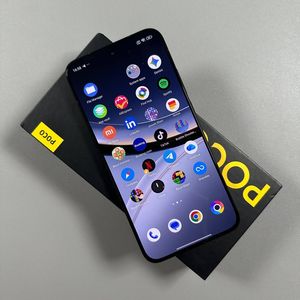
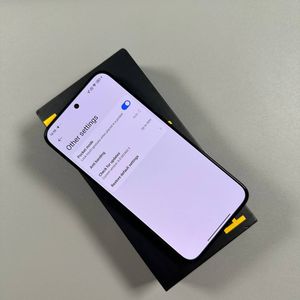
Gezichtsontgrendeling instellen op POCO F7
- 1 Stap 1: Toegang tot de instellingen
- 2 Stap 2: Navigeer naar de beveiligingsinstellingen
- 3 Stap 3: Selecteer Gezichtsontgrendeling
- 4 Stap 4: Begin met het instellen van gezichtsgegevens
- 5 Stap 5: Leg uw gezichtsgegevens vast
- 6 Stap 6: Geef uw gezichtsgegevens een naam
- 7 Stap 7: Pas de opties voor gezichtsontgrendeling aan
- 8 In andere talen
Het instellen van gezichtsontgrendeling op uw POCO F7 kan uw beveiliging verbeteren met een vleugje gemak. Volg onze stapsgewijze handleiding om deze functie moeiteloos te configureren, zodat u uw apparaat kunt ontgrendelen door er simpelweg naar te kijken.
Stap 1: Toegang tot de instellingen
Om te beginnen, ontgrendel uw POCO F7 en zoek de app "Settings" (Instellingen). U kunt deze herkennen aan het tandwielvormige pictogram, meestal te vinden op het startscherm of in de app-lade.

Stap 2: Navigeer naar de beveiligingsinstellingen
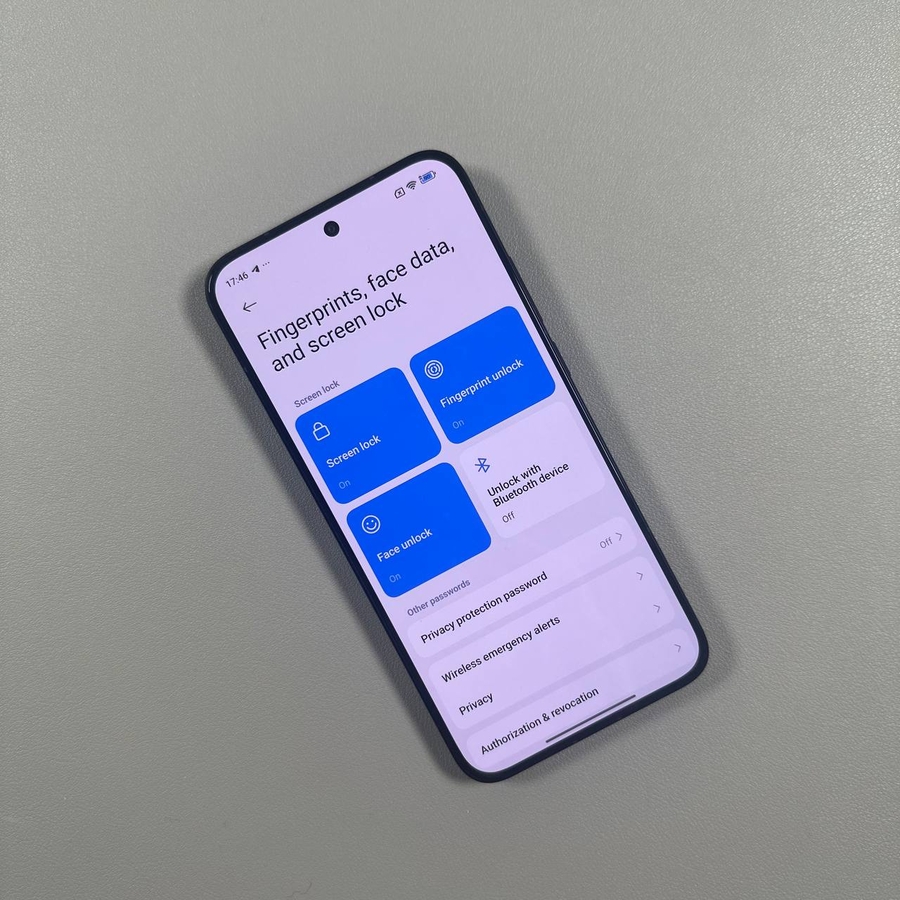
Scroll in het menu "Settings" (Instellingen) omlaag totdat u de optie "Fingerprints, Face Data, and Screen Lock" (Vingerafdrukken, gezichtsgegevens en schermvergrendeling) ziet. Tik hierop om verder te gaan.

Stap 3: Selecteer Gezichtsontgrendeling
Zoek en tik op de optie 'Face Unlock' (Gezichtsontgrendeling). Als u eerder een schermvergrendeling hebt ingesteld, zal de telefoon u vragen om het wachtwoord in te voeren. Zo niet, dan moet u eerst een schermvergrendeling instellen.

Stap 4: Begin met het instellen van gezichtsgegevens
Lees de informatieve prompt over de beveiliging van gezichtsgegevens. Hoewel gezichtsontgrendeling een snelle toegangsmethode is, is het de moeite waard op te merken dat deze minder veilig kan zijn dan een pincode, wachtwoord of patroon. Als u hiermee akkoord gaat, tikt u op 'Start'.

Stap 5: Leg uw gezichtsgegevens vast
Uw POCO F7 activeert de camera aan de voorkant. Plaats uw gezicht in het frame. Het proces zal in eerste instantie uw gezichtsgegevens vastleggen en u hoeft uw bril niet af te zetten als u er een draagt.

Stap 6: Geef uw gezichtsgegevens een naam
Nadat u uw gezicht succesvol hebt vastgelegd, kunt u de gezichtsgegevens een label geven. U kunt het een aangepaste naam geven of de standaardnaam laten staan voordat u naar de volgende stap gaat.

Stap 7: Pas de opties voor gezichtsontgrendeling aan
Nadat u gezichtsherkenning hebt ingesteld, ziet u verschillende opties. Met deze opties kunt u specifieke functies met betrekking tot gezichtsontgrendeling in- of uitschakelen. Bekijk deze instellingen om de beveiligingservaring aan te passen aan uw voorkeur.

Dat is het! U hebt gezichtsontgrendeling succesvol ingeschakeld op uw POCO F7.