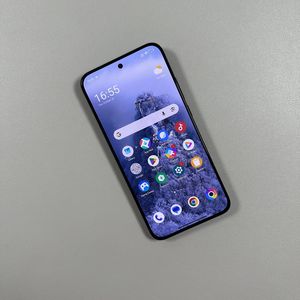
Camera-instellingen resetten op de POCO F7
De POCO F7 is een krachtige smartphone die is uitgerust met verschillende functies, waaronder een robuuste camera. Of u nu experimenteert met rasterlijnen of andere instellingen en opnieuw wilt beginnen, het herstellen van uw camerapreferenties naar hun standaardwaarden is eenvoudig.
Stap 1: Open de Camera-app
Om te beginnen, ontgrendelt u uw POCO F7 en zoekt u de Camera-app. Meestal vindt u het app-pictogram op uw startscherm of in de app-lade. Tik erop om de camera-interface te openen.

Stap 2: Toegang tot de Camera-instellingen
Zodra de camera-app is geopend, zoekt u naar een pijlpictogram bovenaan het scherm. Tik op deze pijl om meer opties te onthullen en kies 'Settings' (Instellingen) in het beschikbare menu.


Stap 3: Navigeer naar Algemene instellingen
In het instellingenmenu ziet u een lijst met verschillende categorieën. Tik op 'General' (Algemeen) om toegang te krijgen tot algemene camera-instellingen, waar u verschillende opties vindt om uw camera-ervaring te verfijnen.

Stap 4: Zoek het gedeelte Andere instellingen
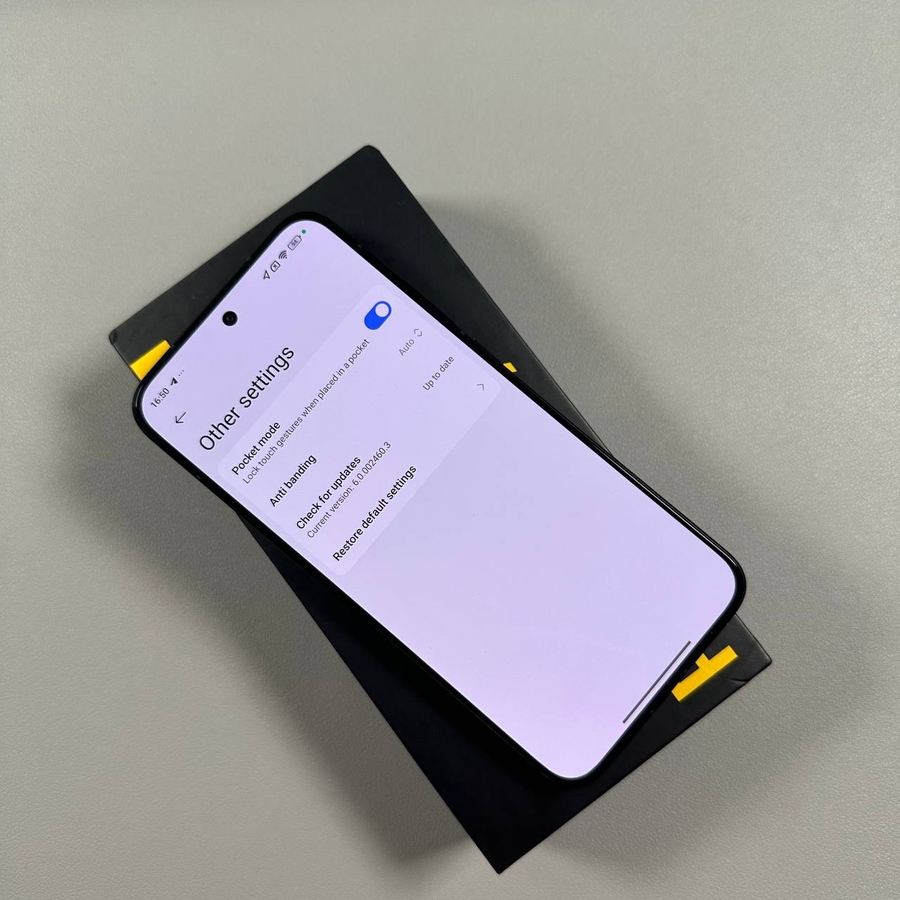
Scrol omlaag in de algemene instellingen om het gedeelte 'Other Settings' (Andere instellingen) te vinden. Hier vindt u opties om uw camerapreferenties te resetten.

Stap 5: Standaardinstellingen herstellen
Zoek in het gedeelte 'Other Settings' (Andere instellingen) de optie 'Restore Default Settings' (Standaardinstellingen herstellen). Tik op deze optie en bevestig uw keuze wanneer daarom wordt gevraagd door op 'OK' te drukken. Uw camera-instellingen worden teruggezet naar de standaardstatus.

Gefeliciteerd! U heeft alle camerapreferenties op uw POCO F7 succesvol gereset.