Hoe QR-codes scannen met POCO F7
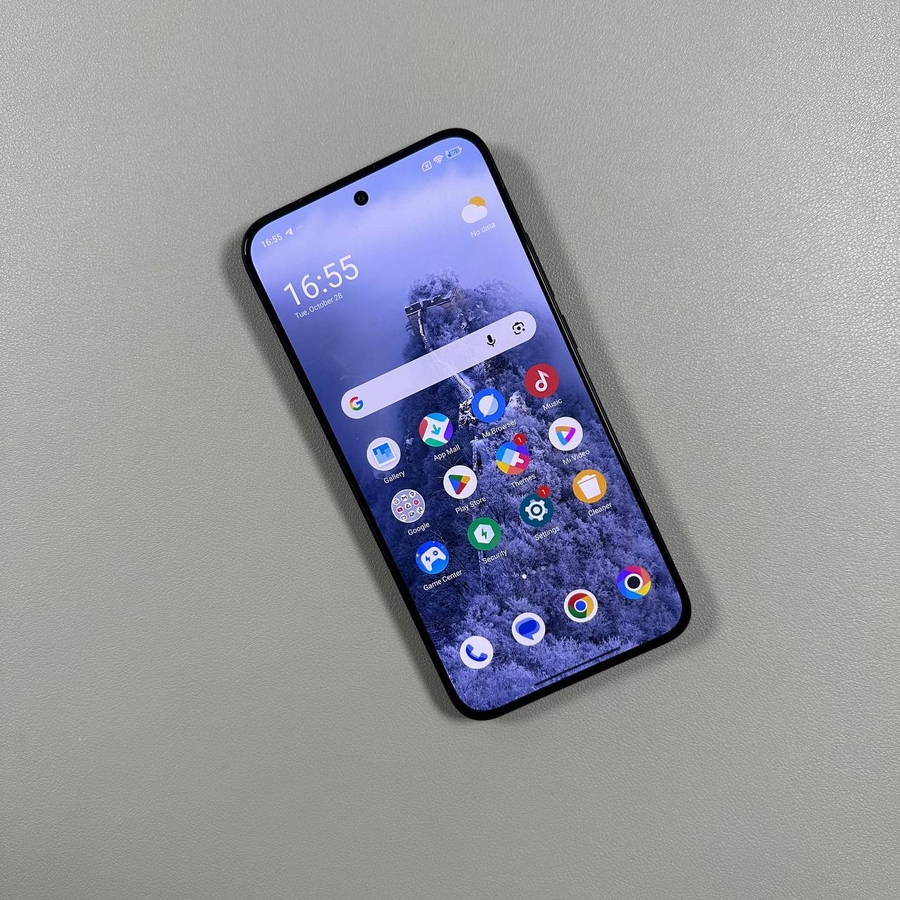
QR-codes zijn tegenwoordig overal, van restaurantmenu's tot productlabels. Als u een POCO F7 bezit, heeft u twee handige opties om QR-codes te scannen met uw apparaat. Deze handleiding loodst u door beide methoden, zodat u eenvoudig en effectief QR-codes kunt scannen wanneer dat nodig is. Laten we in het proces duiken!
Stap 1: De QR-scanner van het Control Center openen
Om te beginnen, ontgrendelt u uw POCO F7 en veegt u omlaag vanaf de bovenkant van uw scherm om het Control Center te openen. Zoek naar een pictogram dat lijkt op een vierkant met een lijn erdoorheen—dit vertegenwoordigt de QR-codescanner. Tik op dit pictogram om de scanner te activeren. Zodra deze is geactiveerd, houdt u uw apparaat zo dat de QR-code in het schermframe past. De scanner zal proberen de QR-code te herkennen.

Stap 2: De nodige machtigingen verlenen
Als dit de eerste keer is dat u de scanner via het Control Center gebruikt, wordt u mogelijk gevraagd om toestemming te geven voor het gebruik van uw camera door de scanner. Zorg ervoor dat u deze machtigingen accepteert om verder te gaan. Hierdoor kan uw apparaat de QR-codes efficiënt zien en interpreteren.

Stap 3: De Camera-app gebruiken om te scannen
Een alternatieve methode, vaak betrouwbaarder, is het gebruik van de Camera-app in de fotomodus. Open uw Camera-app door op het camerapictogram te tikken. Kies, wanneer de app is geopend, een Google Lense-optie. Richt uw POCO F7-camera op de QR-code. Zorg ervoor dat de QR-code in het cameraframe past. Let op de linkerkant van uw scherm; zodra deze is gedetecteerd, verschijnt er een QR-codepictogram. Tik op dit pictogram om opties te onthullen, zoals het openen van de link in uw browser of het kopiëren van de URL.


Door deze stappen te volgen, zou u in staat moeten zijn om QR-codes gemakkelijk en zonder problemen te scannen met uw POCO F7-apparaat.