Valve Steam Deck OLED Console: Hoe forceer je het afsluiten van games
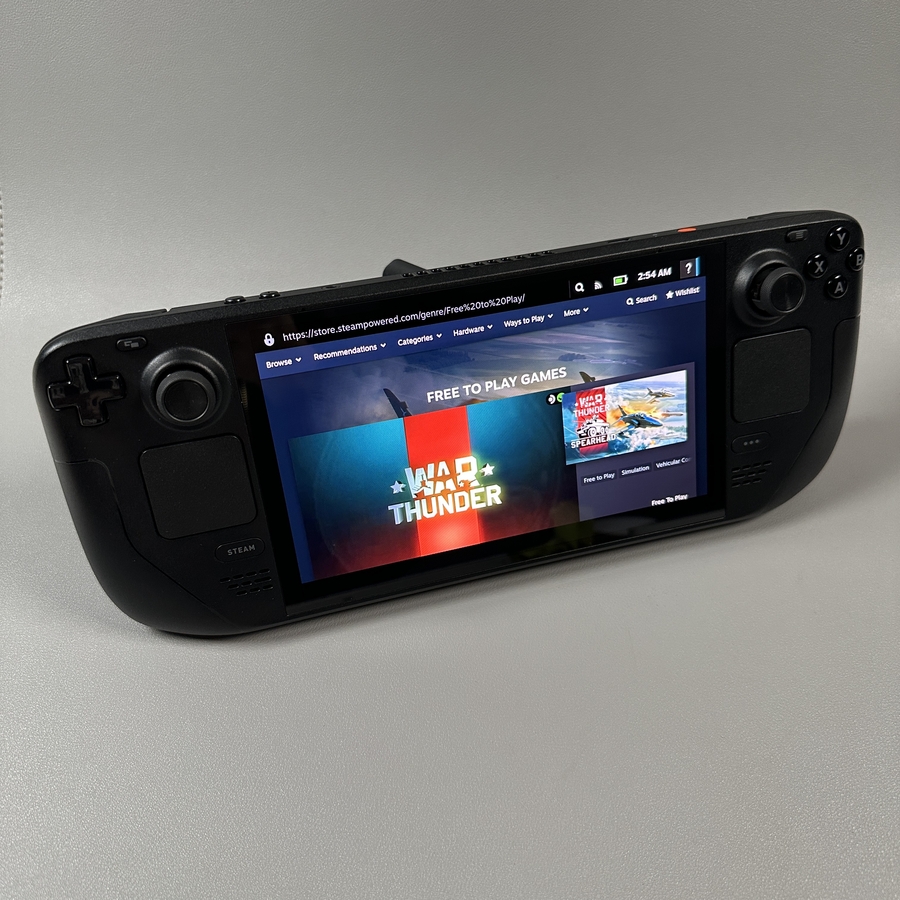
Heeft je Steam Deck je laten weten dat er meerdere games op de achtergrond draaien die storingen veroorzaken, of is hij misschien vastgelopen? Je bent niet de enige. De Valve Steam Deck staat bekend om zijn indrukwekkende mogelijkheden om games te verwerken, maar af en toe kan het nodig zijn om handmatig in te grijpen om problemen zoals game crashes of oververhitting op te lossen. Deze handleiding bespreekt hoe je traditionele methoden of snelkoppelingen kunt gebruiken om games geforceerd af te sluiten op je Steam Deck.
Methode 1: Afsluiten via de Steam-knop
Eerst kun je proberen een game geforceerd af te sluiten met behulp van de Steam-knop. Begin met het indrukken van de Steam-knop op je Steam Deck.

Deze actie zou een menu moeten openen waar je de optie "Exit Game" (Spel afsluiten) ziet staan. Navigeer naar deze optie.

Druk vervolgens op de "Confirm" (Bevestigen) knop om het spel te verlaten. Door deze stappen te volgen, wordt het spel van de achtergrond verwijderd en worden problemen met de prestaties voorkomen.

Methode 2: De snelkoppeling gebruiken
Soms is het traditionele menu mogelijk niet toegankelijk vanwege fouten of systeemvertragingen. In dergelijke situaties kan de tweede methode je redder in nood zijn. Houd eenvoudigweg de Steam-toets en de B-knop op je Steam Deck tegelijkertijd ingedrukt. Houd beide knoppen ingedrukt totdat je een lichte trilling voelt die aangeeft dat het spel is beëindigd. Deze snelkoppeling is handig als je een snellere reactie van de console nodig hebt.


Methode 3: De Steam Deck opnieuw opstarten
Als laatste redmiddel, als je Steam Deck volledig is vastgelopen en andere methoden mislukken, kan een herstart nodig zijn. Houd hiervoor de aan/uit-knop van je Steam Deck ongeveer 15 seconden ingedrukt totdat deze volledig is uitgeschakeld. Wacht na het uitschakelen een paar seconden en zet je apparaat vervolgens weer aan. Deze herstart kan onderliggende problemen oplossen die de oorzaak van het vastlopen kunnen zijn.

Door deze methoden te volgen, kun je effectief problemen zoals oververhitting of game crashes op je Steam Deck aanpakken. Vergeet niet om je voortgang in games regelmatig op te slaan om gegevensverlies te voorkomen en blijf genieten van een soepele en lonende game-ervaring.